


Restoran web sitelerinin telefonunuzda okuyamayacağınız taranmış PDF menülerinden ibaret olduğu günleri hatırlıyoruz. Düzinelerce restoranın web sitelerini modernize etmelerine yardımcı olduktan sonra, etkili bir çevrimiçi menü oluşturmanın karmaşık veya pahalı olmak zorunda olmadığını öğrendik.
Günümüzde menünüzün çevrimiçi olması isteğe bağlı değil, başarı için şarttır. Düşünün: Birisi sizin mekanınızda yemek yemeye karar vermeden önce, neredeyse kesinlikle sizi çevrimiçi kontrol edecektir. Eski moda veya okunması zor bir menü, onları rakiplerinize tıklayarak göndermenin kesin bir yoludur.
İşte bu yüzden, WordPress'te restoran menüleri oluşturma konusunda öğrendiğimiz her şeyi paylaşmak için bu adım adım kılavuzu hazırladık. Menüleri sadece lezzetli görünmekle kalmayıp, aynı zamanda WordPress'e tamamen yeni olsanız bile güncellemeleri süper kolay hale getirecek araçları ve teknikleri keşfedeceksiniz.
Bir Restoran Web Sitesi Başlatmak İçin Neye İhtiyacınız Var?
Çevrimiçi bir restoran menüsü oluşturabilmeniz için önce bir web sitesi kurmanız gerekir. Henüz bir web siteniz yoksa endişelenmeyin.
Milyonlarca küçük işletme, restoran, bar ve kafe tarafından kullanılan dünyanın en iyi web sitesi oluşturucusu olan WordPress'i kullanarak kolayca bir web sitesi başlatabilirsiniz. İnternetteki tüm web sitelerinin %43'ünden fazlası WordPress kullanıyor.
En iyisi de, büyük bir ön yatırım yapmadan web sitenizi oluşturmaya başlayabilirsiniz.
İhtiyacınız olan ilk şey bir alan adı ve web barındırmadır. Okuyucularımıza harika bir fırsat sunmak için WordPress'in önerdiği barındırma sağlayıcılarından biri olan Bluehost ile bir anlaşma yaptık.
Ücretsiz alan adı, ücretsiz SSL sertifikası ve web barındırma hizmetinde büyük bir indirim kazanırsınız.
Alternatif: Hostinger'ı da öneririz. Planları ayrıca cömert bir indirimle ücretsiz bir alan adı ve SSL içerir.
Barındırma ve alan adına ek olarak, bir WordPress temasına da ihtiyacınız olacak. Tema, web siteniz için bir şablon gibidir.
Müşterilerinizi sipariş vermeye teşvik edecek profesyonel bir web sitesi oluşturmanıza yardımcı olacak harika WordPress restoran temaları var.
Yardıma ihtiyacınız olursa, WordPress ile kolayca bir restoran web sitesi nasıl oluşturulur hakkındaki adım adım kılavuzumuza bakabilirsiniz.
WordPress'te Neden Online Menü Oluşturulur?
Restoran web sitenizi ziyaretçileriniz için daha da lezzetli hale getirmek ister misiniz? Bunu yapmanın en iyi yollarından biri, WordPress sitenize güzel ve kullanımı kolay bir çevrimiçi menü eklemektir.
Bir düşünün – biri restoranınızın web sitesine geldiğinde, genellikle ilk aradığı şey nedir? Menü!
Şimdi, muhtemelen şöyle düşünüyorsunuz: "Zaten bir menüm var, bu bir PDF!" Bu bir başlangıç olsa da, aç müşterileriniz için en iyi deneyim değildir. İşte nedenleri:
- PDF'ler baş belası olabilir: Özellikle teknolojiye çok hakim olmayan, internet bağlantısı yavaş olan veya sınırlı verisi olan kişiler için PDF indirmek zor olabilir. Menülerini görmeleri için olabildiğince kolaylaştırmak istersiniz.
- Mobil uyumlu değil: İnternet kullanım istatistiklerimize göre, mobil trafik tüm web trafiğinin neredeyse %55'ini oluşturuyor. Sorun şu ki, PDF menülerin küçük ekranlarda okunması kabus olabilir ve kullanıcıları sürekli yakınlaştırıp uzaklaştırmaya zorlar. Pek iyi bir görüntü değil!
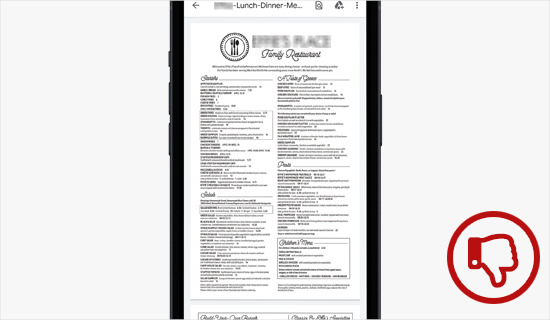
Ancak iyi haber şu ki, WordPress sitenizde çevrimiçi bir menü oluşturmak tüm bu sorunları çözüyor. İşte nedenleri:
- Daha fazla indirme yok: Ziyaretçileriniz lezzetli yemeklerinizi anında, doğrudan sayfada görebilirler.
- Herhangi bir cihazda harika görünür: Online menünüzü, herhangi bir ekran boyutuna uyacak şekilde otomatik olarak ayarlanacak şekilde tasarlayabilirsiniz, bu da onu telefonlarda, tabletlerde ve bilgisayarlarda okumayı çok kolaylaştırır.
- Güncellemesi kolay: Bir fiyatı değiştirmek veya yeni bir özel menü eklemek mi gerekiyor? Çevrimiçi bir menü ile bu değişiklikleri hızlı ve kolay bir şekilde yapabilirsiniz. PDF'lerle uğraşmayı ve yeniden yüklemeyi unutun. Hatta ileride çevrimiçi sipariş bile ekleyebilirsiniz.
Bunu akılda tutarak, WordPress'e çevrimiçi bir restoran menüsü eklemenize yardımcı olabilecek 2 farklı WordPress eklentisi paylaşacağız. Kullanmak istediğiniz eklentiyi seçmek için aşağıdaki hızlı bağlantıları kullanabilirsiniz:
Hazır mısınız? Başlayalım.
Yöntem 1: SeedProd ile WordPress'e Restoran Menüsü Ekleme
WordPress'te harika bir çevrimiçi menü oluşturmanın en kolay yolundan bahsedelim: SeedProd. Bir milyondan fazla site, özellikle de birçok restoran web sitesi tarafından kullanılan popüler bir sürükle ve bırak WordPress sayfa oluşturucudur.
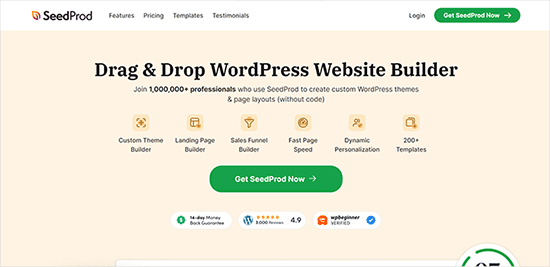
SeedProd ile, süslü kodlama becerilerine ihtiyaç duymadan ağız sulandıran bir restoran menüsü oluşturabilirsiniz. Öğeleri sayfaya sürükleyip bırakmanız yeterli, harika bir menünüz olur. Ayrıca, menünüzde ince ayar yapmanız gerektiğinde (belki yeni bir yemek eklemek veya bir fiyatı ayarlamak) SeedProd bu değişiklikleri yapmayı çok kolaylaştırır.
Yıllardır SeedProd kullanıyoruz. Hatta ortaklarımız için SeedProd kullanarak birçok web sitesi oluşturduk; harika siteler düşünün: WPForms, Duplicator ve WP Charitable. Ona ne kadar güvendiğimizi gösteriyor.
Bu harika eklentiyle o kadar çok deneyimimiz var ki, kapsamlı bir SeedProd incelemesi bile hazırladık. Tüm ayrıntıları ele alıyor ve dürüst düşüncelerimizi paylaşıyor. Yani, SeedProd'un neler yapabileceğini ve neden sevdiğimizi daha fazla öğrenmek istiyorsanız, tam SeedProd incelememize göz atmayı unutmayın.
Bu eğitim için menünüzü oluşturmak üzere SeedProd'un ücretsiz sürümünü kullanabilirsiniz. Ancak, 320'den fazla şablon, renk şeması, e-posta pazarlama entegrasyonu, resim kaydırıcıları, sosyal medya blokları ve çok daha fazlasını içeren SeedProd'un profesyonel sürümü de mevcuttur.
Yapmanız gereken ilk şey SeedProd eklentisini kurmak ve etkinleştirmektir. Yardıma ihtiyacınız olursa, bir WordPress eklentisi nasıl kurulur hakkındaki adım adım kılavuzumuza göz atmaktan çekinmeyin.
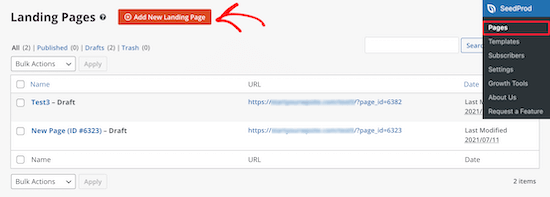
Etkinleştirdikten sonra, SeedProd » Pages bölümüne gidelim ve 'Yeni Açılış Sayfası Ekle' düğmesine tıklayalım.
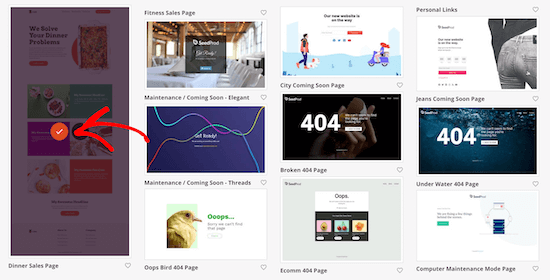
Bu sizi bir sayfa şablonu seçebileceğiniz şablon ekranına getirir.
Aralarında restoran web siteleri için olanların da bulunduğu, farklı nişler ve amaçlar için onlarca şablon var.
Bir şablon seçmek için üzerine gelin ve ‘Onay İşareti’ simgesine tıklayın. İstediğiniz şablonu seçebilirsiniz, ancak bu eğitim için ‘Akşam Yemeği Satış Sayfası’ şablonunu kullanacağız.
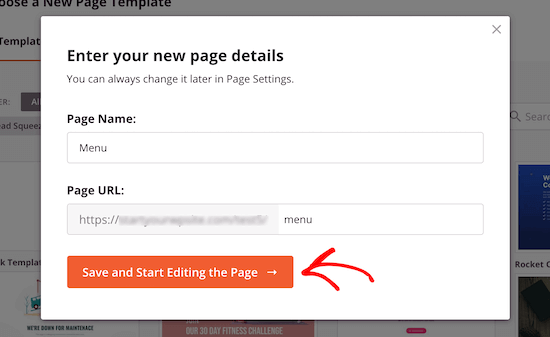
Bu, yeni menü sayfanıza ad verebileceğiniz ve URL'sini düzenleyebileceğiniz bir açılır pencere açacaktır. Örneğin, sayfamıza basitçe 'Menü' adını veriyoruz.
Ardından, ‘Kaydet ve Sayfayı Düzenlemeye Başla’ düğmesine tıklayabilirsiniz.
Bunu yaptıktan sonra, sayfa düzenleyici ekranına yönlendirileceksiniz.
Sayfanın sağ tarafı önizlemedir ve tamamen özelleştirilebilir. Sayfanın sol tarafında ekleyebileceğiniz farklı bloklar ve bölümler bulunur.
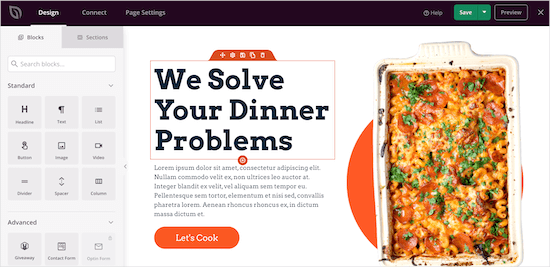
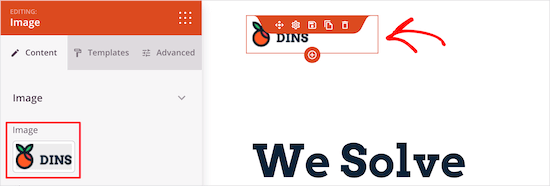
Logoyu özelleştirmekle başlayalım, bu yüzden sayfa logosuna tıklamak isteyeceksiniz. Sol panel daha sonra size özelleştirme seçeneklerini gösterecektir; burada restoran logonuzu yükleyebilirsiniz.
Yeni bir logo eklemek için, WordPress'e resim ekleme ile aynı işlemi izleyebilirsiniz.
Ardından, ana sayfanıza dönmek için gezinme menüsü düğmesini değiştirebilirsiniz. Böylece ziyaretçileriniz menüyü görüntülemeyi bitirdiklerinde web sitenize dönebilirler.
Gezinme menüsü düğmesine tıklayarak sol taraftaki menünün metnini ve bağlantısını değiştirebilirsiniz.
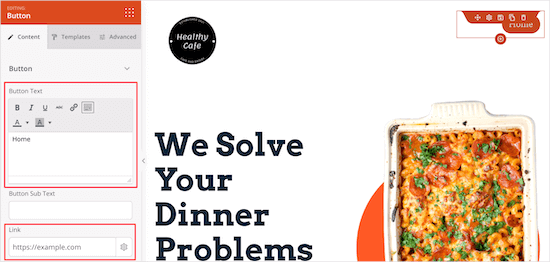
Bundan sonra, ana içerik bölümünü silebilirsiniz.
Sayfa başlığının üzerine gelip 'Bloğu Sil' simgesine tıklamanız yeterlidir.
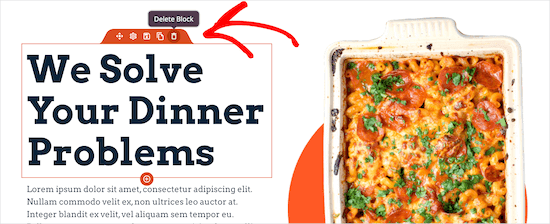
Ardından, resim, metin ve düğme öğeleri için de aynısını yapabilirsiniz.
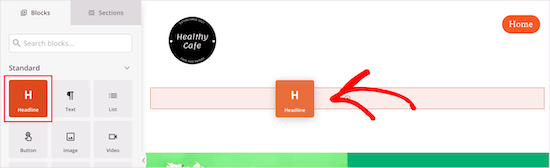
Ardından, 'Başlık' bloğunu sayfanıza sürükleyerek menünüzün başlığı için bir başlık ekleyebilirsiniz. Diğer öğeler gibi, soldaki menü özelleştirme seçeneklerini gösterecektir.
Bundan sonra, mevcut yiyecek öğelerini düzenleyebilir ve kendi metin ve resimlerinizle değiştirebilirsiniz.
Bunu yapmak için önce resme tıklayabilir ve soldaki menüyü kullanarak kendi resminizi yükleyebilirsiniz.
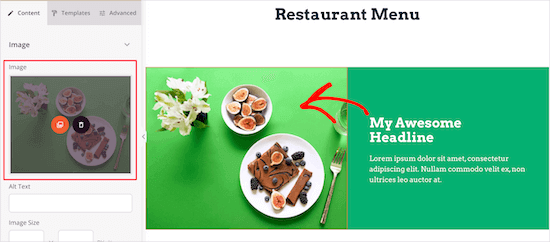
Ardından, menü açıklamanızı yazmak için mevcut başlığa tıklayalım.
Üzerine tıklayarak metni değiştirebilirsiniz.
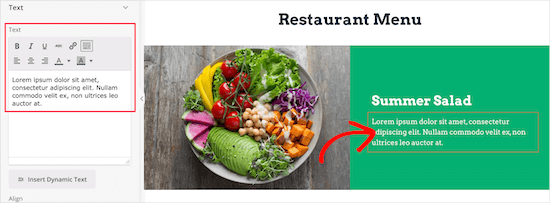
Başlığı ve metni değiştirdikten sonra, öğe için bir fiyat ekleyebilirsiniz.
Sayfanıza 'Metin' öğesini sürüklemeniz ve ardından sol menü ile metni özelleştirmeniz yeterlidir.
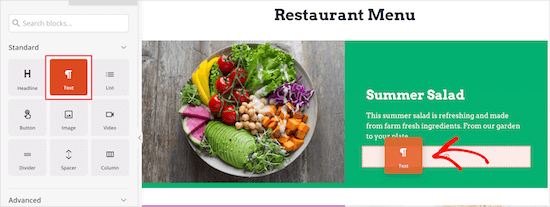
Ardından, restoran menünüzdeki diğer öğeler için yukarıdaki adımları izlemeniz yeterlidir.
Aynı stile sahip başka bir menü bölümü eklemek isterseniz, öğenin üzerine gelin ve 'Satırı Çoğalt'ı tıklayın.
Bu, aynı satırın bir kopyasını oluşturacak ve doğrudan altına ekleyecektir.
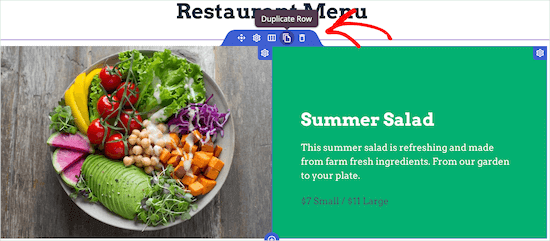
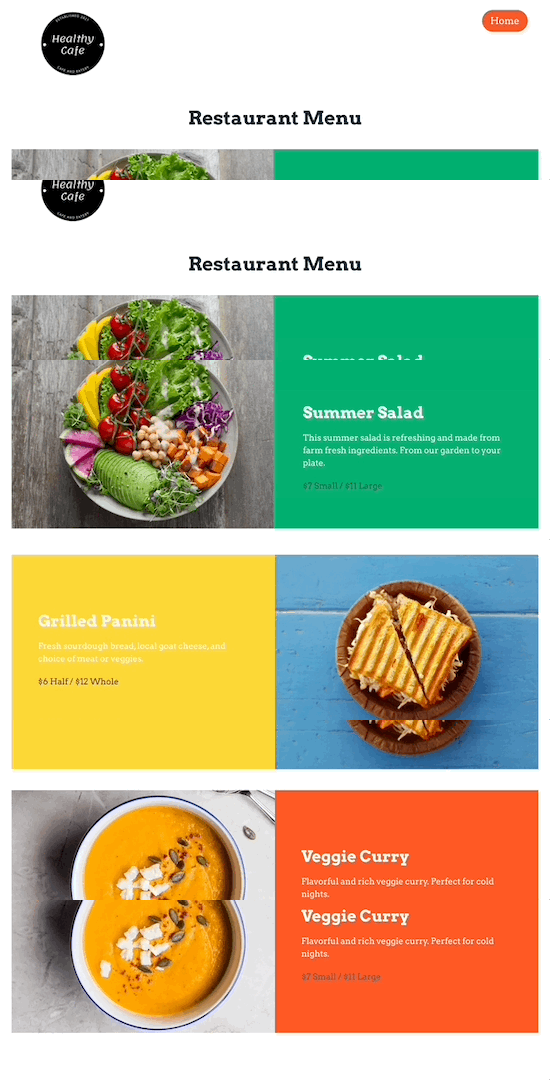
Restoran menünüzü özelleştirmeye devam etmekten çekinmeyin. Renkler, boyutlandırma, yazı tipleri ve daha fazlası dahil olmak üzere sayfanın her bölümünü tamamen özelleştirebilirsiniz.
Her öğe için bir fotoğraf eklemek istemiyorsanız, liste bloğunu kullanarak menü öğelerini kolayca ekleyebilirsiniz.
Alternatif olarak, SeedProd'un saniyeler içinde bir restoran menüsü oluşturabilen bir yapay zeka oluşturucusu vardır. Bunu nasıl kullanacağınızla ilgili ayrıntılar için, yapay zeka kullanarak WordPress web sitesi nasıl yapılır hakkındaki kılavuzumuza bakın.
Çevrimiçi restoran menünüzü oluşturmayı bitirdikten sonra, 'Kaydet' düğmesinin yanındaki açılır oku tıklayabilir ve 'Yayınla'yı seçebilirsiniz.
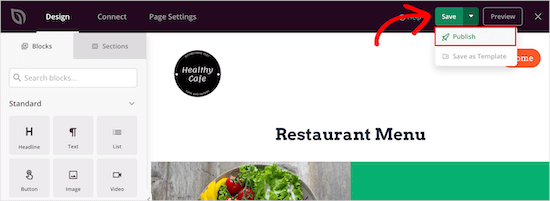
Yeni restoran menünüz artık ziyaretçilerinizin görebileceği şekilde yayında.
Artık restoran menünüzü navigasyon menünüze ve web sitenizin diğer alanlarına ekleyebilirsiniz.
Yöntem 2: Food Menu ile WordPress'e Restoran Menüsü Ekleme
Bu yöntem Food Menu – Restaurant Menu & Online Ordering eklentisini kullanır. Bu eklenti, WordPress'te hızlı bir şekilde çevrimiçi bir menü oluşturmanıza olanak tanır.
Ayrıca WooCommerce ile entegre olur, böylece ziyaretçilerinize çevrimiçi sipariş verme seçeneği sunabilirsiniz.
Yapmanız gereken ilk şey, Food Menu – Restaurant Menu & Online Ordering eklentisini yüklemek ve etkinleştirmektir. Ayrıntılı talimatlar için, WordPress eklentisi nasıl kurulur hakkındaki başlangıç kılavuzumuza bakabilirsiniz.
Etkinleştirdikten sonra, Yemek Menüsü » Yemek Ekle bölümüne gitmek isteyeceksiniz.
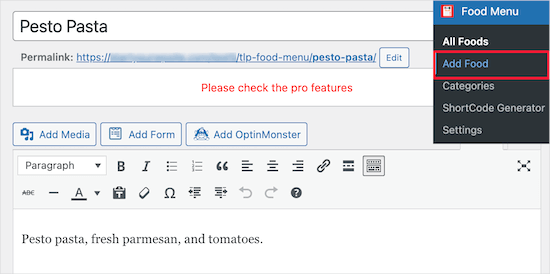
Bu ekranda menü öğenizin adını, açıklamasını ve resmini girebilirsiniz.
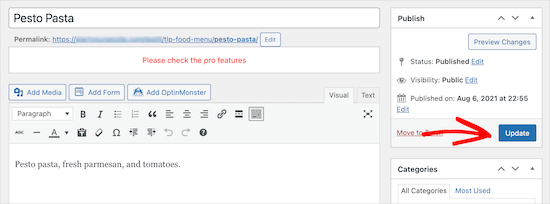
Bundan sonra, menü öğenizi kaydetmek için ‘Güncelle’ veya ‘Yayınla’ düğmesine tıklayın.
Menünüze daha fazla öğe eklemek için yukarıdaki adımları izlemeniz yeterlidir.
Yemek menünüze öğeleri eklemeyi bitirdikten sonra, onu sitenize ekleme zamanı.
İlk olarak, Yemek Menüsü » Kısa Kod Oluşturucu'ya gidelim ve ardından 'Yeni Ekle' düğmesine tıklayalım.
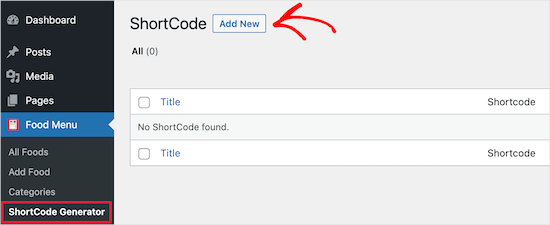
Ardından, eklediğiniz menü öğelerinin türünü hatırlamanıza yardımcı olmak için kısa kodunuza bir başlık vermek isteyeceksiniz.
Ardından, menünüzün nasıl görüntüleneceğini özelleştirebilirsiniz.
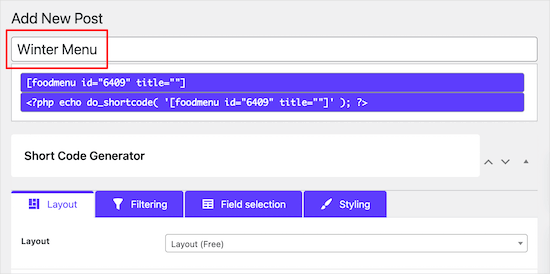
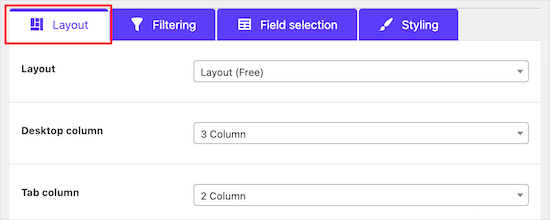
Varsayılan seçenekleri koruyacağız, ancak menünün nasıl görüntüleneceğini ‘Düzen’ bölümündeki ayarlarla özelleştirebilirsiniz.
Burada, satır başına görüntülenecek öğe sayısını seçebilirsiniz.
‘Filtreleme’ sekmesinde, basit bir menü mü yoksa çevrimiçi siparişi etkinleştirmeyi mi göstermek istediğinizi seçebilirsiniz.
Çevrimiçi siparişi etkinleştirmek için 'WooCommerce' radyo düğmesini seçmeniz yeterlidir. Hangi öğeleri görüntülemek istediğinizi de kontrol edebilirsiniz.
Müşterilerin alışveriş sepetlerine yiyecek eklemelerine ve ödeme yapmalarına izin vermeyi planlıyorsanız, menü öğelerinizi WooCommerce mağazanızda ürün olarak eklemeniz gerekir.
Ürün ekleme hakkında daha fazla bilgi için, çevrimiçi bir mağaza nasıl başlatılır hakkındaki adım adım kılavuzumuza bakın.
Ardından, 'Alan seçimi' sekmesine tıklayarak her öğe için görüntülenen bilgileri özelleştirebilirsiniz.
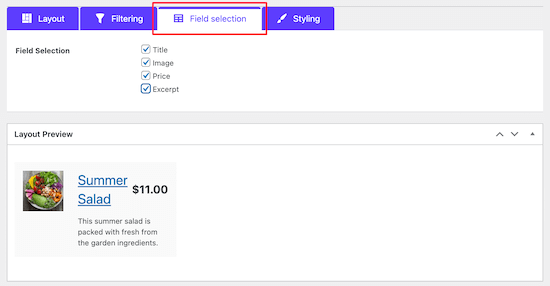
Kutuları işaretlerken veya işaretini kaldırırken, değişikliklerin gerçek zamanlı önizlemesini görebilirsiniz.
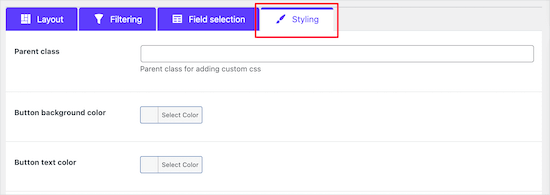
Menü öğelerinizin görünümünü değiştirmek isterseniz, 'Stil' sekmesine geçebilirsiniz.
Bitirdikten sonra, 'Yayınla' düğmesine tıkladığınızdan emin olun.
Bu, menünüzü sitenizde henüz yayına almayacaktır, ancak aşağıda ekleyeceğimiz kısa kodu kaydedecektir.
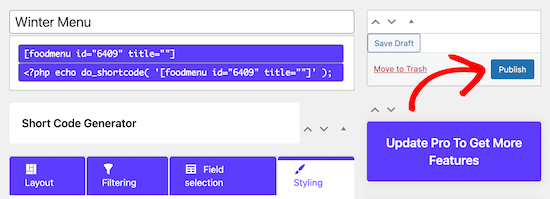
Şimdi menünüzün görüntüleneceği bir sayfa oluşturmanız gerekiyor.
Bunu yapmak için, Sayfalar » Tüm Sayfalar'a giderek başlayabilir ve ardından 'Yeni Ekle'ye tıklayabilirsiniz.
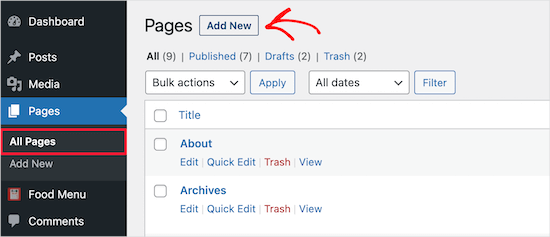
Bundan sonra, sayfanıza bir başlık verebilirsiniz. Bu, ziyaretçilerinize görünecektir, bu nedenle 'Menü' gibi açık bir ad vermek isteyeceksiniz.
Ardından, yeni bir blok eklemek için '+' simgesine tıklayın.
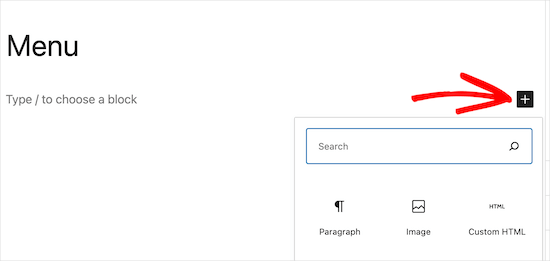
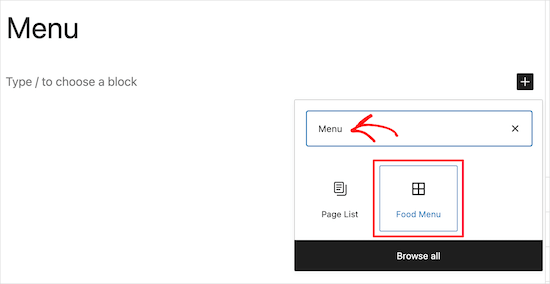
Arama çubuğunda, 'Yemek Menüsü' bloğunu hızlıca bulmak için 'Menü' yazalım.
Ardından, ‘Yemek Menüsü’ bloğu göründüğünde onu seçebilirsiniz.
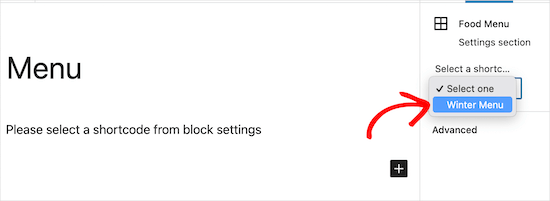
Bir sonraki adım, açılır menüden oluşturduğunuz kısa kodu seçmektir.
Bu, menünüzü sayfanıza ekleyecektir.
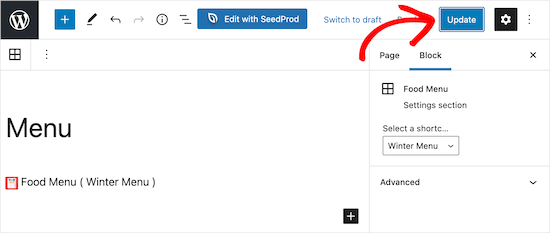
Ardından, menünüzü yayına almak için 'Yayınla' veya 'Güncelle' düğmesine tıklamanız yeterlidir.
Ayrıca bu sayfaya metin, bir iletişim formu, Instagram akışınız ve daha fazlası gibi diğer öğeleri de ekleyebilirsiniz.
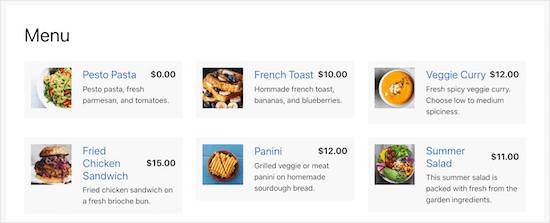
Artık ziyaretçileriniz menünüzü görüntülediğinde, öğeleri görebilir ve WooCommerce işlevselliği eklerseniz sipariş bile verebilirler.
Menünüz hangi ekran boyutunda görüntülenirse görüntülensin, menü öğelerinizi mükemmel bir şekilde gösterecektir.
Ek İpucu: Restoran Web Sitenizi Tanıtma Araçları
Restoran web sitenizi bir menü sayfasıyla kurduğunuza göre, işinizi büyütmek için bunu tanıtmak isteyebilirsiniz.
Restoran işletmenizi tanıtmak ve büyütmek için size yardımcı olacak en iyi araçlardan bazıları şunlardır:
- All in One SEO for WordPress - Web sitenizin SEO'sunu optimize etmenize ve daha fazla arama trafiği elde etmenize yardımcı olan en iyi WordPress SEO eklentisi. ‘Yerel SEO’ özelliği, insanların restoranınızı Google Haritalar'da ve yerel arama sonuçlarında bulmasına yardımcı olur.
- WPForms – WordPress için en iyi form oluşturucu eklentisidir, web siteniz için herhangi bir form oluşturmanıza olanak tanır. Bunlar arasında iletişim formları, geri bildirim formları, müşteri anket formları ve daha fazlası bulunur.
- OptinMonster – Web sitesi ziyaretçilerini abonelere ve müşterilere dönüştürmenize yardımcı olur. E-posta listenizi büyütmek ve sosyal medya takipçi sayınızı artırmak, müşterilere hedeflenmiş mesajlar göstermek ve daha fazlası için kullanabilirsiniz.
- PushEngage – Bu, cihaz türü ne olursa olsun web sitesi ziyaretçilerinize anlık bildirimler göndermenize yardımcı olur. Ayrıca müşterilere hedeflenmiş mesajlar göndermenize ve onları web sitenize geri getirmenize yardımcı olur. PushEngage, restoran web sitenize bir WhatsApp sohbet kutusu ekleyerek müşterilerle gerçek zamanlı iletişim kurmanıza bile olanak tanır.
- MonsterInsights – WordPress için en iyi Google Analytics eklentisi. Web sitesi ziyaretçilerinizin nereden geldiğini ve web sitenizde ne yaptıklarını izlemenize olanak tanır.
Daha fazla eklenti önerisi için, işletme web siteleri için mutlaka sahip olunması gereken WordPress eklentileri hakkındaki uzman seçimlerimize göz atabilirsiniz.
Umarız bu yazı, WordPress'te çevrimiçi bir restoran menüsü oluşturmayı öğrenmenize yardımcı olmuştur. Ardından, yemek blogu nasıl başlatılır ve tarif kartları nasıl yapılır hakkındaki kılavuzlarımıza da bakmak isteyebilirsiniz.
Bu makaleyi beğendiyseniz, lütfen WordPress video eğitimleri için YouTube Kanalımıza abone olun. Bizi ayrıca Twitter ve Facebook'ta da bulabilirsiniz.




Dennis Muthomi
Arkadaşlarıma web siteleri kurmalarında yardımcı olmuş biri olarak, iyi tasarlanmış bir çevrimiçi menünün ne kadar önemli olduğunu ne kadar vurgulasam azdır. SeedProd'u kullanan yöntem inanılmaz derecede yardımcı ve takip etmesi kolay. Menüyü mobil uyumlu hale getirme ipucunu özellikle değerli buldum – günümüz akıllı telefon dünyasında bu çok önemli.
Yapacağım ek bir öneri, en popüler yemeklerinizin yüksek kaliteli fotoğraflarını eklemeyi düşünmenizdir. Deneyimlerime göre, iştah açıcı görseller müşteri ilgisini ve siparişleri önemli ölçüde artırabilir.
Harika bir kaynak daha için teşekkürler WPBeginner.