


WordPress işletmelerimiz için sürekli olarak açılış sayfaları oluşturuyoruz, bu yüzden yüksek dönüşüm sağlayan sayfalar hazırlama konusunda birkaç şey biliyoruz.
WordPress, bir açılış sayfası oluşturmak için çeşitli yollar sunar. Deneyimlerimize göre, en kolay yol SeedProd gibi bir sayfa oluşturucu kullanmaktır, çünkü sayfa oluşturma deneyiminizi çok daha kolay hale getirecek çok sayıda yüksek dönüşüm sağlayan şablon ve özellik ile birlikte gelir.
Bununla birlikte, diğer yöntemleri de keşfetmek isteyebilirsiniz. Bu makalede Bu makalede, WordPress'te özel açılış sayfaları oluşturmak için denenmiş ve gerçek tekniklerimizi paylaşacağız.
Açılış Sayfası Nedir?
Açılış sayfası, belirli bir reklam, e-posta, sosyal medya veya pazarlama kampanyası için oluşturulmuş bağımsız bir sayfadır. Bu kaynaklardan gelen kullanıcılar önce bu sayfaya inecekleri için buna açılış sayfası denir.
Açılış sayfaları, dönüşüm elde etmek için tasarlanmıştır; bu da ziyaretçinin web sitenizde istenen eylemi gerçekleştirmesi anlamına gelir. Bu, online mağazanızdan belirli bir ürünü satın almak, e-posta listenize abone olmak, bir formu doldurmak veya sitenize fayda sağlayan başka herhangi bir eylem olabilir.
Ana Sayfa ve Açılış Sayfası Arasındaki Fark Nedir?
Ana sayfa, ziyaretçilerin alan adınızı tarayıcılarına yazdıklarında gördükleri sayfadır. Bunu web sitenizin ön sayfası veya vitrini olarak düşünebilirsiniz.
İyi bir ana sayfa, ziyaretçileri WordPress web sitenizle etkileşime girmeye, diğer sayfaları keşfetmeye, ürünlere göz atmaya veya e-posta bülteninize kaydolmaya teşvik edecektir. Bunu akılda tutarak, bir ana sayfa genellikle çok sayıda bağlantıya sahiptir ve ziyaretçilere birçok farklı seçenek sunar.
Diğer yandan, bir açılış sayfası ziyaretçileri dönüştürmek için oluşturulur. Daha az bağlantısı vardır ve tipik olarak harekete geçirici mesaj (CTA) adı verilen tek bir hedefe sahiptir. İstediğiniz herhangi bir CTA'yı kullanabilirsiniz, ancak birçok açılış sayfası, ziyaretçileri potansiyel müşteri oluşturma stratejisinin bir parçası olarak bir şeyler satın almaya veya bilgi paylaşmaya teşvik eder.
Web sitenizde yalnızca bir ana sayfa olacaktır, ancak istediğiniz kadar açılış sayfası oluşturabilirsiniz. Bu konu hakkında daha fazla bilgi için lütfen açılış sayfaları ve web sitesi arasındaki farklar hakkındaki kılavuzumuza bakın.
Bununla birlikte, WordPress'te güzel bir özel açılış sayfası oluşturmaya bakalım. Kullanmak istediğiniz yönteme doğrudan atlamak için aşağıdaki hızlı bağlantıları kullanmanız yeterlidir:
Not: Okuyucularımızın seçim felcinden kaçınmalarına yardımcı olmak için Beaver Builder, Elementor, Leadpages, Instapage, Unbounce veya ClickFunnels gibi tüm açılış sayfası oluşturucularını dahil etmedik. Bunun yerine, küçük işletmeler için en iyi çözümleri seçtik.
Yöntem 1: WordPress Blok Düzenleyici ile Bir Açılış Sayfası Oluşturun (Eklenti Gerekmez)
Eğer blok teması kullanıyorsanız, tam site düzenleyicisini kullanarak özel bir açılış sayfası tasarlayabilirsiniz. Bu, zaten aşina olduğunuz araçları kullanarak özel bir sayfa oluşturmanıza olanak tanır.
Ne yazık ki, bu yöntem her WordPress teması ile çalışmaz. Blok tabanlı bir tema kullanmıyorsanız, bunun yerine bir sayfa oluşturucu eklentisi kullanmanızı öneririz.
Başlamak için, açılış sayfamıza dönüştüreceğimiz yeni bir WordPress sayfası oluşturun.
Sağdaki menüde 'Sayfa' sekmesine tıklayın. Ardından 'Şablon'un yanındaki bağlantıya tıklayın. Tam bağlantı metni, şu anda kullandığınız şablona bağlı olarak değişebilir.
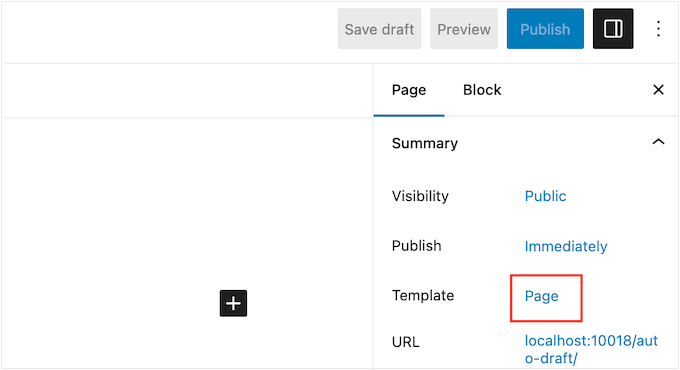
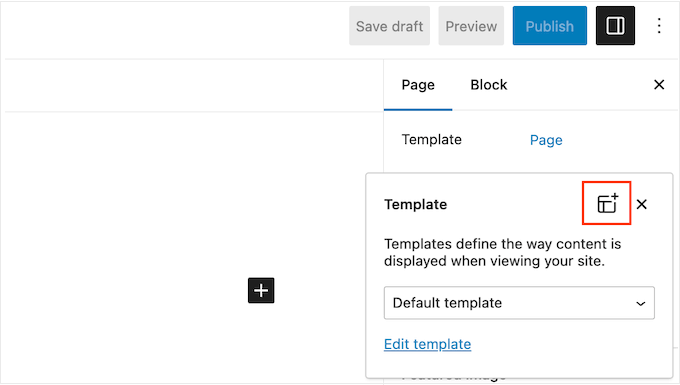
Şu anda şablonunuzu içeren bir açılır pencere görünecektir.
Sadece 'Yeni Şablon' simgesine tıklayın.
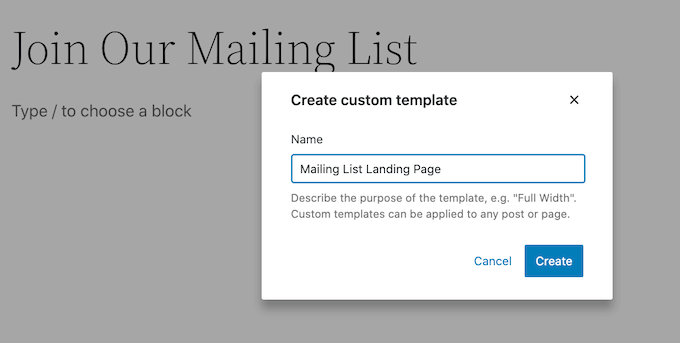
Şimdi, açılış sayfası şablonunuza bir ad verin. Bu yalnızca referansınız içindir, bu yüzden istediğiniz herhangi bir şeyi kullanabilirsiniz.
Bu işlem bittikten sonra ‘Oluştur’a tıklayın.
Bu, şablon düzenleyiciyi başlatır. Artık açılış sayfanızı standart WordPress blok düzenleyicisinde bir sayfa oluşturduğunuzla tam olarak aynı şekilde tasarlayabilirsiniz.
Açılış sayfasına blok eklemek için, mavi '+' düğmesine tıklayın. Artık farklı blokları tasarımınıza sürükleyebilirsiniz.
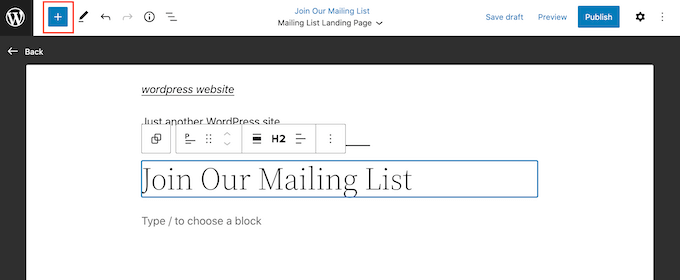
Bir bloğa içerik ekleyebilir veya tanıdık WordPress araçlarını kullanarak biçimlendirmesini değiştirebilirsiniz.
Örneğin, bir Paragraf bloğuna metin yazabilir, bağlantılar ekleyebilir, metin hizalamasını değiştirebilir ve kalın veya italik efektler uygulayabilirsiniz.
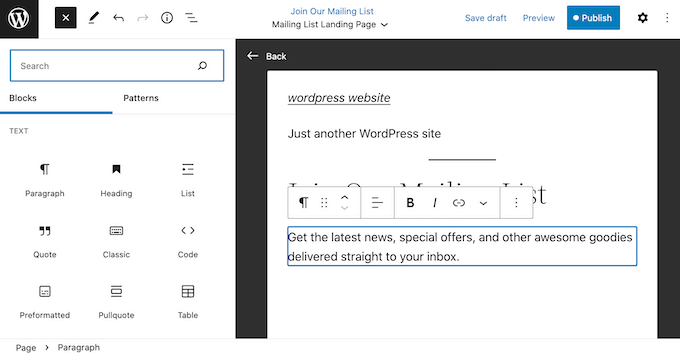
Ayrıca, genellikle birlikte kullanılan blok koleksiyonları olan WordPress blok desenlerini kullanarak bir açılış sayfası oluşturabilirsiniz. Desenler, güzel bir düzene sahip bir açılış sayfasını hızlı bir şekilde oluşturmanıza yardımcı olabilir.
WordPress temanızda yer alan desenleri görmek için mavi '+' düğmesine tıklayın ve ardından 'Desenler' sekmesini seçin.
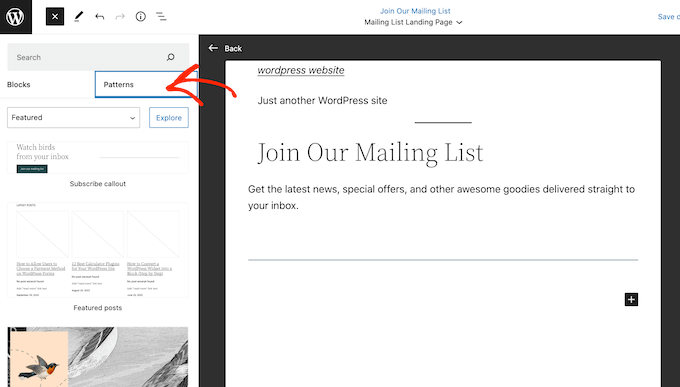
Düzeninize bir blok deseni sürükleyip bırakabilir veya desene tıklayarak şablonunuzun sonuna ekleyebilirsiniz.
Bir deseni ekledikten sonra, o desen içindeki herhangi bir bloğu seçmek için tıklayabilir ve ardından değişikliklerinizi yapabilirsiniz. Örneğin, herhangi bir yer tutucu metni değiştirebilir veya harekete geçirici mesajın WordPress blogunuzun farklı alanlarına işaret etmesi için bağlantılar ekleyebilirsiniz.
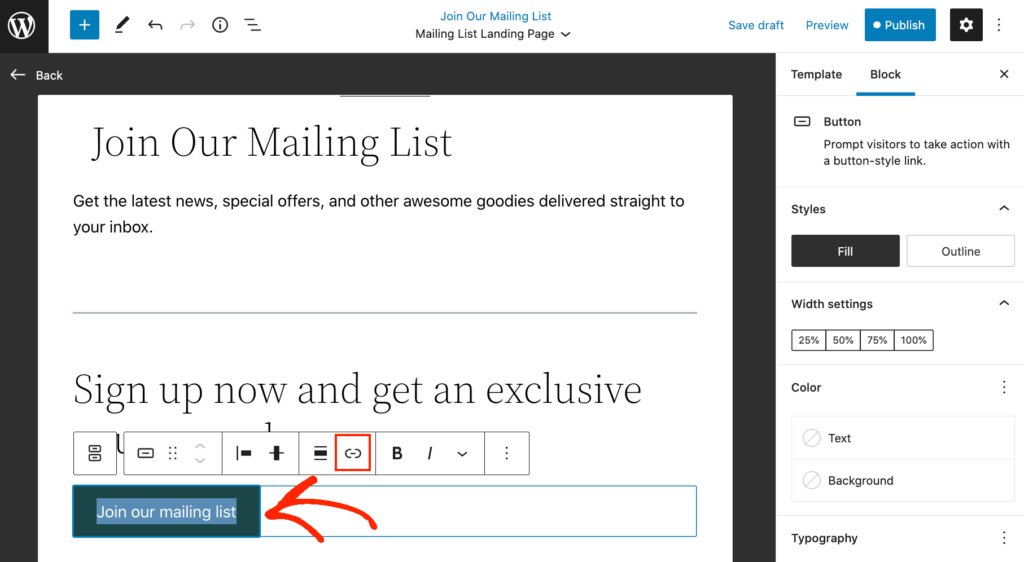
Özel açılış sayfasının görünümünden memnun kaldığınızda, 'Yayınla' düğmesine tıklayın ve ardından 'Kaydet'i seçin.
Artık sayfanız yeni şablonu kullanacak. Açılış sayfanızı yayına almak için sayfayı güncelleyebilir veya yayınlayabilirsiniz.
Yöntem 2: SeedProd ile WordPress Açılış Sayfası Oluşturun (Önerilen)
Bir açılış sayfası oluşturmanın en kolay yolu SeedProd kullanmaktır. Pazardaki en iyi sayfa oluşturucudur ve kod yazmadan herhangi bir türde açılış sayfası oluşturmanıza olanak tanır.
Eklenti, dönüşüm elde etmenize yardımcı olmak üzere tasarlanmış sayfalar da dahil olmak üzere 320'den fazla profesyonelce tasarlanmış şablonla birlikte gelir. Ayrıca, Facebook ve Google gibi çevrimiçi reklamlar için açılış sayfaları oluşturmak üzere kullandık.
WordPress tam site düzenleyicisinin aksine, SeedProd herhangi bir WordPress temasıyla çalışır, bu nedenle blok tabanlı bir tema kullanmanız gerekmez.
Daha fazla bilgi için eksiksiz SeedProd incelememize bakın.
Adım 1: SeedProd Eklentisini Kurun
Öncelikle SeedProd eklentisini kurmanız ve etkinleştirmeniz gerekir. Daha fazla ayrıntı için WordPress eklentisinin nasıl kurulacağına ilişkin adım adım kılavuzumuza bakın.
Not: WordPress.org'da ücretsiz bir SeedProd sürümü mevcuttur, ancak daha fazla şablon ve eCommerce blokları dahil olmak üzere daha fazla bloğa sahip olduğu için Pro sürümünü kullanacağız.
Etkinleştirdikten sonra SeedProd » Ayarlar bölümüne gidin ve lisans anahtarınızı girin.

Bu bilgiyi SeedProd web sitesindeki hesabınızda bulabilirsiniz. Lisans anahtarını girdikten sonra ‘Anahtarı Doğrula’ düğmesine tıklayın.
Adım 2: Açılış Sayfası Şablonu Seçin
Ardından, SeedProd » Açılış Sayfaları'na gidin ve ‘Yeni Açılış Sayfası Ekle’ye tıklayın.
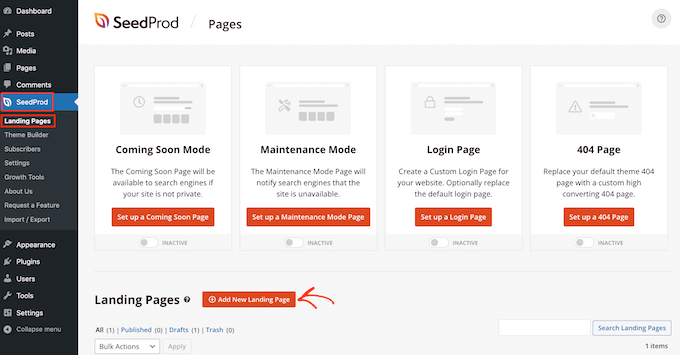
Artık açılış sayfanız için bir şablon seçebilirsiniz.
SeedProd, yakında gelecek ve 404 sayfaları gibi farklı kampanya türlerine göre düzenlenen çok sayıda tasarıma sahiptir. Şablonları kampanya türüne göre filtrelemek için ekranın üst kısmındaki sekmelere tıklayabilirsiniz.
Bir açılış sayfası oluşturduğumuz için, Satış, Webinar veya Potansiyel Müşteri Sıkıştırma sekmelerine bakmak isteyebilirsiniz.
Bir tasarımı önizlemek için üzerine fareyle gelin ve ardından büyüteç simgesine tıklayın.
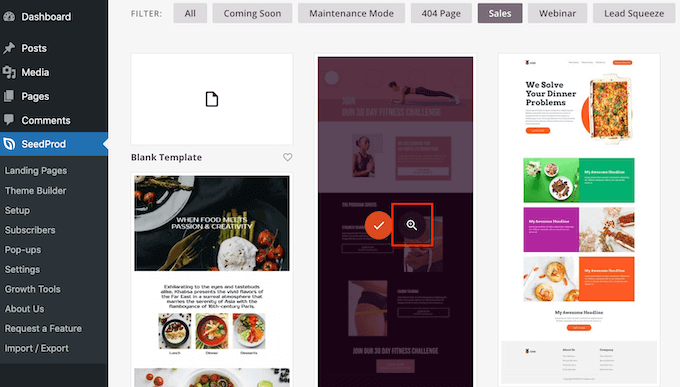
Oluşturmak istediğiniz açılış sayfası türüne uyan bir tasarım seçmek, sayfayı daha hızlı oluşturmanıza yardımcı olacaktır. Ancak, her şablon tamamen özelleştirilebilir, bu nedenle şablonun her bölümünü değiştirebilir ve istediğiniz herhangi bir açılış sayfasını oluşturabilirsiniz.
Kullanmak istediğiniz bir şablon bulduğunuzda, sadece 'Bu Şablonu Seç'e tıklayın.
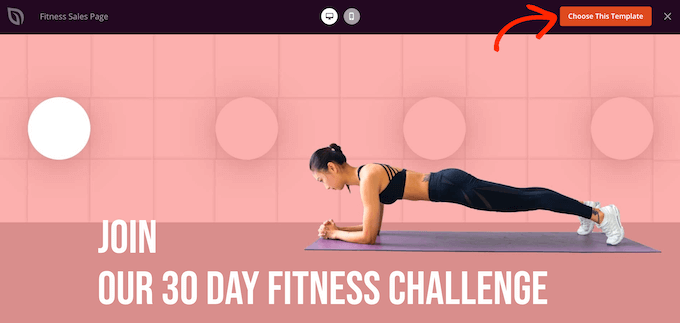
Tüm görsellerimizde Fitness Satış Sayfası şablonunu kullanıyoruz, ancak siz herhangi bir tasarımı kullanabilirsiniz.
Ardından, açılış sayfanız için bir ad yazın. SeedProd, sayfanın başlığına göre otomatik olarak bir URL oluşturacaktır, ancak bunu istediğiniz gibi değiştirebilirsiniz.
Açıklayıcı bir URL, arama motorlarının açılış sayfasının ne hakkında olduğunu anlamalarına yardımcı olacaktır, böylece onu doğru kullanıcılara gösterebilirler, bu da WordPress SEO'nuzu iyileştirecektir.
Açılış sayfanızın ilgili arama sonuçlarında görünmesi için en iyi şansı vermek üzere, URL'de eksik olan anahtar kelimeleri eklemek isteyebilirsiniz. Daha fazla ayrıntı için lütfen anahtar kelime araştırması nasıl yapılır konusundaki kılavuzumuza bakın.
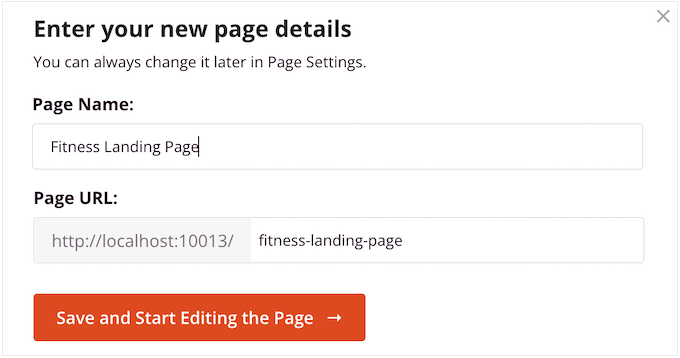
Girdiğiniz bilgilerden memnun kaldığınızda, ‘Kaydet ve Sayfayı Düzenlemeye Başla’ düğmesine tıklayın.
Adım 3: Özel Açılış Sayfanızı Tasarlayın
SeedProd, seçtiğiniz şablonu sürükle-bırak sayfa oluşturucusunda açacaktır. Sağ tarafta tasarımın bir önizlemesini ve sol tarafta bazı blok ayarlarını göreceksiniz.

Bloklar SeedProd'un temel bir parçasıdır ve bunları her türlü açılış sayfasını oluşturmak için kullanabilirsiniz. En son gönderilerinizi görüntülemek, geri sayım zamanlayıcısı eklemek, iletişim formu eklemek ve daha fazlası için bloklar mevcuttur.
Bir bloğu özelleştirmek için, sayfa önizlemesinde seçmek üzere tıklamanız ve ardından sol menüde herhangi bir değişiklik yapmanız yeterlidir.
Örneğin, bir yer tutucu resmi değiştirmek için Resim bloğuna tıklamanız yeterlidir. Ardından, sol menüdeki 'Resim Seç' simgesine tıklayın.
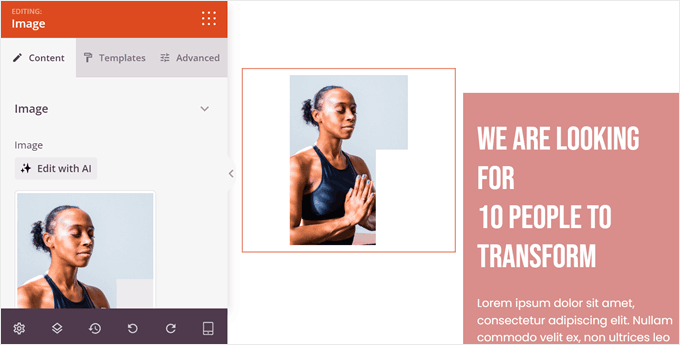
Artık WordPress medya kitaplığından bir resim seçebilir veya bilgisayarınızdan yeni bir dosya yükleyebilirsiniz.
Alternatif olarak, açılış sayfanız için özel bir illüstrasyon oluşturmak üzere 'Yapay Zeka ile Düzenle' düğmesine de tıklayabilirsiniz. Daha fazla bilgi için WordPress'te yapay zekayı kullanarak resim oluşturma konusundaki kılavuzumuza göz atın.
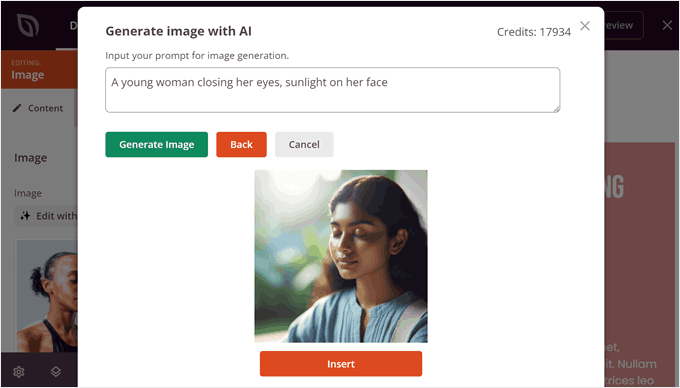
Benzer şekilde, herhangi bir yer tutucu metni kendi kelimelerinizle değiştirebilirsiniz.
Yalnızca bir Metin veya Başlık bloğu seçin ve ardından küçük metin düzenleyiciye yazın.

Yine, SeedProd metinler için de bir yapay zeka içerik oluşturucu ile birlikte gelir. Bu nedenle, içeriğinizi oluşturma konusunda yardıma ihtiyacınız varsa, SeedProd size yardımcı olacaktır.
Daha fazla bilgi için yapay zekayı pazarlamanızı geliştirmek için kullanma konusundaki kılavuzumuza göz atın.
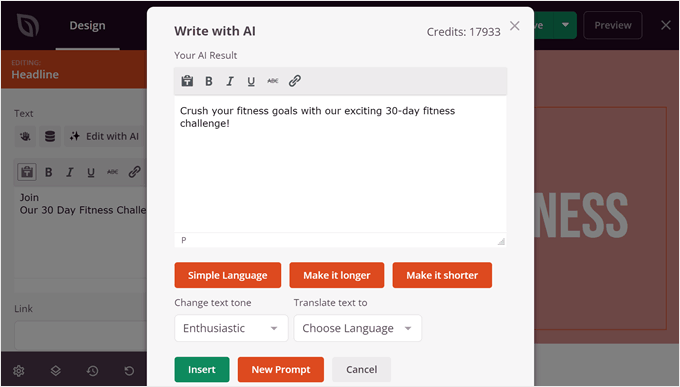
Açılış sayfasının görünümünü sol taraftaki menüdeki ayarları kullanarak, renk şemasını, yazı tipi seçimini, bağlantı rengini, düğmeleri ve daha fazlasını değiştirmek dahil olmak üzere tamamen değiştirebilirsiniz.
Bu ayarların çoğu oldukça açıklayıcıdır, bu nedenle düzeninizdeki farklı blokları seçip ayarları gözden geçirmeye değer.
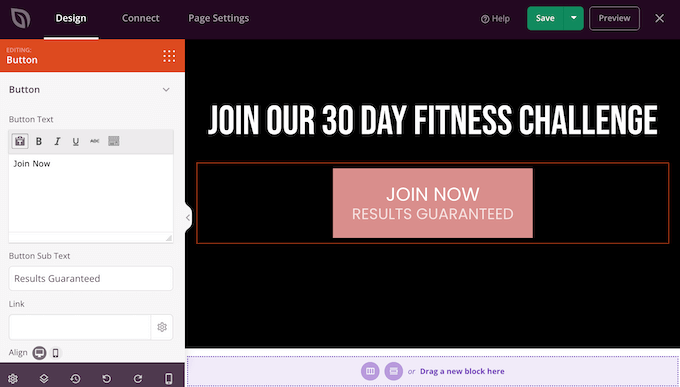
Blokları düzeninizde yukarı veya aşağı taşımak için sürükleyip bırakabilirsiniz.
Açılış sayfanıza daha fazla blok eklemek için, onları tasarımınıza sürükleyip bırakmanız yeterlidir.
Daha da iyisi, SeedProd yüksek dönüşüm sağlayan bir açılış sayfası oluşturmak için mükemmel olan birçok bloğa sahiptir.
Örneğin, ziyaretçinin bir teklifi kaçırmasına kadar geçen dakikaları geri sayacak bir geri sayım zamanlayıcısı eklemek isteyebilirsiniz. Bu, satışlara, ücretsiz hediye kuponlarına, ön siparişlere ve diğer kampanyalara bir aciliyet hissi katabilir.
Geri Sayım bloğunu bulun ve açılış sayfanıza sürükleyip bırakın.
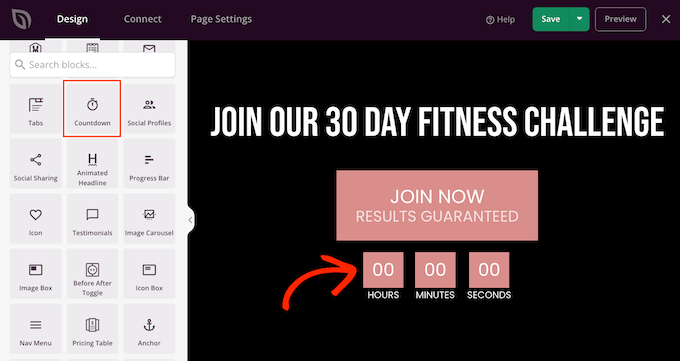
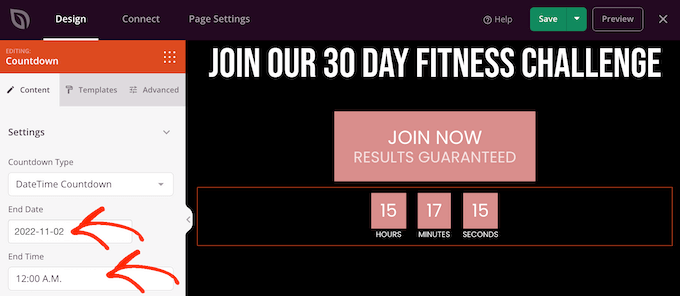
Ardından, zamanlayıcının ne zaman sona ereceğine dair bir zaman ve tarih ayarlayabilirsiniz.
Bu şekilde, dönüşümleri artırmak için WordPress sitenizde FOMO kullanabilirsiniz.
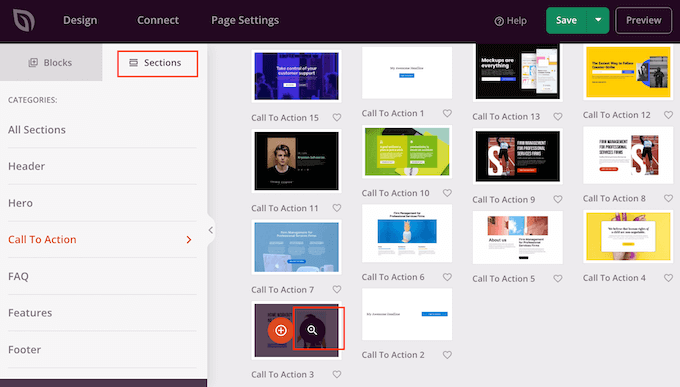
SeedProd ayrıca genellikle birlikte kullanılan bloklar olan 'Bölümler' ile birlikte gelir. Bu, bir başlık, ana resim, harekete geçirici mesaj, referanslar, iletişim formu, SSS, özellikler, altbilgi bölümleri ve daha fazlasını içeren bir açılış sayfası oluşturmanıza yardımcı olabilecek birçok bölüm içerir.
Farklı bölümlere göz atmak için 'Bölümler' sekmesine tıklamanız yeterlidir. Herhangi bir bölümü önizlemek için fareyi üzerine getirin ve ardından büyüteç simgesine tıklayın.
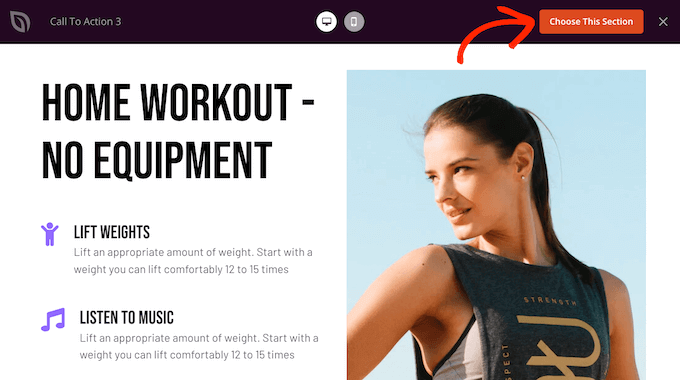
Bölümü kullanmak istiyorsanız, 'Bu Bölümü Seç'e tıklamanız yeterlidir.
SeedProd, bölümü açılış sayfanızın altına ekleyecektir, ancak sürükle ve bırak kullanarak etrafında hareket ettirebilirsiniz.
SeedProd ayrıca WooCommerce ile tam uyumludur, bu nedenle ürünlerinizi, hizmetlerinizi, satışlarınızı ve diğer etkinliklerinizi tanıtmak için kolayca yeni açılış sayfaları oluşturabilirsiniz.
Daha da iyisi, SeedProd sepete ekle, ödeme, son ürünler ve daha fazlasını içeren özel WooCommerce bloklarıyla birlikte gelir. Bu, özel WooCommerce ödeme sayfaları, özel ürün sayfaları ve daha fazlasını oluşturmanıza olanak tanır.
Çevrimiçi mağazanızda daha fazla satış elde etmek için bir açılış sayfası oluşturuyorsanız, o zaman popüler ürünler veya önerilen ürünler bölümleri oluşturmanızı öneririz.
Bu bölümü oluşturmak için, sayfanıza yalnızca bir En Çok Satan Ürünler bloğu sürükleyin.
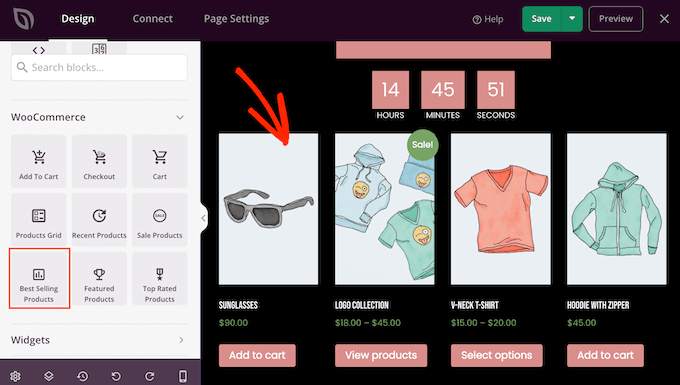
Blok varsayılan olarak en popüler ürünlerinizi gösterecektir, ancak indirimdeki ürünleri, en yeni ürünlerinizi ve daha fazlasını da gösterebilirsiniz.
'Tür' açılır menüsünü açın ve listeden herhangi bir seçeneği seçin.
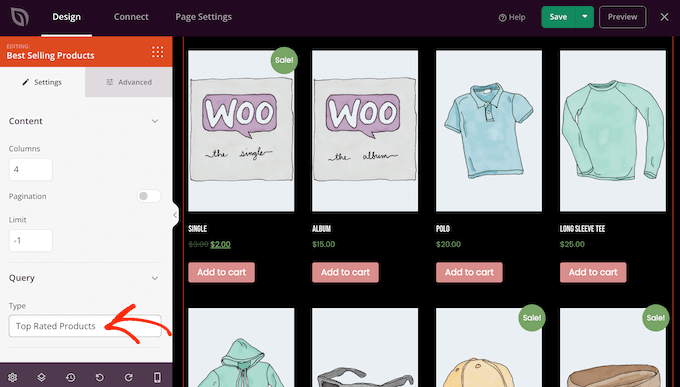
Bu şekilde, WooCommerce temanızla sınırlı kalmadan yüksek dönüşüm sağlayan bir çevrimiçi mağaza oluşturabilirsiniz.
Adım 4: Açılış Sayfalarınızı Üçüncü Taraf Araçlara Bağlayın
Potansiyel müşterileri yakalamak için bir açılış sayfası oluşturuyorsanız, e-posta bülteniniz veya benzeri bir şey için bir kayıt formu eklemek isteyebilirsiniz.
SeedProd, açılış sayfalarınızı Constant Contact veya ActiveCampaign gibi popüler e-posta pazarlama hizmetlerine bağlamayı çok kolaylaştırır.
E-posta servis sağlayıcınızı seçmek için 'Bağlan' sekmesine tıklamanız yeterlidir.
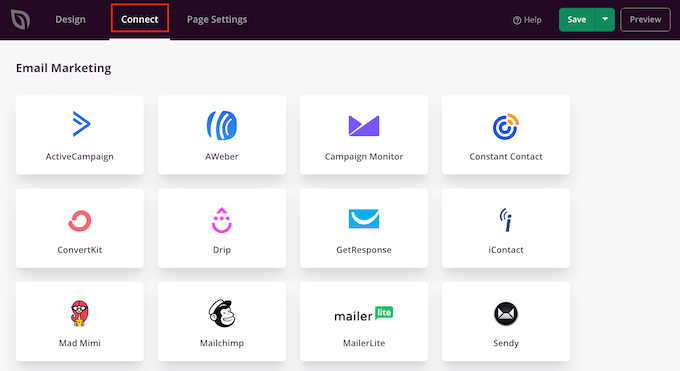
SeedProd daha sonra bu açılış sayfasını e-posta pazarlama hizmetinizle nasıl entegre edeceğinizi tam olarak gösterecektir.
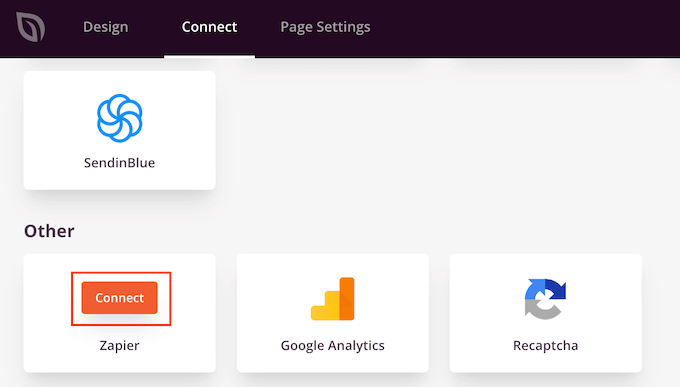
E-posta sağlayıcınızı listede görmüyorsanız endişelenmeyin. SeedProd, Zapier ile çalışır ve bu da SeedProd ile 3000'den fazla diğer uygulama arasında bir köprü görevi görür.
'Diğer' bölümüne kaydırın ve 'Zapier' üzerine gelin. 'Bağlan' düğmesi göründüğünde, üzerine tıklayın ve ardından SeedProd ve Zapier'i bağlamak için ekrandaki talimatları izleyin.
Adım 5: Açılış Sayfanız İçin Özel Bir Alan Adı Ayarlayın
SeedProd, varsayılan olarak açılış sayfasını web sitenizin alan adı altında yayınlar. Ancak, bazen bunun yerine özel bir alan adı kullanmak isteyebilirsiniz.
Bu, kampanyanıza web sitenizin geri kalanından ayrı, kendi belirgin kimliğini verecektir. Ayrıca, Google Analytics'te sayfanın performansını izleyerek Google Analytics hedeflerinize ulaşıp ulaşmadığınızı görmek daha kolay olacaktır.
Bir WordPress çoklu site ağı oluşturmak veya birden fazla web sitesi yüklemek yerine, SeedProd'da oluşturduğunuz herhangi bir açılış sayfasına özel bir alan adını kolayca eşleyebilirsiniz.
Başlamadan önce, WordPress hosting sağlayıcınızın birden fazla alan adı kullanmanıza izin verdiğinden ve henüz yapmadıysanız alan adını hosting kontrol panelinize eklediğinizden emin olun.
Daha fazla ayrıntı için, WordPress açılış sayfanız için özel bir alan adı diğer adı ekleme konulu makalemize bakın.
Bu işlem tamamlandıktan sonra, SeedProd düzenleyicisinde 'Sayfa Ayarları'nı seçin. Ardından 'Özel Alan Adı'na tıklayın.
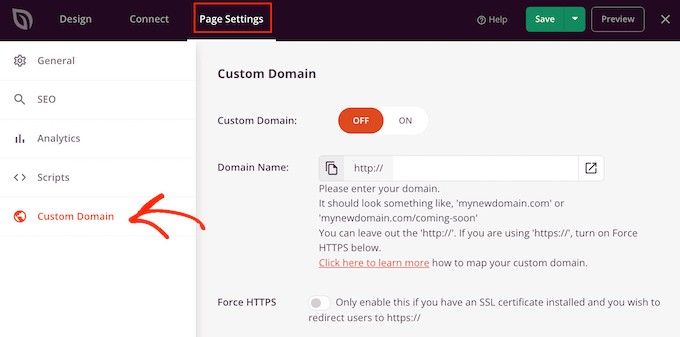
'Alan Adı' alanına özel alan adınızı yazın.
Bundan sonra, ‘Özel Alan Adı’ anahtarını ‘Kapalı’dan ‘Açık’a geçirmek için tıklayın.
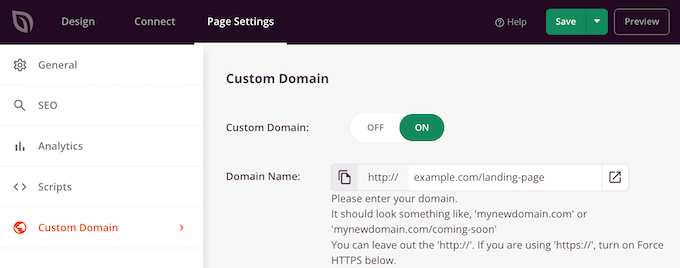
Değişikliklerinizi kaydetmek için ‘Kaydet’e tıklamayı unutmayın.
Adım 6: Açılış Sayfanızı Kaydedin ve Yayınlayın
Açılış sayfasının görünümünden memnun kaldığınızda, 'Kaydet' düğmesine tıklayarak yayınlama zamanı gelmiştir.
Ardından, ‘Yayınla’yı seçin.
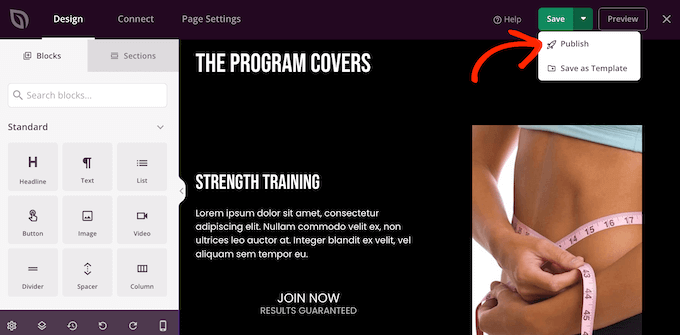
Açılış sayfası artık web sitenizde yayında.
Yöntem 3: Thrive Architect ile WordPress Açılış Sayfası Oluşturma
Thrive Architect, başka bir popüler sürükle ve bırak WordPress sayfa oluşturucusudur. Hazır şablonları kullanarak kolayca bir açılış sayfası oluşturmanıza olanak tanır.
Adım 1: Thrive Architect'i Yükleyin ve Bir Şablon Seçin
Öncelikle, Thrive Architect eklentisini yüklemeniz ve etkinleştirmeniz gerekir. Daha fazla ayrıntı için, WordPress eklentisinin nasıl kurulacağına dair adım adım kılavuzumuza bakın.
Etkinleştirdikten sonra, yeni bir açılış sayfası oluşturmak için WordPress yönetici kontrol panelinizden Sayfalar » Yeni Ekle bölümüne gidin. Ardından, 'Thrive Architect'i Başlat' düğmesine tıklayarak Thrive Architect Düzenleyicisini açın.

Ardından, normal bir sayfa veya önceden oluşturulmuş bir açılış sayfası oluşturmayı seçebileceğiniz bir açılır pencere görünecektir.
Seçmek için 'Önceden Oluşturulmuş Açılış Sayfası' seçeneğine tıklayın.

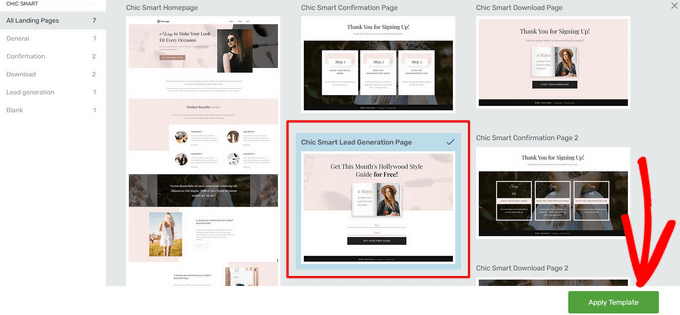
Bundan sonra, 300'den fazla açılış sayfası şablonundan oluşan Thrive Architect kütüphanesine yönlendirileceksiniz.
Sadece kitaplığı kaydırın ve üzerine tıklayarak beğendiğiniz bir açılış sayfası şablonu seçin.
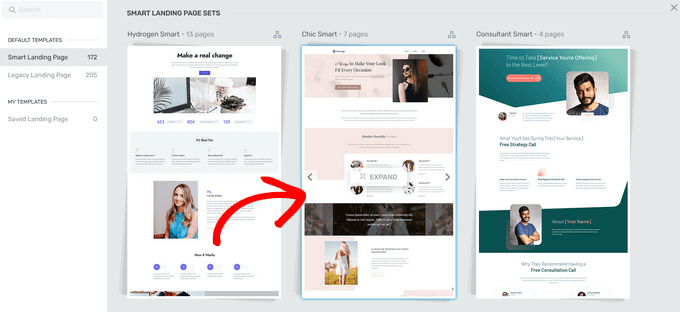
'Akıllı Açılış Sayfası Setleri' bölümünden bir şablon seçerseniz, birden fazla farklı açılış sayfası türü arasından seçim yapabilirsiniz. Bu kılavuz için 'Akıllı Potansiyel Müşteri Üretme Sayfası' seçeneğini seçeceğiz.
Beğendiğiniz bir tasarım bulduğunuzda, devam etmek için ‘Şablonu Uygula’ düğmesine tıklayın.
Adım 2: Özel Açılış Sayfanızı Oluşturun
Şimdi, şablon Thrive Architect Düzenleyicisinde açılacak ve burada her sayfa öğesini markanıza veya özel teklifinize uyacak şekilde ayarlayabilirsiniz.
Örneğin, 'Başlık' metnini düzenlemek için üzerine tıklayıp bir metin yazmanız yeterlidir. 'Başlık' öğesine tıklamak ayrıca yazı tipi boyutunu, rengini, satır aralığını ve daha fazlasını değiştirme seçeneklerini de getirecektir.
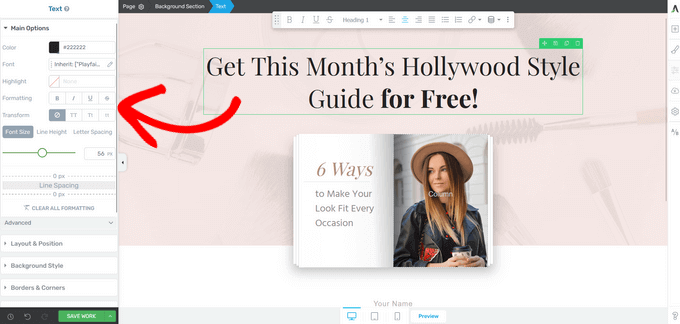
Sol taraftaki menüde ayrıca bölüm yüksekliğini, arka plan stilini, kenarlık stilini, kenarlık ekleme ve dolguyu değiştirme gibi seçenekler bulacaksınız.
Açılış sayfanıza yeni bir öğe eklemek için, sağdaki menüde görünen ‘Artı işareti (+)’ simgesi olan ‘Öğe Ekle’ düğmesine tıklayın.
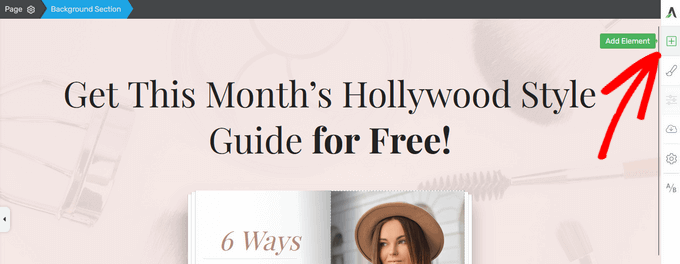
Thrive Architect, açılış sayfanıza ekleyebileceğiniz birçok hazır öğe sunar. Düğmeler, referanslar, geri sayım sayaçları, Google Haritalar, yıldız derecelendirmeleri ve çok daha fazlası gibi öğeler arasından seçim yapabilirsiniz.
Yeni bir öğe eklemek için, sağ taraftaki menüden sürükleyip açılış sayfanızdaki yerine bırakmanız yeterlidir.
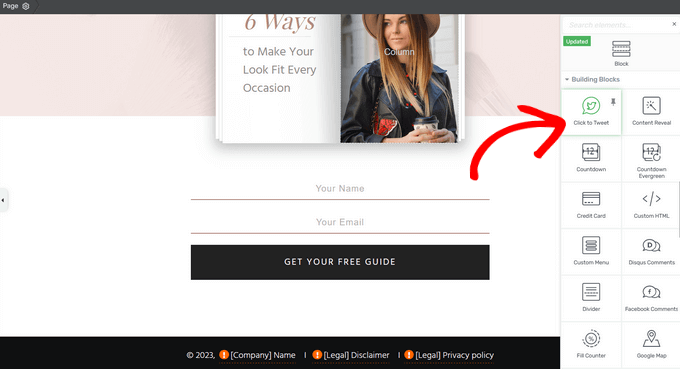
Thrive Architect, Thrive Quiz Builder, Thrive Apprentice ve daha fazlasını içeren Thrive Suite'i satın alarak daha da fazla hazır öğe elde edebilirsiniz.
Örneğin, 'Quiz' öğesini kullanarak açılış sayfanıza hızla quizler ekleyebilirsiniz. Bu, insanların sitenizle etkileşim kurmasını teşvik edebilir.
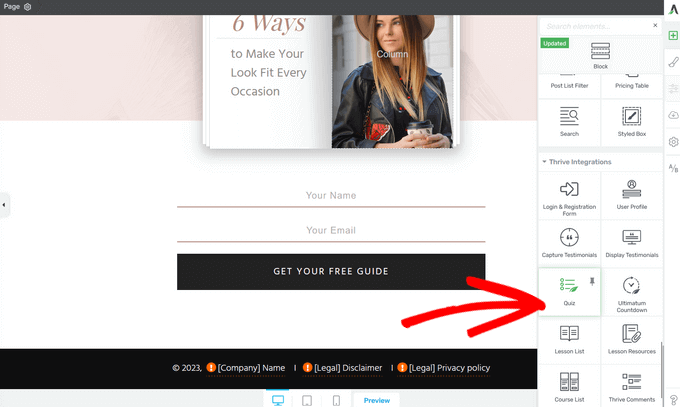
Artık sol menüdeki ayarları kullanarak öğeler ekleyip özelleştirerek açılış sayfanızı düzenlemeye devam edebilirsiniz.
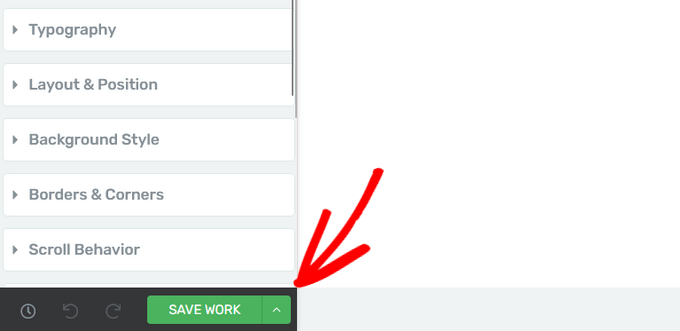
Açılış sayfanızı düzenlerken, sol alt köşedeki 'İşimi Kaydet' düğmesine basmayı unutmayın.
Adım 3: Açılış Sayfanızı Bir E-posta Hizmet Sağlayıcısına Bağlayın
Potansiyel müşteri oluşturmak için bir açılış sayfası oluşturduğunuz için, e-posta hizmeti sağlayıcınızı Thrive Architect ile nasıl bağlayacağınıza da bir göz atalım.
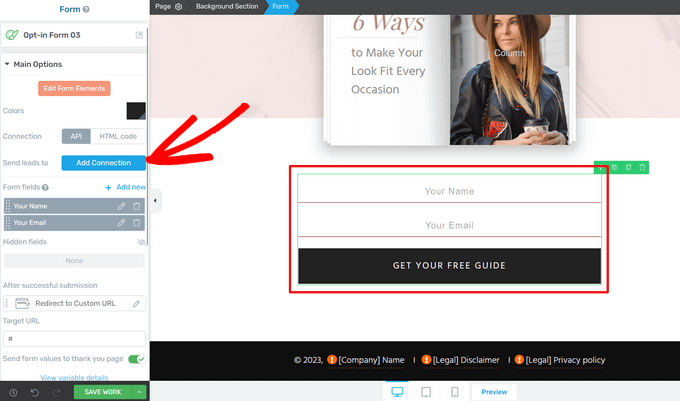
Başlamak için, açılış sayfanızdaki potansiyel müşteri formu üzerine tıklamanız yeterlidir.
Sol menüde, 'Bağlantı'nın 'API' seçeneğine ayarlandığından emin olun. Ardından, 'Potansiyel Müşterileri Gönder' düğmesinin yanındaki 'Bağlantı Ekle' düğmesine tıklayın.
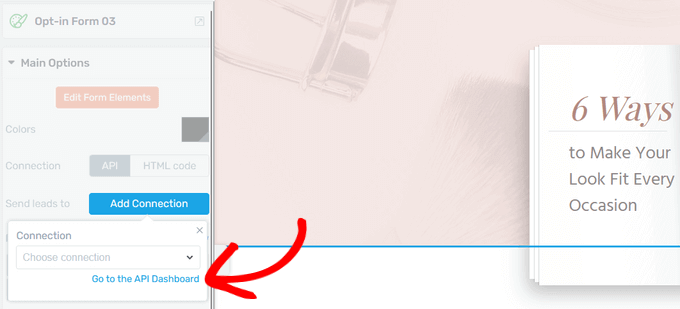
Ardından, mevcut hizmetlerin listesini görmeniz gerekecek.
Bunu akılda tutarak, mavi ‘API Kontrol Paneline Git’ bağlantısına tıklayın.
Bu, Aktif Bağlantılar kontrol panelini yeni bir pencerede açar.
Buradan, ‘Yeni Bağlantı Ekle’ düğmesine tıklayın.
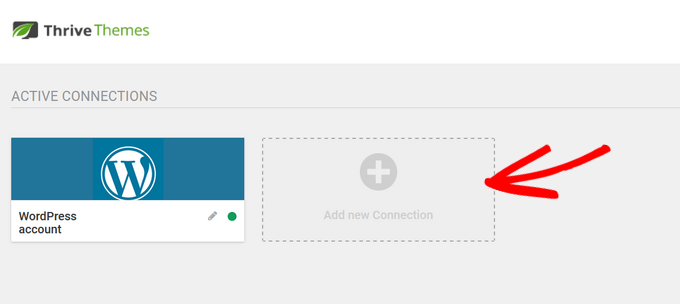
Açılır menüde, kullanmak istediğiniz e-posta pazarlama sağlayıcısını seçin.
Thrive Architect, ActiveCampaign, Constant Contact, Campaign Monitor, HubSpot ve daha fazlası gibi popüler e-posta pazarlama hizmetleri ve CRM'lerle sorunsuz bir şekilde entegre olur.
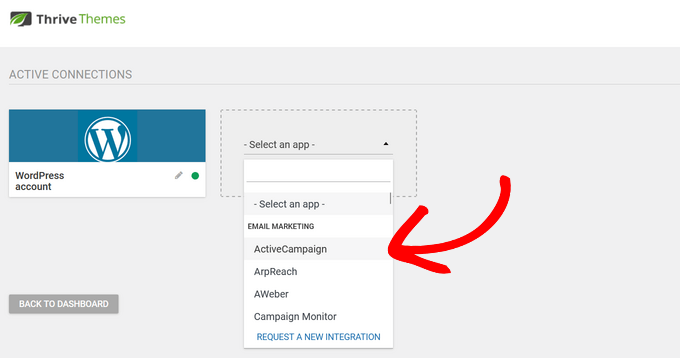
Bundan sonra, sağlayıcının API URL'sini ve API anahtarını uygun alanlara kopyalayıp yapıştırmanız gerekecektir. Bu bilgiyi genellikle e-posta hizmet sağlayıcınızın hesap ayarları bölümünde bulabilirsiniz.
Bu işlem tamamlandıktan sonra 'Bağlan' düğmesine tıklayın.
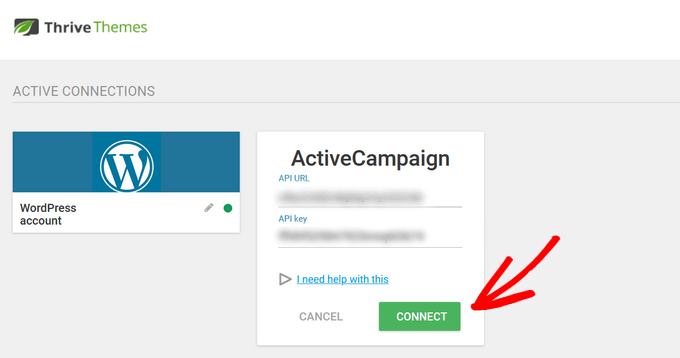
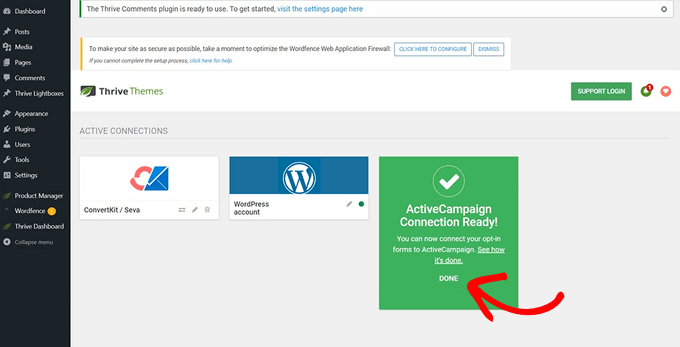
E-posta hizmeti sağlayıcınız düzgün bir şekilde bağlandığında bir başarı mesajı göreceksiniz.
Thrive Architect düzenleyicisine dönmek için ‘Tamamlandı’ düğmesine tıklayın.
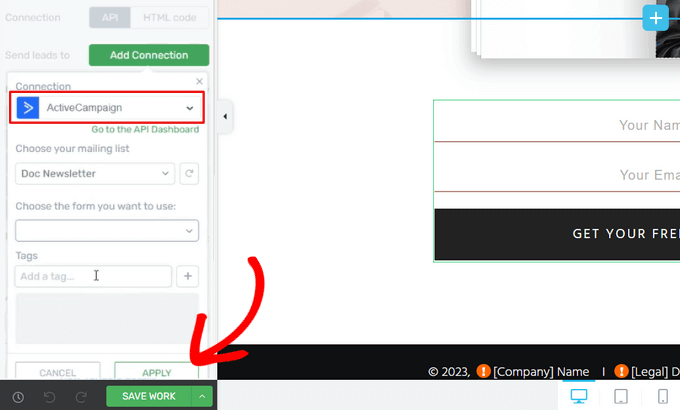
Şimdi, 'Bağlantı Ekle' düğmesine tekrar tıkladığınızda, açılır menüden az önce bağladığınız e-posta hizmet sağlayıcısını seçebilirsiniz.
Buradan, yeni abonelerinizi göndereceğiniz posta listesini seçebilirsiniz. Ayrıca kullanmak istediğiniz formu seçebilir ve form potansiyel müşterilerinizi organize etmek için etiketler ekleyebilirsiniz.
Bu işlem tamamlandıktan sonra, değişikliklerinizi kaydetmek için ‘Uygula’ düğmesine tıklayın.
Adım 4: WordPress Açılış Sayfanızı Kaydedin ve Yayınlayın
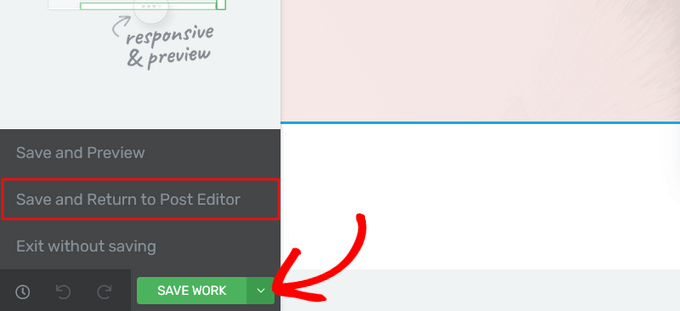
Sayfayı yayına almaya hazır olduğunuzda, 'İş Kaydet' yanındaki ok (^) düğmesine tıklayın.
Ardından, 'Kaydet ve Yazı Düzenleyiciye Dön' seçeneğine tıklayın.
WordPress düzenleyicisine geri döndüğünüzde, 'Yayınla' düğmesine tıklamanız yeterlidir.
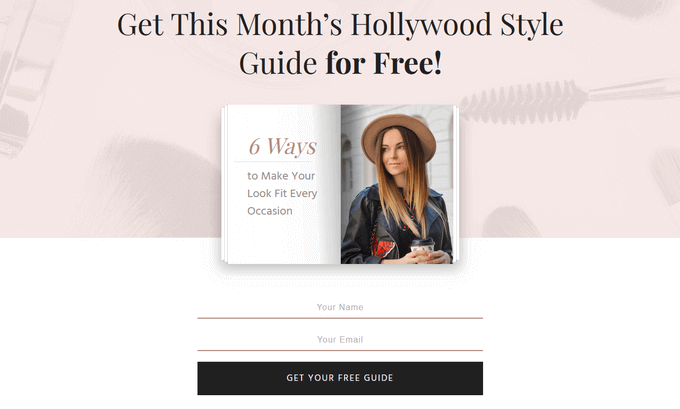
Artık açılış sayfasını çalışırken görmek için web sitenizi ziyaret edebilirsiniz.
Bu En İyi Açılış Sayfası İpuçlarıyla Daha Fazla Potansiyel Müşteri Elde Edin
Açılış sayfanızı zaten WordPress'te oluşturdunuz mu? Harika. Şimdi, daha fazla potansiyel müşteri elde edelim. Zayıf bir açılış sayfası, kitlenizi büyütme fırsatını kaçırabilir.
Bir açılış sayfasını optimize etmek oldukça basittir. Uygulayabileceğiniz bazı kolay ipuçları şunlardır:
- Temiz tutun – Tasarımınız basit olmalı ve ziyaretçilerin dikkatini dağıtan her şeyden kaçınmalıdır.
- Temizle düğmesi – Eylem çağrısı düğmenizi bulmayı kolaylaştırın ve ziyaretçilere tam olarak ne yapmaları gerektiğini söyleyin.
- Akılda kalıcı yazım – Teklifinizi heyecan verici gösterecek ve ziyaretçilere nasıl fayda sağladığını açıklayacak kelimeleri başlığınızda ve metninizde kullanın.
SeedProd'dan John Turner, yüksek dönüşüm sağlayan bir açılış sayfası oluşturan şeyler hakkında harika bilgiler veriyor. Daha derinlemesine bilgi için bu makaleye göz atmayı unutmayın.
Ayrıca açılış sayfası dönüşümlerinizi sosyal kanıt ve/veya soruları hemen yanıtlamak için canlı sohbet eklemek gibi yöntemlerle %300'e kadar artırmak için ekstra püf noktalarımız var.
Açılış sayfanızın gerçekten işe yaraması için bazı araçlara ihtiyacınız olacak. Web sitenizi büyütmek için kullanabileceğiniz olmazsa olmaz WordPress eklentileri listemiz var.
Umarız bu makale, WordPress ile nasıl bir açılış sayfası oluşturacağınızı öğrenmenize yardımcı olmuştur. Ayrıca uzmanlarımızın seçtiği WordPress için en popüler gönderi eklentileri ve her WordPress blogunun sahip olması gereken en önemli sayfalar hakkındaki rehberimize de göz atmak isteyebilirsiniz.
Bu makaleyi beğendiyseniz, lütfen WordPress video eğitimleri için YouTube Kanalımıza abone olun. Bizi ayrıca Twitter ve Facebook'ta da bulabilirsiniz.


Olaf
Blok düzenleyiciyi seviyorum, bu yüzden bu düzenleyiciyi ilk yöntem olarak gösterdiğiniz için gerçekten memnunum. Günümüzde birçok insan hazır şablonlar nedeniyle oluşturucularda her şeyi yapıyor, ancak bence blok düzenleyici daha hızlı. Biraz sabır gerektiriyor, ancak diğer yandan, başkasının zaten sahip olduğu bir şablon kullanmadığınızdan emin oluyorsunuz. Gutenberg hakkındaki öğreticilerinizi seviyorum. Sık sık kullansam da, burada zaten birkaç kez yeni şeyler öğrendim.
Moinuddin Waheed
Hem seedprod hem de thrive architect eklentilerini kullandım ve her ikisinin de güzel ve dönüşüm sağlayan açılış sayfaları yapmak için umut verici olduğunu gördüm.
Seedprod, açılış sayfaları için tercih edilen seçenektir çünkü bu amaç için özel olarak yapılmıştır. İlham almak için çok sayıda hazır şablonu vardır.
Bu eklentinin yardımıyla açılış sayfaları oluşturmak o kadar pürüzsüz ki, herkes bu eklentiyle güzel ve görsel olarak çekici açılış sayfaları oluşturabilir.
Chris
Açılış sayfalarının nasıl çalıştığı hakkında hiç düşünmemiştim. Bu makale çok aydınlatıcı. Teşekkürler.
Jiří Vaněk
Seed Prod ile bir sayfa oluşturduğumda, düğmeden eyleme dönüşümleri ölçmek için Optin Monster'ı kullanabilir miyim?
WPBeginner Desteği
OptinMonster yerine, bu normalde MonsterInsights veya benzeri bir eklenti için bir görev olurdu.
Yönetici
Jiří Vaněk
Yanıtınız için teşekkürler, her iki eklentiyi de kullanıyorum. Tavsiyenize uyacağım ve Monster Insight ile ölçmeye çalışacağım.
Ahmed Omar
Detaylı gönderiniz için teşekkürler.
Merak ediyorum, açılış sayfası açılır pencere eklentileri aracılığıyla da yapılabilir mi, yoksa etkinlik açısından açılış sayfasından farklı mıdır?
WPBeginner Desteği
İsterseniz açılış sayfası yerine bir açılır pencere kullanabilirsiniz. Açılır pencereyi nasıl kullandığınıza bağlı olarak etkinlikte büyük bir fark olmamalıdır.
Yönetici
Angela
Açılış sayfasını sitemdeki sayfalarımdan yalnızca birinde nasıl yayınlarım?
WPBeginner Desteği
Hangi aracı kullandığınıza bağlı olacaktır ve özel ihtiyaçlarınıza bağlı olarak OptinMonster'a da göz atmak isteyebilirsiniz.
Yönetici
Shreevatsa Bhat
Yeni bir eğitim web sitesi başlatıyorum, eğitimin içeriği ders 1, ders 2, ders 3… gibi olacak. Bu tür içerikler için sayfa mı yoksa gönderi mi kullanmak daha iyidir? Ayrıca, web sitemde nişimle ilgili en son şeyler hakkında makaleler yazacağım farklı bir blog bölümüm olmasını istiyorum.
Ders sayfası veya gönderi için mi?
WPBeginner Desteği
Dersleri gruplandırmak için, gönderileri makaleler için kullanmayı planlıyorsanız sayfaları kullanmak isteyebilirsiniz veya dersleri bir araya getirmek için bir LMS kullanabilirsiniz: https://www.wpbeginner.com/plugins/best-wordpress-lms-plugins-compared/
Yönetici
Pieter
Merhaba, bu makale için teşekkürler! Bir şeyi merak ediyordum.
Ana sayfamı geçici olarak farklı bir açılış sayfasıyla değiştirmek istiyorum.
1 ay boyunca özel bir indirim reklamı yapmak için. Özel bir açılış sayfası URL'sine yönlendirebileceğim reklamlardan veya e-postalardan çok fazla trafik olmayacak.
Bu, web sitemin SEO'suna zarar verir mi ve eğer öyleyse, bunu önlemenin bir yolu var mı?
Teşekkürler
WPBeginner Desteği
Açılış sayfanız SEO için optimize edildiği sürece sitenizin SEO'su üzerinde büyük bir etkisi olmamalıdır.
Yönetici
Bob
Bir sayfa oluşturmak için neden belirli bir eklentiye ihtiyacım olduğunu ve bunların WordPress aracılığıyla normal bir sayfa oluşturmaya göre avantajlarını açıklar mısınız?
WPBeginner Desteği
Merhaba Bob,
WordPress'teki normal bir sayfa yalnızca WordPress temanızda bulunan stilleri izler. Bazı temalar farklı düzen seçeneklerine veya kullanabileceğiniz hazır açılış sayfası şablonlarına sahip olabilir. Ancak, çoğu tema, açılış sayfalarını hızlı bir şekilde oluşturmak için ihtiyacınız olacak tüm seçeneklere sahip değildir.
Kendi düzeninizi oluşturmanıza, harekete geçirici mesaj düğmeleri eklemenize ve kod yazmadan hızlı bir şekilde profesyonel görünümlü açılış sayfaları oluşturmanıza olanak tanıyan bir açılış sayfası eklentisi.
Yönetici
Des
Bilgi için teşekkürler. Bir açılış sayfası oluşturmak için ücretsiz seçenekler var mı?
Sağladığınız iki seçenek de ücretli abonelik gerektiriyor.
WPBeginner Desteği
Merhaba Des,
Evet, oldukça fazla ücretsiz açılış sayfası eklentisi var. Ücretsiz bir seçenek arıyorsanız, Elementor'u öneririz.
Yönetici
Des
Teşekkürler!