


Her küçük işletme sahibi, ilk çalışanını işe alma heyecan verici noktasına ulaşır. Sonra sorular gelmeye başlar: her şeyin karmaşıklaşması olmadan WordPress'te iş başvurularını nasıl toplar ve yönetirsiniz?
Birçok işletme sahibinin başvuruları e-posta yoluyla yönetmeye çalıştığını, ancak uzun iş parçacıkları ve kayıp ekler içinde kaybolduğunu gördük. Bu hızla bunaltıcı hale gelir.
Bu nedenle WordPress'te bir iş başvuru formu oluşturmak akıllıca bir çözümdür. Her şeyi tek bir yerde düzenli tutar ve teknik sorunlar olmadan adayları incelemeyi kolaylaştırır.
Bu kılavuzda, WordPress'te profesyonel bir iş başvuru formu oluşturmayı adım adım göstereceğiz, böylece düzenli kalabilir ve doğru kişiyi daha hızlı bulabilirsiniz. ⚡

WordPress Sitenize Neden Bir İş Başvuru Formu Eklemelisiniz?
İş başvuru formunu WordPress sitenize eklemek, işe alım sürecinizi kolaylaştırmanın en iyi yoludur. Kaotik bir e-posta gelen kutusunu yönetmek yerine, bir form her şeyi profesyonel ve düzenli tutar.
Ayrıca, küçük işletme web sitenizdeki bir 'Kariyer' veya 'İş İlanları' sayfası yetenek çekmek için harika bir yoldur. Ancak sadece açık pozisyonları listelemek yeterli değildir – adayların başvurması için basit bir yola da ihtiyacınız vardır.
Bir iş başvuru formu kullanmanın daha fazla faydasını görelim:
- Daha İyi Organizasyon: Bir WordPress formu, her başvurunun tutarlı olmasını ve tek bir yerde saklanmasını sağlar. Bu, önemli ayrıntıların veya özgeçmişlerin e-posta iş parçacıklarında kaybolmasını önler.
- Belirli Bilgileri Toplar: Özgeçmişler, ön yazılar ve portföy bağlantıları gibi ihtiyacınız olan tam ayrıntıları, gidip gelmeden talep edebilirsiniz.
- İş Akışınızı İyileştirir: Doğru araçla, onay e-postalarını otomatikleştirebilir, başvuru sahiplerini filtreleyebilir ve tüm işe alım sürecini çok daha sorunsuz hale getirebilirsiniz.
Sonraki bölümlerde, WordPress'te bir iş başvuru formu oluşturmayı göstereceğiz.
İşte atacağınız tüm adımlara hızlı bir bakış:
- Adım 1. En İyi WordPress Form Eklentisini Yükleyin
- Adım 2. İş Başvuru Formunuzu Oluşturun
- Adım 3. İş Başvuru Formu Bildirimlerini ve Onaylarını Ayarlayın
- Adım 4. İş Başvuru Formunuzu Yayınlayın
- Adım 5. WordPress İçinde Gönderilen Başvurulara Erişin
- WordPress'te İş Başvuru Formu Oluşturma Hakkında SSS
- Video Eğitim: WordPress'te İş Başvuru Formu Oluşturma
- WordPress'te Form Kullanımı Hakkında Öğrenmeye Devam Edin
Başlayalım!
Adım 1. En İyi WordPress Form Eklentisini Yükleyin
WordPress web sitenize bir iş başvuru formu eklemek için WPForms eklentisini kullanmanızı öneririz. Bu sadece en iyi WordPress iletişim formu eklentisi değil, aynı zamanda zahmetsizce güçlü formlar oluşturmak için hepsi bir arada çözümünüzdür.
WPBeginner olarak, yıllık kullanıcı anketlerimiz ve site taşıma isteklerimiz gibi birçok formumuz için WPForms kullanıyoruz. Neden sevdiğimizi bilmek ister misiniz? Kapsamlı WPForms incelememize göz atın.
Bu öğreticiyi takip etmek için WPForms Temel veya daha üst sürüme ihtiyacınız olacak. Bunun nedeni, herhangi bir iş başvuru formunun önemli bir parçasının adayların özgeçmişlerini yükleyebilme yeteneği olması ve ‘Dosya Yükleme‘ alanı ücretli bir özelliktir.
Ayrıca, ücretli sürüm, bu kılavuzda kullandığımız 'İş Başvuru Formu' şablonuna anında erişim sağlar, bu da çok zaman kazandırır.
WPForms web sitesinde, sadece ‘Şimdi WPForms Al’ düğmesine tıklayın ve kayıt işlemini tamamlayın.

💡 Not: Ücretsiz olarak kullanabileceğiniz WPForms Lite mevcuttur. Ancak WPForms Pro planına yükseltmek çok daha fazla özelliği etkinleştirir. Örneğin, 2.000 form şablonu, ek üçüncü taraf entegrasyonları ve koşullu mantık ile birlikte gelir.
Kaydolduktan sonra, lisans anahtarınızı kopyalamak ve güvenli bir yere (örneğin bir parola yöneticisi gibi) saklamak isteyeceksiniz.
Ardından, WPForms'un ücretsiz sürümünü doğrudan WordPress kontrol panelinizden yükleyebilirsiniz. Etkinleştikten sonra, Pro özelliklerinin tümünü etkinleştirmek için lisans anahtarınızı kullanacağız
Başlamak için Eklentiler » Yeni Eklenti Ekle sayfasına gidelim.

Sonraki ekranda, WPForms eklentisini aramak için arama özelliğini kullanabilirsiniz.
Arama sonuçlarında, 'Şimdi Yükle'ye ve ardından göründüğünde 'Etkinleştir' düğmesine tıklayın. Yardıma ihtiyacınız olursa, WordPress eklentisi nasıl kurulur hakkındaki adım adım kılavuzumuza bakabilirsiniz.

Etkinleştirdikten sonra, lisans anahtarınızı girmek için WordPress kontrol panelinizdeki WPForms » Ayarlar sayfasına gitmek isteyeceksiniz.
Lisansınızı WPForms web sitesindeki hesabınızda bulabilirsiniz.
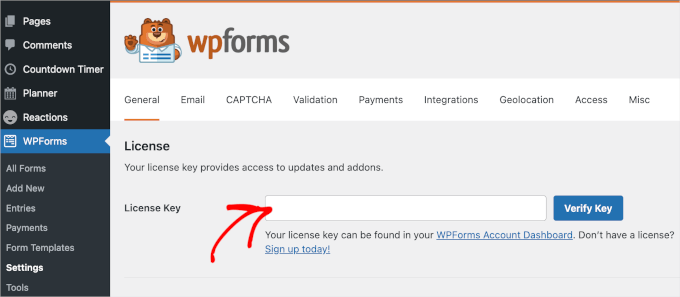
Doğrulandıktan sonra, WordPress formunuzu oluşturma zamanı.
Adım 2. İş Başvuru Formunuzu Oluşturun
Başlamak için WordPress yönetici alanınızda WPForms » Yeni Ekle'yi ziyaret etmeniz gerekir.

Ardından formunuza bir ad vermeniz ve bir şablon seçmeniz istenecektir.
✏️ Hızlı not: WPForms ile formlarınızı oluşturmak için yapay zekayı kullanabilirsiniz. Sadece kısa, belirli bir açıklama yazmanız yeterlidir ve yapay zeka sizin için formu oluşturacaktır.

Ancak bu eğitim için hazır bir şablon kullanacağız.
Kurulum sayfasında formu adlandırabilirsiniz. Örneğin, ‘İçerik Yazarı Başvurusu’ adını kullanacağız.
Bundan sonra, bir şablon seçmek için aşağı kaydırabilirsiniz. WPForms'un 2.000'den fazla şablonu olduğundan, seçimi daraltmak için arama çubuğunu kullanmak daha kolaydır.
Arama alanına yalnızca 'iş başvurusu' yazın ve 'İş Başvurusu Yükleme Formu' şablonunun üzerine gelin. Göründüğünde 'Şablonu Kullan'ı tıklayın.
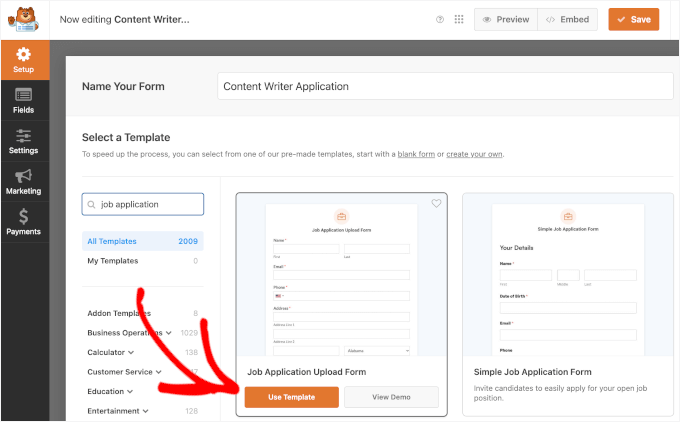
Bu sizi WPForms sürükle ve bırak düzenleyicisine götürecektir.
Burada, varsayılan iş başvuru yükleme formu şablonunu şöyle göreceksiniz:
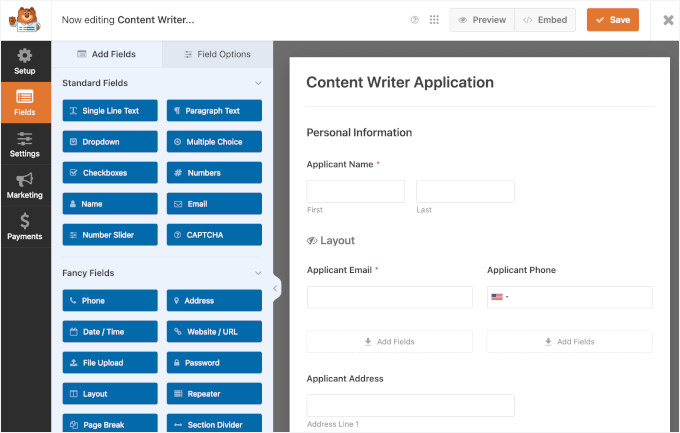
Formdan memnunsanız, kaydedip hemen yayınlayabilirsiniz. Ancak, amacınıza daha iyi uyum sağlaması için kişiselleştirmenizi öneririz.
Endişelenmeyin. Bu çok kolay olacak çünkü ihtiyacınız olan her şeye sahipsiniz: solda özelleştirme seçenekleri ve sağda form önizlemesi.
Şimdi, iş başvuru formundaki 'Bu pozisyon hakkında nasıl bilgi edindiniz?' sorusunu düzenlemeye çalışalım.
Bir alanı düzenlemek için öncelikle üzerine tıklamanız gerekir. Ardından, alanın seçenekleri sol taraftaki düzenleme panelinde açılacaktır.
Seçeneği kaldırmak için yanındaki (-) düğmesine tıklayarak ‘Gazete İlanı’ ve ‘Radyo/TV İlanı’ seçeneklerini sileceğiz.
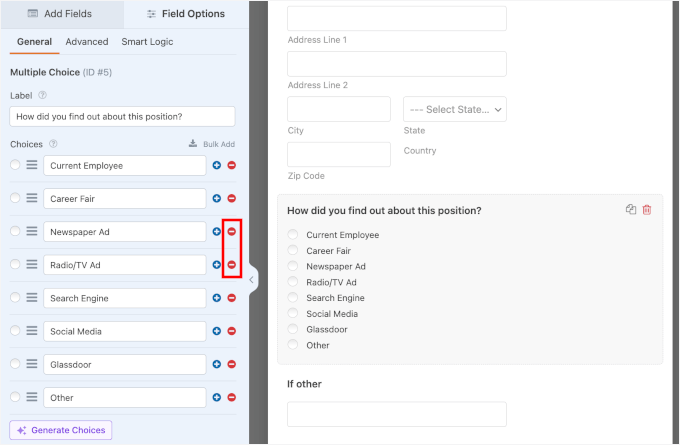
✏️ Hızlı not: Liste, çoktan seçmeli ve açılır menü gibi seçenekleri olan alanlar için, seçeneklerinizi anında oluşturmak üzere Yapay Zeka Seçenekleri'ni kullanabilirsiniz.
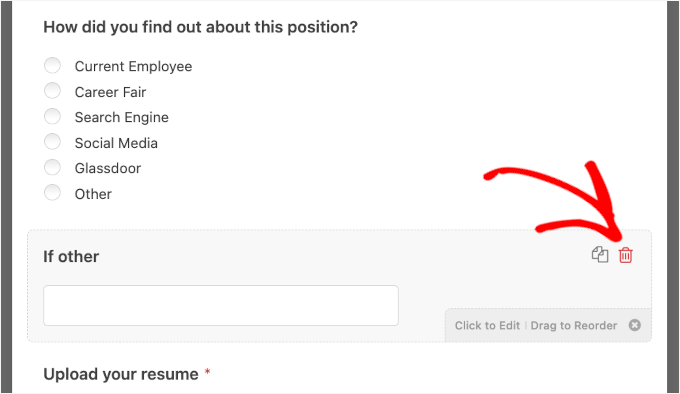
Ardından, hemen altındaki ‘Diğer ise’ alanını kaldıralım.
Bir alanı silmek için, fare imlecini üzerine getirin ve görünen kırmızı çöp kutusu simgesine tıklayın.
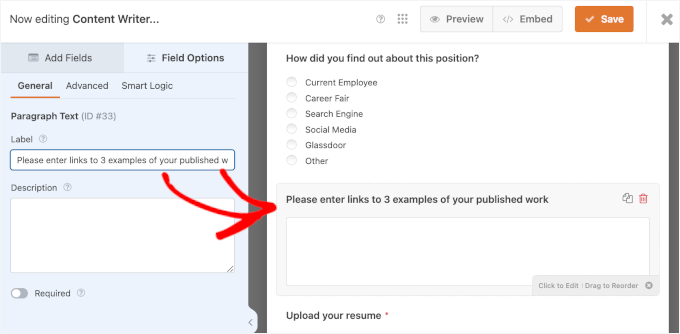
Ayrıca, özgeçmiş yüklemesinden hemen önce bir alan ekleyeceğiz. Burası, potansiyel içerik yazarlarımızın daha önce yayınladıkları çalışmalara bağlantı paylaşabilecekleri yerdir.
İlk olarak, sol taraftaki 'Alan Ekle' sekmesi seçili değilse tıklayın. Ardından, seçtiğiniz alanı forma sürükleyip bırakın.
Örneğin, ‘Paragraf Metni’ alanını kullanacağız.

Alan forma eklendikten sonra, etiketini değiştirmek ve bir açıklama sağlamak için üzerine tıklayabilirsiniz.
Adayların ne yapması gerektiğini bilmeleri için buraya alanın etiketine 'Lütfen yayınlanmış 3 adet çalışmanızın örnek bağlantılarını girin' ekledik.
📍 Uzman İpucu: 'Özgeçmiş / Ön Yazı' alanı, izin verilen dosya uzantılarını (örn. .pdf, .doc, .docx) ve maksimum dosya boyutunu ayarlamanıza olanak tanıyan 'Alan Seçenekleri' ile birlikte gelir. Bu, yalnızca istediğiniz formatta dosyalar almanızı sağlamanın harika bir yoludur.
Forma istediğiniz kadar değişiklik ve ekleme yapabilirsiniz.
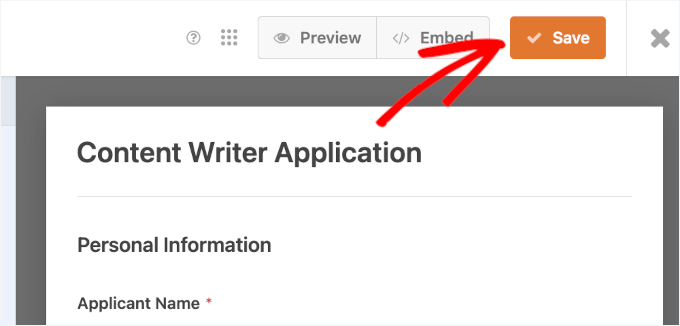
Ve formunuzdan memnun kaldığınızda, ‘Kaydet’ düğmesine tıkladığınızdan emin olun.
Bununla birlikte, ilk denemede her şeyi mükemmel hale getirmenize gerek olmadığını unutmayın. WPForms ile iş başvuru formunuzu istediğiniz zaman düzenleyebilirsiniz.
Bu nedenle, gerektiğinde yeni alanlar eklemek, açıklamaları güncellemek veya bölümleri yeniden düzenlemek için geri dönmekten çekinmeyin.
Adım 3. İş Başvuru Formu Bildirimlerini ve Onaylarını Ayarlayın
Varsayılan olarak, iş başvuruları sitenizin yönetici e-postasına gider. Ancak bazen, bunları işleyen kişi yönetici değildir.
Bu nedenle WPForms, form gönderimlerini e-posta yoluyla yöneticilik erişimi vermeden herkese kolayca göndermenizi sağlar. Ayrıca tüm başvuruları doğrudan WordPress içinde görüntüleyebilirsiniz (bununla ilgili daha fazla bilgi daha sonra).
✏️ Hızlı not: Kullanıcı rolleri hakkında bilgi sahibi değilseniz, WordPress kullanıcı rolleri ve izinleri hakkındaki başlangıç kılavuzumuzda onlar hakkında daha fazla bilgi edinebilirsiniz.
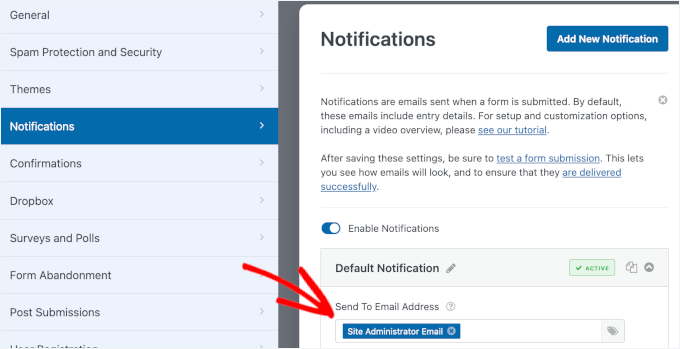
Bildirim ayarlarını düzenlemek için, iş başvuru formunuzu düzenleyin ve Ayarlar » Bildirimler sekmesine geçin.
'E-posta Adresine Gönder' kutusuna, form gönderimlerinin gönderilmesini istediğiniz e-posta adresini yazın. Birden fazla kişiye veya departmana göndermek isterseniz, bu da mümkündür.

Ayrıntılar için, birden fazla alıcıyla bir form oluşturma konusundaki talimatlarımızı izleyin.
Bir başvuru takip sistemi veya bordro yazılımı kullanıyorsanız, bunlarla entegre olmak ve her iş başvurusunu otomatik olarak almak için WPForms Zapier eklentisini de kullanabilirsiniz.
Bildirimin diğer yönlerini de değiştirebilirsiniz, örneğin e-posta konu satırı gibi. Bunu yapmak için önceden hazırlanmış metni düzenlemeniz yeterlidir.
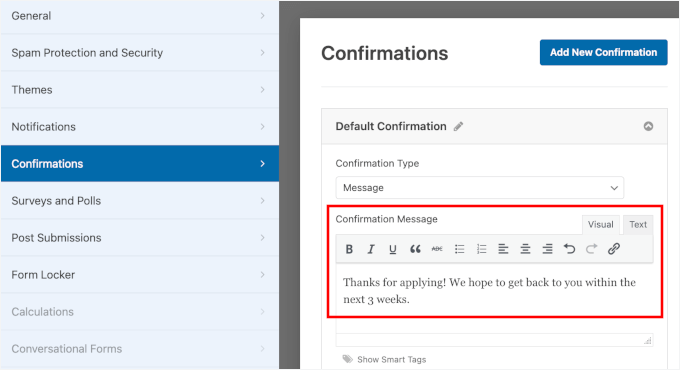
Ayrıca, adayın formu gönderdikten sonra gördüğü varsayılan onay mesajını da değiştirmek isteyebilirsiniz. Bunu Ayarlar » Onaylar sekmesi altında düzenleyebilirsiniz.
Ardından, istediğiniz mesajı metin kutusuna yazabilirsiniz.
Adım 4. İş Başvuru Formunuzu Yayınlayın
Ardından, formu web sitenize eklemeniz gerekecek. Bir gönderiye veya sayfaya yerleştirebilir, hatta kenar çubuğunuza ekleyebilirsiniz.
WPForms ile formlarınızı yerleştirmenin birkaç yolu vardır: kısa kod kullanarak, mevcut bir sayfada görüntüleyerek ve yeni bir sayfaya ekleyerek.
Bu eğitim için, düzenleyicideki yerleştirme özelliğini kullanarak mevcut bir 'Kariyer' sayfasına iş başvuru formunu ekleyeceğiz.
İlk olarak, 'Kaydet' düğmesinin yanındaki 'Yerleştir' düğmesine tıklayın.
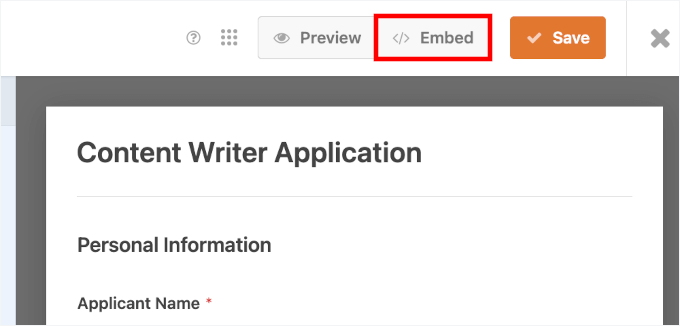
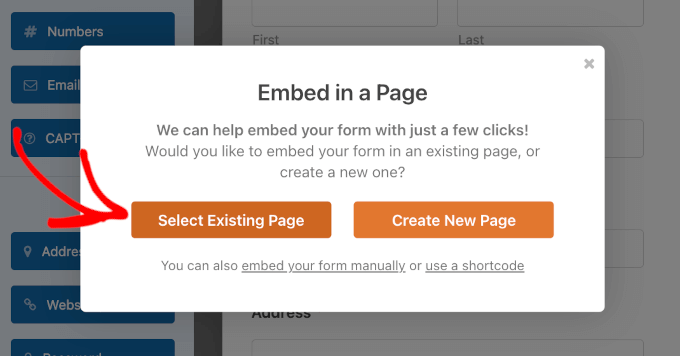
Bu, formu nereye yerleştirebileceğinizi seçebileceğiniz bir açılır pencere açacaktır.
'Mevcut Sayfayı Seç' düğmesine tıklayalım.
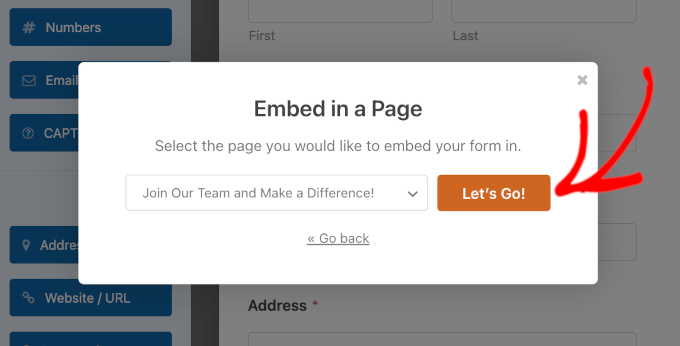
Bir sonraki ekranda, WPForms sizden açılır listeden bir sayfa seçmenizi isteyecektir.
Genişletmek için tıklayın, bir sayfa seçin ve 'Başlayalım!' düğmesine tıklayın.
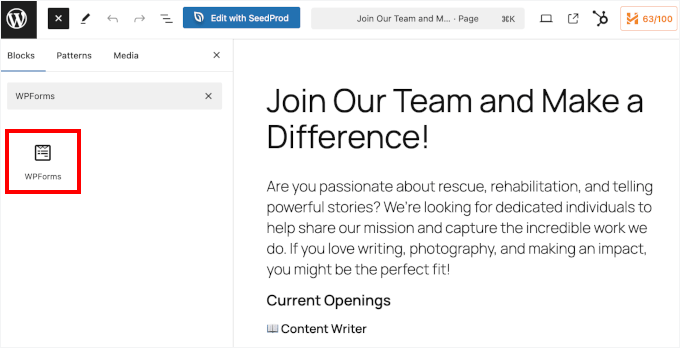
Bu, WordPress blok düzenleyicisini açacaktır.
Buradan, yeni bir blok eklemek için (+) işaretine tıklayın ve ardından WPForms bloğunu arayın. Blokların ‘Widget’ bölümünde bulabilir veya arama çubuğunu kullanabilirsiniz.
Bu bloğu ekledikten sonra, bir açılır menüsü olduğunu göreceksiniz.
Listeden iş başvuru formunuzu seçmek için üzerine tıklayın.
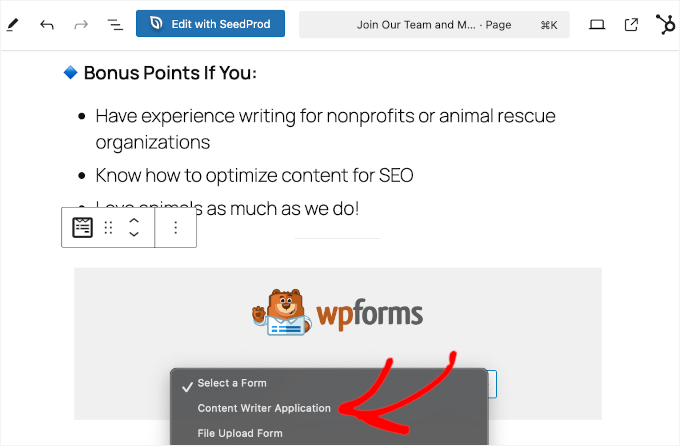
WPForms, form önizlemenizi içerik düzenleyicisinde yükleyecektir.
Burada, başvuru sahiplerine daha iyi bir bağlam sunmak için 'Başlığı Göster' geçişini açmak isteyebilirsiniz.

Ayrıca, formunuzun markanızla daha iyi eşleşmesini sağlamak için çeşitli mevcut temalardan birini seçebilirsiniz. Özelleştirme hakkında daha fazla bilgi için, WordPress formlarını nasıl stilize edeceğinizle ilgili kılavuzumuza bakabilirsiniz: WordPress formlarını stilize etme.
Her şeyin görünümünden memnun kaldığınızda, sayfanızı kaydedebilir veya yayınlayabilirsiniz.
Bundan sonra, canlı formu çalışırken görmek için web sitenizi ziyaret edebilirsiniz. Sayfamızda bir başlık, kısa bir harekete geçirici mesaj, bir resim ve ardından iş başvuru formu bulunmaktadır:

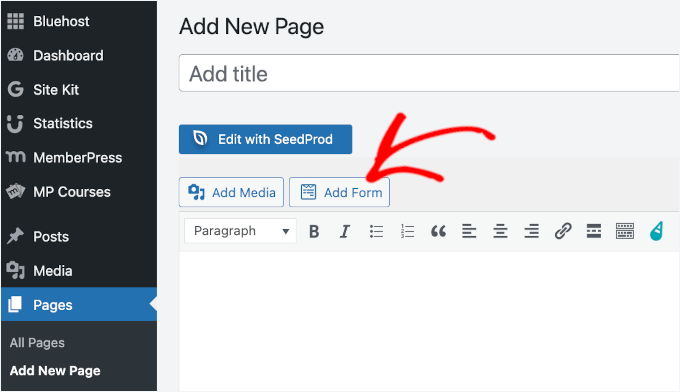
✏️ Hızlı not: Eski klasik WordPress düzenleyicisini kullanıyorsanız, sayfanıza bir form eklemek için ‘Form Ekle’ düğmesine tıklayabilirsiniz.
WordPress yönetici alanından görünümü şöyledir:
Adım 5. WordPress İçinde Gönderilen Başvurulara Erişin
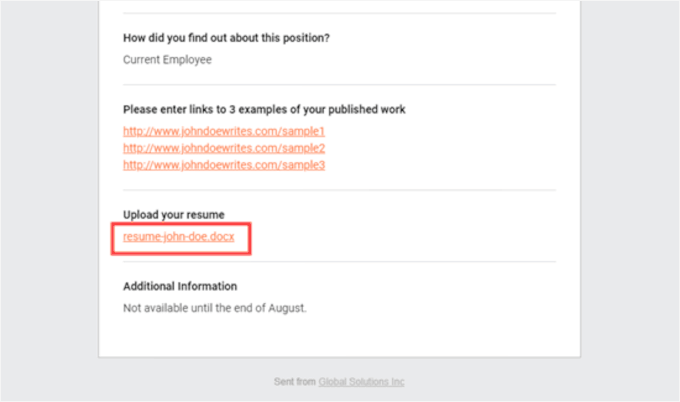
Her iş başvurusu, WordPress sitenizin yönetici e-posta adresine veya bildirimlar sekmesi altında girdiğiniz adreslere gelecektir.
E-postada gönderilen tüm ayrıntılar ve özgeçmişi veya yüklenen diğer dosyaları indirmek için bir bağlantı yer alacaktır.
📍 Uzman İpucu: Sahte bir form gönderimi yaparak e-posta bildirimlerini test ettiğinizden emin olun. Bildirim almazsanız, WordPress'in e-posta göndermeme sorununu nasıl düzelteceğinize dair rehberimize bakın.
E-posta bildirimleri anında uyarılar için harika olsa da, WordPress içindeki girdileri görüntülemek her şeyi düzenli tutmanın ve ekibinizin işbirliği yapmasına izin vermenin en iyi yoludur.
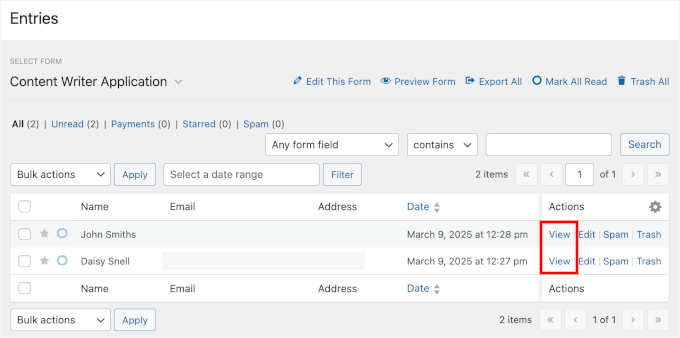
Gönderilen iş başvurularını WordPress içinde görmek için WPForms » Girişler'e gidebilirsiniz. Ardından, grafiğin altına doğru kaydırıp formunuzun adına tıklamak isteyeceksiniz.
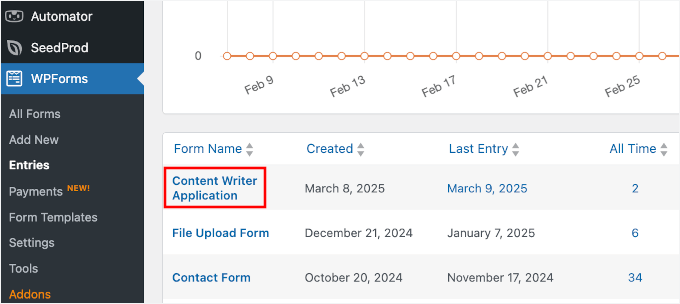
Bu, formun gönderim listesini açacaktır.
Şimdi, ayrıntılarını görmek için herhangi bir başvurunun yanındaki 'Görüntüle' bağlantısına tıklamanız yeterlidir.
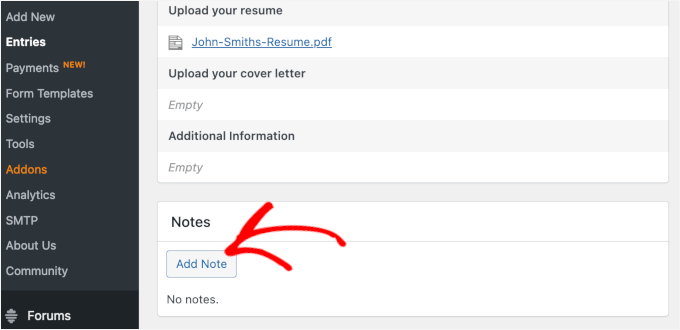
Ardından başvuru formunu görebileceksiniz. Adayın özgeçmişini buradan indirebilirsiniz. Favori adaylarınızı öne çıkarmak için WPForms'taki 'Yıldız' özelliğini kullanabilirsiniz.
'Not Ekle' düğmesine tıklayarak bir not eklemek de kolaydır. Birkaç kişi başvuruları görüntüleyip yorum yapıyorsa bu çok kullanışlı bir özelliktir.
Hepsi bu kadar. Artık WordPress sitenizde başvuruları kolayca toplamanıza ve sıralamanıza olanak tanıyan bir iş başvuru formu oluşturdunuz.
WordPress'te İş Başvuru Formu Oluşturma Hakkında SSS
İş başvuru formları için en iyi WordPress eklentisi hangisidir?
WPForms'u öneriyoruz. Kullanımı kolaydır, sürükle ve bırak oluşturucu, yapay zeka araçları, hazır şablonları vardır ve özgeçmişleri ve diğer dosyaları kolayca toplamanıza olanak tanır.
Birden fazla e-posta adresine başvuru alabilir miyim?
Evet. WPForms bildirim ayarlarında virgülle ayrılmış birden fazla e-posta girebilirsiniz.
İş başvuru formumda spam başvurularını nasıl önleyebilirim?
WPForms'un yerleşik spam önleme özelliği vardır. Ayrıca CAPTCHA (Google reCAPTCHA v2/v3, hCaptcha veya özel CAPTCHA) ekleyebilirsiniz.
Video Eğitim: WordPress'te İş Başvuru Formu Oluşturma
Gitmeden önce, WordPress'te nasıl iş başvurusu oluşturulacağına dair video eğitimimize göz atmayı unutmayın.
WordPress'te Form Kullanımı Hakkında Öğrenmeye Devam Edin
Umarım bu eğitim, WordPress'te bir iş başvuru formu oluşturmayı öğrenmenize yardımcı olmuştur.
Ayrıca şu konulardaki makalelerimizi de beğenebilirsiniz:
- WordPress'te E-posta Listenizi Büyütmek İçin İletişim Formları Nasıl Kullanılır
- WordPress'te Daha Etkileşimli Formlar Oluşturmak ve Dönüşümleri Artırmak İçin İpuçları
- WordPress'te Çok Dilli Formlar Nasıl Oluşturulur (Kolay Yöntemler)
- WordPress Formumdaki 18.000 Spam Potansiyel Müşteri Saldırısını Nasıl Engelledim
- WordPress İçin En İyi İletişim Formu Eklentileri
Bu makaleyi beğendiyseniz, lütfen WordPress video eğitimleri için YouTube Kanalımıza abone olun. Bizi ayrıca Twitter ve Facebook'ta da bulabilirsiniz.





Bir sorunuz veya öneriniz mi var? Tartışmayı başlatmak için lütfen bir yorum bırakın.