


PayPal Commerce'ı WordPress sitenizle bağlamak, ödeme süreçlerinizi kolaylaştırabilir, kullanıcı deneyimini iyileştirebilir ve satışları artırabilir.
İşlemleri yönetmek için güvenilir ve güvenli bir yol sunar, bu da onu e-ticaret işletmeleri, abonelik hizmetleri ve bağış tabanlı siteler için vazgeçilmez bir araç haline getirir.
Uzun süredir e-ticaret mağazaları işletiyoruz ve güvenilir işlemleri sağlamak için PayPal her zaman başvurduğumuz ödeme işlemcilerinden biri olmuştur.
Bu makalede, WordPress'i PayPal Commerce'e nasıl kolayca bağlayacağınızı ve web sitenizde kredi kartı ödemeleri kabul etmeye nasıl başlayacağınızı göstereceğiz.
💡Hızlı Cevap: PayPal Commerce'ı WordPress'e Nasıl Bağlanır?
PayPal Commerce'ı sitenize bir eklenti kullanarak bağlayabilirsiniz. En iyi yöntem özel ihtiyaçlarınıza bağlıdır:
- Basit Ödeme Formları: Herhangi bir sayfa veya gönderi için kolayca ödeme formları oluşturmak üzere WPForms kullanın.
- Dijital Dosya Satışı: E-kitap, yazılım ve diğer dijital ürünleri satmak için Easy Digital Downloads kullanın.
- Üyelikler ve Kurslar: Yinelenen abonelikler ve içerik erişimi satmak için MemberPress kullanın.
WordPress'te Neden PayPal Commerce Kullanılır?
PayPal Commerce, işletmeler ve çevrimiçi mağazalar için basitleştirilmiş bir ödeme çözümü sunar. Eski PayPal Standard entegrasyonunun aksine, birkaç güçlü özellikle birlikte gelir:
- Site İçi Ödeme: Kullanıcılar web sitenizden ayrılmadan satın alma işlemini tamamlayabilir. Bu, daha iyi bir kullanıcı deneyimi yaratır ve sepet terkini azaltır.
- Ana Kartları Kabul Edin: Visa, Mastercard, American Express, Maestro ve Discover'ı kabul edebilirsiniz.
- Hesap Gerekmez: Müşteriler PayPal hesapları olmasa bile kredi kartlarıyla ödeme yapabilirler.
- Abonelik Desteği: Üyelikler ve bağışlar için yinelenen ödemeleri tam olarak destekler.
Not: PayPal Commerce kullanarak web sitenizde güvenli bir şekilde kredi kartı ödemeleri kabul etmek için sitenizde bir SSL sertifikası yüklü ve etkin olmalıdır.
Bununla birlikte, WordPress'i PayPal Commerce'e kolayca nasıl bağlayacağımıza bakalım. Birden çok yöntem göstereceğiz. İşletmenizin ihtiyaçlarına en uygun olanı seçebilirsiniz:
Yöntem 1: PayPal Commerce'ı Herhangi Bir WordPress Web Sitesine Ekleme
Bu yöntem daha kolaydır ve web sitelerinde e-ticaret platformu kullanmayan tüm kullanıcılar için önerilir.
Bu yöntem için WPForms kullanacağız. Pazardaki en iyi WordPress form oluşturucu olup web siteniz için kolayca formlar oluşturmanıza olanak tanır.

WPBeginner olarak iletişim formlarımızı ve yıllık anketlerimizi oluşturmak için kullandık, bu nedenle kullanıcı dostu ve yönetimi kolay olduğunu biliyoruz. Deneyimlerimiz hakkında daha fazla bilgi edinmek için WPForms incelememize bakabilirsiniz.
Ayrıca eklentiyi kullanarak çevrimiçi bir ödeme formu oluşturabilir ve tam teşekküllü bir alışveriş sepeti eklentisi kullanmadan ödeme kabul etmeye başlayabilirsiniz.
İlk olarak, WPForms eklentisini yükleyip etkinleştirmeniz gerekir. Daha fazla ayrıntı için bir WordPress eklentisinin nasıl kurulacağına dair adım adım kılavuzumuza bakın.
📒 Not: PayPal Commerce özelliğini etkinleştirmek için en az 'Pro' planına ihtiyacınız olacaktır.
Etkinleştirdikten sonra, eklenti lisans anahtarınızı girmek için WPForms » Ayarlar sayfasını ziyaret edin. Bu bilgiyi WPForms web sitesindeki hesabınızda bulabilirsiniz.

Ardından, WPForms » Eklentiler sayfasına gidin.
Buradan, 'PayPal Commerce Eklentisi' kutusunu bulun ve sadece 'Eklentiyi Yükle' düğmesine tıklayın.

WPForms şimdi PayPal Commerce Eklentisini kuracak ve etkinleştirecektir.
Bundan sonra, WPForms » Ayarlar sayfasına gitmeniz ve Ödemeler sekmesine geçmeniz gerekir.
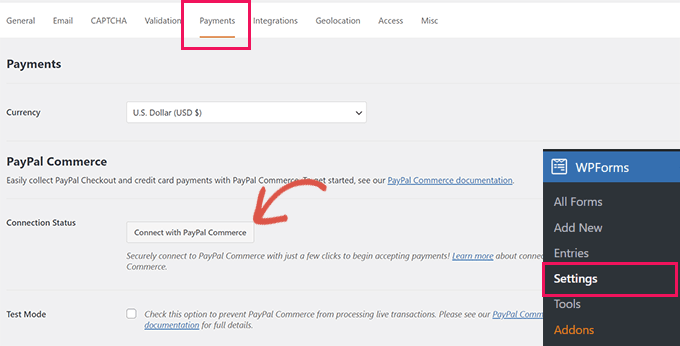
Buradan para birimini seçin ve devam etmek için 'PayPal Commerce ile Bağlan' düğmesine tıklayın.
Bu, PayPal hesabınıza giriş yapmanızın isteneceği bir açılır pencere getirecektir. Ardından, PayPal'ın WPForms hesabınıza bağlanmasına izin vermeniz istenecektir.
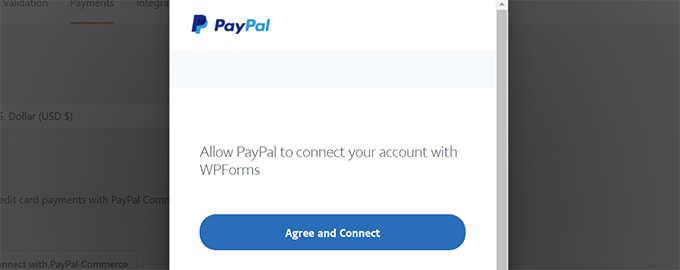
Devam etmek için ‘Kabul Et ve Bağlan’ düğmesine tıklayın.
Hesabınıza bağlı olarak, PayPal Commerce sizi kurulum sürecinde yönlendirecektir. Kurulumu tamamlamak için ekrandaki talimatları izlemeniz yeterlidir.
Bitirdikten sonra web sitenizdeki Ödemeler sekmesine geri döneceksiniz ve PayPal Commerce için 'Bağlantı Durumu' altında başarılı bir bağlantı olduğunu gösteren yeşil bir onay işareti göreceksiniz.
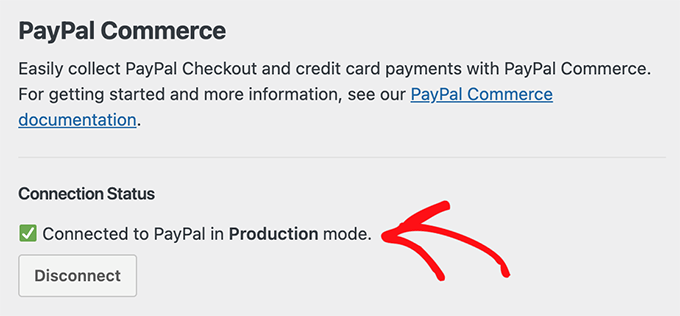
Artık PayPal Commerce ile ödeme kabul etmeye hazırsınız, sitenize eklemek için bir ödeme formu oluşturmanız gerekiyor.
WPForms » Yeni Ekle sayfasına gidin ve formunuz için bir ad girin. Ardından, bir şablon seçebilir veya boş bir formla başlayabilirsiniz.
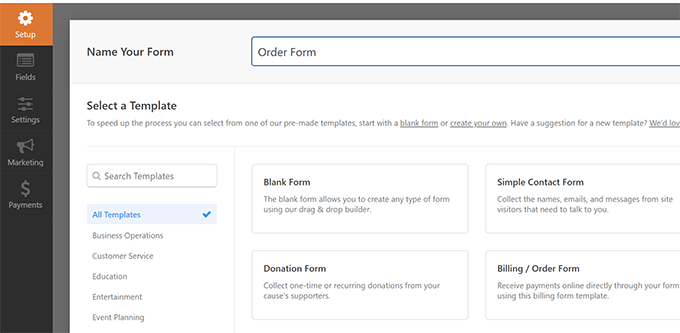
Bu, WPForms Form Oluşturucu arayüzünü başlatacaktır.
Sürükle ve bırak form oluşturucu olup, alanlara tıklayarak düzenleyebilir veya sol sütundan yeni alanlar ekleyebilirsiniz.
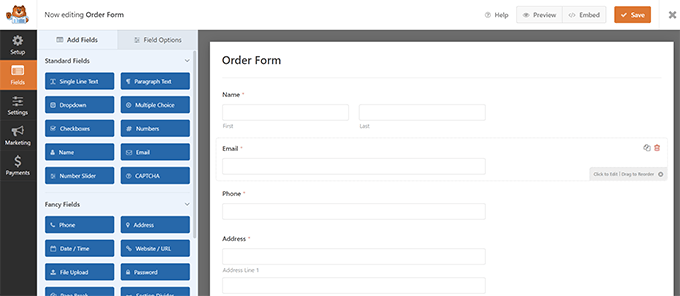
Ardından, sol sütundaki PayPal Ticaret alanını formunuza ekleyin.
Öğeyi soldan sürükleyip sağdaki form önizlemesine bırakabilirsiniz.
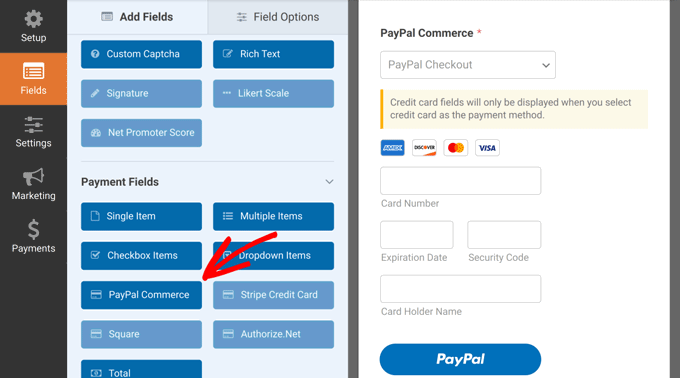
Bu, bu form için PayPal Commerce ödemelerini etkinleştirmeniz gerektiğini hatırlatan bir açılır pencere getirecektir.
Açılır pencereyi kapatmak için 'Tamam' düğmesine tıklayın ve ardından form oluşturucunun sol tarafındaki menüde 'Ödemeler' bölümüne geçin.
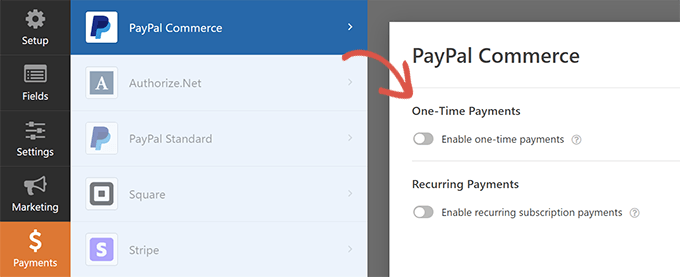
‘Ödemeler’ bölümüne girdikten sonra ‘PayPal Commerce’e tıklayın ve ardından ödeme türünü (Tek Seferlik Ödemeler veya Yinelenen Ödemeler) etkinleştirin.
Seçiminize bağlı olarak ekranda daha fazla seçenek göreceksiniz.
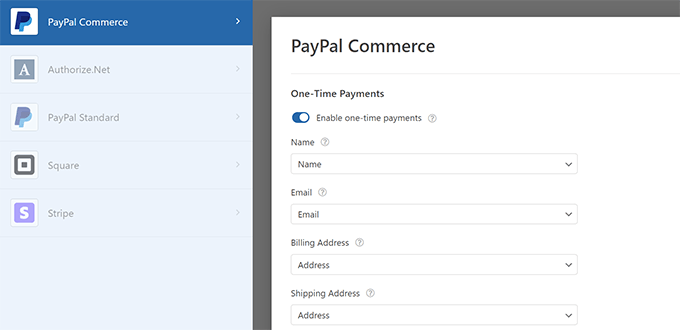
Örneğin, form alanlarını ödeme alanlarıyla eşleştirmeniz istenecektir. Formunuzun 'Ad' alanı, PayPal Commerce için ad alanı olarak eşleştirilecektir.
Benzer şekilde, Yinelenen Ödemeler seçeneğini seçerseniz, bir plan oluşturmanız ve ödeme sıklığı ile diğer seçenekleri belirlemeniz istenecektir.
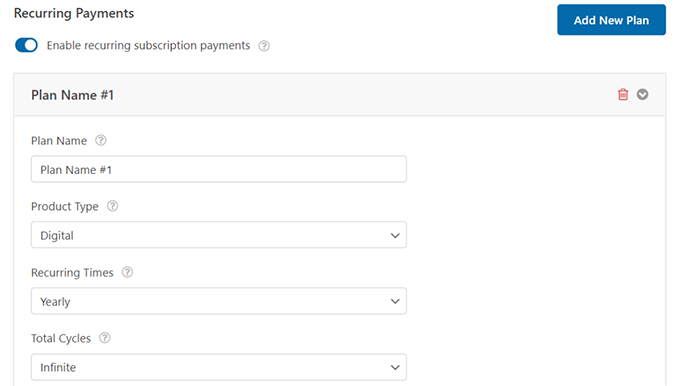
Formunuzu ayarladıktan sonra, ayarlarınızı kaydetmek için 'Kaydet' düğmesine tıklamayı unutmayın.
Artık formu web sitenize eklemeye hazırsınız.
Ödeme kabul etmek istediğiniz gönderiyi veya sayfayı düzenlemeniz yeterlidir. Blok düzenleyicide WPForms bloğunu ekleyin.
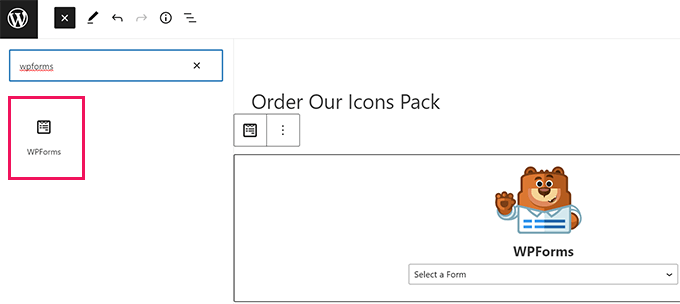
Blok açılır menüsünden daha önce oluşturduğunuz formu seçin, WPForms sizin için formun bir önizlemesini yükleyecektir.
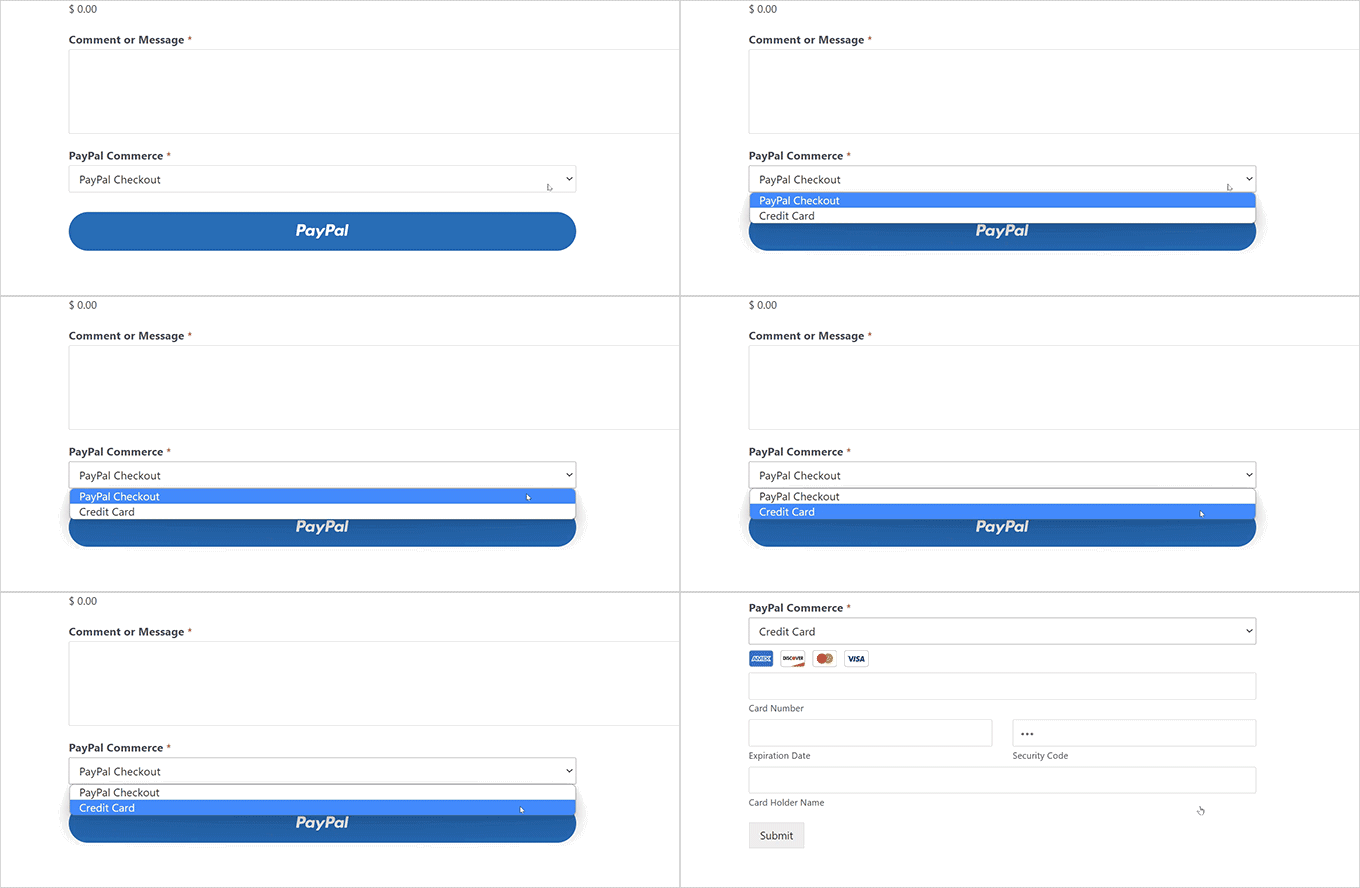
Artık gönderinizi veya sayfanızı kaydedebilir ve PayPal Commerce ödeme formunuzu çalışırken görmek için yeni bir tarayıcı penceresinde önizleyebilirsiniz.
Önce bir test işlemi çalıştırmanızı şiddetle tavsiye ederiz. Formu müşterileriniz için yayına almadan önce ödemelerin doğru şekilde işlendiğinden emin olmak için 1 ABD Doları tutarında geçici bir ürün oluşturabilir veya %100 indirimli bir kupon kullanabilirsiniz.
Yöntem 2: Easy Digital Downloads Kullanarak WordPress'e PayPal Commerce Ekleme
Bu yöntem için Easy Digital Downloads kullanacağız. E-kitaplar, yazılımlar, müzik, grafikler, fotoğraflar ve daha fazlası gibi dijital ürünleri satmak için bu yöntemi kullanmanızı öneririz.
Easy Digital Downloads, dijital indirmeleri satmak için en iyi WordPress e-ticaret eklentisidir. Kullanımı çok kolaydır ve PayPal Commerce dahil birçok ödeme sağlayıcısını destekler.
Araç ve farklı özellikleri hakkında daha fazla bilgi edinmek için Easy Digital Downloads incelememize bakın.

İlk olarak, Easy Digital Downloads eklentisini yükleyip etkinleştirmeniz gerekir. Daha fazla ayrıntı için, bir WordPress eklentisinin nasıl kurulacağına dair adım adım kılavuzumuza bakın.
Ardından, Easy Digital Downloads için PayPal Commerce Pro eklentisini yükleyip etkinleştirmeniz gerekir. Bunu WordPress'teki diğer eklentiler gibi yükleyeceksiniz.
📒 Not: Bu eklentiyi etkinleştirmek için Easy Digital Downloads'ın en az 'Extended' planına ihtiyacınız olacaktır.
Her iki eklentiyi de etkinleştirdikten sonra, WordPress yönetici alanınıza giriş yapın, İndirmeler » Ayarlar sayfasına gidin ve Lisanslar sekmesine geçin.
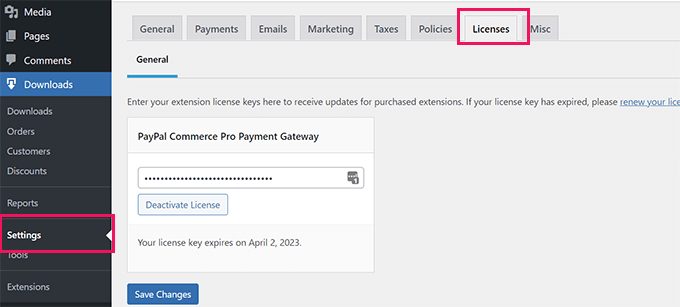
Lisans bilgileriniz Easy Digital Downloads web sitesindeki hesabınızda yer almaktadır.
Ardından, PayPal Commerce'i Easy Digital Downloads'ta ağ geçidiniz olarak ayarlamanız gerekir. Bunu yapmak için İndirilenler » Ayarlar sayfasına gidin ve ‘Ödemeler’ sekmesine geçin.
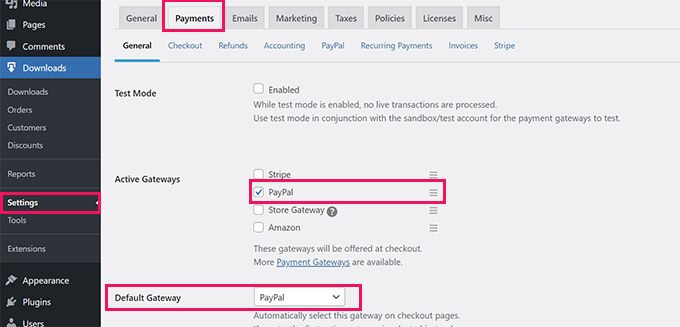
Buradan, 'Aktif Ağ Geçitleri' bölümü altında 'PayPal'ı işaretlemeniz gerekir. İsteğe bağlı olarak, onu Varsayılan Ağ Geçidi olarak da seçebilirsiniz.
Ayarlarınızı kaydetmek için ‘Değişiklikleri Kaydet’ düğmesine tıklamayı unutmayın.
Ardından, 'Ödemeler' altındaki 'PayPal' sekmesine tıklayın.
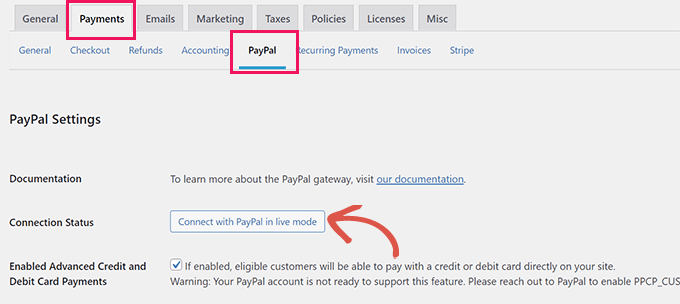
Bu, PayPal hesabınızla oturum açabileceğiniz ve bağlantıyı tamamlamak için ekrandaki talimatları izleyebileceğiniz bir açılır pencere başlatacaktır.
Tamamlandığında, web sitenize geri yönlendirileceksiniz ve burada bağlantının başarılı olduğunu belirten bir başarı mesajı göreceksiniz.
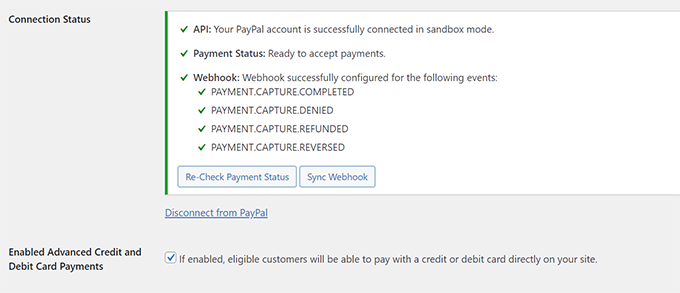
Bundan sonra, ‘Gelişmiş Kredi ve Banka Kartı Ödemelerini Etkinleştir’ seçeneğini işaretlemelisiniz.
Değişikliklerinizi kaydetmek için 'Değişiklikleri Kaydet' düğmesine tıklamayı unutmayın.
Easy Digital Downloads ile herhangi bir ürün sattığınızda, müşterileriniz ödeme sırasında PayPal Commerce ödeme seçeneğini görecektir.
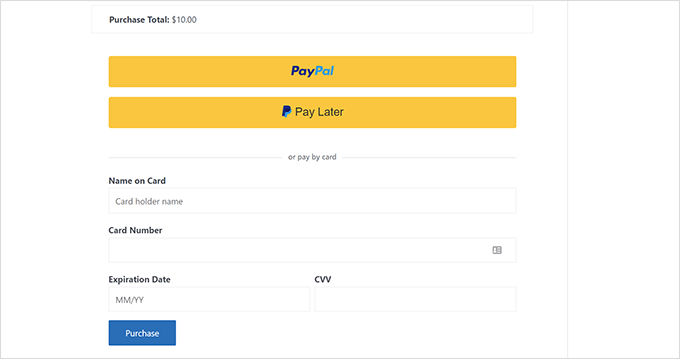
Daha fazla bilgi edinmek için, WordPress'te dijital indirmeleri satma konusundaki eksiksiz kılavuzumuza bakın.
Yöntem 3: MemberPress Kullanarak WordPress'e PayPal Commerce Ekleme
Bu yöntem MemberPress kullanacaktır ve web sitelerinde üyelik, izleme başına ödeme içeriği veya çevrimiçi kurs satmak isteyen kullanıcılar için önerilir.
MemberPress, pazardaki en iyi WordPress üyelik eklentisidir ve abonelikleri ve çevrimiçi kursları kolayca satmanıza olanak tanır.
WPBeginner olarak ücretsiz video üyelik sitemizi oluşturmak için kullandık. Ücretsiz video kurslarımızı yönetmeyi çok kolaylaştırıyor. Deneyimlerimiz hakkında daha fazla bilgi edinmek için eksiksiz MemberPress incelememize göz atabilirsiniz.
İlk olarak, MemberPress eklentisini yükleyip etkinleştirmeniz gerekir. Daha fazla ayrıntı için, bir WordPress eklentisinin nasıl kurulacağına dair adım adım kılavuzumuza bakın.
Etkinleştirmenin ardından lisans anahtarınızı girmek için MemberPress » Ayarlar sayfasını ziyaret etmeniz gerekir. Bu bilgiyi MemberPress web sitesindeki hesabınızda bulabilirsiniz.

Ardından, 'Ödemeler' sekmesine geçmeniz ve '(+) Ödeme Yöntemi Ekle' düğmesine tıklamanız gerekir.
MemberPress, Stripe ve PayPal'ı kutudan çıktığı gibi destekler. Devam etmek için 'PayPal'ı seçmeniz gerekir.
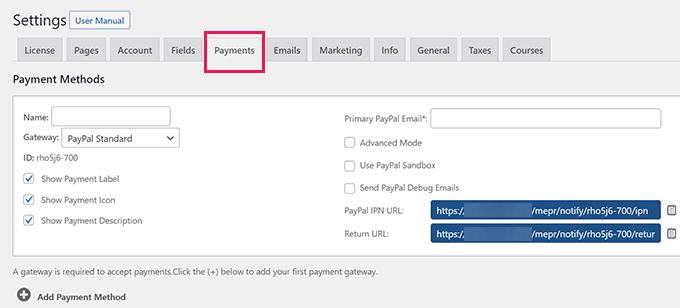
PayPal e-posta adresinizi ekleyin ve ayarlarınızı kaydetmek için 'Seçenekleri Güncelle' düğmesine tıklayın.
MemberPress şimdi PayPal yönteminizin güncel olmadığını gösterecektir. Devam etmek için 'Yeni PayPal Commerce Platformuna Yükselt' düğmesine tıklayın.
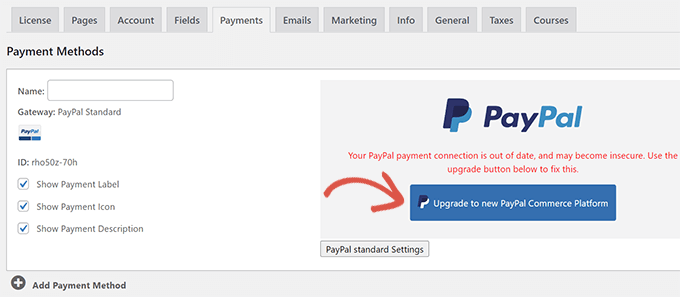
Ardından, PayPal hesabınızı MemberPress'e bağlamanız istenecektir.
Devam etmek için 'Canlı Bağlan' düğmesine tıklayın.
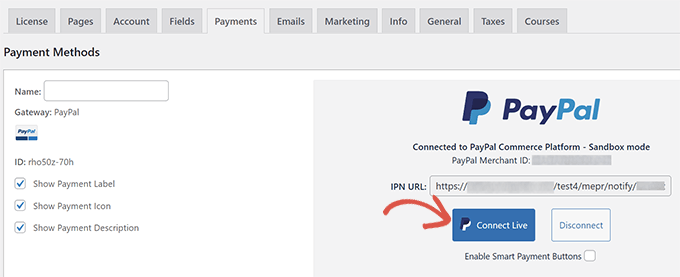
Bu, PayPal hesabınızla oturum açmanız ve MemberPress'i PayPal hesabınıza bağlamak için izin vermeniz isteneceği bir açılır pencere getirecektir.
Kurulumu tamamlamak için ekrandaki talimatları izleyin. Tamamlandıktan sonra web sitenize geri yönlendirileceksiniz, burada üyelik web sitenizin kurulumuna devam edebilirsiniz.
Not: MemberPress’i ilk kez kullanıyorsanız, ayrıntılı kurulum talimatları için bir üyelik sitesi oluşturma kılavuzumuzu görmek isteyebilirsiniz.
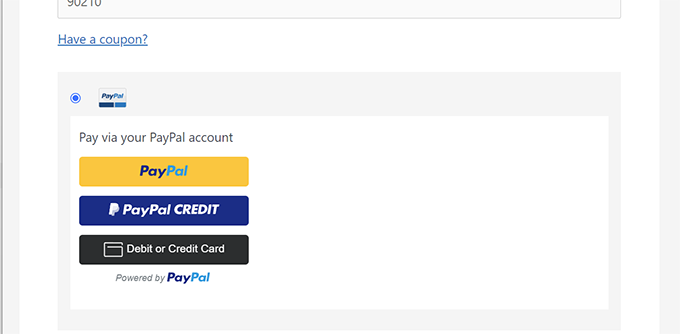
Abonelik planları veya çevrimiçi kurslar ekledikten sonra, müşterileriniz PayPal Commerce'ı bir ödeme seçeneği olarak görebilir.
Bonus: PayPal Ticaret Alternatifleri
PayPal, WordPress web sitenizde ödeme kabul etmenin kullanışlı bir yolunu sunarken. Ancak, piyasadaki tek çözüm bu değildir.
Örneğin, çevrimiçi ödemeleri kabul etmek için Stripe'ı kullanabilirsiniz.
WP Simple Pay, WordPress web sitenizi kolayca Stripe’a bağlamanızı sağlar. Tam teşekküllü bir alışveriş sepeti işlevi eklemeden sitenizin herhangi bir yerine ödeme düğmeleri eklemenize olanak tanır.

WP Simple Pay ayrıca yinelenen ödemeleri kabul etmenize ve ödeme formunuza özel alanlar eklemenize olanak tanır.
Daha fazla seçenek için, çevrimiçi ödeme kabul etmek üzere en iyi PayPal alternatifleri listemize bakın.
PayPal Commerce Hakkında Sıkça Sorulan Sorular
İşte okuyucularımızın PayPal Commerce'ı WordPress web sitenize bağlama konusunda sıkça sorduğu bazı sorular:
PayPal Commerce Platform nedir ve normal PayPal'dan farkı nedir?
PayPal Commerce Platform, temel PayPal Standard veya Express Checkout'un ötesine geçen hepsi bir arada bir çözümdür.
Tek bir entegrasyonla banka/kredi kartları, PayPal, Venmo (yalnızca ABD), daha sonra ödeme seçenekleri ve hatta yerel ödeme yöntemlerini kabul etmenize olanak tanır.
Bu platform işletmeler için tasarlanmıştır ve dolandırıcılık koruması, özelleştirilebilir ödeme ve çoklu para birimi desteği gibi gelişmiş özellikler içerir, bu da onu harika bir seçenek haline getirir.
PayPal Commerce'ı kullanmak için bir işletme PayPal hesabına ihtiyacım var mı?
Evet, PayPal Commerce bir PayPal İşletme hesabı gerektirir. Yalnızca kişisel hesabınız varsa, WordPress sitenize bağlamadan önce yükseltmeniz gerekecektir.
Yükseltme ücretsizdir ve kredi kartı işleme, özelleştirilebilir ödeme ve yinelenen ödemeler gibi gelişmiş özelliklere erişim sağlar.
Sitenizi PayPal'a bağladığınızda, eklenti genellikle kurulum sürecinin bir parçası olarak giriş yapmanızı ve işletme hesabınızı doğrulamanızı isteyecektir.
WordPress sitemde PayPal ödeme seçeneği görünmüyorsa ne yapmalıyım?
PayPal web sitenizde bir ödeme seçeneği olarak görünmüyorsa, aşağıdaki adımları deneyin:
- Eklentinizin ödeme ayarlarında PayPal'ın etkin olduğundan emin olun.
- PayPal İşletme hesabınızın düzgün bir şekilde bağlandığını tekrar kontrol edin.
- Sitenizin önbelleğini temizleyin ve gizli bir tarayıcı penceresinde test edin.
- Ülkenizin ve para biriminizin PayPal Commerce tarafından desteklenip desteklenmediğini onaylayın.
WooCommerce kullanıyorsanız, artık önerilmeyen eski PayPal Standard yöntemi yerine resmi PayPal Payments eklentisini yüklediğinizden emin olun.
Umarız bu makale PayPal Commerce’ı WordPress web sitenize bağlamanıza yardımcı olmuştur. Ayrıca e-ticaret fiyatlandırma modelleri kılavuzumuzu veya en iyi WordPress PayPal eklentileri hakkındaki uzman seçimlerimizi görmek isteyebilirsiniz.
Bu makaleyi beğendiyseniz, lütfen WordPress video eğitimleri için YouTube Kanalımıza abone olun. Bizi ayrıca Twitter ve Facebook'ta da bulabilirsiniz.




Dennis Muthomi
Bir soru: Yeni başlayan küçük bir işletme için çevrimiçi ödemelere başlarken PayPal Commerce ile Stripe kullanmanın artılarını ve eksilerini hakkında herhangi bir bilginiz var mı? Hem site sahibi hem de müşteriler için hangisinin daha kullanıcı dostu olabileceği konusundaki düşüncelerinizi duymak isterim.
Teşekkürler
WPBeginner Yorumları
Bir dizi ödeme ağ geçidini karşılaştıran bu listeye göz atmak isteyebilirsiniz: https://www.wpbeginner.com/showcase/best-woocommerce-payment-gateways-wordpress/
Jiří Vaněk
Yanlış hatırlamıyorsam ve en son kontrol ettiğim bilgilere göre, PayPal'ın işlem ücretleri daha yüksekti. Birden fazla ödeme yöntemi arasında karar verirken, özellikle küçük bir işletme için, işlem ücretleri nedeniyle Stripe benim için kesinlikle daha iyiydi. Elbette, ücretler ülkeye veya işlem hacmine göre değişiklik gösterebilir, ancak genel olarak, Stripe'ı her zaman PayPal Commerce'den daha uygun maliyetli buldum. Bu nedenle, bunu önemli bir nokta olarak görüyorum. Ancak, faaliyet göstermeyi planladığınız ülke için bu bilgiyi doğrulamak her zaman iyi bir fikirdir.
Dennis Muthomi
Hey Jiří. Thanks for bringing your hands-on perspective to my question. I totally get what you’re saying about Stripe vs PayPal.
PayPal definitely has that name recognition going for it – customers just naturally trust it. But you’re right – Stripe’s clearer pricing and lower fees can make a huge difference for small businesses watching their costs.
I’ll definitely do my research but thanks for replying