


Bir e-posta listesi oluşturmak herhangi bir WordPress web sitesi için önemlidir, ancak formları e-posta pazarlama hizmetinize bağlamak bazen zorlayıcı olabilir. Bu size tanıdık geliyorsa, yalnız değilsiniz — birçok WordPress kullanıcısı aynı mücadeleyi yaşadı.
İyi haber şu ki, Constant Contact, WordPress için bazı kolay entegrasyon seçenekleri sunuyor. Birçok WordPress blog yazarına ve site sahibine yardımcı olduktan sonra, teknik sorunlar yaşamadan bu platformları bağlamanın en güvenilir yollarını bulduk.
Bu kılavuzda, yüzlerce kullanıcı tarafından etkili olduğu kanıtlanmış yöntemleri kullanarak Constant Contact'ı WordPress'e bağlamak için gereken adımları size adım adım anlatacağız.
📚 Özet: Bu kılavuzda, e-posta listenizi büyütmeye ve satışlarınızı artırmaya başlamanız için WPForms ve Constant Contact Forms eklentilerini kullanarak Constant Contact'ı WordPress'e bağlamanın en kolay yollarını göstereceğiz.
E-posta Listesi Oluşturmak Neden Bu Kadar Önemli
İnternetteki her web sitesinin neden e-posta adresinizi istediğini hiç merak ettiniz mi? Facebook, Twitter veya New York Times'ta hesap oluşturuyor olun, hepsi e-posta adresinizi istiyor.
Cevap çok basit: e-posta, müşterilere ulaşmanın en iyi yoludur.
Sektör çalışmaları tutarlı bir şekilde, küçük işletmelerin e-posta pazarlamasına harcanan her dolar için ortalama 36 ila 40 dolar arasında bir getiri elde ettiğini göstermektedir. Ziyaretçileri müşteriye dönüştürmenin en etkili yoludur.
Ama sadece bizim sözümüze inanmayın. İşte Content Marketing Institute'un kurucusu Joe Pulizzi'nin bu konuda söyledikleri.
“Bir e-posta listesi kritiktir çünkü içeriğinizi kiralanmış bir arazi üzerine inşa edemezsiniz. Pek çok marka ve şirket kitlelerini Facebook ve Google+ üzerinde oluşturuyor, bu harika ama bu isimlere sahip değiliz – Facebook ve Google sahip. Gerçek medya şirketleri gibi düşünüyorsak, varlık kitledir. Bir e-posta adresi almak, okuyucumun kim olduğunu anlamanın ilk kritik adımıdır ve umarım gelecekte bir tür müşterim olur. Amacımız satışları artırmak veya müşterileri bir şekilde mutlu tutmaksa, önce onları kitlemizin bir parçası haline getirmemiz gerekir.
Bir işletme sahibi olarak tek pişmanlığım, sürecin başlarında e-posta listemizi oluşturmaya odaklanmamış olmamdır.
Joe Pulizzi – Founder of Content Marketing Institute
 Joe Pulizzi – Founder of Content Marketing Institute
Neden hemen e-posta listenizi oluşturmaya başlamanız gerektiği hakkındaki makalemizi okuyarak bu konu hakkında daha fazla bilgi edinebilirsiniz.
E-posta listesi oluşturmanın önemini artık bildiğinize göre, WordPress siteniz için bir e-posta listesi oluşturmak üzere Constant Contact ile nasıl başlayacağınızı görelim.
Constant Contact Nedir?
Constant Contact, çevrimiçi bir pazarlama ve e-posta kampanyası platformudur. Pazardaki en popüler e-posta pazarlama hizmeti sağlayıcılarından biridir. Toplu e-posta gönderme, e-posta listelerinizi yönetme ve etkili e-posta bülteni kampanyaları yürütme konularında uzmanlaşmıştır.
Özelliklerini ayrıntılı olarak inceledik, bunları tam Constant Contact incelememizde görebilirsiniz.
Constant Contact, küçük işletme sahipleri için bir e-posta listesi başlatmanın bunaltıcı olabileceğini biliyor. Bu nedenle, en baştan başlayanların bile e-posta kampanyalarını bir profesyonel gibi yürütebilmelerini sağlıyor.
Sonraki bölümlerde, Constant Contact'ı WordPress'e bağlamanın iki yöntemini ele alacağız. İşte ele alacağımız tüm şeylerin hızlı bir özeti:
Hazır mısınız? Başlayalım.
Yöntem 1: WPForms Kullanarak Constant Contact'ı WordPress'e Bağlama
Constant Contact'ı WordPress'e bağlamanın en iyi yolu WPForms kullanmaktır. WordPress için başka hiçbir iletişim formu eklentisi, WPForms ile elde ettiğiniz özellikler ve özelleştirme seviyesine yaklaşamaz.
Daha fazla form alanı seçeneği, 2.000'den fazla şablon, spam koruması ve kredi kartı ödemeleri kabul etme yeteneği sunar. Ücretsiz sürümde hatta yerleşik Constant Contact entegrasyonu bulunur.

WPBeginner olarak WPForms'un büyük hayranıyız. İletişim, anket veya geçiş isteği olsun, sitemizdeki neredeyse tüm formlar onlar tarafından destekleniyor.
Bu eklenti hakkında daha fazla bilgi için detaylı WPForms incelememize bakın.
Adım 1: WPForms'u Yükleme ve Etkinleştirme
Başlamak için WPForms'u yüklemeniz ve etkinleştirmeniz gerekecek.
WordPress yönetici alanınızda, Eklentiler » Eklenti Ekle yolunu izleyin.

💡 Not: Bu eğitim için, Constant Contact entegrasyonu sunduğu için WPForms'un ücretsiz sürümünü kullanabilirsiniz. Yapay zeka destekli formlar, daha fazla entegrasyon veya diğer gelişmiş özellikler istiyorsanız, pro sürümüne yükseltmek isteyeceksiniz.
Bir sonraki ekranda, WPForms eklentisini hızlıca bulmak için arama çubuğunu kullanın.
Arama sonucunda gördüğünüzde, 'Şimdi Yükle' ve ardından 'Etkinleştir'e tıklayın.

Daha fazla ayrıntı için, bir WordPress eklentisinin nasıl kurulacağına dair adım adım eğitimimizi okuyun.
Adım 2: WPForms'u Constant Contact'a Bağlama
Etkinleştirme sonrasında WPForms » Ayarlar bölümüne gitmeniz gerekecektir. Ardından ‘Entegrasyonlar’ sekmesine gidin.
Constant Contact simgesinin altında, seçeneği genişletin ve ‘+ Yeni Hesap Ekle’yi seçin.
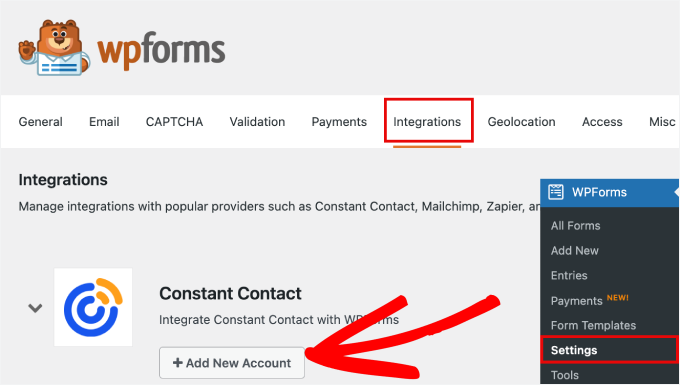
Ardından aşağıda bir alan listesi görünecektir.
Burada, 'Constant Contact ile kaydolmak için buraya tıklayın' etiketli bağlantıya tıklayabilirsiniz.
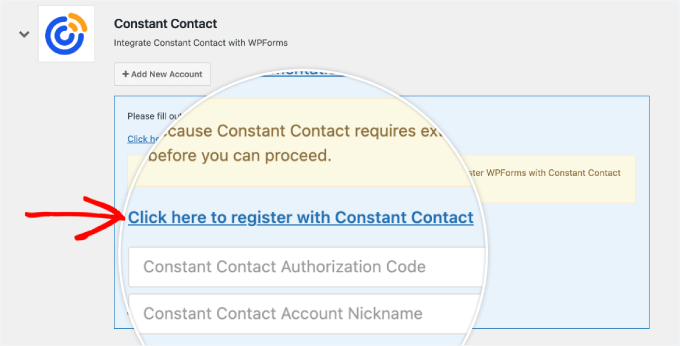
Ardından, Constant Contact hesabınıza giriş yapmanız veya henüz bir hesabınız yoksa yenisini kaydetmeniz gerekecektir.
Bundan sonra, WPForms'un Constant Contact hesabınıza erişmesine izin vermek için 'İzin Ver'e tıklamanız gerekecek.
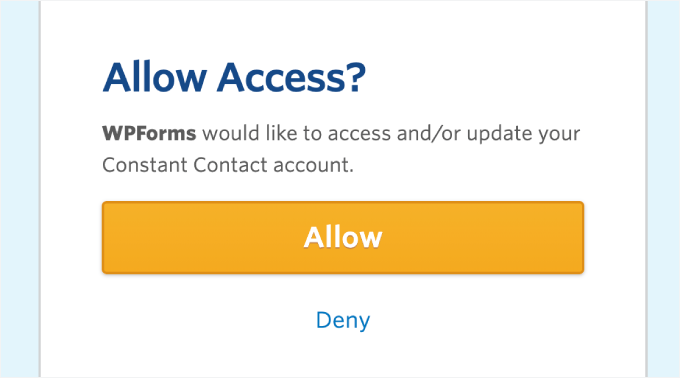
Buradan, bir Constant Contact yetkilendirme kodu alacaksınız.
Ekranda gösterildiği gibi kodu kopyalayın.
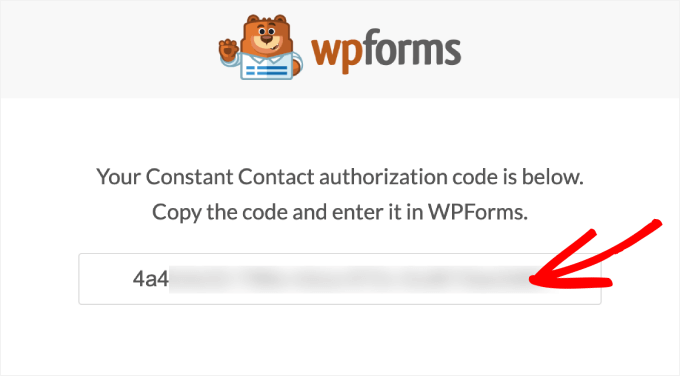
Ardından, WordPress'e geri dönüp kodu 'Constant Contact Authorization Code' yazan yere yapıştırabilirsiniz. Ayrıntıları girdikten sonra, bu bağlantıya bir takma ad vermeniz gerekecek.
Son olarak, ‘Constant Contact'a Bağlan’ düğmesine tıklayın.
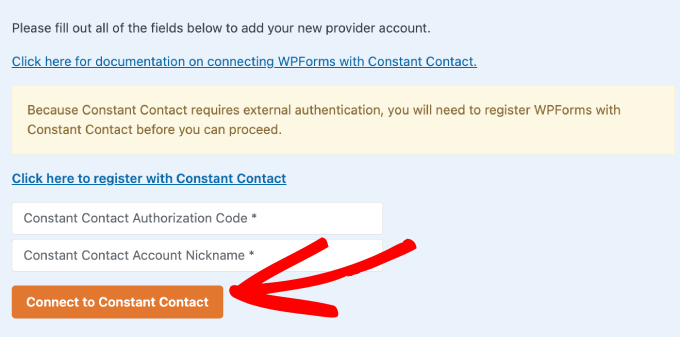
Bağlantınız doğrulandıktan sonra, WordPress formunuzu oluşturmaya hazırsınız.
Adım 3: Yeni Formunuzu Oluşturma
Ardından, WPForms » Yeni Ekle'ye gitmek isteyeceksiniz.

Bu sizi form oluşturucuya götürecektir.
Oluşturucu alanına girdikten sonra, formunuza bir ad vererek başlayabilirsiniz.
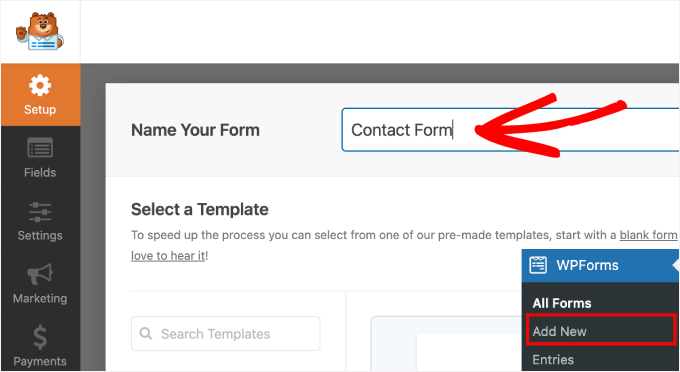
Ardından, formunuzu nasıl oluşturacağınızı seçeceksiniz: sıfırdan, bir yapay zeka form oluşturucu kullanarak veya bir şablon seçerek.
Premium lisansınız varsa, yapay zeka özelliğini kullanabilirsiniz – basit bir komut yazmanız yeterli, formu sizin için oluşturacaktır. İşte bu kadar.

Ancak bu eğitim için önceden hazırlanmış bir şablon kullanacağız.
2.000'den fazla şablonla ihtiyacınız olan hemen hemen her tür form şablonunu bulacaksınız. Bunlar arasında kullanıcı kayıt formları, ödeme formları, hesap makinesi formları, bağış formları, bülten kayıt formları ve daha fazlası bulunmaktadır.
Bu eğitim için basit iletişim formunu seçeceğiz. ‘Basit İletişim Formu’ üzerine gelip, formu oluşturmaya başlamak için ‘Şablonu Kullan’a tıklayalım.

Adım 4: Formunuzu Özelleştirme
Bir şablon seçtikten sonra, WPForms'un sürükle ve bırak düzenleyicisine geleceksiniz.
Burada formunuzu ekleyebilir veya özelleştirebilirsiniz.
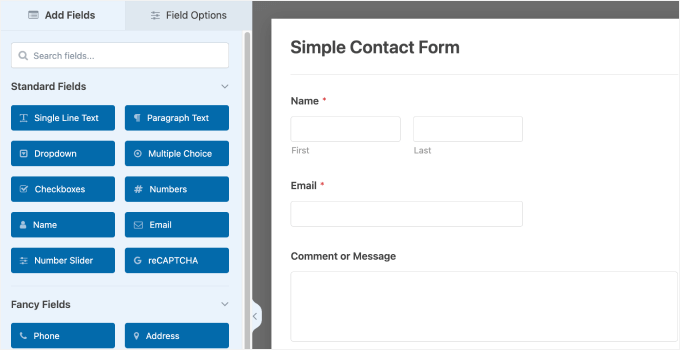
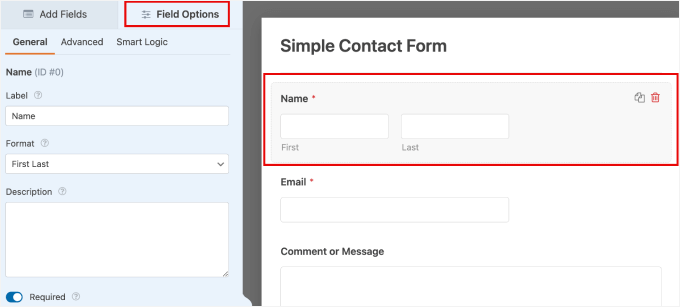
Örneğin, bir alanı özelleştirmek isterseniz, önizlemede üzerine tıklayabilirsiniz. Bu, alanın özelleştirme ayarlarını açacaktır.
Alanın 'Alan Seçenekleri' sekmesinde, etiketini değiştirebilir, bir açıklama ekleyebilir veya alanı zorunlu hale getirebilirsiniz.
Şimdi, kullanıcıların size pazarlama e-postaları göndermeniz için açıkça izin verebilmeleri amacıyla bir onay kutusu alanı eklemek isteyebilirsiniz.
GDPR gibi gizlilik yasaları, pazarlama e-postaları göndermeden önce açık onayınızı almanızı gerektirir. Bu onay kutusunu eklemek işletmenizi korur ve e-posta pazarlamanızı güvenli ve yasal tutar.
'Onay Kutuları'nı önizlemeye sürükleyebilirsiniz.
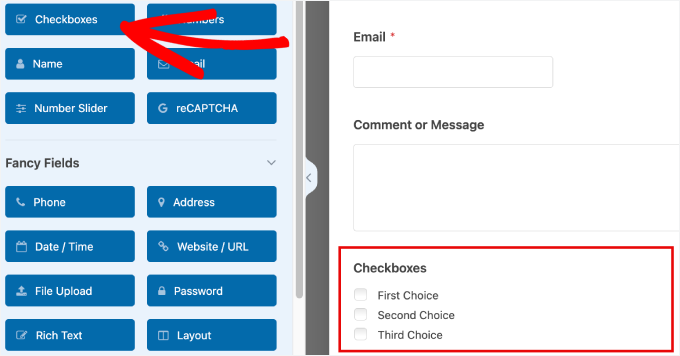
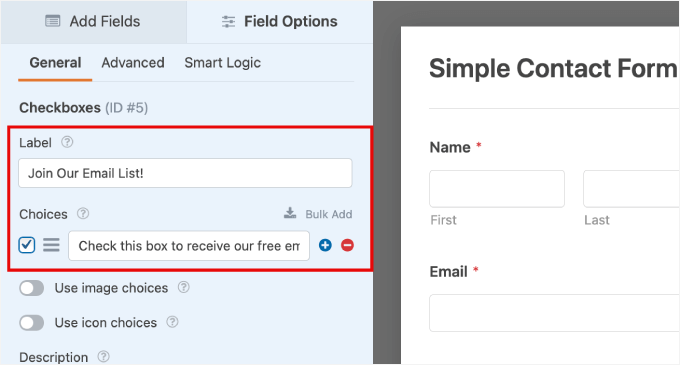
Şimdi, yalnızca bir onay kutusu kalacak şekilde birden çok seçeneği kaldırmak isteyeceksiniz.
'Etiket'i 'E-posta Listemize Katılın' gibi bir şey söyleyecek şekilde değiştirmeniz yeterlidir.
Ardından, ‘Seçenekler’ altında, ‘Ücretsiz e-posta bültenimizi almak için bu kutuyu işaretleyin.’ gibi bir açıklama sağlayabilirsiniz.
Adım 5: E-posta Listesini Yeni Formunuza Bağlama
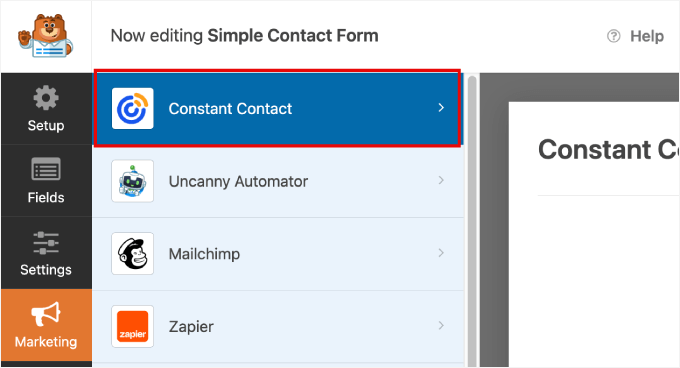
Tamamlandığında, sol taraftaki panelden 'Pazarlama' bölümüne gitmek isteyeceksiniz.
Ardından, üzerine tıklayarak 'Constant Contact' ayarlarını açın.
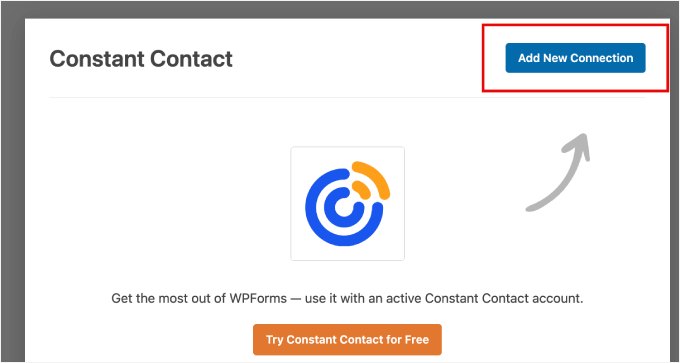
Sonraki adım 'Yeni Bağlantı Ekle'ye tıklamaktır.
Burası, bu forma belirli bir e-posta listesini bağlayabileceğiniz yerdir, böylece yeni aboneler otomatik olarak Constant Contact veritabanınıza eklenir.
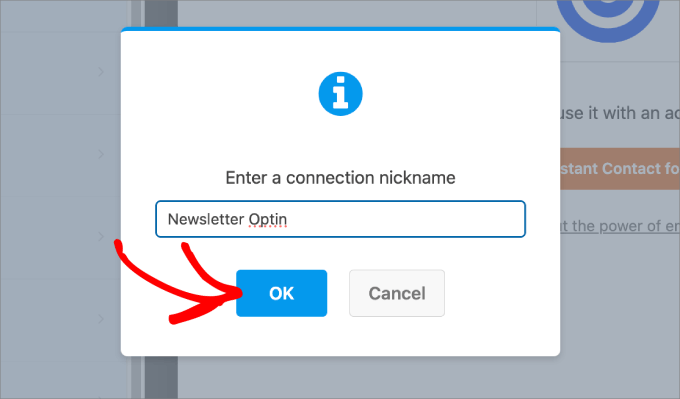
Düğmeye tıkladıktan sonra, bir bağlantı takma adı girmeniz istenecektir. Buraya bizimkini 'Bülten Onayı' olarak adlandırıyoruz.
Adı girdikten sonra 'Tamam' düğmesine tıklayın.
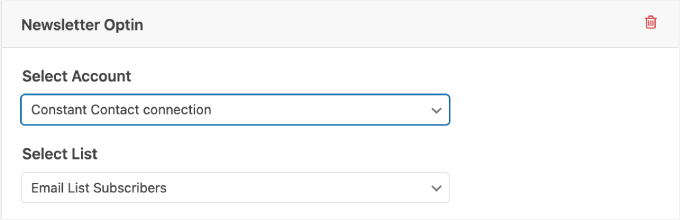
Ardından, araç sizden bir hesap ve bu forma bağlamak istediğiniz bir liste seçmenizi isteyecektir.
Forma uygun bir liste seçtiğinizden emin olun. Örneğin, formunuz ücretsiz bir pişirme rehberi sunuyorsa, bunu 'Pişirme İpuçları' listenize bağladığınızdan emin olun. Bu, abonelerin yalnızca kaydoldukları içeriği almasını sağlar.
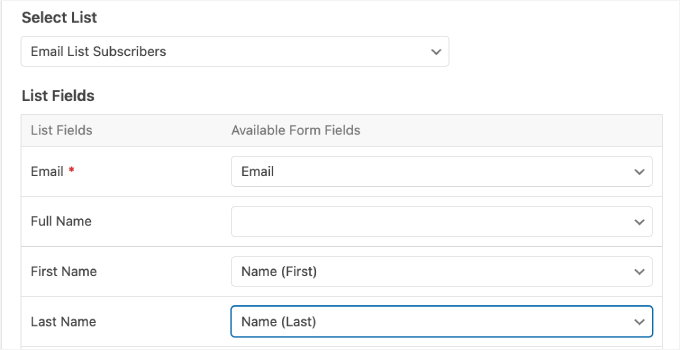
'Alanları Listele' bölümünde, Constant Contact e-posta listelerinize mevcut abone verilerini ekleyebilirsiniz.
Bu, Constant Contact'a tüm verileri düzgün bir şekilde organize etme izni verecektir.
Adım 6: Formunuzu Yayınlama
Formu web sitenize gömme zamanı.
Devam etmeden önce, ilerlemenizi kaybetmemek için formu kaydettiğinizden emin olun.
Her şey ayarlandığında, yayınlama sürecini başlatmak için üstteki ‘Göm’ düğmesine tıklayın.
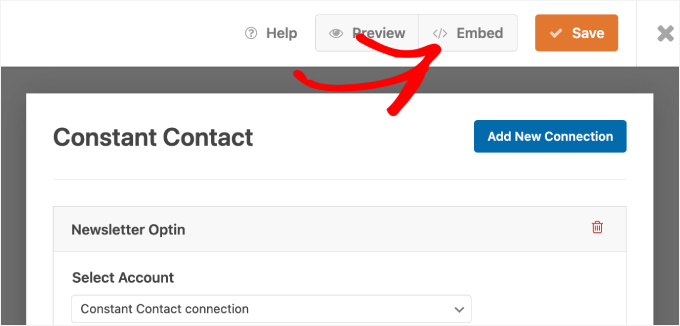
Düğmeye tıkladıktan sonra bir açılır pencere görünecektir. Bu pencerede, formu yerleştirmek için mevcut bir sayfayı seçebilir veya yeni bir sayfa oluşturabilirsiniz.
İhtiyaçlarınıza uyan seçeneği seçin. Ayrıca kısa kod kullanabilirsiniz.

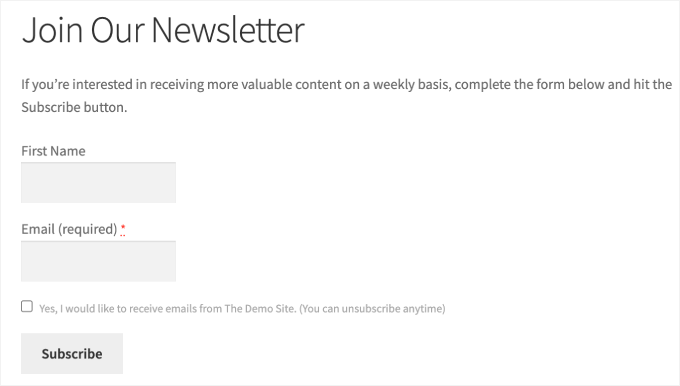
Sayfaya ulaştığınızda, Constant Contact formunun göründüğünü görmelisiniz.
Tek yapmanız gereken üstteki ‘Yayınla’ düğmesine tıklamak.
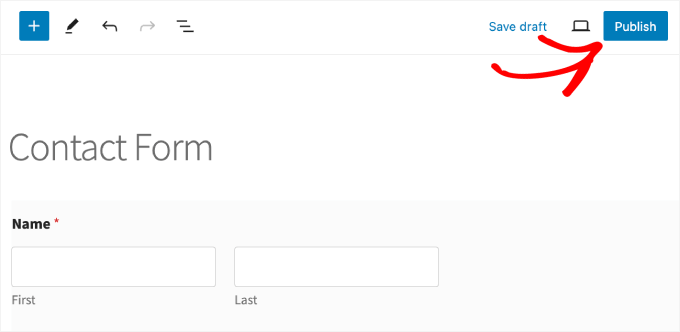
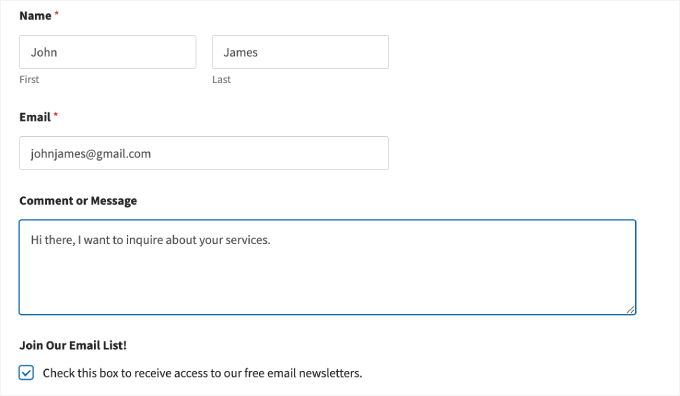
Ayrıca, web sitenizde göründüğü gibi olduğundan emin olmak için formu önizlemek isteyeceksiniz.
Formumuzun görünümü şöyle:
Adım 7: Yeni Formunuzu Test Etme
Test gönderimlerini girmek, abone verilerinin doğrudan Constant Contact veritabanınıza gittiğinden emin olmanıza yardımcı olur.
Bir test gönderimi yaptıktan sonra, Constant Contact hesabınızı kontrol ederek görünüp görünmediğini görebilirsiniz. Görünüyorsa, hazırsınız demektir!
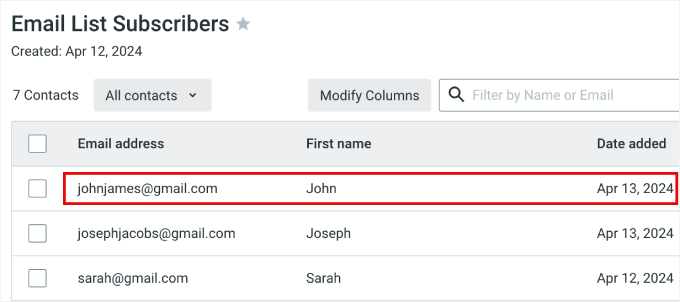
💡 Not: E-postayı hemen görmüyorsanız, Constant Contact'ta Çift Onay'ın etkin olup olmadığını kontrol edin (bu, kullanıcıların önce e-posta adreslerini onaylamasını gerektirir). Öyleyse, test gelen kutunuzdaki onay bağlantısına tıklamanız gerekecektir.
Hepsi bu kadar; artık tüm form gönderimlerinin doğrudan Constant Contact'a gönderileceğinden emin olabilirsiniz.
Yöntem 2: Constant Contact'ı WordPress'e Bağlama
Constant Contact'ı WordPress'e bağlamanın bir diğer yolu, yerel Constant Contact Forms eklentisini kullanmaktır.
Bu yöntemin avantajı, WPForms'u Constant Contact'a bağlamak için zaman ayırmanıza gerek olmamasıdır. Bununla birlikte, Constant Contact Forms eklentisini test ettikten sonra, özellikler ve kullanım kolaylığı açısından yetersiz olduğunu gördüm.
Genel olarak, birçok form alanı seçeneği eksiktir, gelişmiş spam koruması (örneğin CAPTCHA gibi) yoktur ve koşullu mantık sunmaz, bu da ziyaretçilerinizle nasıl etkileşim kurabileceğinizi sınırlar.
Adım 1: Constant Contact Hesabı Oluşturma
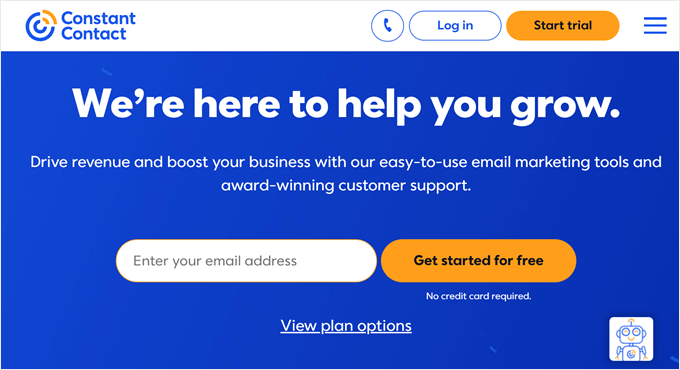
Başlamak için Constant Contact web sitesini ziyaret etmeniz ve bir hesap için kaydolmanız gerekir.
E-posta adresinizi girin ve ‘Ücretsiz başlayın’ düğmesine tıklayın.
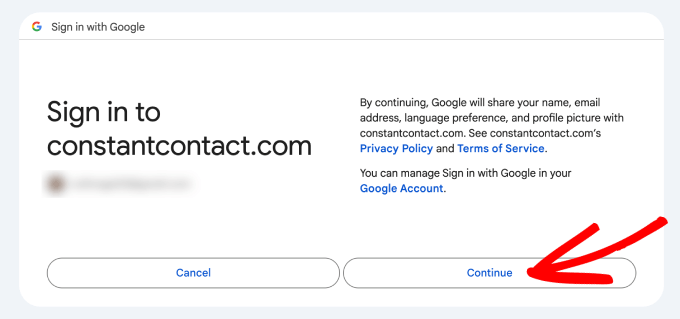
Ardından, başlamak için bir e-posta girmeniz veya Gmail hesabınızı bağlamanız gerekecektir.
Ayrıntıları girdikten sonra, 'Devam Et' düğmesine tıklayın.
Sonra, Constant Contact kontrol paneli ekranına yönlendirileceksiniz. Zaten bir e-posta listeniz olduğunu varsayarsak, 2. adıma geçmeye hazırsınız.
Adım 2: Constant Contact Eklentisini Kurma ve Etkinleştirme
Bu adımda, WordPress'te Constant Contact Forms eklentisini yükleyecek ve etkinleştireceksiniz.
Constant Contact, site ziyaretçilerinizi e-posta listesi kişilerine dönüştürmek için kayıt formları oluşturmanıza olanak tanıyan ücretsiz bir eklentidir. Yakalanan tüm e-posta adresleri otomatik olarak seçtiğiniz Constant Contact e-posta listelerine eklenecektir.
Başlamak için WordPress yönetici alanınızdan Eklentiler » Eklenti Ekle'ye gidin.
Ardından, eklentiyi hızlıca bulmak için arama özelliğini kullanın.
Arama sonucunda gördüğünüzde, 'Şimdi Yükle'ye ve ardından 'Etkinleştir'e tıklayın. Yardıma ihtiyacınız olursa, bir WordPress eklentisinin nasıl kurulacağına dair rehberimize her zaman bakabilirsiniz.
Adım 3: Constant Contact Hesabınızı Bağlama
Etkinleştirdikten sonra, Constant Contact hesabınızı eklentiye bağlamanız gerekecektir.
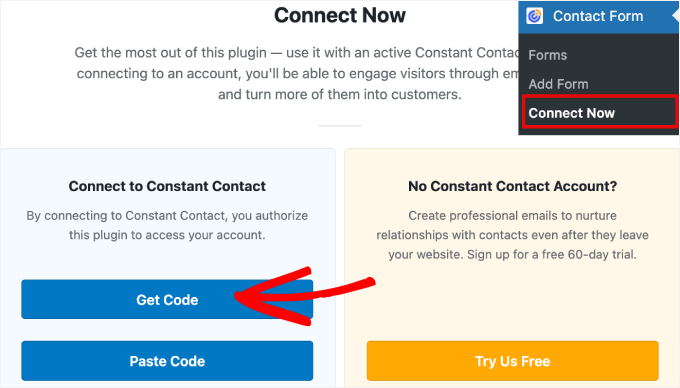
WordPress kontrol panelinizden, İletişim Formu » Şimdi Bağlan sayfasına gidebilirsiniz. Ardından, ‘Kodu Al’ düğmesine tıklamanız yeterlidir.
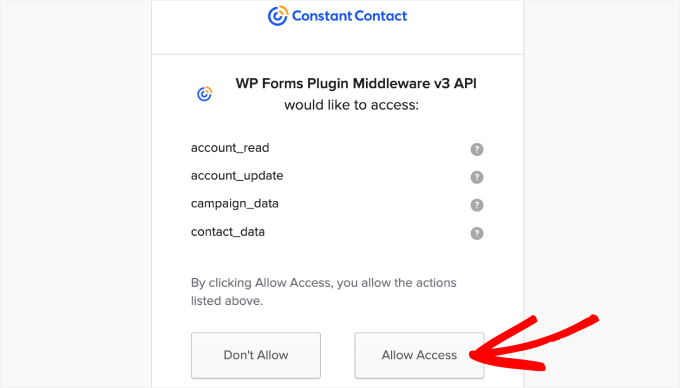
Ardından, Constant Contact hesabınıza erişim izni istenecektir.
‘Erişime İzin Ver’ düğmesine tıklayın.
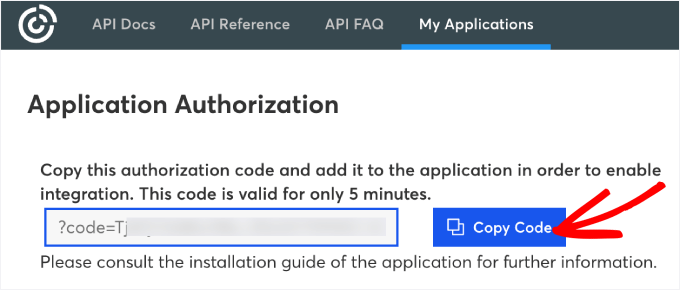
Buradan, WordPress'e yapıştırmanız için size kod verilecek olan 'Uygulama Yetkilendirme' sayfasına yönlendirileceksiniz.
Bu nedenle, 'Kodu Kopyala' düğmesine tıklamak isteyeceksiniz.
Şimdi, WordPress yönetici kontrol panelinize geri dönelim.
Ardından, ‘Constant Contact'a Bağlan’ bölümünde ‘Kodu Yapıştır’a tıklamanız yeterlidir.
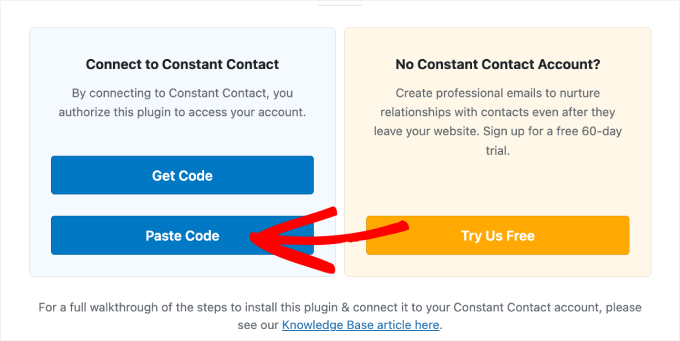
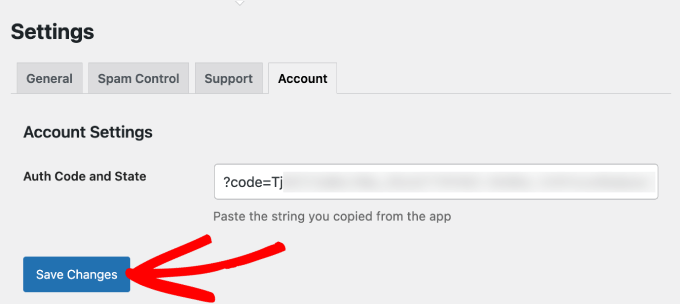
Ardından, Constant Contact Forms eklentinizin Ayarlar » Hesap sayfasına yönlendirileceksiniz.
Tekrar, kodu ‘Kimlik Doğrulama Kodu ve Durum’un yanına yapıştırın ve ardından ‘Değişiklikleri Kaydet’e tıklayın.
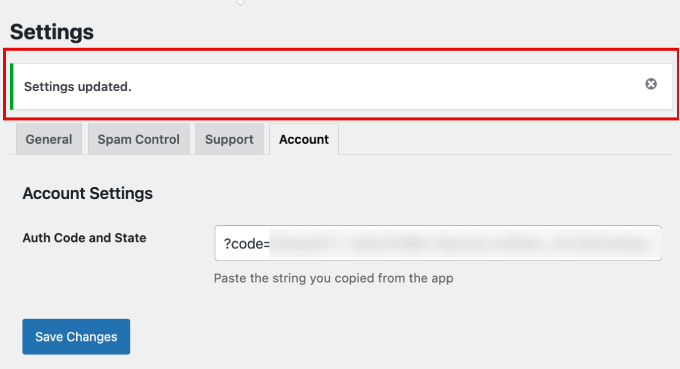
Ayarlarınızın güncellendiğini belirten bir başarı mesajı görmelisiniz.
Constant Contact hesabınız bağlandığına göre, formunuzu oluşturmaya ve özelleştirmeye hazırsınız.
Adım 4: Constant Contact Formunuzu Özelleştirme
Başlamak için, İletişim Formu » Form Ekle bölümüne gidin. Ardından, formunuza daha sonra kolayca başvurabilmeniz için bir ad vererek başlayın.
Oradan, formun ne hakkında olduğunu ziyaretçilerin bilmesi için formun bir açıklamasını sağlamak isteyebilirsiniz.
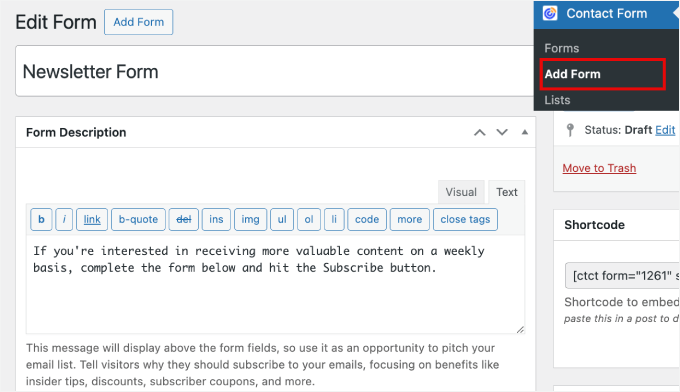
Şimdi, ‘Form Seçenekleri’ bölümüne aşağı kaydırabilirsiniz.
Buradaki 'Düğme' metnini, başarı mesajını değiştirebilir veya hatta bir yönlendirme URL'si ekleyebilirsiniz.
Örneğin, bir yönlendirme URL'si ürün sipariş formları için iyidir, çünkü onları bir teşekkür sayfasına gönderebilirsiniz.

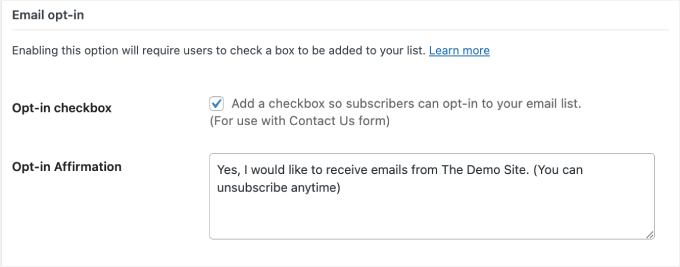
'E-posta onay kutusu' bölümünün altında, abonelerin size e-posta gönderme izni verebilmeleri için bir onay kutusu eklemek iyi bir fikirdir.
‘Onaylama’ alanında, ziyaretçilere onay kutusuna tıklamanın ne anlama geldiğini bildiren hızlı bir mesaj bile ekleyebilirsiniz. Bu şekilde, düzenli e-postalar gönderdiğinizde kullanıcılar şaşırmayacaktır.
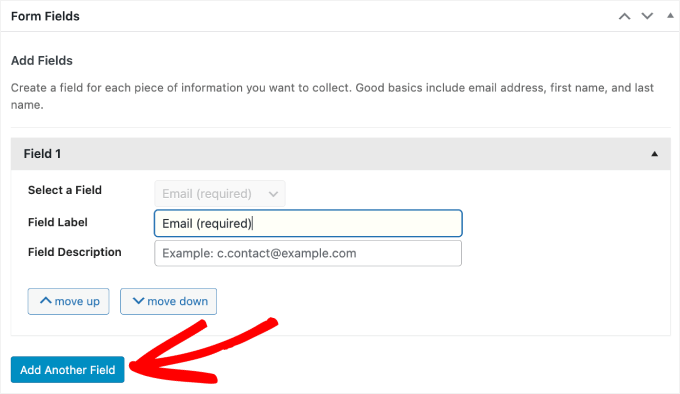
‘Form Alanları’ bölümüne aşağı kaydırırsanız, iletişim formunuzdaki alanları ekleyebilir ve özelleştirebilirsiniz.
Örneğin, başka bir alan seçeneği eklemek için ‘Başka Bir Alan Ekle’ye tıklamanız yeterlidir. Ziyaretçilerin ne gireceğini anlamaları için alanın etiketini ve açıklamasını her zaman özelleştirebilirsiniz.
Constant Contact, aşağıdakiler dahil olmak üzere seçebileceğiniz birkaç alan seçeneği sunar:
- Ad
- Soyadı
- Telefon Numarası
- Adres
- İş Unvanı
- Şirket
- Web sitesi
- Özel Metin Alanı
- Özel Metin Alanı
Basit tutmanızı ve form alanlarının sayısını sınırlamanızı öneririz. Bu şekilde, kullanıcılar iletişim formunuzu tamamlarken bunalmayacaklardır.
Ancak bu nihayetinde oluşturduğunuz formun türüne bağlıdır.
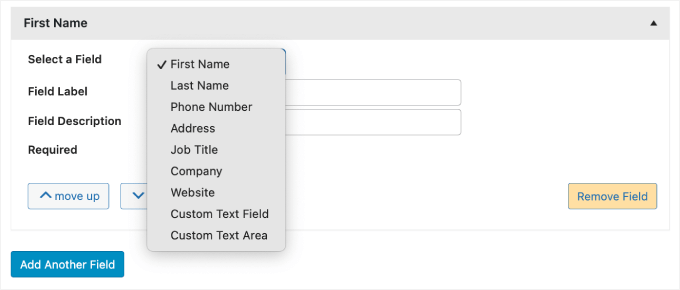
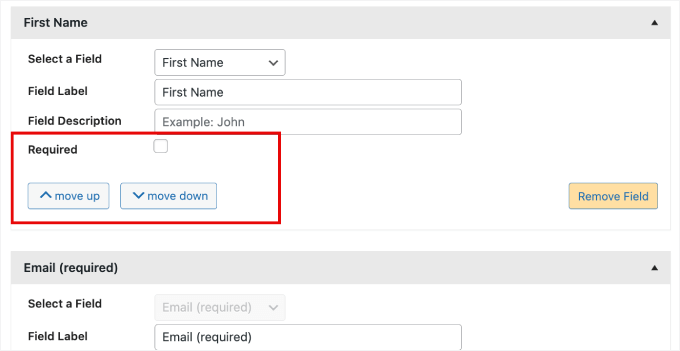
Eklenen form alanını isteğe bağlı bırakmayı seçebilir veya zorunlu hale getirmek için 'Gerekli' kutusunu işaretleyebilirsiniz.
Ayrıca, ‘yukarı taşı’ veya ‘aşağı taşı’ düğmelerini kullanarak alanı yukarı veya aşağı taşıyabilirsiniz.
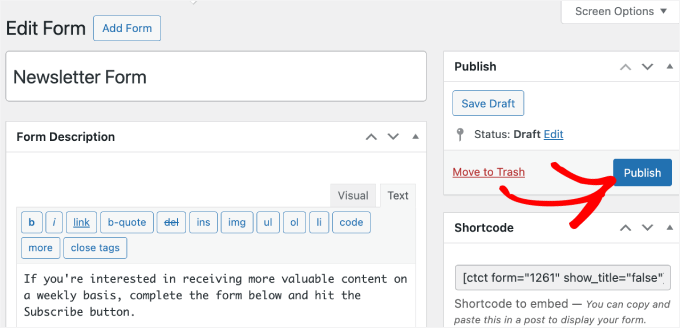
Formunuzu özelleştirmeyi bitirdikten sonra, yukarı kaydırıp ‘Taslağı Kaydet’ düğmesine basabilirsiniz.
Ardından, ‘Yayınla’ya tıklayın.
Adım 5: Formu Bir Gönderiye veya Sayfaya Ekleme
Bu adımda, oluşturduğunuz formu bir yazıya veya sayfaya ekleyeceksiniz.
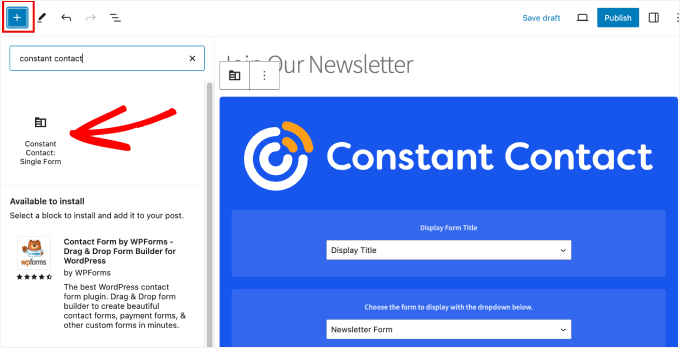
Blok düzenleyicisindeyken, sadece '+' simgesine tıklayıp ardından 'Constant Contact Tek Form' bloğunu seçebilirsiniz.
Blok eklendikten sonra, form başlığını göstermeyi veya gizlemeyi seçebilirsiniz. Ardından, az önce yayınladığınız formu açılır menüden seçeceksiniz.
Şimdi, formun tam olarak görünmesi gerektiği gibi göründüğünden emin olmak için tekrar kontrol etmek isteyebilirsiniz.
Bunu yapmak için önizleme işlevinden yararlanabilirsiniz. 'Yayınla'nın yanındaki 'Önizleme' düğmesine tıklamanız yeterlidir.
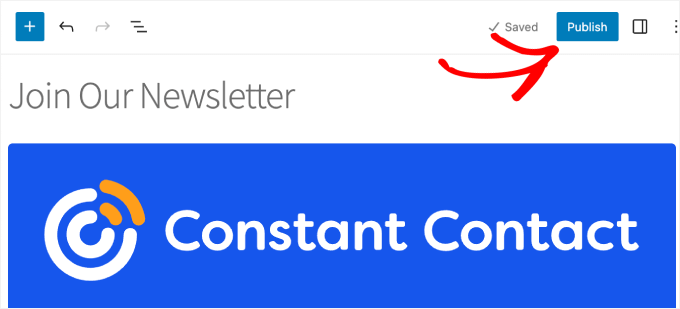
Sonuçtan memnun kaldığınızda, üstteki 'Yayınla' düğmesine basabilirsiniz.
Ve hepsi bu!
Constant Contact formunuzu sayfanıza veya gönderinize başarıyla yerleştirdiniz.
Adım 6: Constant Contact Formunuzu Test Etme
Buradan, tüm ziyaretçilerin Constant Contact listenize eklendiğinden emin olmanız yeterlidir.
Devam edin ve formunuzu doldurun.
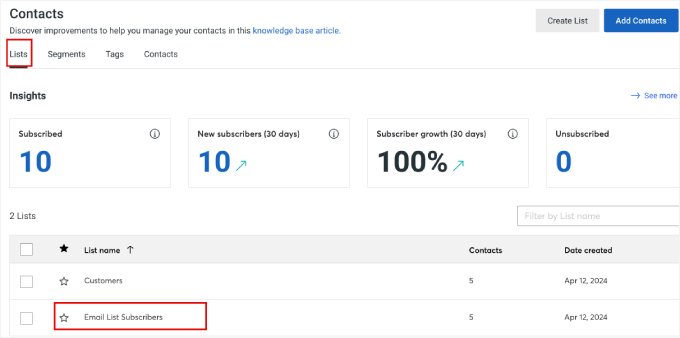
Ardından, Constant Contact hesabınıza gidin. Kişiler » Listeler altında, ‘E-posta Listesi Aboneleri’ listemize yeni kişilerin eklendiğini görebiliriz.
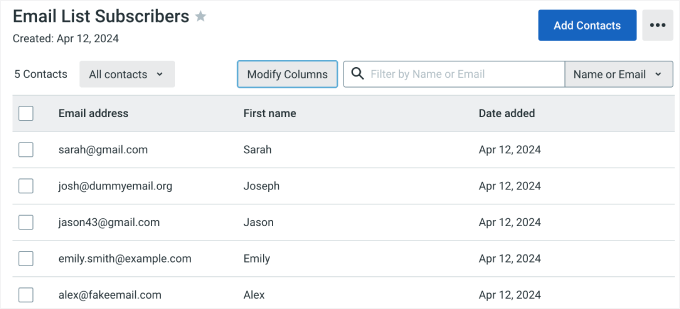
Formun bağlı olduğu listeye tıklayalım.
Burada, tüm isimlerin ve tarihlerinde eklendiğini göreceksiniz.
Ek İpucu 💡: WordPress E-posta Listenizi Büyütün
Constant Contact'ı WordPress'e bağlamak sadece başlangıç. Ziyaretçileri aboneye dönüştürmek için hemen kullanmaya başlayabileceğiniz 3 güçlü liste oluşturma stratejisi:
- 🚪 Çıkış Niyeti Açılır Penceresi Kullanın: OptinMonster gibi araçlar, bir kullanıcının ayrılmak üzere olduğunu algılar ve hedeflenmiş bir kayıt formu gösterir. Terk eden ziyaretçileri kurtarmanın kanıtlanmış bir yoludur. Yazılım hakkında daha fazla bilgi edinmek için tam OptinMonster incelememizi okuyun.
- ⤴️ Teklif İçeriği Yükseltmeleri: Blog yazılarınıza kontrol listeleri, e-kitaplar veya PDF indirmeleri gibi ek kaynaklar sağlayın. Bu, okuyuculara doğru anda ekstra değer sunarak kayıtları artırır.
- 🎁 Çekilişler ve Yarışmalar Düzenleyin: E-posta kaydı yoluyla giriş yapmayı içeren bu etkinlik, listenizi büyütmenin hızlı ve eğlenceli bir yoludur. RafflePress gibi araçlarla, bir ödül karşılığında e-posta kaydı sunarak listenizi hızla büyütebilirsiniz. Ayrıntılı bilgiler için RafflePress incelememize bakın.
Daha fazla bilgi için, lütfen e-posta listenizi daha hızlı büyütmenin test edilmiş ve kolay yolları hakkındaki uzman ipuçlarımıza bakın.
WordPress'e Constant Contact Bağlama Hakkında SSS
Constant Contact'ı WordPress'e bağlama konusunda hala sorularınız varsa, en sık duyduğumuz sorulara hızlı yanıtlar aşağıdadır.
Constant Contact'ı WordPress'e bağlamak için bir eklentiye ihtiyacım var mı?
Evet. En kolay yol, WPForms gibi bir eklenti kullanmaktır. Formunuzu herhangi bir kodla uğraşmadan Constant Contact'a bağlamanıza olanak tanır. Biri formu doldurduğunda, bilgileri otomatik olarak e-posta listenize eklenir.
Constant Contact'ı WordPress'e ücretsiz olarak bağlayabilir miyim?
Evet. Constant Contact ücretsiz deneme sürümü sunar ve WPForms'un ücretsiz sürümü yerleşik Constant Contact entegrasyonu içerir. Bu, bir kayıt formu oluşturabileceğiniz ve hemen abone toplamaya başlayabileceğiniz anlamına gelir.
Kaydolma formumu biri doldurduğunda ne olur?
Bir ziyaretçi formu gönderdiğinde, adları ve e-posta adresleri doğrudan Constant Contact hesabınıza gönderilir. Ardından, formu ayarlarken seçtiğiniz e-posta listesine eklenirler.
Birden fazla e-posta listesini farklı formlara bağlayabilir miyim?
Evet. WPForms'ta entegrasyonu ayarlarken, belirli formun hangi Constant Contact listesine veri göndermesini istediğinizi tam olarak seçebilirsiniz. Bu, hedef kitlenizi ilgi alanlarına göre segmentlemek için harikadır.
Formum neden Constant Contact'a abone eklemiyor?
Bu genellikle kurulum sırasında bağlantı tamamlanmadığında veya yanlış e-posta listesi seçildiğinde olur. Constant Contact hesabınızın bağlı olduğundan ve formunuzun doğru listeye bağlı olduğundan emin olun.
E-posta Pazarlamanızı İyileştirmek İçin Sonraki Adımlar
Umarım bu makale, Constant Contact'ı WordPress'e nasıl bağlayacağınızı öğrenmenize yardımcı olmuştur.
Ayrıca diğer faydalı rehberlerimize de göz atmak isteyebilirsiniz:
- WordPress Kullanıcılarının Kaçınması Gereken E-posta Pazarlaması Hataları
- WordPress Blogunuzu Kimlerin Okuduğunu ve Abone Olduğunu Nasıl Bulursunuz
- Google Analytics'te E-posta Bülteni Takibi Nasıl Kurulur?
- WordPress E-posta Pazarlama Otomasyonu İçin Başlangıç Kılavuzu
- E-posta Listelerimi Temizlemek İçin E-posta Doğrulama Araçları
Bu makaleyi beğendiyseniz, lütfen WordPress video eğitimleri için YouTube Kanalımıza abone olun. Bizi ayrıca Twitter ve Facebook'ta da bulabilirsiniz.




Bir sorunuz veya öneriniz mi var? Tartışmayı başlatmak için lütfen bir yorum bırakın.