


Bir okuyucu, küçük bir URL değişikliğinin tüm WordPress sitesini çevrimdışı bırakmasının ardından panik içinde bize e-posta gönderdi. Web siteleri oluşturduğumuz ilk günlerden bu batma hissini hatırlıyoruz.
Sitenizin adresini güncellemek hassas bir işlemdir. Yanlış bir adım bağlantılarınızı bozabilir veya kontrol panelinizden çıkmanıza neden olabilir.
Endişelenmeyin, sizi bu konuda güvenle yönlendirmek için buradayız. Site adreslerini hiçbir şeyi bozmadan değiştirmek için kullandığımız tam yöntemleri size göstereceğiz.
URL'lerinizi doğru şekilde güncellemenin yolu işte budur.
WordPress Site URL'leri Neden Değiştirilir?
WordPress URL'lerinizi değiştirmeniz gerekebilecek veya isteyebileceğiniz birçok neden vardır:
- WordPress'i yerel bir sunucudan canlı bir siteye taşırken site URL'lerini güncellemeniz gerekir.
- WordPress sitenizi yeni bir alan adına taşıdıysanız, değişikliği yansıtmak için site URL'lerini değiştirmeniz gerekecektir.
- Site URL'lerini değiştirmeniz gerekir çünkü WordPress'i farklı bir dizine taşıyorsunuz, örneğin WordPress URL'nizden /wordpress/ kaldırmak gibi.
- Ayrıca, WordPress'i HTTP'den HTTPS'ye taşırken de URL'leri değiştirmeniz gerekecektir.
Bunun dışında, WordPress'te çok fazla yönlendirme hatası görüyorsanız veya başka bir WordPress hatası gidermesi yapıyorsanız WordPress adres ayarlarını değiştirmeniz gerekebilir.
WordPress Adresi ile Site Adresi Arasındaki Fark Nedir?
WordPress URL'nizi değiştirirken, iki ayrı ayarı güncellemeniz gerekecektir: WordPress adresi ve site adresi.

Bu, birçok yeni başlayan için kafa karıştırıcı olabilir çünkü bu iki ayar arasındaki farkı bilmiyorlar:
- WordPress adresiniz (URL), WordPress dosyalarınızın ve klasörlerinizin depolandığı adrestir; bu, yönetici sayfalarınızı, medya dosyalarınızı, eklentilerinizi, temalarınızı ve daha fazlasını içerir.
- WordPress'teki site adresiniz (URL) web sitenizin halka açık kısmıdır. Ziyaretçilerinizin web sitenize ulaşmak için web tarayıcılarına yazacakları şey budur.
Kullanıcıların çoğunluğu için WordPress adresi ve site adresi URL'leri aynı olacaktır.
Ancak, bazı durumlarda büyük şirketler WordPress sitelerini farklı bir sunucuda barındırabilir çünkü kurumsal web siteleri birçok başka uygulamaya sahiptir ve her uygulamanın nerede barındırıldığını WordPress güvenliğini iyileştirmek için izole etmek isterler.
Bununla birlikte, WordPress web sitesi URL'lerini kolayca nasıl değiştireceğimize bakalım. Kullanmak istediğiniz yönteme doğrudan atlamak için aşağıdaki hızlı bağlantıları kullanmanız yeterlidir:
- WordPress Site URL'lerini Yönetici Alanından Değiştirme
- WordPress Site URL'lerini functions.php Dosyasını Kullanarak Değiştirme
- WordPress Site URL'lerini wp-config.php Dosyası ile Değiştirme
- WordPress Site URL'lerini phpMyAdmin Kullanarak Veritabanında Değiştirme
- Bonus: AIOSEO ile URL Değişikliğinden Sonra Yönlendirmeleri Yönetme
- WordPress URL'lerini Değiştirme Hakkında Sıkça Sorulan Sorular (SSS)
- WordPress'te URL'ler Hakkında Uzman Rehberleri
Yöntem 1: WordPress Site URL'lerini Yönetici Alanından Değiştirme
Bu yöntem en kolay ve en başlangıç dostu olanıdır. WordPress yönetici panelinize erişiminiz varsa, bu yöntemi kullanmanızı öneririz.
Örneğin, bu yöntemi sitenizin URL'sinde planlı, kontrollü bir değişiklik yaparken kullanabilirsiniz - örneğin HTTP'den HTTPS'ye geçiş - ve hala yönetici alanına tam erişiminiz varken.
Bu, yeni başlayanlar için en güvenli yöntemdir ve acil bir durum söz konusu olmadığında ve değişikliği aceleye getirebileceğiniz zaman idealdir.
WordPress kontrol panelinize giriş yapın ve Ayarlar » Genel'e gidin.
Burada, ‘WordPress Adresi’ ve ‘Site Adresi’ kutularında WordPress site URL'lerinizi değiştirebilirsiniz.
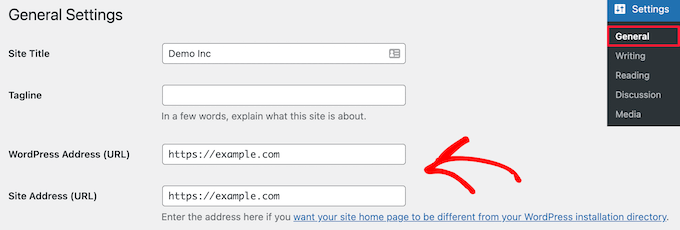
Dediğimiz gibi, çoğu web sitesi için bu URL'ler aynı olacaktır. 'www' kullanıp kullanmadığınızı da içeren, mükemmel bir şekilde eşleştiklerinden emin olun, çünkü buradaki bir uyumsuzluk 'çok fazla yönlendirme' hatasının en yaygın nedenidir.
Ardından, URL değişikliklerinizi kaydetmek için 'Değişiklikleri Kaydet' düğmesine tıklayın.
Şimdi, her şeyin yolunda çalıştığından emin olmak için web sitenizi ziyaret edebilirsiniz.
Yöntem 2: WordPress Site URL'lerini functions.php Dosyasını Kullanarak Değiştirme
Bir URL değişikliği ters gittiğinde WordPress yönetici alanınıza erişimi kaybettiğinizde, ancak sitenize FTP erişiminiz hala varsa bu yöntemi kullanabilirsiniz.
Öncelikle, bir FTP istemcisi kullanarak WordPress sitenize bağlanmanız gerekir. Daha fazla ayrıntı için, WordPress'e dosya yüklemek için FTP'nin nasıl kullanılacağına dair kılavuzumuza bakın.
Ardından, WordPress tema klasörünüzü bulmanız gerekir. Çoğu kullanıcı için bu, /wp-content/themes/tema-klasörünüz/ gibi bir şey olacaktır.
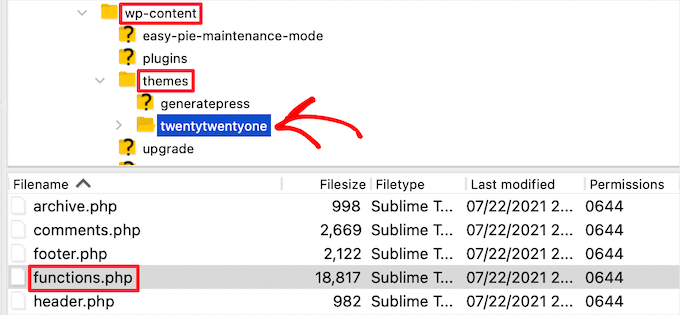
Bu klasörde, functions.php dosyanızı açmanız ve Not Defteri veya TextEdit gibi tercih ettiğiniz metin düzenleyiciyi kullanarak düzenlemeniz gerekir.
Ardından, aşağıdaki kodu dosyanın en altına (dosyanızda varsa kapatma ?> etiketinden hemen önce) eklemeniz gerekir. Alternatif olarak, en üstteki açılış <?php etiketinden hemen sonra yapıştırabilirsiniz:
update_option( 'siteurl', 'https://example.com' );
update_option( 'home', 'https://example.com' );
https://example.com adresini kendi site URL'lerinizle değiştirmeyi unutmayın. Değişikliklerinizi kaydedebilir ve dosyayı FTP kullanarak sunucunuza geri yükleyebilirsiniz.
Şimdi, her şeyin normale döndüğünü görmek için web sitenizi ziyaret edin.
Bu yöntemin avantajı, veritabanındaki site URL'lerini güncellemesidir. WordPress, functions.php dosyanız her yüklendiğinde veritabanını site URL'leri için günceller.
Siteniz tekrar çalışır duruma geldiğinde, bu iki kod satırını functions.php dosyanızdan kaldırmanız önemlidir. Kod, her sayfa yüklendiğinde veritabanını günceller ve doğru URL veritabanına kaydedildikten sonra, kodu bırakmak gereksizdir.
Yöntem 3: WordPress Site URL'lerini wp-config.php Dosyasını Kullanarak Değiştirme
Hangi WordPress temasını düzenlemeniz gerektiğinden emin değilseniz veya functions.php dosyanızı bulamıyorsanız, bu yöntemi kullanabilirsiniz. Bu yöntem, bir URL değişikliği ters gittiğinde WordPress yönetici alanınıza erişimi kaybettiğinizde, ancak sitenize FTP erişiminiz hala olduğunda idealdir.
Web sitenizin URL'lerini wp-config.php adlı WordPress yapılandırma dosyanıza eklemeniz gerekecektir. Bu dosya, web sitenizin kök klasöründe bulunur ve önemli WordPress ayarlarını içerir.
Bu dosyayı değiştirmek için FTP istemcisi kullanarak web sitenize bağlanmanız gerekecektir. Daha fazla ayrıntı için, WordPress'e dosya yüklemek için FTP'nin nasıl kullanılacağına dair rehberimize bakın.
Ardından, normalde alan adınızın kök klasöründe bulunabilen wp-config.php dosyasını bulmanız gerekir.
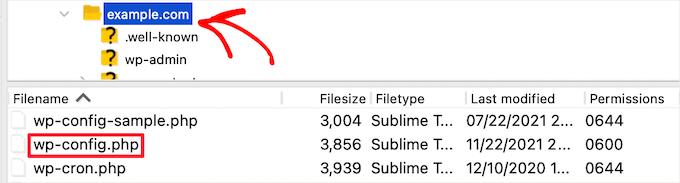
Bundan sonra, 'Hepsi bu kadar, düzenlemeyi bırakın! Mutlu yayınlar.' yazan satırın hemen üstüne aşağıdaki kodu eklemeniz gerekir.
define( 'WP_HOME', 'https://example.com' );
define( 'WP_SITEURL', 'https://example.com' );
https://example.com yerine kendi alan adınızı yazmayı unutmayın.
Değişikliklerinizi kaydedebilir ve dosyayı sunucunuza geri yükleyebilirsiniz. Ardından, her şeyin yolunda gittiğinden emin olmak için web sitenizi ziyaret edin.
İpucu: wp-config.php dosyanızdaki URL'leri tanımlamak, veritabanınızdaki ayarları geçersiz kılar. Bu nedenle, 'WordPress Adresi' ve 'Site Adresi' alanları yönetici panelinizde gri renkte görünecektir. Bu yöntemle kullanırken bu tamamen normaldir!
Yöntem 4: phpMyAdmin Kullanarak Veritabanındaki WordPress Site URL'lerini Değiştirme
WordPress site URL'lerini güncellemenin bir başka yolu da bunları doğrudan WordPress veritabanınızda değiştirmektir. Bunu doğrudan WordPress barındırma hesabı kontrol panelinizden yapabilirsiniz.
Bu güçlü yöntem acil durumlar için en iyisidir. Yalnızca WordPress yöneticinize veya sitenizin dosyalarına FTP kullanarak erişemiyorsanız kullanmalısınız.
Özellikle barındırma kontrol panelinizin tek erişim noktası olduğu acil durumlarda, örneğin başarısız bir geçiş sonrası veya diğer yöntemlerin sorunlara neden olduğu durumlarda kullanışlıdır.
Önemli: Bunu yapmadan önce bir WordPress veritabanı yedeği almanızı öneririz. Bu gerçekten önemlidir ve herhangi bir sorun olursa herhangi bir WordPress veritabanı değişikliğini geri almanıza yardımcı olacaktır.
Daha fazla ayrıntı için, WordPress veritabanı yedeklemesi nasıl yapılır konulu kılavuzumuza bakın.
Bundan sonra, web barındırma hesabınızın kontrol paneline giriş yapmanız ve 'Veritabanları' bölümündeki 'phpMyAdmin' simgesine tıklamanız gerekir.
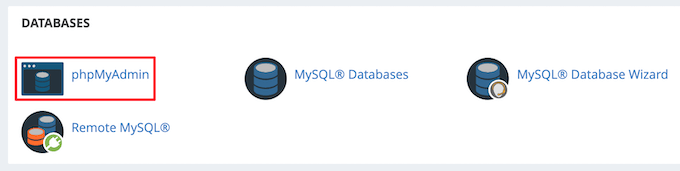
Not: Adımlar, barındırma sağlayıcınıza bağlı olarak biraz farklılık gösterebilir. Ancak, Bluehost gibi tüm cPanel barındırma sağlayıcıları, veritabanı ayarlarını düzenleme olanağı sunar.
Bu, MySQL veritabanlarını düzenlemek için size web tabanlı bir arayüz sağlayan phpMyAdmin uygulamasını otomatik olarak başlatacaktır. Daha fazla bilgi edinmek için phpMyAdmin ile WordPress veritabanı yönetimi hakkındaki başlangıç rehberimize bakın.
İlk olarak, sol sütundaki WordPress veritabanınıza tıklamanız gerekir. Bu, WordPress veritabanınızdaki tabloları gösterecektir.
Ardından, ‘wp_options’ tablosunu bulun ve tıklayın.
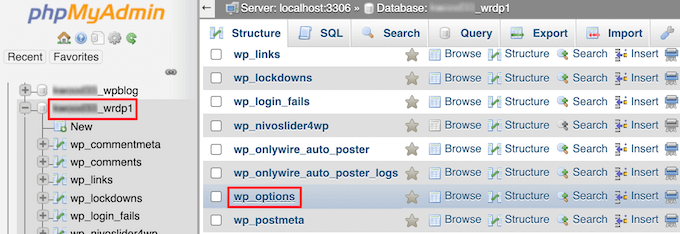
Varsayılan olarak, bu tablo ‘wp_options’ olarak adlandırılır. Ancak, siteniz güvenlik için özel bir veritabanı öneki kullanıyorsa, ‘wp73_options’ gibi biraz farklı görünebilir.
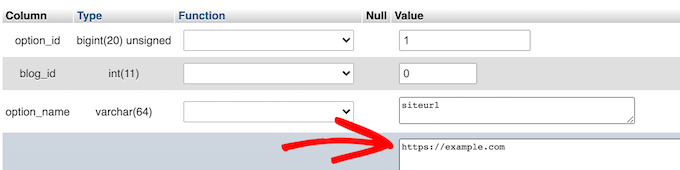
Şimdi, seçenekler tablosunda satırlar göreceksiniz. 'siteurl' ve 'home' değerlerinin listeleneceği 'option_name' sütununu bulmanız gerekiyor.

Öncelikle, her satırın solundaki kurşun kalem ‘Düzenle’ simgesine tıklayın ve ‘option_value’ alanını yeni site URL'nizle değiştirin.
‘home’ seçeneği adını bulmak için seçenekler tablosunda aşağı kaydırmanız gerekebilir.
Bundan sonra, veritabanı değişikliklerinizi kaydetmek için sağ alt köşedeki 'Git' düğmesine tıklamanız yeterlidir.
Şimdi, her şeyin yolunda gittiğinden emin olmak için web sitenizi ziyaret edebilirsiniz.
Önemli: Bu yöntemler yalnızca temel WordPress Adresi ve Site Adresi ayarlarını değiştirir. Gönderilerinize veya sayfalarınıza eklediğiniz hiçbir bağlantıyı değiştirmezler. Bunları aşağıdaki SSS bölümünde nasıl güncelleyeceğimizi ele alacağız.
Bonus: AIOSEO ile URL Değişikliğinden Sonra Yönlendirmeleri Yönetme
Site URL'lerinizi yukarıdaki yöntemlerden birini kullanarak değiştirdikten sonra (özellikle yeni bir alan adına taşınırken), yapmanız gereken bir önemli adım daha var: yönlendirmeleri ayarlamak. Yönlendirmeler, arama motorlarına ve ziyaretçi tarayıcılarına yeni sayfalarınızı nerede bulacaklarını söyler, bu da SEO sıralamalarınızı korumak ve 404 hatalarını önlemek için esastır.
Yönlendirmeleri yönetmenin en kolay yolu AIOSEO eklentisidir. Bu işlemi basit ve hatasız hale getiren güçlü bir Yönlendirme Yöneticisine sahiptir.
Not: Eklentinin ücretsiz bir sürümü mevcuttur, ancak AIOSEO Pro sürümü, SEO sıralamalarınızı kaybetmeden tüm web sitenizi, gönderilerinizi, sayfalarınızı ve daha fazlasını yönlendirmenin tek yoludur.
Tüm web sitesi yönlendirmelerini kolayca oluşturmanıza olanak tanıyan yerleşik bir yönlendirme yöneticisine sahiptir.
Web sitenizi bu şekilde yönlendirmek, eski alan adınıza bağlanan sitelerden gelen bağlantıları korur, 404 hatalarını önler ve ziyaretçileriniz için daha iyi bir deneyim yaratır.
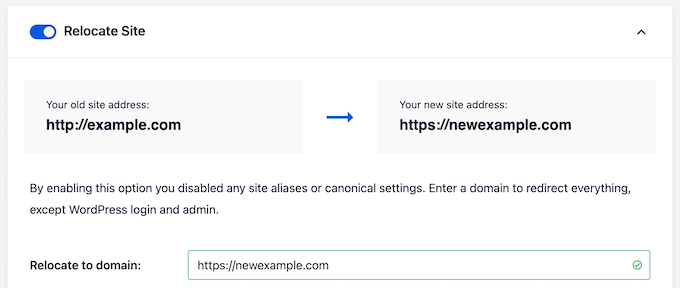
URL değişikliğiniz tamamen yeni bir alan adına taşınmayı içeriyorsa, önce mevcut sitenizin bir kopyasını oluşturmanız ve onu yeni alana taşımanız gerekir. Ardından, eski sitenizi yenisine yönlendirmek için AIOSEO'yu kullanabilirsiniz.
WordPress web sitenizi taşırken URL'leri nasıl kolayca güncelleyeceğiniz konusundaki kılavuzumuzda daha fazla bilgi edinebilirsiniz.
Tek tek gönderileri ve sayfaları WordPress'te yönlendirmek istiyorsanız, 301 yönlendirmeleri oluşturma konusundaki başlangıç kılavuzumuza bakın.
WordPress URL'lerini Değiştirme Hakkında Sıkça Sorulan Sorular (SSS)
Yıllar boyunca yüz binlerce kullanıcının WordPress web sitesi oluşturmasına, blog başlatmasına veya online mağaza başlatmasına yardımcı olduk.
Bu süre boyunca, WordPress URL'lerini değiştirmeyle ilgili birçok farklı soruyu yanıtladık. Aşağıda aldığımız en sık sorulan sorulardan bazıları yer almaktadır.
WordPress Adresim ve Site Adresim alanlarım neden soluk?
Yönetici alanınızın ayarlar sayfasında WordPress adresi (URL) gri renkteyse, bu, URL'lerin wp-config.php dosyasında sabit kodlandığı anlamına gelir.
Bazen, yönetilen WordPress barındırma sağlayıcıları veya geliştiriciler güvenlik nedenleriyle veya kazara değişiklikleri önlemek için bu URL'leri kasıtlı olarak sabit kodlarlar.
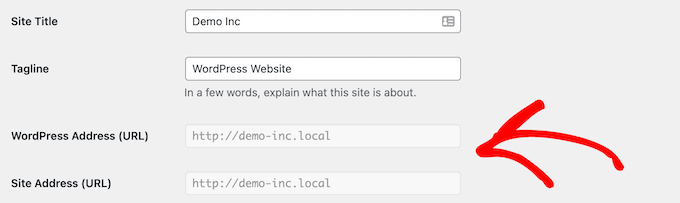
WordPress URL'nizi değiştirmek için, wp-config.php dosyanızı düzenlemek ve URL'yi buna göre değiştirmek üzere yukarıdaki Yöntem 3'ü izlemeniz gerekecektir.
URL ayarlarını yanlışlıkla değiştirdikten sonra WordPress sitemi nasıl kurtarabilirim?
Bazen, teknik olmayan kullanıcılar WordPress yönetici alanından WordPress URL'si ve site adresi ayarlarını yanlışlıkla değiştirebilirler.
Bundan kurtulmak için, WordPress URL'lerini functions.php, wp-config.php veya WordPress veritabanını düzenleyerek geri değiştirmek için yukarıdaki talimatlarımızı izlemeniz gerekecektir.
WordPress'te tüm blog yazılarını, sayfaları ve diğer içerik alanlarındaki URL'leri toplu olarak güncelleyebilecek bir WordPress eklentisi var mı?
Evet, Go Live Update URLs eklentisini kullanabilirsiniz.
WordPress URL'nizi değiştirdiğinizde, WordPress gönderilerinizdeki, sayfalarınızdaki ve veritabanınızdaki diğer alanlardaki bağlantıları toplu olarak güncellemenin bir yoluna ihtiyacınız olacaktır. Bu eklenti büyük bir zaman kazandırır.
Önemli: Bu eklenti veritabanınızda geri döndürülemez değişiklikler yaptığı için, bir yazım hatası yapmanız durumunda, kullanmadan önce mutlaka tam bir WordPress yedeği oluşturmalısınız.
Web sitelerini taşırken URL'leri güncellemek için kullanmanın yanı sıra, onu WordPress'e çeşitli diğer platformlardan geçiş yapmak için de kullanıyoruz, örneğin WordPress.com'dan WordPress.org'a geçiş, Wix'ten WordPress'e, Weebly'den WordPress'e ve daha fazlası.
WordPress'te URL'ler Hakkında Uzman Rehberleri
Bu makalenin WordPress site URL'lerini kolayca değiştirmenize yardımcı olduğunu umuyoruz. Ayrıca WordPress URL'leriyle ilgili diğer bazı makaleleri de görmek isteyebilirsiniz:
- Web Sitesi URL'si Nedir (Yeni Başlayanlar İçin Önemli Kısımlar Açıklanmıştır)
- WordPress'te SEO Dostu URL Yapısı Nedir
- WordPress'te Varsayılan Arama URL Takısını Nasıl Değiştirilir
- WordPress Sitesini Taşırken URL'leri Kolayca Güncelleme Yöntemi
- WordPress URL'lerinden Sayılar Nasıl Kaldırılır
- WordPress'te Üst Düzey Klasör Adını Alt Sayfa URL'sinden Kaldırma
- WordPress URL'lerinden v=XXXX Dizesi Nasıl Kaldırılır
- WordPress'te Özel Giriş URL'si Nasıl Eklenir (Adım Adım)
- WordPress'te Yüklediğiniz Resimlerin URL'sini Nasıl Alırsınız
- WordPress'te Gönderi Küçük Resim URL'sini Nasıl Alırsınız?
Bu makaleyi beğendiyseniz, lütfen WordPress video eğitimleri için YouTube Kanalımıza abone olun. Bizi ayrıca Twitter ve Facebook'ta da bulabilirsiniz.




Henry
Merhaba Wpbeginner, sitemi /mysite.com'dan /www.mysite.com'a taşımak istiyorum. Sadece www farklı. Sormak istediğim, https:// sürümünü kullanarak oluşturduğum geri bağlantılar, www sürümüne yönlendirme yaparken bağlantı suyu aktaracak mı?
.
WPBeginner Yorumları
Bu, Ayarlar > Genel altındaki kontrol panelinde Site URL'lerini düzenleyerek değiştirilebilir.
“Bağlantı suyu” bu durumda iyi olmalıdır. Bununla birlikte, en iyi sonuçlar için 301 yönlendirmeleri oluşturmanızı öneririz.
Jiří Vaněk
5. yöntemin siteyi taşımama ve tüm URL'leri yeni alan adına yönlendirmeme yardımcı olacağını doğru anladım mı? Yani sadece alan adını üzerine yazıyor ama URL'nin geri kalanını aynı mı bırakıyor?
WPBeginner Desteği
Gönderilerinizi ve sayfalarınızı da yönlendirecektir.
Yönetici
Jiří Vaněk
Evet, tam olarak amaç buydu (başka bir alan adına geçiş yapmakla ilgili) ve varsayımımı doğruladığınız için teşekkür ederim. İstediğim sonucu elde etmek için sayfaları ve makaleleri yönlendirmek tam olarak ihtiyacım olan şey.
dokuz
Merhaba, meslektaşım ilk yöntemi kullandı ve sayfa hala mevcut olmasına rağmen wordpress yönetici sitesine giriş yapamıyoruz. Nereye geri dönmem gerektiği konusunda herhangi bir öneriniz var mı?
Umarım işe yarar diye diğer tüm yöntemleri denedim ama nafile.
WPBeginner Desteği
Sorununuz, siteye giriş yapmaya çalışırken yaşadığınız soruna bağlı olacaktır, adresi doğru URL'ye geri döndürmek için yukarıdaki makaledeki diğer yöntemlerden birini kullanabilmelisiniz.
Yönetici
Tomasz Lukomski
Teşekkürler. Bütün web sitemi kurtardınız!
WPBeginner Desteği
Makalemizin yardımcı olmasına sevindik!
Yönetici
LittleDrop
404
Üzgünüz, bu sayfayı bulamadık.
Görünüşe göre bu konumda hiçbir şey bulunamadı. Belki aşağıdaki bağlantılardan birini veya aramayı deneyebilirsiniz?
yukarıda hata mesajı var.
lütfen ne yapmalıyım?
WPBeginner Desteği
Sitenizin URL'lerini doğru URL'ye değiştiriyorsanız ve bu 404 hatası gösteriyorsa, barındırma sağlayıcınızla iletişime geçmek isteyeceksiniz ve onlar normalde doğru URL'ye yönlendirmeleri ayarlama konusunda yardımcı olabilirler.
Yönetici
Bir
Web sitemin URL'sini http'den https'ye değiştirdiğimde her şey yolunda görünüyor.
Ancak, her oturumu kapatıp tekrar giriş yaptığımda, URL http'ye geri dönüyor.
WordPress yönetim panelinden ve doğrudan veritabanından değiştirmeyi denedim, ancak her giriş yaptığımda değişiklikler her zaman geri alınıyor.
Bunun neden olabileceğine dair bir fikriniz var mı?
WPBeginner Desteği
Alan adınızda değişiklikler güncellenmedikçe bunları önleyen sistemleri olabileceğinden, barındırma sağlayıcınızla görüşmek isteyebilirsiniz. Ayrıca, etkinleştirdiyseniz önbelleğinizi temizlemek isteyebilirsiniz, çünkü bu sorunun başka bir yaygın nedenidir.
Yönetici
Nate Garner
Alan adı DNS'ini değiştirmeden önce mi yoksa sonra mı URL'leri değiştirmeliyim? Mümkün olan en az kesinti süresini istiyorum.
Teşekkürler
WPBeginner Desteği
Alan adınızı değiştirmek istemiyorsanız DNS'nizi düzenlemeniz gerekmez. Alan adınızı değiştirmek istiyorsanız, aşağıda bunu nasıl yapacağınıza dair rehberimize göz atmak isteyeceksiniz:
https://www.wpbeginner.com/wp-tutorials/how-to-properly-move-wordpress-to-a-new-domain-without-losing-seo/
Yönetici
Joseph
Teşekkürler beyler. Hem Wordpress hem de site URL'lerimi yanlışlıkla değiştirdim ve siteye erişemedim. Ne zaman localhost/mysite yazsam 404 hatası alıyordum. Ama bu makale sayesinde artık huzur buldum. Çok sevgiler.
Niuta
Harika iş çıkarmışsınız!
WPBeginner Desteği
Glad our guide was helpful
Yönetici
Dev Shah
Site URL'mi zaten değiştirdim, şimdi site içi gezinme URL'lerimi değiştirmek istiyorum, örneğin
sitem: xyz.com
Şimdi hakkımızda sayfasına gidersem
URL şu şekilde olmalı: xyz.com/about
Bu WordPress ile mümkün mü?
WPBeginner Desteği
Kalıcı bağlantılarınızı istediğiniz gibi değiştirmek isteyeceksiniz, bununla ilgili rehberimize aşağıdan bakabilirsiniz:
https://www.wpbeginner.com/wp-tutorials/how-to-create-custom-permalinks-in-wordpress/
Yönetici
Michael Feinsinger
Teşekkürler. 4. yöntemi kullandım. phpmyadmin. harika çalıştı!
WPBeginner Desteği
Glad to hear our guide helped
Yönetici
Gary Sim
Site URL'si ve ana sayfa farklı olabilir mi?
Sitem https ile www. olmadan çalışmıyor.
Bu yüzden site URL'sini yapılandırmada https:/www.example olarak değiştirebilir miyim ve ana adres farklı mı kalır?
WPBeginner Desteği
Barındırma sağlayıcınızla iletişime geçmek isteyeceksiniz ve onlar bu sorunu çözmenize yardımcı olabilirler, ayrıca barındırmalarında nelerin izin verildiği/gerektiği konusunda da yardımcı olabilirler.
Yönetici
Chris W
Yöntem 3 harika çalıştı! Çok teşekkür ederim
WPBeginner Desteği
Glad our guide was helpful
Yönetici
Frans
Tüm seçenekleri denedim .. ama hiçbiri işe yaramıyor!
URL'yi değiştirmek sorun değil, ancak ondan sonra hiçbir şey çalışmıyor.
WPBeginner Desteği
You would want to ensure the domain you changed your site to is set up properly. If you reach out to your hosting provider they should be able to assist
Yönetici
Alina Rekena
Makale için teşekkürler! Ama bende alan adı hala çalışmıyor, alan adımın sunucusunu bulamadığını gösteriyor. Alan adı için DNS kayıtlarını (isim sunucularını) girdim. Sorunu nerede aramalıyım?
WPBeginner Desteği
Alan adının kendi taraflarında doğru şekilde bağlandığından emin olmak için barındırma sağlayıcınızla iletişime geçmek isteyeceksiniz.
Yönetici
Mariam Anderson
Ayarlarla oynuyordum ve sitemi bozduğumu düşündüm. Yöntem #2 harika çalıştı. Teşekkürler!
WPBeginner Desteği
Glad our recommendation was able to help
Yönetici
Aldo
Yerel bir sunucuda bir WP sitesi kuruyorum ve bunu çevrimiçi bir barındırma hizmetine taşımak için Duplicator kullanacağım. Duplicator'ı çalıştırmadan ve siteyi taşımadan önce WP Adresi ve Site Adresi ne olarak ayarlanmalıdır?
WPBeginner Desteği
Sitenizi yerel bir kurulumdan canlı bir siteye nasıl taşıyacağınıza dair rehberimize aşağıdan göz atmak isteyeceksiniz:
https://www.wpbeginner.com/wp-tutorials/how-to-move-wordpress-from-local-server-to-live-site/
Yönetici
Samantha Surage
WordPress URL'im alt alan adımdadır ve site URL'imi alan adıma değiştirmek istiyorum. Yönetici alanımda değişikliği yaptım ancak bu değişikliğin ön yüzde etkisini göremiyorum. Çalışması için URL değiştirme eklentisini çalıştırmam gerekir mi?
WPBeginner Desteği
Görünüşe göre istediğiniz şey için aşağıdaki kılavuzumuza göz atmanız gerekecek:
https://www.wpbeginner.com/wp-tutorials/how-to-properly-move-wordpress-from-subdomain-to-root-domain/
Yönetici
Steve Shorr
Genel > ayarlar'a gittiğimde
Web adresini göremiyorum
WPBeginner Desteği
WordPress.com kullanıyor olabilirsiniz, ikisi arasındaki farkı aşağıdaki makalemizde ele alıyoruz:
https://www.wpbeginner.com/beginners-guide/self-hosted-wordpress-org-vs-free-wordpress-com-infograph/
Yönetici
Rita Smith
Önerdiğiniz iki güncelleme eklentisi test edilmemiştir ve wp'nin en yeni sürümüyle çalışmayabilir.
WPBeginner Desteği
Şimdilik bu eklentileri önermeye devam ederiz, bu özel uyarı için aşağıdaki makalemize göz atmak isteyebilirsiniz:
https://www.wpbeginner.com/opinion/should-you-install-plugins-not-tested-with-your-wordpress-version/
Yönetici
Sacha
Bugün wp ile bir web sitesi oluşturmaya çalıştım, ancak URL'leri değiştirdim ve şimdi wp panosuna erişimim yok. Bana yardım edebilir misin lütfen?
WPBeginner Desteği
Adresi eski URL'ye geri döndürmek ve barındırma sağlayıcınızla iletişime geçmek istersiniz
Yönetici
Sacha
Yanıtınız için teşekkürler, erişimim olmadığı için bunu telefonla veya istemci dosyası aracılığıyla mı yapmam gerekiyor? Öyleyse daha ayrıntılı bir açıklama var mı lütfen? İlk defa yapıyorum ve her şey benim için yeni. Çok teşekkürler
WPBeginner Desteği
Sahip olduğunuz erişime bağlı olacaktır, yukarıdaki makale adres değiştirme için önerdiğimiz yöntemleri kapsamaktadır.
Bill Mundhausen
Bu seçenek (kolay olanı) “Bu yöntem en kolayıdır. Zaten WordPress yönetici alanına erişebiliyorsanız, bu yöntemi kullanmanızı öneririz. Sadece WordPress web sitenize giriş yapın ve Ayarlar » Genel sayfasına gidin. Buradan 'WordPress Adresi' ve 'Site Adresi' seçenekleri altında WordPress site URL'lerini değiştirebilirsiniz.” Bu seçenek mevcut değil.
WPBeginner Desteği
Muhtemelen buna sahip olmamanızın nedeni WordPress.com kullanıyor olmanızdır; eğer öyleyse bu seçeneğe sahip olmazsınız. WordPress.com ve WordPress.org karşılaştırması için aşağıdaki makalemize göz atmak isteyebilirsiniz:
https://www.wpbeginner.com/beginners-guide/self-hosted-wordpress-org-vs-free-wordpress-com-infograph/
Yönetici
Amit Patil
Çok teşekkürler, bu gönderi çok yardımcı oldu.
Php seçeneği benim için işe yaradı
WPBeginner Desteği
Glad our guide was helpful
Yönetici
Darwish
Çok teşekkür ederim, bunun için ne kadar çok çözüm aradığımı bilemezsiniz.. Hatta barındırma hizmeti aldığım yerle de iletişime geçtim ve nasıl yapacaklarını bilemediler…. Yöntem 3 çözdü.
WordPress ile ilgili her şey için gerçekten güvenilir kaynağımsınız.
tekrar çok teşekkür ederim.
WPBeginner Desteği
Glad our recommendations were able to help
Yönetici
Omolewa Adetola
Merhaba, site adresimi değiştirirsem, önceki URL'deki tüm dosyaları kaybedeceğim ve eski siteye yönlendirme veya ulaşma imkanım olmayacak diye endişeleniyorum. Bu, tüm blog yazı kaybım anlamına gelmez mi? Ne yapabilirim, lütfen?
WPBeginner Desteği
Özellikle sitenizi yeni bir alan adına taşımak istiyorsanız, aşağıdaki makalemize göz atmanızı öneririz:
https://www.wpbeginner.com/wp-tutorials/how-to-fix-destination-folder-already-exists-error-in-wordpress/
Yönetici
Harsh Patel
Merhaba
WordPress Kontrol Panelinden Site Adresi URL'sini değiştirdikten sonra ve ardından cPanel Hesabından değiştirdikten sonra sitem hala Bu siteye ulaşılamıyor'u gösteriyor.
Ne yapabilirim?
WPBeginner Desteği
Alan adını doğru şekilde ayarladığınızdan emin olmak için barındırma sağlayıcınızla iletişime geçmek isteyeceksiniz.
Yönetici