


WooCommerce'i Facebook'a bağlamak eskiden karmaşık bir işlemdi, ancak artık bu değişti.
Bu platformları bağlamanın birkaç yolu olsa da, tutarlı bir şekilde çalışan en basit yöntemi belirledik.
WooCommerce ile Facebook'un ticaret özelliklerini, çeşitli kurulum senaryoları ve yapılandırmaları üzerinde çalışarak önemli ölçüde test ettik. Bu uygulamalı deneyim, tam olarak neyin işe yaradığını ve hangi tuzumlardan kaçınılması gerektiğini anlamamıza yardımcı oldu.
Bugün, WooCommerce mağazanızı Facebook'a ekleme sürecimizi paylaşacağız.
Teknik yatkınlığınız olmasa bile, mağazanızın erişimini Facebook'un devasa pazarına genişletmenize yardımcı olacak net, adım adım talimatlar alacaksınız.
WooCommerce Mağazanızı Facebook'a Neden Eklemelisiniz?
WooCommerce mağazanızı Facebook'a eklemenizin ana nedeni, çok büyük bir kitleyle bağlantı kurmak ve satışlarınızı artırmaktır.
Ürünlerinizi dünyanın en popüler sosyal ağında sergileyerek, sıradan takipçileri ödeme yapan müşterilere dönüştürebilirsiniz.
Facebook'un ayda 3 milyardan fazla aktif kullanıcısı var, bu da çevrimiçi mağazanızı tanıtmak için eşsiz bir fırsat sunuyor. Hesabınızı bağladıktan sonra, işletme sayfanızda ziyaretçilerin tüm ürünlerinizi görebileceği bir ‘Mağaza’ sekmesi görünecektir.
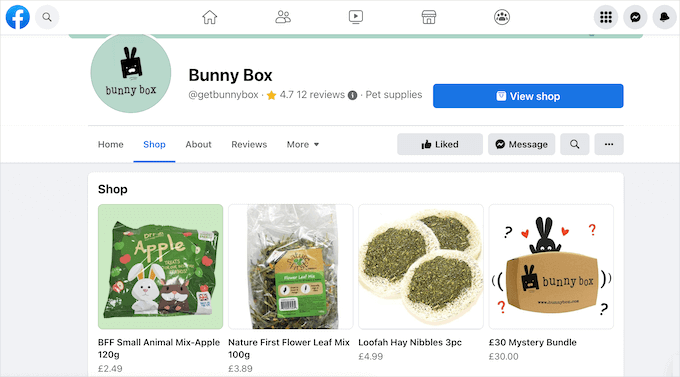
Kullanıcılar beğendikleri bir şeyi gördüklerinde, platformdan ayrılmadan daha fazla ayrıntı görmek için tıklayabilirler.
Kurulumunuza bağlı olarak, satın alma işlemini web sitenizde tamamlayabilir veya doğrudan Facebook'ta tamamlayabilirler.
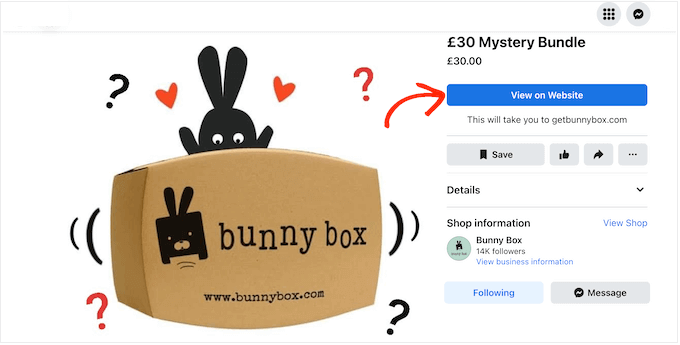
Bu, ürünlerinizi daha fazla kişiye ulaştırmanın ve daha güçlü müşteri ilişkileri kurmanın harika bir yoludur.
Bunu göz önünde bulundurarak, WooCommerce mağazanızı Facebook'a ekleme adımlarının hızlı bir genel bakışı aşağıdadır:
- Step 1: Connect Your WordPress Website to Facebook
- Adım 7: Facebook for WooCommerce Ayarlarınızı Gözden Geçirin
- How to Add WooCommerce Products to Your Facebook Page
- Facebook Sayfanızı ve Mağazanızı WordPress Kullanarak Yönetin
- Must-Have Plugins to Grow Your WooCommerce Store
- WooCommerce'i Facebook'a Bağlama Hakkında Sıkça Sorulan Sorular
Hazır mısınız? Hemen başlayalım!
WooCommerce Mağazanızı Facebook'a Nasıl Eklersiniz (Adım Adım)
Çevrimiçi mağazanızı Facebook'a eklemenin en iyi yolu Facebook for WooCommerce eklentisini kullanmaktır. Bu, mağazanızın ürün verileri ile Facebook'un Ticaret platformu arasında doğrudan bir bağlantı oluşturan ücretsiz bir entegrasyondur.
Bu bağlantı, WooCommerce ürünlerinizi Facebook sayfanızla senkronize etmenize olanak tanır. Ayrıca WordPress kontrol panelinden Facebook reklamları oluşturabilir ve daha fazlasını yapabilirsiniz.
Sonraki bölümlerde, WooCommerce mağazanızı Facebook'a adım adım nasıl ekleyeceğinizi göreceğiz.
Adım 1: WordPress Sitenizi Facebook'a Bağlayın
Öncelikle Facebook for WooCommerce eklentisini yüklemeniz ve etkinleştirmeniz gerekir. Daha fazla ayrıntı için WordPress eklentisinin nasıl kurulacağına dair adım adım kılavuzumuza bakın.
Etkinleştirdikten sonra, Pazarlama » Facebook bölümüne gidin ve ardından ‘Başlat’ düğmesine tıklayın.
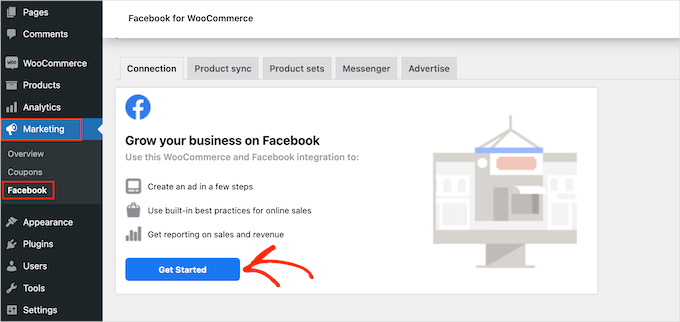
Bu sizi Facebook sayfanızı ve WooCommerce çevrimiçi mağazanızı bağlayabileceğiniz bir ekrana götürecektir.
WooCommerce'e bağlamak istediğiniz Facebook hesabını seçin.
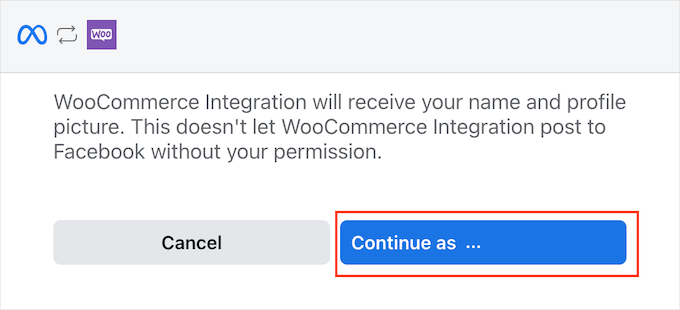
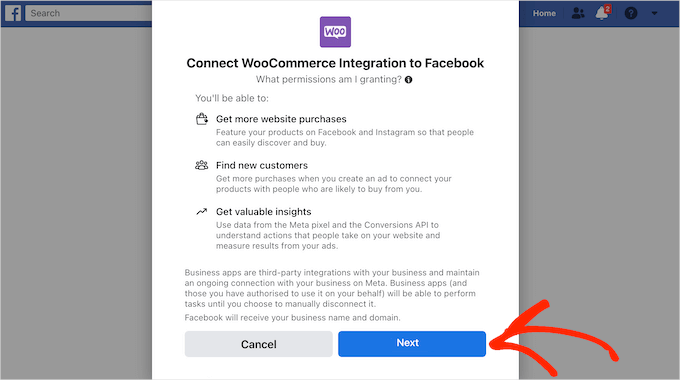
Bir sonraki ekranda, WooCommerce ve Facebook'u bağladıktan sonra yapabileceğiniz her şey hakkında bazı bilgiler göreceksiniz.
Bu bilgileri dikkatlice okuduktan sonra 'İleri' düğmesine tıklayabilirsiniz.
Adım 2: Bir Facebook İşletme Yöneticisi Seçin
Facebook şimdi, WooCommerce envanterinizi yönetmek için kullanacağı katalog dahil olmak üzere bazı varsayılan ayarları gösterecektir.
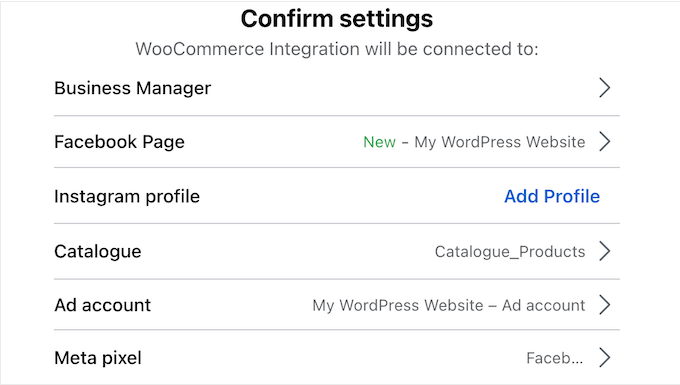
Her seçeneğe tıklayıp ekrandaki talimatları izleyerek bu varsayılan ayarların bazılarını veya tamamını değiştirmeniz gerekebilir.
'İşletme Yöneticisi'ne tıklayarak başlayalım.
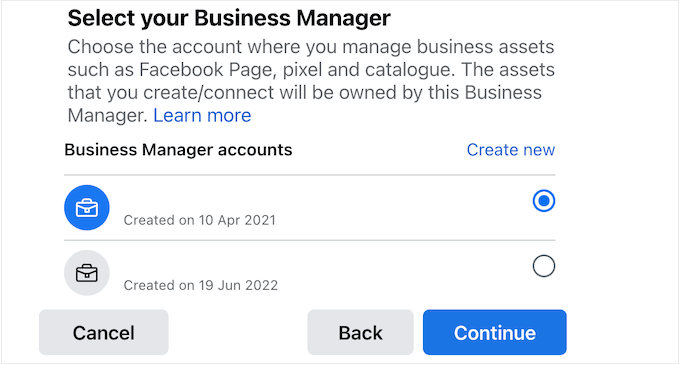
İşletme yöneticisi, Facebook hesabınıza bağlı işletme varlıklarını yönetmenize olanak tanıyan ayrı bir profildir.
Henüz bir işletme yöneticiniz yoksa, 'Yeni Oluştur'a tıklamanız ve bir hesap oluşturmak için ekrandaki talimatları izlemeniz gerekecektir.
Zaten bir iş yöneticisi profiliniz varsa, o hesabın yanındaki radyo düğmesini seçebilir ve ardından 'Devam et'e tıklayabilirsiniz.
Bu işlem biter bitmez, WooCommerce ürünlerinizi göstereceğiniz Facebook sayfasını onaylayabilirsiniz.
Bunu yapmak için ‘Facebook Sayfası’ yanındaki oka tıklayalım.
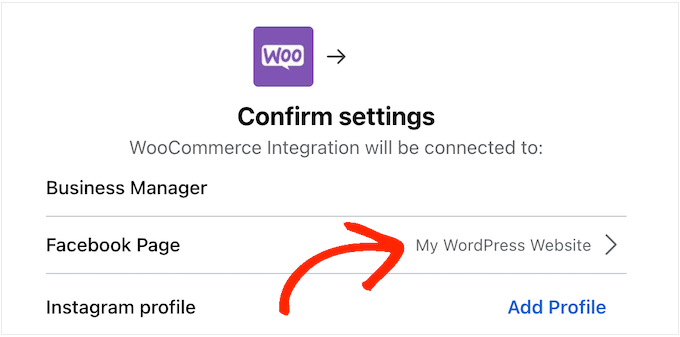
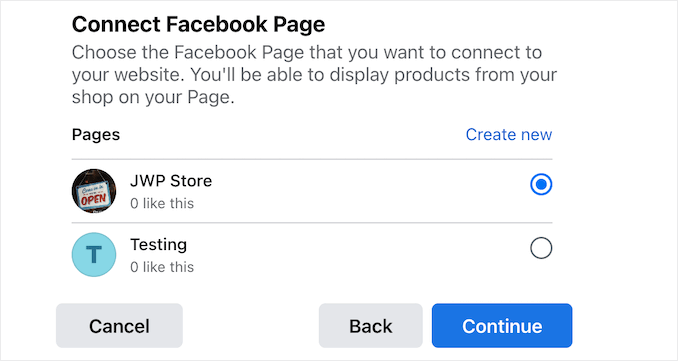
Şimdi Facebook hesabınızla ilişkili tüm sayfaların bir listesini göreceksiniz.
Kullanmak istediğiniz sayfayı seçin ve ardından 'Devam Et' düğmesine tıklayın.
Adım 3: Instagram İşletmeye Bağlanın (İsteğe Bağlı)
Bir Instagram İşletme profiliniz varsa, Facebook for WooCommerce'ı bu hesaba bağlamak isteyebilirsiniz.
Bu, hem Facebook hem de Instagram sayfalarınızı Meta Business Suite'ten yönetmenize olanak tanır. Bu, tüm bağlı işletme varlıklarınızı yönetmek için merkezi kontrol panelidir, bu da Instagram'da reklam yayınlamayı ve ürün satmayı kolaylaştırır.
Instagram'dan satışları nasıl artıracağınız hakkında daha fazla bilgi için lütfen WordPress'e Instagram alışveriş yapılabilir görsellerin nasıl ekleneceğine dair kılavuzumuza bakın.
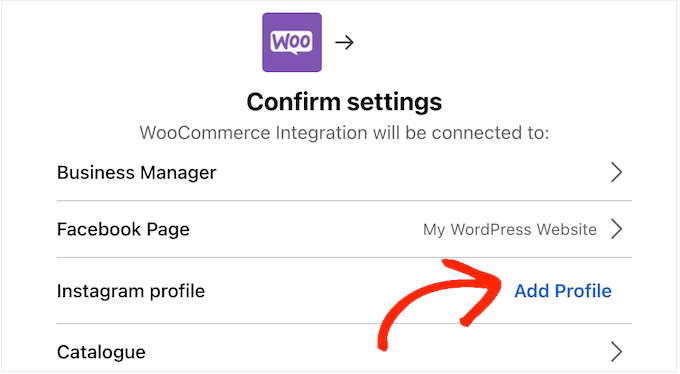
Facebook for WooCommerce'i Instagram hesabınıza bağlamak için 'Instagram Profili' yanındaki 'Profil Ekle'ye tıklayabilirsiniz.
Artık tüm Instagram sayfalarınızın bir listesini göreceksiniz.
Kullanmak istediğiniz sayfayı seçmek için tıklayın ve ardından 'Devam' düğmesine tıklayın.
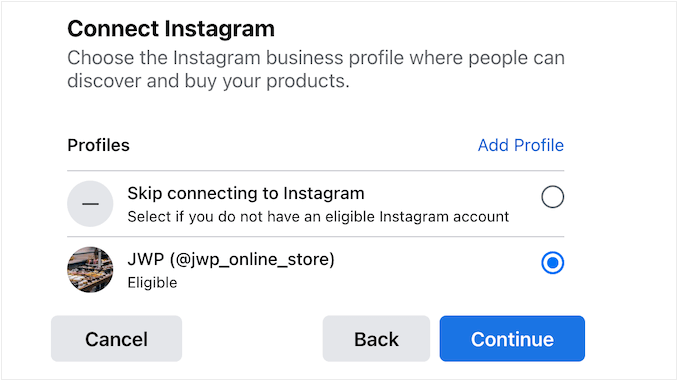
Bir Instagram İşletme hesabınız yoksa, bunun yerine ‘Instagram'a bağlanmayı atla’ seçeneğini seçebilirsiniz. Bu yapıldıktan sonra, ‘Devam et’e tıklayın.
Adım 4: Bir WooCommerce Ürün Kataloğu Seçin
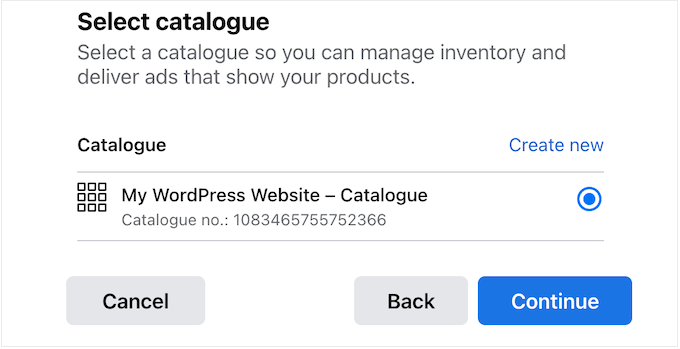
Bundan sonra, kullanmak istediğiniz WooCommerce ürün kataloğunu seçmeniz gerekecektir. Katalog, Facebook'ta göstermek istediğiniz tüm ürünler için basit bir kapsayıcıdır.
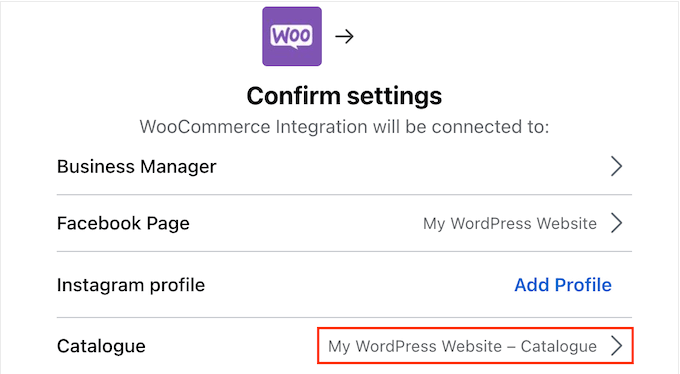
Farklı ürün türleri için birden fazla katalog oluşturabilirsiniz, ancak tek bir katalog kullanmanızı öneririz, çünkü bu envanterinizi yönetmeyi kolaylaştırır.
Stoklarınızı farklı gruplara ayırmak istiyorsanız, aynı katalogdan ilgili öğelerin grupları olan koleksiyonlar veya setler oluşturabilirsiniz. Bunları bu kılavuzun ilerleyen bölümlerinde ele alacağız.
Bunu göz önünde bulundurarak, mevcut bir katalog seçin ve ardından 'Devam' düğmesine tıklayın.
Adım 5: Bir Facebook Reklam Hesabı Oluşturun veya Seçin
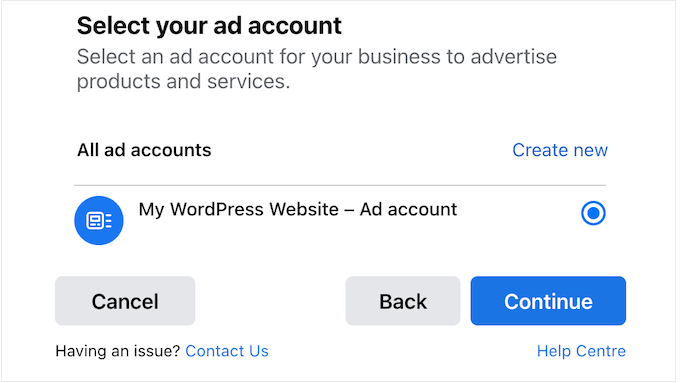
Bundan sonra, Facebook ve Instagram'da reklam yayınlamak için kullanacağınız reklam hesabını seçebilirsiniz.
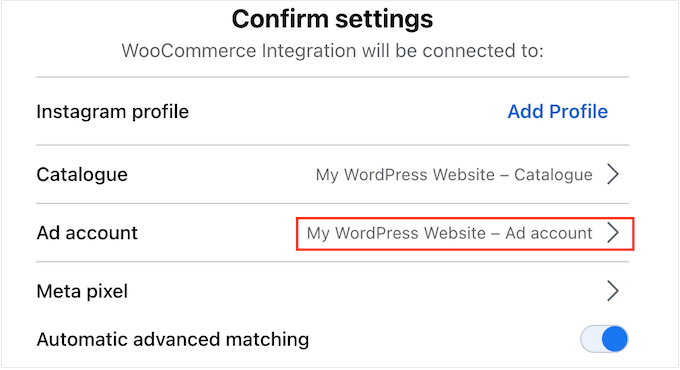
Not: Bir işletme yöneticisi profiliyle kişisel bir reklam hesabı kullanamazsınız. Uyumlu bir Facebook reklam hesabı kurmanız gerekiyorsa, 'Yeni oluştur' seçeneğine tıklayın ve ardından ekrandaki talimatları izleyin.
Bundan sonra, Facebook ve Instagram reklamlarınız için kullanmak istediğiniz reklam hesabını seçin ve 'Devam' düğmesine tıklayın.
Adım 6: Meta Pikselini Kurun
Ardından bir Meta Pikseli seçmeniz gerekir. Bu yeniden hedefleme pikseli size şu konularda yardımcı olur:
- Envanterinizi yönetin
- WooCommerce dönüşüm izlemeyi ayarlayın ve
- Farklı kullanıcılara kişiselleştirilmiş içerik gösterin.
İpucu: Bu piksel, etkili yeniden hedefleme reklamları yayınlamanın anahtarıdır. Çevrimiçi mağazanızı daha önce ziyaret etmiş kişilere özel reklamlar göstermenizi sağlar ve onları geri dönüp satın alma yapmaya teşvik eder.
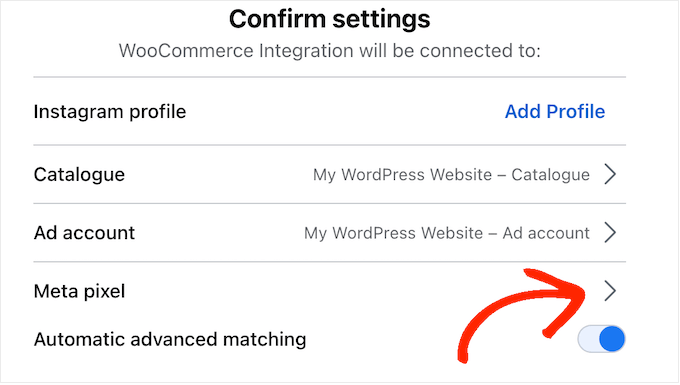
Henüz bir Piksel oluşturmadıysanız, ‘Meta pikseli’ yanındaki oka tıklayın ve ekrandaki talimatları izleyin.
Bunu yaptıktan sonra, kullanmak istediğiniz Piksel'in yanındaki radyo düğmesini seçin ve ‘Devam et’ düğmesine tıklayın.
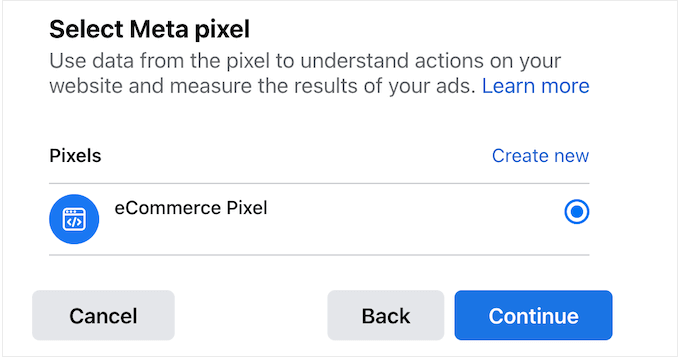
Daha fazla bilgi için lütfen WordPress'e piksel ekleme kılavuzumuza bakın.
Adım 7: Facebook for WooCommerce Ayarlarınızı Gözden Geçirin
Şimdi, seçtiğiniz tüm ayarların bulunduğu bir açılır pencere göreceksiniz.
Bu noktada, gelişmiş otomatik eşleştirmeyi etkinleştirmenizi öneririz; bu, ziyaretçileri WordPress web sitenizdeki kişilerle Facebook'taki kişilerle eşleştirmenize olanak tanır.
Bu, Facebook kullanıcılarınıza kişiselleştirilmiş içerik göstermenin başka bir yoludur ve genellikle dönüşüm izlemenizin doğruluğunu artırır.
Bunu göz önünde bulundurarak, ‘Otomatik gelişmiş eşleştirme’ kaydırıcısını etkinleştirmek için tıklamanızı öneririz.
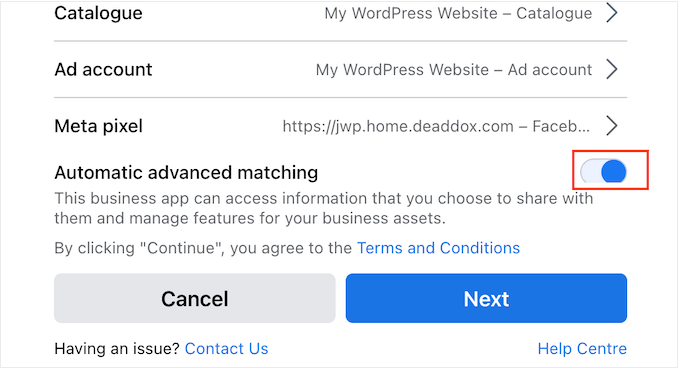
Ardından ‘İleri’ düğmesine tıklayabilirsiniz.
Eklentinin erişebileceği veriler ve gerçekleştirebileceği eylemler hakkında bazı bilgiler göreceksiniz. Farklı geçişleri devre dışı bırakmak için tıklayabilirsiniz, ancak bu, entegrasyonun düzgün çalışmasını engelleyebilir.
Bununla birlikte, tüm geçiş düğmelerini etkin bırakmanızı öneririz. İzinlerin nasıl ayarlandığından memnun kaldığınızda, ‘İleri’ye tıklayabilirsiniz.
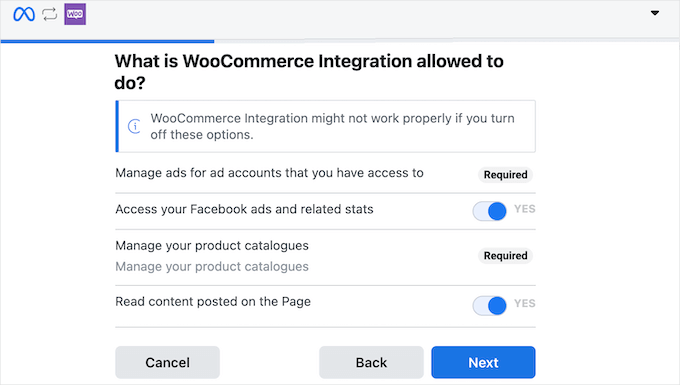
Eklenti şimdi çevrimiçi mağazanızı ve Facebook sayfanızı bağlayacaktır.
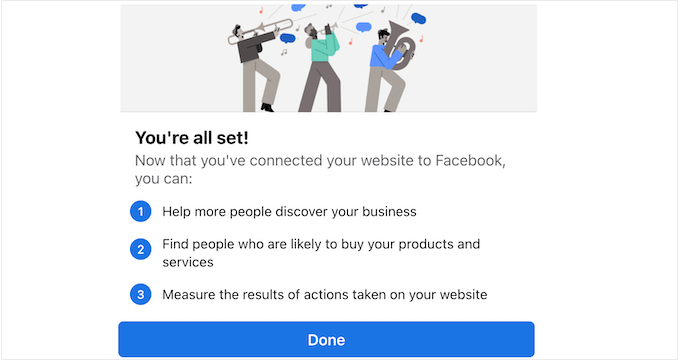
Birkaç dakika sonra, ‘Hazırsınız’ mesajını göreceksiniz. Kurulum işlemini tamamlamak için ‘Devam et’e tıklayın.
WooCommerce Ürünlerini Facebook Sayfanıza Nasıl Eklersiniz
Çevrimiçi mağazanızı ve Facebook sayfanızı başarıyla bağladığınıza göre, bu yeni entegrasyonu kullanmanın birçok yolu vardır.
Ancak, çoğu işletme sahibi, bir Facebook mağazası oluşturarak WooCommerce ürünlerini sosyal medyada tanıtmak isteyecektir.
Adım 1: Bir WooCommerce Ürün Kataloğu Seçin
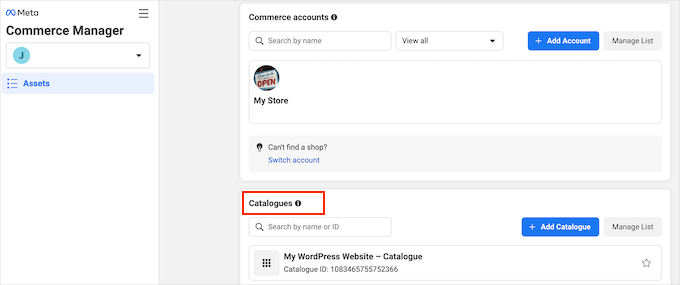
Facebook'ta ürün satmaya başlamak için Facebook Commerce Manager'a gitmeniz gerekecektir. ‘Kataloglar’ altında, Facebook mağazanızda kullanmak istediğiniz ürün kataloğunu seçebilirsiniz.
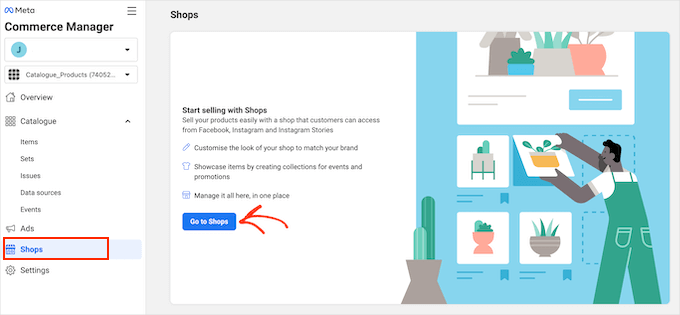
Sol menüden 'Mağazalar' bölümüne gidelim.
İçeri girdikten sonra, 'Mağazalara Git' düğmesine tıklamak isteyeceksiniz.
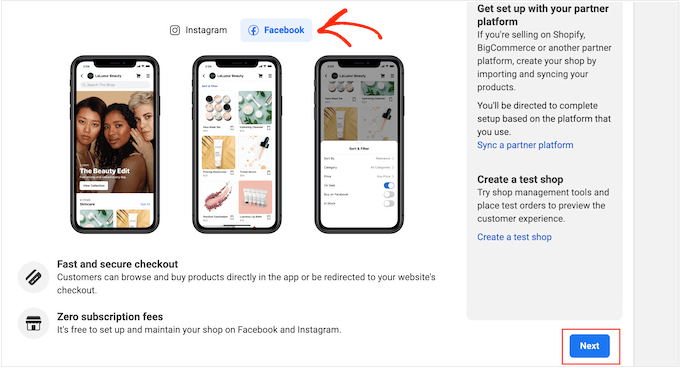
Bu ekranda 'Facebook' seçeneğini seçmeniz gerekecek.
Ardından, 'İleri'ye tıklayın.
Adım 2: Bir Ödeme Yöntemi Seçin
Artık Facebook mağazanız için bir ödeme yöntemi seçmeniz gerekiyor.
Varsayılan olarak, ‘Başka bir web sitesinde ödeme yap’ seçeneği seçilidir. Bu, müşterilerin Facebook'ta tüm ürünlerinizi görüntüleyebileceği, ancak satın alma işlemi için sitenizi ziyaret etmeleri gerekeceği anlamına gelir.
Farklı bir ödeme yöntemi kullanmak istiyorsanız, ‘Ödeme Yöntemi’ yanındaki ‘Değiştir’ bağlantısına tıklayabilirsiniz.
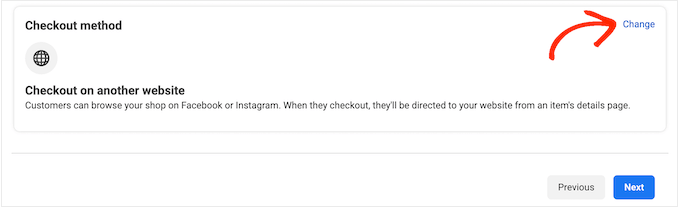
Şimdi birkaç farklı seçenek göreceksiniz.
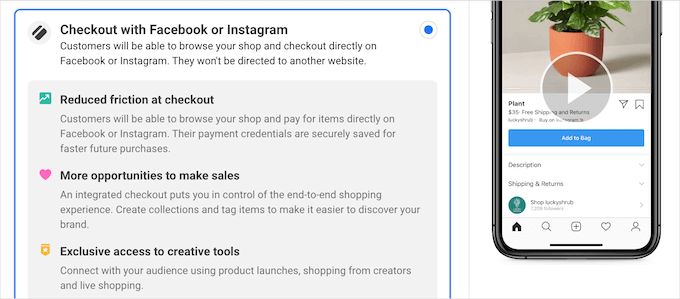
Başlangıç olarak, müşterilerin Facebook üzerinden ödeme yapmasına izin verebilirsiniz. Bu, özellikle kişinin ödeme veya teslimat bilgilerini Facebook'a kaydetmiş olması durumunda alışveriş deneyimindeki sürtünmeyi büyük ölçüde ortadan kaldırır.
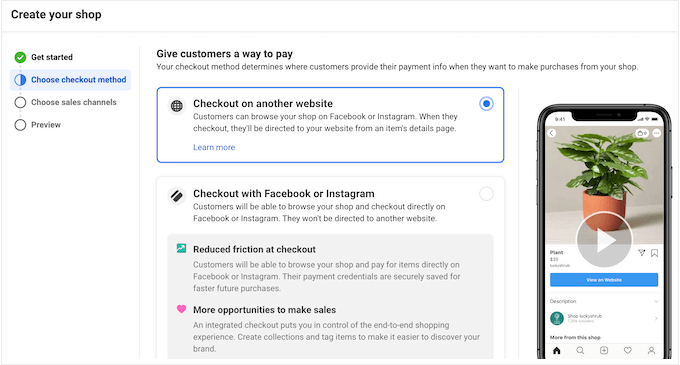
Ancak Meta, gönderi başına %5 veya 8,00 ABD Doları veya daha az gönderiler için sabit 0,40 ABD Doları ek satış ücreti almaktadır.
Facebook ile ödeme yapma özelliği yalnızca ABD'deki işletmeler için geçerlidir, bu nedenle bir ABD banka hesabınızın ve işletme adresinizin olması gerekir.
Son olarak, bu yöntem, alışveriş yapanların doğrudan sitenizi ziyaret etmeden ürün satın almalarını sağlar, bu da trafik artırmaya çalışıyorsanız ideal değildir.
Ayrıca, alışveriş yapanlara reklam göstererek çevrimiçi para kazanıyorsanız bu bir sorun olabilir.
Bunu akılda tutarak, Facebook ödemesini kullanmak istiyorsanız, 'Facebook veya Instagram ile Ödeme Yap'ı seçebilirsiniz.
Başka bir seçenek, müşterilerin Facebook Messenger veya WhatsApp ile ödeme yapmalarına izin vermektir.
Bu, Facebook mağazanızdaki ürün listelerine bir 'Mesaj' düğmesi ekleyecektir.
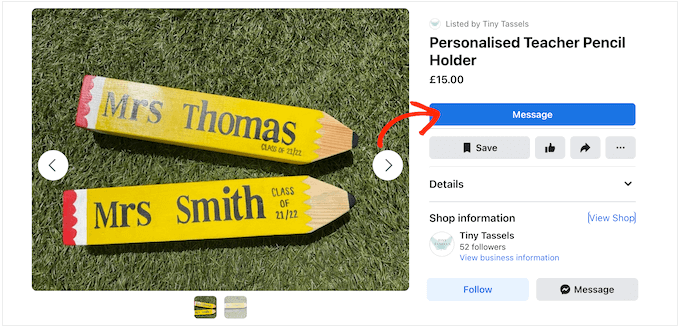
Bu düğmeye tıklamak, bazı önerilen sorularla birlikte Facebook Messenger veya WhatsApp'ı açacaktır.
Aşağıdaki resim, bunun Facebook Messenger canlı sohbet yazılımında nasıl görünebileceğine dair bir örneği göstermektedir.
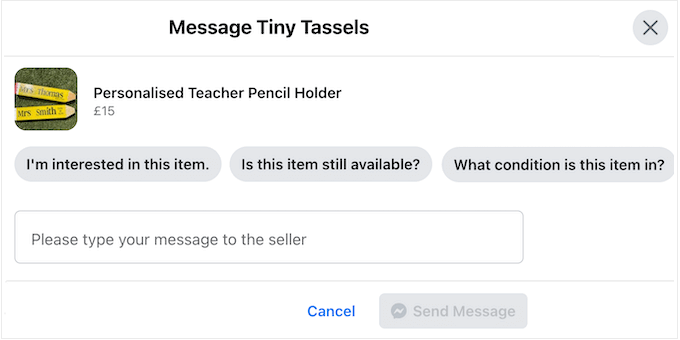
Bu seçeneğin bir ödeme yöntemiyle gelmediğini unutmayın, bu nedenle kendi WooCommerce ödeme ağ geçidinizi kurmanız gerekecektir.
Bu yöntemi kullanmak için tek yapmanız gereken, ‘Mesajla Ödeme Yap’ seçeneğinin yanındaki radyo düğmesini seçmektir.
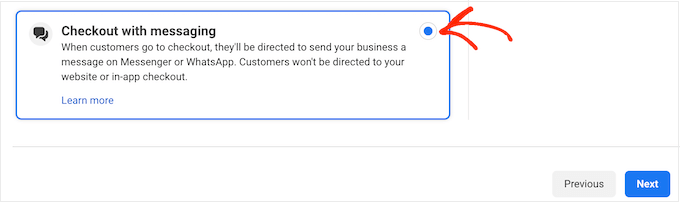
Seçiminizi yaptıktan sonra, ‘İleri’ye tıklayabilirsiniz.
Adım 3: Facebook Mağaza Konumlarını Ayarlayın
Buradan Facebook, kullanmak istediğiniz sayfayı ve kataloğu onaylamanızı isteyebilir. Seçiminizi yapın ve ardından ‘İleri’ye tıklayın.
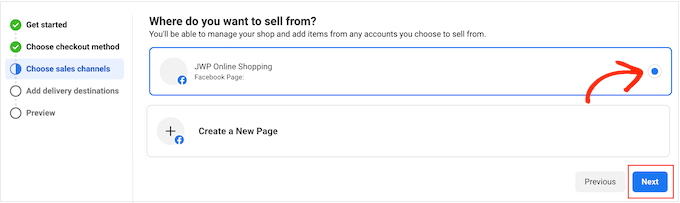
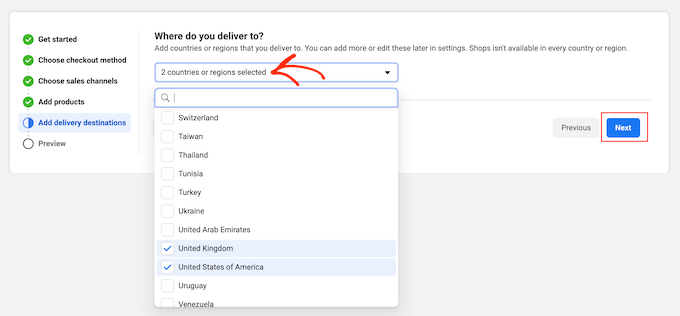
Bundan sonra, teslimat yaptığınız konumları seçmek için açılır menüyü genişletebilirsiniz. Facebook Mağazaları'nın her ülkede veya bölgede mevcut olmadığını unutmayın.
Seçiminizi yaptıktan sonra 'İleri'ye tıklayabilirsiniz.
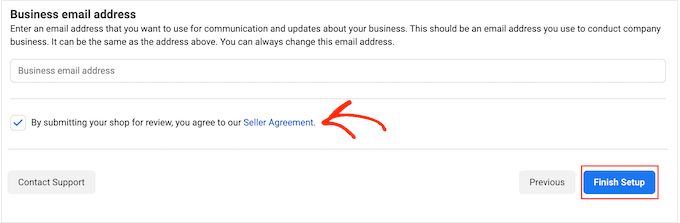
Bir sonraki ekranda işletme e-posta adresinizi girmeniz gerekecektir.
Adım 4: Facebook Mağaza Ayarlarınızı Onaylayın
Facebook artık tüm ayarlarınızı gösterecek, bu nedenle birkaç dakikanızı ayırıp gözden geçirin. Satıcı Sözleşmesini de dikkatlice okumalısınız.
Devam etmekten memnunsanız, 'Satıcı Sözleşmesi' yanındaki kutuyu işaretleyebilir ve ardından 'Kurulumu bitir'e tıklayabilirsiniz.
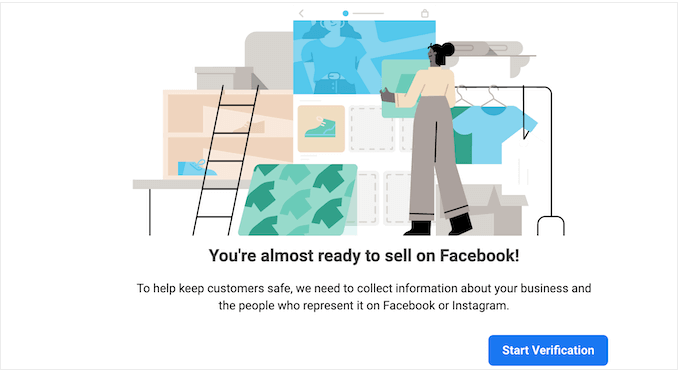
Birkaç dakika sonra, doğrulama sürecini başlatmanızı isteyen bir açılır pencere göreceksiniz. Bu sürecin bir parçası olarak Facebook, sizin ve işletmeniz hakkında bilgi toplayacaktır.
Başlamak için 'Doğrulamayı Başlat' düğmesine tıklayalım.
Kimliğinizi ve işletmenizi doğrulamak için ekrandaki talimatları izleyebilirsiniz. Kontrolleri geçtiğiniz anda Facebook'ta satış yapmaya hazır olacaksınız.
Facebook Sayfanızı ve Mağazanızı WordPress Kullanarak Nasıl Yönetilir
Facebook for WooCommerce, Facebook mağazanız hakkındaki bilgileri görebileceğiniz, envanterinizi güncelleyebileceğiniz, reklamlar oluşturabileceğiniz ve daha fazlasını yapabileceğiniz WordPress kontrol paneline yeni bir alan ekler.
Göz atmak için WordPress kontrol panelinde Pazarlama » Facebook bölümüne gidebilirsiniz.
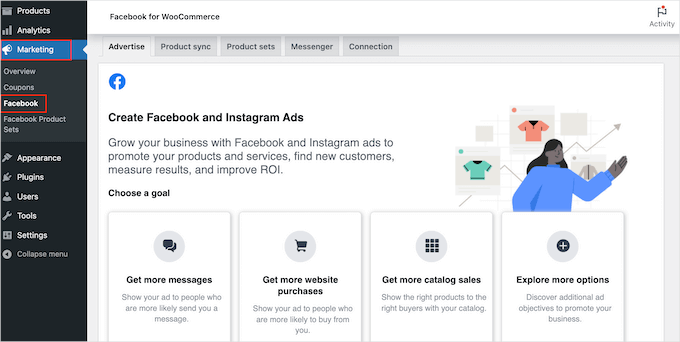
Facebook veya Instagram'da yayınlanacak reklamlar oluşturmak istiyorsanız, ‘Reklam Ver’ sekmesini seçebilirsiniz.
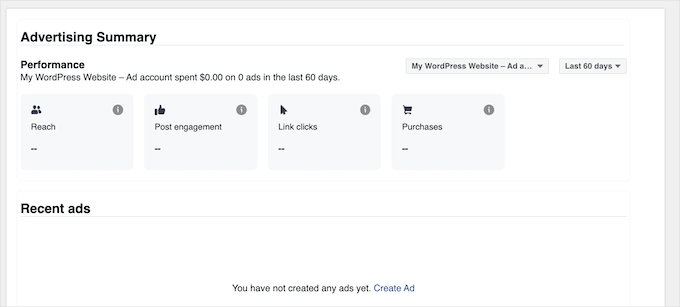
Bu alan ayrıca, tıklama ve dönüşüm sayısı da dahil olmak üzere, daha önce yayınladığınız tüm reklamlarla ilgili istatistikleri de gösterir.
'Ürün Senkronizasyonu' sekmesinde, hangi WooCommerce ürünlerinin Facebook ile senkronize edileceğini belirleyebilirsiniz. Örneğin, ürün senkronizasyonundan belirli kategorileri ve etiketleri hariç tutabilirsiniz.
Ayrıca, her ürünün standart açıklamasını mı yoksa WooCommerce'deki kısa ürün açıklamasını mı senkronize edeceğinizi seçebilirsiniz.
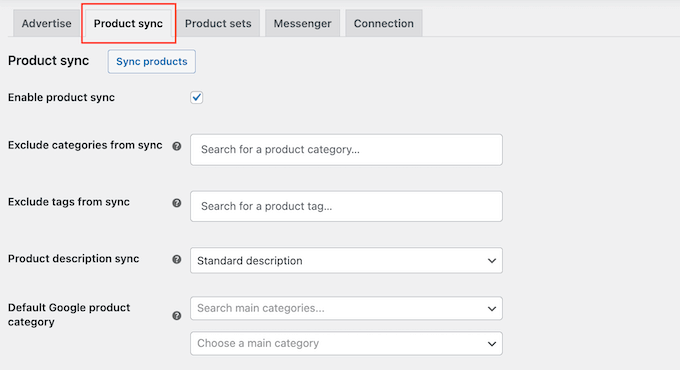
Bu ayarlardan herhangi birini düzenlerseniz, değişiklikleri Facebook sayfanızda canlı hale getirmek için ‘Ürünleri Eşitle’ye tıklamak isteyeceksiniz.
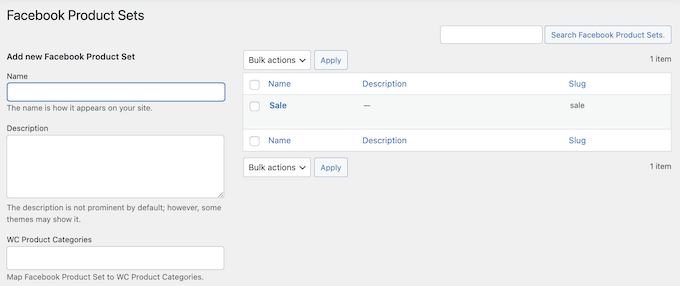
‘Ürün Kümeleri’ sekmesinde ürün kümelerinizi oluşturabilir ve yönetebilirsiniz. WordPress kategorileri ve etiketlerine benzer şekilde, ürün kümeleri ürünlerinizi düzenlemenize yardımcı olur. Ayrıca ürün kümelerini dönen reklamlar oluşturmak için de kullanabilirsiniz.
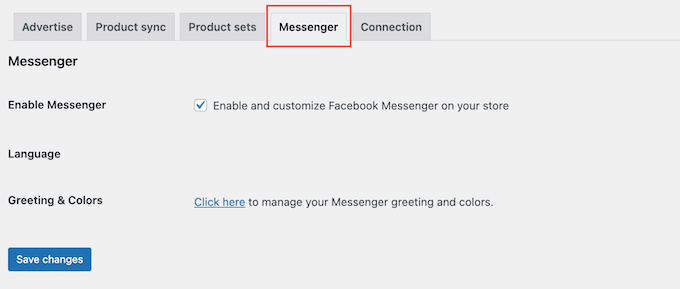
Sırada, çevrimiçi mağazanız için Facebook Messenger'ı etkinleştirmenize olanak tanıyan ‘Messenger’ sekmesi var. Canlı sohbet, potansiyel müşterilerle iletişim kurmanın ve yaşadıkları sorunları çözmenin harika bir yoludur.
Bu şekilde Messenger, müşteri hizmetlerinizi geliştirebilir ve daha fazla satış yapmanızı sağlayabilir. Bununla birlikte, ‘Messenger'ı Etkinleştir’ kutusunu işaretlemenizi ve ardından ‘Değişiklikleri Kaydet’ seçeneğini seçmenizi öneririz.
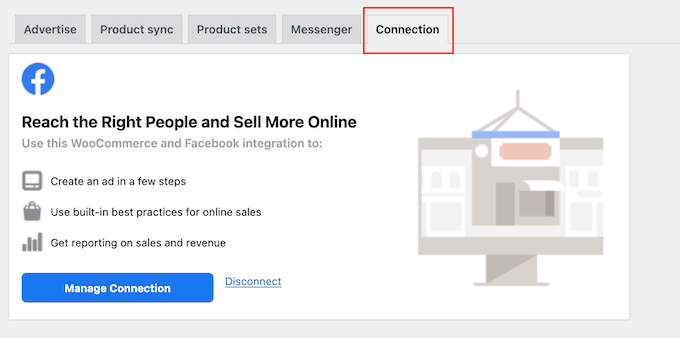
Son olarak, 'Bağlantı' sekmesini seçerek Facebook entegrasyonunuz hakkındaki tüm bilgileri görebilirsiniz. Burada, WooCommerce mağazanıza bağlı sayfa, Meta Pikseliniz, reklam yöneticisi hesabınız ve daha fazlası hakkındaki verileri göreceksiniz.
Bu ekranda bağlantıyı hatalarını ayıklayabilir veya bağlantısını kesebilirsiniz. Bu, Facebook for WooCommerce ile sorun yaşıyorsanız veya farklı bir Facebook sayfasına bağlanmak istiyorsanız kullanışlıdır.
WooCommerce Mağazanızı Büyütmek İçin Olmazsa Olmaz Eklentiler
WooCommerce mağazanızı Facebook'a ekledikten sonra, muhtemelen daha fazla satış ve müşteri elde etmenin yollarını arayacaksınız.
Size yardımcı olmak için, mağazanız için en iyi WooCommerce eklentileri hakkındaki uzman seçimimiz burada.
1. OptinMonster

OptinMonster piyasadaki en iyi potansiyel müşteri oluşturma yazılımıdır. Bu araçla, web sitesinden ayrılan ziyaretçileri kolayca e-posta abonelerine ve ardından ödeme yapan müşterilere dönüştürebilirsiniz.
Sürükle ve bırak oluşturucu, daha fazla satış elde etmek, sepet terkini azaltmak, potansiyel müşterilere kişiselleştirilmiş mesajlar göstermek, e-posta listenizi büyütmek ve daha fazlasını yapmak için kampanyalar oluşturmanıza olanak tanır.
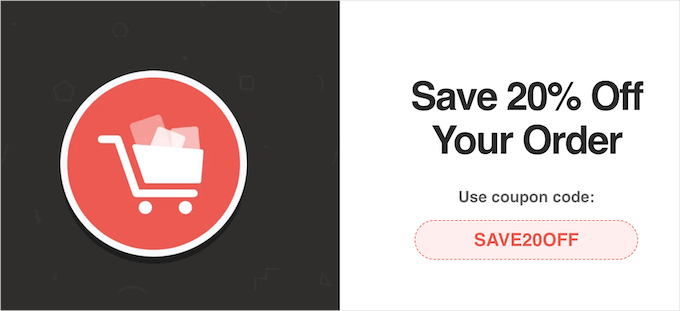
Satışlarınızı vurgulamak, ücretsiz kargo duyurmak, özel tekliflerinizi sergilemek ve çok daha fazlası için kayan çubuklar bile oluşturabilirsiniz.
WPBeginner'da aracı profesyonel hizmetlerimizi, bültenlerimizi ve kupon kodlarımızı tanıtmak için birkaç kez kullandık ve her zaman harika bir deneyim yaşadık. Daha fazla bilgi edinmek için OptinMonster incelememize bakın.
2. Hepsi Bir Arada SEO

All in One SEO, WPBeginner dahil 3 milyondan fazla web sitesi tarafından kullanılan, piyasadaki en iyi SEO eklentisidir.
Karmaşık SEO tekniklerini ve jargonunu öğrenmek zorunda kalmadan, arama motoru sıralamalarınızı iyileştirmek için WooCommerce mağazanızı ve ürünlerinizi kolayca optimize etmenizi sağlar.
Ürünleriniz hakkında bilgileri doğrudan AIOSEO'ya yazabilirsiniz.
AIOSEO, arama motorlarının ürünlerinizi bulmasına ve arama sonuçlarında dizine eklemesine yardımcı olmak için ürünleriniz için gelişmiş bir XML site haritası da oluşturabilir.
Ürün listelerinizin arama sonuçlarında öne çıkmasına ve size daha fazla trafik çekmesine yardımcı olacak zengin snippet şema işaretlemesi de dahildir.
AIOSEO, WooCommerce ürünlerinize ve WooCommerce ürün listenizdeki fiyatlandırma, stok durumu gibi verilerden otomatik olarak Ürün şemasını ekleyecektir.
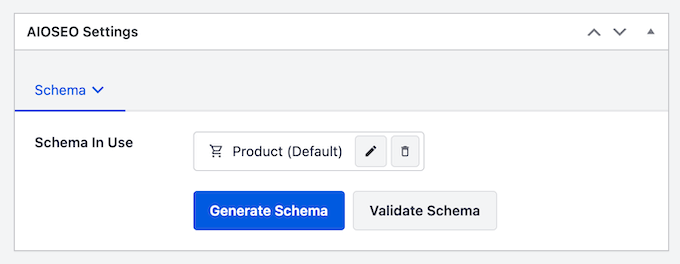
İsterseniz marka, malzeme, renk ve desen gibi diğer önemli bilgileri de ekleyebilirsiniz.
Daha fazla bilgi için lütfen WooCommerce'e şema işaretlemesi nasıl eklenir kılavuzumuza bakın.
3. MonsterInsights

Google Analytics, her çevrimiçi mağaza sahibi için olmazsa olmazdır. Ancak, yeni başlayanlar için kurulumu ve kullanımı zor olabilir.
İşte MonsterInsights'ın devreye girdiği yer burasıdır.
Kapsamlı testlerden sonra, WooCommerce için en iyi Google Analytics çözümünün bu olduğunu bulduk. İnsanların ürünlerinizi nasıl bulduğunu ve mağazanıza geldiklerinde hangi eylemleri gerçekleştirdiklerini kolayca izlemenizi sağlayan gelişmiş raporlara ve izlemeye sahiptir.
MonsterInsights, tüm bu bilgileri WordPress kontrol panelinde bile gösterecektir.
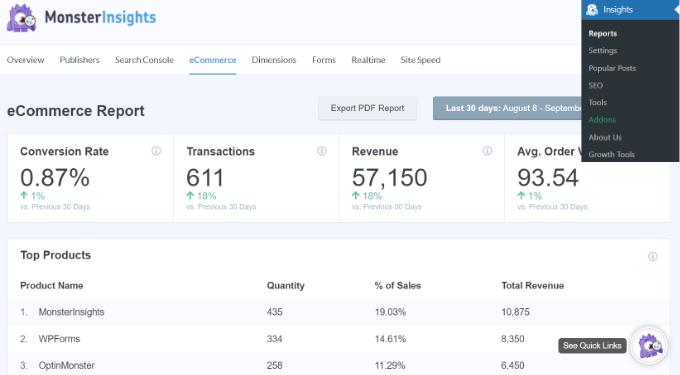
Ayrıca, kişiselleştirilmiş bir alışveriş deneyimi oluşturmak için WooCommerce müşterilerinizi Google Analytics'te izleyebilirsiniz.
Daha fazla ayrıntı için, WooCommerce dönüşüm izlemenin nasıl kurulacağına ilişkin kılavuzumuza bakabilirsiniz.
4. SeedProd

SeedProd, piyasadaki en iyi WordPress sayfa oluşturucu eklentisidir. Sürükle ve bırak oluşturucu ile WooCommerce ürün sayfalarınızı özelleştirmenize olanak tanır.
SeedProd, çevrimiçi mağazanıza ekleyebileceğiniz 200'den fazla profesyonel tasarımlı şablona ve 90'dan fazla bloğa sahiptir. Hatta kullanabileceğiniz birçok e-ticaret bloğu bile içerir:
- Özel WooCommerce teşekkür sayfaları oluşturun
- Özel ödeme sayfaları ve çok daha fazlası.
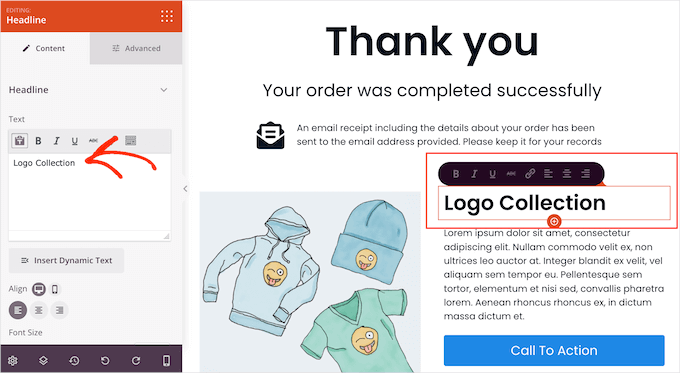
SeedProd, mağazanızı istediğiniz gibi özelleştirmek için herhangi bir WooCommerce temasıyla çalışır.
WooCommerce'i Facebook'a Bağlama Hakkında Sıkça Sorulan Sorular
İşte okuyucularımızın WooCommerce'i Facebook'a bağlama hakkında sıkça sorduğu bazı sorular:
Facebook for WooCommerce eklentisi ücretsiz mi?
Evet, resmi Facebook for WooCommerce eklentisi WordPress deposundan ücretsiz olarak kurulabilir. Eklentinin kendisi ücretsiz olsa da, ücretli reklam kampanyaları yürütmek veya yerel ödeme özelliğini kullanırsanız Meta tarafından alınan ücretler gibi başka maliyetleriniz olabilir.
Ürünlerimin Facebook Mağazama senkronize olması ne kadar sürer?
İlk ürün senkronizasyonu, mağazanızdaki ürün sayısına bağlı olarak birkaç dakikadan bir saate kadar sürebilir. İlk senkronizasyon tamamlandıktan sonra, gelecekteki güncellemeler genellikle çok daha hızlıdır.
Aynı anda Instagram'da satış yapabilir miyim?
Kesinlikle yapabilirsiniz. Kurulum süreci, Instagram İşletme profilinizi bağlamak için isteğe bağlı bir adım içerir. Bu, hem Facebook Mağazanız hem de Instagram Alışverişiniz tek bir ürün kataloğundan yönetmenize olanak tanır, bu da sosyal satışlarınızı çok daha verimli hale getirir.
Umarız bu makale WooCommerce mağazanızı Facebook'a eklemenize yardımcı olmuştur. Ayrıca WooCommerce mağazanız için tatil satışı nasıl planlanır kılavuzumuza ve en iyi WooCommerce çarkıfelek kupon eklentileri hakkındaki uzman seçimlerimize de bakmak isteyebilirsiniz.
Bu makaleyi beğendiyseniz, lütfen WordPress video eğitimleri için YouTube Kanalımıza abone olun. Bizi ayrıca Twitter ve Facebook'ta da bulabilirsiniz.





Rinto George
Harika bir yazı. Bu, şirketimin Facebook mağazasını kolayca kurmama yardımcı oldu.