


WPBeginner olarak birçok mağaza sahibinin çevrimiçi işletmelerini büyütmelerine yardımcı olduk. Her zaman tavsiye ettiğimiz bir şey, Google Alışveriş'i kurmaktır, çünkü ürünlerinizi yüksek niyetli alıcıların önüne çıkarmak için en etkili yollardan biridir.
Birisi sizin ürünleriniz gibi ürünler aradığında, ürünleriniz Google sonuçlarının en üstünde görünebilir.
WordPress'i Google Alışveriş ile bağlamanın en iyi yanı, kurulum yaptıktan sonra ürünlerinizin otomatik olarak Google'ın alışveriş sonuçlarında görünmesidir.
Bu, potansiyel müşterilerin tam satın almaya hazır olduklarında ürünlerinizi bulabilecekleri anlamına gelir.
Bu makalede, WordPress mağazanızı Google Alışveriş'e bağlama konusunda size yol göstereceğiz.
WordPress Ürünlerini Google Alışveriş'e Neden Eklemelisiniz?
Ürünlerinizi Google Alışveriş'e eklemenizin ana nedeni, müşterilerin satın almak için arama yaptıkları anda onları ürünlerinizle buluşturmaktır.
Ürünlerinizi Google arama sonuçlarında, genellikle görseller ve fiyatlarla birlikte, en üste çıkarır; bu da online mağazanız için trafiği ve satışları önemli ölçüde artırabilir.
Normal arama sonuçlarının aksine, Alışveriş listelemeleri oldukça görseldir ve ana bilgileri bir bakışta sunar. Bu, yüksek niyetli alıcıları web sitenize çekmeye yardımcı olur.
Ürünlerinizi Google Alışveriş'e eklemenin temel faydaları şunlardır:
- Ürün Görünürlüğünü Artırın: Ürünleriniz ana arama sonuçlarında ve özel “Alışveriş” sekmesinde görünebilir, bu da görülme şansınızı artırır.
- Yüksek Niyetli Alıcıları Çekin: Google Alışveriş'te arama yapan kişiler aktif olarak satın alma yapmaya bakıyorlar. Bu, elde ettiğiniz trafiğin satışa dönüşme olasılığının daha yüksek olduğu anlamına gelir.
- Rekabet Avantajı Kazanın: Ürünlerinizi görseller, fiyatlar ve incelemelerle sergilemek, yalnızca metin tabanlı reklamlar veya organik sonuçlar kullanan rakiplerinizden sıyrılmanıza yardımcı olur.
- Ücretsiz Listelemelerden Yararlanın: Ürünlerinizin görünmesi için ödeme yapmanız gerekmez. Google ücretsiz listelemeler sunar, bu da onu herhangi bir e-ticaret işletmesi için uygun maliyetli bir pazarlama kanalı haline getirir.
Bunu akılda tutarak, WordPress ürünlerini Google Alışveriş'e nasıl ekleyebileceğinizi adım adım inceleyelim.
- Adım 1: Bir Google Merchant Hesabı Oluşturma
- Adım 2: Google Ads Hesabınızı Bağlayın
- Adım 3: WordPress'te Ürün Feed'i Oluşturun
- Adım 4: Ürün Feed Ayarlarınızı Yapılandırın
- Adım 5: Ürün Feed'inizi Google'a Gönderin
- Bonus: WordPress'e Google Merchant Center Şeması Nasıl Eklenir
- Google Alışveriş'e Ürün Ekleme Hakkında Sıkça Sorulan Sorular
Adım 1: Bir Google Merchant Hesabı Oluşturma
Ürünlerinizi Google Alışveriş'e eklemek için öncelikle Google Merchant Center'da bir hesap oluşturmanız gerekir. Ürün bilgileriniz burada Google Alışveriş tarafından görüntülenecek şekilde saklanacaktır.
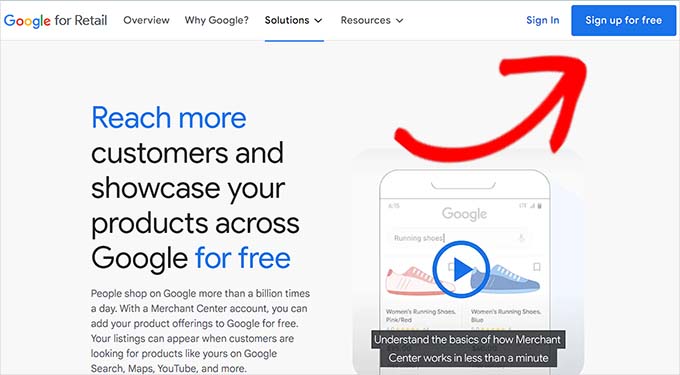
Öncelikle Google Merchant Center sayfasına gidin ve ‘Ücretsiz kaydolun’ düğmesine tıklayın.
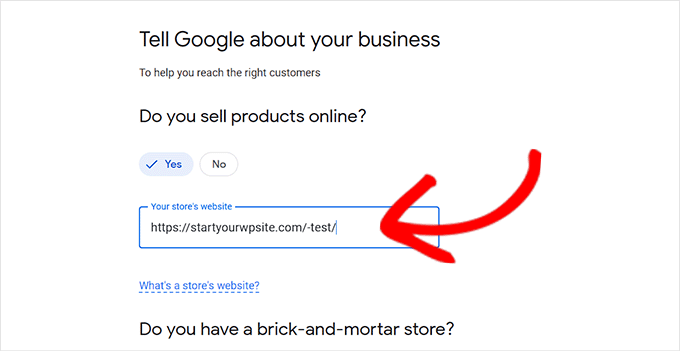
Bundan sonra Google size çevrimiçi işletmeniz hakkında bilgi soracaktır.
Size uyan cevapları işaretleyin ve ardından web sitenizin URL'sini girin.
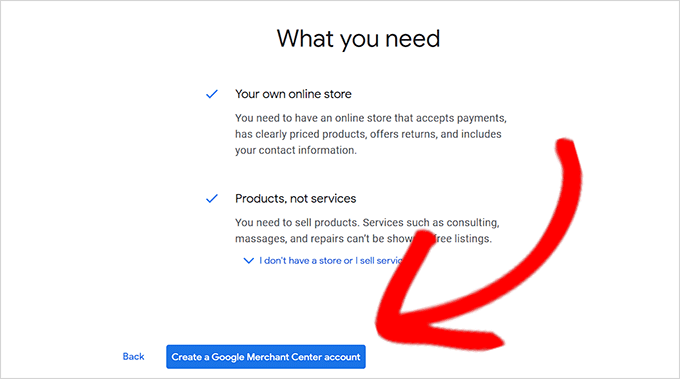
Ayrıntıları sağladıktan sonra başka bir sayfaya yönlendirileceksiniz.
Burada, sayfanın altındaki 'Google Merchant Hesabı Oluştur' düğmesine tıklamanız yeterlidir.
Şimdi, işletme ayrıntılarınızı sağlamanız istenecektir. İşletme adınızı yazarak başlayabilirsiniz.
Ardından, ‘Kayıtlı Ülke’ seçeneğinin altındaki açılır menüden işletmenizin bulunduğu ülkeyi seçin.
Bundan sonra, ‘Merchant Center'a Devam Et’ düğmesine tıklayın.
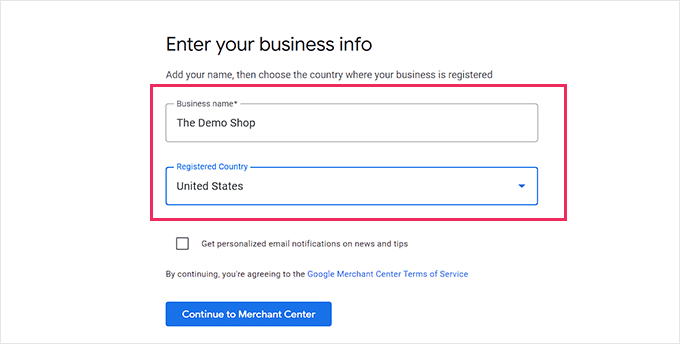
Google Merchant Hesabınızı başarıyla oluşturdunuz. Şimdi tek yapmanız gereken işletme bilgilerinizi ve kargo detaylarınızı sağlamak.
Bu ayrıntıları doldurduktan sonra, ayarlarınızı kaydetmek için alttaki ‘Kaydet’ düğmesine tıklamanız yeterlidir.
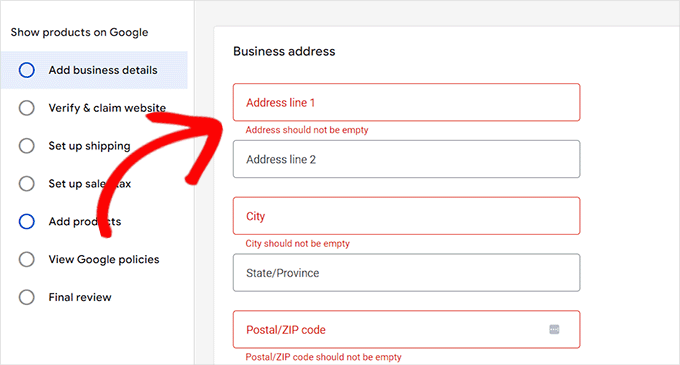
Adım 2: Google Ads Hesabınızı Bağlayın
Şimdi, ürünlerinizi Google Alışveriş aracılığıyla gösterebilmeniz için Google Ads hesabınızı Google Merchant Center hesabınıza bağlamanız gerekecek.
Hesabınızı bağlamak için Google Merchant Center kontrol paneline gidin ve sayfanın üst kısmındaki dişli simgesine tıklayın.
Buna tıklamak 'Araçlar ve Ayarlar' istemini açacaktır. Burada sadece 'Bağlı hesaplar' seçeneğini seçmeniz gerekiyor.
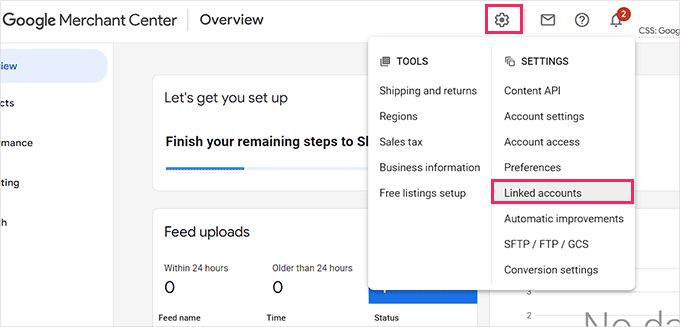
Bu sizi ‘Bağlı hesaplar’ sayfasına götürecektir.
Şimdi, Google Ads hesabınızı oluşturmak için sadece ‘+’ düğmesine tıklamanız gerekiyor.
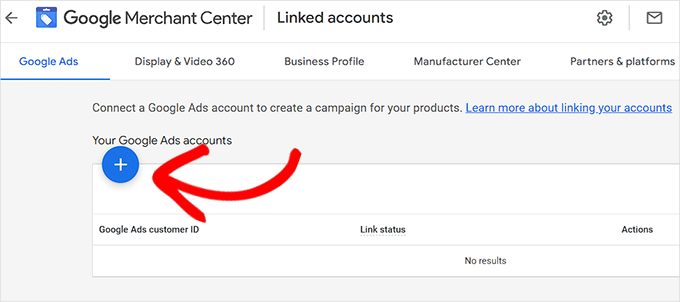
Bu, ‘Google Ads Hesabınızı Oluşturun’ istemini açacaktır.
Tercih ettiğiniz saat dilimini ve para birimini seçin, ardından 'Oluştur' düğmesine tıklayın.
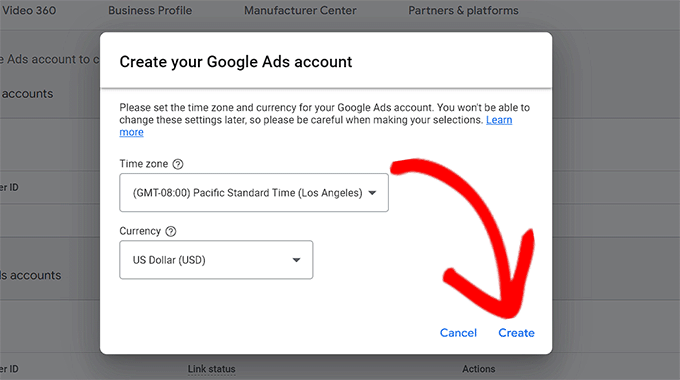
Google Ads hesabınızı başarıyla oluşturdunuz.
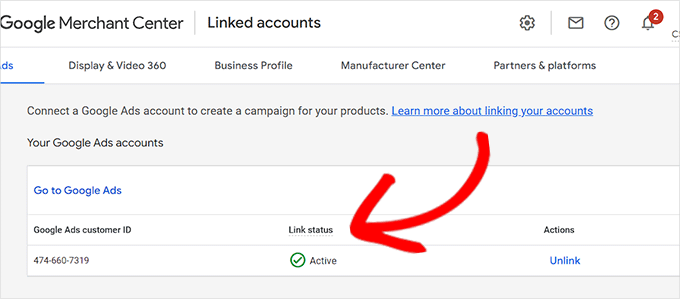
Hesabınız oluşturulduktan sonra görünümü bu şekilde olacaktır.
Adım 3: WordPress'te Ürün Feed'i Oluşturun
WordPress ürünlerinizi Google Alışveriş'e eklemek için piyasadaki en iyi ürün feed eklentisi olan AdTribes'ı kullanacağız. Bu, Google Alışveriş'e gönderebileceğiniz bir WooCommerce ürün feed'i oluşturmayı kolaylaştırır.
AdTribes'ı Neden Tavsiye Ediyoruz:
- Kolay Entegrasyon: WooCommerce ürünlerinizi Google Alışveriş ile hızla senkronize edin.
- Özelleştirilebilir Yüklemeler: Mağazanızın ihtiyaçlarına uyacak şekilde ürün yüklemelerini kolayca özelleştirin.
- Otomatik Güncellemeler: Ürün verilerinizi otomatik olarak güncel tutar.
- Uygun Fiyatlı Çözüm: Cüzdanınızı zorlamadan harika özellikler sunar.
Öncelikle, ücretsiz AdTribes eklentisini yükleyip etkinleştirmeniz gerekir. Daha fazla talimat için WordPress eklentisi nasıl kurulur hakkındaki kılavuzumuza göz atın.
Not: AdTribes'ın ayrıca, Google tarafından onaylanan daha fazla ürün, marka ve GTIN gibi ek alanlar, Facebook piksel özelliği ve daha fazlası gibi gelişmiş özelliklere sahip premium bir sürümü de bulunmaktadır.
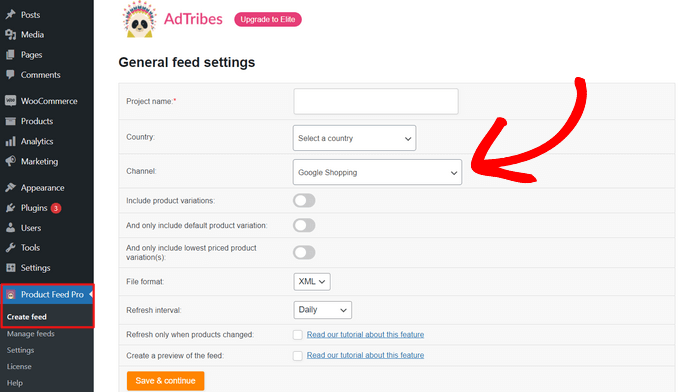
Etkinleştirdikten sonra, WordPress yönetici kenar çubuğundan Ürün Beslemesi Pro » Besleme oluştur sayfasına gidin.
Buradan, işletme ayrıntılarınızı doldurmanız ve ‘Kanal’ alanının yanındaki açılır menüden ‘Google Alışveriş’i seçmeniz yeterlidir.
Ardından, alttaki ‘Kaydet & devam et’ düğmesine tıklayın.
Adım 4: Ürün Feed Ayarlarınızı Yapılandırın
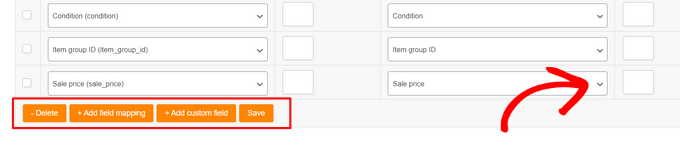
Ardından, ‘Alan eşleştirme’ sayfasına yönlendirileceksiniz. Burası, Google Alışveriş’in özniteliklerini WooCommerce özniteliklerinize eşleştireceğiniz yerdir.
Neyse ki, eklenti varsayılan olarak işin çoğunu sizin için yapar. Bu nedenle, Alan eşleme sayfasına ulaştığınızda, ürün kimliği, ürün açıklaması, ürün bağlantısı, fiyatlandırma, resim ve daha fazlası gibi Google Alışveriş'in birçok özniteliği zaten eşleşen değerlere sahip olacaktır.
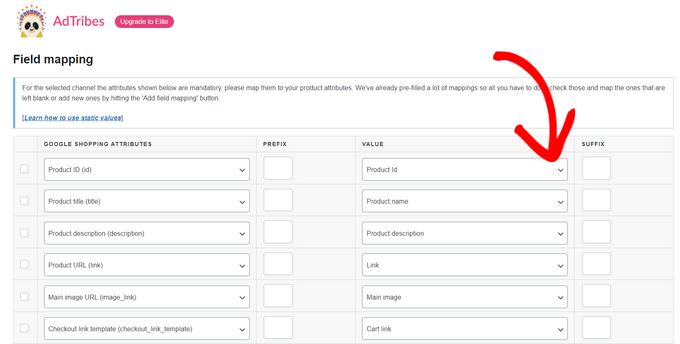
'+ Alan eşleme ekle' düğmesine tıklayarak ek alanlar ekleyebilirsiniz. Bu, listeye boş bir alan ekler ve her açılır menüden yeni bir öznitelik ve eşleşen değer seçebilirsiniz. Özel bir alan ekleme seçeneğiniz de vardır.
Google Alışveriş'te daha fazla görünürlük için mümkün olduğunca çok öznitelik seçin ve doldurun ve ‘Kaydet’ düğmesine tıklayın.
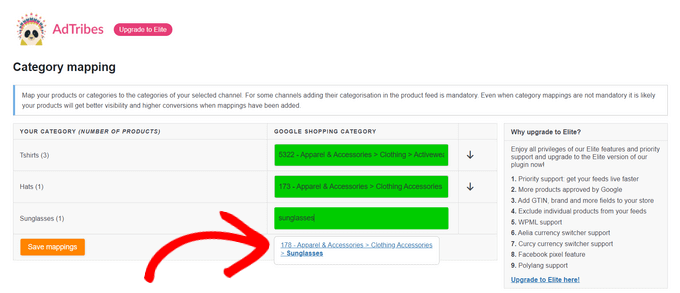
Ardından, 'Kategori eşleştirme' sayfasına yönlendirileceksiniz. Burada ürün kategorilerinizi seçmeniz gerekiyor.
Ürün kategorilerinizi ilgili ‘Google Alışveriş Kategorisi’ alanlarına yazmanız ve görünen önerilerden en uygun kategoriyi seçmeniz yeterlidir.
İşiniz bittiğinde, devam etmek için 'Eşlemeleri kaydet' düğmesine tıklayın.
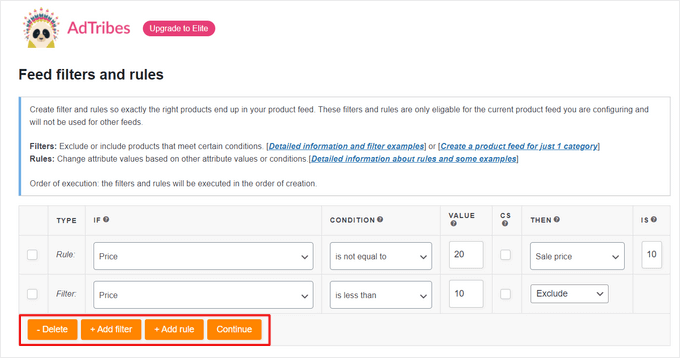
Sonrasında, ‘Besleme filtreleri ve kuralları’ sayfasına yönlendirileceksiniz. Buradan, beslemenizin tam olarak neyi görüntülemesini istediğinizi kontrol edebilirsiniz.
Örneğin, 10$'dan az olan ürünleri hariç tutmak için bir filtre ekleyebilirsiniz. Veya, belirli ürünlerin ayrıntılarını değiştirmek için bir kural ekleyebilirsiniz, örneğin ‘bir ürünün fiyatı 20$ ise, satış fiyatını 10$ olarak değiştirin’.
Ardından, ‘Devam Et’ düğmesine tıklayın.
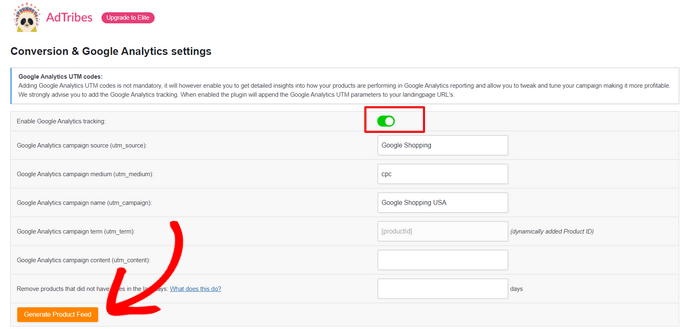
Ardından, ‘Dönüşüm & Google Analytics ayarları’ sayfasının üst kısmındaki anahtarı değiştirerek Google Analytics izlemeyi etkinleştirebilirsiniz. Bu, ürün URL'lerinize Google Analytics UTM parametreleri ekleyecektir.
Son olarak, alttaki ‘Ürün Akışı Oluştur’ düğmesine tıklayın.
Adım 5: Ürün Feed'inizi Google'a Gönderin
Google Alışveriş akışınızı oluşturduktan sonra AdTribes'taki 'Akışları yönet' sayfasına yönlendirileceksiniz.
Burada, Google Alışveriş Akışınızı görüntüleyebileceksiniz. Şimdi, yanındaki ‘İndir’ düğmesine tıklamanız yeterli.
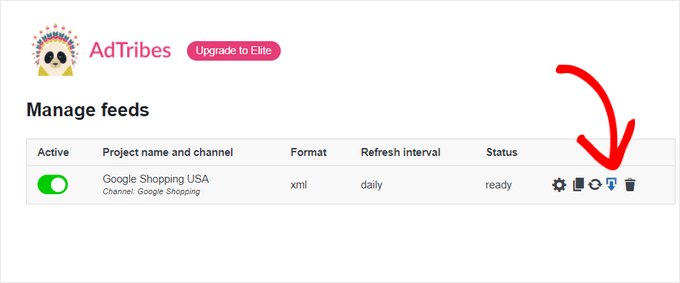
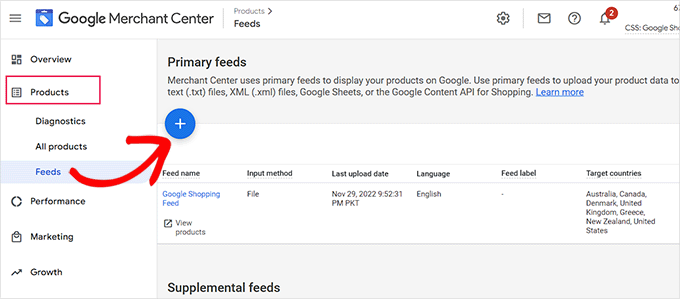
Yükleme dosyanızı bir XML dosyası olarak indirdikten sonra, 'Google Merchant Center' kontrol paneline geri dönün ve kenar çubuğundan Ürünler » Yüklemeler seçeneğine tıklayın.
Bu, ‘Birincil Akışlar’ sayfasını açacaktır; burada yeni bir akış eklemek için ‘+’ düğmesine tıklamanız gerekir.
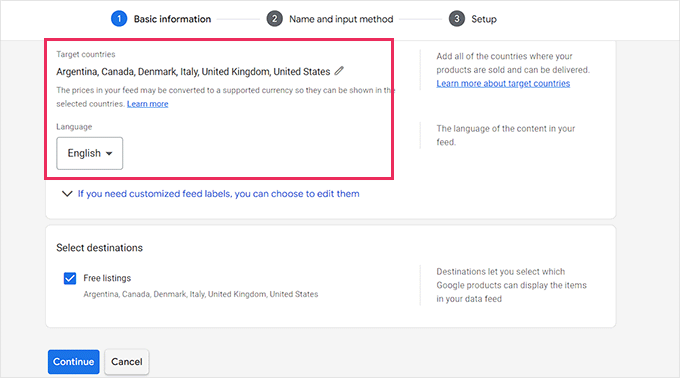
Bu sizi ‘Yeni Birincil Akış’ sayfasına götürecektir, burada temel bilgileri doldurarak başlayabilirsiniz. İlk olarak, hedeflediğiniz tüm ülkeleri ekleyerek başlayın.
Ardından, tercih ettiğiniz dili seçin ve 'Devam' düğmesine tıklayın.
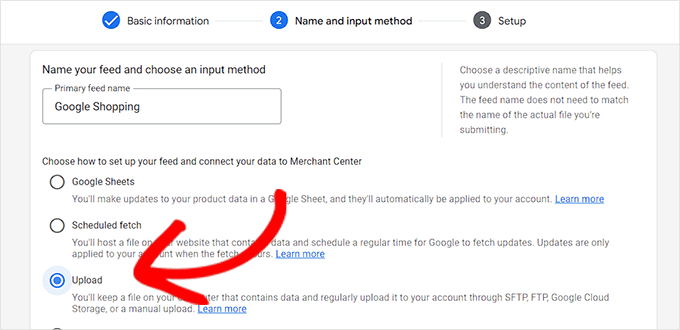
Ardından, feed'iniz için bir ad seçmeniz ve verilerinizi Merchant center'a bağlamak için bir yöntem seçmeniz gerekir.
Bu eğitim için, yüklemeyi WordPress'ten XML olarak yapacağız.
Bundan sonra, ‘Devam et’ düğmesine tıklamanız yeterlidir.
Artık 'Kurulum' sayfasında olduğunuza göre, Google Alışveriş Feed'iniz için bir ad yazmanız yeterlidir.
Ardından, WordPress'ten aldığınız Feed dosyasını yükleyin ve 'Feed Oluştur' düğmesine tıklayın.
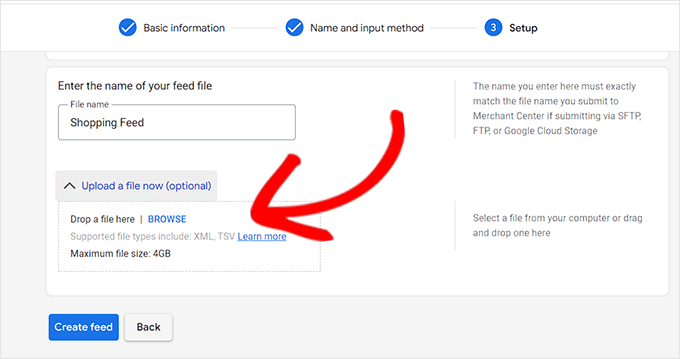
WordPress ürünlerinizi artık başarıyla Google Alışveriş'e eklediniz.
Bonus: WordPress'e Google Merchant Center Şeması Nasıl Eklenir
Google Alışveriş’te ürün arama görünürlüğünüzü iyileştirmek ve dönüşüm oranlarını artırmak için WordPress’e bir Google Merchant şeması eklemelisiniz.
Schema markup, arama motorlarına ürünleriniz hakkında daha fazla ayrıntı sağlayan HTML kodudur.
Bir GMC listeleme şeması, arama snippet'lerinizi daha belirgin hale getirecek ve ürünlerinizin ilgili arama terimleri için popüler ürünler olarak öne çıkmasını sağlayacaktır.
WordPress'e bir Google Merchant Center listeleme şeması eklemenin en kolay yolu All in One SEO for WordPress kullanmaktır.
Bu, 3 milyondan fazla web sitesi tarafından kullanılan en iyi WordPress SEO eklentisidir. Tüm web sitelerimizde AIOSEO kullanıyoruz. Neden AIOSEO'ya geçiş yaptığımıza dair vaka çalışmamızı görün.
All in One SEO'yu neden öneriyoruz:
- Optimize Edilmiş Ürün Sayfaları: Bu, daha iyi arama sıralamaları için ürün başlıklarını ve açıklamalarını kolayca optimize etmenize yardımcı olur.
- Şema Desteği: Arama sonuçlarında görünürlüğü artırmak için ürünler, incelemeler ve fiyatlandırma için zengin snippet'ler ekler.
- XML Site Haritaları: Tüm ürünlerinizin arama motorları tarafından indekslenmesini sağlamak için otomatik olarak site haritaları oluşturur.
- WooCommerce Entegrasyonu: WooCommerce ile sorunsuz bir şekilde entegre olur, tüm mağazanızın SEO ayarlarını yönetmeyi kolaylaştırır.
Daha fazla bilgi edinmek için eksiksiz All in One SEO incelememize bakın.
Öncelikle, All in One SEO for WordPress'i yükleyip etkinleştirmeniz gerekir. Daha fazla talimat için lütfen WordPress eklentisi nasıl kurulur hakkındaki kılavuzumuza bakın.
Etkinleştirildiğinde bir kurulum sihirbazı açılacaktır. Sadece devam edin ve 'Başlat' düğmesine tıklayın.

Bundan sonra, eklentiyi yapılandırmak için kurulum sihirbazının ekrandaki talimatlarını izlemeniz gerekir. Yardıma ihtiyacınız olursa, lütfen WordPress'te AIOSEO'nun doğru şekilde nasıl kurulacağına dair kılavuzumuza bakın.
AIOSEO eklentisi kurulduktan sonra, yönetici kenar çubuğundan Ürünler » Tüm Ürünler sayfasına gitmeniz gerekir.
Buradan, ‘Ürünü Düzenle’ sayfasını açmak için bir ürünün altındaki ‘Düzenle’ bağlantısına tıklamanız yeterlidir.
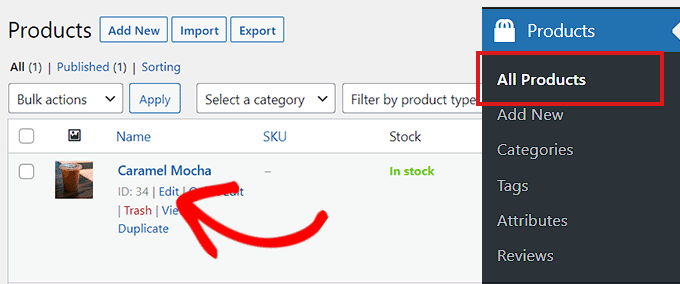
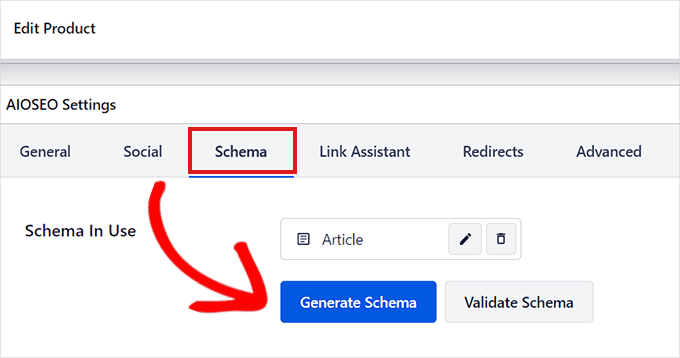
Oradayken, aşağı kaydırarak ‘AIOSEO Ayarları’ bölümüne gidin ve ‘Schema’ sekmesine tıklayın.
Şimdi, şema türünün varsayılan olarak ‘Ürün’ olarak ayarlandığından emin olmanız gerekir.
Durum bu değilse, ‘Şema Oluştur’ düğmesine tıklamanız yeterlidir.
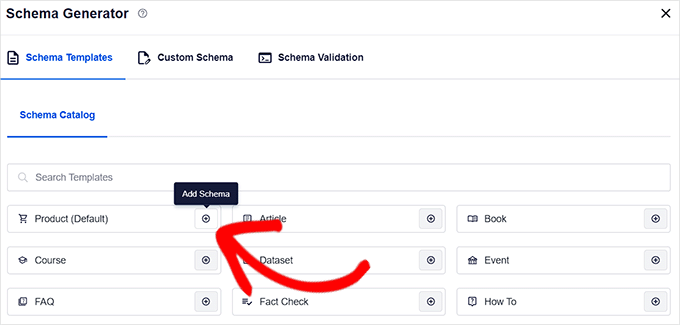
Mevcut tüm şema şablonlarını listeleyen Şema Kataloğu'nu açacaktır.
Birincil şemanız olarak ayarlamak için Ürün seçeneğinin yanındaki ‘Şema Ekle’ (+) düğmesine buradan tıklayın.
Not: 'Makale' şemasının zaten uygulandığını görebilirsiniz. Eğer öyleyse, yenisini eklerken onu kaldırabilirsiniz çünkü Google'a göre bu belirli sayfa bir makale veya blog yazısı değildir.
Ardından, GMC listeleme şemasını eklemek için ürün bilgilerini doldurmanız gerekecek.
Bunun için, ‘Kullanımdaki Schema’ seçeneğinin yanındaki ‘Schema Düzenle’ düğmesine tıklamanız gerekir.
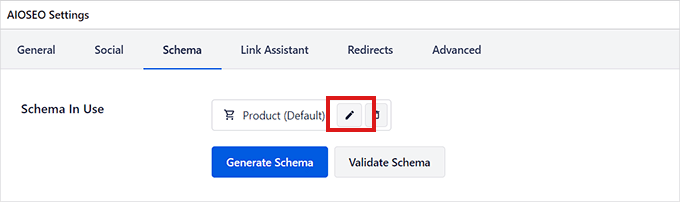
Bu, ‘Ürünü Düzenle’ penceresini açacaktır; burada ürün ayrıntılarını doldurmanız gerekecektir.
WooCommerce kullanıyorsanız, AIOSEO ürün verilerinizin çoğunu ürün bilgilerinizden otomatik olarak çekecektir.
Ancak, bilgileri manuel olarak doldurmak istiyorsanız, 'Otomatik Alan Oluştur' anahtarını 'Hayır' olarak değiştirmeniz yeterlidir.
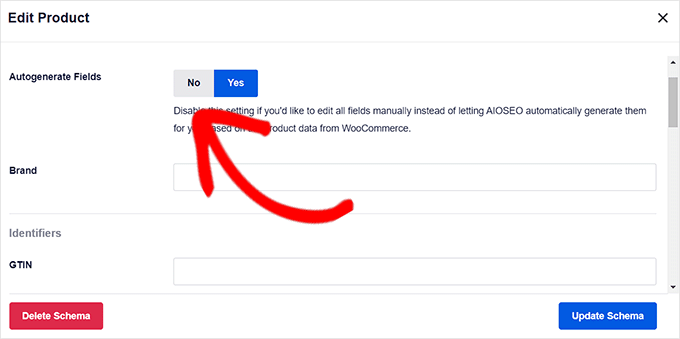
Ürün adı, açıklaması, resmi, ISBN, fiyatı, malzemesi, rengi, nakliye detayları ve daha fazlasını içeren ürün özniteliklerini eklemeniz gerekecektir.
Şema işaretlemesinin ürün snippet'lerinizi daha ilgi çekici hale getirebilmesi için tüm ayrıntıları sağlamanızı öneririz.
İşiniz bittiğinde, ayarlarınızı kaydetmek için 'Şemayı Güncelle' veya 'Şema Ekle' düğmesine tıklamanız yeterlidir.
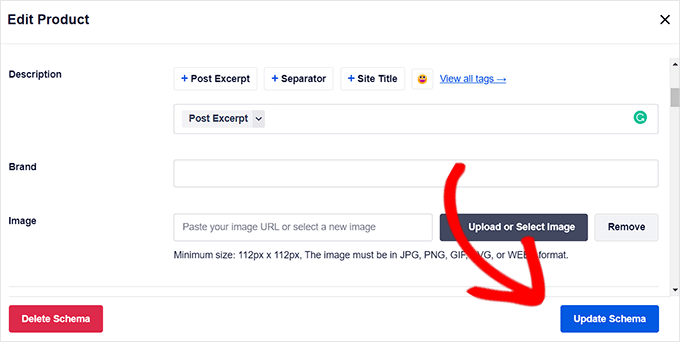
Google Merchant Center listeleme şemasını WordPress'e başarıyla eklediniz. Ürünleriniz artık platformda yer alabilir ve umarız size daha fazla satış kazandırır.
Google Alışveriş'e Ürün Ekleme Hakkında Sıkça Sorulan Sorular
WordPress ürünlerinizi Google Alışveriş'e ekleme hakkında okuyucularımızın sıkça sorduğu bazı sorular şunlardır:
Ürünlerimin Google Alışveriş'te görünmesi ne kadar sürer?
İlk kez feed'inizi gönderdikten sonra, Google'ın ürünlerinizi incelemesi ve onaylaması 3-5 iş günü sürebilir.
Onaylandıktan sonra, ayarladığınız "zamanlanmış alma" genellikle günlük olarak çalışır, bu nedenle yeni ürünler veya mevcut ürünlerdeki değişiklikler (fiyat veya stok gibi) 24-48 saat içinde görünmelidir.
Ürünlerim Google Merchant Center tarafından reddedilirse ne yapmalıyım?
Ürünleriniz reddedilirse endişelenmeyin. Bu yaygın bir sorundur. Google Merchant Center hesabınıza gidin ve Ürünler » Teşhis sayfasına gidin.
Google, reddedilme nedenlerini orada (örneğin, GTIN gibi eksik ürün tanımlayıcıları, düşük kaliteli görseller veya politika ihlalleri) tam olarak belirtecektir. Ardından sorunları WooCommerce'de düzeltebilir ve feed'iniz bir sonraki alındığında yeniden gönderilirler.
Farklı boyutlarda veya renklerde ürünler (değişken ürünler) ekleyebilir miyim?
Evet. AdTribes eklentisi değişken ürünleri otomatik olarak işler. Her varyasyon için ürün feed'inde ayrı bir giriş oluşturacaktır. Bu, müşterilerin doğrudan Google Alışveriş sonuçlarından istedikleri belirli boyutu, rengi veya başka bir seçeneği görebilmelerini ve seçebilmelerini sağlar.
Ürünlerimi Google Alışveriş'e eklemek için ödeme yapmam gerekiyor mu?
Hayır, ödeme yapmanız gerekmiyor. Bu öğreticide açıklanan yöntem, ürünlerinizi Google'ın "ücretsiz listelemelerine" eklemenizi sağlar.
Daha belirgin bir yerleşim elde etmek için Google Alışveriş Reklamları için de ödeme yapabilmenize rağmen, Alışveriş sekmesinde ve arama sonuçlarında görünmek için bu zorunlu değildir.
Çevrimiçi Mağazalar İçin Bonus Kaynaklar
Aşağıdakiler, çevrimiçi mağazanızı yönetmenize ve büyütmenize yardımcı olacak bazı ek kullanışlı kaynaklardır:
- Çevrimiçi Mağazanız İçin En İyi WordPress Kupon Kodu Eklentileri
- E-ticaret Fiyatlandırma Modeli — Bir Ürüne Kolayca Nasıl Fiyat Verilir
- Yerel SEO'yu Güçlendirmek İçin En İyi WordPress Mağaza Bulucu Eklentileri
- E-ticaret Web Sitesi Bakım İpuçları – Mağazanızı Nasıl Korursunuz
- WordPress'te Ürün Önerileri Nasıl Gösterilir (Kolay Yollar)
- E-ticaret Güvenlik İpuçları: WordPress Mağazanızı Nasıl Güvenli Hale Getirirsiniz
WordPress ürünlerini Google Alışveriş'e nasıl ekleyeceğinizi öğrendiğinizi umuyoruz. Ayrıca en iyi WooCommerce raporlama ve analiz eklentilerimizi ve e-ticaret web sitenizi nasıl hızlandıracağınıza dair makalemizi de incelemek isteyebilirsiniz.
Bu makaleyi beğendiyseniz, lütfen WordPress video eğitimleri için YouTube Kanalımıza abone olun. Bizi ayrıca Twitter ve Facebook'ta da bulabilirsiniz.




Dennis Muthomi
AIOSEO şema işaretleme bölümü beni özellikle heyecanlandırıyor çünkü yönettiğim birkaç e-ticaret sitesinde harikalar yarattığını gördüm.
Eklemek istediğim bir şey de şema işaretleme hataları için Google Arama Konsolu'nu gözünüzün üzerinde olması. Bunları hızlıca düzeltmek süper önemli! Düzenli şema doğrulama kontrolleri yapıyorum ve ürün akışlarını takip ediyorum. Sonuçlar? Aslında oldukça şaşırtıcı – ürün onay oranlarında ve Google Alışveriş'teki görünürlükte %30'a kadar daha iyi sonuçlar gördük.