


Harika bir makale yayınlamak ama çevrimiçi olarak pek ilgi görmediğini görmek, bundan daha sinir bozucu bir şey olamaz.
WPBeginner'ı büyüttüğümüz yıllar boyunca, insanların içeriğinizi paylaşmasını ne kadar kolaylaştırırsanız, o kadar çok paylaşacaklarını öğrendik.
Twitter (X), içeriğinizi yaymak ve görünürlük oluşturmak için en etkili platformlardan biri olmaya devam ediyor.
İşte bu yüzden WPBeginner ekibi Twitter'da aktif ve içeriğimizin kolayca paylaşılmasını sağlıyoruz! Bu rehberde, kendi gönderilerinizde sosyal paylaşımı teşvik etmek için WordPress sitenize Twitter paylaşım ve retweet düğmeleri eklemenin iki basit, kodsuz yolunu göstereceğim. 🤳

WordPress'e Twitter Paylaşım ve Retweet Düğmeleri Neden Eklenir?
Son pazarlama istatistikleri araştırmasına göre, Twitter (X)'in 250 milyondan fazla aylık aktif kullanıcısı var. Bu da onu web sitenizi tanıtmak için harika bir yer haline getiriyor.
Ancak, içeriğinizi sosyal medyada paylaşmak yalnızca hesabınızı zaten takip eden kullanıcılara ulaşır. Yeni bir kitleye ulaşmak istiyorsanız, insanların içeriğinizi paylaşmasını ve retweet etmesini sağlamanız gerekir.
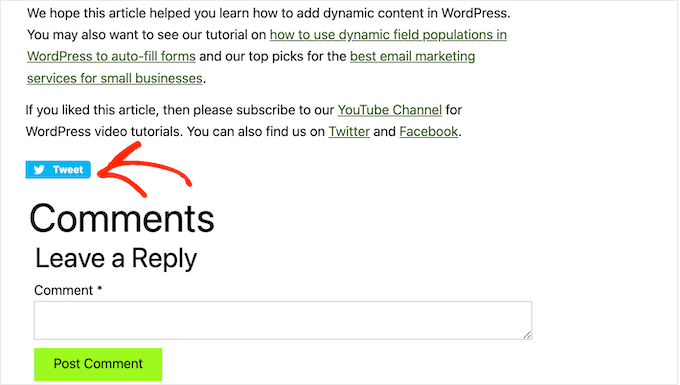
Bu, markanızı web sitenizden haberi olmayan kişilere tanıtarak blog trafiğinizi artırabilir. İçeriğinizi yeniden yayınlamak aynı zamanda güçlü bir sosyal kanıt biçimidir. Biri bir gönderiyi veya tweet'i takipçileriyle paylaştığında, bu genellikle bir onay olarak görülür.
Bununla birlikte, WordPress'e X paylaşım ve retweet düğmeleri eklemenin ne kadar kolay olduğuna bakalım. Kullanmak istediğiniz yönteme doğrudan atlamak için aşağıdaki hızlı bağlantıları kullanmanız yeterlidir:
🧑💻 İpucu: WordPress'te gönderi içeriğinizi tweetlenebilir hale getirmenin bir yolunu mu arıyorsunuz? WordPress'te 'Tweet İçin Tıkla' kutuları ekleme kılavuzumuza göz atın.
Yöntem 1: Novashare ile WordPress'e Twitter Paylaşım Düğmesi Nasıl Eklenir
Tecrübelerime göre, WordPress'e bir Twitter (X) paylaşım düğmesi eklemenin en kolay yolu Novashare eklentisini kullanmaktır. Sitenize her türlü paylaşım düğmesini eklemenizi sağlayan en iyi WordPress sosyal medya eklentilerinden biridir. Buna LinkedIn, Facebook ve X dahildir.
💡 Not: WPBeginner ekibi bu eklenti üzerinde kapsamlı bir araştırma yaptı ve tüm detayları kapsamlı Novashare incelememizde bulabilirsiniz.
Diğer hantal eklentilerin aksine Novashare performansa odaklıdır ve birçok popüler WordPress temasıyla harika çalışır. Bu, onu sayfa hızı, stil ve sadeliğe önem veren site sahipleri için mükemmel kılar.
Adım 1: Novashare'i Yükleyin ve Etkinleştirin
İlk adım eklentiyi kurmak ve etkinleştirmektir.
Novashare eklentisini resmi Novashare web sitesinden satın almanız gerekecektir.

Ardından, Novashare kontrol panelinize ulaşmak için ödeme sürecini takip edebilirsiniz.
Ardından, Novashare lisans anahtarını ve .zip dosyasını bulabileceğiniz satın alma onayınızı göreceksiniz.
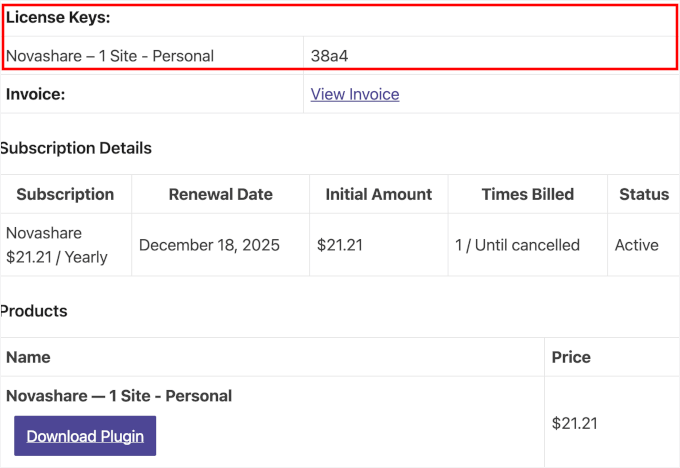
Dosyayı indirin, lisans anahtarınızı kopyalayın ve güvenli bir yere saklayın.
Ardından, WordPress yönetici alanınızda, eklentiyi yüklemek için Eklentiler » Yeni Ekle bölümüne gidin.

Novashare .zip dosyasını yükleyebilir ve süreci başlatmak için 'Şimdi Yükle'ye, ardından 'Etkinleştir'e tıklayabilirsiniz. Yardıma ihtiyacınız olursa, lütfen bir WordPress eklentisinin nasıl kurulacağına dair kılavuzumuza bakın.
Etkinleştirdikten sonra lisans anahtarınızı etkinleştirmek isteyeceksiniz. Bunu Ayarlar » Novashare'ye giderek yapabilirsiniz.
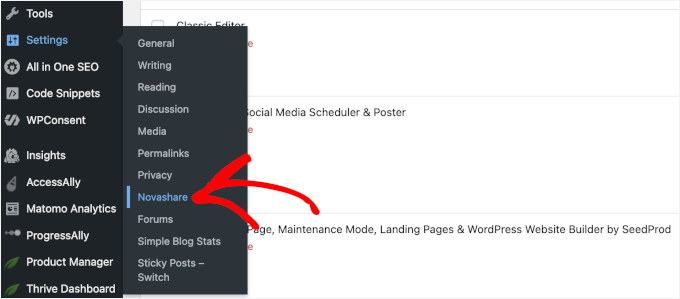
Sonraki ekranda 'Lisans'a tıklayabilirsiniz.
Bundan sonra, anahtarınızı alana girin ve 'Lisansı Kaydet'e tıklayın.
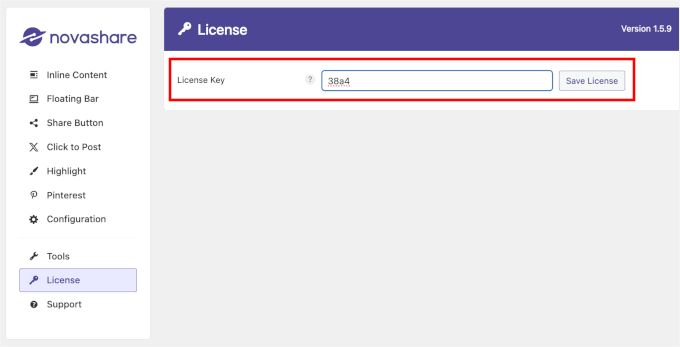
Bunu yaptıktan sonra, Novashare ile Twitter paylaşım düğmenizi oluşturmaya hazırsınız.
Adım 2: Twitter Paylaşım Düğmenizi Oluşturun
Novashare'de sosyal medya paylaşım düğmeleri oluşturmak için 'Satır İçi İçerik' veya 'Kayar Çubuk' alt menülerinden birini kullanabilirsiniz.
Bunun ne anlama geldiğini merak mı ediyorsunuz? İşte ana farklılıklar:
- Satır içi içerik: Varsayılan olarak, bunlar orta boyutu kullanır ve seçiminize bağlı olarak düğmeyi üstte veya altta (veya her ikisinde) gösterir. Bir blok veya kısa kod kullanarak bunları sayfanızın herhangi bir yerine yerleştirebilirsiniz.
- Kaydırılabilir çubuk: Bunlar masaüstünde ekranın sol tarafında görünür ve mobilde altta sabitlenir. Varsayılan olarak küçük düğme boyutunu kullanırlar, ancak yerleşim ekran boyutunuza bağlı olarak biraz değişebilir.
Bu rehber için 'Satır içi içerik' stilini kullanacağım, bu yüzden etkinleştirmek için geçişi açacağım.
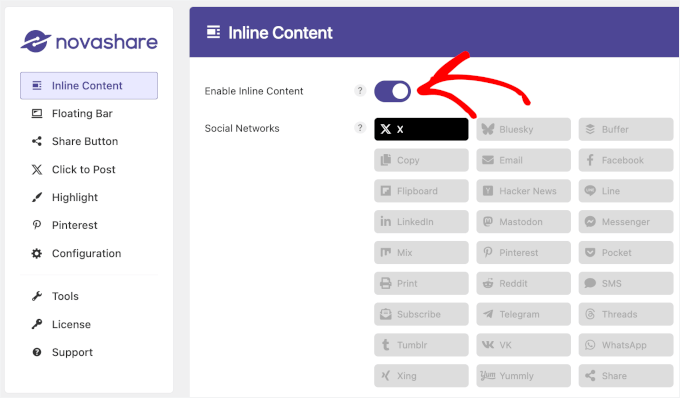
Alternatif olarak, Kayar Çubuk sekmesine gidip etkinleştirebilirsiniz.
Tercih ettiğiniz paylaşım düğmesini açtıktan sonra, altındaki 'Sosyal Ağlar' bölümüne bakın. Buradan, seçmek için X simgesine tıklayın.
Hepsi bu kadar! Ancak bu ayarı kaydetmeden önce Twitter paylaşım düğmenizi özelleştirmek isteyeceksiniz.
Adım 3: Paylaşım Düğmesi Görünümünü Özelleştirin
'Satır İçi İçerik' sekmesinde aşağı kaydırdığınızda, Twitter (X) paylaşım düğmenizin nasıl görüneceğini ve sitenizde nerede görüneceğini özelleştirmek için çeşitli seçenekler bulacaksınız.
‘Görüntüle’ bölümünde, Twitter paylaşım düğmesinin hangi gönderi türlerinde gösterileceğini seçebilirsiniz. İstediğiniz kutuları işaretlemeniz yeterlidir. Örneğin, bu eğitim için bunu ‘Gönderiler’ için etkinleştireceğim.
Ardından, düğmenin nerede görüneceğine karar verebilirsiniz – içeriğin üstünde, içeriğin altında veya hem üstünde hem de altında.
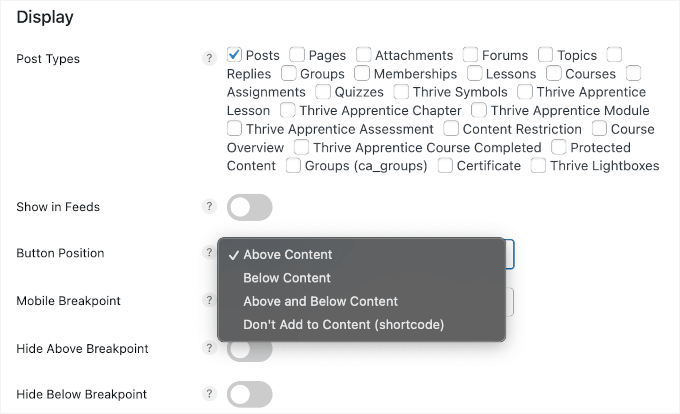
‘Beslemelerde Göster’ özelliği, düğmeleri RSS beslemelerinde de göstermenizi sağlar.
Ardından, ‘Mobil Kırılma Noktası’ mobil stilin ne zaman devreye gireceğini belirler, örneğin 1200 piksel. Bu arada, ‘Kırılma Noktasının Üstünde/Altında Gizle’ ayarı, düğme görünürlüğünü ekran boyutuna göre kontrol eder.
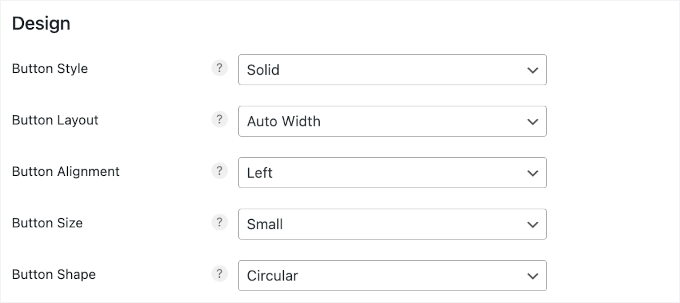
Sayfanın daha aşağısında, 'Tasarım' alt bölümünü bulacaksınız. İşte özelleştirebileceğiniz şeyler:
- Düğme Stili: Katı, Ters, Kenarlıklı Etiket, Kenarlıklı Düğme, Minimal Etiket, Minimal
- Düğme Düzeni: Otomatik Genişlik, 1-6 sütun
- Düğme Hizalaması: Sol, Sağ, Orta
- Düğme Boyutu: Küçük, Orta, Büyük
- Düğme Şekli: Kare, Yuvarlak, Dairesel
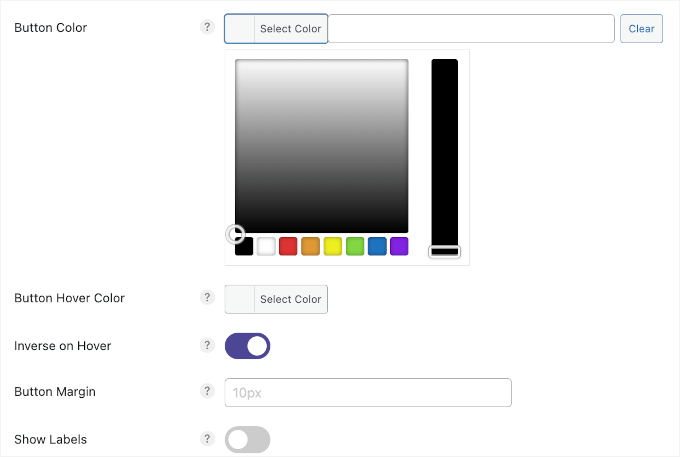
Bundan sonra, düğme rengini değiştirmek isteyebilirsiniz. Eğer öyleyse, bir renk seçmek için renk seçici aracını hareket ettirmeniz yeterlidir.
Bu eğitim için, düğmeyi daha etkileşimli hale getirmek üzere ‘Ters Çevir’ özelliğini etkinleştirdim. Bu, biri üzerine geldiğinde düğmenin renklerinin tersine döndüğü bir fareyle üzerine gelme efekti ekler - kullanıcılara tıklanabilir olduğuna dair görsel bir ipucu verir.
Daha da ilginç hale getirmek için, renk seçici aracıyla düğme üzerine gelme rengini seçebilirsiniz. Düğme kenar boşluğu ve etiket gösterimini ayarlamak için de ayarlar mevcuttur.
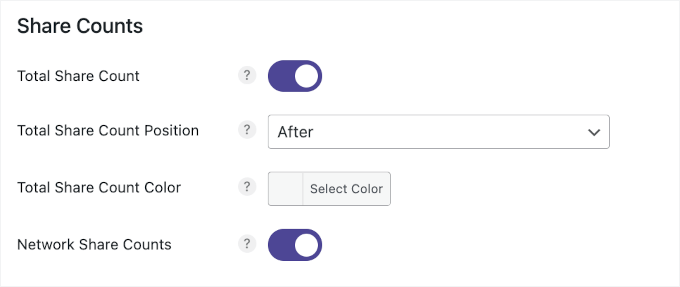
'Tasarım' alt bölümünün hemen altında 'Paylaşım Sayıları'nı bulacaksınız.
Burada, tüm ağlardaki toplam paylaşım sayısını gösterebilirsiniz. Ardından, düğmelerden önce veya sonra gibi nerede görüneceğini değiştirmek isteyebilirsiniz. Ayrıca rengi WordPress sitenizle uyumlu olacak şekilde ayarlayabilirsiniz.
Paylaşımları platform başına da göstermek ister misiniz? ‘Ağ Paylaşım Sayıları’nı etkinleştirmekten çekinmeyin.
Bununla birlikte, bazı sosyal medya platformlarının artık paylaşım sayısı verilerini desteklemediğini unutmayın. Bu nedenle, bir sayı göstermeyebilirler.
Son olarak, ‘Eylem Çağrısı‘ alt bölümünü bulacaksınız.
Düğmenin ne yaptığını okuyuculara yönlendirmek için kısa bir metin etiketi eklemenizi sağlar — örneğin, “Bu gönderiyi paylaş” veya “Şimdi tweetle.”
Yazı tipinin boyutunu ve rengini sitenizin stiline uyacak şekilde de özelleştirebilirsiniz.
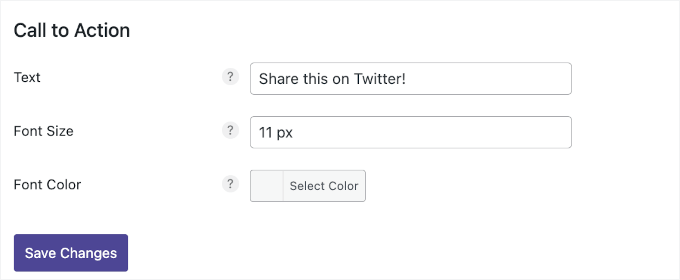
Ayarlamalarınızı yaptıktan sonra 'Değişiklikleri Kaydet' düğmesine tıklayabilirsiniz.
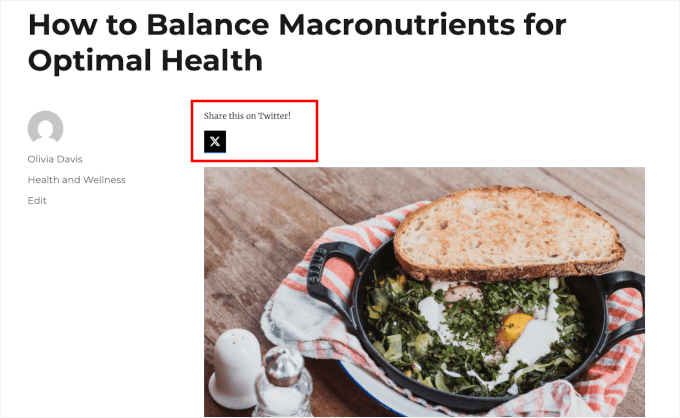
Ve hepsi bu kadar! Novashare, gönderilerinizde hemen Twitter (X) paylaşım düğmesini gösterecektir. İşte test web sitemden bir örnek:
Yöntem 2: Smash Balloon ile Kullanıcıların Tweetlerinizi WordPress'te Retweet Etmesine Nasıl İzin Verilir
Bir sayfaya veya gönderiye basit bir paylaşım düğmesi eklemek istiyorsanız, Novashare iyi bir seçenektir. Ancak, ziyaretçileri son tweetlerinizi retweet etmeye teşvik etmek de isteyebilirsiniz. Bu, daha fazla etkileşim elde etmenizi ve içeriğinizin daha da yayılmasını sağlayabilir.
Daha fazla retweet almanın en iyi yolu Smash Balloon Twitter Feed Pro kullanmaktır. Bu Twitter akışı eklentisi, tüm Twitter (X) akışınızı herhangi bir sayfaya, gönderiye veya widget'a hazır alana eklemenize olanak tanır.
💡 Not: Eklenti hakkında daha fazla bilgi için WPBeginner ekibinin tam Smash Balloon incelemesine göz atın.
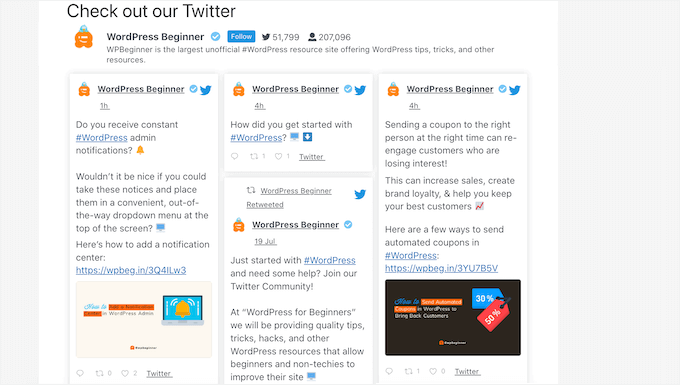
Her tweetin Twitter eylemleri için kendi menüsü vardır.
Bu, ziyaretçilerin ‘retweet’ düğmesine tıklayarak bir tweet'i yeniden yayınlayabileceği anlamına gelir.
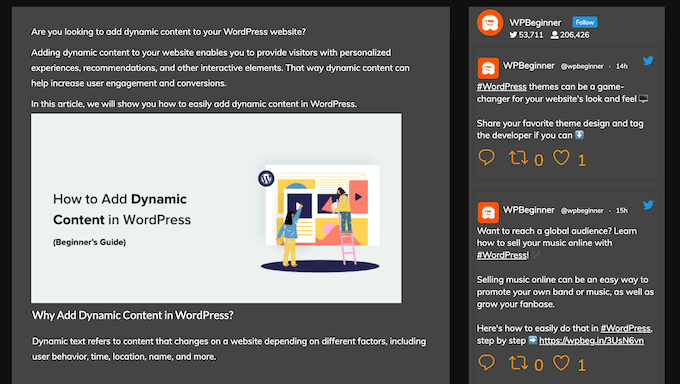
Daha da iyisi, akış otomatik olarak güncellenir, bu nedenle ziyaretçilerin etkileşim kurabileceği her zaman yeni tweetler olur. Bu, sitenizi, sık ziyaret edenler için bile taze ve ilginç tutmaya yardımcı olabilir.
📌 Not: Ücretsiz bir Smash Balloon Twitter Feed eklentisi mevcuttur. Ancak, ek şablonlar ve hashtag akışları görüntüleme yeteneği gibi daha fazla özelliğe sahip olduğu için Pro sürümünü kullanacağım.
Adım 1: Twitter Akışı Pro'yu Kurun
İlk olarak, web sitelerinde bir SmashBalloon hesabı oluşturmanız gerekecek. Sadece ‘Başlat’ düğmesine tıklayın, bir plan seçin ve işlemi tamamlamak için ekrandaki talimatları izleyin.

Kaydolmayı tamamladıktan sonra, kendi Smash Balloon kontrol panelinizi ve bir lisans anahtarını alacaksınız. Buradan sekmeyi açık tutabilir veya lisans anahtarınızı güvenli bir yere kopyalayabilirsiniz. Kısa süre sonra ona ihtiyacınız olacak.
Bu işlem tamamlandıktan sonra, Smash Balloon’un Twitter Feed Pro’sunu yükleme ve etkinleştirme zamanı.
WordPress yönetici kontrol panelinizden, Eklentiler » Yeni Eklenti Ekle'ye gidelim.

Bir sonraki ekranda, Smash Balloon Twitter Feed eklentisini hızlıca bulmak için arama çubuğunu kullanalım.
Arama sonucunda, 'Şimdi Yükle' ve ardından 'Etkinleştir'e tıklayın.
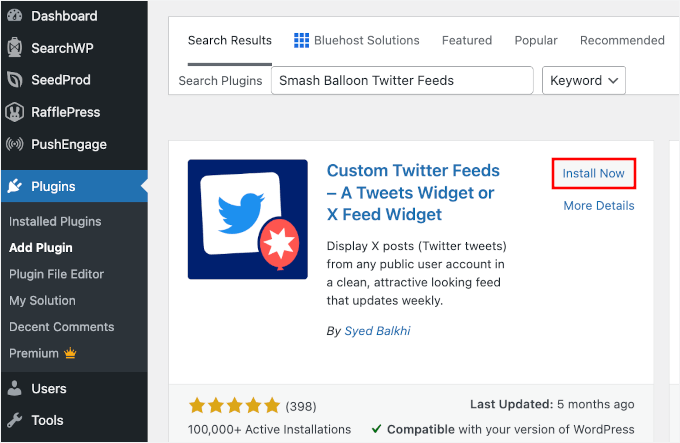
Yardıma ihtiyacınız olursa, lütfen WPBeginner’ın WordPress eklentisi nasıl kurulur kılavuzuna bakın.
Eklentiyi yükledikten sonra Twitter Akışı » Ayarlar bölümüne gidin. Artık Smash Balloon lisans anahtarınızı 'Lisans Anahtarı' alanına girebilirsiniz.
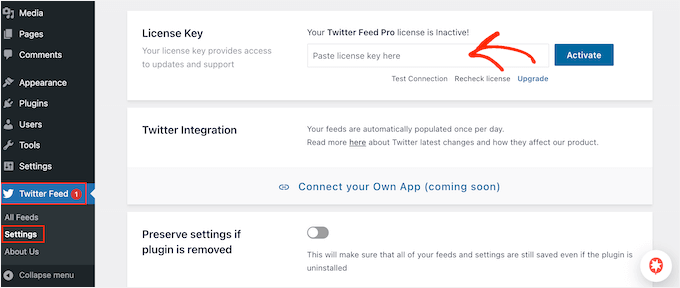
Bu bilgiyi Smash Balloon’u satın aldığınızda aldığınız onay e-postasında ve Smash Balloon hesabınızda bulabilirsiniz.
Lisans anahtarınızı ekledikten sonra, 'Etkinleştir' düğmesine tıklayın.
Adım 2: WordPress için Canlı Bir Twitter Akışı Oluşturun
Bunu yaptıktan sonra, özel bir Twitter akışı oluşturmaya hazırsınız. Başlamak için Twitter Feed » All Feeds bölümüne gidin ve ardından ‘Yeni Ekle’ düğmesine tıklayın.
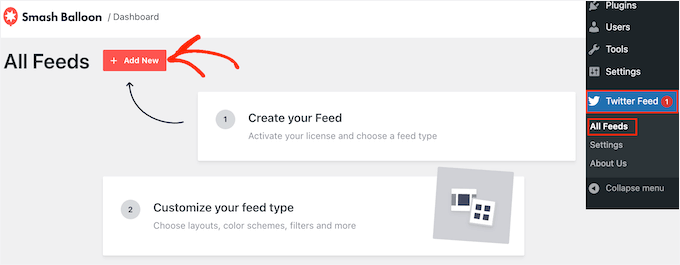
Smash Balloon ile ilk kez bir Twitter akışı ekliyorsanız, e-posta adresinizi doğrulamanız istenecektir.
Bunu yapmak için 'Bağlan' düğmesine tıklamanız ve ekrandaki talimatları izlemeniz yeterlidir.
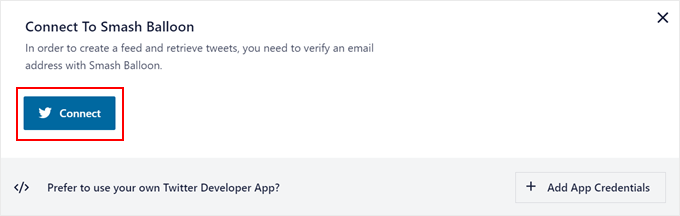
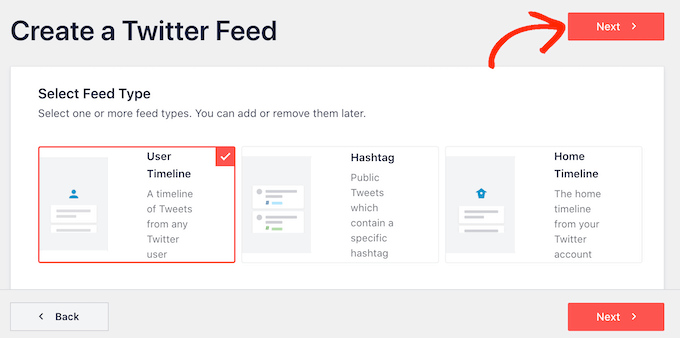
Tamamlandığında, eklenti sayfasına döneceksiniz. Smash Balloon şimdi oluşturabileceğiniz farklı türde Twitter akışlarını gösterecektir.
Daha fazla retweet istediğiniz için, yalnızca 'Kullanıcı Zaman Çizelgesi'ni seçin ve 'İleri'ye tıklayın.
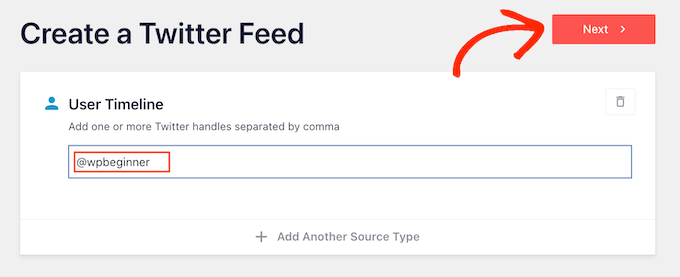
Sonraki ekranda, @ sembolünü ve ardından Twitter (X) hesabınızın adını yazmanız gerekir.
Hazır olduğunuzda, ana Smash Balloon düzenleyicisini açmak için 'İleri'ye tıklayın.
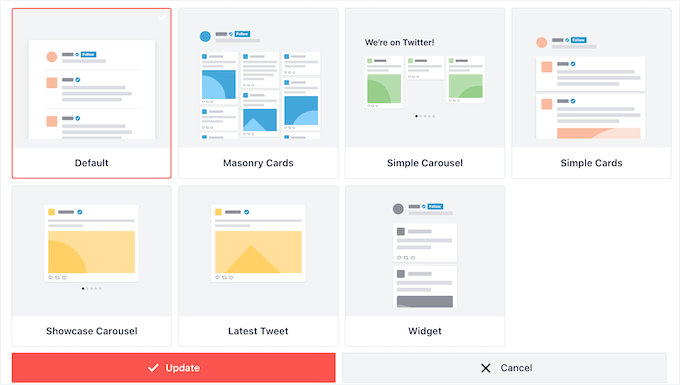
Ardından, Twitter akışınızda kullanılacak şablonu seçebilirsiniz.
Örneğin, ‘Basit Carousel’i seçerek tweetlerinizi duyarlı bir kaydırıcıda gösterebilirsiniz. Yalnızca en son tweetinizi tanıtmak istiyorsanız, bunun yerine ‘En Son Tweet’ şablonunu seçebilirsiniz.
Bu öğretici için 'Varsayılan' şablonunu kullanacağım, ancak istediğiniz herhangi bir şablonu seçebilirsiniz.
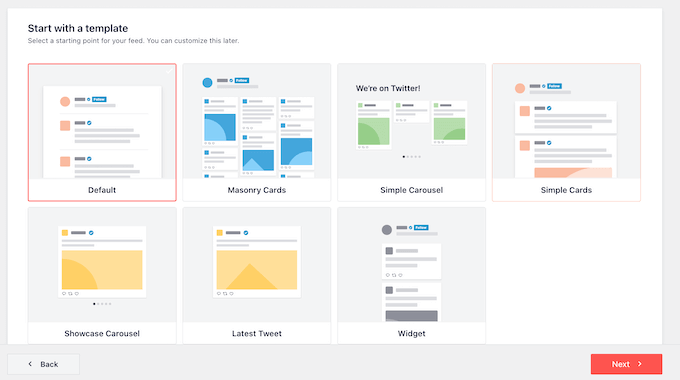
Kararınızı verdikten sonra ‘İleri’ye tıklayın.
Smash Balloon şimdi özelleştirmeye hazır sosyal medya akışının bir önizlemesini gösterecektir.
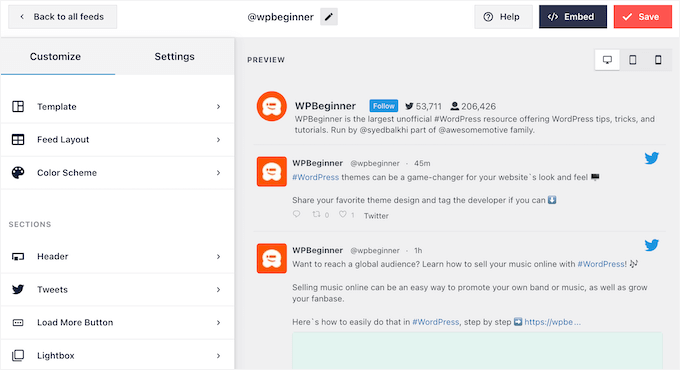
Adım 3: WordPress Twitter Beslemenizi Özelleştirin
Şablonun görünümünden memnun değil misiniz? Değiştirmek için sol menüden 'Şablon'ü seçmeniz yeterlidir.
Ardından ‘Değiştir’ düğmesine tıklayabilirsiniz.
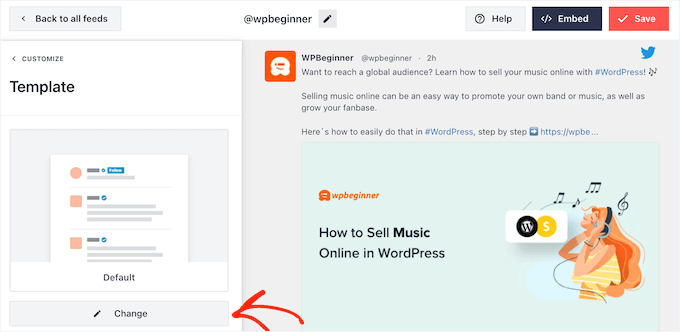
Bu, yeni bir düzen seçebileceğiniz bir açılır pencere açar.
Yeni bir şablon seçin ve ardından ‘Güncelle’ye tıklayın.
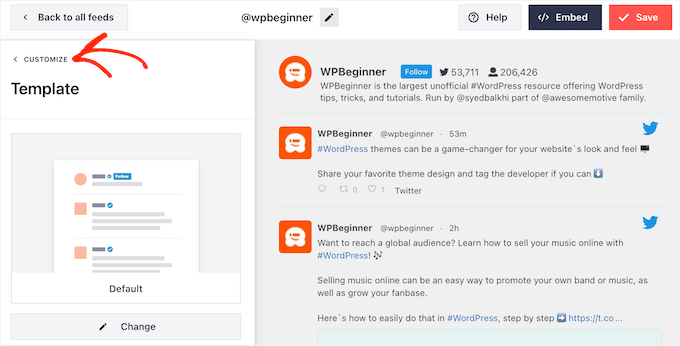
Bu yapıldıktan sonra, 'Özelleştir' bağlantısına tıklamanız gerekir.
Bu sizi ana Smash Balloon ayarlarına geri götürecektir.
Sol menüdeki bir sonraki seçenek ‘Akış Düzeni’dir, bu yüzden ona tıklayın.
Burada, Twitter akışının yüksekliğini ve ziyaretçinin başlangıçta gördüğü tweet sayısını değiştirebilirsiniz. Ayrıca bir Izgara, Masonry veya Carousel düzeni arasında geçiş yapabilirsiniz.
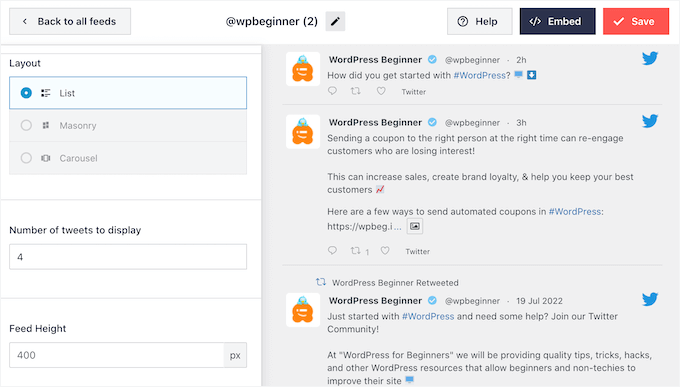
Değişiklikler yaptıkça önizleme otomatik olarak güncellenir, böylece en iyi görüneni görmek için farklı ayarları deneyebilirsiniz.
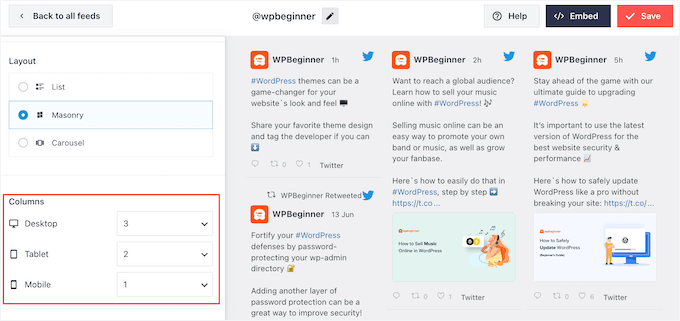
Kullandığınız düzene bağlı olarak, Smash Balloon'un masaüstü, tablet ve mobil cihazlarda kaç sütun göstereceğini değiştirebilirsiniz.
Akıllı telefonlar ve tabletler tipik olarak daha küçük ekranlara ve daha az işlem gücüne sahiptir, bu nedenle mobil cihazlarda daha az sütun göstermek isteyebilirsiniz. Bu, sitenizi mobil uyumlu tutmanıza yardımcı olabilir.
Bunu cihaza göre özelleştirmek için 'Sütunlar' bölümündeki açılır menüleri kullanmanız yeterlidir.
Akış düzeninin nasıl ayarlandığından memnun kaldığınızda, ana ayarlar ekranına geri dönmek için tekrar 'Özelleştir' bağlantısına tıklayın.
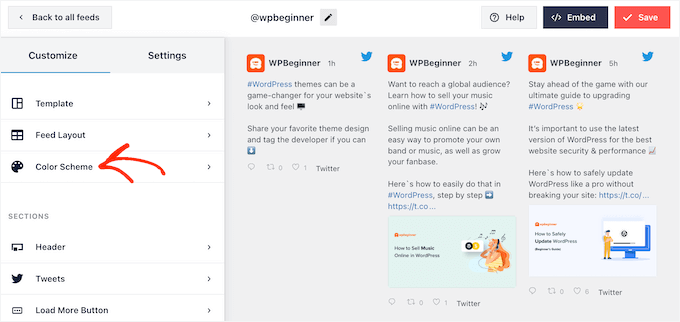
Burada, ‘Renk Şeması’na tıklayabilirsiniz.
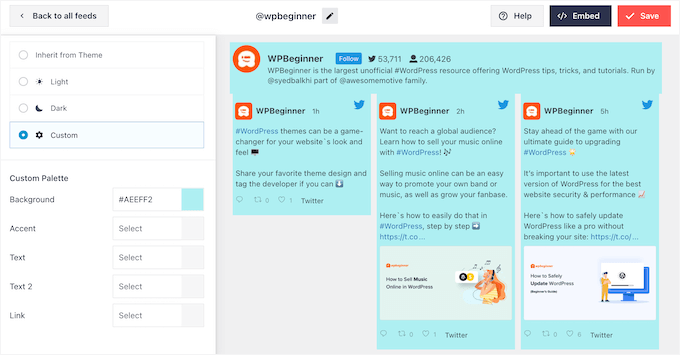
Varsayılan olarak, Smash Balloon WordPress temanızdan devralınan renkleri kullanır, ancak bunun yerine ‘Açık’ veya ‘Koyu‘ renk şemasını seçebilirsiniz.
Başka bir seçenek, 'Özel'i seçerek ve ardından arka plan rengini, metin rengini ve daha fazlasını değiştirmek için denetleyicileri kullanarak kendi renk temanızı oluşturmaktır.
Değişikliklerinizden memnun kaldığınızda, tekrar 'Özelleştir' bağlantısına tıklayın. Ana ayarlar ekranına geri döndüğünüzde, 'Başlık'e tıklamanız gerekir.
Varsayılan olarak, Smash Balloon akışa ‘Standart’ bir başlık ekler; bu başlık, varsa bir ‘Takip Et’ düğmesi ve Twitter biyografinizi gösterir.
Twitter biyografisini gizlemek istiyorsanız, 'Biyografiyi Göster' geçişini devre dışı bırakmak için tıklayın.
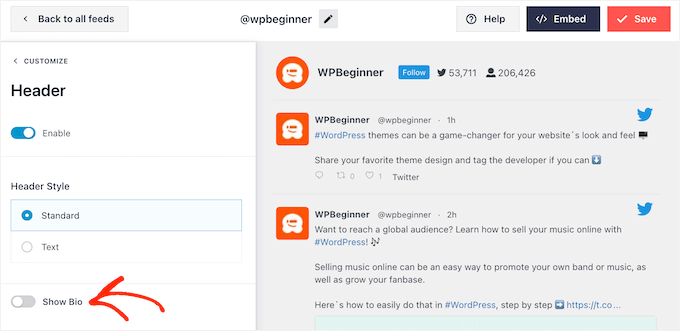
Diğer bir seçenek ise 'Metin'i seçmektir, bu da akışa 'Twitter'dayız' başlığını ekler.
Bunu 'Metin' kutusuna yazarak kendi mesajınızla değiştirebilirsiniz.
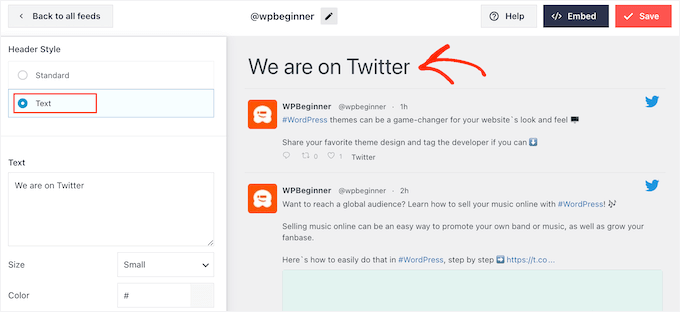
Mesajlaşmadan memnun kaldığınızda, başlığın boyutunu ve rengini değiştirebilirsiniz.
Bundan sonra, ana Smash Balloon ayarları ekranına dönün ve 'Tweetler'i seçin. Burada, 'Tweet Stili' ve 'Bireysel Öğeleri Düzenle' arasında seçim yapabilirsiniz.
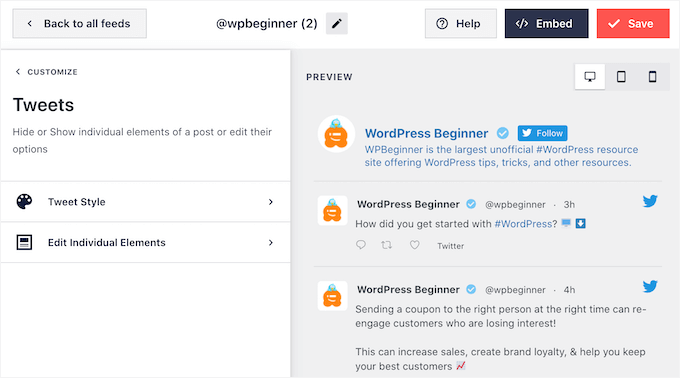
'Tweet Stili'ni seçerseniz, kutulu ve normal düzenler arasında seçim yapabilirsiniz.
Eğer ‘Kutulu’ seçerseniz, her tweet için renkli bir arka plan oluşturabilirsiniz. Köşeli köşeler oluşturmak için radüs kenarlığını daha büyük yapabilir veya kutu gölgesi ekleyebilirsiniz.
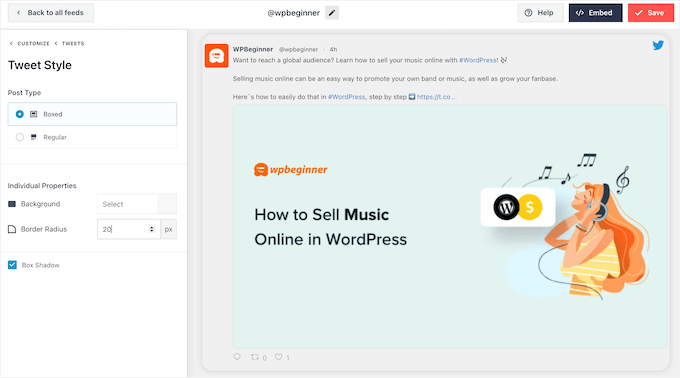
Eğer ‘Normal’ seçerseniz, farklı sosyal medya gönderilerinizi ayıran çizginin kalınlığını ve rengini değiştirebilirsiniz.
Değişikliklerinizden memnun kaldığınızda, 'Tweetler'e tıklamanız yeterlidir.
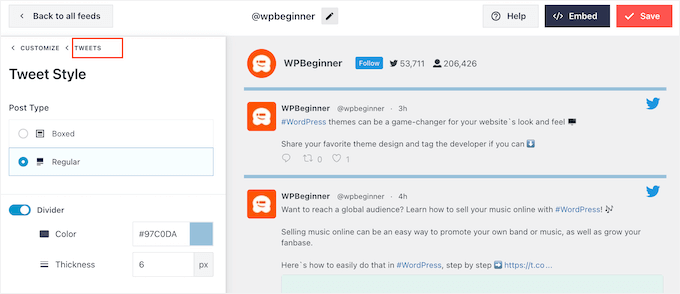
Bu sizi önceki ekrana geri götürür.
Bu sefer, ‘Tek Tek Öğeleri Düzenle’ye tıklayabilirsiniz.
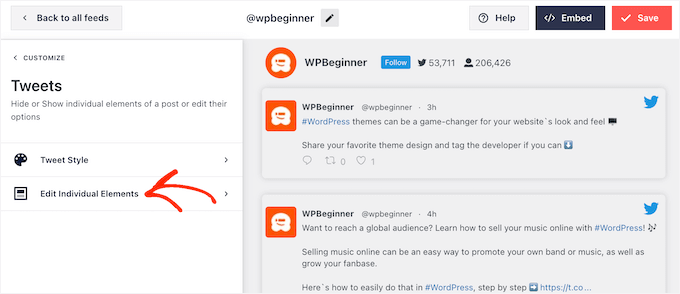
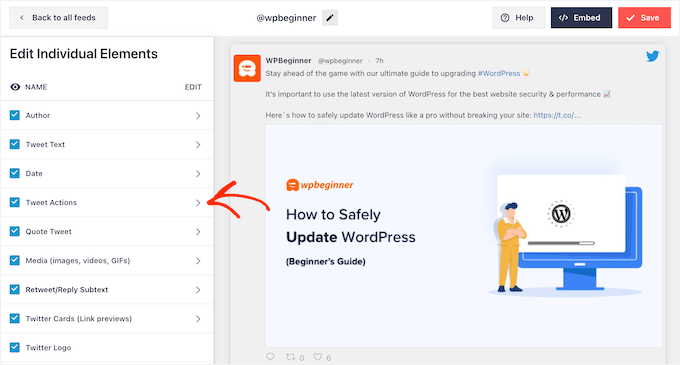
Artık Twitter Feed Pro'nun her tweette yer alan yazar, tweet metni, Twitter logosu ve daha fazlası gibi tüm içeriği göreceksiniz.
Mümkün olduğunca çok retweet almak için, retweet simgesini öne çıkarmak iyi bir fikirdir. Bunu yapmak için 'Tweet Eylemleri' yanındaki oka tıklayın.
Burada, 'Boyut' açılır menüsünü kullanarak tweet eylemlerini büyütebilir ve rengi değiştirebilirsiniz.
Smash Balloon'un bu değişiklikleri yalnızca 'retweet' simgesi için değil, tüm tweet eylemleri için uygulayacağını unutmayın.
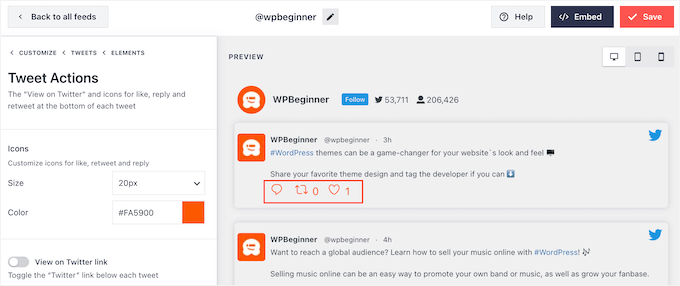
Tweet eylemlerinin nasıl göründüğünden memnun kaldığınızda, 'Öğeler' metnine tıklamanız yeterlidir.
Bu sizi önceki ekrana geri götürür.

Diğer bireysel öğelerin herhangi birini özelleştirmek için bu işlemi tekrarlamanız yeterlidir.
Bir öğenin kutusunu işaretini kaldırarak da gizleyebilirsiniz.
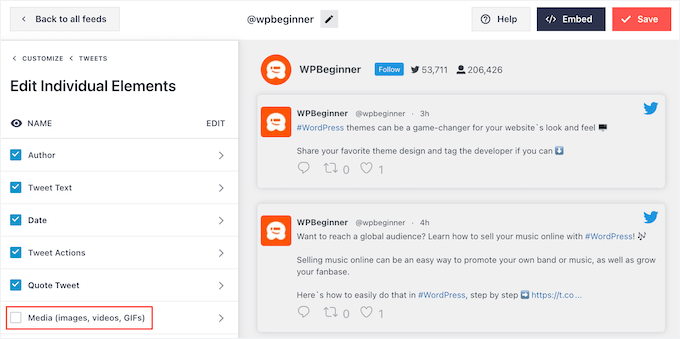
Gereksiz içeriği gizlemek, retweet işlemini öne çıkarmanıza yardımcı olabilecek başka bir taktiktir.
Tweetlerin görünümünden memnun kaldığınızda, ana Smash Balloon ayarları ekranına geri dönebilir ve 'Daha Fazla Yükle Düğmesi'ni seçebilirsiniz.
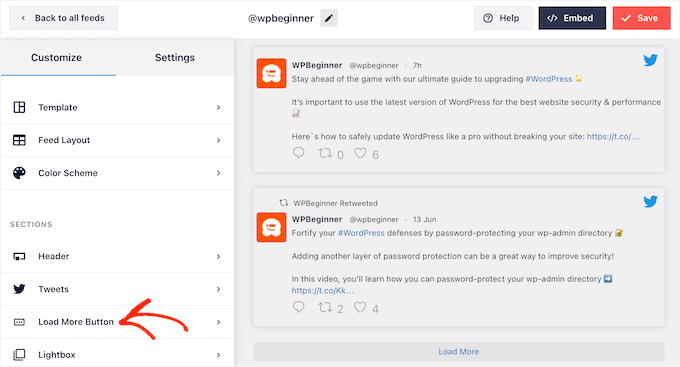
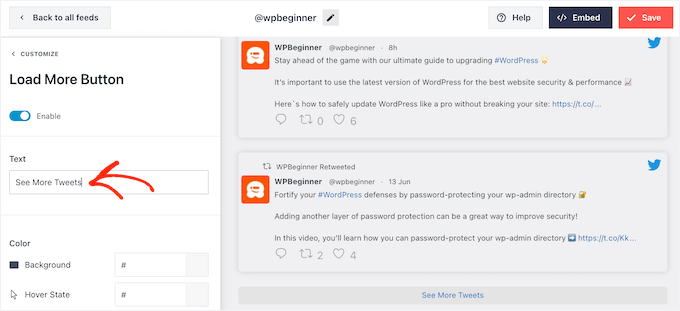
Bu kadar önemli bir düğme olduğu için, sitenizin tasarımına uyacak şekilde arka plan rengini, üzerine gelme durumunu, etiketini ve daha fazlasını değiştirerek özelleştirmek isteyebilirsiniz.
Varsayılan 'Daha Fazla Yükle' metnini, 'Metin' alanına yazarak kendi mesajlarınızla da değiştirebilirsiniz.
Alternatif olarak, ziyaretçiler beslemenin sonuna ulaştığında yeni tweetlerin otomatik olarak görünmesini sağlayan sonsuz kaydırmayı etkinleştirebilirsiniz. Bu, ziyaretçileri tweetlerinizi daha fazla keşfetmeye teşvik eder ve size fazladan retweet kazandırabilir.
Bu özelliği etkinleştirmek için, ‘Sonsuz Kaydırma’ kaydırıcısını tıklayarak gri (devre dışı) renkten maviye (etkin) dönüştürün.
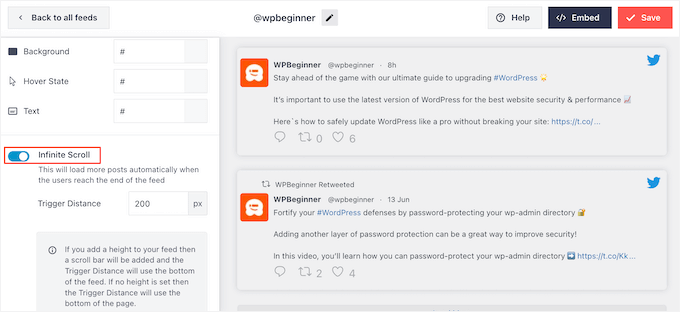
Smash Balloon'a ne zaman yeni tweet yükleyeceğini söyleyen 'Tetikleme Mesafesi'ni de değiştirebilirsiniz. Ancak, varsayılan ayarlar çoğu WordPress web sitesi için iyi çalışmalıdır.
Bundan sonra, ana Smash Balloon ayarları ekranındaki son seçenek ‘Lightbox’tır.
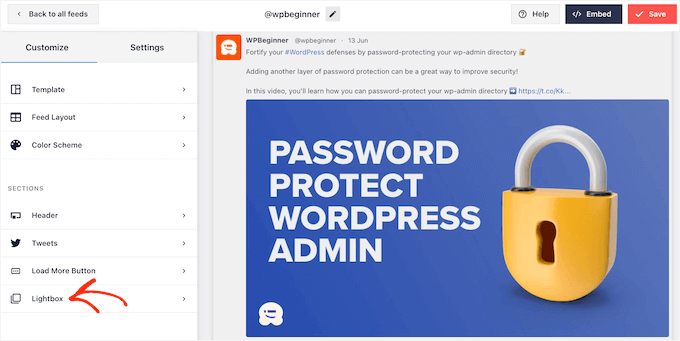
Varsayılan olarak, Twitter Feed Pro, ziyaretçilerin açılır pencerede beslemenin resimlerinde ve videolarında kaydırmasına olanak tanır.
Bu, size fazladan retweet kazandırabilir, çünkü ziyaretçiler akışın görsellerine daha yakından bakabilir ve web sitesinden ayrılmadan videolarınızı izleyebilir.
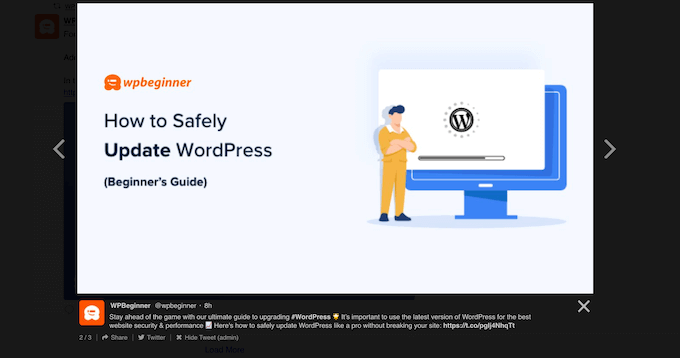
Bunu akılda tutarak, ışık kutusunu etkin bırakmanızı öneririm.
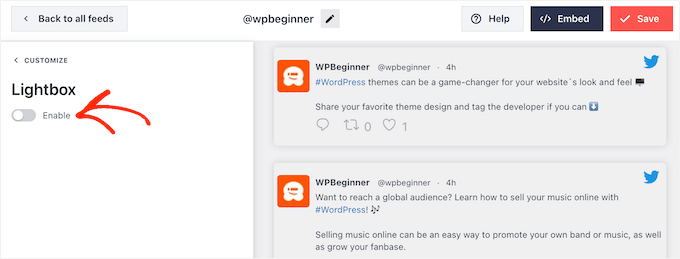
Ancak, bu özelliği devre dışı bırakmak istiyorsanız, mavi 'Etkinleştir' geçişini griye dönene kadar tıklamanız yeterlidir.
Twitter akışının görünümünden memnun kaldığınızda, 'Kaydet'e tıklamayı unutmayın. Bundan sonra, Twitter akışını ve retweet düğmelerini WordPress web sitenize yerleştirmeye hazırsınız.
Adım 4: Twitter Akışınızı WordPress'e Ekleyin
Kısa kod veya Twitter Akışı bloğunu kullanarak web sitenize Twitter akışını ekleyebilirsiniz. En kolay yöntem olduğu için, öncelikle Smash Balloon bloğunu kullanarak akışı herhangi bir sayfaya veya gönderiye nasıl ekleyebileceğinize bakalım.
Birden fazla akış oluşturduysanız, yerleştirmek istediğiniz akışın kodunu bulmanız gerekecektir.
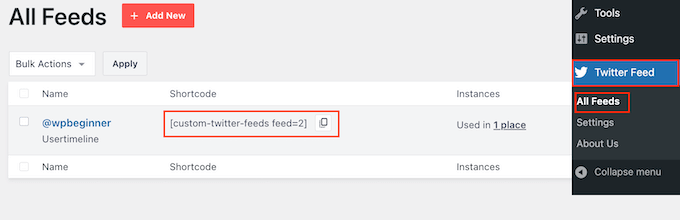
Bu bilgiyi almak için Twitter Akışları » Tüm Akışlar bölümüne gidin ve 'Kısa Kod' sütunundaki kodu kopyalayın. Bu kodu sitenize eklemeniz gerekecek, bu yüzden not alın.
Aşağıdaki resimde [custom-twitter-feeds feed=2] kullanmanız gerekecek
Bundan sonra, Twitter akışını yerleştirmek istediğiniz sayfayı veya gönderiyi açın. Ardından, yeni bir blok eklemek için ‘+’ simgesine tıklayın ve ‘Twitter Feed’ yazmaya başlayın.
Doğru blok göründüğünde, blog gönderisine eklemek için tıklayın.
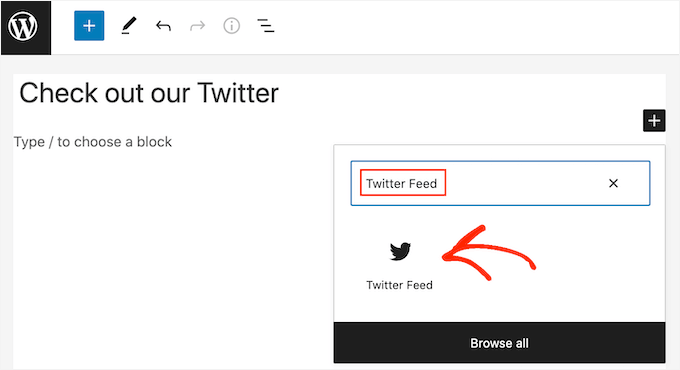
Blok varsayılan olarak Twitter akışlarınızdan birini gösterecektir. Farklı bir akış kullanmak istiyorsanız, sağdaki menüde 'Kısa Kod Ayarları'nı bulun.
Buraya kısa kodu ekleyin ve ardından 'Değişiklikleri Uygula'ya tıklayın.
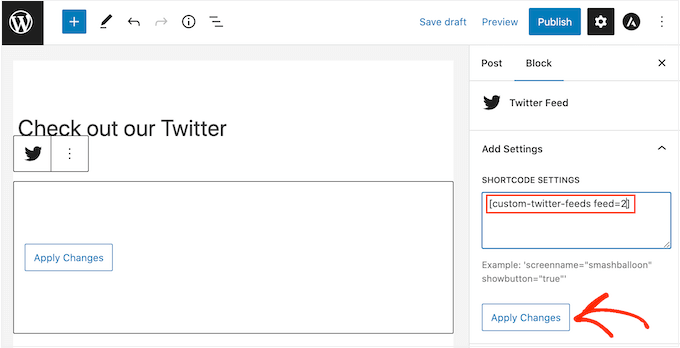
Blok şimdi Twitter akışınızı gösterecek ve web sitenizde yayına almak için gönderiyi yayınlayabilir veya güncelleyebilirsiniz.
Başka bir seçenek de akışı kenar çubuğu gibi herhangi bir widget'a hazır alana veya site çapında tasarım öğesine eklemektir. Bu, ziyaretçilerin web sitenizin herhangi bir sayfasından en son gönderilerinizi yeniden tweetlemesine olanak tanır.
Bir blok teması kullanıyorsanız, sayfa veya gönderi için gösterdiğimle aynı yaklaşımla, Twitter Akışı bloğunu doğrudan Tam Site Düzenleyicisi'ndeki Şablonlarınızdan veya Şablon Parçalarınızdan birine ekleyebilirsiniz.

Bunu nasıl yapacağınıza dair ayrıntılı talimatlar için WordPress tam site düzenleme başlangıç kılavuzumuza bakın.
Blok teması kullanmıyorsanız, WordPress kontrol panelinde Görünüm » Widget'lar bölümüne gitmeniz ve ardından mavi ‘+’ düğmesine tıklamanız gerekir.
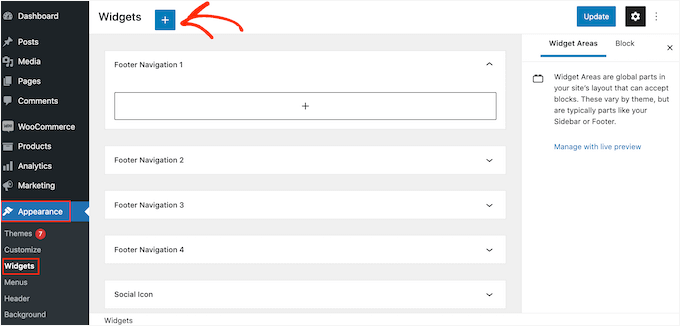
Bunu yaptıktan sonra, doğru widget'ı bulmak için 'Twitter Feed' yazmanız gerekir.
Ardından, akışı ve retweet düğmelerini göstermek istediğiniz alana sürüklemeniz yeterlidir.
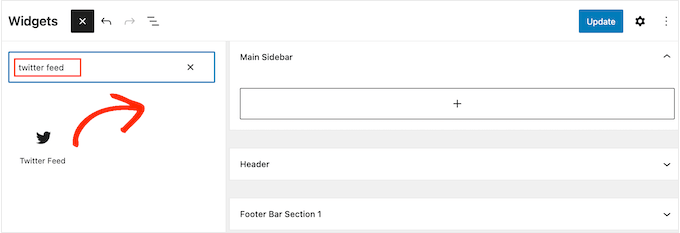
Widget, Smash Balloon kullanarak oluşturduğunuz beslemelerden birini gösterecektir.
Bunun yerine farklı bir Twitter akışı göstermek için, akışın kodunu 'Kısa Kod Ayarları' kutusuna yazın ve ardından 'Değişiklikleri Uygula'ya tıklayın.
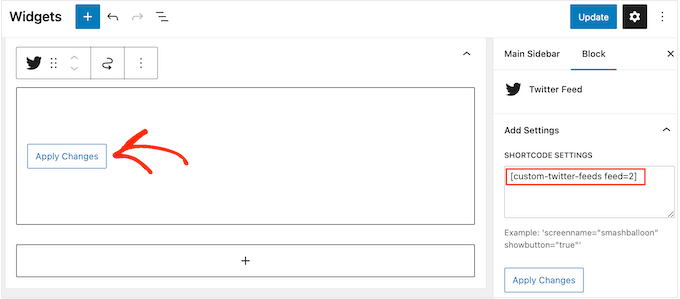
Artık widget'ı canlı hale getirmek için 'Güncelle' düğmesine tıklayabilirsiniz. Daha fazla bilgi için lütfen WordPress'te widget'ların nasıl ekleneceği ve kullanılacağına ilişkin adım adım kılavuzumuza bakın.
Son olarak, bir kısa kod kullanarak akışı ve retweet düğmelerini herhangi bir sayfaya, gönderiye veya widget'a hazır alana yerleştirebilirsiniz.
Yalnızca Twitter Feed » Tüm Akışlar bölümüne gidin ve ‘Kısa Kod’ sütunundaki kodu kopyalayın. Kısa kodu artık sitenizdeki herhangi bir widget'a hazır alana ekleyebilirsiniz.
Daha fazla bilgi için lütfen WordPress'te kısa kod ekleme hakkındaki ayrıntılı kılavuzumuza bakın.
WordPress'te Twitter Kullanmanın Daha Fazla Yolunu Öğrenin
Umarım bu makale, WordPress'e Twitter paylaşım ve retweet düğmeleri eklemenize yardımcı olmuştur.
WordPress sitenizi tanıtmak için Twitter (X) profilinizden en iyi şekilde yararlanmak ister misiniz? Ya da belki sitenize daha fazla Twitter içeriği eklemek istiyorsunuz?
Aşağıdaki rehberlere göz atın:
- WordPress'te Twitter Kartları Nasıl Eklenir: Yeni Başlayanlar İçin Rehber
- WordPress'te Bozuk Twitter Kartı Görüntüleri Nasıl Düzeltilir
- WordPress'te Twitter Sayfanızı Bir Açılır Pencere ile Nasıl Tanıtırsınız
- WordPress'te Twitter Takipçi Sayısını ve Daha Fazlasını Görüntüleme
- WordPress'te Dosya İndirmeleri İçin Tweet ile Öde Düğmesi Nasıl Eklenir
Bu makaleyi beğendiyseniz, lütfen WordPress video eğitimleri için YouTube Kanalımıza abone olun. Bizi ayrıca Twitter ve Facebook'ta da bulabilirsiniz.


Jiří Vaněk
Yalnızca Twitter ve Facebook için düğmeler önerebilirim. Erişim alanınızı ve olası geri bağlantılarınızı artıracaklardır. Ek olarak, insanların sizi bulabileceği ve daha fazla bilgi sağlayabileceğiniz web siteniz için profiller oluşturmak, kendinizi tanıtmanın harika bir yoludur. Ben de kendi web sitemde uyguladım; sadece bazı istatistiklere minnettar olurdum. Birisi düğmeye kaç kez tıkladı ve hangi makale için bir tweet attı, böylece daha iyi bir genel bakışa sahip olabilirim.
WPBeginner Desteği
Bunu izlemeye yardımcı olmak için aşağıda MonsterInsights ile düğme ve bağlantı tıklamalarını nasıl izleyeceğinize dair kılavuzumuza bakmanızı öneririz:
https://www.wpbeginner.com/wp-tutorials/how-to-track-link-clicks-and-button-clicks-in-wordpress/
Yönetici
Jiří Vaněk
Yani, örneğin Google Analytics ile benzer bir şeyin yapılamayacağını ve bunun için Monster Sight gibi harici bir eklenti gerektiğini anlıyorum? Bunu soruyorum çünkü mümkün olduğunca az eklenti kullanmaya ve onları mümkün olduğunca çok şey için kullanmaya çalışıyorum. Bu yüzden Google Analytics gibi bir şeyle benzer bir şeyi çözebileceğimi düşündüm.
WPBeginner Desteği
It is possible but you would need to manually set up the markup in Google Analytics to add to your button which is why we recommend the plugin
Konrad
Twitter paylaşım ve retweet düğmeleri eklemek, sosyal medya varlığınızı gerçekten artırabilir. Maksimum etkileşim için bu düğmelerin yerleşimini göz önünde bulundurmak önemlidir. En etkili konumları belirlemek için A/B testi yapmak faydalıdır. Ek olarak, düğmelerin net bir şekilde görünür olduğundan ancak kullanıcı deneyimini rahatsız etmediğinden emin olun.
ALLAH'A ŞÜKÜR JONATHAN
Bu yazı benim gözlerimi açtı.
Diğer sevdiğim sosyal sitelere kıyasla etkileşim kuracak zamanım olmayacağını düşündüğüm için bir Twitter hesabı oluşturmaktan çekiniyordum.
Ama şimdi bu makaleyi okuduktan sonra deneyeceğimi düşünüyorum.
cefer
thank man
RandyDueck
Hızlı yanıt için teşekkürler. Ben programcı değilim, bir kod parçacığı bulup nereye yapıştırabileceğimi biliyor musunuz? Re: Sayım, o zaman test ederken, tweet düğmesini kendi sayfama göndermek için kullanırsam, Twitter bunu yasal kabul etmiyor mu demek istiyorum? Ancak, başka bir Twitter hesabım var ve ona tweet atmayı denedim ve artmadı. Çalışıp çalışmadığını görmek için test etmenin bir yolu var mı? Bunun yasal bir tweet olup olmadığını nasıl anlarım? Twitter'ın FB'ye kıyasla zor göründüğüne şaşırdım @wpbeginner
wpbeginner
@RandyDueck Twitter, yalnızca algoritmasının SPAM olmadığından emin olmak için bağlantıları kısaltan yeni t.co kısaltıcısını kullanır… sonra kısaltılmamış sürümü yapıştırır… Özel kısa URL'lerin orada çalışmasını sağlamak için başka bir API kullanmanız ve biraz özel kod yazmanız gerekir… Sayım açısından, twitter düğmesi yalnızca geçerli olduğunu düşündüğü sayımı gösterir.
RandyDueck
Bu harika küçük kod parçacığı için teşekkürler. Twitter düğmesinin gönderi özetinde ve tek gönderi sayfasının başlığının altında olmasını istiyorum. kod iyi çalışıyor. doğru başlığı vb. veriyor. ancak, bağlantıyı kısaltmıyor ve tweet attıktan sonra tweet sayısı artmıyor. site thinkactloveloseweight.com Cevabınız için teşekkürler
Katrina Moody
Gretchen – tüm bağlantılar kalıcı bağlantınıza geri dönmeli, bu nedenle kalıcı bağlantınız kaynak URL'niz olmalı, kısa bağlantınız değil… mantıklı mı? Resmi Tweet düğmesini kullanırsanız henüz URL kısaltıcısını değiştiremezsiniz (kısa bir bağlantı istediğim için inceledim).
Diğerlerinin de bu soruyu sorabileceği için orijinal gönderiden çok sonra bunu ekliyorum!
Katrina Moody
Bazı temaların başlık ve gönderi URL'si için değeri değiştirdiğini belirtmek istedim – bu da kodun kodunuzu alıntı içinde tweetleyeceği anlamına gelir. Bu konuda Twitter'da birkaç soru aldım. Sadece sitem için çalışan farklı değişkenleri buldum ve değiştirdim. Yani…
Satır üç: data-url=””
%permalink% olarak değiştirildi – bu benim temamın yerini alan şeydi
Beşinci satır: data-text=””
%post-title% olarak değiştirildi – yine temamın değiştirmesi
Bu, eğitiminiz olmadan yapamazdım! ÇOK teşekkürler! Artık başvurduğum kaynak sizsiniz!
idowebmarketing
@wpbeginner @idowebmarketing Tamam, bu kodun iki konumu var ve ben sadece birini güncellemiştim!
wpbeginner
@idowebmarketing @wpbeginner değişikliği yapmak için yalnızca data-via'nın değiştirilmesi gerekiyor.
idowebmarketing
@wpbeginner @idowebmarketing Teşekkürler – güncellenmiş kodu uyguladıktan sonra dün iki bloguma yeni blog yazıları ekledim, ancak ikisinde de hala wpbeginner öneriliyordu. Güncellenmesi gereken herhangi bir kod bölümü var mı?
wpbeginner
@idowebmarketing Eski gönderilerde Twitter'ın bunu anlaması biraz zaman alıyor. Yeni gönderilerde sorun olmamalı.
idowebmarketing
Blogum hala wpbeginner'ı öneriyor ve kodu güncelledim. İşte düzenlenmiş kod:
<script src=”http://platform.twitter.com/widgets.js” type=”text/javascript”></script> <a href=”http://twitter.com/share” data-url=”<?php the_permalink(); ?>” data-via=”idowebmarketing” data-text=”<?php the_title(); ?>” data-related=”imnewsdaily:Daily updates from the internet marketing industry” data-count=”vertical”>Tweet</a>Yanlış yaptığım bir şey var mı?
Richard
Bunu paylaştığınız için teşekkürler!! Yaklaşık üç gündür bu sorunu çözmeye çalışıyorum...
facebook beğeni düğmesi için aynı kodu kullanıyor musunuz?
Gretchen
Gönderilerim hakkında tweet atarken WP tarafından oluşturulan kısa bağlantıları kullanıyorum ve bunların Tweet sayımda sürekli görünmesiyle sorunlar yaşadım. Bu sitedeki son kod parçası işe yarıyor gibi görünüyor, ancak Twitter'da arama sonuçlarını görüntülemek için tıklarsanız, yalnızca gerçek kalıcı bağlantıya giden bağlantıları gösterir, kısa bağlantıya giden bağlantıları da göstermez: http://bavotasan.com/tutorials/adding-tweet-button-wordpress/ WordPress ve Twitter'ın bu bağlantıları bir şekilde aynı bağlantı olarak saymaması çok kötü...
Zakir
JavaScript'i üst bilgiye ekleyebilirim ancak bu YSlow puanını düşürecektir, şu anda B puanında. D'den B'ye ulaşmak için gerçekten çok çalıştım. Twitter teknik ekibine bir bilet açtım, bana cevap bulmama yardımcı olabilecek bazı bağlantılar sağlayan bir e-posta gönderdiler veya cevap bulamazsam yeni bir bilet açmamı söylediler. Bu çok aptalca. Twitter insanları diğer cevapları görmediğimizi düşünüyor! Bu çok sinir bozucu. Linkedin oldukça iyi iş çıkarıyor, paylaşım düğmeleri bir dakika içinde güncelleniyor.
Deepanshu
hello sir sir how do i use this for pages ? i was able to do it for posts
Zakir
Yukarıda bahsettiğim web sitemde, döngü içindeki kodunuzu, index.php, single.php ve diğer php dosyalarını kullandım.
Twitter tweet düğmesine tıklayabiliyorum ve sayı görünüyor, ancak sayfayı yenilediğimde bu değer kayboluyor. Şimdi belki 1 saat sonra o makale sayfasını kontrol edersem, yeni sayı değerini görebiliyorum. Örn. düğmeye tıklamadan önce 0 idi, yaklaşık 1 saat sonra 1 gösteriyor. Sorun şu ki neden güncellemesi 1 saat sürdü. hemen güncellenmesi gerekmez mi?
Şimdi index.php ana sayfada, kodu kullandım ve single.php'de tekrar kullandım. Kullanıcı index.php'den bir makaleye tıklar ve single.php'de bulunan makale sayfasına gelir. Sorun: sayım değeri, index.php'den single.php'ye sayım senkronize olmuyor. Daha sonra kontrol ediyorum, ancak neredeyse 1 saat sonra. yani neredeyse 1 saat sonra senkronize oluyor.
Neden? Herhangi bir fikir.
Yakın zamanda hız kazanmak için önbellek üstbilgileri eklemek üzere .htaccess dosyasını değiştirdim. Bunu alıyorum ama bugün o satırı kaldırdım ve varsayılan .htaccess dosyasına geri döndüm. Önbelleğin saat, dakika, saniye, ay veya hatta yıl ile kontrol edildiği .htaccess ile ilgili bir şey olduğunu düşünüyor musunuz? Önbelleği etkinleştirsem bile, twitter java betiği, twitter sunucusu önbelleği kullanmaya zorlayamaz.
Şimdi anında sayım değerini almak için nereye bakmam gerektiğinden emin değilim. müşteri anında sayım görmek ve makale sayfasıyla senkronize etmek istiyor.
Bir fikir edinmek için lütfen http://www.bizgene.com adresini kontrol edin.
Herhangi bir ipucu veya fikir büyük bir iyilik olur.
Tweet sayısı düğmesi için aşağıdaki kodu kullandım:
[?php the_title(); ?] #[?php the_category(‘,’); ?]
Zakir
Yayın Kadrosu
Zakir, bunun twitter API ile ilgili yaygın bir hata olduğunu düşünüyoruz. Tweetmeme düğmemizle de benzer bir şey fark ettik, sayım konusunda. Sayım neredeyse 20-30 dakika sonra senkronize oluyor. Belki de betik kısmını baş kodlarınıza eklemeyi ve ardından düğmeyi görüntülemek istediğiniz yere a href kısmını görüntülemeyi deneyin, bu yardımcı olabilir.
Yönetici
Simon
Anlamadım. Yukarıdaki veri url bağlantısını/düğmesini kullanmak sadece bir t.co bağlantısı veriyor ve başka bir şey değil. Orada bir şey mi değişti yoksa neden değerleri çıktılamıyor?
Yayın Kadrosu
Not, _title(); veya _permalink(); almak için bu kodu döngü içine yerleştirmeniz gerekir. Döngü dışına yerleştirirseniz, istenen değeri vermez.
Yönetici
çünkü
ARGH. Bunu denedim ama büyük/küçük harf sembollerini parantez ile değiştiriyorum, umarım görünür:
[?php the_title(); ?] #[?php the_category(‘,’); ?]
çünkü
um… son yorum php'yi göstermiyor… üzgünüm. Denediğim şey şu: (umarım bu işe yarar)
#
çünkü
DataText için, gönderinin başlığını ve kategorisini hashtag olarak eklemek istiyorum. PHP konusunda çok bilgili olmadığım için bunu nasıl yapacağımı anlayamadım.
Denemiştim: >>> data-text=” #”
ancak bu işe yaramadı. Bunu yapmanın bir yolu var mı?
S.Pradeep Kumar
Güzel öğretici. Sonunda bu düğmeyi bloguma uyguladım. Özelleştirme hakkında bir öğretici yapabilirseniz harika olur. Varsayılan renginden nefret ediyorum. : |
Calítoe.:. (Cristina MJ)
data-count="vertical" belirtilse bile sayımın yatay olarak görüntülendiğini fark ettim. Bunun neden yanlış olduğunu bilen var mı?
NG
Tam olarak aynı sorunu yaşıyorum. Bunu düzeltmek için bir fikriniz var mı?
Yayın Kadrosu
Sayfayı yenileyin… Bu genellikle twitter betiği düzgün yüklenmediğinde olur. Twitter betiği bölümünü başlık bölümüne yerleştirmeyi deneyin.
Yönetici
CharityHisle
Eklenti yerleşim için tüm seçeneklerle tamamen geliştirilene kadar tweetmeme sürümünde kalacağım sanırım.
Rarst
Her ayarı doldurmanın pek bir anlamı yok, çoğu ayar ayarlanmadan da gayet iyi çalışır ve varsayılan olarak geçerli URL ve sayfa başlığı gibi şeyleri seçer.
Standart olmayan etiket öznitelikleri doğrulanmayacaktır (en azından benim deneyimime göre XHTML Transitional olarak). Sorgu argümanları daha düzenli görünmeyebilir, ancak daha yerleşik ve güvenilirdir.
Konstantin
Alternatively, you could use WordPress’ very own add_query_arg() function, to create the url.
Nice post though, and quick, too.
Yayın Kadrosu
Evet, bunu hızlıca yayınlamak zorunda kaldık çünkü Twitter kullanıcılarımızın çoğu bunu istediklerini söyledi.
Yönetici
Amie
Is there any chance I don’t have “The Loop” because I keep looking for this (or even a part of it) in my index file and it’s not there. Gah, I was hoping this would be easy!
Yayın Kadrosu
Bu, kullandığınız temaya bağlıdır. Her tema, son gönderileri göstermek için döngüye sahip olmalıdır. Otto'nun eklentisini deneyebilirsiniz.
Yönetici
DJ Gece Hayatı
Eskiden Topsy düğmelerim vardı… resmi düğmeye geçmek üzereydim ama… Görünüşe göre bu sürüm tweetlerin gerçek sayısını tanımada bir sorun yaşıyor. 52 tweetlik bir gönderim vardı ve şimdi 8 gösteriyor.
Otto
Yalnızca Temmuz ayından bu yana olan tweetleri sayıyorlar.
BTW, the new tweet button is fully supported by my Simple Twitter Connect plugin for WordPress. Just so you know.
http://ottopress.com/wordpress-plugins/simple-twitter-connect/
Yayın Kadrosu
Thanks Otto for updating your plugin. Your work is truly awesome Jut added the link in the post.
Yönetici
Ted Thompson
Yardımcı makale, çok teşekkürler!
josemv
Harika, teşekkürler!
cli.gs veya bit.ly gibi özel URL kısaltıcıları ekleme şansınız var mı?
Yayın Kadrosu
Hayır, twitter bağlantının kalitesini doğrulamak için kendi hizmetini kullanıyor.
Yönetici