


Facebook takipçi kitlenizi oluşturmak için çok çalıştınız, ancak web sitesi ziyaretçileriniz sayfanızla bağlantı kurmuyor. Sinir bozucu, değil mi?
Facebook'u WordPress ile entegre etmenin çeşitli yollarını test ettik ve basit bir Beğeni Kutusu'nun sosyal takipçi sayınızı artırmada gerçek bir fark yaratabileceğini bulduk.
İyi yerleştirilmiş bir Facebook Beğeni Kutusu, web siteniz ve sosyal medya arasındaki boşluğu doldurarak ziyaretçilerin sitenizden ayrılmadan Facebook sayfanızla etkileşim kurmasını sağlar. Sosyal kanıtınız üzerinde büyük bir etkisi olabilecek küçük eklemelerden biridir.
Bu kılavuzda, WordPress sitenize bir Facebook Beğeni Kutusu eklemenin iki basit yöntemini göstereceğiz: bir Facebook Beğeni Kutusu eklentisi yaklaşımı ve bir kod çözümü.
Neden WordPress Sitenize Bir Facebook Beğeni Kutusu Eklemelisiniz?
WordPress web sitenize bir Facebook Beğeni Kutusu eklemenin harika faydaları vardır.
İlk olarak, insanların Facebook hayran sayfanızı veya işletme sayfanızı kolayca beğenmelerini sağlayarak insanları etkileşime sokmaya yardımcı olur. Bu, gönderilerinizin Facebook akışlarında görüneceği anlamına gelir, böylece web sitenizin ötesindeki insanlara ulaşmaya devam edebilirsiniz.
Ayrıca, Facebook sayfası Beğeni Kutusu, Facebook sayfanızı kaç kişinin beğendiğini gösterir. Bu, sosyal kanıt olarak işlev görebilir ve daha fazla ziyaretçiyi 'Beğen'e tıklamaya teşvik edebilir.
Bu eğitim, bir Facebook Beğeni Kutusu eklemenin iki yolunu gösterecektir: biri sosyal bir eklenti kullanarak ve diğeri kodla. Makalemizde gezinmek için aşağıdaki hızlı bağlantıları kullanabilirsiniz:
Not: Facebook Beğeni Kutusu, Beğen Düğmesinden farklıdır. Bunun yerine web sitenizde bunu göstermek istiyorsanız, WordPress'e Facebook Beğen Düğmesi nasıl eklenir hakkındaki adım adım kılavuzumuza göz atabilirsiniz.
Yöntem 1: WordPress Facebook Beğeni Kutusu Eklentisi Kullanma (Yeni Başlayan Dostu)
Bu ilk yöntem, yeni başlayanların sitelerine bir Facebook Beğeni Kutusu eklemeleri için en kolay ve önerilen yoldur. Ayrıca isterseniz Facebook akışınızı web sitenizde görüntülemenize de olanak tanır.
Bu yöntem, çeşitli sosyal medya akışlarını Beğeni Kutusu ile birlikte WordPress'e yerleştirmenize olanak tanıyan kullanıcı dostu bir WordPress eklentisi olan Smash Balloon kullanır.
Bu eğitim için Smash Balloon Social Post feed eklentisinin ücretsiz sürümünü kullanabilirsiniz. Ancak Beğeni Kutusu dışındaki özellikler (videoları, fotoğrafları ve etkinlikleri gösterme gibi) istiyorsanız, Pro sürümüne yükseltmenizi öneririz.
Smash Balloon Facebook Akışı Eklentisini Kurma
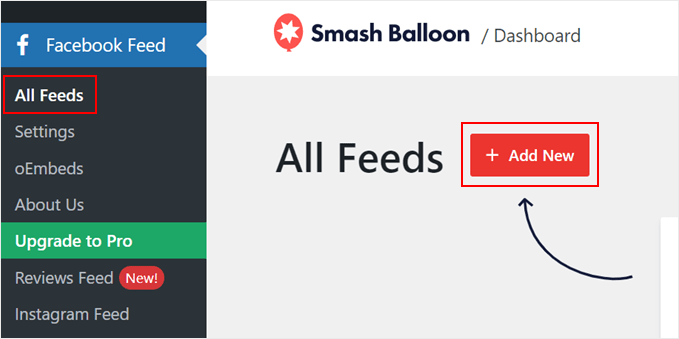
İlk olarak, yönetici alanına WordPress eklentisini yüklemeniz gerekir. Ardından, Facebook Feed » Tüm Akışlar'a gidin ve 'Yeni Ekle'ye tıklayın.
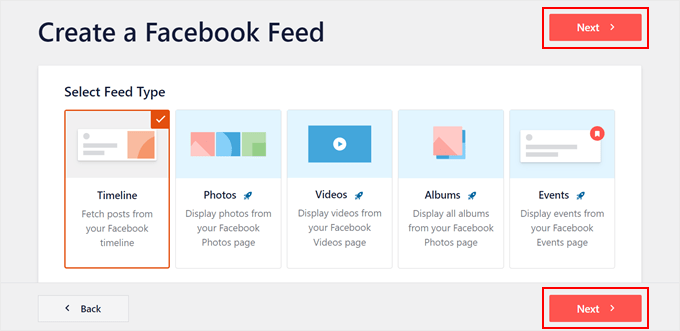
Şimdi 'Zaman Akışı' akış türünü seçin.
Ardından, sadece 'İleri' düğmesine tıklayın.
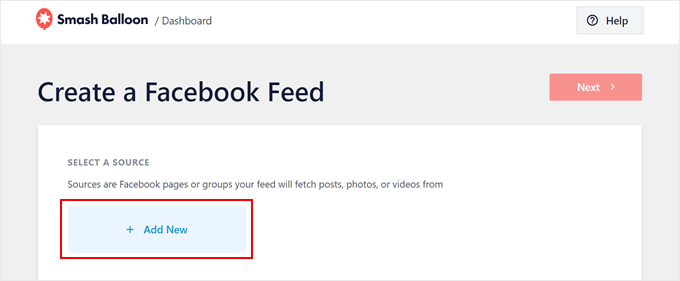
Bu aşamada Facebook sayfanızı WordPress web sitenize bağlamanız gerekecektir.
Yapmanız gereken ‘Yeni Ekle’ düğmesine tıklamak.
Smash Balloon sizi yeni bir ekrana yönlendirecektir.
Buradan kaynak türü için 'Sayfa'yı seçin ve ardından 'Facebook'a Bağlan'a tıklayın.
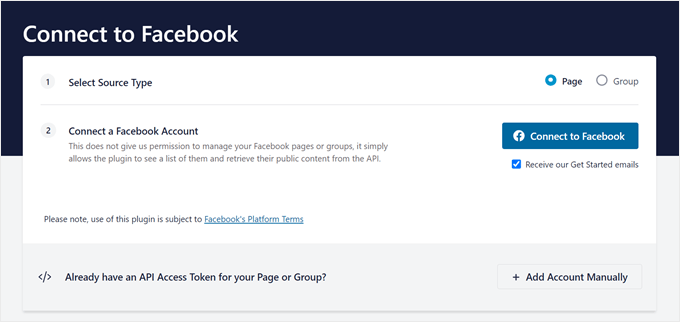
Şimdi Facebook hesabınıza giriş yapmanız gerekiyor.
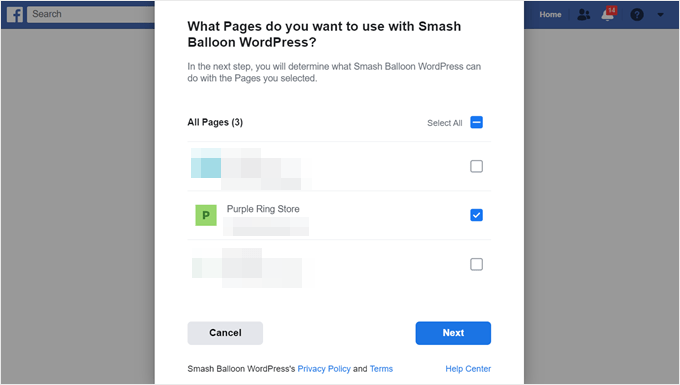
Ardından, Beğeni Kutusunu WordPress blogunuzda veya web sitenizde göstermek istediğiniz sayfaları seçin. Ardından 'İleri'ye tıklayın.
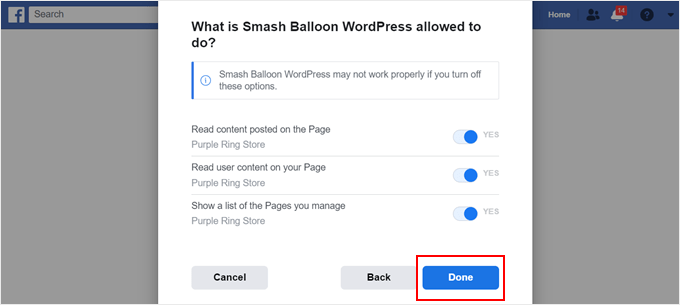
Smash Balloon'un izin ayarlarını şimdi göreceksiniz. Her şeyin iyi çalıştığından emin olmak için hepsini etkinleştirmenizi öneririz.
Şimdi devam edin ve 'Bitti'ye tıklayın.
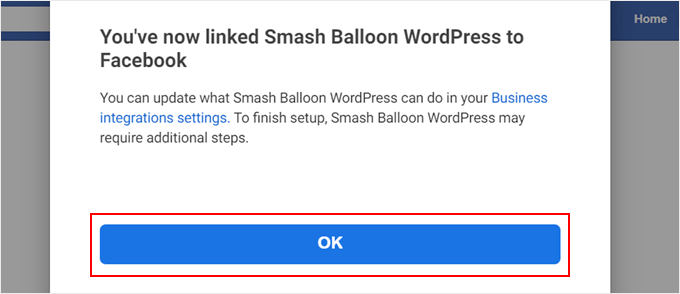
Son açılır pencere, Smash Balloon'u Facebook ile başarıyla bağladığınızı basitçe onaylayacaktır.
Devam etmek için ‘Tamam’a tıklamanız yeterlidir.
Smash Balloon sizi şimdi zaman akışı akışınızda kullanılacak bir Facebook sayfasını seçmeniz gereken yönetici alanına yönlendirecektir.
Bir sayfa seçin ve ‘Ekle’ye tıklayın.
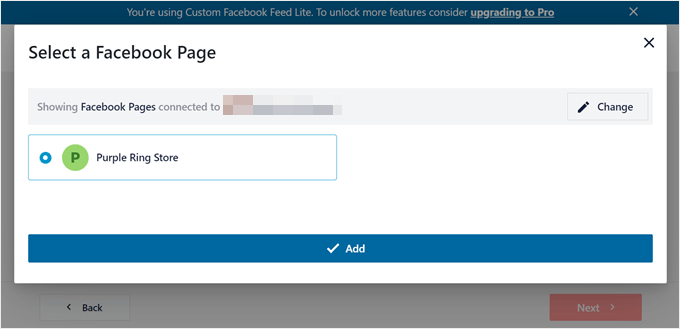
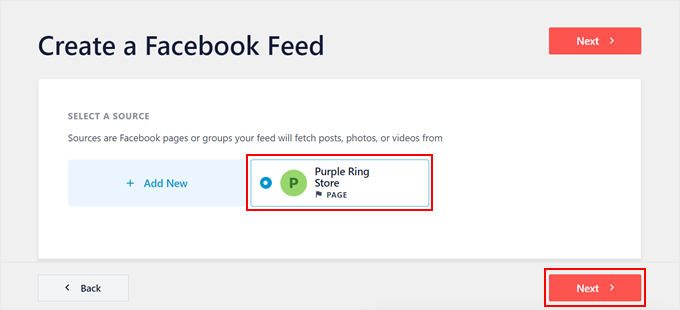
Artık Smash Balloon eklenti sayfasında kaynak olarak bağladığınız Facebook sayfasını göreceksiniz.
Sadece onu seçin ve ‘İleri’ye tıklayın.
Facebook Beğeni Kutusu'nu Özelleştirin
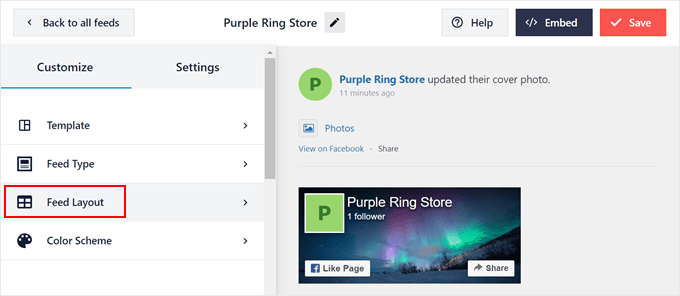
Bu aşamada Smash Balloon sizi Facebook akışı düzenleyicisine getirecektir.
İlk adım, Renk Şeması seçeneğinin üzerindeki ‘Akış Düzeni’ne tıklamaktır.
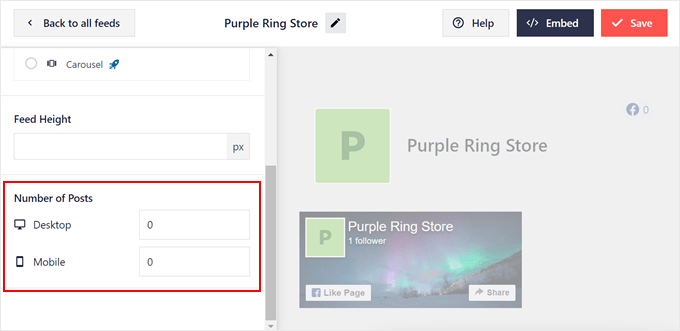
Sadece 'Gönderi Sayısı' bölümüne aşağı kaydırın.
Bundan sonra, hem Masaüstü hem de Mobil için sayıyı 0 olarak ayarlayın. Bu, tüm son gönderilerinizin görüntülenmesini kaldıracak ve akışın yalnızca Beğeni Kutusu'nu görüntülemesini sağlayacaktır.
Alternatif olarak, Beğeni Kutusu ile birlikte Facebook akışınızı da göstermek istiyorsanız, WordPress'te özel bir Facebook akışı nasıl oluşturulur hakkındaki eğitimimizi takip edebilirsiniz.
Şimdi, yukarı geri dönün.
Ardından, akış düzenleyici sayfasına geri dönmek için ‘Özelleştir’e tıklayın.
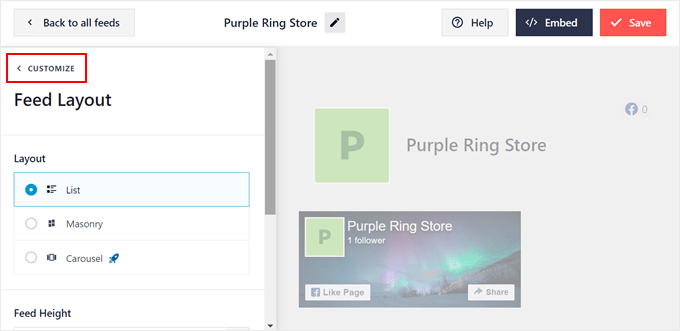
Bu aşamada Facebook akışınızın başlığını kaldırabilirsiniz.
Yapmanız gereken, 'Bölümler' kısmına inmek ve 'Başlık' seçeneğini seçmektir.
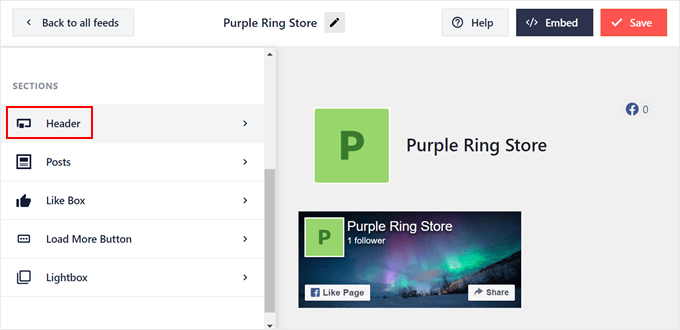
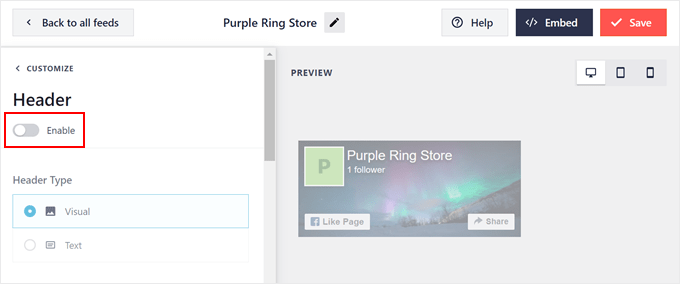
Bu Üstbilgi ayarı, Facebook akışınızın üstbilgisinin nasıl görüneceğini belirler.
Ancak bu durumda, onu gizlemeniz gerekir, bu yüzden sadece ‘Etkinleştir’ geçişini kapatın.
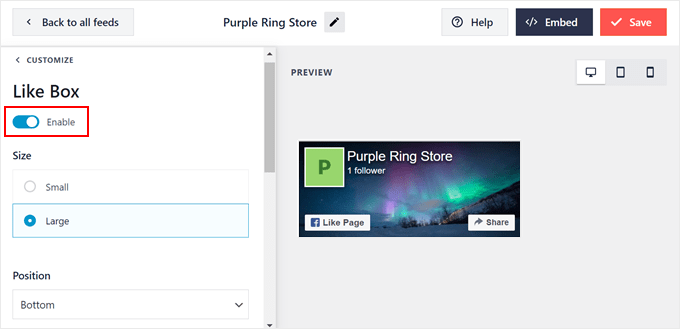
Şimdi ana akış düzenleyici sayfasına geri dönelim ve 'Beğeni Kutusu' ayarını açalım. Ardından, 'Beğeni Kutusu' özelliğini açmanız yeterlidir.
Bu sayfada ayrıca Beğeni Kutusu'nun boyutunu, konumunu, kapak fotoğrafı gösterimini, özel genişliğini, özel harekete geçirici mesaj metnini vb. ayarlayabilirsiniz.
İşlem tamamlandıktan sonra, sağ üst köşedeki 'Kaydet' düğmesine basın.
Facebook Beğeni Kutusunu WordPress Sayfanıza veya Yazınıza Yerleştirin
Bu aşamada, Facebook Beğeni Kutusunu bir sayfada veya kenar çubuğu gibi widget'a hazır bir alanda gösterebilirsiniz.
Bunu yapmak için sağ üst köşedeki ‘Göm’e tıklayın. Şimdi, Göm Besleme açılır penceresi görünecek ve Beğeni Kutusu'nu görüntülemek için size iki seçenek sunacaktır.
Biri kısa kod kullanmak, diğeri ise doğrudan bir sayfaya veya widget'a hazır bir alana eklemektir. İkinci seçenek çok daha kolaydır, bu yüzden önce size bu yöntemi göstereceğiz.
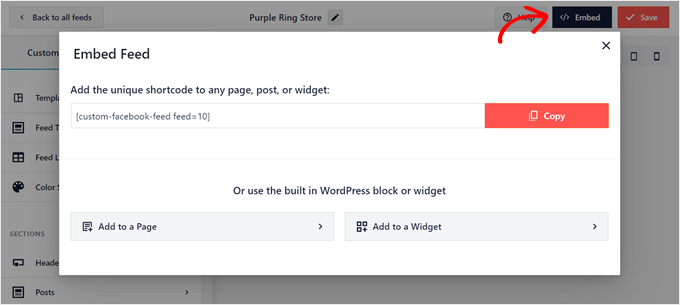
Beğeni Kutusu'nu belirli bir sayfaya eklemek istiyorsanız, ‘Bir Sayfaya Ekle’ düğmesine tıklayın.
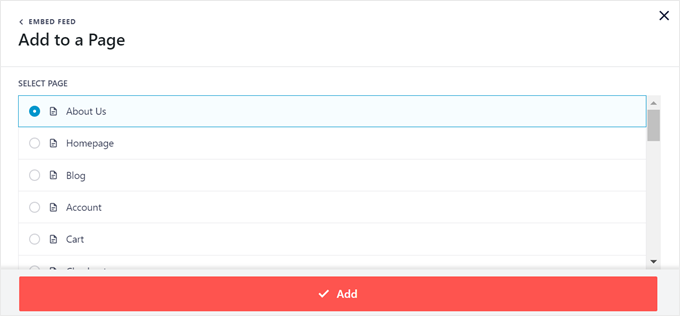
Şimdi, özelliği eklemek istediğiniz bir sayfa seçin ve 'Ekle'ye tıklayın.
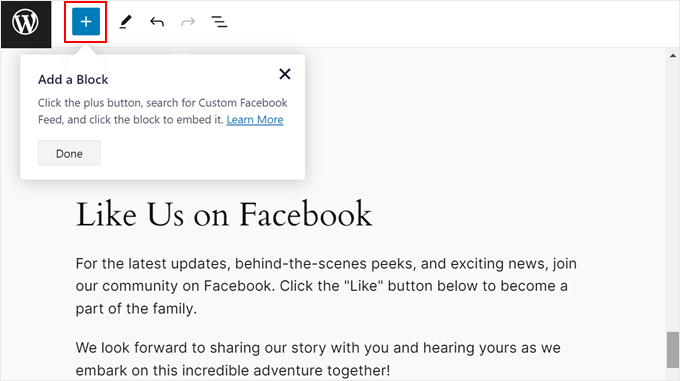
Şimdi Gutenberg blok düzenleyicisine geleceksiniz.
Smash Balloon'un belirttiği gibi, '+ Blok Ekle' düğmesine tıklayın.
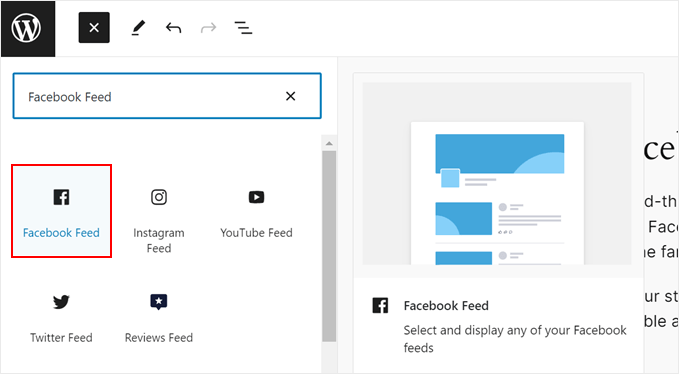
Blok ekleyici kütüphanesi açıldığında, Facebook Akışı bloğunu bulmanız gerekir.
Ardından, sayfanın en iyi göründüğü yere sürükleyip bırakın.
Blokta, az önce oluşturduğunuz Beğeni Kutusu'na sahip Facebook akışını seçin.
Blok daha sonra Beğeni Kutusu'nu gösterecektir.
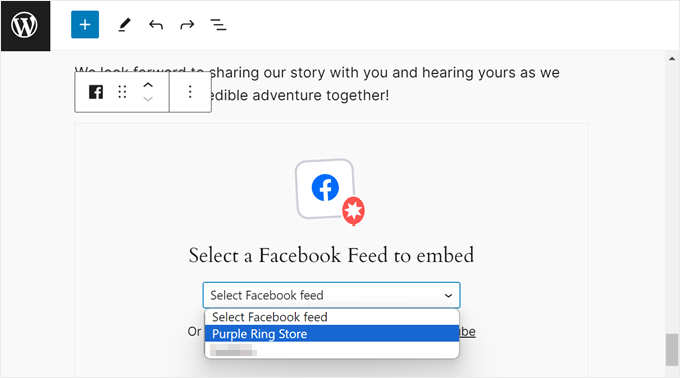
Peki ya birden fazla Facebook sayfanız varsa ve Smash Balloon kullanarak her biri için bir Beğenme Kutusu kurduysanız?
Ayrıca, 'Bir Akış Seçin' açılır menüsünden bir akış seçerek blok ayarları kenar çubuğunda bunlar arasında geçiş yapabilirsiniz.
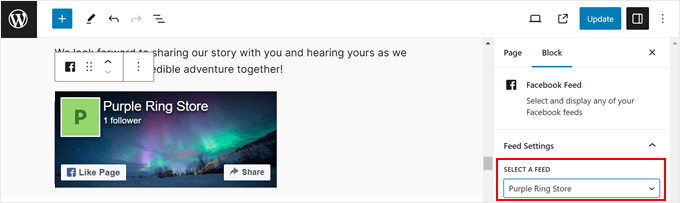
Değişiklikleri resmi hale getirmek için yapmanız gereken tek şey 'Güncelle' düğmesine tıklamak.
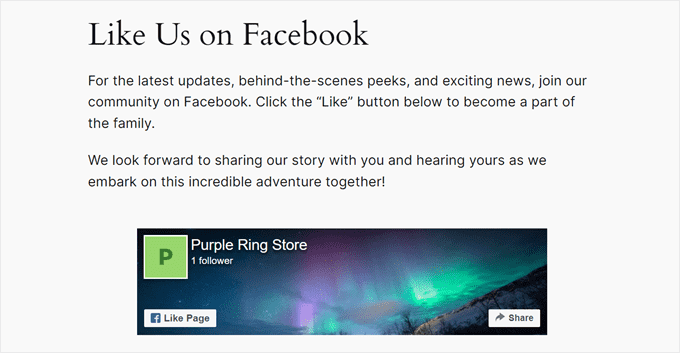
Beğenme Kutumuz demo sitemizde şöyle görünüyor:
Eğer bir blok WordPress teması kullanıyorsanız, Facebook Beğeni Kutusu bloğunu temanızın sayfa şablonlarına eklemek için Tam Site Düzenleyicisini de kullanabilirsiniz.
Tam Site Düzenleyicisi hakkında daha fazla bilgi için, Tam Site Düzenlemesi için başlangıç kılavuzumuzu okuyun.
WordPress'e Facebook Beğeni Kutusu Widget'ı Yerleştirme
Klasik bir WordPress teması kullanıyorsanız, Facebook Beğeni Kutusunu kenar çubuğu, üstbilgi veya altbilgi gibi widget'a hazır bir alanda göstermek isteyebilirsiniz. Beğeni Kutusunu, kullanıcıları sayfadaki ana içerikten uzaklaştırmadan göstermenin harika bir yoludur.
Akış Ekle açılır penceresinde, blok tabanlı widget düzenleyicisine gitmek için 'Bir Widget'e Ekle'yi seçin.
Şimdi, önceki yöntemde olduğu gibi, sadece '+ Blok Ekle' düğmesine tıklayın, Facebook Akışı bloğunu bulun ve istediğiniz alana sürükleyin.
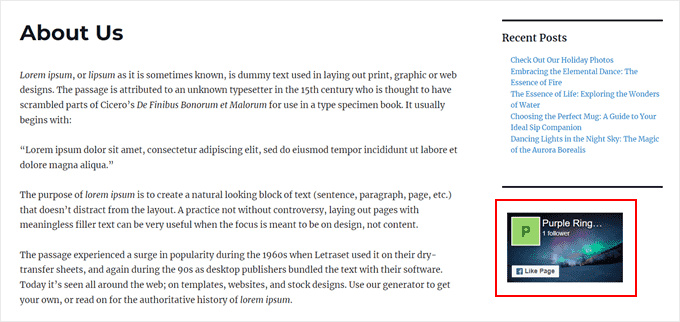
Demo sitemizde, Beğenme Kutusu'nu bir WordPress kenar çubuğu widget'ı olarak kullanmak istiyoruz.
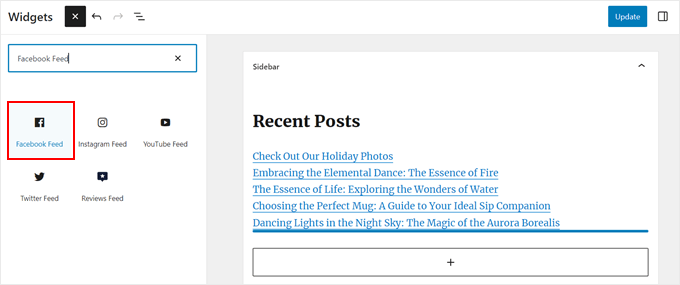
Blokta, daha önce oluşturduğunuz Beğeni Kutusu ile Facebook Akışı'nı seçin.
Ardından, değişiklikleri canlı hale getirmek için ‘Güncelle’ye tıklayın.
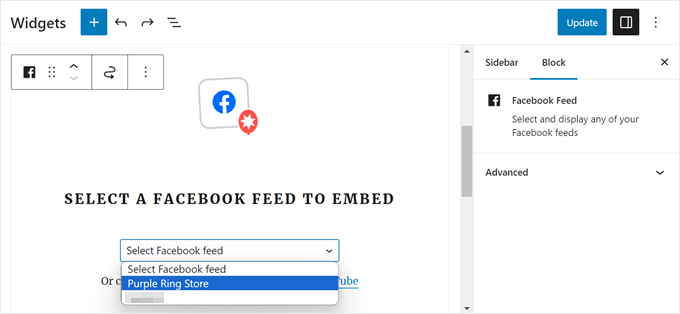
Ve işiniz bitti!
İşte Beğeni Kutusu widget'ı ile test sitemizdeki kenar çubuğu şöyle görünüyor:
Facebook Beğeni Kutusu Widget'ını Bir Kısa Kod ile Gömün
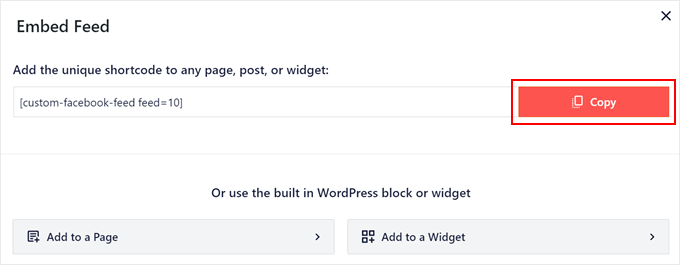
Önceki iki yöntem işe yaramazsa, Facebook Beğeni Kutusu veya Fan Kutusu'nu kısa kod kullanarak eklemenizi öneririz.
Daha önce Gömme Akışı açılır penceresinden kısa kodu kopyalayın ve web sitenizin herhangi bir yerine ekleyin.
Kısa kodları kullanma hakkında daha fazla bilgi için, WordPress'e kısa kod nasıl eklenir hakkındaki kılavuzumuzu okuyabilirsiniz.
Yöntem 2: Kod Kullanarak Facebook Beğenme Kutusu Ekleme
Yalnızca başka türde Facebook akışları eklemeden bir Facebook Hayran Kutusu veya Beğeni Kutusu görüntülemekle ilgileniyorsanız, Facebook sayfa eklentisini kullanmak aşırı görünebilir. Bu durumda, bunun yerine kodu kullanarak Beğeni Kutusunu ekleyebilirsiniz.
Bu yöntem yeni başlayanlar için göz korkutucu görünebilir, ancak WPCode kullanarak kodu eklemenin kusursuz bir yolunu göstereceğiz. Bu, özel kod parçacıklarını sitenizi bozmadan WordPress'e kolayca eklemenizi sağlayan bir WordPress eklentisidir.
Bu kılavuz için ücretsiz WPCode sürümü yeterlidir, ancak test modu ve bulut tabanlı kod parçacıkları kitaplığı gibi gelişmiş özellikler için Pro sürümüne yükseltebilirsiniz.
İlk olarak, eklentiyi WordPress'e kuralım. Etkinleştirdikten sonra, Kod Parçacıkları » + Parçacık Ekle'ye gidin. Ardından, 'Özel Kodunuzu Ekleyin (Yeni Parçacık)' seçeneğini belirleyin ve '+ Özel Parçacık Ekle'ye tıklayın.

Şimdi kod düzenleyiciye geleceksiniz. Özel kod parçacığınıza daha sonra kolayca tanımlayabilmeniz için önce bir ad verelim. Bunun için, buraya ekleyeceğimiz şey 'Facebook JavaScript SDK' olacağı için ona bu adı vereceğiz.
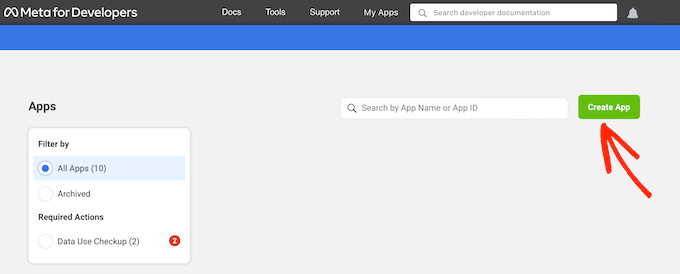
Şimdi bu sekmeyi açık tutun ve tarayıcınızda yeni bir sekme oluşturarak Facebook Geliştiricileri sayfasına gidin.
Menüde, Facebook hesabınıza giriş yapmak için ‘Giriş Yap’a tıklayın.

Sayfaya ilk kez erişiyorsanız, ücretsiz bir hesap oluşturmak için başlangıç sihirbazını tamamlayın.
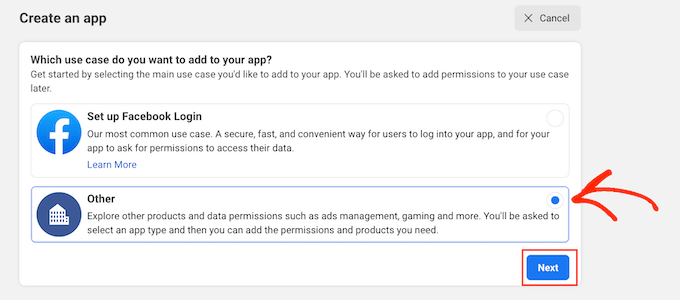
Ardından Facebook Geliştiricileri paneline yönlendirileceksiniz. ‘Uygulama Oluştur’ düğmesine tıklayalım.
Sonraki sayfada, kullanım durumu için sadece ‘Diğer’i seçin.
Bundan sonra, 'İleri' düğmesine tıklayın.
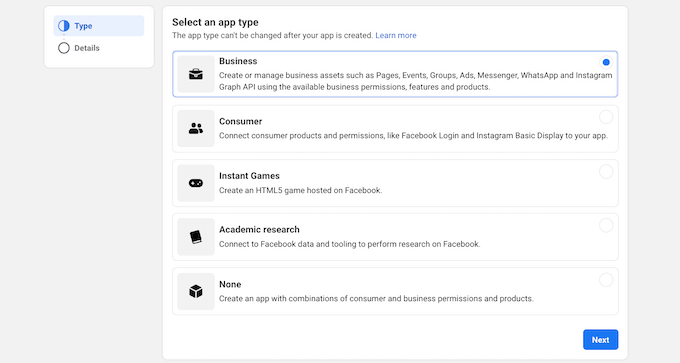
Artık Facebook sayfanız için oluşturabileceğiniz tüm farklı uygulamaları göreceksiniz.
Bir Beğeni Kutusu oluşturmak için sadece ‘İşletme’yi seçip ‘İleri’ye tıklayabilirsiniz.
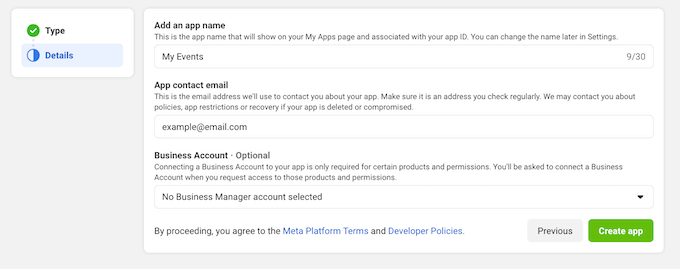
Şimdi uygulamanıza bir ad verelim. Bu yalnızca referans amaçlı olduğu için istediğiniz herhangi bir şey olabilir. Ayrıca e-posta adresinizi girebilir ve isteğe bağlı bir İş Hesabı seçebilirsiniz.
Son olarak, ‘Uygulama Oluştur’a tıklayın.
Şimdi sosyal eklentiler için Facebook Geliştiricileri sayfasına gidelim.
Ardından, aşağıdaki ekran görüntüsündeki gibi bir bölüm bulana kadar aşağı kaydırın:
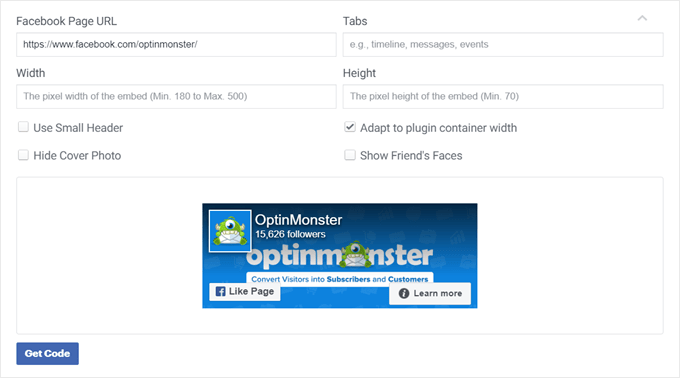
Burada, Facebook sayfanızın URL'sini doldurduğunuzdan, 'Sekmeler' alanını boşalttığınızdan ve gerekirse Beğeni Kutusu'nun genişliğini ve yüksekliğini belirttiğinizden emin olun.
Ayrıca daha küçük bir başlık kullanmayı, kapak fotoğrafını devre dışı bırakmayı ve daha fazlasını seçebilirsiniz. Beğeni Kutusunu kapsayıcı genişliğine uyacak şekilde uyarlamayı da seçtik, böylece boyutu web sitesinde yerleştirildiği yere duyarlı olarak ayarlanacaktır.
İşiniz bittiğinde, 'Kodu Al' düğmesine tıklayın. Ardından size iki tür kod parçacığı gösteren bir açılır pencere göreceksiniz: JavaScript SDK ve iFrame. Her ikisi de Beğeni Kutunuzu gösterecektir, ancak genel olarak JavaScript SDK çok daha iyi bir seçenektir.
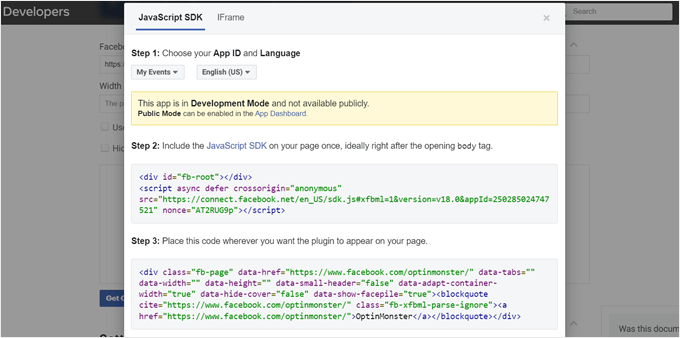
JavaScript SDK'ları genellikle daha hızlıdır çünkü doğrudan web sayfasına yerleştirilirler ve ana belgenin bir parçası olarak yüklenmelerine izin verirler. iFrame'ler, tüm bir HTML belgesinin yüklenmesini gerektirir, bu da sayfa yükleme süresini yavaşlatabilir.
JavaScript SDK sekmesinde, daha önce oluşturduğunuz uygulama adının seçili olduğundan emin olun.
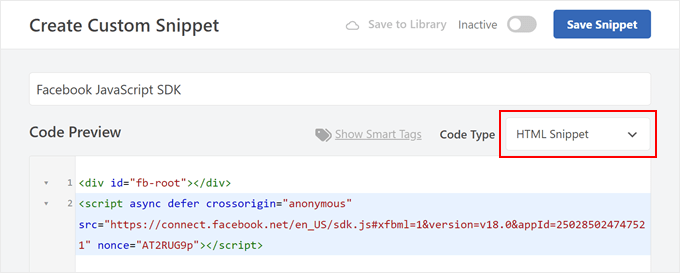
Ardından, Adım 2'deki JavaScript SDK API kodunu kopyalayın. Şimdi bu sekmeyi açık tutun, ancak WPCode sekmesine geçin ve kodu oraya yapıştırın.
Kod Türünü 'HTML Snippet' olarak bırakabilirsiniz.
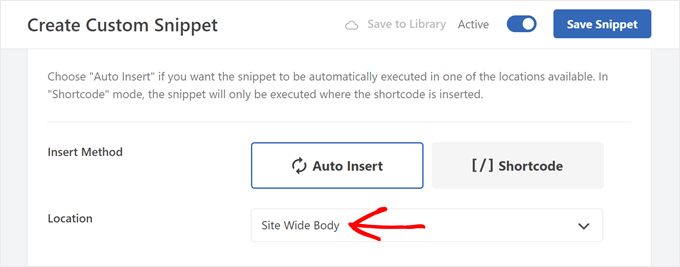
Şimdi, 'Ekleme' bölümüne aşağı kaydırın.
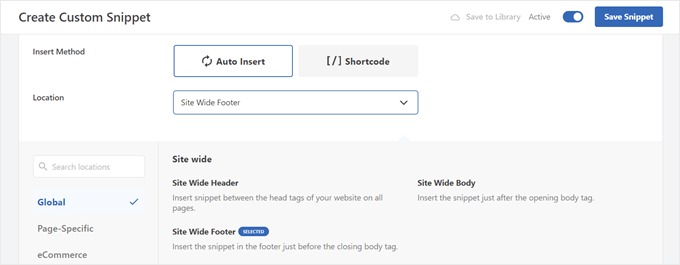
Ekleme Yöntemi 'Otomatik Ekle' olarak bırakılabilirken, Konum 'Site Genişi Gövde' olarak değiştirilmelidir.
Son olarak, kodu etkinleştirin ve ‘Kod Parçasını Kaydet’e tıklayın.
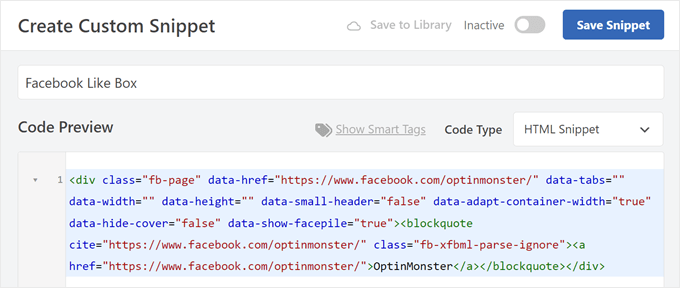
Ardından, ikinci bir kod parçacığı oluşturacaksınız. Önceki adımlarla aynı adımları izleyebilir ve ona ‘Facebook Beğeni Kutusu’ gibi bir isim verebilirsiniz.
Ardından, daha önceki sosyal eklentiler için Facebook Developers sayfasına gidin ve 3. Adımdaki kodu kopyalayın.
WPCode sekmesine tekrar gidin ve 3. Adım kodunu Kod Önizleme kutusuna yapıştırın. Kod Türü ‘HTML Parçacığı’ olabilir.
‘Ekleme’ bölümüne aşağı kaydıralım.
'Otomatik Ekle'yi kullanırsanız, Beğeni Kutusunun Konum kategorisine uyan birden çok yerde otomatik olarak görünmesini sağlayabilirsiniz.
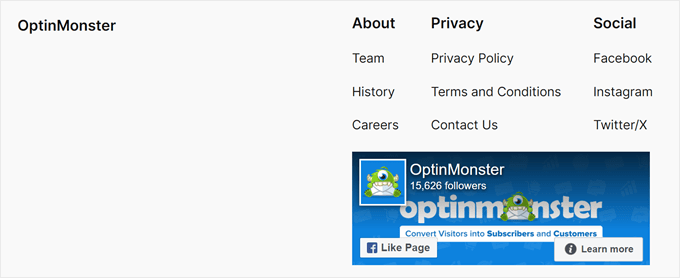
Örneğimizde, 'Site Geneli Altbilgi' konumunu seçmeye karar verdik, bu da Beğeni Kutusu'nun altbilgide görüneceği anlamına gelir.
Smash Balloon ve Facebook bağlantısının başarılı olduğunu onaylıyor
Öte yandan, ‘Kısa Kod’ yöntemi özel bir kısa kod oluşturmanıza olanak tanır.
Ardından, kısa kod bloğunu kullanarak web sitenizin belirli bölümlerine ekleyebilirsiniz.
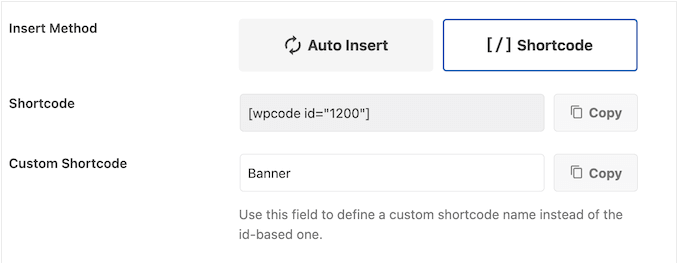
Ekleme ayarlarını yapılandırdıktan sonra, kodu etkinleştirin ve ‘Snippet Kaydet’e tıklayın.
Hepsi bu kadar! Ardından Beğeni Kutusunun nasıl göründüğünü görmek için web sitenizi ziyaret edebilirsiniz:
WordPress sitenizde sosyal akışları görüntüleme hakkında daha fazla kılavuz için, WordPress'e sosyal medya akışları ekleme hakkındaki makalemize göz atın.
Bonus: Facebook'u WordPress ile Entegre Etmenin Daha Fazla Yolu
Facebook entegrasyonunuzu bir sonraki seviyeye taşımak ister misiniz? Bu ek kılavuzlara göz atın:
- WordPress'te Facebook Beğeni Kutusu Açılır Penceresi Nasıl Oluşturulur – Stratejik olarak zamanlanmış bir Beğeni Kutusu açılır penceresiyle etkileşimi artırın.
- WordPress'e Facebook Durum Gönderileri Nasıl Gömülür – Belirli Facebook güncellemelerini doğrudan sitenizde paylaşın.
- WordPress'e Facebook Grubu Akışı Nasıl Gömülür – Topluluk tartışmalarınızı web sitenizde görüntüleyin.
- WordPress'te Facebook Sayfa İncelemelerinizi Nasıl Görüntülersiniz – Facebook'tan müşteri incelemeleriyle sosyal kanıtları sergileyin.
- WordPress ile Daha Fazla Facebook Beğenisi Almanın Hızlı Yolları – Facebook takipçi sayınızı artırmak için bu stratejileri uygulayın.
- Yazarın Twitter ve Facebook Profil Sayfasında Nasıl Gösterilir – Okuyucularınızı sosyal medyada katkıda bulunanlarınızla buluşturun.
- WordPress Gönderilerinize Facebook Beğeni Tepkileri Nasıl Eklenir – Facebook'un popüler tepki özelliğini blog yazılarınıza getirin.
- WordPress'te Facebook Reklamları İçin Bir Açılış Sayfası Nasıl Oluşturulur – Facebook reklam kampanyalarınız için yüksek dönüşüm sağlayan açılış sayfaları tasarlayın.
- WordPress'ten Facebook'a Otomatik Olarak Nasıl Gönderi Yapılır – Otomatik gönderi ile sosyal medya stratejinizi kolaylaştırın.
Umarız bu makale, WordPress'te bir Facebook Beğeni Kutusu veya Hayran Kutusu eklemeyi öğrenmenize yardımcı olmuştur. Ayrıca nihai sosyal medya hile sayfamıza ve WordPress için en iyi sosyal medya eklentileri listemize de göz atmak isteyebilirsiniz.
Bu makaleyi beğendiyseniz, lütfen WordPress video eğitimleri için YouTube Kanalımıza abone olun. Bizi ayrıca Twitter ve Facebook'ta da bulabilirsiniz.


Hacala
Gerçekten de, bir Facebook beğenme kutusu eklemek, platformda daha fazla itibar kazanmak için harika bir özelliktir. Çünkü bazı web sitesi kullanıcıları Facebook'ta sayfanızı aramak için zaman bulamayabilir, ancak doğrudan web sitesinde size bir beğeni sunabilirler. Bu, uygulamayı dört gözle beklediğim harika bir özellik. Bu fikir için WPBeginner'a teşekkürler.
Mrteesurez
Bu harika. Gerçekten kullanışlı bir özellik, kullanıcıların doğrudan web sitemden içeriklerimi beğenmelerini sağlayacak. Peki beğeni sayısını gösterebilir mi?
WPBeginner Desteği
Facebook bir değişiklik yapmadıysa, beğeni sayısını göstermelidir.
Yönetici
dharm
Tüm adımları tamamladım ancak web sitem hata veriyor, lütfen yardım edin, tam olarak anlamıyorum
nareshdetruja
Aewson bilgi kardeşim güzel bir makale
Hector Jayat
Harika İpucu, sadece 5 dakika içinde kurabildim. Teşekkürler
Tina Gleisner
JavaScript kodunun Facebook tarafından belirtildiği gibi üstbilgide değil, altbilgide gidebileceğini açıkladığınız için teşekkürler... ancak bunun neden daha iyi olduğunu yalnızca tahmin ediyorum ve gerçek nedeni bilmek isterim (yüklenme süresi?)
Richard
Gönderinizi güncellemek için, ne yazık ki resmi Facebook eklentisinin artık (2015) resmi olmadığını görüyoruz.
Ayrıca bir buçuk yıldır güncellenmemiş ve şimdi düşük bir kullanıcı puanına sahip.
Kitty
Bir soru: Eklentiyi kullanıyorum ama wordpress neden bunun geçerli bir facebook sayfası URL'si olmadığını söylüyor. Kendi facebook sitem. Doğru URL'yi nasıl alabilirim?
Jurgen
Aynı sorunu yaşıyorum… geçerli bir facebook url'si olmadığını söylüyor ve bu benimki.
Peter
Eklentiyi kurdum ancak daha sonra Wordpress seo by Yoast ile uyumlu olmadığına dair bir uyarı aldım.
Mesaj aşağıdadır.
Facebook eklentisi/eklentileri, WordPress SEO by Yoast ile birlikte kullanıldığında sorunlara neden olabilir.
Hem WordPress SEO by Yoast hem de Facebook OpenGraph çıktısı oluşturur, bu da Facebook, Twitter, LinkedIn ve diğer sosyal ağların sayfalarınız paylaşıldığında yanlış metinleri ve resimleri kullanmasına neden olabilir.
Önerilen çözüm
Facebook'u devre dışı bırakmanızı ve yukarıdaki düğmeyi kullanarak WordPress SEO yapılandırmanıza tekrar göz atmanızı öneririz.
Manuel olarak yüklemeyi deneyeceğim ve işe yarayıp yaramadığını göreceğim.
WPBeginner Ekibi
Muhtemelen WordPress.com kullanıyorsunuz, WordPress.com ve WordPress.org arasındaki fark hakkındaki rehberimize bakın.
frank jer
wordpress eklentilerini neden kullanamıyorum?
carol neumann
Kafam karıştı; WordPress eklentileri Widgits'e indirilmez. Eklentiler yalnızca bir gönderinin önüne ve/veya sonrasına yerleştirilebilir, kenar çubuğuna değil.
Sohail
AFERİN güzel iş Bir şeyi açıklamanın gerçek yolu budur. Bu kadar iyi dersler hazırladığınız için tekrar teşekkürler
Chrys
Merhaba,
Manuel olarak eklemek için her şeyi denedim ama beğeni kutusu görünmüyor! Nedenini gerçekten anlayamıyorum... Kodları doğru yerlere koydum ama...
Herhangi bir fikir?
Saygılarımla
Chrissy
Basit. Gerçek ve konuya yönelik. Her zamanki gibi çok yardımcı olduğunuz için teşekkürler!
Jeanette O'Hagan
Harika yazı, teşekkürler. Tam da ihtiyacım olan şeydi.
rajeshwar sharma
harika iş… iyi iş çıkarmaya devam et…
giacomo
Hello! thanks for the tips…everything works like a charm
Pummy
Merhaba Sayyed.
Başlık ve altbilgi eklentiniz harika. Bence bu, wp'ye yeni başlayanlar için olmazsa olmaz bir eklenti,
Harika ayrıntılarla harika gönderiler yayınlıyorsunuz.
Teşekkürler.
Ankit
Harika bir bilgi.
Ajay
Facebook kutusunu eklemek için Jetpack'in widget'larını kullanıyorum. Kullanımı kolay ve yeterli sayıda seçeneği olduğunu gördüm
Bob Downs
Ajay'e katılıyorum – Jetpack Facebook Beğeni Kutusu widget'ı, Jetpack dışındaki başka eklentiler eklemeden basit ve kullanımı kolaydır.
Yayın Kadrosu
Katılıyorum, bu yüzden en üstte belirttiğimiz gibi, çoğu kişi bunu daha kolay buluyor.
Yönetici
Scott
iframe, javascript ile uğraşmak zorunda kalmamak için en kolay yol gibi görünüyor. iframe kullanmanın büyük dezavantajları var mı?
Yayın Kadrosu
Tek büyük dezavantajı Facebook Insights verilerini görememenizdir.
Yönetici