


WooCommerce mağazalarınızı düzenli gelir akışlarına dönüştürmek ister misiniz? Abonelikler, öngörülemeyen tek seferlik satışları güvenilir aylık gelire dönüştüren anahtardır.
Mesele şu ki, WooCommerce kutudan çıktığı haliyle yinelenen ödemeleri yönetmez. Bu işlevselliği kendiniz eklemeniz gerekir, ancak göründüğü kadar teknik değildir.
İster dijital ürünler, ister fiziksel ürünler veya hizmetler satıyor olun, abonelik faturalandırmasını başlatmanın ve çalıştırmanın basit yolları vardır.
Düzinelerce mağaza sahibinin bu sistemleri eklemesine yardımcı olduk ve sonuçlar kendi kendini gösteriyor. Bu kılavuzda, WooCommerce mağazalarınıza abonelik eklemek için üç kanıtlanmış yöntemi size adım adım anlatacağız – kodlama becerisi gerektirmez.
WooCommerce'e Neden Abonelik Eklenir?
WooCommerce aboneliklerini WordPress sitenize eklemenin birçok faydası vardır.
İlk olarak, faturalandırma sürecini otomatikleştirmeye yardımcı olur ve size çok zaman kazandırır. Her ay müşterilerinize manuel olarak fatura göndermek zorunda kalmazsınız.
E-ticaret işletmenize abonelik ödemeleri ekleyerek daha tutarlı nakit akışına, daha az ödeme hatasına ve daha az ödeme gecikmesine sahip olacaksınız.
Ayrıca, oluşturabileceğiniz WooCommerce sitesinin türü konusunda size daha fazla esneklik sağlar. Son yılların en popüler e-ticaret markalarından bazıları iş modelleri için abonelik modelini kullanmıştır.
Örneğin, Dollar Shave Club tekrarlayan fiziksel ürün abonelikleri uygular. Ardından, yalnızca üyelere özel yemek hizmetleri, Hello Fresh gibi, ilgi görüyor. Stitch Fix gibi küratörlü abonelik kutusu hizmetleri de var.
Hangi WooCommerce Abonelik Yöntemi Sizin İçin Uygun?
Karar vermenize yardımcı olmak için üç farklı yöntemi ele alacağız.
Tamamen ücretsiz bir eklentiyle başlayacağız, ardından resmi ücretli uzantıya bakacağız ve son olarak tam üyelik siteleri için daha gelişmiş bir seçeneği keşfedeceğiz.
İşte ana farkları bir bakışta görmenize yardımcı olacak hızlı bir karşılaştırma tablosu:
| Özellik | YITH (Ücretsiz) | WooCommerce Abonelikleri (Premium) | MemberPress (Premium) |
|---|---|---|---|
| Fiyat | Ücretsiz | Ücretli (Bazı hosting planlarına dahildir) | Ücretli |
| En İyisi | Bütçeyle başlayan basit mağazalar | Çoğu WooCommerce mağazası | Üyelik ve kurs web siteleri |
| Otomatik Yenilemeler | Yalnızca PayPal | 25+ Ödeme Ağ Geçidi (Stripe dahil) | Stripe, PayPal, Authorize.net |
| Ürün Türleri | Yalnızca Basit Ürünler | Basit ve Değişken (farklı bedenlerde tişörtler gibi birden fazla varyasyonu olan ürün) Ürünler | Ürüne erişimi plana göre kısıtlar |
Bunu akılda tutarak, WooCommerce'e abonelikleri nasıl ekleyeceğinizi gösterelim. Seçtiğiniz yönteme atlamak için aşağıdaki bağlantıları kullanabilirsiniz:
Yöntem 1. WooCommerce Abonelikleri Ekleme (Ücretsiz Bir Eklenti ile)
Bu yöntem, WooCommerce'e abonelik eklemek isteyen bütçe dostu mağaza sahipleri içindir.
Bunu yapmak için YITH WooCommerce Subscription eklentisini kullanacağız. Bu ücretsiz eklenti, basit, dijital veya indirilebilir ürünler için abonelikleri kolayca eklemenizi sağlar.
Harika bir başlangıç noktasıdır, ancak sınırlamalarını bilmek önemlidir. Ücretsiz sürüm yalnızca PayPal Standard aracılığıyla otomatik yinelenen ödemeleri destekler. Ayrıca değişken ürünlerle çalışmaz.
Daha fazla ödeme ağ geçidine veya ürün çeşitleri için desteğe ihtiyacınız varsa, Pro sürümüne yükseltmeniz gerekecektir (yıllık 199 ABD doları).
Eklentiye abonelik eklemek için onu kurmanız ve etkinleştirmeniz gerekir. Yardım isterseniz, bir WordPress eklentisinin nasıl kurulacağına dair adım adım kılavuzumuza başvurabilirsiniz.
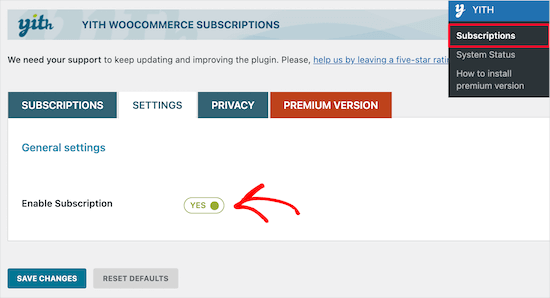
Eklenti kurulup etkinleştirildikten sonra, WordPress kontrol panelinizde ‘YITH’ adlı yeni bir menü öğesi olacaktır.
YITH » Abonelikler'e gidelim. Buradan, 'Ayarlar' sekmesine geçmek isteyeceksiniz ve 'Aboneliği Etkinleştir' kutusunun 'Evet' olarak ayarlandığından emin olun.
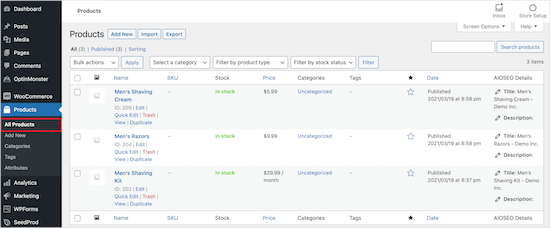
Ardından, Ürünler » Tüm Ürünler yolunu izleyerek bir aboneliğe dönüştürmek istediğiniz bir ürünü açmak isteyeceksiniz.
Ardından, abonelik ürününüzü seçin.
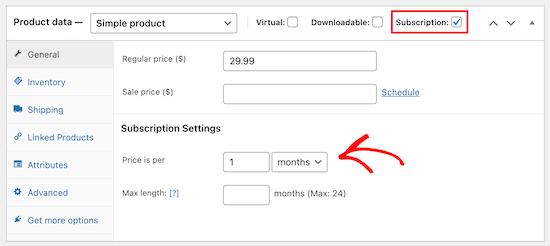
‘Ürün verileri’ altında, ‘Abonelik’ kutusunu işaretlemeniz gerekecektir.
Bu, abonelik fiyatını ve aboneliğin maksimum süresini ayarlayabileceğiniz yeni bir seçenek ekleyecektir.
Abonelik ayarlarınızı ekledikten sonra, 'Güncelle' düğmesine tıklayarak ürününüzü kaydettiğinizden emin olalım.
Artık ziyaretçileriniz bir ürün satın aldığında, abonelik ödeme seçeneğine sahip olacaklar.
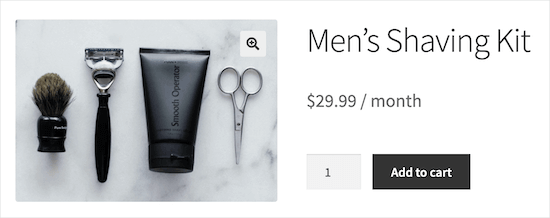
Not: Farklı fiyat noktalarında farklı abonelik planları eklemek istiyorsanız, YITH WooCommerce Membership kullanabilirsiniz. Bu, daha yüksek planın temel üyelik seviyelerinden daha fazla premium avantaj sunduğu katmanlı fiyatlandırma ayarlamanıza olanak tanır.
Yöntem 2. WooCommerce Abonelikleri Ekleme (Ücretli Seçenek)
Bu yöntem daha kolaydır ve çoğu WooCommerce mağaza sahibi için önerilir.
Bunun için resmi WooCommerce Abonelikleri uzantısını kullanacağız.
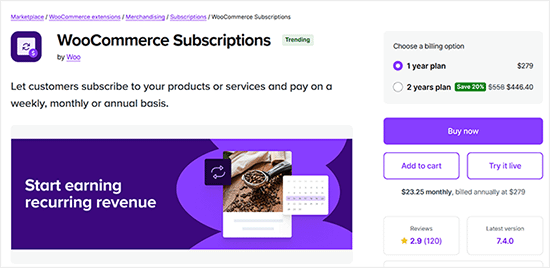
Bu eklenti, WooCommerce ekibi tarafından oluşturulmuştur ve abonelik ürünleri ile yinelenen ödemeler oluşturmanıza ve yönetmenize olanak tanır.
Dijital ve fiziksel ürünler için abonelikler oluşturma, aylık abonelik kutuları, yıllık yazılım paketleri ve daha fazlasını yapabileceksiniz.
Ayrıca, popüler seçenekler olan PayPal ve Stripe dahil olmak üzere 25 ödeme ağ geçidi entegrasyonu sunar. Bu, müşterilerinizin sorunsuz bir ödeme deneyimi yaşayacağı anlamına gelir.
Ardından, müşteriler abonelikten çıkıp planınıza yeniden katılmak isterlerse manuel bir abonelik yenileme yöntemi seçebilirler. Başarısız abonelik ödemelerinde otomatik yeniden denemeyi de destekler, böylece asla gelir kaybetmezsiniz.
WooCommerce Abonelikleri ile başlamanın en kolay yolu Bluehost WooCommerce barındırma hizmetine kaydolmaktır.
Bluehost, okuyucularımıza ücretsiz 199 ABD doları değerinde WooCommerce abonelik uzantısını içeren özel bir indirim sunmayı kabul etti.
Ücretsiz WooCommerce aboneliklerinin yanı sıra, bu Bluehost planı ayrıca Çevrimiçi Rezervasyonlar ve Randevular, Jetpack Premium ve daha fazlasını içeren yaklaşık 1000 $ değerinde premium uzantıyı da ücretsiz olarak sunar.
Bu nedenle, listemizdeki en iyi WooCommerce barındırma sağlayıcıları arasındadırlar.
Barındırma için kaydolduğunuzda, hem WooCommerce hem de WooCommerce Abonelikleri eklentisi otomatik olarak yüklenecektir.
Bundan sonra, abonelikleri çevrimiçi mağazanıza eklediğiniz herhangi bir WooCommerce ürününe kolayca ekleyebilirsiniz.
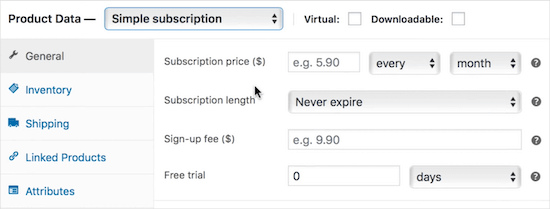
Abonelik ayarlarınızı belirlemek için WooCommerce ürün düzenleme sayfanızda bir seçeneğiniz olacaktır.
WooCommerce ile ilgili daha fazla yardım için nihai WooCommerce eğitimimize bakabilirsiniz.
Yöntem 3. Üyelikler ve Kurslar için WooCommerce Abonelikleri Ekle
Bir üyelik sitesi oluşturuyorsanız veya çevrimiçi kurslar satıyorsanız, kullanıcılarınız için yinelenen abonelik ödemeleri ayarlamanın bir yoluna ihtiyacınız olacaktır. İşte burada MemberPress devreye giriyor.
MemberPress, piyasadaki en iyi WordPress üyelik eklentisidir. Abonelik satmanıza, premium içeriği kilitlemenize, dijital indirmeler sunmanıza ve hatta sıfırdan tam bir çevrimiçi kurs oluşturmanıza olanak tanır.
WPBeginner olarak, kendi ücretsiz video üyelik alanımızı çalıştırmak için MemberPress kullanıyoruz. Kullanıcı erişimini yönetmek ve özel içeriği korumak için güçlü ve güvenilir bir araçtır. Daha fazla bilgi edinmek için ayrıntılı MemberPress incelememize bakın.
Abonelik ekleyebilmeden önce, önce üyelik sitenizi kurmanız gerekir. Daha ayrıntılı talimatlar için lütfen WordPress üyelik sitesi oluşturma hakkındaki adım adım kılavuzumuza bakın.
Not: MemberPress'in ücretsiz bir sürümü olmadığını ve ücretli bir eklenti olduğunu unutmayın.
MemberPress ile WooCommerce Ürünlerini Kısıtlama
Üyeliklerinizi ayarladıktan sonra, belirli WooCommerce ürünlerini gizlemek için kurallar oluşturabilirsiniz. Bu, kullanıcıları görüntülemek veya satın almak için bir üyeliğe kaydolmaya zorlar.
Bunu yapmak için, MemberPress » Kurallar'a gidin ve ‘Yeni Ekle’ye tıklayın.
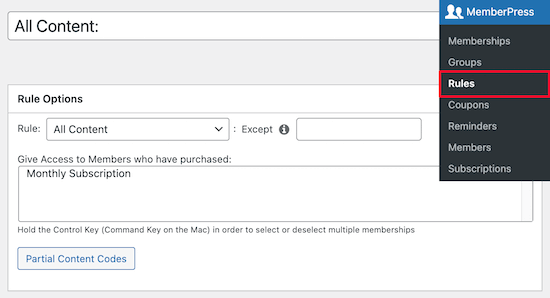
Ardından, ‘Kural Seçenekleri’ ayarı altında, açılır listeden ‘Tüm Ürünler’i seçebilirsiniz.
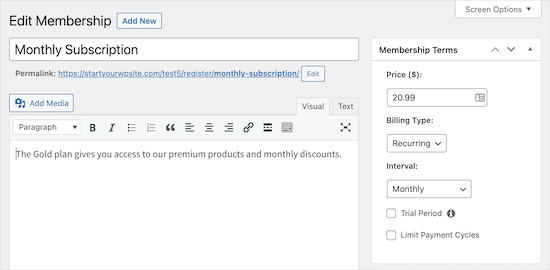
Ardından, ürünlere erişim vermek istediğiniz üyelik seviyesini seçin. Bu durumda, yalnızca 'Aylık Abonelik' üyelerimize mağazamızdaki ürünlere erişim veriyoruz.
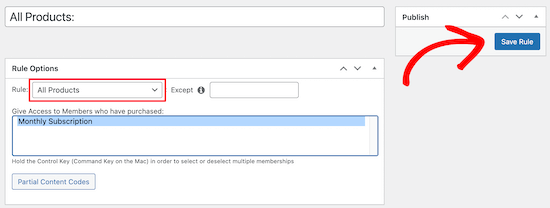
Bu değişiklikleri yaptıktan sonra, ‘Kuralı Kaydet’e tıklayarak kaydettiğinizden emin olun.
MemberPress'i kurs oluşturmak için eksiksiz bir LMS eklentisi olarak da kullanabilirsiniz; bunları yinelenen abonelikler için ayarlayabilirsiniz. MemberPress ayrıca piyasadaki en iyi WordPress LMS eklentisidir.
Sürükle ve bırak özelliğine sahip basit oluşturucuyu kullanarak sürükleyici bir öğrenme deneyimiyle çevrimiçi kurslar oluşturabilirsiniz. Kurs eklentisiyle, abonelere içerik damla beslemesi yapabilir ve onları aktif tutmak için etkileşim tetikleyicileri ekleyebilirsiniz.
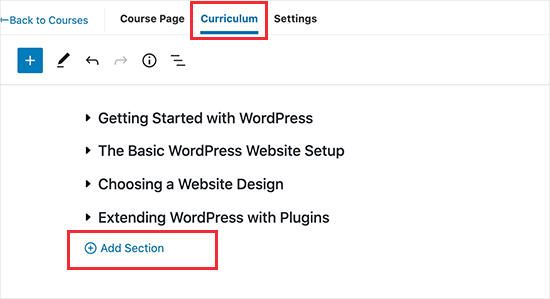
MemberPress’in ‘Kurslar’ özelliği, herhangi bir WordPress temasıyla sorunsuz bir şekilde çalışır.
Sınıf modu özelliği, dikkatsizliği önleyen bir öğrenme deneyimi sunduğu için favorimizdir.
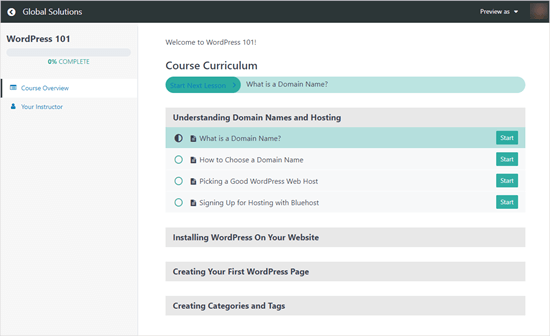
Müşterileriniz MemberPress'te bir üyelik seviyesine kaydolduğunda, kurslarınıza otomatik olarak kaydedileceklerdir. Hatta kurslarınızı indirimli olarak bir araya getirebilir ve kurs erişimini de tekrarlayan bir abonelik olarak satabilirsiniz.
Bonus İpucu: Bunun Yerine Yalnızca Üyelere Özel Bir WooCommerce Mağazası Oluşturmak İster misiniz?
Bu kılavuz aradığınız şey değilse ve bunun yerine yalnızca üyelere özel bir WooCommerce mağazası oluşturmak istiyorsanız endişelenmeyin. Sizin için bununla ilgili bir kılavuzumuz var.
Ancak önce, yalnızca üyelere özel bir WooCommerce mağazası tam olarak nedir?
Üyelere özel bir WooCommerce mağazası, kullanıcıların ürünleri görüntülemek ve satın almak için üye olmalarını gerektirir. Mağaza tamamen özel olabilir veya özel ürünler sunabilir.
Bu kurulumun bazı yaygın nedenleri arasında toptan ürün satmak, satışları ödeme yapan üyelere sınırlamak, özel nakliye indirimleri sunmak, her üyelik seviyesi için farklı ürünler sağlamak ve sadık müşterilere popüler ürünlere erişim vermek yer alır.
Ardından, üyelik ücretli bir aboneliğe veya basit bir kayıt işlemine dayanabilir.
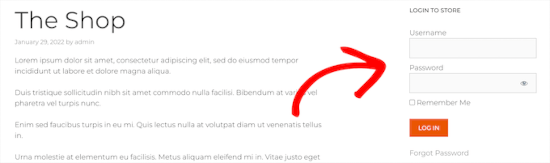
Bu konu hakkında daha fazla bilgi için, yalnızca üyelere özel bir WooCommerce mağazası oluşturma hakkındaki kılavuzumuzu okuyabilirsiniz.
Umarız bu makale, WooCommerce'e abonelik eklemenize yardımcı olmuştur. Ayrıca mağazanız için en iyi WooCommerce eklentileri listemizi ve WooCommerce SEO hakkındaki nihai kılavuzumuzu da görmek isteyebilirsiniz.
Bu makaleyi beğendiyseniz, lütfen WordPress video eğitimleri için YouTube Kanalımıza abone olun. Bizi ayrıca Twitter ve Facebook'ta da bulabilirsiniz.




Echo
#2 YITH, abonelikler için herhangi bir ödeme ağ geçidinden bahsetmediniz, eğer gözden kaçırdıysam özür dilerim, Stripe kullanıyorum. Stripe, YITH kullanıyorsam bunun bir abonelik olduğunu nasıl bilecek?
WPBeginner Desteği
Stripe entegrasyonlarını eklemek istersiniz ve ardından Stripe kullanarak ücretlendirme yapabilirsiniz.
Yönetici