


Arama görünürlüğünü iyileştirmenin ve daha fazla trafik almanın basit yollarını bulmayı seviyoruz. En sevdiğimiz stratejilerden biri şema işaretlemesini kullanmaktır.
Birçok site sahibi, kulağa çok teknik veya karmaşık geldiği için bunu görmezden gelir. Ancak, bu kodu eklemek arama motorlarının içeriğinizi çok daha iyi anlamasına yardımcı olur.
WPBeginner'da yıldız derecelendirmeleri ve arama sonuçlarında zengin snippet'ler almak için şema kullanıyoruz. Tek bir kod satırı yazmadan öne çıkmamıza ve daha fazla tıklama almamıza yardımcı oluyor.
Bu kılavuzda, WordPress ve WooCommerce'e etkili bir şekilde şema işaretlemesi eklemeyi göstereceğiz.
Bu makalede ele alacağımız konuların hızlı bir özetini aşağıda bulabilirsiniz:
- Şema İşaretlemesi Nedir?
- WordPress'e Şema İşaretlemesi Nasıl Eklenir
- WordPress'te Site Geneli Şema İşaretlemesi Ayarlama
- WordPress'te Varsayılan Şema İşaretlemesi Kurulumu
- WordPress'te Bireysel Gönderiler ve Sayfalar İçin Şema İşaretlemesini Değiştirme
- WooCommerce İçin Şema İşaretlemesi Ayarlama
- Yerel SEO için Schema İşaretlemesi Ekleme
- Zengin Snippet'ler İçin Şema İşaretlemenizi Test Etme
- SSS: WordPress ve WooCommerce'de Şema İşaretlemesi
- WordPress'te Şema İşaretlemesi Hakkında Ek Kaynaklar
Şema İşaretlemesi Nedir?
Schema markup, içeriğiniz hakkında arama motorlarına bilgi vermek için WordPress web sitenize ekleyebileceğiniz özel bir HTML kod türüdür.
Örneğin, arama motorlarına belirli bir sayfanın blog yazısı, tarif, SSS, haber makalesi veya çevrimiçi mağazanızdaki bir ürün sayfası olduğunu söyleyebilirsiniz. Arama motorları daha sonra bu verileri zengin sonuçlar görüntülemek için kullanabilir.
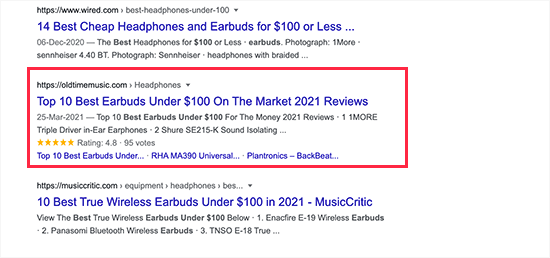
Google gibi arama motorları da bilgileri diğer aramalarda görüntülemek için şema işaretlemesini kullanır.
Örneğin, Google Haritalar'da işletme kaydınız yol tarifleri, çalışma saatleri, işletme telefon numaraları ve daha fazlasıyla görünecektir.
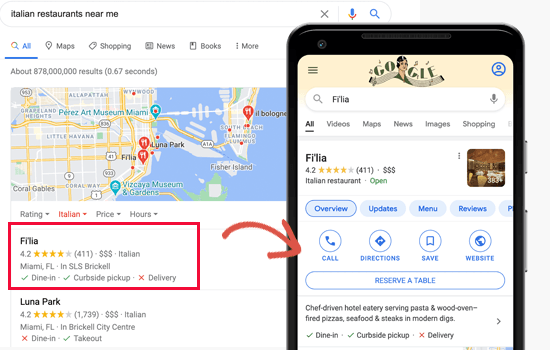
Bu geliştirilmiş arama listelemeleri zengin sonuçlar veya zengin snippet'ler olarak adlandırılır. Sitenizin Arama Motoru Sonuç Sayfalarında (SERP) öne çıkmasını sağlar, bu da organik tıklama oranınızı iyileştirir ve size daha fazla ücretsiz trafik getirir.
Aslında, Google arama istatistiklerine göre, zengin sonuçlar her 100 aramada 58 tıklama alarak normal arama sonuçlarından daha iyi performans gösteriyor.
Bununla birlikte, kod yazmadan WordPress'e kolayca şema işaretlemesi eklemenin yollarına bir göz atalım.
WordPress'e Şema İşaretlemesi Nasıl Eklenir
WordPress'e şema işaretlemesi eklemenin en kolay yolu WordPress için Hepsi Bir Arada SEO kullanmaktır. Pazardaki en iyi WordPress SEO eklentisidir ve WordPress sitenize kolayca şema işaretlemesi eklemenizi sağlar.
Yapmanız gereken ilk şey WordPress için Hepsi Bir Arada SEO eklentisini yüklemek ve etkinleştirmektir. Daha fazla ayrıntı için, bir WordPress eklentisinin nasıl kurulacağına dair adım adım kılavuzumuza bakın.
Etkinleştirmenin ardından eklenti, kurulum sürecinde size yol gösterecek bir kurulum sihirbazı başlatacaktır. Yardıma ihtiyacınız olursa, WordPress için Hepsi Bir Arada SEO'nun nasıl kurulacağına dair makalemizi takip edin.
Şimdi, kurulumu tamamladıysanız, eklenti doğru şema işaretlemesini otomatik olarak ayarlayacak ve web sitenize uygulayacaktır.
Ancak, gerekirse ayarları değiştirebilmeniz için tüm şema işaretleme ayarlarında size manuel olarak yol göstereceğiz.
WordPress'te Site Geneli Şema İşaretlemesi Ayarlama
Öncelikle, arama motorlarına WordPress web siteniz hakkında bazı temel bilgileri vereceğiz. Tüm SEO Ayarları » Arama Görünümü sayfasına gidin ve Bilgi Grafiği bölümüne ilerleyin.
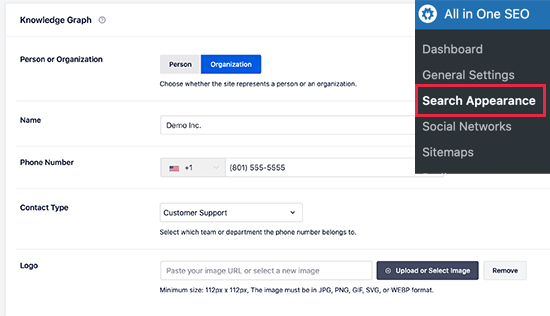
Buradan, web sitenizin bir kişiye mi yoksa bir kuruluşa mı ait olduğunu seçmeniz gerekir. Bir kuruluş için ad, işletme telefon numarası, iletişim türü ve bir işletme logosu sağlayabilirsiniz.
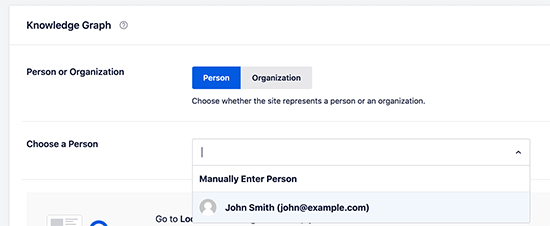
Web siteniz bir kişiye (kişisel bir blog, özgeçmiş web sitesi veya portföy web sitesi gibi) aitse, açılır listeden kişinin kullanıcı hesabını seçebilir veya bilgilerini manuel olarak girebilirsiniz.
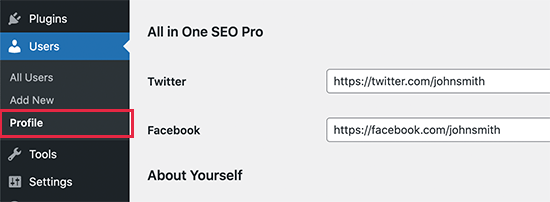
Mevcut bir WordPress kullanıcısını seçerseniz, Kullanıcılar » Profil sayfasını ziyaret ederek seçilen kullanıcının profilini düzenleyebilirsiniz.
Kullanıcının Twitter ve Facebook profil URL'lerini buraya girebilirsiniz.
Ayrıca, kullanıcının adını ve soyadını doğru girdiğinizden ve herkese açık olarak gösterilecek doğru adı seçtiğinizden emin olun.
Son olarak, kullanıcının profil fotoğrafını Gravatar olarak ayarlamanız gerekecektir.
Değişikliklerinizi kaydetmek için 'Profili Güncelle' düğmesine tıklamayı unutmayın.
WordPress'te Varsayılan Şema İşaretlemesi Kurulumu
Bir sonraki adım, tüm WordPress yazılarınız ve sayfalarınız için şema işaretlemesi oluşturmak üzere kullanılacak varsayılan ayarları seçmektir.
Bu, tüm WordPress gönderileriniz, sayfalarınız, ürünleriniz veya diğer içerik türleriniz için şema işaretlemesinin doğru şekilde ayarlanmasını sağlayacaktır.
Sadece Tüm SEO'da » Arama Görünümü sayfasına gidin ve 'İçerik Türleri' sekmesine geçin. Buradan, listelenen tüm gönderi türlerinizi göreceksiniz.
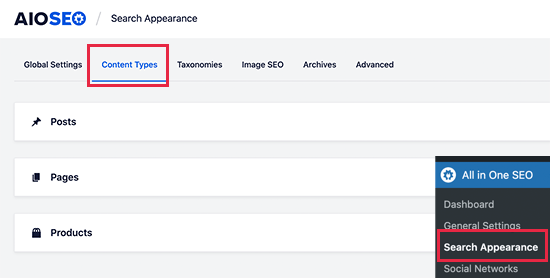
Her gönderi türü için 'Şema İşaretlemesi' sekmesini fark edeceksiniz.
Buna geçmek, o belirli gönderi türü için varsayılan şema türünü seçmenize olanak tanır.
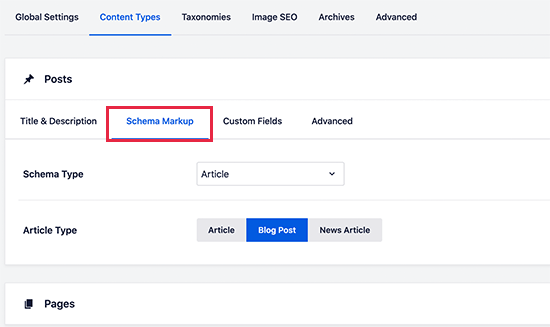
Buradan ayarları gözden geçirebilir ve gerekirse değiştirebilirsiniz. Örneğin, WordPress gönderilerini haber makaleleri olarak kullanan bir haber sitesi çalıştırıyorsanız, makale türünü Haber Makalesi şemasına değiştirmek isteyebilirsiniz.
WordPress'te Bireysel Gönderiler ve Sayfalar İçin Şema İşaretlemesini Değiştirme
Varsayılan şema ayarlarını zaten kurduğunuz için, içeriğinizin çoğu için şema işaretlemenizi manuel olarak değiştirmeniz gerekmeyecektir.
Ancak, bireysel bir gönderi veya sayfa için şema ayarlarını yapmanız gerekebilecek birkaç durum vardır.
Örneğin, özel WordPress açılış sayfalarını ürün sayfaları olarak kullanıyorsanız, arama motorlarının bunu bilmesini istersiniz. Benzer şekilde, bazı bloglar tarifler, haber makaleleri veya incelemeler yayınlamak için WordPress gönderilerini kullanıyor olabilir.
Bu senaryolarda, o belirli gönderi veya sayfa için şema işaretlemesini değiştirmeniz gerekebilir.
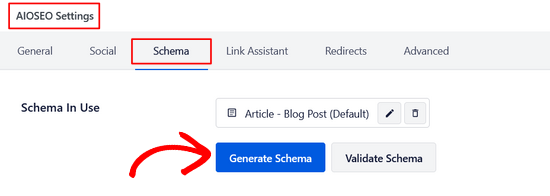
Değiştirmek istediğiniz gönderiyi veya sayfayı düzenlemeniz yeterlidir. Gönderi düzenleyici ekranında, düzenleyicinin altındaki 'AIOSEO Ayarları' kutusuna gidin ve 'Şema' sekmesine geçin. Ardından 'Şema Oluştur' düğmesine tıklayın.
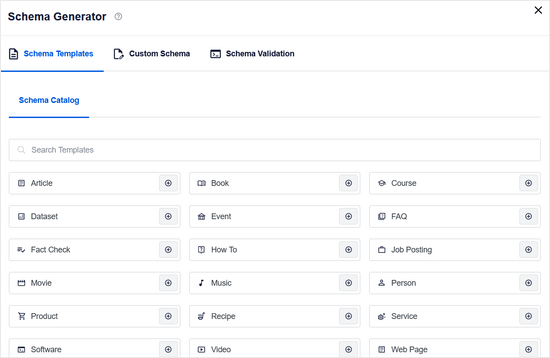
Buradan Şema Kataloğu açılacak ve seçebileceğiniz farklı şema türlerini görebileceksiniz.
Her şema türü, içeriğiniz hakkında belirli ayrıntılar girmenize olanak tanır.
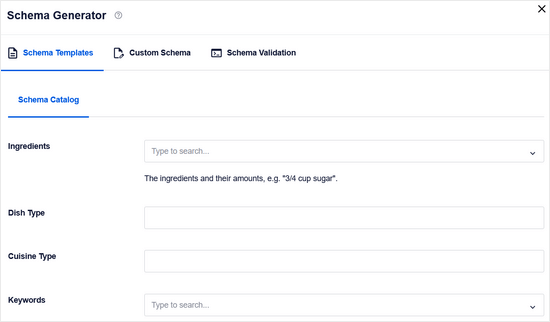
Örneğin, bir gönderiyi Tarif olarak değiştirebilirsiniz.
Ardından, bir tarif açıklaması, mutfak türü, hazırlık süresi, talimatlar ve daha fazlasını sağlayabilirsiniz.
Benzer şekilde, Ürün şeması türünü seçebilirsiniz.
Ardından fiyat, marka, para birimi, stok durumu, renk, boyut, malzeme ve daha fazlasını sağlayabilirsiniz.
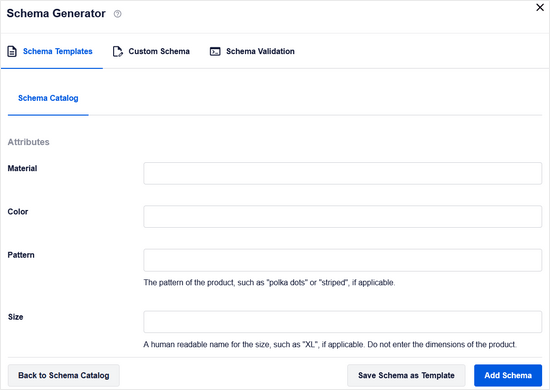
Bu, bir basit çevrimiçi ödeme formu kullanarak ürün satan ve bir e-ticaret platformu kullanmayan web siteleri için çok kullanışlı bir araçtır.
WooCommerce İçin Şema İşaretlemesi Ayarlama
Hepsi Bir Arada SEO, pazardaki en kapsamlı WooCommerce SEO eklentisidir. Her zamanki SEO ayarlarının yanı sıra, tüm ürünleriniz için doğru ürün şema işaretlemesini de seçer.
Bu, fiyatlandırma, para birimi, kullanılabilirlik, incelemeler, yıldız derecelendirmeleri ve daha fazlası gibi WooCommerce ürün listenizden gerekli tüm meta verileri çekecektir.
WooCommerce'de şema işaretlemesini etkinleştirmek için, 'Otomatik Alan Oluştur' seçeneğinin yanındaki 'Evet'i tıklamanız yeterlidir.
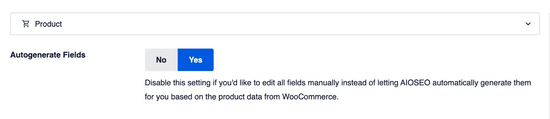
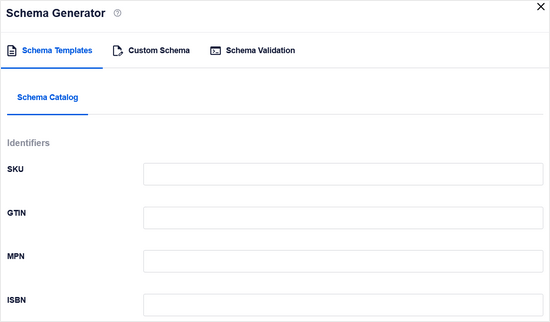
Ek olarak, her ürün için 'Schema' sekmesi altında marka, tanımlayıcı türü, tanımlayıcı numarası ve diğer ayrıntıları sağlayabilirsiniz.
Bu, mağazanızın GTIN, MPN veya ISBN gibi standart bir tanımlayıcıya sahip diğer markaların ürünlerini sattığı durumlarda kullanışlıdır.
Yerel SEO için Schema İşaretlemesi Ekleme
Google'daki tüm aramaların %40'ından fazlası yerel niyetlidir. Bu, kullanıcıların yakındaki yerel işletmeleri ve hizmetleri aradığı anlamına gelir.
Yerel aramaların çoğu bir satın alma kararına yol açar, bu da onları küçük işletmeler için oldukça kazançlı hale getirir.
Yerel SEO, işletmenizi kullanıcıların kolayca bulabilmesi için haritaya yerleştirmenize yardımcı olur. Bu, mağazanızın veya işletmenizin yerel Google arama sonuçlarında görünmesini sağlar.
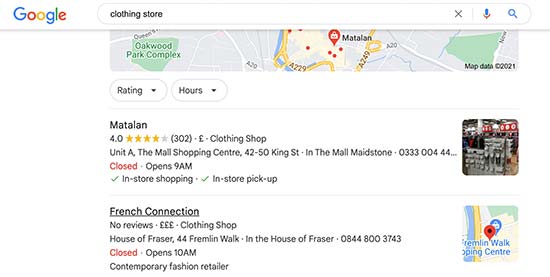
Ayrıca işletmenizin Google Haritalar gibi diğer Google ürünlerinde görünmesini sağlar.
Bu, fiziksel konumunuza daha fazla yaya müşteri getirir.
All in One SEO, web sitenizi yerel arama sonuçları için kolayca optimize etmenizi sağlayan bir Yerel SEO eklentisi ile birlikte gelir.
Yalnızca Tümünde Tek SEO » Yerel SEO sayfasına gidin ve 'Yerel SEO'yu Etkinleştir' düğmesine tıklayın.
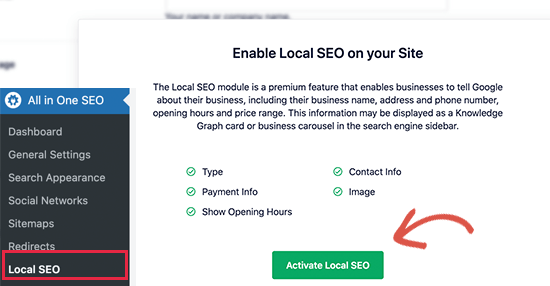
Etkinleştirildikten sonra, işletmenizin birden fazla konumu varsa bu seçeneği açmak isteyeceksiniz.
Ardından tek tek konumları ekleyebilecek ve kurabileceksiniz.
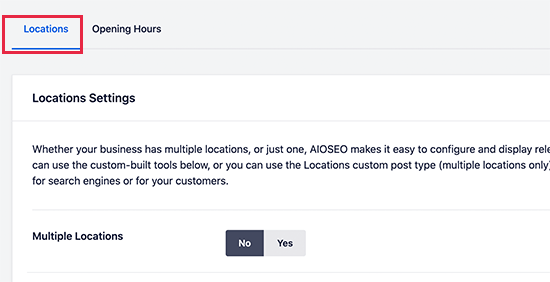
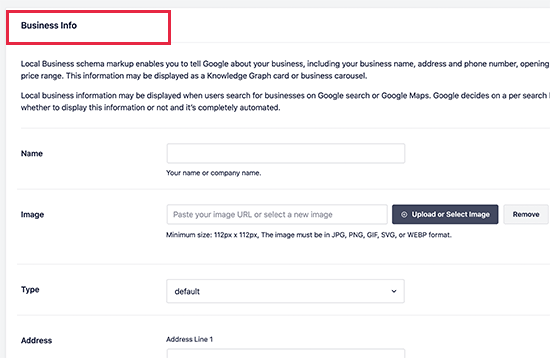
Bunun altında bilgilerinizi sağlayabilirsiniz.
Bu, işletme adınızı, logonuzu, telefon numaranızı, işletme türünüzü, ödeme seçeneklerinizi ve daha fazlasını içerir.
Ardından, 'Çalışma Saatleri' sekmesine geçebilirsiniz.
İşletme saatlerinizi girebileceğiniz yer burasıdır.
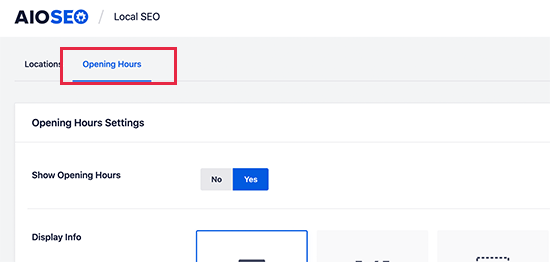
Her gün için çalışma saatlerini girmeniz yeterlidir.
İşletmenizin kapalı olduğu günleri de işaretlemelisiniz.
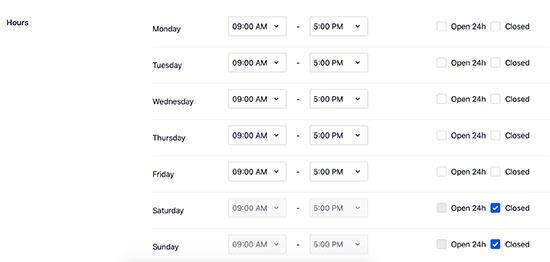
Ayarlarınızı kaydetmek için lütfen ‘Değişiklikleri Kaydet’ düğmesine tıklamayı unutmayın.
Daha fazla ayrıntı için WordPress'te çalışma saatleri nasıl eklenir hakkındaki kılavuzumuza göz atın.
WordPress web sitenizde yerel SEO'yu kurduktan sonra, işletmenizi talep etmek için Google Business Profile hesabına da kaydolabilirsiniz.
Zengin Snippet'ler İçin Şema İşaretlemenizi Test Etme
Şema işaretlemesini WordPress web sitenizde Google Zengin Sonuçlar Testi kullanarak test edebilirsiniz. Bu araç, içeriğinizin hangi zengin snippet'ler için uygun olduğunu tam olarak göstermek üzere tasarlanmıştır.
Web sitenizin URL'sini girmeniz yeterlidir; yapılandırılmış verilerinizi kontrol edecektir. Bir sorun veya eksik veri varsa, araç hataları vurgulayarak düzeltmenizi sağlar.
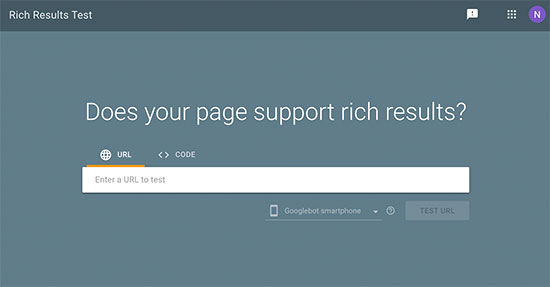
Bir hata veya uyarı varsa, web sitenizdeki şema işaretleme ayarlarını tekrar gözden geçirerek sorunu giderebilirsiniz.
Ayrıca, All in One SEO yerleşik bir Şema Doğrulayıcı sunar.
Schema kodunuzun sözdizimi hatalarından arınmış olmasını ve doğru şekilde uygulanmış olmasını sağlar.
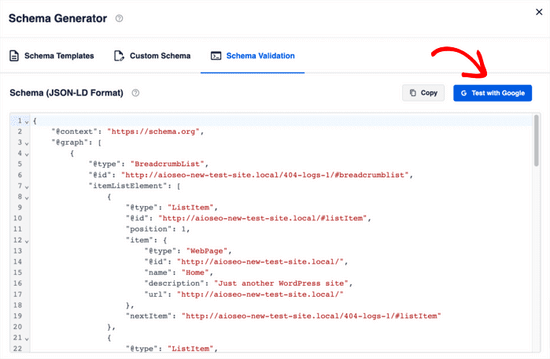
'Schema Doğrulama' sekmesine gidin ve 'Google ile Test Et' düğmesine tıklayın.
Yukarıda bahsettiğimiz Google'ın Zengin Snippet test aracına otomatik olarak yönlendirileceksiniz.
SSS: WordPress ve WooCommerce'de Şema İşaretlemesi
Şema işaretlemesi ilk başta kafa karıştırıcı görünebilir, özellikle hangi türlere ihtiyacınız olduğunu ve bunları doğru şekilde nasıl uygulayacağınızı anlamaya çalışırken.
Okuyucularımızdan şema işaretlemesi hakkında çok soru alıyoruz, bu yüzden en yaygın olanlara cevaplar derledik. Temelleri merak ediyor olun veya belirli sorunları gidermeye çalışıyor olun, bu SSS işleri netleştirmeye yardımcı olacaktır.
1. Şema işaretlemesi nedir ve neden buna ihtiyacım var?
Şema işaretlemesi, arama motorlarının web sitesi içeriğinizi daha iyi anlamasına yardımcı olan bir yapılandırılmış veri türüdür. Sayfalarınızın ne hakkında olduğunu Google'a ayrıntılı bir harita vermek gibidir.
Şema markup eklediğinizde, arama listeleriniz yıldız derecelendirmeleri, fiyatlar, etkinlik tarihleri ve insanların sonuçlarınıza tıklama olasılığını artıran diğer ayrıntıları içeren zengin snippet'ler gösterebilir.
2. SEO için şema işaretlemesi gerekli midir?
Şema işaretlemesi doğrudan bir sıralama faktörü olmasa da, SEO performansınızı önemli ölçüde etkiler. Şema işaretlemesi olan web siteleri, zengin snippet'ler daha göz alıcı olduğu için arama sonuçlarından daha fazla tıklama alır. Bu gelişmiş görünürlük, sitenize daha fazla trafik çekmenize yardımcı olur.
Listelemelerinizin rekabetçi arama sonuçlarında öne çıkmasını sağlamanın en kolay yollarından biridir.
3. Kodlama yapmadan WordPress'e şema işaretlemesi nasıl eklenir?
En kolay yol, All in One SEO gibi bir eklenti kullanmaktır. İçerik türleriniz için otomatik olarak şema işaretlemesi oluşturur.
Kodu oluşturmak ve temanıza manuel olarak eklemek için ücretsiz bir şema oluşturucu aracı da kullanabilirsiniz, ancak bir eklenti kullanmak yeni başlayanlar için çok daha kolay ve güvenlidir.
4. WooCommerce otomatik olarak schema işaretlemesi içerir mi?
WooCommerce, ürünler için temel şema işaretlemesi içerir, ancak bu genellikle sınırlıdır. Yıldız derecelendirmeleri, fiyatlar, kullanılabilirlik ve incelemelerle zengin snippet'ler elde etmek için bunu eklentiler veya özel kod ile geliştirmeniz gerekir. Çoğu SEO eklentisi WooCommerce'e özel şema özellikleri sunar.
5. Web sitem için hangi tür şema işaretlemesi kullanmalıyım?
En yaygın ve kullanışlı türler arasında blog gönderileri için Makale şeması, e-ticaret için Ürün şeması, yerel şirketler için Yerel İşletme şeması, soru sayfaları için SSS şeması ve referanslar için Değerlendirme şeması bulunur. İçerik türlerinize ve iş modelinize göre seçim yapın.
6. Schema işaretlememin çalıştığını nasıl test edebilirim?
Sayfanızın zengin snippet'ler için uygun olup olmadığını kontrol etmek üzere Google Zengin Sonuçlar Testi'ni kullanın. Kodu hatalar için kontrol etmek üzere Schema Markup Validator'ı da kullanabilirsiniz.
Sayfalarınızı kontrol etmek için Google'ın Zengin Sonuçlar Testi aracını veya Şema İşaretleme Doğrulayıcısı'nı kullanın. Bu ücretsiz araçlar, Google'ın hangi yapılandırılmış verileri gördüğünü ve geçerli olup olmadığını tam olarak gösterecektir. Zengin snippet performansı verileri için Google Search Console'u da izleyebilirsiniz.
7. Şema işaretlemesi yanlış uygulanırsa SEO'ma zarar verebilir mi?
Yanlış schema işaretlemesi sıralamanıza zarar vermez, ancak yardımcı da olmaz. Google geçersiz işaretlemeyi yok sayacaktır. Ancak, yanıltıcı schema işaretlemesi (sahte incelemeler gibi) manuel cezalara neden olabilir. Her zaman gerçek içeriğinizle eşleşen doğru, dürüst yapılandırılmış veriler kullanın.
8. Schema işaretlemesinden sonuç görmek ne kadar sürer?
Uygulamadan sonra zengin snippet'lerin birkaç gün ila birkaç hafta içinde görünmeye başladığını görebilirsiniz, bu da Google'ın sitenizi ne sıklıkla taradığına bağlıdır. Ancak, iyileştirilmiş tıklama oranları ve sıralamalar gibi tam SEO faydaları genellikle tutarlı uygulamadan sonraki 1-3 ay içinde fark edilir hale gelir.
WordPress'te Şema İşaretlemesi Hakkında Ek Kaynaklar
Umarım bu makale, WordPress web sitenize şema işaretlemesini nasıl kolayca ekleyeceğinizi öğrenmenize yardımcı olmuştur. Ayrıca şema işaretlemesiyle ilgili daha spesifik bazı makaleleri de görmek isteyebilirsiniz:
- WordPress'e SSS Şeması Nasıl Eklenir
- WordPress'e SEO Dostu 'Nasıl Yapılır' Schema'sı Nasıl Doğru Eklenir
- WordPress'e SEO Dostu Tarif Şeması Nasıl Eklenir (Kolay Yol)
- WordPress'e Video Şema İşaretlemesi Nasıl Eklenir (Kolay Yöntemler)
- WordPress'te Yerel İşletme İçin Birden Fazla Konum Şeması Nasıl Eklenir
- WordPress İçin En İyi Şema İşaretleme Eklentileri
- WordPress Sitenizle Google Öne Çıkan Snippet Nasıl Alınır
- Yeni Başlayanlar İçin Rehber: WordPress'te Zengin Snippet'ler Nasıl Kullanılır
- WordPress Siteniz İçin Google Sitelinks Nasıl Alınır
- Google Bilgi Paneli Nedir + WordPress ile Nasıl Talep Edilir
Bu makaleyi beğendiyseniz, lütfen WordPress video eğitimleri için YouTube Kanalımıza abone olun. Bizi ayrıca Twitter ve Facebook'ta da bulabilirsiniz.




Dennis Muthomi
Her zamanki gibi mükemmel kaynak!.
Eklemek istediğim bir ipucu, web sitesi güncellemeleri veya değişiklikleri yaptıktan sonra şema işaretlemenizi düzenli olarak test etmektir. insanlar genellikle blog içeriğini günceller ancak şema verileri üzerinde de çalışmayı unuturlar
Jiří Vaněk
Bu harika bir nokta ve çok dikkat edilmesi gereken bir şey. Deneyimlerime göre, şemayı yayınlamadan önce AIO SEO'da doğrudan Google aracılığıyla test etmek de kritik derecede önemlidir. Genellikle bir şema oluşturdum ve bazı alanları doldurmayı unuttum, sadece daha sonra Google Search Console aracılığıyla eksik bilgi nedeniyle şemanın geçersiz olduğunu öğrendim. O zamandan beri, kaydetmeden ve makaleyi yayınlamadan önce her zaman şemayı dikkatlice kontrol eder ve doğrularım. Gerçekten çok önemli.
Peter Iriogbe
Harika bir ipucu! Basitliği takdire şayan – sadece 'Doğrulama' sekmesine tıklayıp 'Google ile Test Et' seçeneğini seçmek sizi doğrudan Zengin Snippet'ler test aracına götürüyor. Bu, içeriğinizin arama sonuçlarında nasıl göründüğünü kontrol etme sürecini kolaylaştırıyor. Snippet'leri optimize etmek için zamandan tasarruf sağlayan ve kullanıcı dostu bir yaklaşım. Bu değerli bilgiyi paylaştığınız için teşekkürler!
Jiří Vaněk
Merhaba, size bir sorum var. AIO SEO PRO lisansı kullanıyorum ve işaretleme şemaları uyguluyorum. Sonunda SSS'ler olan bir blog yazım olduğunda, iki şema kullanabilir miyim? Biri blog yazısı için, diğeri SSS'ler için mi? Makale ikisini de birleştiriyor, blog yazısının kendisi ve sondaki SSS'ler. Yapay zeka her iki işaretleme şemasının da kullanılabileceğini önerdi. Bundan emin değilim.
WPBeginner Desteği
You can certainly use both on a post as the FAQ schema would share what is in the FAQ while the post schema would show the content in your post
Yönetici
Jiří Vaněk
Yanıtınız için teşekkür ederim. Önerinize dayanarak, tam olarak bunu yapmaya başladım ve birden fazla stratejiyi birleştirdim. SEO stratejimi güçlendirmek için çok etkili bir çözüm olduğu ortaya çıktı ve sonuçlar gerçekten görünür durumda ve Google Search Console verileriyle destekleniyor. Bunu şimdi birkaç aylık izleme yoluyla doğruladım.
Megan Beyin
Bu faydalı makale için çok teşekkürler. Schema işaretlemesi hepimizin nasıl uygulanacağını öğrenmesi gereken bir şey. Harika ipuçları için minnettarım.
WPBeginner Desteği
Glad you found our guide helpful
Yönetici