


Başarılı her çevrimiçi mağazanın ortak bir noktası vardır: müşterilerin en iyi ürünlerini bulmalarını kolaylaştırırlar.
Ancak zorluk burada başlıyor – tüm ürünleriniz aynı göründüğünde, alışveriş yapanlar hangilerinin indirimde, yeni eklenmiş veya en iyi önerileriniz olduğunu nasıl bilecek? Ürün rozetleri cevaptır.
Bu küçük görsel öğeler, her ürünün özel olanını anında iletir. Basit bir ‘New’ rozeti merak uyandırabilirken, ‘50% Off’ etiketi aciliyet yaratır.
Mağaza sahiplerinin WooCommerce sitelerini optimize etmelerine yardımcı olma deneyimimize dayanarak, ürün rozetleri büyük sonuçlar veren küçük değişikliklerden biridir.
We’ve tested various approaches and found 2 methods that work perfectly for beginners and experienced users alike. Let’s dive into the easiest ways to get started.
💡Hızlı Cevap: Ürün Rozetleri Nasıl Eklenir
- Yöntem 1: YITH WooCommerce Badge Management – Yeni başlayanlar için en iyi seçenek. Herhangi bir kod bilgisine gerek kalmadan tam özelleştirme, zamanlama ve otomasyon sunar.
- Yöntem 2: WPCode – Tamamen ücretsiz bir yöntem. Yalnızca temel "Yeni" veya "İndirimde" rozetlerine ihtiyacınız varsa ve kod parçacıklarını WordPress'e yapıştırmaktan rahatsanız en iyisidir.
WooCommerce Ürün Rozetleri Nedir?
Çevrimiçi alışveriş yaparken ürünlerde görünen o küçük 'İndirim' veya 'Yeni' etiketlerini hiç fark ettiniz mi?
Bunlar, belirli ürünlerin online mağazanızda öne çıkmasını sağlamak için inanılmaz derecede kullanışlı olan ürün rozetleridir.
Bunları, müşterilerinizin satışlar, yeni gelenler veya sınırlı süreli teklifler gibi önemli ürün ayrıntılarına dikkatini çeken sanal etiketler olarak düşünün.
Mağaza sahiplerinin özel fırsatları sergilemek, en çok satanları vurgulamak veya stokları azalan ürünleri işaretlemek için ürün rozetlerini gerçekten yaratıcı yollarla kullandıklarını gördük.
Now, if you’re already using WooCommerce, you might have noticed it comes with a basic sale badge feature that automatically appears when you reduce a product’s price.
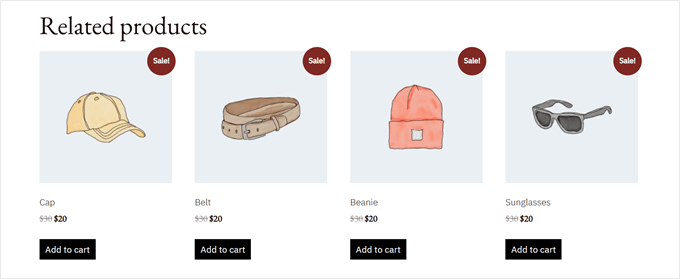
While the WooCommerce sale badge works fine for simple needs, let’s be honest – it’s pretty limited in terms of what you can do with it.
Rozetlerin görünümünü kolayca değiştiremez, yeni rozet türleri ekleyemez veya ürün görsellerinizde tam olarak nerede görüneceklerini kontrol edemezsiniz.
Bu arada, özel ürün rozetleri markanızın kişiliğini daha fazla göstermenize olanak tanır. Ancak en önemlisi, orijinal rozetler özel ürünlere daha etkili bir şekilde dikkat çekebilir.
Bu şekilde online mağazanızda daha fazla satış yapabilirsiniz. 💰
Bu kılavuzda, WooCommerce'e ürün rozetleri eklemek ve özelleştirmek için 2 kanıtlanmış yöntemi adım adım açıklayacağız. Her iki yaklaşım da nasıl göründükleri ve çalıştıkları üzerinde tam kontrol sağlayacaktır.
☝ Önemli Not: Bu öğreticiyi takip etmek için tamamen işlevsel bir WooCommerce mağazasına sahip olmanız gerekecektir. Henüz mağazanızı kurmadıysanız (veya hala kurulum aşamasındaysanız), yeni başlayanlar için nihai WooCommerce kılavuzumuza göz atın.
Tercih ettiğiniz yönteme atlamak için aşağıdaki hızlı bağlantıları kullanabilirsiniz:
Yöntem 1: YITH WooCommerce Rozet Yönetimi Kullanın (Daha Özelleştirilebilir)
WooCommerce mağazanıza özel ürün rozetleri eklemek için en sevdiğimiz araçla başlayalım.
Çevrimiçi mağazanızda ürün rozetleri eklemeyi ve özelleştirmeyi çok kolaylaştırdığı için YITH WooCommerce Badge Management kullanmanızı öneririz.
Ayrıca, yıllar boyunca abonelikler ve ürün videoları eklemek için olanlar gibi birçok YITH eklentisini test ettik ve kullanıcılarımız için her zaman harika çalıştılar.
tatillerde özel bir rozet göstermek ister misiniz? Ya da belki müşterilerin ne kadar para tasarruf edeceğini göstermek? Bu eklenti hepsini yapabilir. Rozetlerin belirli zamanlarda görünmesini ve daha sonra gizlenmesini bile ayarlayabilirsiniz.
Eklentinin ücretsiz veya premium sürümüyle başlayabilirsiniz. Yalnızca ürünlerinize basit metin veya resim rozetleri eklemek istiyorsanız ücretsiz plan mükemmeldir.
Bu kılavuzda, premium sürümünü nasıl kullanacağınızı göstereceğiz, ancak adımların çoğu her ikisi için de aynı şekilde çalışacaktır. Sadece indirim tutarlarını otomatik olarak gösteren rozetler gibi bazı harika özelliklerin yalnızca premium sürümle geldiğini unutmayın.
✌ Not: Tüm özelliklerden yararlanmak isterseniz premium sürümün yıllık maliyeti 79,99 ABD dolarıdır (fiyatlar değişebilir).
Bu çok fazla gibi görünse de, ürün rozetlerinizi özelleştirmenin ve tam olarak istediğiniz gibi görünmelerini sağlamanın birçok yolu olduğu için buna değdiğini düşünüyoruz.
Adım 1: YITH WooCommerce Badge Management'ı Yükleyin ve Etkinleştirin
Başlamaya hazır mısınız? İlk olarak, eklentiyi YITH’nin web sitesinden satın almanız gerekecektir.
Ardından YITH hesabınıza giriş yapın, ‘Licenses & Downloads’ sekmesine gidin ve dosyayı indirmek için ‘Download Plugin’ düğmesine tıklayın.
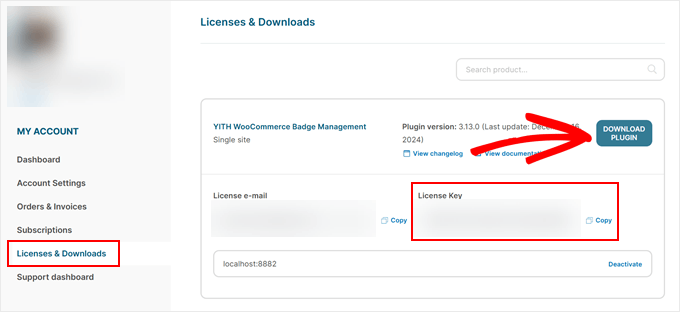
İşte bir ipucu: indirdikten sonra bu sayfayı kapatmayın çünkü orada gösterilen lisans anahtarına ihtiyacınız olacak.
Ardından, WordPress kontrol panelinize gidin ve eklentiyi kurun. Daha fazla bilgi için, bir WordPress eklentisinin nasıl kurulacağına dair adım adım bir kılavuzumuz var.
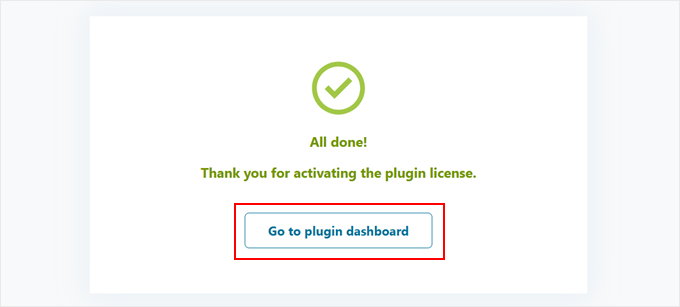
Etkinleştirildiğinde, YITH e-postanızı ve lisans anahtarınızı isteyen bir kurulum ekranı göreceksiniz. Bunları YITH web sitesinden kopyalayıp ‘Lisansı etkinleştir’e tıklamanız yeterlidir.
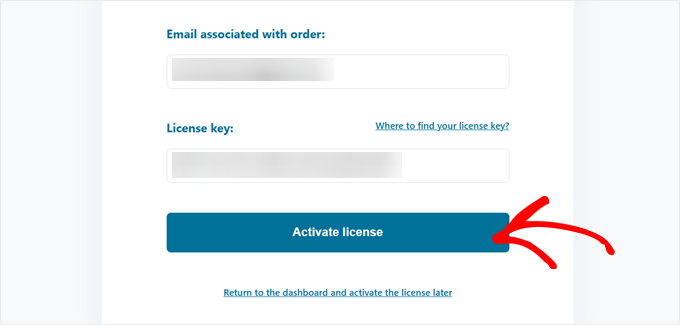
Lisansınızın aktif olduğunu belirten mesajı gördüğünüzde, hazırsınız!
Şimdi, 'Eklenti panosuna git'e tıklayın ve ilk özel rozetinizi oluşturmaya başlayabilirsiniz.
Adım 2: Varsayılan WooCommerce İndirim Rozetini Gizleyin
İlk olarak, özel ürün rozetlerimizle çakışmaması için WooCommerce'in yerleşik indirim rozetini gizlememiz gerekiyor.
Süreç gerçekten basit. WordPress kontrol panelinize gidin ve YITH » Rozet Yönetimi'ne tıklayın. Ardından, 'Genel Ayarlar' sekmesine gidin.
Burada, ‘Hide WooCommerce “On sale” badge.’ (WooCommerce “İndirimde” rozetini gizle) seçeneğini bulacaksınız. Bunu açın.
Ardından, 'Şurada gizle: Satışta' altında, varsayılan rozetin mağazanızda hiçbir yerde görünmediğinden emin olmak için 'Tüm ürünler'i seçin.
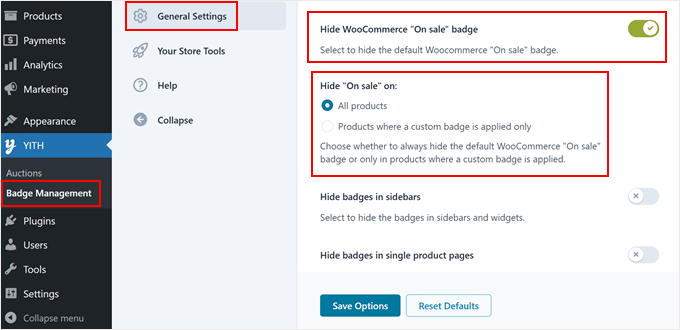
Ayarlar bölümündeyken, başka faydalı seçenekler de fark edebilirsiniz. Özel rozetlerinizi kenar çubuğu veya tek ürün sayfaları gibi belirli yerlerde gizlemeyi seçebilirsiniz.
Bu, mağazanızın temiz ve düzenli görünmesini istediğinizde harikadır. Örneğin, mobil siteniz çok kalabalık hissediyorsa, rozetleri orada da gizleyebilirsiniz.
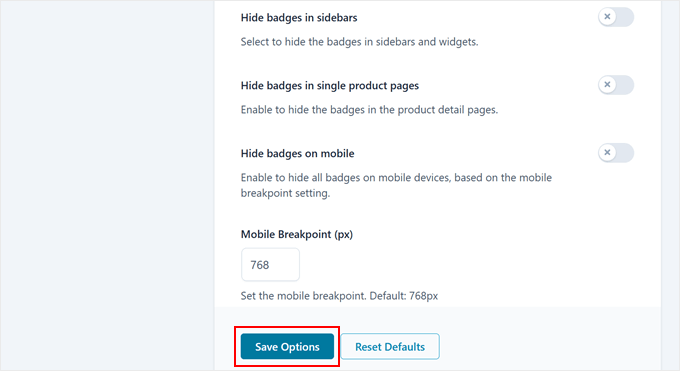
İşiniz bittiğinde sayfanın altındaki ‘Seçenekleri Kaydet’ düğmesine tıklamayı unutmayın.
Adım 3: Özel Rozetinizi Oluşturun
Şimdi eğlenceli kısım geliyor: WooCommerce'te ilk özel ürün rozetinizi oluşturmak!
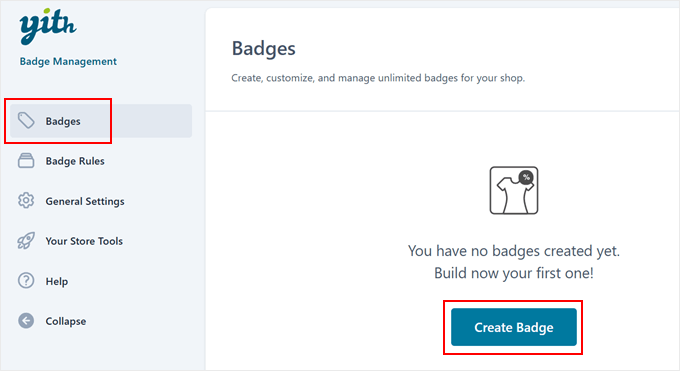
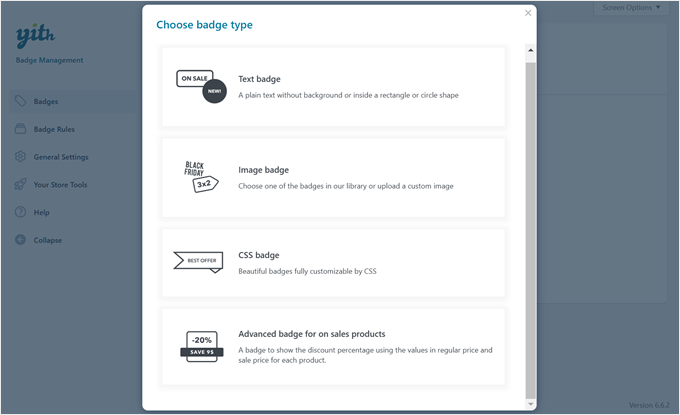
Başlamak için ‘Rozetler’ sekmesine gidin ve ‘Rozet Oluştur’ düğmesine tıklayın.
Eklenti, seçebileceğiniz 4 farklı rozet türü sunar: metin rozeti, resim rozeti, CSS rozeti veya satış ürünleri için gelişmiş rozet.
Her tür, ürünlerinizi öne çıkarmak için benzersiz yollar oluşturmanıza olanak tanır. Örneğin, ürünleri "Yeni Gelen" veya "Vegan Dostu" olarak işaretlemek istiyorsanız, ilk üç seçenek harika çalışır.
Ancak işte bir ipucu: indirim rozetleri oluşturuyorsanız, ürününüzün fiyat değişikliklerine göre otomatik olarak güncellenen gelişmiş seçeneği kullanmanızı şiddetle tavsiye ederiz.
Rozet türünüzü seçtikten sonra, ne işe yaradığını hatırlamanıza yardımcı olacak bir ad verin.
Bir resim, CSS veya gelişmiş rozet seçtiyseniz, eklentide hazır rozet tasarımlarından oluşan tam bir koleksiyon göreceksiniz.
Beğendiğinizi seçebilirsiniz. Bu kullanıma hazır rozetler size zaman kazandırır ve yine de WooCommerce sayfalarınızın stiline uyacak şekilde özelleştirebilirsiniz.
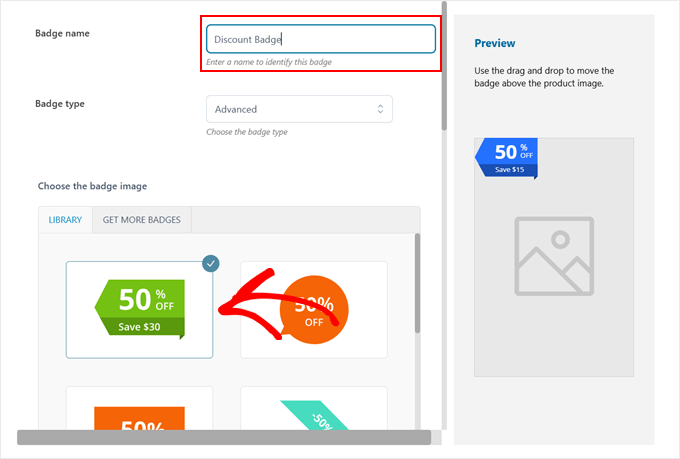
This plugin really shines in its customization options. Depending on which badge type you picked, you can adjust all sorts of settings to make your badge look perfect on your product images.
Rengini değiştirmek mi istiyorsunuz? Kolay.
Şeffaflığını ayarlamanız mı gerekiyor? Sorun değil.
Rozeti döndürebilir veya tam doğru yere gelene kadar ürünlerinizde etrafında hareket ettirebilirsiniz.
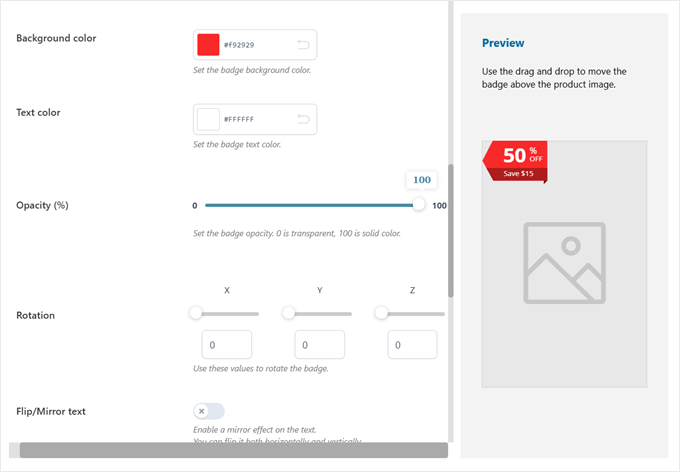
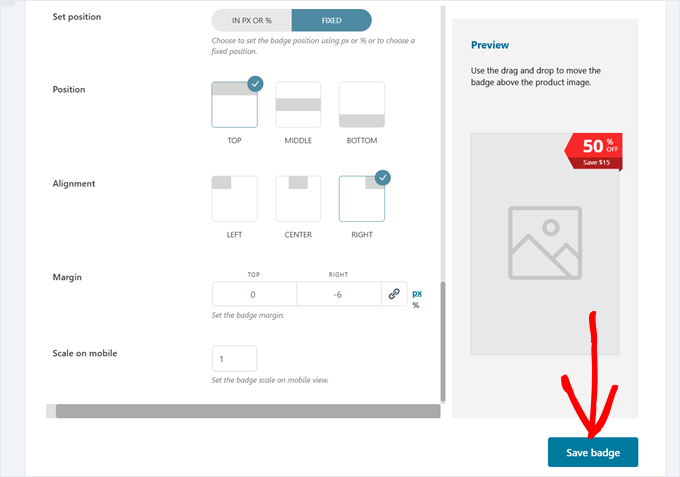
Örneğimiz için, rozetin rengini kırmızıya çevirerek ve ürün resminin sağ üst köşesine yerleştirerek rozeti gerçekten dikkat çekici hale getirdik.
Bu küçük ayarlamalar, rozetlerinizin insanların dikkatini ne kadar etkili bir şekilde çektiği konusunda büyük bir fark yaratabilir.
Her şeyin nasıl göründüğünden memnun kaldığınızda, bitirmek için 'Rozeti kaydet'e tıklayın.
Adım 4: Rozetinizi Görüntülemek İçin Bir Kural Oluşturun
Özel rozetimizi oluşturduğumuza göre, WooCommerce'e tam olarak nerede ve ne zaman göstereceğimizi söyleyelim.
'Rozet Kuralları' sekmesine gidin ve 'Kural Ayarla'ya tıklayın.
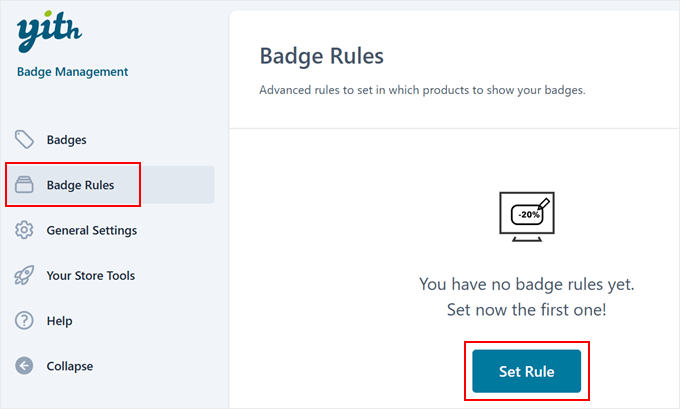
Kuralları, rozetlerinizin ürün resimlerinizde ne zaman görüneceğini belirten talimatlar olarak düşünün.
Eklenti, rozetlerinizin nerede görüneceğini kontrol etmek için size 4 ana yol sunar: ürün rozeti, kategori rozeti, etiket rozeti ve nakliye sınıfı rozeti.
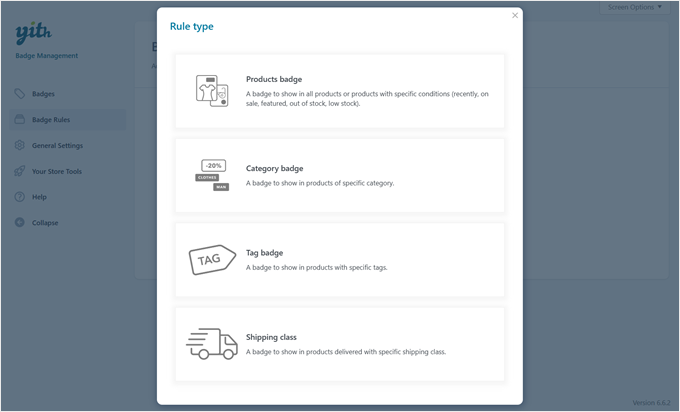
Belirli ürünlere rozet eklemek için 'Ürün rozeti' kuralını veya tüm ürün kategorilerini kapsamak için 'Kategori rozeti' kuralını seçebilirsiniz.
Bu arada, etiket rozet kuralı, aynı WooCommerce etiketini paylaşan ürünlerde rozetleri gösterir ve nakliye sınıfı rozet kuralı nakliye seçeneklerine göre rozetleri görüntüler.
Her kural farklı ürün yönlerini hedefler, ancak hepsi benzer şekilde çalışır. Bu nedenle, ihtiyaçlarınız için en uygun olanı seçmeniz yeterlidir.
Bu örnek için en yaygın seçim olduğu için ürün rozeti kuralını kullanalım.
Ardından, kuralınızı daha sonra kolayca bulabilmeniz için anlaşılır bir ad verin.
Ardından, 'Rozeti göster:' ayarını arayın. Rozetinizin hangi ürünlere gideceğine burada karar verirsiniz. Tüm ürünlerde, yeni eklenenlerde, indirimdeki ürünlerde, öne çıkan popüler ürünlerde veya hatta stokta olan ürünlerde göstermeyi seçebilirsiniz.
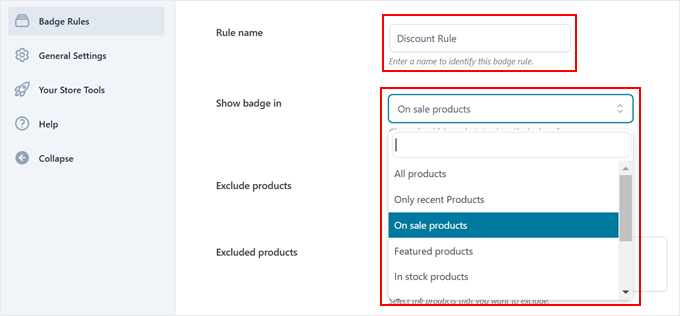
Diyelim ki indirimli ürünler için bir kural oluşturuyorsunuz. 'İndirimli ürünler' seçeneğini seçerseniz, bir ürünü indirimde olarak işaretlediğinizde rozetiniz otomatik olarak görünecektir. Bu kadar basit!
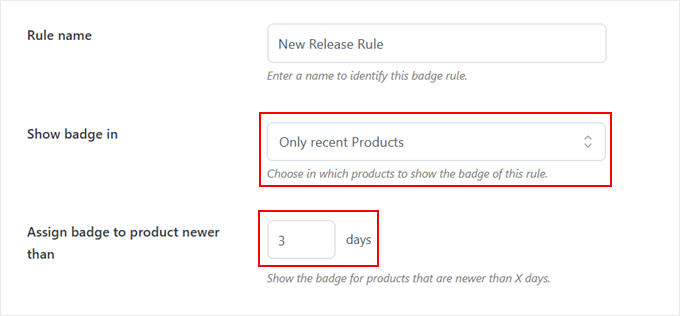
Ancak bazı seçenekler yapılandırabileceğiniz daha fazla ayarla birlikte gelir. Örneğin, ‘Yalnızca Son Ürünler’ seçeneğini seçerseniz, son birkaç gün içinde (7, 14 veya 30 gün gibi) eklenen ürünlerde rozetlerin görünmesini sağlayabilirsiniz.
Bu, mağazanızdaki yeni gelenleri her ürüne manuel olarak rozet eklemeden otomatik olarak vurgulamayı çok kolaylaştırır.
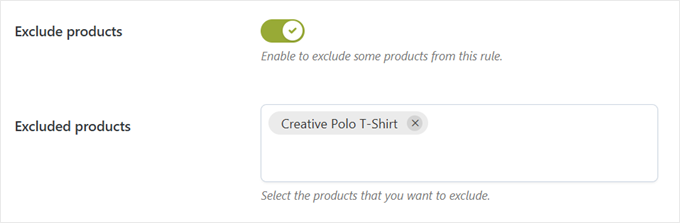
Bazen belirli ürünleri rozetsiz tutmak isteyebilirsiniz. İşte 'Ürünleri hariç tut' ayarının kullanışlı olduğu yer burasıdır.
Bu ayarı etkinleştirin ve rozetini göstermek istemediğiniz ürünlerin adlarını yazın. Bu ürünler, diğer kurallarınızla eşleşseler bile rozetsiz kalacaktır.
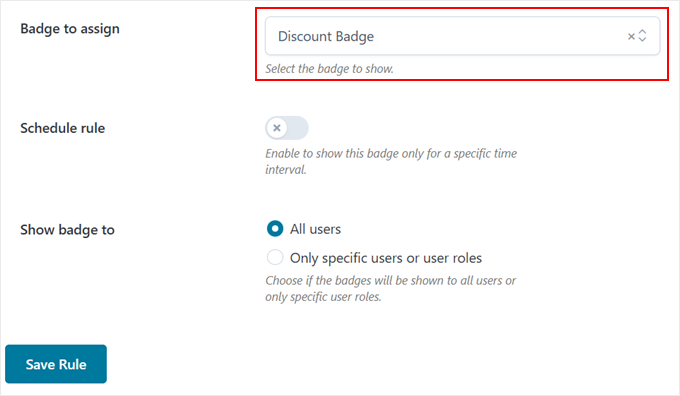
Ardından, ‘Atanacak Rozet’ açılır menüsünden hangi rozet tasarımını kullanmak istediğinizi seçin.
Şimdi, burası gerçekten esnek hale geliyor. Rozetlerinizin ne zaman görüneceğini ve kimlerin görebileceğini seçebilirsiniz.
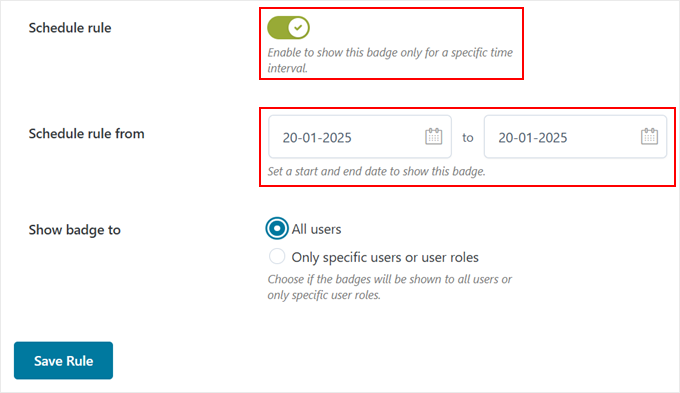
'Zamanlanmış kural' seçeneği sınırlı süreli teklifler için mükemmeldir.
Etkinleştirdiğinizde, eklenti rozetleriniz için başlangıç ve bitiş tarihleri belirlemenizi isteyecektir.
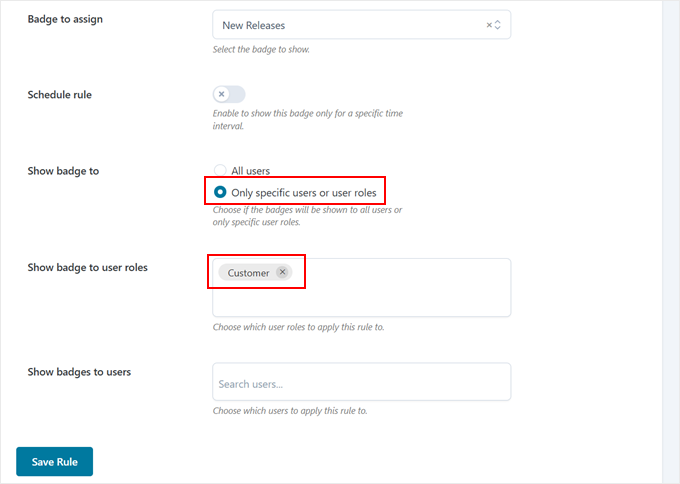
Ve belirli müşterilere özel rozetler göstermek isterseniz, örneğin yalnızca en sadık müşterilere “VIP İndirimi” rozetini göstermek gibi, bunu da yapabilirsiniz.
Bunu yapmak için, 'Rozeti kime göster' ayarında 'Yalnızca belirli kullanıcılar veya kullanıcı rolleri' seçeneğini seçmeniz yeterlidir. Ardından, altındaki tercih ettiğiniz kullanıcı rollerini veya bireysel kullanıcı adlarını yazın.
Her şey doğru göründüğünde, ‘Save Rule’e tıklamanız yeterlidir ve hazırsınız!
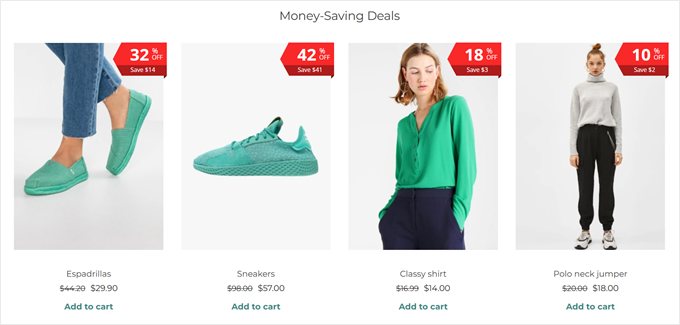
Yeni ürün rozetlerinizi uygulamada görmek için mağazanızın ön yüzünü ziyaret etmekten çekinmeyin.
Satılık ürünler için gelişmiş rozet türünü kullanıyorsanız, indirim yüzdesini ve tasarruf edilen gerçek parayı gösterdiğini göreceksiniz, bu da müşterilerin en iyi fırsatları hızlı bir şekilde fark etmelerine yardımcı olur.
💡 İlgili Gönderi: WooCommerce mağazanızı iyileştirmek için daha fazla harika araç ve strateji mi arıyorsunuz? en iyi WooCommerce eklentileri listemize göz atın.
Yöntem 2: Özel Kod Kullanma (Ücretsiz ve Basit)
İlk yöntemdeki gelişmiş seçeneklere ihtiyacınız yoksa veya tamamen ücretsiz bir seçenek arıyorsanız, size hiçbir maliyeti olmayacak basit bir kod yöntemimiz var.
Ve kodla rahat değilseniz, endişelenmeyin! Bunu süper kolay ve güvenli hale getirmek için WPCode eklentisini kullanacağız. Bir geliştirici olmadan veya web sitenizi bozma riski olmadan WordPress'e özel kod parçacıkları eklemenizi sağlar.
Bu eğitim için WPCode'un ücretsiz sürümünü kullanacağız çünkü ihtiyaçlarımız için mükemmel çalışıyor. Bununla birlikte, yapay zeka kodu oluşturma ve test modu gibi harika özelliklere sahip bir premium sürümü de mevcut.
Daha fazla bilgi için, derinlemesine WPCode incelememize göz atmanız yeterlidir.
Öncelikle, yönetici alanınıza WordPress eklentisini kurmanız gerekir.
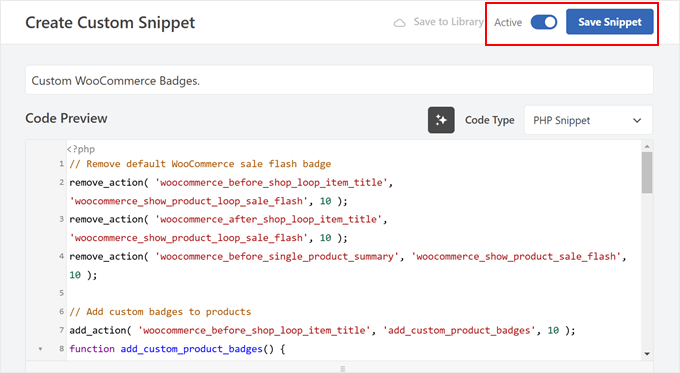
Ardından, Kod Parçacıkları » + Parçacık Ekle'ye gidin. ‘Özel Kodunuzu Ekleyin (Yeni Parçacık)’ bölümünün üzerine gelin ve ardından ‘+ Özel Parçacık Ekle’ düğmesine tıklayın.

Ardından, kod türü sorulduğunda 'PHP Snippet' seçeneğini seçin.
Bu, WordPress'e ne tür bir kod kullandığımızı söyler.

Şimdi, kod parçacığını ne işe yaradığını hatırlamanıza yardımcı olacak bir ad vermeniz gerekiyor.
Since this code will remove the default WooCommerce sale badge and add both new product badges and dynamic discount badges, you might call it something like “Custom WooCommerce Badges.”
Bu işlem bittikten sonra, aşağıda sağladığımız kod parçasını 'Kod Önizleme' kutusuna yapıştırın.
Bu kod gerçekten harika bir şey yapıyor. İndirim yüzdesini gösteren İndirim rozetine öncelik veriyor.
Eğer ürün indirimde değilse ancak son 7 gün içinde eklenmişse, düzeninizi temiz tutmak için bunun yerine Yeni rozetini gösterecektir.
// Remove default WooCommerce sale flash badge
remove_action( 'woocommerce_before_shop_loop_item_title', 'woocommerce_show_product_loop_sale_flash', 10 );
remove_action( 'woocommerce_after_shop_loop_item_title', 'woocommerce_show_product_loop_sale_flash', 10 );
remove_action( 'woocommerce_before_single_product_summary', 'woocommerce_show_product_sale_flash', 10 );

// Add custom badges to products
add_action( 'woocommerce_before_shop_loop_item_title', 'add_custom_product_badges', 10 );
function add_custom_product_badges() {
    global $product;

    // Initialize a variable to track whether a badge has been displayed
    $badge_displayed = false;

    // For products with any amount of discount percentage (1% or more)
    if ( $product->is_on_sale() ) {
        // Get regular and sale prices
        $regular_price = floatval( $product->get_regular_price() );
        $sale_price    = floatval( $product->get_sale_price() );

        // Handle variable products
        if ( $product->is_type('variable') ) {
            // Get variation prices
            $regular_price = floatval( $product->get_variation_regular_price( 'max', true ) );
            $sale_price    = floatval( $product->get_variation_sale_price( 'min', true ) );
        }

        // Calculate discount percentage if regular price is valid
        if ( $regular_price > 0 ) {
            $discount_percentage = ( ( $regular_price - $sale_price ) / $regular_price ) * 100;

            // Display badge if discount is 1% or more
            if ( $discount_percentage >= 1 ) {
                echo '<span class="product-badge sale-product">' . round( $discount_percentage ) . '% off!</span>';
                $badge_displayed = true; // Badge has been displayed
            }
        }
    }

    // Only show the "New" badge if no other badge has been displayed
    if ( ! $badge_displayed ) {
        // For "New" products added in the last 7 days
        $post_date  = get_the_time( 'Y-m-d', $product->get_id() );
        $post_stamp = strtotime( $post_date );
        $newness    = 7; // Number of days the product is considered new

        // Check if the product is new
        if ( ( time() - ( 60 * 60 * 24 * $newness ) ) < $post_stamp ) {
            echo '<span class="product-badge new-product">New</span>';
            $badge_displayed = true;
        }
    }
}
Bir ürünün ne kadar süreyle "yeni" sayılacağını ayarlamak mı istiyorsunuz? Kodda $days_new = 7 yazan satırı bulun. Bu 7 sayısını istediğiniz gün sayısıyla değiştirebilirsiniz, örneğin iki hafta için 14 veya bir ay için 30 gibi.
Sonlandırmak için, ‘Inactive’ düğmesine ‘Active’ olana kadar tıklayın, ardından ‘Save Snippet’e basın.
Ardından, ürünlerinizde harika görünmelerini sağlamak için rozetlerimizi biçimlendirmemiz gerekiyor. Görünümlerini ayarlamak için bazı CSS ekleyelim.
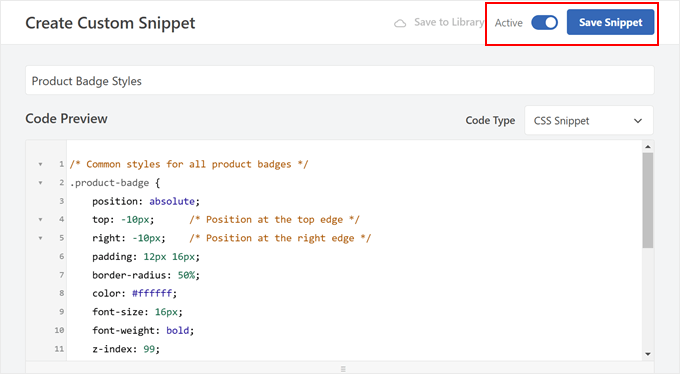
Yeni bir kod parçacığı eklemek için önceki adımları izleyin, ancak bu sefer sorulduğunda 'CSS Snippet' seçeneğini seçin.

Kod parçacığınıza daha sonra değişiklik yapmanız gerekirse kolayca bulmanıza yardımcı olacak şekilde, örneğin “Ürün Rozeti Stilleri” gibi açıklayıcı bir ad verin.
Rozetlerinizin profesyonel görünmesini sağlayacak CSS kodu budur. Bunu ‘Code Preview’ kutusuna yapıştırmanız yeterli:
/* Common styles for all product badges */
.product-badge {
    position: absolute;
    top: -10px;      /* Position at the top edge */
    right: -10px;    /* Position at the right edge */
    padding: 12px 16px;
    border-radius: 50%;
    color: #ffffff;
    font-size: 16px;
    font-weight: bold;
    z-index: 99;
    box-shadow: 0 2px 5px rgba(0, 0, 0, 0.3);
}

/* Styles for the "New" badge */
.new-product {
    background-color: #4CAF50; /* Green background */
}

/* Styles for the "Sale" badge */
.sale-product {
    background-color: #FF0000; /* Red background */
}
Bu kodda neleri özelleştirebileceğinizi inceleyelim.
Rozetlerinizi farklı bir yerde mi istiyorsunuz? üst ve sağ değerlerini ayarlayabilirsiniz. Negatif bir değer (örneğin -10px) rozeti görüntünün kenarının dışına taşır, pozitif bir değer (örneğin 10px) ise görüntünün içine taşır.
Renkleri beğenmediniz mi? Değiştirmek çok kolay. Sadece background-color satırlarını bulun ve renk kodlarını değiştirin.
Örneğin, kırmızı bir indirim rozeti yerine mavi bir indirim rozeti istiyorsanız, #FF0000 değerini #0000FF olarak değiştirin. Ayrıca font-size değerini ayarlayarak rozetleri daha büyük veya daha küçük yapabilirsiniz.
Bu stilleri ayarlama hakkında daha fazla bilgi edinmek ister misiniz? WordPress'te CSS hakkındaki başlangıç seviyesine uygun kılavuzumuza göz atın.
İşiniz bittiğinde, onu 'Aktif' yapmak için 'Etkin Değil' düğmesine tıklayın, ardından 'Kod Parçasını Kaydet' düğmesine basın.
İşte bu kadar!
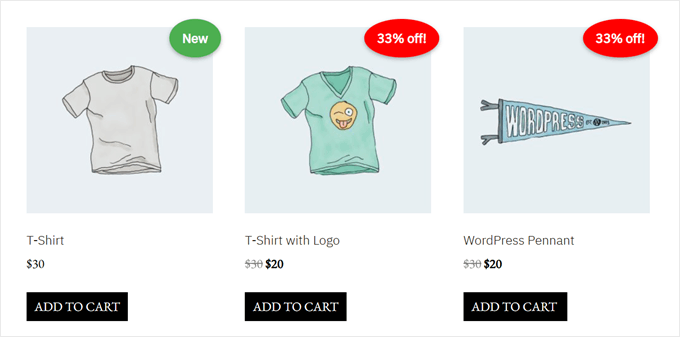
Rozetleriniz artık ürün resimlerinizde görünmelidir. İşte CSS kodumuzu kullanarak bizimkinin nasıl göründüğüne dair bir örnek:
Daha Fazla WooCommerce İpucu ve Püf Noktası Keşfedin
Artık WooCommerce'de ürün rozetlerini nasıl göstereceğinizi bildiğinize göre, çevrimiçi mağazanızı iyileştirmenin başka yollarını keşfetmek isteyebilirsiniz. İşte önerdiğimiz bazı faydalı kılavuzlar:
- Akıllı çapraz satışlarla satışları artırın – İlgili ürünleri stratejik olarak nasıl tanıtacağınızı ve etkili çapraz satış taktikleriyle ortalama sipariş değerinizi nasıl artıracağınızı öğrenin.
- Müşteri incelemelerini kuponlarla ödüllendirin – Ürün incelemesi bırakan müşterilere otomatik olarak indirim kuponları göndermeyi keşfedin, daha fazla geri bildirim ve tekrar satın almayı teşvik edin.
- Akıllı ürün önerileri görüntüleyin – WooCommerce satışlarınızı artırmak için ürün önerilerini nasıl göstereceğinizi öğrenin.
- Birlikte sık satın alınan ürünleri gösterin – Satışları artırmak için WooCommerce'de birlikte sık satın alınan ürünleri nasıl göstereceğinizi öğrenin.
- Gelişmiş ürün filtreleme seçenekleri ekleyin – Müşterilerin tam olarak aradıklarını bulmalarına yardımcı olmak için alışverişi daha kolay ve hızlı hale getiren özelleştirilebilir ürün filtreleriyle öğrenin.
- Müşteri istek listesi özelliği oluşturun – Bir istek listesi işlevi eklemenin etkileşimi nasıl artırabileceğini ve alışveriş yapanlara mağazanıza geri dönmeleri için bir neden verebileceğini, aynı zamanda müşteri tercihlerine ilişkin değerli bilgiler sağladığını görün.
- WooCommerce'de Fiyatları Gizle – Toptan satış müşterileri, çevrimiçi kataloglar ve lüks ürünler için fiyatlandırmayı nasıl gizleyeceğinizi öğrenin ve alışveriş yapanlardan sizinle iletişime geçmelerini veya giriş yapmalarını isteyin.
Sıkça Sorulan Sorular: WooCommerce'de Ürün Rozetleri
WooCommerce'e ürün rozeti ekleme hakkında okuyucularımızın sıkça sorduğu bazı sorular şunlardır:
‘Hot,’ ‘New,’ veya ‘Limited Stock’ gibi özel rozetler oluşturabilir miyim?
Evet, çoğu ürün rozet eklentisi kendi metinleriniz, renkleriniz ve simgelerinizle özel rozetler tasarlamanıza olanak tanır. Bu, 'İndirim' veya 'Yeni' gibi genel etiketlerle sınırlı olmadığınız anlamına gelir.
Örneğin, şu gibi rozetler oluşturabilirsiniz:
- Şimdi Trend Olan!
- Sadece 2 Kaldı!
- Personel Seçimi
- %100 Organik
Bazı araçlar kendi rozet resimlerinizi yüklemenize veya stok veya fiyatlandırma verilerine dayalı dinamik etiketler kullanmanıza bile izin verir.
Ürün rozetleri mobil cihazlarda çalışır mı?
Evet, çoğu rozet eklentisi duyarlıdır, bu da rozetlerinizin akıllı telefonlar ve tabletler dahil tüm ekran boyutlarında doğru görüneceği anlamına gelir.
However, the placement and design of the badge may depend on your theme.
Rozet ekledikten sonra, önemli içeriğin üst üste binmediğinden veya ürün resimlerinin görünmesini zorlaştırmadığından emin olmak için mağazanızı mobilde test etmeniz iyi bir fikirdir.
Aynı üründe birden fazla rozet gösterebilir miyim?
Kullandığınız eklentiye veya yönteme bağlıdır. Örneğin, YITH WooCommerce Badge Management eklentisi ürüne birden fazla rozet eklemeyi desteklerken, diğerleri yalnızca bir tane eklemeye izin verebilir.
'İndirim' ve 'En Çok Satan' gibi birden fazla etiket göstermek istiyorsanız, rozet katmanlama veya yığma sunan bir eklenti arayın. Bu özelliğin desteklendiğini doğrulamak için her zaman eklenti ayarlarını veya belgelerini kontrol edin.
Ürün rozetleri WooCommerce mağazamı yavaşlatır mı?
Genellikle hayır - özellikle iyi kodlanmış bir eklenti kullanıyorsanız. Ancak, rozetler için büyük resim dosyaları kullanmaktan kaçının ve ürün sayfalarınızı birden fazla rozet veya animasyonla aşırı yüklemeyin.
Mağazanızı hızlı tutmak için:
- Hafif, optimize edilmiş eklentiler seçin
- Mümkün olduğunda metin tabanlı rozetler kullanın
- Rozet kullanımını öne çıkan ürünler veya kategorilerle sınırlayın
Umarım bu makale, WooCommerce'e ürün rozetleri eklemeyi nasıl öğreneceğiniz konusunda size yardımcı olmuştur. Ayrıca, en iyi WooCommerce ürün ızgara eklentileri ve WooCommerce performansını hızlandırma rehberimiz hakkındaki uzman seçimlerimize göz atmak isteyebilirsiniz.
Bu makaleyi beğendiyseniz, lütfen WordPress video eğitimleri için YouTube Kanalımıza abone olun. Bizi ayrıca Twitter ve Facebook'ta da bulabilirsiniz.


Bir sorunuz veya öneriniz mi var? Tartışmayı başlatmak için lütfen bir yorum bırakın.