


Başarılı WordPress siteleri hakkında basit bir gerçek: ziyaretçilerin içeriğinizle etkileşim kurmasını kolaylaştırmak büyüme için anahtardır. Ancak pek çok site sahibi, bir Facebook Beğeni düğmesi eklemek gibi basit bir şeyi göz ardı ediyor.
Küçük bir ekleme gibi görünse de, aslında erişiminizi genişletmek için en güçlü araçlardan biridir. Daha fazla beğeni, daha fazla görünürlük anlamına gelir ve bu da genellikle daha fazla trafik ve potansiyel müşteriye yol açar.
Neyse ki, WordPress sitenize bir tane eklemek düşündüğünüzden daha kolay! Farklı Facebook entegrasyon yöntemlerini denedik ve gerçekten iyi çalışan birkaç tane bulduk.
Bu öğreticide, WordPress'e bir Facebook Beğeni düğmesinin nasıl ekleneceği konusunda size yol göstereceğiz. WordPress sitenizi büyütmek için sosyal etkileşimden yararlanmaya başlayabilmeniz için test ettiğimiz en iyi yaklaşımları paylaşacağız. 📈

WordPress'e Facebook Beğeni Düğmesi Neden Eklenir?
Facebook, dünyanın en popüler sosyal medya platformlarından biridir. Birçok işletme, müşterileriyle bağlantı kurmak ve ürünlerini tanıtmak için Facebook'u kullanır.
WordPress web sitenize bir Facebook Beğeni düğmesi eklemek daha fazla etkileşim sağlamanıza yardımcı olabilir. Ayrıca insanların içeriğinizi Facebook profillerinde paylaşmalarını teşvik eder ve sitenize yeni kullanıcılar çekmenizi sağlar.
Facebook Beğeni düğmesini sosyal takipçilerinizi artırmak ve bir topluluk oluşturmak için kullanabilirsiniz. Ürünleriniz ve hizmetleriniz hakkında farkındalık yaratmaya yardımcı olur ve dönüşümleri artırır.
Bu doğrultuda, WordPress web sitenize bir Facebook Beğeni düğmesi eklemeyi göstereceğiz. İşte bu kılavuzda ele alacağımız yöntemlere hızlı bir genel bakış:
Hazır mısınız? Bir eklenti veya özel kod kullanarak WordPress'e Facebook Beğeni düğmesi eklemeyi görelim.
Yöntem 1: Eklenti Kullanarak WordPress'e Facebook Beğeni Düğmesi Ekleme
Bu yöntemde, bir Facebook Beğeni düğmesi eklemek için bir WordPress eklentisi kullanacağız. Bu yöntem çok kolaydır ve yeni başlayanlar için önerilir.
Yapmanız gereken ilk şey BestWebSoft Beğen & Paylaş'ı yüklemek ve etkinleştirmektir. Daha fazla ayrıntı için, bir WordPress eklentisinin nasıl kurulacağına dair adım adım kılavuzumuza bakın.
Etkinleştirdikten sonra, WordPress yönetici panelinizden Beğen & Paylaş » Ayarlar bölümüne gidebilirsiniz.
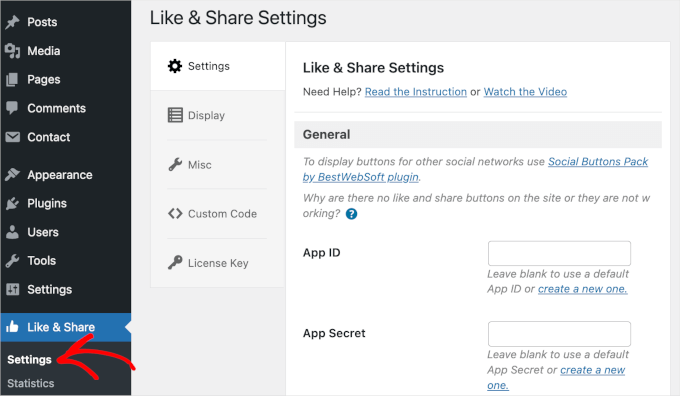
Sonra, bir Facebook 'Uygulama Kimliği' ve 'Uygulama Sırrı' eklemeniz gerekecek. Bu bilgilere sahip değilseniz, aşağıdaki adımları izleyin.
Facebook Uygulama Kimliği ve Uygulama Sırrı Nasıl Oluşturulur
‘Ayarlar’ panelinde, Beğen & Paylaş eklentisindeki ‘Uygulama Kimliği’ veya ‘Uygulama Sırrı’ alanının altındaki ‘Yeni bir tane oluştur’ bağlantısına tıklayın.
Bu sizi Meta for Developers web sitesine götürecektir. Web sitesini yeni bir sekme veya pencerede açmanızı öneririz çünkü uygulama kimliğini ve gizli anahtarı girmek için WordPress yönetici alanınızda Beğen & Paylaş ayarları sayfasını açmanız gerekecektir.
Buradan bir uygulama türü seçmeniz gerekecek. Uygulama türü olarak 'İşletme'yi seçin ve 'İleri' düğmesine tıklayın.
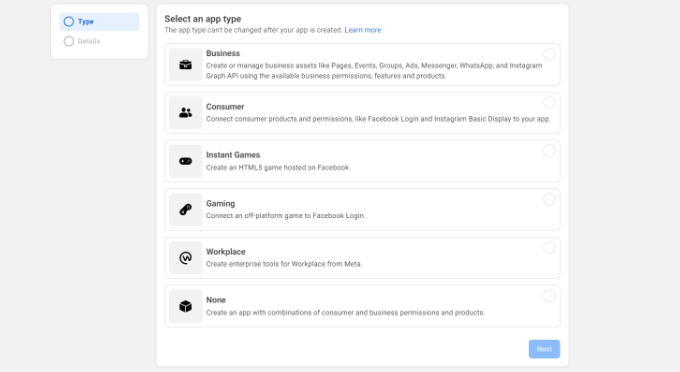
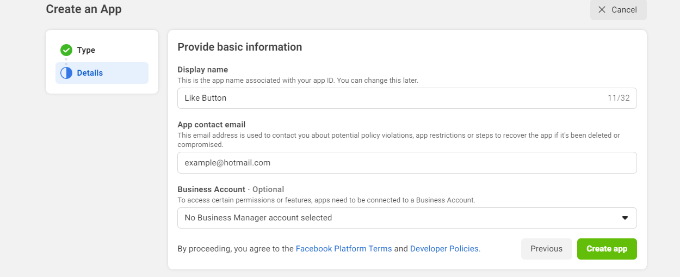
Ardından, uygulamanız hakkında temel bilgileri sağlamanız gerekecek.
Uygulamanız için bir görünen ad girebilir ve doğru e-posta adresinin 'Uygulama iletişim e-postası' alanında göründüğünden emin olabilirsiniz. Facebook, şu anda oturum açtığınız hesabın e-posta adresini otomatik olarak seçecektir.
Bir işletme hesabı seçme seçeneği de vardır. Bunu 'İşletme Yöneticisi hesabı seçilmedi' olarak bırakıp 'Uygulama oluştur' düğmesine tıklayabilirsiniz.
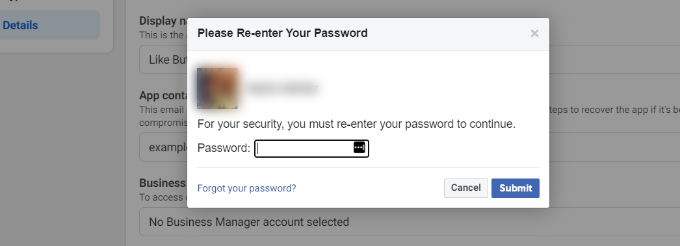
Ardından, bir açılır pencere görünecektir. Burada Facebook sizden parolanızı tekrar girmenizi isteyecektir.
Bu, hesabınızdaki kötü amaçlı etkinlikleri önlemek için bir güvenlik önlemidir. Facebook hesap parolanızı girin ve 'Gönder' düğmesine tıklayın.
Bundan sonra uygulama kontrol panelinizi göreceksiniz.
Buradan, sol menüden Ayarlar » Temel bölümüne gidebilirsiniz.
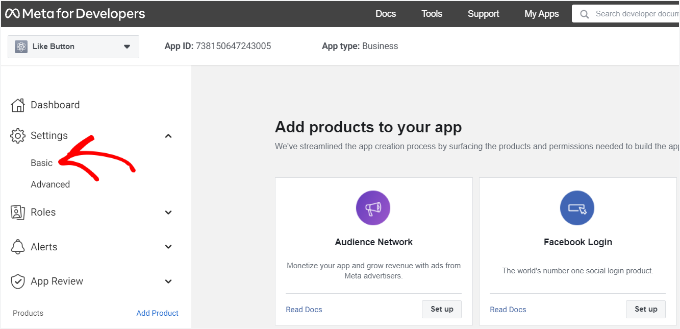
Şimdi, 'Ayarlar' açılır menüsünü genişletip 'Temel'e tıklamak isteyeceksiniz.
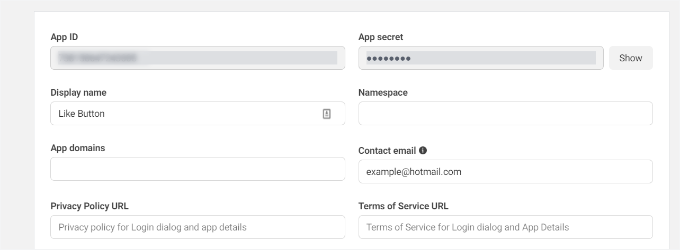
Burada ‘Uygulama Kimliği’ ve ‘Uygulama Sırrı’nı göreceksiniz.
Artık bu bilgileri Beğen ve Paylaş eklentisi ayarlarında girebilirsiniz.
Facebook Beğen Düğmenizi Özelleştirmeyi Bitirin
İlk olarak, ‘Uygulama Kimliği’ni kopyalamak isteyeceksiniz ve Beğen & Paylaş » Ayarlar sayfasının açık olduğu sekmeye veya pencereye geri döneceksiniz. Ardından, ‘Uygulama Kimliği’ni ilgili alana girmeniz yeterlidir.
Şimdi, 'Uygulama Sırrı' verilerini Meta for Developers sayfasından kopyalayıp Beğen ve Paylaş eklenti ayarlarınıza yapıştırarak adımı tekrarlamak isteyeceksiniz.
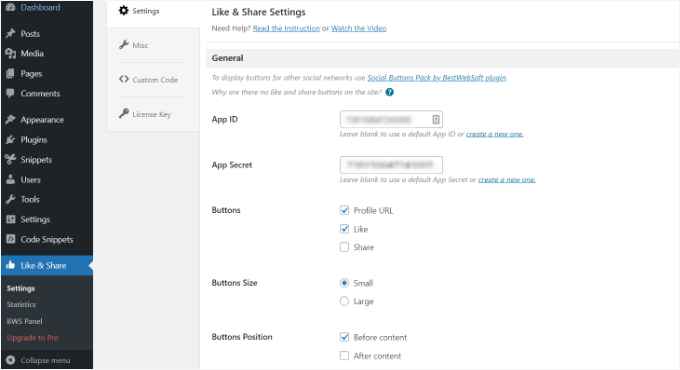
Bunu yaptıktan sonra, Facebook Beğeni düğmesini Profil URL'si ve Paylaş düğmeleri ile birlikte göstermeyi seçebilirsiniz.
Ayrıca Facebook Beğeni düğmesinin boyutunu, içeriğin öncesinde veya sonrasında konumunu ve hizalamasını düzenlemek için ayarlar da bulunmaktadır.
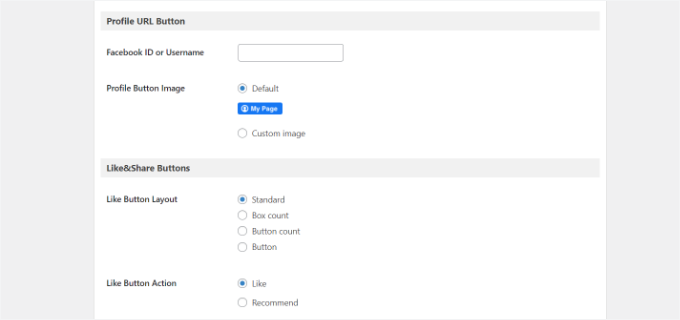
Profil URL düğmesini etkinleştirdiyseniz, 'Profil URL Düğmesi' bölümüne aşağı kaydırabilir ve Facebook kullanıcı adınızı veya kimliğinizi girebilirsiniz.
İşiniz bittiğinde, değişikliklerinizi kaydetmeyi unutmayın.
Artık eklenti, ayarlarınıza göre konumlandırarak otomatik olarak WordPress web sitenize bir Facebook Beğeni düğmesi ekleyecektir.
Facebook Beğen düğmesini sitenizin herhangi bir yerine eklemek için [fb_button] kısa kodunu da kullanabilirsiniz.
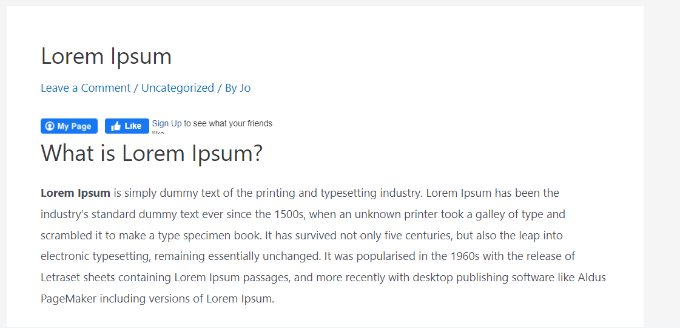
Hepsi bu kadar! Artık sitenizi ziyaret edebilir ve her gönderide Beğen düğmesini görebilirsiniz.
Yöntem 2: WordPress'e Manuel Olarak Bir Facebook Beğeni Düğmesi Ekleme
Facebook Beğeni düğmesi eklemenin bir başka yolu da özel kod kullanmaktır. Ancak bu yöntem, kodu doğrudan WordPress'e eklemeyi gerektirir, bu nedenle yalnızca kod düzenlemeye aşina olanlara öneririz.
Bu bölümde, WPCode eklentisini kullanacağız, çünkü herkesin WordPress bloguna kod eklemesini kolaylaştırıyor.
Ancak önce, Meta for Developers web sitesindeki 'Beğeni Düğmesi' sayfasına gitmeniz ve aşağı kaydırarak 'Beğeni Düğmesi Yapılandırıcı' bölümüne ulaşmanız gerekecektir.
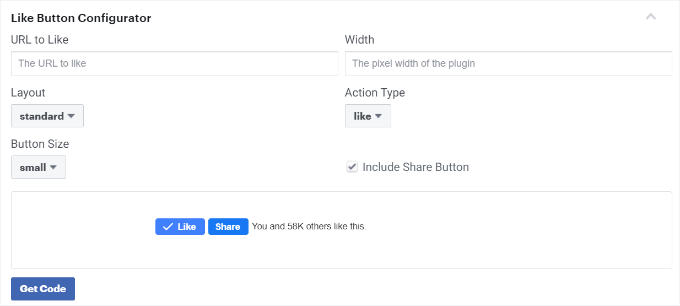
Ardından, 'Beğenilecek URL' alanına Facebook sayfanızın URL'sini girin. Bu, Facebook Beğeni düğmesini sayfanıza bağlayacaktır.
Bundan sonra, Beğen düğmesi düzenini ve boyutunu seçmek için yapılandırmayı kullanmanız yeterlidir. Ayrıca Beğen düğmesinin bir önizlemesini de alacaksınız.
Önizlemeden memnun kaldığınızda, 'Kodu Al' düğmesine tıklayın. Bu, 'JavaScript SDK' sekmesi altında iki kod parçacığı gösteren bir açılır pencere getirecektir.
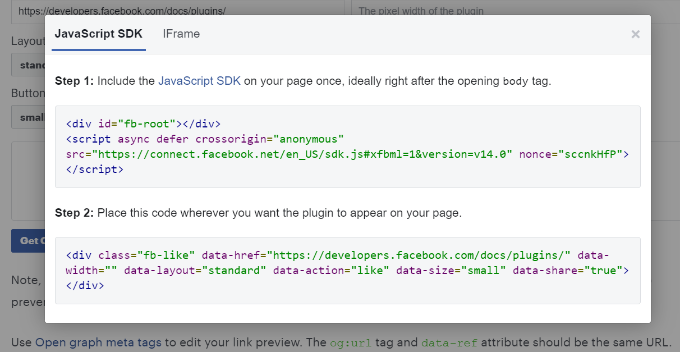
Bu kod parçacıklarını doğrudan WordPress temanıza eklemenin web sitenizi bozabileceğini lütfen unutmayın. Ayrıca, temayı güncellediğinizde üzerine yazılacaktır.
Bu nedenle WPCode eklentisini kullanmanızı öneririz. Bu eklenti, kod parçacıklarını web sitenize yapıştırmanıza ve tema dosyalarınızı düzenlemeden özel kodu kolayca yönetmenize olanak tanır. Bu, WordPress sitenizi bozma riskinden kaçınmanıza yardımcı olur.

Ayrıca, özelleştirmeleri sorunsuz ve verimli bir şekilde işlemek için marka sitelerimizde WPCode'a güvendik. Bu konudaki deneyimimiz hakkında daha fazla bilgi için tam WPCode incelememize göz atabilirsiniz.
Başlamak için WPCode ücretsiz eklentisini yüklemeniz ve etkinleştirmeniz gerekecektir. Daha fazla ayrıntı için lütfen bir WordPress eklentisinin nasıl kurulacağına dair kılavuzumuza bakın.
📝 Not: WPCode'un ücretsiz sürümü, burada kullanacağımız özel kod parçacıkları eklemenize olanak tanır. Ancak, WPCode Pro'ya yükseltmek, tam revizyon geçmişi ve kodu zamanlama yeteneği gibi ek özelliklerin kilidini açar.
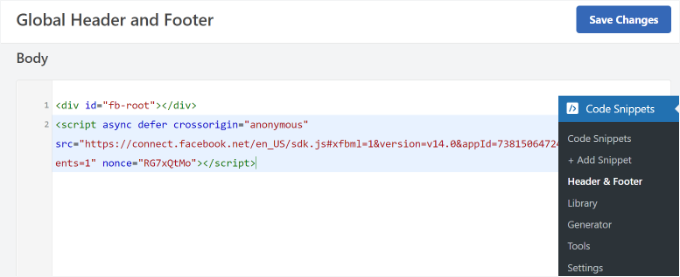
Etkinleştirdikten sonra, WordPress kontrol panelinizden Kod Parçacıkları » Üst ve Alt Bilgi'ye gidebilirsiniz.
Ardından, ilk kod parçasını kopyalamanız ve WordPress temanızın header.php dosyasına <body> etiketinden hemen sonra eklemeniz gerekecektir. Kodu kopyalayıp ‘Body’ bölümüne girmeniz yeterlidir.
Bu işlemi tamamladıktan sonra, ‘Değişiklikleri Kaydet’ düğmesine tıklamayı unutmayın.
Ardından, Facebook Beğeni düğmesini görüntülemek için ikinci kod parçasını kopyalayıp WordPress sitenize yapıştırmanız gerekecek.
Bunu yapmak için WordPress yönetici panelinizden Kod Parçacıkları » Kod Parçacığı Ekle bölümüne gidebilirsiniz. Veya WPCode kontrol panelindeki ‘Yeni Ekle’ düğmesine tıklamanız yeterlidir.

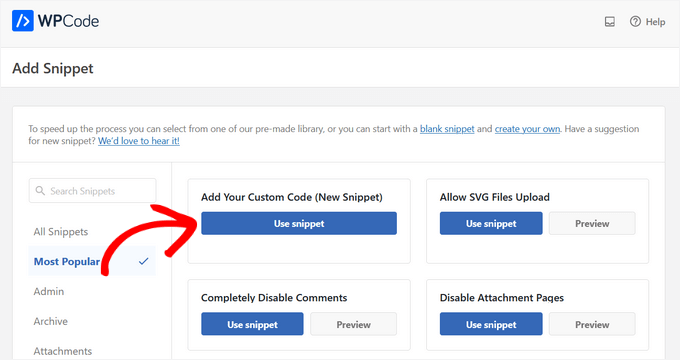
Bir sonraki ekranda, WPCode size önceden oluşturulmuş kütüphaneden bir parçacık seçmenize veya yeni özel bir kod eklemenize olanak tanıyacaktır.
'Özel Kodunuzu Ekle (Yeni Parçacık)' seçeneğini seçin ve 'Parçacığı Kullan' düğmesine tıklayın.
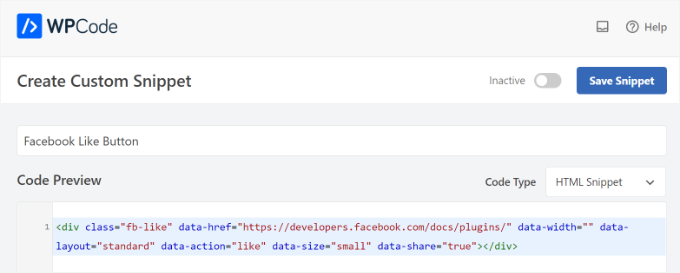
Bundan sonra, özel kodunuza bir ad verebilir ve 'Kod Önizleme' bölümünün altına ikinci kod parçacığını girebilirsiniz.
Kod türü açılır menüsüne tıklayıp kod türü olarak 'HTML Parçacığı'nı seçtiğinizden emin olun.
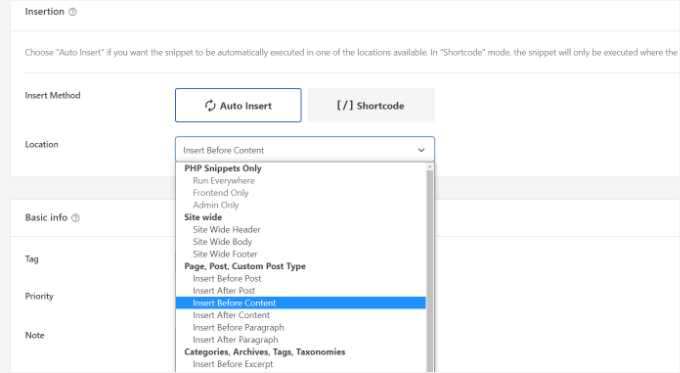
Ardından, ‘Ekleme’ bölümüne aşağı kaydırabilir ve Facebook Beğeni düğmesinin görünmesini istediğiniz yeri seçebilirsiniz.
Örneğin, içeriğin önüne görünmesini istediğinizi varsayalım.
'Konum' açılır menüsüne tıklayın ve 'Sayfa, Gönderi, Özel Gönderi Türleri' altında 'İçerikten Önce Ekle' seçeneğini belirleyin.
İşiniz bittiğinde, 'Parçacığı Kaydet' düğmesine tıklayabilirsiniz.
Ayrıca geçiş düğmesine tıklamanız ve onu 'Etkin Değil'den 'Etkin'e geçirmeniz gerekecek.

İşte bu kadar. Kodu girdikten sonra web sitenizde bir Facebook Beğen düğmesi görünecektir.
Bonus İpucu: Açık Grafik Meta Veri Nedir ve WordPress'e Nasıl Eklenir?
Open Graph, Facebook'un WordPress sitenizdeki bir sayfa veya gönderi hakkında bilgi toplamasında yardımcı olan meta verilerdir. Bu veriler küçük resim, gönderi/sayfa başlığı, açıklama ve yazar bilgilerini içerir.
Facebook, başlık ve açıklama alanlarını getirme konusunda oldukça akıllıdır. Ancak, gönderiniz birden fazla resim içeriyorsa, paylaşıldığında bazen yanlış bir küçük resim gösterebilir.
Zaten All in One SEO (AIOSEO) eklentisini kullanıyorsanız, bu kolayca düzeltilebilir.
WPBeginner olarak, Facebook ve X için OpenGraph ayarlarını yönetmek amacıyla diğer SEO çalışmaları arasında AIOSEO eklentisini kendimiz kullanıyoruz. Bu eklentinin büyük bir hayranıyız ve daha fazla ayrıntı için kapsamlı AIOSEO incelememize göz atabilirsiniz.
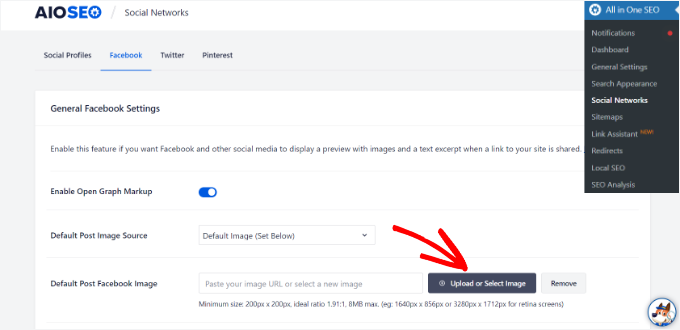
Bunu yapmak için öncelikle Hepsi Bir Arada SEO » Sosyal Ağlar bölümüne gidip Facebook sekmesine geçebilirsiniz.
Ardından, makalenizde bir açık grafik resmi yoksa 'Varsayılan Gönderi Facebook Resmi'ni ayarlamak için 'Resim Yükle veya Seç' düğmesine tıklayın.
Bunun yanı sıra, her bir gönderi veya sayfa için bir açık grafik görüntüsü de yapılandırabilirsiniz.
Bir gönderiyi düzenlerken, içerik düzenleyicisindeki AIOSEO Ayarları bölümüne aşağı kaydırmanız yeterlidir. Ardından, ‘Sosyal’ sekmesine geçebilir ve küçük resminizin önizlemesini görebilirsiniz.
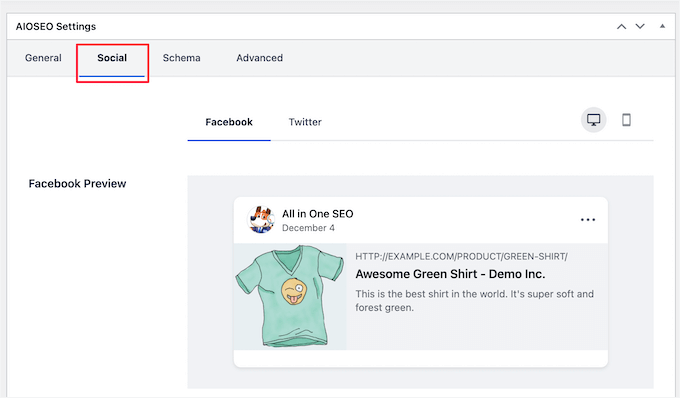
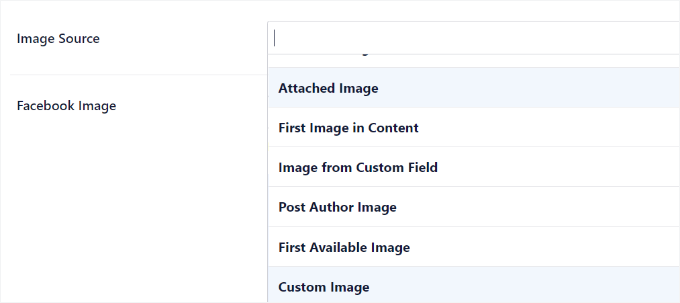
Şimdi, 'Resim Kaynağı' seçeneğine aşağı kaydırmanız gerekecek. Ardından, gönderiniz için bir açık grafik resmi seçin.
Örneğin, bir açık grafik küçük resmi olarak kullanılacak 'Ekli Görüntü', 'İçerikteki İlk Görüntü' veya 'Özel Görüntü' seçebilirsiniz.
Daha fazla ayrıntı ve open graph meta verisi eklemenin alternatif yolları için, WordPress'te Facebook Open Graph meta verisi nasıl eklenir hakkındaki kılavuzumuza bakmaktan çekinmeyin.
Ek Kaynaklar: WordPress Web Siteleri İçin Daha Fazla Sosyal Medya Kılavuzu
Bu makalenin WordPress'te bir Facebook Beğeni düğmesi eklemeyi öğrenmenize yardımcı olduğunu umuyoruz. Ardından, aşağıdaki kılavuzlarımıza da bakmak isteyebilirsiniz:
- WordPress'te Facebook Sayfa Yorumları Nasıl Görüntülenir
- WordPress'e Facebook Albümleri Nasıl Gömülür
- WordPress Kullanıcıları İçin En İyi Facebook İpuçları ve Eğitimleri
- Sitenizi Büyütmek İçin Bir Sosyal Medya Yarışması Nasıl Düzenlenir
- WordPress'te E-posta Abonelerini Artırmak İçin Sosyal Medyayı Nasıl Kullanılır
- Blog Yazarları, Pazarlamacılar ve Sosyal Medya İçin En İyi Yapay Zeka Komutları
- WordPress için Kapsamlı Sosyal Medya Hile Sayfası
- WordPress için En İyi Sosyal Medya Eklentileri
Bu makaleyi beğendiyseniz, lütfen WordPress video eğitimleri için YouTube Kanalımıza abone olun. Bizi ayrıca Twitter ve Facebook'ta da bulabilirsiniz.


wpbeginner
@artist74 TAM NOKTA YOKTUR ÇÜNKÜ DEĞİŞİR. KODUN NEREDE GÖRÜNMESİNİ İSTEDİĞİNİZE BAĞLI OLARAK TAM NOKTA BELİRLENİR (örneğin gönderiden önce / gönderiden sonra / gönderi içinde vb.). BUNU KARARLAŞTIRDIKTAN SONRA CSS İLE DAHA FAZLA STİLİZE EDEBİLİRSİNİZ!
lo0_ro
ve identi.ca google plus one twitter vb. gibi diğer hizmetler için kodlar burada
http://www.lo0.ro/2011/add-wordpress-social-buttons-from-code-identi-ca-facebook-like-twitter-and-google-plus-one/
dekanfari
Sola hizalayabilir miyim?
Ovidiu
XFBML sürümü hakkında herhangi bir tavsiye var mı? Kodu doğrudan facebook geliştirici sayfasından kopyaladım, yapmam gereken bir şey olup olmadığını bilmem gerekiyor?
Yayın Kadrosu
Siteye Open Graph Meta Verilerini eklemeniz gerekiyor. Makaleyi düzenledik. NOT'a bakın.
Yönetici
tyasmedika
Güzel gönderi…
WordPress.com'a Facebook beğeni düğmesi nasıl eklenir?
Teşekkürler.
Lütfen blogumu ziyaret edin. ^_^
Yayın Kadrosu
Yapamazsınız… Kendi Kendine Barındırılan WordPress'e Geçin.
Yönetici
Dror
Merhaba,
Bir wordpress blogundaki yorumlara beğeni düğmesi eklemenin bir yolu var mı?
Teşekkürler
Yayın Kadrosu
Evet, gönderi kalıcı bağlantısı yerine yorum kalıcı bağlantısını alarak her yorumda beğeni düğmesine sahip olabilirsiniz.
Yönetici
Yeniden Tanımlama
Bir wordpress.com sitem var. Facebook Beğen düğmesini nereye ekleyeceğime dair hiçbir fikrim yok. single.pnp seçeneğini bulmaya çalışıyorum. Nerede bulacağıma dair bir başlangıç noktasına ihtiyacım var, çünkü Görünüm'e gidip sonra temaya gittim ve sonra ne yapmalıyım? Bana tavsiye edebilir misiniz?
Yayın Kadrosu
Bu, WordPress.com siteleriyle çalışmaz.
Yönetici
Ruby
Çok teşekkürler, tam da bunu arıyordum………
Aaron Grey
Gönderilerimin başına veya sonuna facebook beğeni düğmesini eklemek arasında kararsız kaldım, bu yüzden her iki yere de ekledim. Bir gönderide 2 beğeni düğmesi olmasının sorunlara yol açabileceğini bilen var mı?
Yayın Kadrosu
Sorun yaratmamalıdır… ikisi aynı anda güncellenmeyecek, ancak her sayfa yenilendiğinde aynı sayıyı gösterecektir.
Yönetici
Aaron Grey
Öyle düşünmüştüm. Hiçbir eğitimde bunu yapan birini duymamıştım. Bilgi için teşekkürler.
Dimitris
Merhaba, kodu talimat verdiğiniz gibi single.php dosyasına ve döngünün içine yerleştirdim. Gönderiyi Beğendiğimde her şey doğru çalışıyor, ancak FB duvarındaki gönderinin başlığı hariç.
Örneğin MyWebiste.com'da MyPost başlıklı gönderiyi beğeniyorum.
FB duvarında biri "MyWebiste'de MyWebiste'yi beğendi" diyor, "MyWebiste.com'da MyPost'u" değil
Ancak, “MyWebsite” bağlantısı ilgili makaleye, “MyPost”a doğru şekilde bağlanıyor.
Benim için bu, kodun gayet iyi çalıştığı ve doğru makaleyi aldığı anlamına geliyor, ancak makalenin başlığını değil ve FB duvarında sadece doğru bağlantılarını değil, gönderilerin başlıklarını da göstermek için başka bir şey yapmam gerekip gerekmediğini anlamaya çalışıyorum.
Herhangi bir öneri takdir edilecektir.
Teşekkürler.
Yayın Kadrosu
Bu garip çünkü sayfa başlığınızı alması gerekir. Ancak bu sorunu geçersiz kılmak ve düzeltmek için bu makaledeki kaynak bağlantısına bakın. og:title meta etiketini eklemeniz gerekecek.
Yönetici
Alvin
Merhaba..
Ben bir site sahibiyim ve her gönderide beğeni düğmesine kimlerin tıkladığını öğrenmek istiyorum. Sadece kişi sayısını değil. Bu mümkün mü?
Yayın Kadrosu
Evet, showfaces=true yaparsanız bazı kişilerin yüzlerini gösterecektir.
Yönetici
Aaron Torng
Rehber için teşekkürler! 'Beğen' düğmesini bireysel sayfalarıma başarıyla ekledim ancak tüm gönderileri toplayan ana siteme eklemekte hala sorun yaşıyorum. Hangi sayfaya ve nereye eklemem gerektiğini biliyor musunuz?
Tekrar teşekkürler,
Aaron
Yayın Kadrosu
Ana sayfada Beğen Düğmesi yerine Beğen Kutusu'nu kullanın ve kenar çubuğunuza yerleştirin.
Yönetici
Sipovics
Selam!
Sorunum şu ki, sitemde (adı kukkold.hu olan) bir gönderiyi "Beğenirsem", facebook profil sayfamda kukkold.hu sitesindeki kukkold.hu bağlantısını beğendiğimi gösteriyor. Bunu her gönderide yaşıyorum, bu yüzden her zaman gönderinin bağlantısı ve adının yerine sitemin ana sayfasını beğeniyorum. Sorun ne olabilir? Çeşitli beğeni eklentileri denedim ve kodu doğrudan döngüye ekledim, ancak sorun hep aynı ve gerçekten can sıkıcı. Test için ID)); ?> bloğunun alanına belirli bir kalıcı bağlantı yazdım, ancak sorun yine aynıydı.
Beğeni sayacı iyi çalışıyor, bu yüzden hangi gönderinin kaç kez beğenildiğini biliyor.
Ne yapmalıyım? Lütfen yardım edin!
Teşekkürler!
Yayın Kadrosu
Bu gönderide bahsedilen kodları DÖNGÜNÜN İÇİNE yapıştırmanız gerekiyor. Gönderi döngüsünün dışına yapıştırırsanız, çalışmaz.
Yönetici
charle
wordpress.com kullanıyorum ve bloguma facebook beğeni kutusu eklemeye çalışıyorum ama çalışmıyor. Bazı forumlarda wordpress.com'un iframe kodunu okuyamadığını söylüyorlar. Doğru mu? Herhangi bir çözüm var mı?
Yayın Kadrosu
Evet, bu doğru. WordPress.com sitesiyle çok sınırlısınız. Çözüm, kendi kendine barındırılan bir kuruluma geçmektir. Ücretsiz Kurulum hizmetimizden yararlanın.
Yönetici
Joe
Kodu dediğiniz gibi döngüye ekledim… ama hiçbir şey olmuyor!! Defalarca, döngünün farklı yerlerinde denedim…. çalışmıyor!! Herhangi bir öneriniz var mı? Teşekkürler
Yayın Kadrosu
Bu bir iframe kodudur, bu yüzden sitemizde kullandığımız için çalışması gerekir.
Yönetici
drowan
Bu harika, ancak bir sorunla karşılaşıyorum. Kod düzgün çalışıyor ve her şey yolunda, ancak beğendiğimde, belirli gönderiyi 'beğenmek' yerine, ana sayfayı 'beğeniyor'. Facebook akışında da aynı şey görünüyor, sadece ana sayfa. Bu sorunla karşılaştınız mı ve bunu düzeltmek için ne yapabilirim?
Teşekkürler!
drowan
Referans olarak, permalink yapım şu anda /%category%/%postname%/ şeklinde. Test ettiğim tüm 'beğeniler' yalnızca ana siteye bağlanıyor.
Yayın Kadrosu
Kodu döngünün içine koyarsanız, o zaman bunu yapmamalıdır.
Yönetici
Yayın Kadrosu
Sahip olduğumuz kod, bu sitede çalışanla aynıdır. Döngüye yerleştirdiğiniz sürece, bulunduğunuz sayfayı beğenmelidir.
Yönetici
wilson keenan
Bunun için çok teşekkürler.
Merak ediyordum – bu iframe'i (single.php'de) header.php'deki meta etiketleriyle birlikte mi kullanıyorsunuz?
Facebook meta etiketlerindeki URL'nin, burada sahip olduğunuz düzenlenmiş beğen butonunu kullanma yeteneğimle çakışıp çakışmadığını merak ediyorum?
Çok teşekkürler,
Wil
Yayın Kadrosu
Şu anda başlıkta Meta etiketleri kullanmıyoruz, bu yüzden sadece bir iframe.
Yönetici
Aurora
Bu harika kaynak için teşekkürler! Bazı eklentilerle uğraşmıştım ama benim için pek iyi çalışmıyorlardı, sonra eğitim videonuzu buldum ve sadece kodu düzenledim ve VOILA! Başarı!
Teşekkürler!
Andreas Koutsoukos
Merhaba, bu facebook düğmesi düzeni hakkında bir sorum var.
Arkadaşım bana bir blog kodlamamı istedi ve bana bu fotoğrafı gönderdi ve beğeni düğmesini böyle özelleştirebilir miyim diye sordu http://www.andreaskoutsoukos.com/images/others/facebook_like.jpg.
Bu mümkün mü ve nasıl?
Eğer biri bu konuda bilgiliyse.
Yayın Kadrosu
Düzeni beğenmenize izin veren bir Facebook API'si olduğunu sanmıyorum...
Yönetici
Ash Robbins
Harika gönderi arkadaşlar, eklemesi ve yapılandırması çok basit. Güzel iş.
sanjaperic
Merhaba!
Bu kod için teşekkürler ama bir şeyler iyi çalışmıyor…
Örneğin, bir gönderiye gittiğimde, "Beğen butonu ve İlk siz olun…mesajı" görüyorum. Tamam! Güzel! Henüz kimse beğenmemiş, fark etmez, ilk ben olacağım.. bu yüzden tıklıyorum, Beğen! Ve sonra! Vay canına! Aslında 178 kişinin bunu beğendiğini görüyorum, ama ilk beğenene kadar göremiyordum. Anlıyor musun? İngilizcem pek iyi değil ama ne hakkında konuştuğumu anlayabileceğini umuyorum…
If you find a time to go on my page, and then on any single post, you will see Like button and message Be the first… but if you like it, than you’ll find out, that you weren’t the first!
Yayın Kadrosu
Bu bir iframe kodudur, bu yüzden sitemizde kullandığımız için çalışması gerekir.
Yönetici
Huw Rowlands
Merhaba,
Beğeni düğmesi görünüyor ama tıkladığımda hiçbir şey olmuyor???
Bununla ilgili tavsiyede bulunabilir misiniz?
Facebook 'Beğen' eklentisini bile yükledim ve tam olarak aynı sorunu yaşadım.
Teşekkürler
Yayın Kadrosu
Sorunun ne olabileceğini bilmiyorum. Sitemizde tam olarak aynı kod çalışıyor… ve sorunsuz çalışıyor.
Yönetici
Paul
Artık mükemmel çalışıyor. Facebook tarafından bir sorun olmuş olmalı.
Rakibul Islam
This seems to not working on my site. It showing error after clicking the Like button.
Şimdi ne yapabilirim?
Yayın Kadrosu
Bu kodu sitemizde kullanıyoruz, bu yüzden hataya neyin neden olabileceğini bilmiyoruz. Hatayı lütfen belirtir misiniz?
Yönetici
Janice
Eğitim ve yorumlardaki harika ipuçları için teşekkürler. Atahualpa temasına yeni kurdum. Harika!
Sean Serritella
Bildiğim tek şey, beğen butonu için kod eklemeyi denediğim ve şimdi çift gönderi aldığım.
Eli
Bana da aynısı oluyor, yazıların metnini ikiye katladığı için silmek zorunda kaldım
Eli
Tamam! Boşverin! IE bir şeyi yapıştırdığımda her atladığı için, sanırım "the-content" kısmını bir şekilde ikiye katlamışım.
Eski single.php'yi değiştirdim, kodunuzu tekrar yapıştırdım (hem "the-content" öncesine hem de sonrasına ve her iki şekilde de harika çalışıyor!
Kod için bir milyon teşekkür!
agon
Çok teşekkür ederim, wordpress öğrenmeye başlıyorum… ve burada sitenizi yeni başlayanlar için çok faydalı buldum… devam edin…
Sean Serritella
Dostum, ne döngüsü? Döngü ne demek? Ne anlama geldiğini anlamıyorum. Kodu tek bir php sayfasına yapıştırmayı denedim ama bir şey elde edemedim.
Yayın Kadrosu
Döngü, eğer gönderi ise…http://codex.wordpress.org/The_Loop diyen koddur
Yönetici
Jason Fonceca
Harika! Bu anlamsız bir yorum gibi görünebilir ama bu eğitimle karşılaşmama gerçekten çok sevindim. Çok teşekkürler.
Lindsay
Facebook'ta en çok beğenilen gönderileri kenar çubuğunda göstermenin bir yolu var mı? Sanırım en sık paylaşılanları görmek ilginç olurdu.
Mark
Bunu kendi style.php dosyamda yayınladım, bu yüzden bunu döngüme koymakla kastettiğiniz şey bu mu emin değilim?
Mark
üzgünüm, değiştirdiğim dosya single.php
Mark
Düğmeyi koduma ekledim ve blog gönderilerimde görünüyor. ancak üzerine tıkladığımda, Facebook profilim onu beğendiğimi yansıtmıyor? Yanlış bir şey mi yapıyorum? Akışımda beğendiğimi görmeliyim, doğru mu?
Yayın Kadrosu
Evet, beğeniyi akışınızda görmeniz gerekir. Kodu döngünüzün içine mi yapıştırıyorsunuz?
Yönetici
Jose
Paylaştığınız için teşekkürler. Retweet ve Facebook paylaşım düğmelerinizi blogunuzda kalıcı hale getirmeyi nasıl başardınız?
Yayın Kadrosu
Akıllı Paylaşım adında bir eklenti kullanıyoruz. Sitemizde bir arama yapın ve bulabilmelisiniz. WPBeginner kullanıcılarına özeldir.
Yönetici
Janek
WordPress'te Facebook Beğeni Düğmesi ile ilgili iyi eğitim için teşekkürler
Bana çok yardımcı oldu!
Ne
Tek.php dosyasına kodu ekledim ancak düğme tüm gönderilerimde görünmüyor.
Kodu her gönderiye (HTML sekmesinden) eklersem, düğme görünür ancak sorunla karşılaşıyorum.
Bu neden oluyor? Temaya mı bağlı?
Yayın Kadrosu
Tüm tekil gönderi sayfalarında görünecektir. Eğer kategori sayfalarınızda veya indeks sayfalarınızda tüm sayfalarda göstermek istediğinizi kastediyorsanız, o zaman kodu gönderi döngüsünün içindeki index.php'ye yapıştırmanız gerekir.
Yönetici
Ne
Hayır, gönderilerimde değil sayfalarda gösterilmediğini demek istiyorum. Ya da belki single.php'nin yanlış yerine yerleştirdim. Kodu single.php'nin herhangi bir yerine yapıştırmak mümkün mü?
Teşekkürler.
Andrea
Bu muhtemelen aptalca bir soru ama verdiğiniz talimatlar, bu gönderinin başında (184 kişinin beğendiğini gösteriyor. Arkadaşlarınızdan ilk siz olun) küçük "beğen" resmi ve metniyle mi ilgili? Yoksa gönderinizin solunda görünen daha büyük kare resimle mi ilgili (tweetmeme düğmenizin altında görünen ve 45 paylaşım diyor).
Blogumda daha büyük kare grafiğin olmasını ve tweetmeme düğmemin yanında görünmesini istiyorum, bunu nasıl yapabilirim? Bana yönlendirebileceğiniz bir öğretici var mı?
Herhangi bir rehberlik için çok teşekkür ederim!
Yayın Kadrosu
Bu öğretici beğen düğmesi hakkındadır. Sadece bu sitedeki arama düğmesini kullanın ve Facebook Paylaş düğmesini arayın, bunun için öğreticiyi bulacaksınız.
Yönetici
Andrea
Thank you – I did as you suggested and found that tutorial and left you a comment on it as I was unsuccessful in getting it to work.
dillon
Beğen butonu, bir siteye eklenen en iyi küçük özellik, ders için teşekkürler.
Sara
Harika çalışıyor! Neden olduğu bazı beyaz boşlukları gidermek için yüksekliği daralttım, ancak tek ayar buydu.
Jan Weiss
Kodu ekledim ancak bireysel gönderiye gittiğinizde, yalnızca facebook “beğen” düğmesini gösteren ve ziyaretçiyi gerçek gönderiye götürmeyen bir sayfa oluyor. Yani şimdi bir ziyaretçi gönderiye giderse onu kaybediyor. Herhangi bir öneriniz var mı?
Yayın Kadrosu
Ne hakkında konuştuğunuza dair hiçbir fikrim yok. Lütfen iletişim formumuzu kullanın ve sitenize bağlantı vererek ne hakkında konuştuğunuzu bize gösterin.
Yönetici
Ciociaria
Herkese merhaba,
Blogların sadece düğmeyi ve beğenen kişi sayısını, “ilk siz olun….” ifadesi olmadan kullandığını daha çok görüyorum.
Bu nasıl mümkün olabilir?
teşekkürler
Yayın Kadrosu
Makalede belirtildiği gibi düzen parametresini button_count olarak değiştirmeniz gerekiyor.
Yönetici
Titanas
Merhaba,
Gönderi başlığından sonra sitenin URL'sini eklemeye ne dersiniz? Şöyle bir şey: X, Z.com'da Y'yi beğendi
Yayın Kadrosu
Bunu kontrol edemezsiniz. Bunu yapan Facebook'tur ve onlar yalnızca sayfa başlığını görüntüler.
Yönetici
PelFusion
just placed one on my blog
Danang Sukma
Sonunda sitenizdeki kayan şey gibi bir eklenti buldum. Paylaşımınız için teşekkürler.
Mike
Birçok sitenin sayfanın üstüne düğme eklediğini fark ettim. Ancak, okuyucuların makaleyi okumayı bitirdikten sonra yukarı kaydırmadan tıklamalarına izin vererek düğmeyi sayfanın altına yerleştirmek daha iyi bir fikir değil mi?
Yayın Kadrosu
It is entirely up to the blogger. You can try it on your blog and see which placement works best for you
Yönetici
Tiffany
Üstte değil de gönderinin altında görünmesini sağlamanın bir yolu var mı?
Yayın Kadrosu
Evet, sadece gönderinizin the_content php kısmından sonra ekleyin… Döngünün en altına. Döngünün herhangi bir yerine eklenebilir.. en üstte olması gerekmez.
Yönetici
Heather
Ne yazık ki, Atahualpa temamda tek bir single.php dosyam yok. Kodu başka nereye koyabileceğimi bilmiyorum. Fikirleriniz var mı?
Yayın Kadrosu
Atahualpa teması hakkında çok fazla bilgim yok. Lütfen destek forumlarında sorun veya e-posta yoluyla bizimle iletişime geçin, sitenize daha yakından bakabiliriz.
Yönetici
Stu
Ynt: Atahaulpa – Heather ile aynı sorunu yaşadım. Çözüm: Kontrol Paneli'nde, Görünüm – Atahaulpa Tema Seçenekleri – Stil'e gidin ve orta sütunu düzenleyin. Bunu “The LOOP” bölümüne yapıştırın. Harika çalışıyor!
Stu
Son zamanlarda bu Facebook beğenme düğmesinin giderek daha fazla sitede belirdiğini fark ettim ve harika bir fikir olduğunu düşünüyorum. Şimdi bunu uygulayıp uygulayamayacağımı görme zamanı… Blogumu tamamen yok etmeden (koda müdahale etmeye başladığımda kaç kez çok yaklaştığımı görseniz şaşırırsınız – programcı HATASI).
Dipçik
İşte Wordpress eklentisi:
http://wordpress.org/extend/plugins/like
Kodlama gerekmez, düğmenin görünümünü ve yerleşimini ayarlar arayüzünden özelleştirebilirsiniz.
Amanda
Makaleyi sevdim ama bazı sorunlarla karşılaştım. single.php dosyasını nerede bulacağımı bilmiyorum? lol. Bana rehberlik edebilir misiniz? wordpress.com kullanıyorum ve bunun bir fark yaratıp yaratmadığından emin değilim.
Teşekkürler!
Yayın Kadrosu
Bu, WordPress.com temaları için değil, Kendi Kendine Barındırılan WordPress blogları içindir.
Yönetici
jeh
Tam da aradığım şeydi. Teşekkürler
hydir
Bu öğretici için teşekkürler.
Bunu nasıl uygulayacağımı gerçekten arıyordum ve cevabı burada buldum.
Harika!