


WooCommerce mağazanız ürün satmakta iyi gidiyor, ancak ya aynı ürünler birden fazla kez gelir elde edebilseydi? Ekipman kiralama tam da bu fırsatı sunar.
Tek bir stok öğesini, ürünlerinize geçici erişime ihtiyaç duyan müşterilere hizmet veren yinelenen bir gelir akışına dönüştürür.
Ancak, zorluk her zaman büyük değişiklikler yapmadan mevcut WooCommerce mağazalarına kiralama işlevselliği eklemenin basit bir yolunu bulmak olmuştur.
Bu sorunu mükemmel bir şekilde çözen Bookings for WooCommerce adlı ücretsiz bir eklenti bulduk.
Birden fazla demo mağazasında test ettikten sonra, bunun kiralamaları yönetmek için güvenilir ve yeni başlayan dostu bir yol olduğunu bulduk.
Mevcut WooCommerce kurulumunuzla sorunsuz bir şekilde entegre olur. Ekipman kiralama yönetimi için tam olarak nasıl kullanacağınızı adım adım açıklayacağız, böylece kısa sürede rezervasyon almaya başlayabilirsiniz.
💡Hızlı Cevap: Ekipman Kiralamaları Nasıl Eklenir
Mağazanıza ekipman kiralama eklemenin en kolay yolunu arıyorsanız, WP Swings tarafından hazırlanan WooCommerce için Rezervasyonlar'ı kullanmanızı öneririz.
Bu ücretsiz eklenti, herhangi bir WooCommerce ürününü rezerve edilebilir bir öğeye dönüştürmenize olanak tanır. Saatlik veya günlük programlar ayarlayabilir, stok limitlerini yönetebilir ve kod yazmadan rezervasyonları manuel olarak onaylayabilirsiniz.
WooCommerce Mağazama Ekipman Kiralama Eklemek İçin Ne Kullanmalıyım?
Bu kılavuzda, zaten bir WooCommerce mağazanız olduğunu varsayacağız. Yoksa, Basitleştirilmiş WooCommerce hakkındaki tam kılavuzumuza bakabilirsiniz.
Deneyimlediğimiz tüm kiralama eklentileri arasında, mağazanıza ekipman kiralama eklemenin en kolay yolu WooCommerce için Rezervasyonlar kullanmaktır.
Bu WooCommerce eklentisi, herhangi bir WooCommerce ürününü müşterilerin belirli sayıda gün veya saatliğine kiralayabileceği rezerve edilebilir bir öğeye dönüştürmenize olanak tanır.
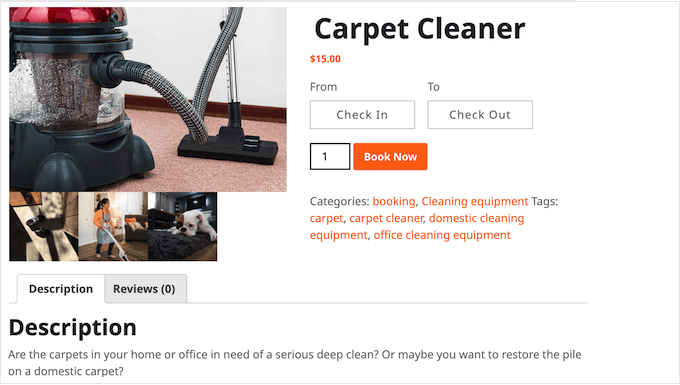
Bu öğreticiye göz atmak için bu hızlı bağlantıları kullanabilirsiniz:
- Adım 1: WooCommerce'te Kiralık Ürün Oluşturun
- Adım 2: WooCommerce'ta Saatlik veya Günlük Ekipman Kiralama Sunma
- Adım 3: Müşterilerin Kaç Birim Kiralayabileceğini Belirleyin
- Adım 4: Ekipman Kiralamaları İçin Yönetici Onayı Gerektir
- Adım 5: Temel ve Ek Maliyetleri Ekleme (İsteğe Bağlı)
- Step 6: Set Up Services and Additional Costs
- Adım 7: WooCommerce Mağazanızda Ekipman Kiralamalarını Yönetme
- WooCommerce Kiralama Mağazanızı Optimize Etmek İçin Nihai Kılavuzlar
- Sıkça Sorulan Sorular
Adım 1: WooCommerce'te Kiralık Ürün Oluşturun
Öncelikle, WP Swings tarafından hazırlanan WooCommerce için Rezervasyonlar eklentisini kurun ve etkinleştirin. Yardıma ihtiyacınız olursa, lütfen bir WordPress eklentisi nasıl kurulur kılavuzumuza bakın.
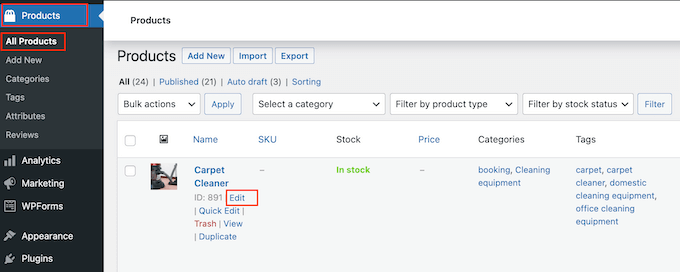
Etkinleştirdikten sonra, herhangi bir WooCommerce ürününü rezerve edilebilir bir ürüne dönüştürebilirsiniz. Ürünü zaten çevrimiçi mağazanıza eklediyseniz, Ürünler » Tüm Ürünler'e gidin.
Rezerve edilebilir bir ürüne dönüştürmek istediğiniz öğenin üzerine gelin ve ‘Düzenle’ bağlantısına tıklayın.
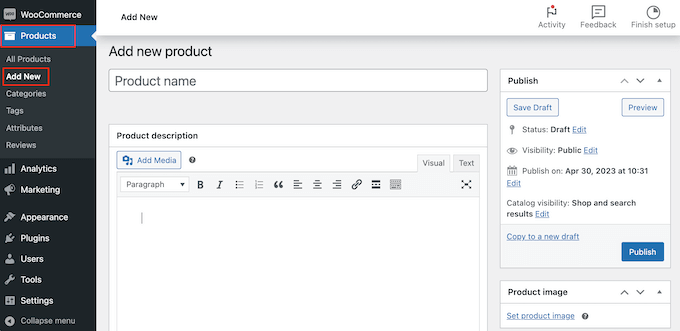
Ayrıca, Ürünler » Yeni Ekle'ye giderek ekipmanı yeni bir ürün olarak ekleyebilirsiniz. Burada ürünün adını yazabilir, bir fotoğraf yükleyebilir, ürün kategorileri ve etiketleri ekleyebilir, bir açıklama yazabilir ve daha fazlasını yapabilirsiniz.
Bir WooCommerce ürününün nasıl kurulacağı hakkında daha fazla bilgi için lütfen Basitleştirilmiş WooCommerce kılavuzumuza bakın.
Yeni bir ürün oluştururken veya mevcut bir ürünü düzenlerken, onu tam olarak aynı şekilde rezerve edilebilir bir ürüne dönüştürebilirsiniz.
Varsayılan olarak 'Basit ürün' gösteren açılır menüyü açın ve Ürün Verileri kutusuna gidin.
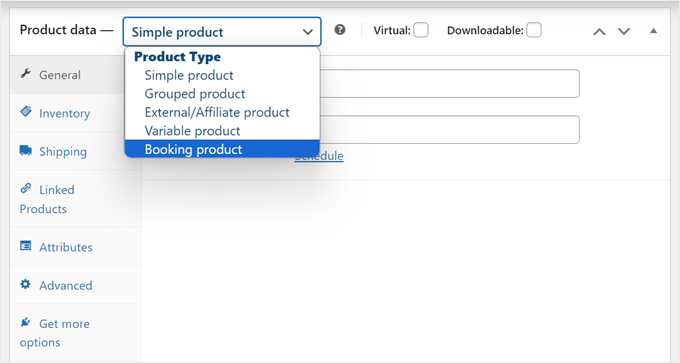
Artık 'Rezervasyon Ürünü'nü seçebilirsiniz. Bu, birçok yeni ayara erişmenizi sağlar ve burada rezerve edilebilir ürünü yapılandırabilirsiniz.
Adım 2: WooCommerce'de Saatlik veya Günlük Ekipman Kiralama Teklif Edin
Şimdi, WooCommerce'te saatlik veya günlük ekipman kiralamaları sunup sunmayacağınızı yapılandıracaksınız.
İlk olarak, Tek Takvim veya Çift Takvim rezervasyon türünden hangisini kullanmak istediğinizi seçin.
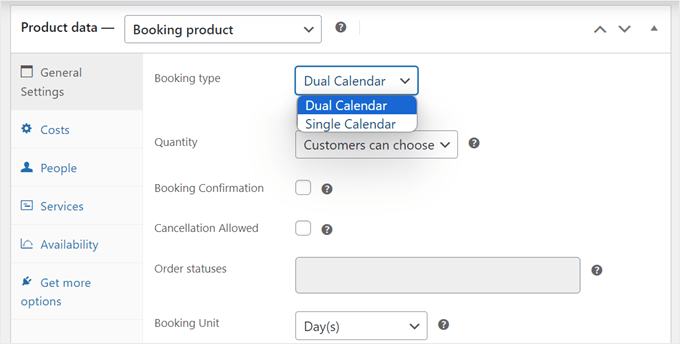
Tüm ürünleriniz aynı standartta kiralanıyorsa (örneğin, her şey günlük kiralama ise) ‘Tek Takvim’i kullanın. Saatlik bisiklet ve günlük çadır kiralama gibi karışık bir durumunuz varsa ‘Çift Takvim’i kullanın.
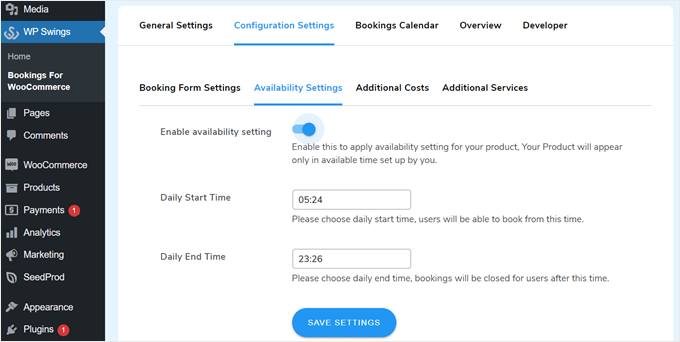
‘Tek Takvim’ kullanıyorsanız, kullanıcıların sizin mesai saatleriniz dışında rezervasyon yapamaması için ekipman için uygun saatleri ayarlamanız gerekir.
Bunu yapmak için WP Swings » Bookings for WooCommerce'e gidin ve ‘Yapılandırma Ayarları’ sekmesine gidin. Kiralama hizmetleriniz için başlangıç ve bitiş saatlerini ayarlamak üzere ‘Müsaitlik Ayarları’na geçin.
Değişiklikleri uygulamak için ‘Ayarları Kaydet’e tıklamayı unutmayın.
'Çift Takvim' seçeneğini seçerseniz, her ürün için rezervasyon birimini ve rezervasyon başlangıç ve bitiş saatlerini özelleştirebileceksiniz. Geniş bir ekipman yelpazesine sahipseniz ve hepsi için aynı rezervasyon ayarlarını kullanamıyorsanız önerilir.
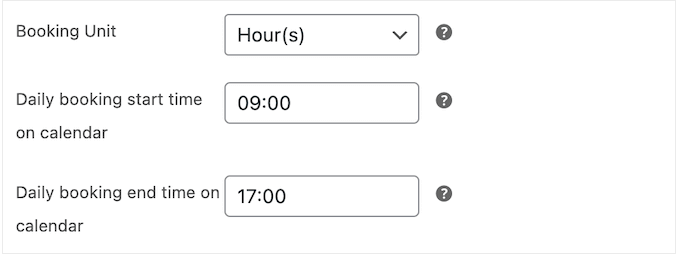
Bu eklenti ile Saat(ler) veya Gün(ler) rezervasyon birimini seçebilirsiniz.
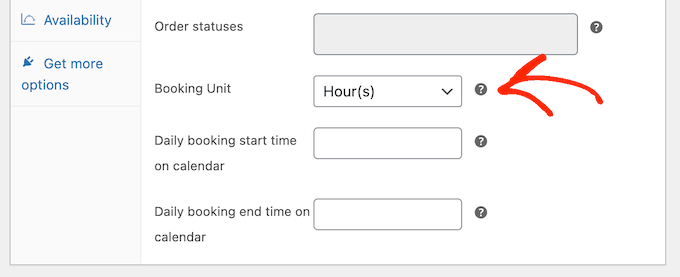
Ardından, ‘Günlük rezervasyon…’ açılır menülerini kullanarak rezervasyon dönemi için başlangıç ve bitiş saatini seçebilirsiniz.
Aşağıdaki resimde, müşteriler yalnızca sabah 9 ile akşam 5 arasında ekipman kiralayabilir.
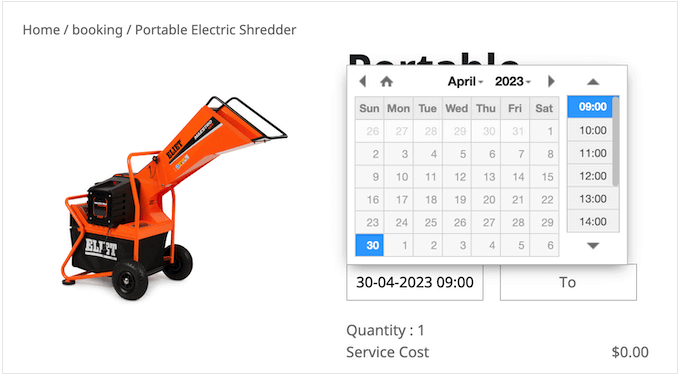
Bu değişikliği yaptıktan sonra, WooCommerce müşterilerin web sitenizde bir başlangıç ve bitiş saati seçebilecekleri bir bölüm ekleyecektir.
Bu, insanların yalnızca çok kısa bir süre için ihtiyaç duyduğu ekipmanlar için mükemmeldir. Örneğin, parti ekipmanı kiralama hizmeti veriyorsanız, müşterilerin parti malzemelerine yalnızca birkaç saat ihtiyacı olabilir.
Adım 3: Müşterilerin Kaç Adet Kiralayabileceğini Ayarlayın
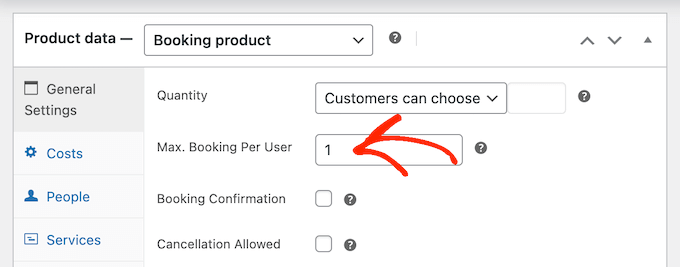
Belirli sayıda birim sunabilir veya müşterinin 'Miktar' açılır menüsünü kullanarak kaç birim kiralamak istediğini seçmesine izin verebilirsiniz.
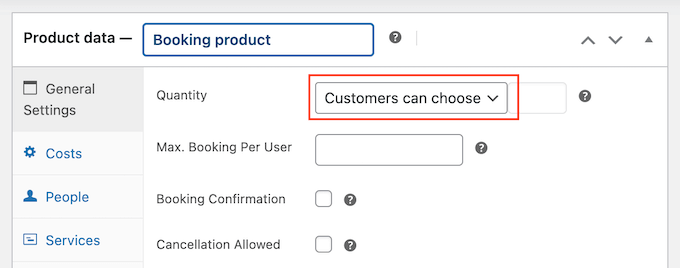
Müşterilerin birden fazla birim kiralamasına izin vermek için ‘Müşteri seçebilir’ seçeneğini belirleyin.
Varsayılan olarak, müşteriler istedikleri kadar birim kiralayabilir, ancak bir sınır da ekleyebilirsiniz. Bir müşteri daha yüksek bir sayı girerse, WooCommerce bir hata mesajı gösterecektir.
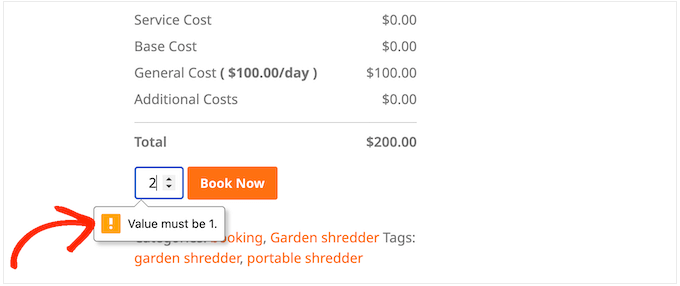
Bu, sınırlı stoğunuz veya yüksek talep gören ekipmanınız varsa kullanışlıdır.
Bir sınır belirlemek için, ‘Kullanıcı Başına Maksimum Rezervasyon’ alanına bir sayı yazın.
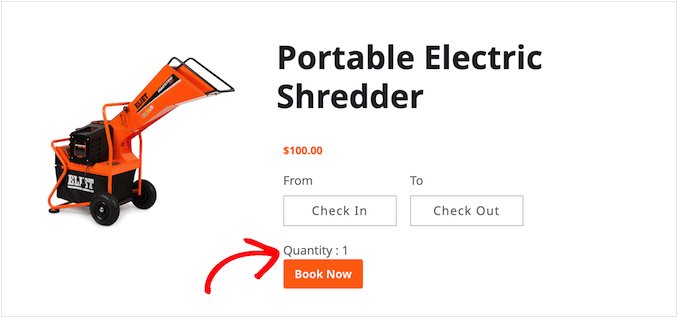
Bir diğer seçenek de müşterinin kaç adet rezervasyon yapabileceğini tanımlamaktır. Örneğin, ağır tarım makineleri gibi büyük veya pahalı ekipmanlar kiralıyorsanız, müşterilerin yalnızca tek bir birim rezervasyon yapması gerekebilir.
Miktarı önceden ayarlayarak, rezervasyon sürecinden bir adımı kaldırabilir ve müşteri deneyimini iyileştirebilirsiniz.
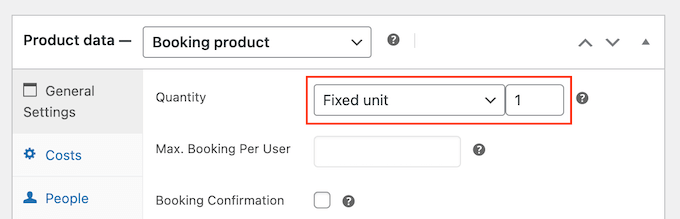
Sadece 'Miktar' açılır menüsünü açın ve ardından 'Sabit Birim'i seçin.
Şimdi, kullanmak istediğiniz sayıyı yazın.
Adım 4: Ekipman Kiralamaları İçin Yönetici Onayı Gerektir
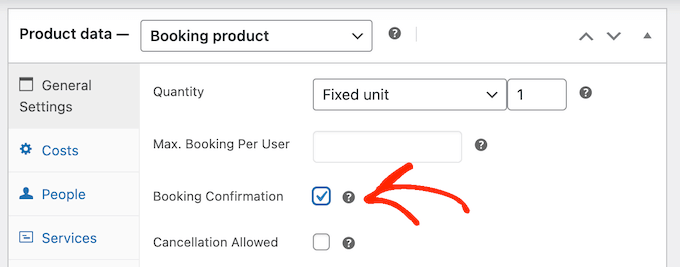
Ardından, tüm kiralama isteklerini otomatik olarak onaylayacağınıza veya manuel olarak onaylayana kadar bekleteceğinize karar verebilirsiniz.
Onay gerektirmek için 'Rezervasyon Onayı' yanındaki kutuyu işaretleyin.
Daha küçük bir envanteriniz varsa, onay gerektirmek çakışan kiralamaları önlemenize yardımcı olabilir. Ayrıca, ödeme kabul etmeden önce kiralama istekleriyle ilgili herhangi bir sorunu tespit etmenize de yardımcı olabilir.
Yönetici onayını etkinleştirirseniz, biri kiralama talebi gönderdiğinde her seferinde bir bildirim alırsınız.
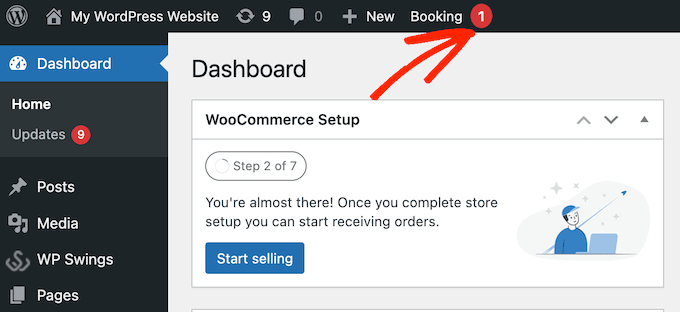
Bu bildirime tıklayın ve WooCommerce » Siparişler, yani sipariş yönetim sayfasına gideceksiniz.
Burada, WordPress web sitenizdeki tüm siparişleri göreceksiniz; yeni rezervasyonlar ise ‘Beklemede’ olarak işaretlenecektir.
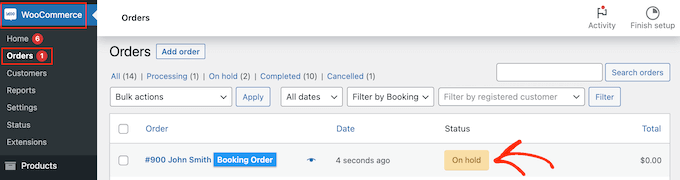
O rezervasyon hakkındaki tüm bilgileri görmek için artık yeni bir siparişe tıklayabilirsiniz.
Sipariş durumunu değiştirmek istiyorsanız, 'Durum' açılır menüsünü açmanız ve listeden bir seçenek seçmeniz gerekir.
Örneğin, rezervasyonu onaylıyorsanız, iş akışınıza bağlı olarak Bekleyen Ödeme, Tamamlandı veya İşleniyor seçeneklerini seçebilirsiniz.
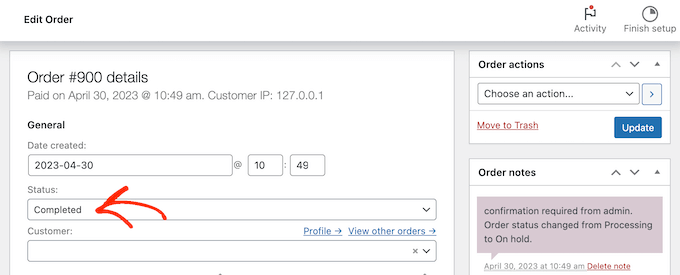
Bu işlem bittikten sonra değişikliklerinizi kaydetmek için ‘Güncelle’ye tıklayın.
Adım 5: Temel ve Ek Maliyetleri Ekleme (İsteğe Bağlı)
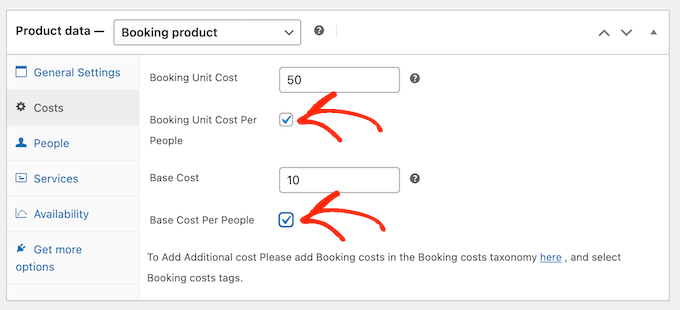
Şimdiye kadar girilen bilgilerden memnun kaldığınızda, ‘Maliyetler’ sekmesine tıklayın.
Başlamak için, tek bir birimin rezervasyon fiyatı olan Rezervasyon Birim Maliyeti'ni girmeniz yeterlidir.
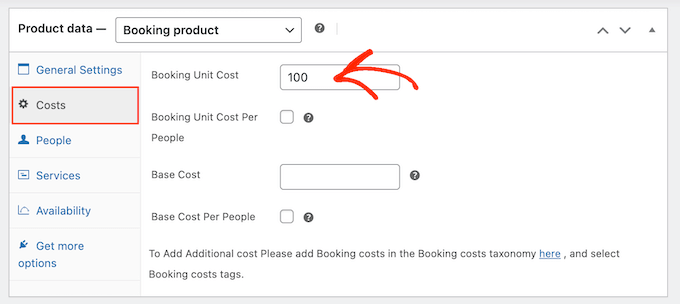
Ardından, 'Temel Maliyet' alanına yazarak isteğe bağlı bir ek maliyet ekleyebilirsiniz.
Bu, rezervasyon ücreti, temizlik ücreti veya ekipman kiralamayla ilgili diğer herhangi bir maliyet olabilir
Ekipmana bağlı olarak, kaç kişinin kullanmayı planladığına göre ücreti çarpmak isteyebilirsiniz. Bu, ek aşınma ve yıpranmayı karşılamaya yardımcı olur.
📍Not: Eklenti sürümüne bağlı olarak, kişi başı fiyatlandırma gibi gelişmiş hesaplama özellikleri Pro sürümünü gerektirebilir. Sürümünüzde mevcutsa, ‘Kişi Başı Rezervasyon Birim Maliyeti’ ve ‘Kişi Başı Temel Maliyet’ yanındaki kutuları işaretleyin.
Bu işlem tamamlandıktan sonra ‘Kişiler’ sekmesine tıklayın.
Burada, ‘Kişi Seçeneğini Etkinleştir’ yanındaki kutuyu işaretlemeniz gerekir.
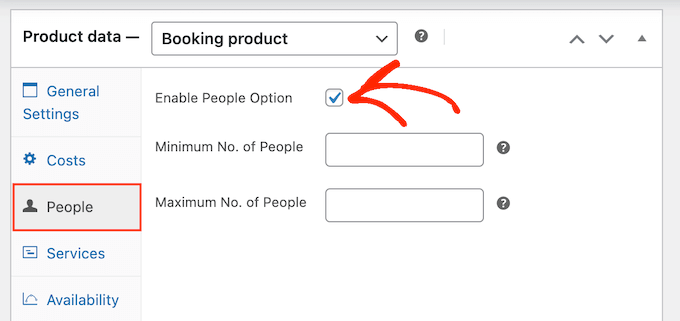
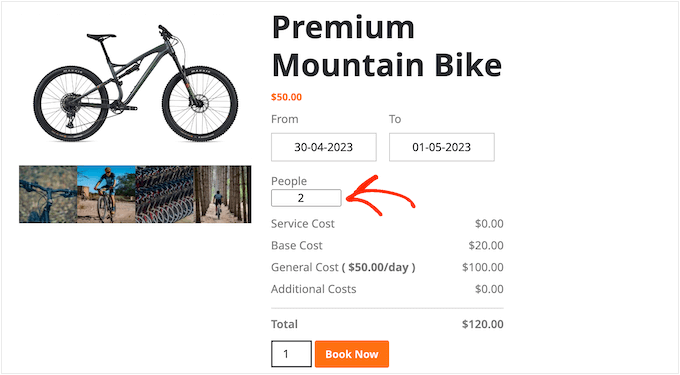
Bu işlem tamamlandığında, müşteriler ekipmanı kaç kişinin kullanmayı planladığını yazabilecekleri yeni bir alan görecek.
WooCommerce, bu bilgiyi maliyet dökümünde de gösterecektir.
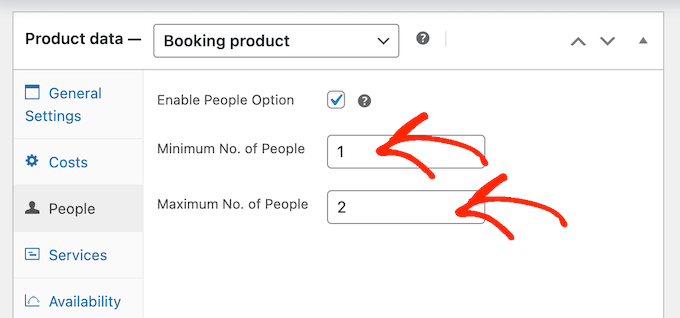
Ayrıca, tek bir rezervasyonda ekipmanı kullanabilecek minimum ve maksimum kişi sayısını da belirlemek isteyebilirsiniz. Bu, müşterilerin ekipmanınızı kötüye kullanmasını önlemeye yardımcı olabilir.
Örneğin, tüm iş gücünüzün aynı ürünü kullanmasını istemeyebilirsiniz.
Teslimatı veya temizliği pahalı olan büyük ekipmanlarınız varsa, minimum kişi sayısı belirlemek kar marjlarınızı sağlıklı tutmaya yardımcı olabilir.
Bu limitleri ayarlamak için 'Minimum Kişi Sayısı' ve 'Maksimum Kişi Sayısı' alanlarına sayıları yazmanız yeterlidir.
Yapılandırmak isteyebileceğiniz bazı ek ayarlar olsa da, ekipman kiralamalarını WooCommerce mağazanıza eklemek için ihtiyacınız olan tek şey budur.
Bununla birlikte, ürünü WooCommerce web sitenizde yayına almak için ‘Güncelle’ veya ‘Yayınla’ya tıklayabilirsiniz. Artık insanlar bu ekipmanı doğrudan WooCommerce ürün sayfasından kiralayabilir.
Adım 6: Hizmetleri ve Ek Maliyetleri Ayarlayın
Bazen ekipman kiralama mağazanız için ek maliyetler ve hizmetler oluşturmak isteyebilirsiniz. Örneğin, ekipmanı ek ücret karşılığında teslim etmeyi teklif edebilirsiniz.
Bunu akılda tutarak, WooCommerce mağazanız için ek maliyetleri ve hizmetleri nasıl ayarlayabileceğinizi görelim.
WooCommerce'a Ek Maliyetler Nasıl Eklenir
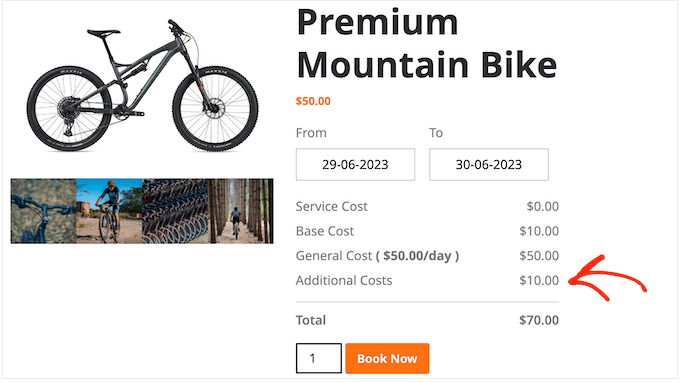
Ek maliyetler, WooCommerce'in bir veya daha fazla ürüne otomatik olarak eklediği ücretlerdir. Bu özellik, farklı ekipman parçalarıyla ilgili farklı maliyetler varsa kullanışlıdır.
Örneğin, bazı ürünlerin kullanımdan sonra yakıt ikmali yapılması gerekebilirken, diğerlerinin taze yağa ihtiyacı olabilir.
Bu maliyetleri WordPress yönetici alanına ekleyerek, bunları farklı ürünlere kolayca uygulayabilirsiniz. Ayrıca maliyeti değiştirebileceğiniz tek bir konum sağlar.
Örneğin, benzin daha pahalı hale gelirse, Yakıt maliyetinizi bir kez güncelleyebilirsiniz ve bu değişiklik tüm çevrimiçi kiralama pazar yerinize veya mağazanıza uygulanır.
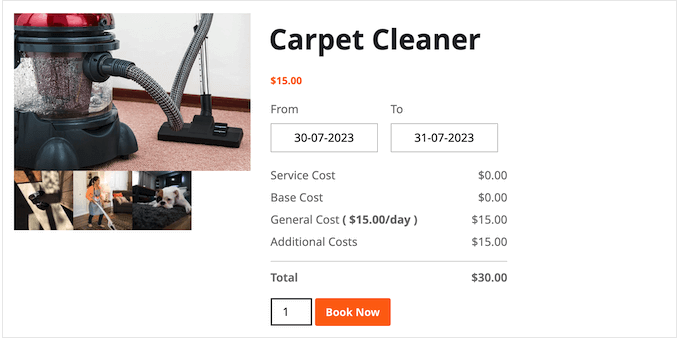
Yukarıdaki resimde görebileceğiniz gibi, ek maliyetler maliyet dökümünde ‘Ek Maliyetler’ olarak görünür. Alıcıya bu ücretler hakkında daha fazla bilgi vermek istiyorsanız, bunun yerine bir hizmet oluşturmanızı öneririz.
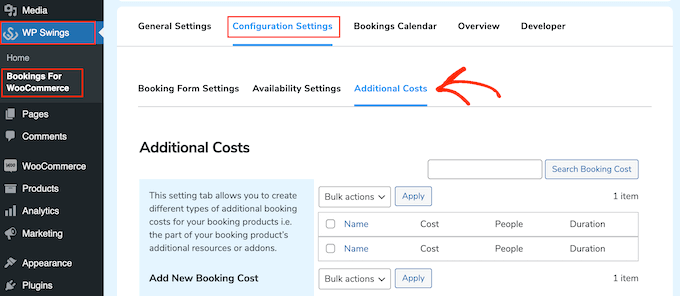
Ek bir maliyet kaydetmek için WP Swings » Bookings for WooCommerce bölümüne gitmeniz gerekir. Burada, ‘Yapılandırma Ayarları’na ve ardından ‘Ek Maliyetler’e tıklamanız yeterlidir.
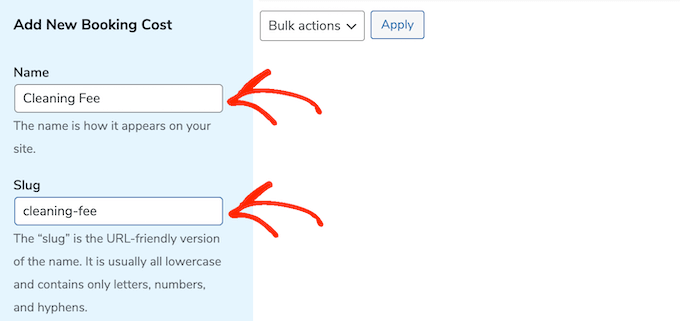
Maliyet için bir ad yazın. Bu sadece sizin referansınız içindir.
Bundan sonra, bir kısa ad yazmanız gerekir. Bu, maliyet için benzersiz bir kimliktir, bu nedenle küçük harfler ve tireler kullanın (örneğin, teslimat-ücreti).
Bunu yaptıktan sonra, isteğe bağlı bir açıklama yazabilirsiniz. Bu genellikle web sitenizde görünmez, ancak bazı WooCommerce temaları bunu gösterir.
Ardından, ‘Rezervasyon Maliyeti’ alanına maliyeti yazın.
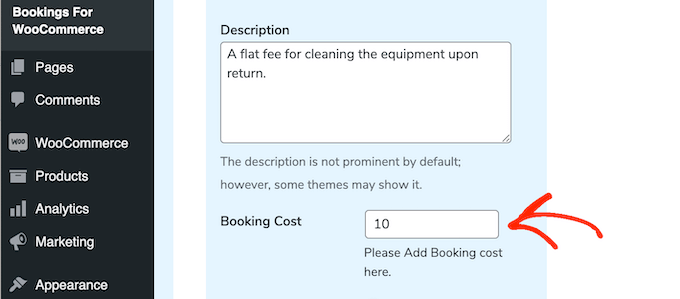
Varsayılan olarak, ek maliyet siparişe bir kez eklenir.
Ancak, ek maliyeti rezervasyon süresine veya kaç kişinin ekipmanı kullanmayı planladığına göre çarpabilirsiniz. Bunu yapmak için ‘Kişi Sayısına Göre Çarp’ veya ‘Süreye Göre Çarp’ geçişlerini etkinleştirmek için tıklayın.
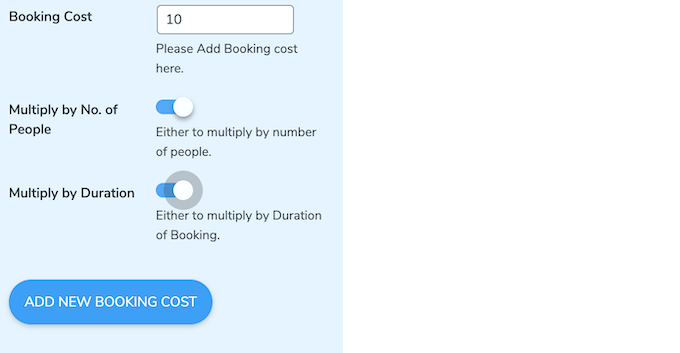
Girdiğiniz bilgilerden memnun kaldığınızda, ‘Yeni Rezervasyon Maliyeti Ekle’ yazmanız yeterlidir.
Daha fazla ek maliyet oluşturmak için yukarıda açıklanan aynı işlemi tekrarlayın.
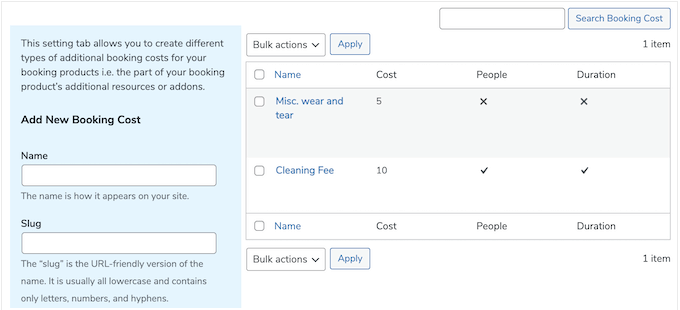
Bu yapıldıktan sonra, bu maliyeti herhangi bir WooCommerce ürününe ekleyebilirsiniz.
Ürünü düzenlemek için açın ve ardından 'Ek Maliyetler' kutusuna gidin.
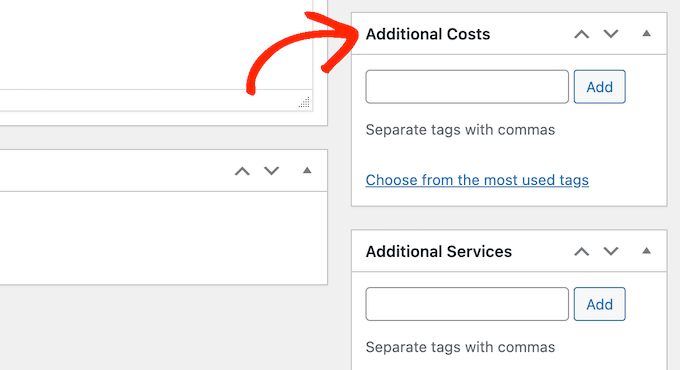
Artık ek maliyetin adını yazabilirsiniz.
Doğru seçenek göründüğünde, üzerine tıklayın ve ardından 'Ekle'yi seçin.
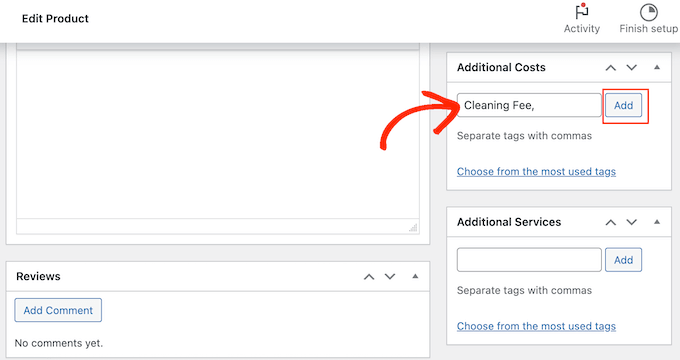
Değişikliklerinizi kaydetmek için 'Güncelle' veya 'Yayımla'ya tıklayabilirsiniz. Şimdi, biri bu ekipmanı kiraladığında, ek maliyet otomatik olarak uygulanacaktır.
WooCommerce'te Ek Hizmetler Nasıl Oluşturulur
Ek hizmetler de oluşturabilirsiniz. Ek maliyetlerin aksine, hizmetin adı maliyet dökümünde görünecektir.
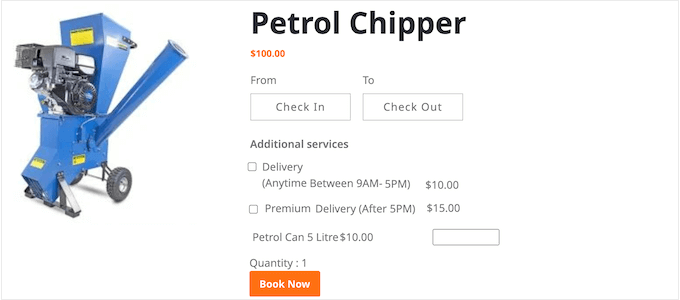
Bu, müşterilerin ek ücretlerinizi anlamasına yardımcı olur, bu nedenle daha pahalı ücretler için hizmet kullanmanızı öneririz. Ayrıca, birden fazla ücreti bir siparişe eklemeniz gerekiyorsa, müşterilerin ayrıntılı bir maliyet dökümü görebilmesi için hizmet kullanmak iyi bir fikirdir.
Ayrıca hizmetleri isteğe bağlı hale getirebilirsiniz, böylece müşteri siparişe ekleyip eklemeyeceğine karar verebilir. Bu, ertesi gün teslimat gibi premium ek hizmetler sunmanıza olanak tanır.
WooCommerce mağazanıza hizmet eklemek için WP Swings » Bookings for WooCommerce bölümüne gitmeniz gerekir. Burada, ‘Yapılandırma Ayarları’na ve ardından ‘Ek Hizmetler’e tıklayın.
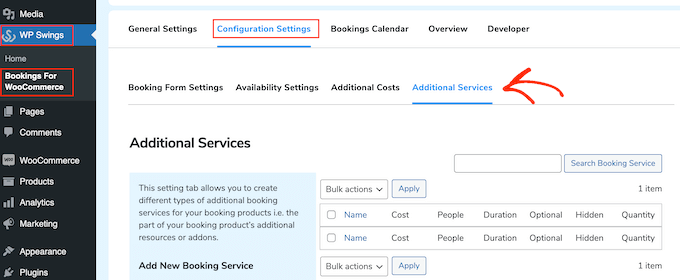
Artık hizmet için ‘Ad’ alanına bir ad yazabilirsiniz.
Bu, müşterilere gösterilecektir, bu nedenle ekstra ücreti anlamalarına yardımcı olacak bir şey kullanmak isteyeceksiniz.
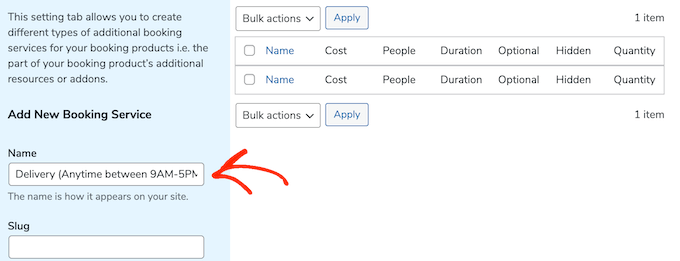
Bundan sonra, yukarıda açıklanan aynı süreci izleyerek bir kısa ad (slug), isteğe bağlı bir açıklama ve hizmetin ne kadara mal olacağını yazmanız gerekir.
Yine, ücreti rezervasyon süresine veya ekipmanı kullanmayı planlayan kişi sayısına göre çarpıp çarpmayacağınıza karar verebilirsiniz.
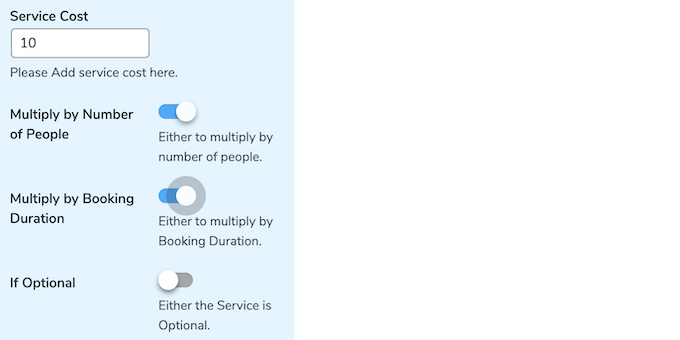
Bir hizmeti isteğe bağlı hale de getirebilirsiniz.
Bu, müşterilerin hizmeti siparişlerine eklemek için bir kutuyu işaretleyebileceği anlamına gelir.
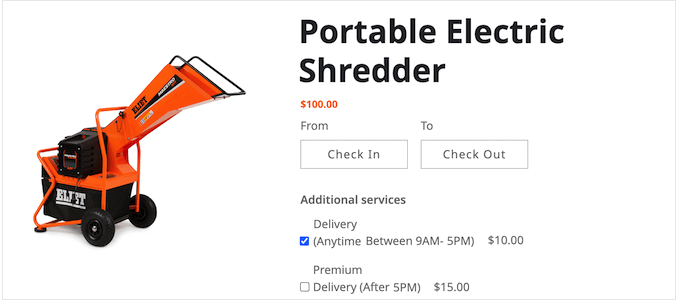
Bu, alışveriş yapanlara WooCommerce mağazanızdan ekipman kiralamanın maliyetini ne kadar kontrol edecekleri konusunda daha fazla kontrol sağlar.
Bir hizmeti isteğe bağlı hale getirmek için, 'İsteğe Bağlıysa' geçişini etkinleştirmek üzere tıklamanız yeterlidir.
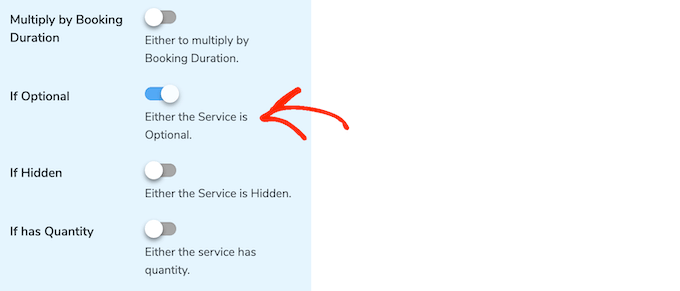
Başka bir seçenek de hizmeti ‘gizli’ yapmaktır.
Gizli hizmetler ürün sayfasında ‘Hizmet Maliyeti’ olarak görünür.
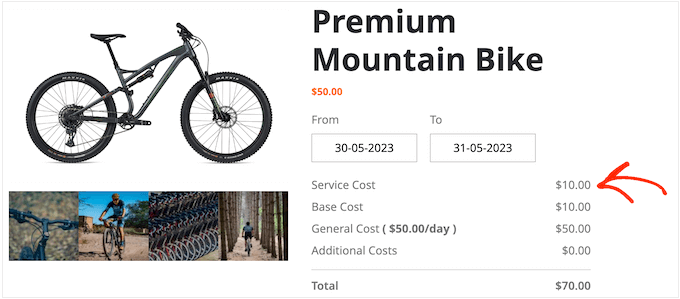
Bir hizmeti gizlemek için ‘Gizli’ geçişini etkinleştirmek üzere tıklayın.
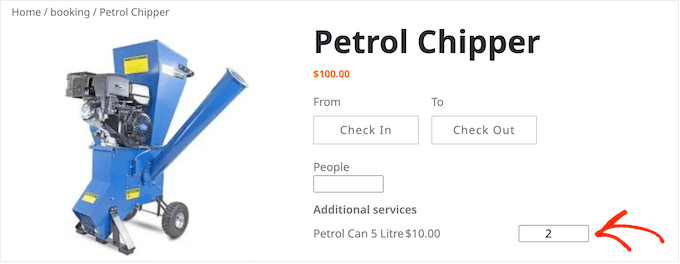
Ardından, 'Miktar Varsa' kaydırıcısını etkinleştirmek isteyebilirsiniz. Bu, alışveriş yapanların aynı hizmeti siparişlerine birden fazla kez eklemelerine olanak tanır.
'Miktar Varsa' kaydırıcısını etkinleştirmek için tıkladıktan sonra, minimum ve maksimum bir miktar belirlemek isteyebilirsiniz.
'Minimum Miktar' ve 'Maksimum Miktar' alanlarına bir sayı yazmanız yeterlidir.
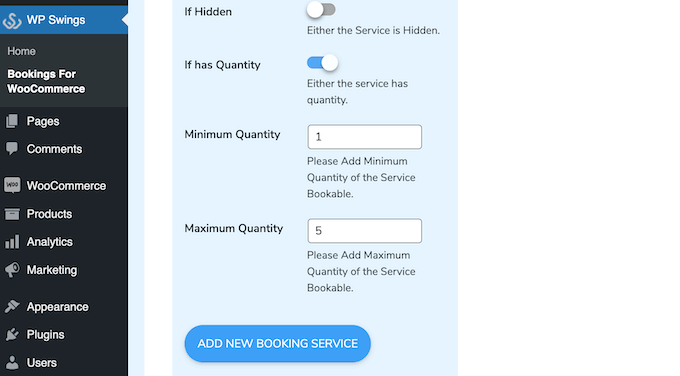
Girdiğiniz bilgilerden memnun kaldığınızda, 'Yeni Rezervasyon Hizmeti Ekle'ye tıklayın.
Çevrimiçi mağazanıza daha fazla hizmet eklemek için yukarıda açıklanan süreci izlemeniz yeterlidir.
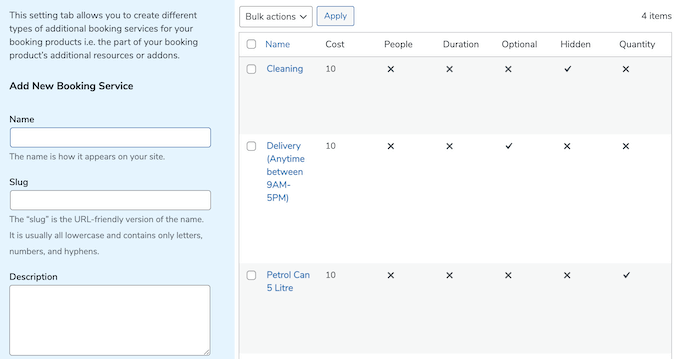
Bir hizmet ekleme zamanı geldiğinde, ürünü düzenlemek için açmanız yeterlidir.
Ardından, 'Ek Hizmetler' kutusuna kaydırın.
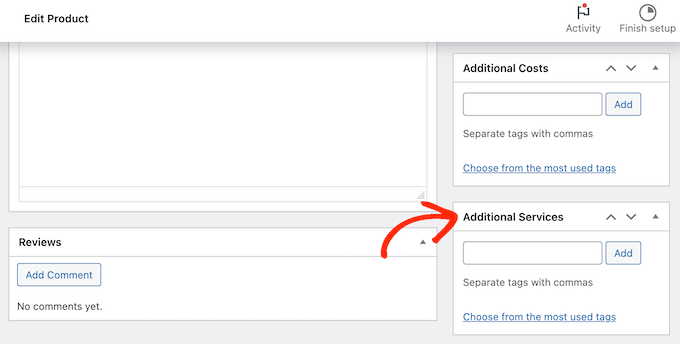
Artık eklemek istediğiniz ek hizmetin adını yazabilirsiniz.
Doğru seçenek göründüğünde, onu seçin ve ardından 'Ekle' düğmesine tıklayın.
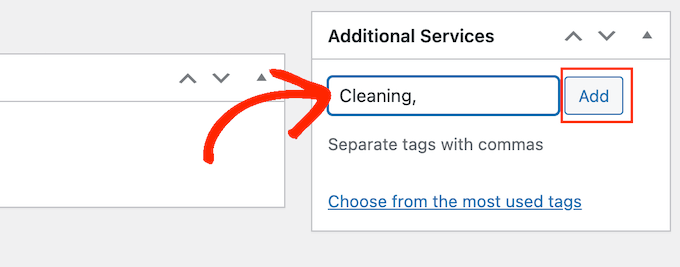
Bu yapıldıktan sonra, değişikliklerinizi kaydetmek için 'Güncelle' veya 'Yayınla'ya tıklayın.
Adım 7: WooCommerce Mağazanızda Ekipman Kiralamalarını Yönetme
Ekipmanları web sitenize ekledikten sonra, kiralama rezervasyonlarınızı yönetmenin bir yoluna ihtiyacınız olacaktır.
Yeni bir rezervasyon aldığınızda, WordPress araç çubuğunda bir bildirim göreceksiniz.
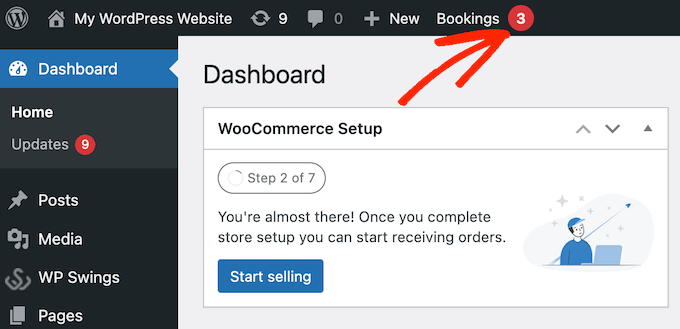
Tüm rezervasyonlarınızı görmek için bu bildirime tıklamanız yeterlidir.
Aynı ekrana WooCommerce » Siparişler yolunu izleyerek ulaşabilirsiniz.
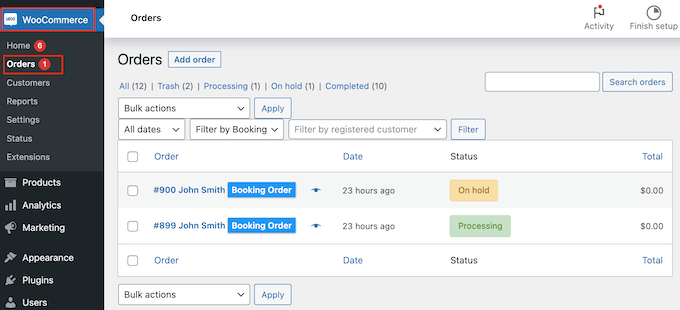
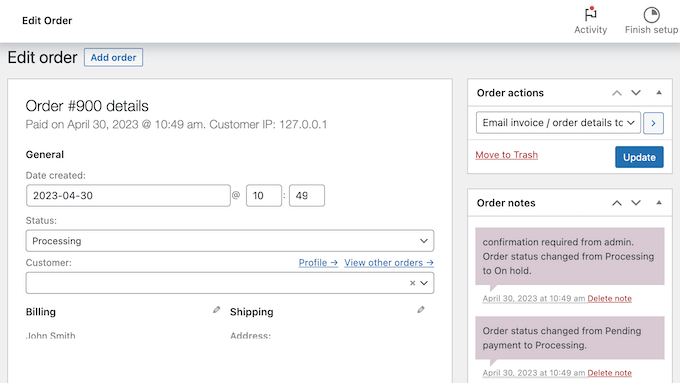
Bir sipariş hakkında daha fazla bilgi görmek için üzerine tıklayın. Bu sizi, sipariş ve müşteri hakkında, e-posta adresleri ve telefon numaraları dahil olmak üzere ayrıntılı bilgileri görebileceğiniz bir ekrana götürür.
Kiralama talebini iptal etme veya iade etme dahil olmak üzere sipariş durumunu da değiştirebilirsiniz.
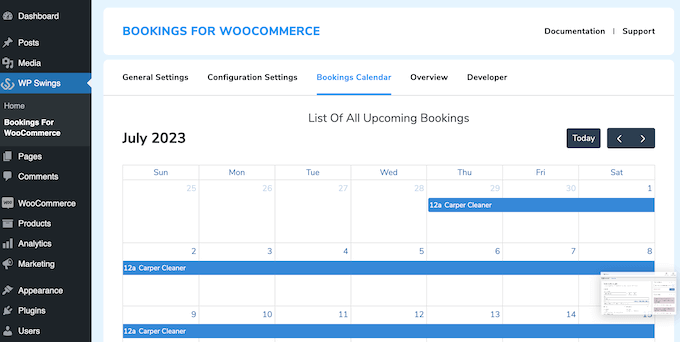
Bookings for WooCommerce WordPress eklentisi, tüm rezervasyonlarınızı bir bakışta gösteren bir takvimle birlikte gelir.
Bu takvimi görmek için WP Swings » Bookings For WooCommerce'e gidin. Ardından 'Rezervasyon Takvimi' sekmesine tıklayın.
WooCommerce Kiralama Mağazanızı Optimize Etmek İçin Nihai Kılavuzlar
WooCommerce mağazanıza bir ekipman kiralama işlevi eklediğinize göre, web sitenizi başarı için nasıl optimize edeceğinize dair daha fazla kılavuzumuz da var:
- Yalnızca üyelere özel WooCommerce mağazası nasıl oluşturulur – Yalnızca belirli kullanıcılara ekipman kiralamak mı istiyorsunuz? Makalemiz, mağazanızı yalnızca üyelere nasıl kısıtlayacağınız konusunda size yol gösterebilir.
- WooCommerce ödeme sayfası nasıl özelleştirilir – Mevcut ödeme sayfanızdan hoşlanmıyorsanız, onu iyileştirmek ve dönüşümleri artırmak için makalemizi okuyun.
- WooCommerce performansını hızlandırma – İşletmelerde hız önemlidir. Sitenizi daha hızlı ve kullanıcı dostu hale getirmeyi öğrenmek için bu makaleye göz atın.
- WooCommerce'de popüler ürünler nasıl görüntülenir – En iyi ve en çok kiralanan ekipmanlarınızı potansiyel müşterilere nasıl göstereceğinizi öğrenmek için bu kılavuzu okuyun.
Sıkça Sorulan Sorular
Ekipman kiralamayı mağazanıza ekleme hakkında okuyucularımızın sıkça sorduğu bazı sorular şunlardır.
Çift rezervasyonları nasıl önlerim ve kiralama envanterini nasıl yönetirim?
WooCommerce için Rezervasyonlar eklentisi, çifte rezervasyonları önlemek için oluşturulmuştur.
Stok miktarını ürün ayarlarında kullanarak ürün başına mevcut birim sayısını ayarlayabilirsiniz. Bir müşteri bir ürün rezerve ettiğinde, bu miktar azalır ve sıfıra ulaştığında, tarihler takvimde artık rezerve edilemez.
Müşteriler tek bir siparişte birden fazla ürün veya hizmet kiralayabilir mi?
Evet, müşteriler aynı siparişte birden fazla ürün kiralayabilir. Her ürünün kendi rezervasyon takvimi olacaktır ve müşteriler ödeme yapmadan önce her biri için ayrı ayrı kiralama tarihlerini seçebilirler.
Bu, birinin aynı etkinlik için sandalye, masa ve aydınlatma gibi birkaç ürün kiralamak istemesi durumunda kullanışlıdır.
Ancak, tüm ürünler yine de günlük veya saatlik rezervasyon kurallarına uyacaktır ve sistem şu anda ürünler arasında kiralama sürelerini senkronize etme veya paket rezervasyon indirimleri sunma gibi karmaşık sepet düzeyinde mantığı desteklememektedir.
Kiralama politikalarını nasıl gösterebilirim ve rezervasyon hatırlatıcıları nasıl gönderebilirim?
Kiralama politikalarını ürün açıklamanıza ekleyerek veya ürün sayfanızdaki "Ek Bilgiler" sekmesini kullanarak görüntüleyebilirsiniz.
Ayrıca ödeme sırasında şartlar ve koşulları eklemek için de yer bulunur; bu, iptal kuralları, geç iade ücretleri ve bakım talimatları gibi şeyler için yararlıdır.
Bookings for WooCommerce yerleşik e-posta hatırlatıcıları içermez, ancak WooCommerce'in yerel e-posta sistemiyle çalışır. Onay e-postalarını özelleştirebilir veya kiralama hatırlatıcıları, teşekkür notları veya iade talimatları göndermek için FunnelKit gibi eklentileri kullanabilirsiniz.
Bu öğreticinin, WooCommerce mağazanıza ekipman kiralama eklemeyi öğrenmenize yardımcı olduğunu umuyoruz. Ayrıca WooCommerce SEO hakkındaki nihai kılavuzumuzu okumak veya en iyi WooCommerce ürün ızgarası eklentileri için uzman seçimlerimize göz atmak isteyebilirsiniz.
Bu makaleyi beğendiyseniz, lütfen WordPress video eğitimleri için YouTube Kanalımıza abone olun. Bizi ayrıca Twitter ve Facebook'ta da bulabilirsiniz.




Bir sorunuz veya öneriniz mi var? Tartışmayı başlatmak için lütfen bir yorum bırakın.