


Birden fazla site çalıştırırken, varsayılan WordPress RSS beslemesinin ihtiyaçlarımız için yeterli olmadığını çabucak öğrendik. Sınırlayıcı hissettiriyordu ve içerik dağıtımımız üzerinde istediğimiz kontrolü bize vermiyordu.
Bu yaygın bir hayal kırıklığıdır ve birçoğu özelleştirilmemiş bir beslemenin trafik kaybına veya hatta içerik hırsızlığına yol açabileceğinin farkında değildir. Özetler yerine tam gönderileri paylaşıyor olabilirsiniz veya önemli markalama fırsatlarını kaçırıyor olabilirsiniz.
Kendi beslemelerimizi tam olarak istediğimiz gibi ayarlamak için çok zaman harcadık. Artık içeriğiniz üzerinde aynı düzeyde kontrole sahip olabilirsiniz.
Bu kılavuzda, özel içerik eklemeyi, markanızı dahil etmeyi ve makalelerinizi kazıyıcılardan korumayı tam olarak nasıl yapacağınızı göstereceğiz.
Bu makalede ele alacağımız şeylerin hızlı bir genel bakışı aşağıdadır:
- WordPress RSS Akışlarına Özel İçerik Ekleme (Kolay Yol)
- Kod Kullanarak WordPress RSS Akışına İçerik Ekleme
- Özel Bir Alan Verisini WordPress RSS Beslemenize Ekleyin
- Yazı Başlıklarına RSS'de Ek Metin Ekleme
- Belirli Etiketler veya Kategorilerle Yazılara Özel İçerik Ekleme
- RSS Beslemesine Öne Çıkan Görsel Ekle
- WordPress RSS Beslemelerini Özelleştirme Hakkında Sıkça Sorulan Sorular
- WordPress RSS Beslemelerini Özelleştirme Üzerine Bonus Kaynaklar
WordPress RSS Akışlarına Özel İçerik Ekleme (Kolay Yol)
WordPress RSS akışlarınıza özel web sitesi içeriği eklemenin en kolay yolu, All in One SEO eklentisini kullanmaktır. Pazardaki en iyi WordPress SEO eklentisidir ve web sitenizin SEO'sunu kolayca optimize etmenize olanak tanır.
Yapmanız gereken ilk şey, Hepsi Bir Arada SEO eklentisini yüklemek ve etkinleştirmektir. Daha fazla ayrıntı için, bir WordPress eklentisinin nasıl kurulacağına dair adım adım kılavuzumuza bakın.
Etkinleştirdikten sonra, eklentiyi kurmanız istenecektir. Ekrandaki talimatları izlemeniz veya All in One SEO nasıl kurulur hakkındaki kılavuzumuza göz atmanız yeterlidir.
Bundan sonra, All in One SEO » Genel Ayarlar sayfasına gitmeniz ve 'RSS İçeriği' sekmesine geçmeniz gerekir.

Buradan, her RSS besleme öğesinden önce ve sonra görüntülenmesini istediğiniz içeriği ekleyebilirsiniz.
Özel içeriğe bağlantılar ve diğer meta veriler eklemek için akıllı etiketleri kullanabilirsiniz.
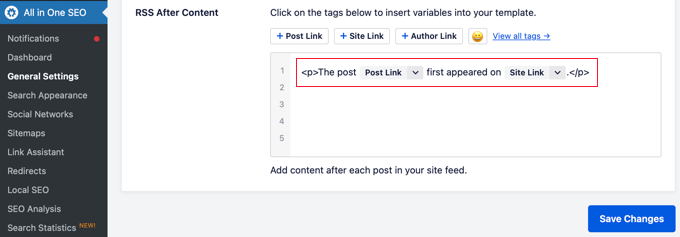
Özel içeriğinizi istediğiniz gibi biçimlendirmek için temel HTML'yi de kullanabilirsiniz.
Değişikliklerden memnun kaldığınızda, Değişiklikleri Kaydet düğmesine tıklamayı unutmayın.
All in One SEO artık özel içeriğinizi her RSS besleme öğesine ekleyecektir.
Kod Kullanarak WordPress RSS Akışına İçerik Ekleme
Yukarıda belirtilen ilk yöntem, WordPress RSS beslemelerinize özel içerik eklemenin en kolay yoludur. Ancak, içeriği WordPress beslemenizdeki tüm öğelere ekler.
Ya belirli gönderilere, seçili kategorilerdeki gönderilere içerik eklemek veya RSS beslemenizde özel meta verileri görüntülemek isterseniz?
Sonraki birkaç adım, özel kod parçacıkları kullanarak RSS beslemenize esnek bir şekilde içerik eklemenize yardımcı olacaktır. Bu, yeni başlayanlar için önerilmez.
Beslemenizi çeşitli yollarla özelleştirmek için aşağıdaki kod parçacıklarını ayrı ayrı veya birleştirerek kullanabilirsiniz. Örneğin, öne çıkan görseller eklemek için bir parçacık ve belirli bir kategorideki gönderilere özel bir mesaj eklemek için başka bir parçacık kullanabilirsiniz.
Bu kod parçacıklarını doğrudan temanızın functions.php dosyasına ekleyebilirsiniz. Ancak, WordPress web sitenizi bozmadan WordPress'e özel kod eklemenin en kolay yolu olduğu için bunun yerine WPCode eklentisini kullanmanızı öneririz.
Hatta kütüphanesinde birkaç tıklamayla etkinleştirilebilecek çeşitli RSS kod parçacıkları içerir.
Ücretsiz WPCode eklentisini, WordPress eklentisi nasıl kurulur hakkındaki kılavuzumuzdaki talimatları kullanarak kurun ve etkinleştirin.
WordPress RSS beslemelerine manuel olarak özel içerik eklemenin bazı örneklerini deneyelim.
1. Özel Bir Alan Verisini WordPress RSS Akışınıza Ekleyin
Özel alanlar, WordPress gönderilerinize ve sayfalarınıza ek meta veriler eklemenize olanak tanır. Ancak, bu meta veriler varsayılan olarak RSS beslemelerine dahil edilmez.
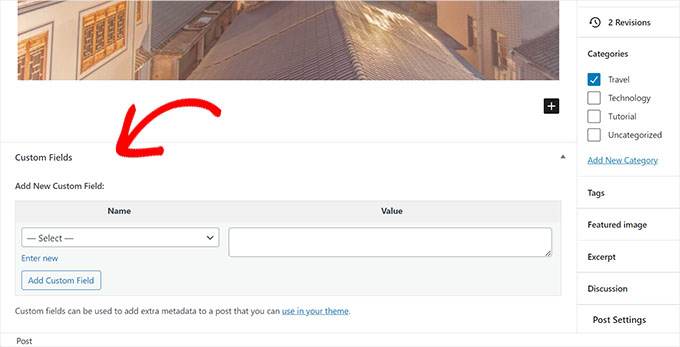
WordPress RSS beslemenizde özel alan verilerini almak ve görüntülemek için kullanabileceğiniz bir kod parçacığı aşağıdadır:
function wpb_rsstutorial_customfield($content) {
global $wp_query;
$postid = $wp_query->post->ID;
$custom_metadata = get_post_meta($postid, 'my_custom_field', true);
if(is_feed()) {
if($custom_metadata !== '') {
// Display custom field data below content
$content = $content."<br /><br /><div>".$custom_metadata."</div>
";
}
else {
$content = $content;
}
}
return $content;
}
add_filter('the_excerpt_rss', 'wpb_rsstutorial_customfield');
add_filter('the_content', 'wpb_rsstutorial_customfield');
Bu kod, bir yazının 'guest_post' veya 'sponsored_post' özel alanına sahip olup olmadığını kontrol eder. Birini bulursa, RSS beslemenizdeki yazının başlığının başına 'Guest Post: ' veya 'Sponsored Post: ' metnini ekler.
2. RSS'ye Gönderi Başlıklarına Ek Metin Ekleme
RSS beslemenizdeki bazı gönderilerin başlığına ek metin mi eklemek istiyorsunuz? Belki de normal makaleler ile konuk veya sponsorlu gönderiler arasında ayrım yapmak istiyorsunuz.
RSS beslemenizdeki gönderi başlıklarına özel içerik eklemek işte bu şekilde yapılır.
Örnek 1: Özel Alanlardan Verileri RSS Beslemesi Gönderi Başlığına Ekleme
Öncelikle, görüntülemek istediğiniz içeriği özel alan olarak kaydetmek isteyeceksiniz. Örneğin, misafir_yazısı veya sponsorlu_yazısı özel alanları ekleyebilirsiniz.
Bundan sonra, aşağıdaki kodu web sitenize ekleyebilirsiniz:
function wpb_rsstutorial_addtitle($content) {
global $wp_query;
$postid = $wp_query->post->ID;
$gpost = get_post_meta($postid, 'guest_post', true);
$spost = get_post_meta($postid, 'sponsored_post', true);

if($gpost !== '') {
$content = 'Guest Post: '.$content;
}
elseif ($spost !== ''){
$content = 'Sponsored Post: '.$content;
}
else {
$content = $content;
}
return $content;
}
add_filter('the_title_rss', 'wpb_rsstutorial_addtitle');
Bu kod yalnızca özel alanları arar. Boş değillerse, özel alanın değerini RSS beslemenizdeki gönderi başlığına ekler.
Örnek 2: RSS Beslemesinde Gönderi Başlığına Kategori Adı Ekleme
Bu örnek için, kategori adını gönderi başlığında göstereceğiz.
Sadece aşağıdaki kodu web sitenize ekleyin:
function wpb_rsstutorial_titlecat($content) {
$postcat = "";
foreach((get_the_category()) as $cat) {
$postcat .= ' ('.$cat->cat_name . ')';
}
$content = $content.$postcat;
return $content;
}
add_filter('the_title_rss', 'wpb_rsstutorial_titlecat');
Artık, RSS beslemesinde gönderi başlıklarının yanı sıra kategorileri de gösterecektir. Örneğin, “Bay Area'daki En İyi Yeni Restoranlar (Haberler) (Seyahat)” burada Haberler ve Seyahat kategorilerdir.
3. Belirli Etiketlere veya Kategorilere Sahip Yazılara Özel İçerik Ekleme
Şimdi, özel içerik eklemek istediğinizi varsayalım, ancak yalnızca belirli etiketlere veya kategorilere göre filtrelenmiş gönderiler için.
Aşağıdaki kod, belirli kategorilere ve etiketlere göre filtrelenmiş gönderilere kolayca içerik eklemenize yardımcı olacaktır:
function wpb_rsstutorial_taxonomies($content) {

if( is_feed() ){

// Check for posts filed under these categories
if ( has_term( array( 'travel', 'news' ), 'category' ) ) {

$content = $content."<br /><br />For special offers please visit our website";

}
}
return $content;
}
add_filter('the_excerpt_rss', 'wpb_rsstutorial_taxonomies');
add_filter('the_content', 'wpb_rsstutorial_taxonomies');
Bu kodu, etiketlerin yanı sıra özel taksonomileri hedeflemek için değiştirebilirsiniz.
Belirli etiketleri hedeflemenin bir örneği:
function wpb_rsstutorial_taxonomies($content) {

if( is_feed() ){

// Check for posts filed under these categories
if ( has_term( array( 'holidays', 'blackfriday' ), 'post_tag' ) ) {

$content = $content."<br /><br />For special offers please visit our website";

}
}
return $content;
}
add_filter('the_excerpt_rss', 'wpb_rsstutorial_taxonomies');
add_filter('the_content', 'wpb_rsstutorial_taxonomies');
4. Öne Çıkan Görseli RSS Beslemesine Ekleme
Varsayılan olarak, WordPress RSS beslemeniz gönderiler için öne çıkan görselleri göstermez. WPCode'un kitaplığında bulunan bir kod parçacığı kullanarak bunları kolayca ekleyebilirsiniz.
Sadece Kod Parçacıkları » + Parçacık Ekle yolunu izleyin ve ardından kitaplıkta 'rss' kelimesini arayın.
Ardından ‘RSS Beslemelerine Öne Çıkan Görseller Ekle’ adlı parçacığın üzerine gelip ‘Parçacığı Kullan’ düğmesine tıklayabilirsiniz.
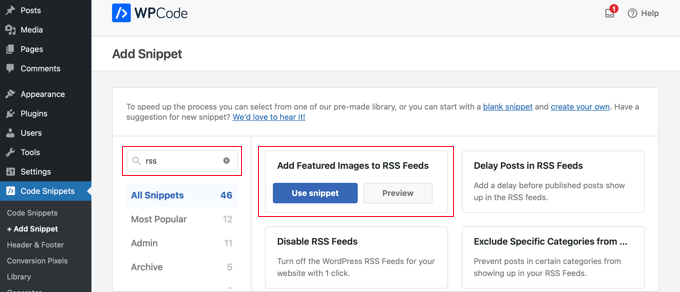
Şimdi yapmanız gereken tek şey, 'Aktif' geçişini Açık konuma getirmek ve ardından 'Güncelle' düğmesine tıklamaktır.
RSS beslemelerinize artık öne çıkan görseller eklendi.
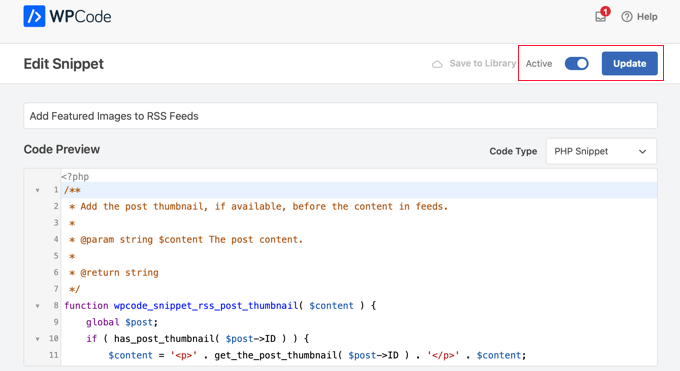
RSS beslemenize öne çıkan görselleri manuel olarak da ekleyebilirsiniz.
Kullanabileceğiniz kod budur:
function wpb_rsstutorial_featuredimage($content) {
global $post;
if(has_post_thumbnail($post->ID)) {
$content = '<p>' . get_the_post_thumbnail($post->ID) .
'</p>' . get_the_content();
}
return $content;
}
add_filter('the_excerpt_rss', 'wpb_rsstutorial_featuredimage');
add_filter('the_content_feed', 'wpb_rsstutorial_featuredimage');
Bu kod yalnızca bir gönderinin küçük resmi (öne çıkan görseli) olup olmadığını kontrol eder ve gönderi içeriğinizin geri kalanıyla birlikte görüntüler
WordPress RSS Beslemelerini Özelleştirme Hakkında Sıkça Sorulan Sorular
WordPress RSS beslemelerini yönetmenin ve değiştirmenin en iyi yolları hakkında sık sık sorular alıyoruz. Aşağıda, aldığımız en yaygın sorulardan bazılarına yanıtlar bulunmaktadır.
1. Bir WordPress RSS beslemesi ne için kullanılır?
RSS (Really Simple Syndication) beslemesi, kullanıcıların Feedly gibi RSS okuyucuları kullanarak içeriğinize abone olmalarına yardımcı olur. Ayrıca içeriğinizi diğer platformlarda yayınlamanıza olanak tanır, içerik pazarlamanızı otomatikleştirmenize ve daha geniş bir kitleye ulaşmanıza yardımcı olur.
2. WordPress RSS besleme URL'mi nasıl bulabilirim?
Genellikle ana WordPress RSS beslemenizi, web sitenizin alan adının sonuna /feed/ ekleyerek bulabilirsiniz. Örneğin, siteniz www.example.com ise, besleme URL'niz www.example.com/feed/ olacaktır.
3. RSS beslememi neden özelleştirmeliyim?
RSS beslemenizi özelleştirmek, içeriğiniz üzerinde kontrol sahibi olmanızı sağlar. Orijinal gönderilerinize geri bağlantılar ekleyerek içerik kazınmasını önlemeye yardımcı olur, özel promosyonlar eklemenize olanak tanır ve içeriğinizin göründüğü her yerde markanızın tutarlı olmasını sağlar.
4. RSS beslemesinde tam gönderiyi mi yoksa bir özeti mi göstermek daha iyidir?
Tam gönderi yerine bir özet göstermenizi öneririz. Bu, aboneleri tam makaleyi okumak için web sitenizi ziyaret etmeye teşvik eder, bu da sayfa görüntülemelerinizi artırır ve SEO'ya yardımcı olur. Bu ayarı WordPress'te Ayarlar » Okuma altında değiştirebilirsiniz.
WordPress RSS Beslemelerini Özelleştirme Üzerine Bonus Kaynaklar
Umarız bu makale, WordPress RSS beslemelerinize nasıl içerik ekleyeceğinizi öğrenmenize yardımcı olmuştur. WordPress beslemelerinizi daha fazla optimize etmenize yardımcı olacak bazı ek kaynakları da görmek isteyebilirsiniz:
- En İyi WordPress RSS besleme eklentileri
- WordPress RSS besleme hataları nasıl düzeltilir
- WordPress RSS akışlarınızı optimize etme ipuçları
- Belirli kategorileri RSS beslemelerinden hariç tut
- Herhangi bir RSS beslemesinden içeriği WordPress sitenize çekin (otomatik bloglama)
Bu makaleyi beğendiyseniz, lütfen WordPress video eğitimleri için YouTube Kanalımıza abone olun. Bizi ayrıca Twitter ve Facebook'ta da bulabilirsiniz.




Jiří Vaněk
Harika bir makale. Bir alt alan adımda bir blogum ve ana alan adımda kişisel bir portföyüm var. Ana alan adıma bir RSS toplayıcı ekledim, böylece portföyümde en son blog yazılarını görüntüleyebilir, portföyden bloga insanları çekebilirim. Bu makale sayesinde RSS beslemesini tam istediğim gibi özelleştirdim ve şimdi portföyüm ile blogum arasında harika bir bağlantım var. Teşekkürler.
Dayo Olobayo
RSS akışlarına özel içerik eklemek için farklı yöntemleri özetlediğiniz için teşekkürler. Eklentileri veya kod parçacıklarını kullanma seçeneği, bunu daha geniş bir kullanıcı kitlesi için erişilebilir hale getiriyor. WordPress RSS akışlarının bu ölçüde özelleştirilebileceğini bilmiyordum. Bu, akışımı okuyucularım için daha ilgi çekici hale getirmek için birçok olasılık sunuyor.
Roberto Diaz
Merhaba millet, varsayılan olarak RSS gönderilerine öne çıkan görsel eklemeye çalışıyorum ve 2 sorum var:
Bahsettiğiniz kodu tam olarak nereye ekliyorsunuz?
Kodunuzda “function wpb_rsstutorial” görüyorum, bunu veya kodun herhangi bir başka bölümünü kendi parametrelerimizle mi değiştirmeliyiz?
Yardımınız için teşekkür ederim!
WPBeginner Desteği
WordPress RSS Beslemesine Kod Kullanarak İçerik Ekleme bölümümüzün altını kontrol ederseniz, kılavuzumuzdaki kodu eklemenin farklı yöntemlerini ele alıyoruz.
İşlev adları için, değiştirmek istemediğiniz sürece değiştirilmeleri gerekmez ve değiştirirseniz, her örneğini orijinal adıyla yeni adınıza değiştirdiğinizden emin olmak istersiniz.
Yönetici
Gaganpreet singh
Her paragraftan sonra nasıl gösterilir?
WPBeginner Desteği
Şu anda RSS beslemenizde her paragraftan sonra içerik eklemenizi önermiyoruz.
Yönetici
Macca Sherifi
RSS beslemenizde basit bir “Yorum bırakmak için lütfen WPBeginner'daki [Yazı Başlığı] adresini ziyaret edin.” ifadesi var.
Bunu nasıl çoğaltabilirim? Sağladığınız kodda, muhtemelen “coolcustom” kelimesini değiştirmem gerekiyor, ancak hangisini özellikle düzenlemeliyim?
Lapan
Merhaba.
Eğer gönderimde şunlar varsa:
[text1]Metin bir[text1]
[text2]Metin iki[text2]
Yalnızca RSS'de text2 kısa kodunu nasıl döndürebilirim?
Gretchen Louise
Digg Digg eklentisinin düğmelerini RSS beslemelerimin altına eklemek için üçüncü seçeneği kullanmaya çalışıyorum. Yalnızca metin yerine PHP'yi dahil etmek için içeriği düzenleme konusunda herhangi bir öneriniz var mı?
konyak
I am trying to use this to implement CSS disclosure buttons in my feed, but I *cannot* figure out how to get it into the description. I have code of what I tried (2 different functions for the excerpt & the post). i hate how the buttons show up in the excerpt and i don’t think it’s necessary. help?
Yayın Kadrosu
Beslemeniz şablonunuzun CSS'sini yüklemez, bu nedenle satır içi CSS kullanmanız gerekirdi.
Yönetici
Matt
Bu bilgiyi bizimle paylaştığınız için gerçekten minnettarım. Bunu şimdi sitemde uyguladım… Aldığım “haftalık” e-postalarınızda nasıl göründüğünü her zaman gerçekten sevmiştim.
Bence çok profesyonel görünüyor ve tabii ki bu içerik kazıyıcılarına (hırsızlara) karşı savaşmaya yardımcı olacak.
Yine, iyi yazılmış kod ve çok faydalı tavsiyeler. Teşekkürler!
Etienne Bretteville
Bu değişikliğin wordpress 3.4.1 ile hala çalışıp çalışmadığını biliyor musunuz?! Çalıştıramıyorum.
Yayın Kadrosu
Evet, 3.4.1 ile hala çalışması gerekir.
Yönetici
Adam
Harika bilgi! Bir soru… #1 WordPress RSS Alt Bilgisine Özel Alan Ekleme'de, nedense içerik/özel alan iki kez görüntüleniyor. Bunun nedenini biliyor musunuz?
wpbeginner
Nedenini bilmiyorum. Bunu söylemek için kodunuza bakmam gerekiyor. Eklentimiz bir müşterinin sitesine kurduğumuzda iyi çalışıyor gibiydi.
rahul
Sitemde birisi iletişim formunu doldurduğunda, tüm kişisel bilgilerinin rss beslemesinde görüntülenmesi ve herhangi bir kullanıcının bunu görebilmesi gibi bir sorunum var.
Lütfen yardım edin !!!!!
wpbeginner
Hangi iletişim formu eklentisini kullanıyorsunuz?
thehifly
Sanırım şimdi anladım. Sadece “$content = $content.”<br /><br /><div>”.$coolcustom.”</div>n”;” satırını düzenledim. Mükemmel!
thehifly
Ek metin eklemek harika çalışıyor ama RSS'nin gönderinin açıklaması olarak yalnızca özel alanı (örneğin “coolcustom”) göstermesini sağlamaya çalışıyorum. Gönderinin asıl metnini ortadan kaldırın. Mümkün mü?
TheNerdyNurse
Şimdi o içerik hırsızlarına gösterebilirim!
scot
Merhaba, ‘tam’ RSS beslememe iki alan eklemek istiyorum. Biri gönderinin yazarını gösteren, diğeri ise gönderinin bulunduğu taksonomilerin bir listesini (varsa) gösteren. Yani yazar JohnR ve gönderi NFL, Raiders ve Jets taksonomilerindeyse, RSS iki ek alan içerecektir:
JohnR
NFL, Raiders, Jets
Bunu yapmak için bana doğru yönü gösterebilecek biri var mı?
– Scot
Diane
Wordpress'te RSS akışlarınıza kimlerin abone olduğunu öğrenmenin bir yolu var mı?
Yayın Kadrosu
Evet, FeedBurner kullanabilirsiniz. Yeni başlayanlar rehberi kategorimizde bunu kapsayan tam bir makalemiz var.
Yönetici
Agilworld
Paylaştığınız için teşekkürler...
Eğitiminiz, Technorati talep jetonunu doğrulamamda benim için faydalı oldu! Güzel çalıştı. Onu doğrulamak için etkili bir yol arıyordum ve bu konuyu tartışan makaleler buldum. Ancak çoğu etkili değildi. Ve sonunda, aklımdan her RSS beslemesine ek metin nasıl eklenir diye düşünüyordum, Harika! Yazınız sayesinde akıllı bir yol buldum, Teşekkürler!!
Juri
Merhaba,
Özel Alanları RSS'ye eklemek için kodunuz harika çalışıyor!!!! Teşekkürler!
Konumu düzenlemenin ve özel alanları altbilgide değil, başlığın üstünde veya altında vb. göstermenin bir yolu olup olmadığını merak ediyorum. "style" etiketini ekleyip bazı css kullanma şansı var mı?
Çok teşekkür ederim
Juri
WordPress RSS Altbilginize Özel Alan Ekleme:
TEŞEKKÜRLER Kodunuz mükemmel çalışıyor. Bir sorum var: Özel alanı başlığın önüne veya hemen başlığın sonrasına gösterecek şekilde konumu nasıl düzenleyebilirim?
Buradaki kodu düzenlemeyi denedim:
$content = $content.””.$coolcustom.”
“;
br etiketlerini kaldırabilirsem çalışıyor ama stil ve css'i nereye ekleyebilirim?
Harika yardımınız için teşekkürler
Yayın Kadrosu
RSS'nin tüm farklı okuyucularda çalışması için satır içi stil kullanmanız gerekecektir. Bunu eklemeden önce, $coolcustom.$content gibi ekleyip ardından istediğiniz yere tırnak kullanarak div etiketleri ekleyeceksiniz...
Yönetici
Robert Simpson
Merhaba,
Bir yazıyı RSS beslemesinden DIŞLAMAK için özel bir alan kullanmanın bir yolunu bulmaya çalışıyorum.
Herhangi bir fikriniz var mı?
Selamlar,
Robert
Yayın Kadrosu
En kolay çözüm, ayrı bir kategoriye göndermek ve Gelişmiş Kategori Eklentisi kullanarak bu kategoriyi RSS Beslemelerinden hariç tutmaktır...
Yönetici
Zach
Merhaba, öğretici için teşekkürler. Mükemmel çalıştı. Hızlı bir sorum vardı - RSS Beslemesine ekstra içeriği yükledikten sonra (örneğin Safari'de görüntüliyorsam), RSS Beslemesini bir web sitesine yerleştirdiğimde, o ekstra bilgi kayboluyor. Bunun neden olabileceğine dair bir fikriniz var mı? Ayrıca yaklaşık 4 gün oldu - ve önbelleğimi birkaç kez temizlemeyi denedim. Teşekkürler!
kiki
Şimdilik bunun için teşekkürler! Şimdiye kadar özel alanları RSS beslemesine ekleme konusunda pek bir şey bulamamıştım.
Bölüm 1'deki kodla birden fazla özel alan eklemek zor olur mu? Her gönderi için özel alanları olan bir etkinlik listeleme sitem var ve bunları RSS'de görüntülemek istiyorum, yani "Mekan", "Etkinlik Tarihi", "Adres" vb.
Yayın Kadrosu
You should be able to add as many custom fields that you want without any problem
Yönetici
Kiki
Üzgünüm, biraz acemiyim ama birden fazla özel alan elde etmek için kod nasıl görünür? Şu ana kadar kodun birkaç yapılandırmasıyla oynamaya çalıştım ama sürekli hatalarla sonuçlanıyor. Ancak bir alan harika çalışıyor!
Ajay
Bir süre önce bu süreci kolaylaştıran bir eklenti yayınladım:
http://ajaydsouza.com/wordpress/plugins/add-to-feed/
Yayın Kadrosu
Ajay ancak eklentiniz RSS Metnine özel alanlar eklemenize izin veriyor mu? Çünkü bu, Joost'un RSS Footer Eklentisi ile tam olarak aynı işlevselliğe sahipmiş gibi görünüyor, ki bu makalenin gösterdiği şey değil. Her gönderi için farklı FTC metinleri görüntülemeniz gerekirse, sizinki ve RSS Footer gibi eklentiler başarısız olur çünkü her gönderide aynı metni gösterirler. Bununla, biri farklı şekillerde ayarlayabilir: Örneğin, özel alan ise bu: Orayı göster, aksi takdirde varsayılan telif hakkını veya benzer bir şeyi göster.
Yönetici
Topan
RSS'inizi aldım. Ho ho ho. Bu eğitim videosunu kendim yapmaya başlayayım :confuse:
FAQPAL
İyi fikirler ve gönderi. Paylaşım için teşekkürler.
FAQPAL'de öne çıkan eğitimimiz yaptık.
Oscar
Bu harika, hızlı küçük özelleştirmeler yapmaya çalışırken çok yardımcı olacaktır. Bunun gibi küçük ısırık boyutlu ipuçları çok faydalıdır. İnsanların sosyal medya simgelerinden bazılarını da alta koyduğunu gördüm, digg ve su ve benzeri şeyler eklemek için.
John (Human3rror)
harika! bunun için teşekkürler. çok yardımcı oldu.