


WordPress sitenizin içeriğini arama motorları için optimize etmek, görünürlüğü artırmak ve organik trafik çekmek için çok önemlidir. Bu görevi özel bir SEO editörüne vererek sitenizin performansını önemli ölçüde artırabilirsiniz.
Ayrıca, WordPress'te bir SEO Düzenleyici rolü oluşturarak, belirli kullanıcıların diğer yönetimsel işlevleri tehlikeye atmadan SEO ile ilgili içeriği yönetmek için gerekli izinlere sahip olmasını sağlayabilirsiniz. Bu, onlara web sitenize erişim sağlamanın en güvenli yoludur.
WPBeginner olarak, etkili blog yönetimi için kullanıcı rolleri ve izinlerinin önemini anlıyoruz. Bu nedenle, arama motoru sıralamalarını artırmak için bir SEO uzmanı işe almayı planlıyorsanız bu kullanıcı rolünü eklemenizi öneririz.
Bu makalede, WordPress'te kolayca bir SEO düzenleyici rolünün nasıl ekleneceğini göstereceğiz.

WordPress'te Neden Bir SEO Editörü Rolü Eklenir?
WordPress, bir kullanıcının web sitenizde ne yapıp ne yapamayacağını tanımlayan bir kullanıcı rolü yönetim sistemi ile birlikte gelir. İş tanımlarına bağlı olarak ekibinizin üyelerine farklı kullanıcı rolleri atayabilirsiniz.
WordPress web sitenize bir SEO Editörü / Yöneticisi rolü ekleyerek, ekibinizin belirli üyelerine SEO özelliklerine ve araçlarına güvenli erişim sağlamış olursunuz.
Bir SEO Editörü rolü, tüm gönderileriniz ve sayfalarınız için SEO ayarlarına erişebilir. Bu, onların gönderileri SEO için optimize etmelerine ve arama motoru sıralamaları üzerinde çalışmalarına olanak tanır.
Bir SEO Yöneticisi, site haritaları, yönlendirmeler, yerel SEO ve daha fazlasını içeren site genelindeki SEO ayarlarına erişme eğilimindedir.
Varsayılan olarak WordPress, SEO Editörü veya SEO Yöneticisi kullanıcı rollerinden hiçbirini sunmaz.
Ancak, All in One SEO for WordPress kullanarak bu rolleri kolayca ekleyebilirsiniz. Pazardaki en iyi WordPress SEO eklentisidir ve WordPress sitenizi bir profesyonel gibi optimize etmenizi sağlar.
Ayrıca, SEO ekibinize web sitenize sınırlı erişim sağlamanıza olanak tanıyan güçlü erişim kontrol özellikleri ile birlikte gelir.
Bununla birlikte, WordPress'te bir SEO editörü veya yöneticisi kullanıcı rolünü kolayca nasıl ekleyeceğinize bakalım:
Video Eğitim
Yazılı talimatları tercih ederseniz, okumaya devam edin.
WordPress'te SEO Editörü / Yöneticisi Kullanıcı Rollerini Ekleme
Öncelikle, All in One SEO for WordPress eklentisini kurmanız ve etkinleştirmeniz gerekir. Daha fazla talimat için lütfen WordPress eklentisi nasıl kurulur hakkındaki adım adım kılavuzumuza bakın.
Not: AIOSEO'nun ayrıca ücretsiz bir sürümü de vardır. Ancak, SEO editörü ve yönetici kullanıcı rollerinin kilidini açmak için eklentinin premium planına ihtiyacınız olacaktır.
Etkinleştirdikten sonra, eklenti kurulum sihirbazını başlatacaktır; bu sihirbaz sizi kurulum boyunca yönlendirecektir. Yardıma ihtiyacınız olursa, WordPress'te All In One SEO nasıl kurulur hakkındaki eğitimimizi takip edebilirsiniz.
Artık, WordPress kontrol panelinizden Kullanıcılar » Yeni Ekle sayfasını ziyaret ederek WordPress sitenize basitçe yeni bir kullanıcı ekleyebilir veya Kullanıcılar » Tüm Kullanıcılar sayfasını ziyaret ederek mevcut bir kullanıcı hesabını düzenleyebilirsiniz.
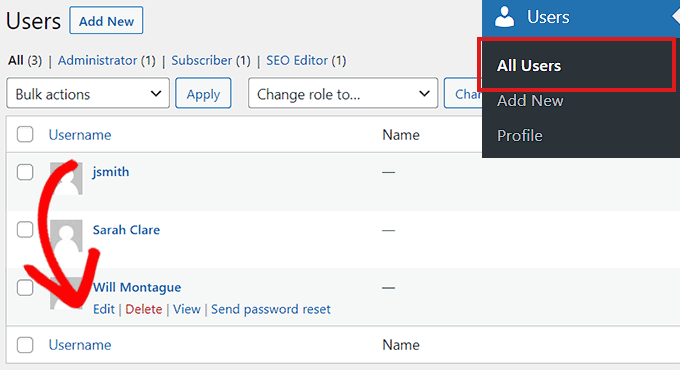
Bundan sonra, değiştirmek istediğiniz kullanıcı hesabının altındaki 'Düzenle' bağlantısına tıklamanız yeterlidir.
Kullanıcı Düzenleme ekranında, Rol seçeneğine aşağı kaydırın ve açılır menüden yeni kullanıcı rolü olarak ‘SEO Editörü’ veya ‘SEO Yöneticisi’ni seçin.
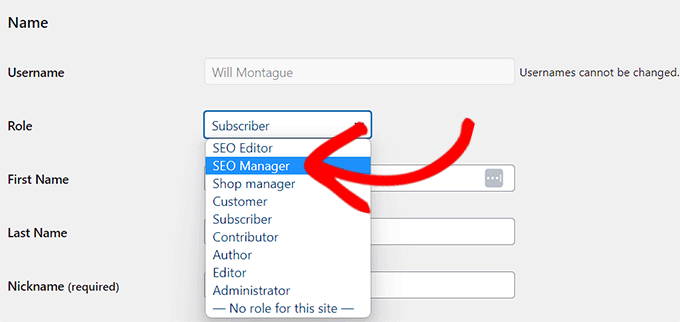
Değişikliklerinizi kaydetmek için 'Kullanıcı Ekle / Güncelle' düğmesine tıklamayı unutmayın.
Bu kullanıcılar artık kendilerine atanan kullanıcı rolüne göre SEO özelliklerine erişebileceklerdir.
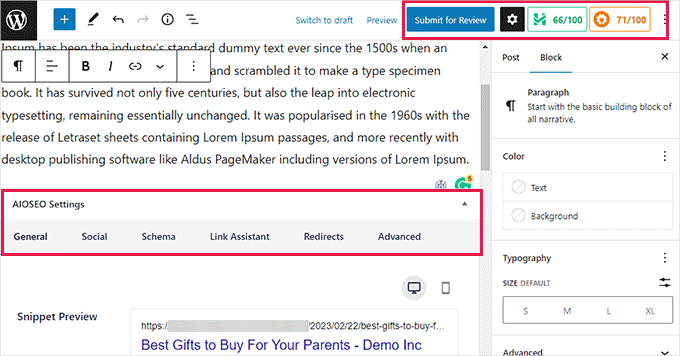
Örneğin, SEO Editörü, bir gönderiyi veya sayfayı WordPress düzenleyicisinde açarak SEO ayarlarını görebilecek ve düzenleyebilecektir.
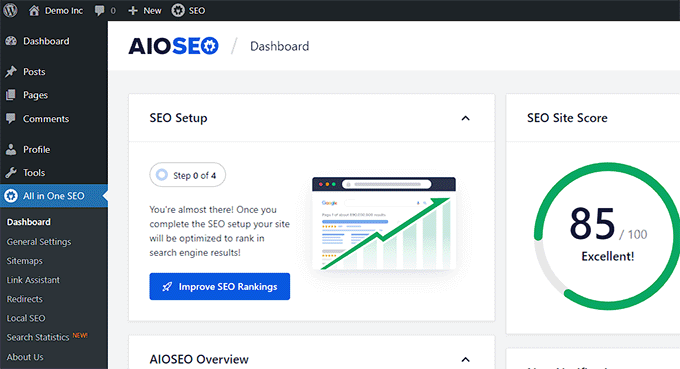
Diğer yandan, SEO Yöneticisi rolüne sahip bir kullanıcı, WordPress yönetici kenar çubuğundaki genel SEO ayarlarını da görüntüleyebilecektir.
Bu, tüm WordPress web sitenizi etkileyebilecek site genelindeki SEO ayarlarında değişiklik yapmalarına olanak tanır.
WordPress'te SEO Kullanıcı Rollerini Özelleştirme
Varsayılan olarak, All in One SEO her SEO kullanıcı rolü için en iyi erişim kontrolü ayarlarını seçer.
Ancak, bazen SEO editörü veya Yöneticisi kullanıcı rollerinden izin eklemek veya kaldırmak isteyebilirsiniz.
All in One SEO, SEO kullanıcı rollerini özelleştirmenize olanak tanır, böylece hangi seçeneklere erişeceklerini seçebilirsiniz.
Bunun için WordPress kontrol panelinden All in One SEO » Genel Ayarlar sayfasına gidin ve ‘Erişim Kontrolü’ sekmesine geçin.
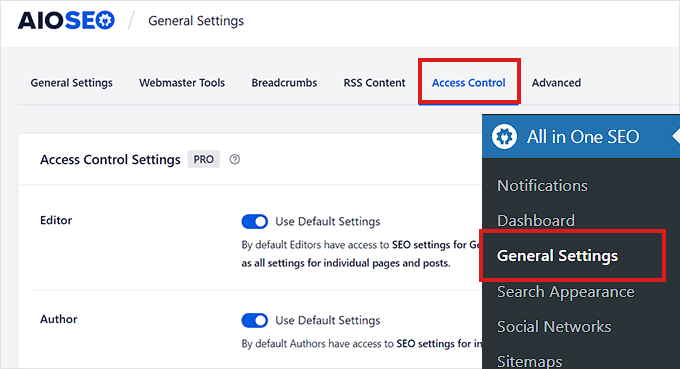
Dikkat: Genel SEO Ayarlarındaki herhangi bir seçeneğe kullanıcı rolü erişimi verirken çok dikkatli olun. Bu seçenekler, tüm web sitenizi etkileyecek SEO değişiklikleri uygulamanıza olanak tanıyabilir.
Buradan, 'SEO Editörü' seçeneğine aşağı kaydırın ve 'Varsayılan Ayarları Kullan' seçeneğinin yanındaki anahtarı açın.
Bu, All in One SEO'nun SEO Editörü rolü için seçtiği varsayılan ayarları ortaya çıkaracaktır.
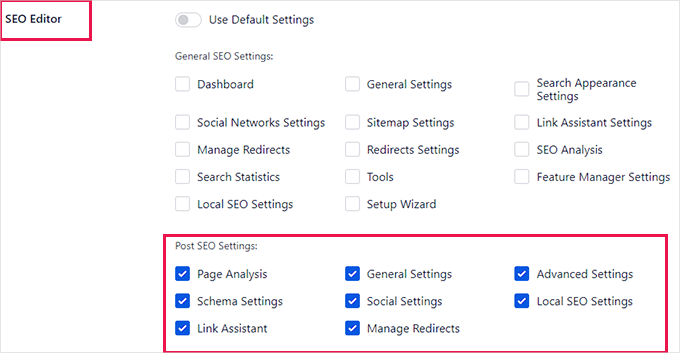
Gördüğünüz gibi, varsayılan olarak SEO düzenleyici kullanıcı rolü yalnızca Gönderi SEO Ayarlarına erişebilir.
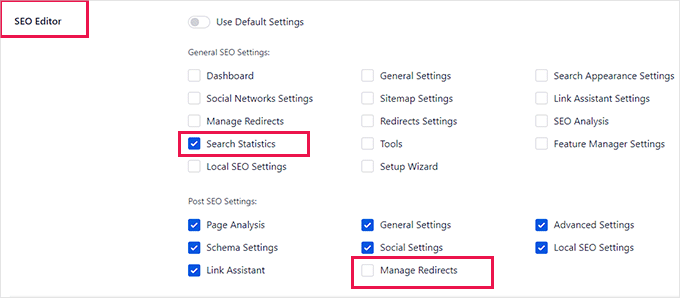
Buradan, SEO editörüne belirli bir erişim seviyesi sağlamak için öğeleri işaretleyebilir veya işaretini kaldırabilirsiniz.
Örneğin, Yönlendirmeleri Yönet seçeneğine erişimi kaldırabilir veya onlara Arama İstatistikleri özelliğine erişim verebilirsiniz.
Benzer şekilde, SEO Yöneticisi kullanıcı rolü için ayarları değiştirmek isterseniz, SEO Yöneticisi seçeneğinin yanındaki 'Varsayılan Ayarları Kullan' geçişini kapatmanız gerekecektir.
Bu, All in One SEO'nun SEO yöneticisi kullanıcı rolü için seçtiği varsayılan ayarları ortaya çıkaracaktır.
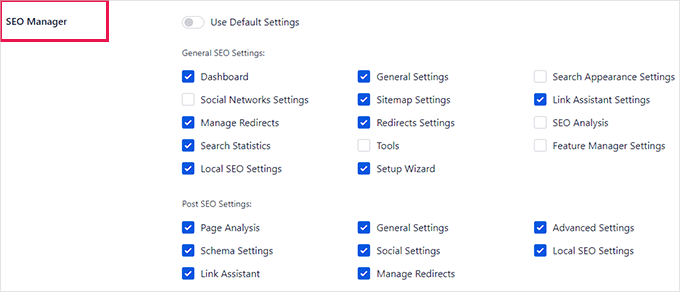
Varsayılan olarak, SEO yönetici kullanıcı rolü, Genel SEO ayarları altındaki birkaç seçeneğe ve Post SEO ayarları altındaki tüm seçeneklere erişebilir.
Erişmelerini istediğiniz öğeler için onay kutusunu seçerek veya belirli öğelerden erişimi kaldırmak için işareti kaldırarak bunu değiştirebilirsiniz.
İşiniz bittiğinde, ayarlarınızı kaydetmek için ‘Değişiklikleri Kaydet’ düğmesine tıklamayı unutmayın.
Artık WordPress'te SEO düzenleyici ve yönetici rolü için kontrol ayarlarını başarıyla değiştirdiniz.
Bonus: WordPress'te Yapılan SEO Değişiklikleri Nasıl Takip Edilir
WordPress siteniz için SEO editörü rolleri atadıktan sonra, ekibinizin yaptığı SEO değişikliklerini kolayca izlemek için All in One SEO'nun SEO Revizyonları özelliğini kullanabilirsiniz.
Herhangi bir sayfaya veya gönderiye gidin ve alttaki ‘AIOSEO Ayarları’ bölümüne kaydırın. Ardından, ‘SEO Revizyonları’ sekmesine tıklayın.
Oradan, yapılan SEO değişikliklerini, hangi kullanıcının değişiklikleri yaptığını da gösteren kronolojik sırada görebilirsiniz.
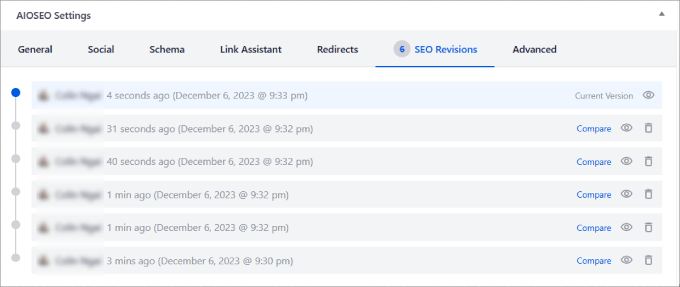
Ayrıca revizyonu görüntüleyebilir, iki revizyon arasındaki değişiklikleri karşılaştırabilir, açıklamalar ve notlar ekleyebilir, 1 tıklamayla önceki sürüme geri dönebilir ve daha fazlasını yapabilirsiniz.
Bu, diğer editörler tarafından yapılan SEO değişikliklerini yönetmeyi ve değişikliklerin arama motoru sıralamalarınız üzerinde olumlu veya olumsuz bir etkisi olup olmadığını takip etmeyi çok kolaylaştırır.
Daha fazla ayrıntı için, WordPress sitenizdeki SEO değişikliklerini nasıl izleyeceğiniz hakkındaki kılavuzumuza bakın.
Umarız bu makale, WordPress'te bir SEO Editörü rolünün nasıl ekleneceğini öğrenmenize yardımcı olmuştur. Ayrıca yeni başlayanlar için kapsamlı WordPress SEO kılavuzumuzu ve WordPress için en iyi ön yüz gönderi eklentileri hakkındaki en iyi seçimlerimizi de görmek isteyebilirsiniz.
Bu makaleyi beğendiyseniz, lütfen WordPress video eğitimleri için YouTube Kanalımıza abone olun. Bizi ayrıca Twitter ve Facebook'ta da bulabilirsiniz.




Bir sorunuz veya öneriniz mi var? Tartışmayı başlatmak için lütfen bir yorum bırakın.