


WordPress'te resimler, videolar, ses dosyaları ve ofis dosyaları dahil olmak üzere birçok yaygın dosya türünü yükleyebilirsiniz. Ancak, bazı web sitesi sahiplerinin desteklenmeyen dosyaları yüklemesi gerekir.
Örneğin, yıllar boyunca okuyucularımızın çoğu bize SVG ve diğer dosya türlerini WordPress'e nasıl yükleyebileceklerini sordu. Bu yüzden bunu yapmanın yeni başlayan dostu bir yolunu aradık.
Bu makalede, WordPress'te ek dosya türlerini nasıl yükleyebileceğinizi göstereceğiz.
WordPress'te Hangi Dosya Türlerinin Yüklenmesine İzin Verilir?
Güvenlik nedenleriyle, WordPress web sitenize veya WooCommerce mağazanıza yalnızca en yaygın kullanılan dosya türlerini yükleyebilirsiniz. Yüklenen dosyalar için ayrıca bir maksimum boyut sınırı vardır.
Varsayılan olarak, izin verilen dosya türleri ve uzantıları şunlardır:
Resimler: .jpg, .jpeg, .png, .gif, .ico, .webp
Belgeler: .pdf, .doc, .docx, .ppt, .pptx, .pps, .ppsx, .odt, .xls, .xlsx, .PSD, .XML
Ses: .mp3, .m4a, .ogg, .wav
Video: .mp4, .m4v, .mov, .wmv, .avi, .mpg, .ogv, .3gp, .3g2
İpucu: Videoları WordPress'e yükleyebilseniz de, bunun yerine video barındırma sitesi kullanmanızı öneririz. Bu, web sitenizin hızını ve performansını korumaya yardımcı olur.
Ancak, bazı dosya türleri kötüye kullanılma potansiyeline sahiptir ve güvenlik riski oluşturabilir, bu nedenle WordPress bunları varsayılan olarak etkinleştirmez.
WordPress tarafından engellenen dosya türlerinin bir listesi aşağıdadır:
Resimler .svg, .bmp gibi
Belgeler .psd, .ai, .pages gibi
Kod .css, .js, .json gibi dosyalar
Video .flv, .f4l, .qt gibi
WordPress sitenize yeni desteklenmeyen dosya türleri eklemeye çalışırsanız, ‘Üzgünüz, bu dosya türünü yüklemenize izin verilmiyor.’ hata mesajını görürsünüz.
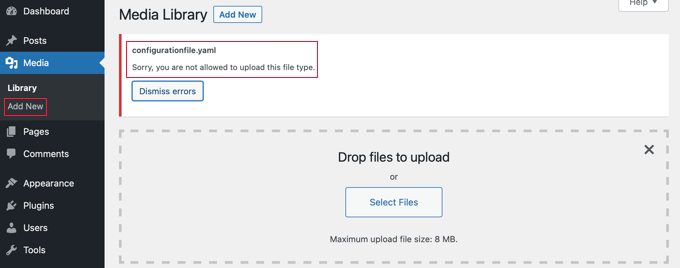
Ancak desteklenmeyen bir dosya formatını yüklemeniz gerekirse ne olur? Dosyaları FTP aracılığıyla veya WordPress barındırıcınızın dosya yöneticisi aracılığıyla yükleyebilirsiniz, ancak bu, yerleşik WordPress medya kütüphanesini veya bir dosya yükleme formunu kullanmak kadar kullanışlı değildir.
İpucu: SVG uzantılı resimler yüklemek istiyorsanız, WordPress'e SVG dosyaları nasıl eklenir hakkındaki kılavuzumuza göz atabilirsiniz.
WordPress'e yüklenecek ek dosya türlerinin nasıl ekleneceğine bir göz atalım.
WordPress'te Yüklenecek Ek Dosya Türleri Nasıl Eklenir
Bazı öğreticiler, functions.php dosyanızı düzenlemenizi ve oraya bir PHP kod parçacığı eklemenizi söyleyecektir. Ancak, farklı dosya türlerini etkinleştirmenin en kolay ve en güvenli yolu basit bir eklenti kullanmaktır.
Öncelikle, ücretsiz File Upload Types by WPForms eklentisini kurmanız ve etkinleştirmeniz gerekir. Daha fazla ayrıntı için, WordPress eklentisi nasıl kurulur hakkındaki adım adım kılavuzumuza bakın.
Bu, en iyi dosya yükleme eklentilerinden biridir ve ek dosya türleri için WordPress'e destek eklemenin en kolay yoludur. WPBeginner'ın kurucusu Syed Balkhi tarafından ortaklaşa oluşturulmuştur.
Ön Ayarlı Dosya Türlerini Kullanma
Etkinleştirdikten sonra, WordPress yönetici alanınızdaki Ayarlar » Dosya Yükleme Türleri sayfasına gitmeniz gerekir. Ardından, önceden ayarlanmış dosya türleri listesinde gezinebilir veya arama kutusuna bir dosya türü girebilirsiniz.
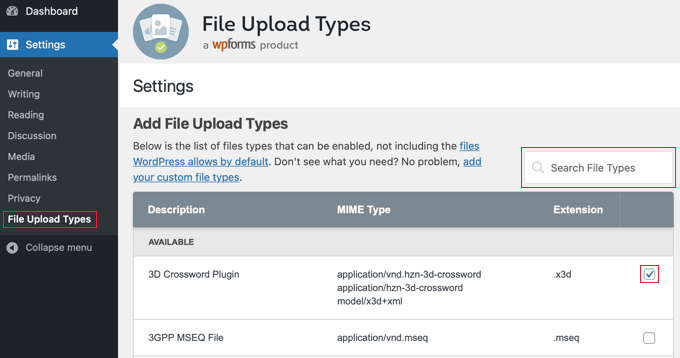
Ardından, etkinleştirmek istediğiniz dosya türlerinin yanındaki kutuları işaretleyin.
İşiniz bittiğinde, değişikliklerinizi kaydetmek için ekranın altındaki ‘Ayarları Kaydet’ düğmesine tıklayın.
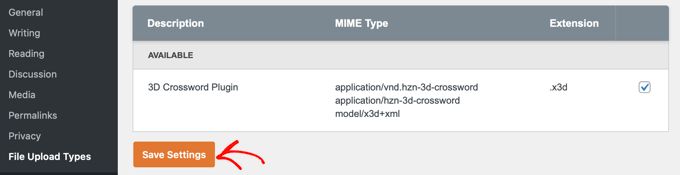
Artık bu dosya türlerini WordPress medya kütüphanesini kullanarak yükleyebileceksiniz.
Özel Dosya Türleri Ekleme
Eklemek istediğiniz dosya türü ön ayarlar listesinde yer almıyorsa, özel dosya türü olarak ekleyebilirsiniz.
Dosya Yükleme Türleri ekranının en altına kaydırdığınızda, 'Özel Dosya Türleri Ekle' etiketli bir bölüme geleceksiniz. Burada, bir açıklama, MIME türü ve dosya uzantısı girerek yeni bir dosya türü ekleyebilirsiniz.
Başka bir özel dosya türü eklemek için, satırın sonundaki '+' simgesine tıklamanız yeterlidir. İşiniz bittiğinde, değişikliklerinizi kaydetmek için 'Ayarları Kaydet' düğmesine tıklamayı unutmayın.
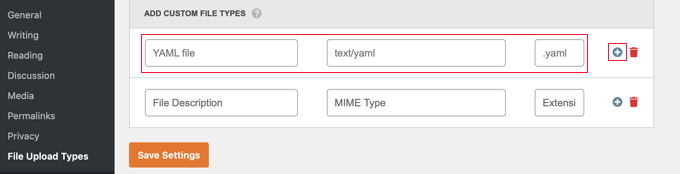
Örneğin, YAML dosya türünü eklemek isterseniz, açıklama alanına ‘YAML dosyası’, MIME türü alanına ‘text/yaml’ ve dosya uzantısı olarak ‘.yaml’ yazarsınız.
MIME ('Multipurpose Internet Mail Extension'), web'deki dosyaları tanımlamanın standart bir yoludur. Bir dosyanın MIME türünü öğrenmenin en kolay yolu bir MIME Dosya Türü Denetleyicisi kullanmaktır.
Umarız bu öğretici, WordPress'te ek dosya türlerinin nasıl yükleneceğini öğrenmenize yardımcı olmuştur. Ayrıca WordPress'te dosya yükleme formu nasıl oluşturulur öğrenmek veya WordPress yönetici panosunu iyileştirmek için en iyi eklentiler ve ipuçları listemize göz atmak isteyebilirsiniz.
Bu makaleyi beğendiyseniz, lütfen WordPress video eğitimleri için YouTube Kanalımıza abone olun. Bizi ayrıca Twitter ve Facebook'ta da bulabilirsiniz.




Rob
Harikalar yarattı! Saatlerimi kurtardı, bunun için teşekkürler!
WPBeginner Desteği
Rehberimizin yardımcı olmasına sevindik!
Yönetici
Richard
E-ticaret WP web sitemde sanal bir mağazam olabilir mi?
WPBeginner Desteği
You are able to have a store on your site if you want
Yönetici
Reinette
If this is a beginner’s tutorial then I would need the pre-beginner tutorial
Tek istediğim Woocommerce mağazama .mobi ve .epub dosyaları yüklemek ve anlayabileceğim hiçbir yardım bulamıyorum. Neden bu kadar zor?!
WPBeginner Desteği
Kodu eklemeyi kolaylaştırmak için buradaki rehberimize göz atmak isteyebilirsiniz:
https://www.wpbeginner.com/beginners-guide/beginners-guide-to-pasting-snippets-from-the-web-into-wordpress/
And you should be able to go through the linked page to find text you need for epub and mobi files
Yönetici
kevin kipkirui koech
EVET benim için de APK dosyası yüklemek için çalıştı android apk
functions.php dosyasının en altına eklediğim kod burada
function my_myme_types($mime_types) { $mime_types['svg'] = 'image/svg+xml'; // SVG uzantısı ekleniyor $mime_types['psd'] = 'image/vnd.adobe.photoshop'; // Photoshop dosyaları ekleniyor $mime_types['apk'] = 'application/vnd.android.package-archive'; // APK dosyaları ekleniyor return $mime_types; } add_filter('upload_mimes', 'my_myme_types', 1, 1);
WPBeginner Desteği
Great, glad our guide could help and nice job getting it worked out
Yönetici
Ali Hassam
Lütfen WordPress'te indirme seçeneği oluşturma hakkında bir blog yazısı yazın.
Söylediklerimi anladığınızı umuyorum. Biri 'indir'e tıklarsa, indirilecektir.
WPBeginner Desteği
For what it sounds like you’re wanting, we already have an article here: https://www.wpbeginner.com/plugins/how-manage-track-control-file-downloads-wordpress/

Yönetici
ujwal
Aşağıdaki kodu functions.php'ye ekledim ancak 'svg' dosyalarını yüklemeye çalıştığımda aynı hatayı alıyorum. Lütfen yardım edin.
'Üzgünüm, güvenlik nedenleriyle bu dosya türüne izin verilmiyor.'
/********** kullanılan kod ***************/
//Farklı dosya formatı ekleme
function my_myme_types($mime_types){
$mime_types[‘svg’] = ‘image/svg+xml’; //svg uzantısı ekleme
return $mime_types;
}
add_filter(‘upload_mimes’, ‘my_myme_types’, 1, 1);
WPBeginner Desteği
Hosting sağlayıcınızla iletişime geçmeniz gerekir, muhtemelen izin verilen dosyaları geçersiz kılıyorlar.
Yönetici
Kymmie
Aman Tanrım! Beni kurtardınız! Talimatlarınızı takip ettim ve artık web sitemdeki Kitap İncelemesi İstek sayfasındaki formuma EPUB dosyaları yükleyebiliyorum. Teşekkür ederim!
WPBeginner Desteği
Glad our guide could help
Yönetici
Sebastjan
Epub için kodunu yapıştırabilir misin lütfen? Kodlama konusunda pek iyi değilim.
Robin
Tüm Dosya Türlerine İzin Ver
WordPress'i tüm dosya türlerini yüklemeye izin verecek şekilde de ayarlayabilirsiniz. Bu, bir WordPress sabiti olan “ALLOW_UNFILTERED_UPLOADS” yardımıyla gerçekleştirilebilir. WordPress sabitini, WordPress kurulumunuzun wp-config.php dosyasında true olarak ayarlayabilirsiniz. wp-config.php dosyası, WordPress kurulumunuzun kök dizininde bulunabilir. Favori düzenleyicinizi (vi düzenleyici) kullanarak wp-config.php dosyasını açın ve aşağıdaki satırı dosyanın herhangi bir yerine ekleyin. WordPress yapılandırma dosyasını düzenlemek için Dosya Yöneticisi'ni de kullanabilirsiniz.
define(‘ALLOW_UNFILTERED_UPLOADS’, true)
Yapılandırma dosyasını düzenledikten sonra kaydetmeyi unutmayın.
WPBeginner Desteği
Bunun gibi bir yöntemin tehlikeleri, sitenize her türden dosyayı yüklemeye izin vermenizdir, bu da bazı güvenlik önlemlerini ortadan kaldırır.
rob thirlby
WordPress'te 4.9.9 ve sonraki sürümlerde CSV yüklemelerini hala çalıştıramıyorum. Çözümü olan var mı? CSV türünü listeye eklemek işe yaramıyor gibi görünüyor. CSV çekirdekte açıkça yasaklanmış mı?
Sam Bean
Bunların hepsi hala Wordpress 4.9.2 için iyi mi? Adobe Illustrator dosyaları (.AI ve .EPS) için herhangi bir mime türü de bulamadım
Bu 2 dosya türünü yükleyebilmek için dosyaya ne eklemem gerektiğini söyler misiniz?
Ajeet
Merhaba beyefendi,
.exe dosyası yüklemek istiyorum ama hata veriyor. Ne yapabilirim?
WPBeginner Desteği
Merhaba Ajeet,
Varsayılan olarak yükleyemezsiniz. Önce .exe dosya türlerine izin vermeniz gerekir. Lütfen yukarıdaki makaledeki talimatlara bakın.
Yönetici
Ravi Kanani
Nakış Tasarım dosyası .emb yüklemek istiyorum
Sayfada birkaç yaygın dosya uzantısı .emb dahil değildir.
Lütfen .emb türündeki dosyaları yüklemek için kod verin.
Dan
Kevin’in KML/KMZ dosyaları için yazdığı kod benim için mükemmel çalıştı. Teşekkürler!!!
Jaime
Talimatları yaptım ve hala .ogv dosyalarını yükleyemiyorum.
Bu kodu functions.php dosyasına ekledim:
function my_myme_types($mime_types){ $mime_types[‘ogv’] = ‘video/ogg’; //ogv uzantısı ekleniyor return $mime_types; } add_filter(‘upload_mimes’, ‘my_myme_types’, 1, 1);
Bunun neden çalışmadığını bilen var mı?
loule
same problem for me
Sarah
Bu, bir dmg dosyasının yüklenmesini başlatmamı sağladı, ancak %100 tamamlandığında Medya dosyalarında görünmüyor ve wp-content klasöründe de yok, bu yüzden nedenini tam olarak bilmiyorum... Fikirleriniz var mı?
Alex
Android .apk dosyaları için kod parçasını nasıl düzenleyebilirim?
Sajed Shaikh
Merhaba,
.gifv dosya uzantılı bir resim yüklemek istiyorum. Bunun için functions.php dosyasına aşağıdaki kodu ekledim.
function my_myme_types($mime_types) { $mime_types['gifv'] = 'image/gifv'; return $mime_types; } add_filter('mime_types', 'my_myme_types', 1, 1);
Dosya başarıyla yüklendi ancak oynatılmıyor. Lütfen yardım edin.
Dustin
Bu örneği yaparak özel bir simgeyle AI dosyası yüklenmesine izin verebildim. PDF için kullanılan simgeyi bir PDF simgesiyle değiştirmek istiyorum. Bu yapılabilir mi?
Görünüşe göre varsayılanı kullanmak istiyor
Amit Saxena
merhaba,
Hala aynı sorunla karşılaşıyorum, fonksiyon dosyasından apk uzantısını ekledim.
ancak hala aynı sorunu gösteriyor.
Lütfen önerin.
Diana
Bu makale için teşekkürler, bugün kullandım! Bir sorum var. Paylaşmak istediğim bazı betikleri yükleyebilmek için wordpress'e .sql dosya türlerine izin vermem gerekti.
Sorun şu ki, betiği bir bağlantıya koyarsam, bağlantıya tıkladığımda, betik yeni bir pencerede açılmak yerine otomatik olarak indirilir.
Eklediğim kod şu:
function my_myme_types($mime_types){ $mime_types[‘sql’] = ‘text/x-sql’; //sql uzantısı ekleniyor return $mime_types; } add_filter(‘upload_mimes’, ‘my_myme_types’, 1, 1); Davranışı ne zaman değiştirebilirim? Ayrıca dosya yüklendikten sonra SQL türünde olduğunu söylüyor.
Teşekkürler
Diana
Darren
Yani, kodu nereye ekleyeceğimizi bilmek güzel olurdu?????????????????? Teşekkürler
WPBeginner Desteği
Makaledeki tüm özel kodlar temanızın functions.php dosyasına veya siteye özel bir eklentiye eklenir
Yönetici
Kevin
functions.php sayfasının en altında. En üstte mi? Zaten orada bulunan izin verilen dosya türlerinin altına ekleyebileceğim bir yer var mı? (jpg, gif, mp4, vb…)
En alta denerim ve ne olacağını görürüm.
Kevin
İşe yaradı. Merak edenler için. Sadece o sayfanın sonuna kaydırdım ve kodu oraya yapıştırdım. Yukarıdaki kodu kopyalayıp yapıştırdıysanız, benim gibi olmayın ve sayıları bırakmayın. Sadece sayıları silin.
Ve benim gibiseniz, aradığınızı bulmak için sadece göz gezdirdiniz. Ne koymam gerektiğini bulamadım, bu yüzden doğru programı açacaktı, yukarıdaki kod parçacıkları arasına gizlenmiş o bağlantıda. Aradığınız şey “Dosya uzantıları”. O sayfaya gidin ve eklemek istediğiniz uzantıyı arayın, ben de benim wiki on a stick için KML ve KMZ eklemek istedim ve şöyle görünüyor…
function my_myme_types($mime_types){ $mime_types[‘kml’] = ‘application/vnd.google-earth.kml+xml’; //Kml uzantısı ekleniyor $mime_types[‘kmz’] = ‘application/vnd.google-earth.kmz’; //Kmz dosyaları ekleniyor return $mime_types; } add_filter(‘upload_mimes’, ‘my_myme_types’, 1, 1);
Yaptığım tek şey yukarıdaki kodu kopyalayıp yapıştırmak ve dosya uzantısını ve... diğer kısmını değiştirmekti. Harika çalıştı.
Ah, finctions.php, görünüm -> Düzenleyici -> O sayfanın sağ tarafında, Tema Fonksiyonları (functions.php) bölümünde. Sadece o sayfanın sonuna kaydırın ve kodunuzu oraya ekleyin.
Bruno
Kevin, WP sürümün nedir? Benimki 4.2.4 ve çalışmıyor!…
Jeremy Taylor
Kodu eklemek oldukça kolay görünüyor ancak kodu nereye eklemem gerektiği net değil. Gösterge tablomdan nereye gitmeliyim? Wordpress 4.3.1 kullanıyorum.
Teşekkürler
Jeremy
Kymmie
Görünüm > Düzenleyici > functions.php dosyasını arayın ve kodu alta ekleyin. Bir etiket eklemeyi unutmayın, örneğin
//Farklı dosya formatı ekleniyor
böylece bilirsiniz.
Bry
Merhaba.
Gerçekten faydalı bilgiler için teşekkürler…
Yukarıdaki tavsiyenizi takip ederek farklı dosya türlerini (.IES ve .LDT dosyaları) başarıyla yükleyebildim ancak ne yazık ki dosyalar olarak değil, kod olarak indiriliyorlar…. Bu sorunu nasıl düzeltebileceğime dair herhangi bir ipucunuz var mı?.
Yardımınız için şimdiden teşekkürler.
Saygılarımla
Bry
Bry
Tema-functions.php dosyasına kullandığım kod bu..
function my_myme_types($mime_types) { $mime_types['ies'] = 'application/octet-stream'; // .ies uzantısı ekleniyor $mime_types['ldt'] = 'application/octet-stream'; // .ldt uzantısı ekleniyor return $mime_types; } add_filter('upload_mimes', 'my_myme_types', 1, 1);
Sara
Teşekkürler. Bu faydalı
WPBeginner Ekibi
Evet, CSS.
Mark Gandy
Dosya türünün küçük simgesinin (dosya türü logosu) otomatik olarak, dosyanın adının yanında (bu bir bağlantıdır) konumlandırılacağı yere yüklenmesini nasıl sağlarsınız? Sanırım bu CSS ile mi?