


Yeni bir açılış sayfası yayınlamak ve düşük dönüşüm oranları görmek cesaret kırıcı olabilir. Farklı bir başlığın, düzenin veya düğme renginin daha iyi çalışıp çalışmayacağını merak edebilirsiniz. Ancak test etmeden, emin olmak imkansızdır.
İşte A/B bölünmüş testin devreye girdiği yer burası. 🙌
İki sayfa sürümünü karşılaştırarak, ziyaretçilerinizin hangisine en iyi yanıt verdiğini tam olarak görebilirsiniz. Bu, tasarım seçimlerindeki tahminleri ortadan kaldırmanın, etkileşimi artırmanın ve dönüşümleri yükseltmenin güvenilir bir yoludur.
WPBeginner'da, sonuçlarımızı sürekli olarak iyileştiren veriye dayalı kararlar almak için A/B bölünmüş testini de kullanıyoruz. Ve bu kılavuzda, WordPress sitenizde A/B bölünmüş testini nasıl kuracağınızı adım adım göstereceğiz.
🗝️ Hızlı Cevap: WordPress'te A/B bölünmüş test nasıl yapılır
- Thrive Optimize Kullanımı – tam açılış sayfalarını test etmek için mükemmel, birinci sınıf, görsel sürükle ve bırak çözümü.
- Nelio AB Testing Kullanımı – yeni başlayanlar için, başlıkları, düğmeleri ve diğer basit sayfa öğelerini denemek için ideal ücretsiz bir alternatif.
A/B Bölme Testi Nedir?
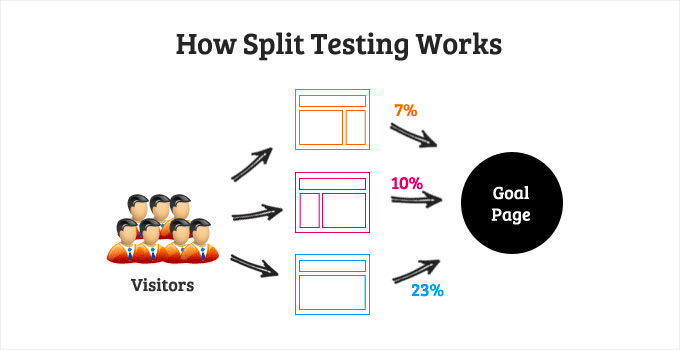
A/B bölünmüş test, aynı web sayfasının iki sürümünü birbirine karşı karşılaştırmanıza olanak tanıyan, böylece hangisinin daha iyi performans gösterdiğini ve en iyi sonuçları ürettiğini belirleyebileceğiniz bir tekniktir.
Pazarlamacılar, daha fazla dönüşüm ve satış elde etmek için hangisinin daha iyi olduğunu bulmak amacıyla açılış sayfaları için genellikle A/B bölünmüş testleri kullanırlar.
Bölünmüş test, neredeyse her sayfa öğesine uygulanabilir. Örneğin, hangisinin en iyi dönüşüm sağladığını görmek için farklı eylem çağrısı düğmeleri, düğme renkleri, başlıklar, resimler veya hatta bir kayıt formu yerleşimi test edebilirsiniz.
Temel olarak, kitlenize bir sayfanın farklı varyasyonlarını, örneğin mavi ve yeşil bir CTA düğmesi veya iki farklı resim gösterirsiniz. Ardından, hangi sürümün daha iyi performans gösterdiğini görmek için kullanıcı etkileşimini ve dönüşümleri izlersiniz.
WordPress'te A/B Testi Nasıl Yapılır
Daha önce birçok kişi bölünmüş test için ücretsiz Google Optimize aracını kullanıyordu. Ancak, bu hizmet 30 Eylül 2023'te sona erdi ve Google artık Google Analytics 4 içindeki A/B test özelliklerine yatırım yapıyor.
Bu, daha önce Google Optimize kullanıyorsanız, artık deneylerinize, kişiselleştirmelerinize ve geçmiş verilerinize erişemeyeceğiniz anlamına gelir. Hesabınızı açtığınızda, aracın artık kullanımdan kaldırıldığına dair üstte bir mesaj göreceksiniz.
Neyse ki, WordPress'te A/B testi yapmanın başka basit yolları da var. İşte paylaşacağımız yöntemlerin hızlı bir dökümü:
- Yöntem 1 (Thrive Optimize), görsel sürükle ve bırak düzenleyicisine sahip güçlü bir premium çözümdür. Farklı açılış sayfası tasarımları oluşturmak ve test etmek için en iyi seçimdir.
- Yöntem 2 (Nelio AB Testing), sayfa başlıkları veya manşetler gibi daha basit öğeleri test etmek isteyen yeni başlayanlar için mükemmel, harika bir ücretsiz eklentidir.
Bunlar harika Google Optimize alternatifleridir, çünkü kullanımı daha kolaydır ve WordPress'te deneyler yapmanıza yardımcı olurlar.
Hazır mısınız? Tercih ettiğiniz yönteme atlamak için aşağıdaki bağlantılara tıklamanız yeterlidir:
Başlayalım.
Yöntem 1: Thrive Optimize Kullanarak WordPress'te A/B Testi
Thrive Optimize, Thrive Suite'in bir parçasıdır ve WordPress'te deneyler ve bölünmüş testler yapmanıza olanak tanır.
Google Optimize artık kullanılamadığından, Thrive Optimize A/B testleri yapmak için harika bir alternatiftir. WordPress kontrol panelinize tam olarak entegre edilmiştir, böylece sitenize manuel olarak herhangi bir izleme betiği eklemenize gerek kalmadan testler kurabilirsiniz.
Yalnızca Thrive Architect sayfa oluşturucu eklentisini de kullanıyorsanız Thrive Optimize'ı kullanabileceğinizi unutmayın.
Ancak endişelenmeyin. Tüm özelliklerini öğrenmek için hem Thrive Architect hem de Thrive Optimize'ı kapsamlı bir şekilde test ettik. Ayrıntılı bir inceleme için kapsamlı Thrive Themes Suite incelememize göz atabilirsiniz.
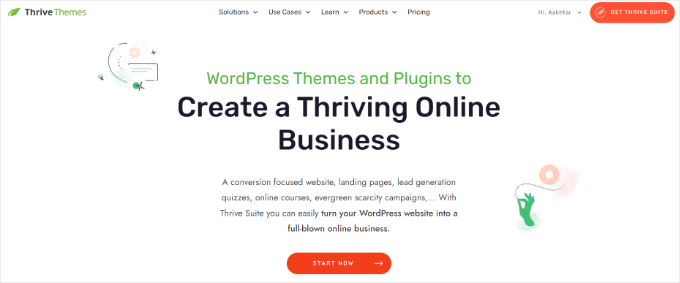
Başlamak için Thrive Themes web sitesini ziyaret etmeniz ve bir hesap için kaydolmanız gerekecektir.
Bir hesap oluşturduktan sonra, Thrive Ürün Yöneticisi eklentisini hesap alanınızdan indirebilirsiniz.
Ardından, Thrive Product Manager eklentisini yüklemeniz ve etkinleştirmeniz gerekecektir. Daha fazla ayrıntı için lütfen bir WordPress eklentisinin nasıl kurulacağına dair kılavuzumuza bakın.
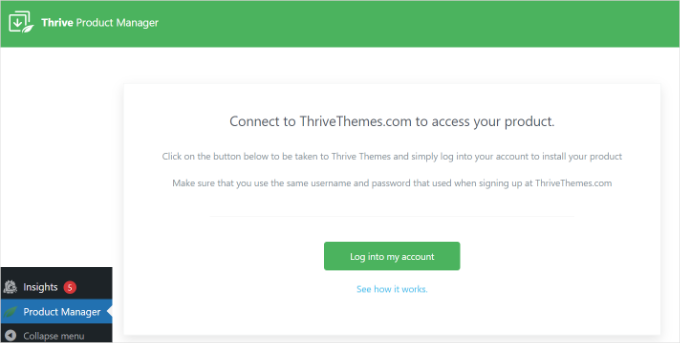
Buradan, WordPress kontrol panelinizden ‘Ürün Yöneticisi’ne gidebilir ve ‘Hesabıma giriş yap’ düğmesine tıklayabilirsiniz.
Bir sonraki ekranda farklı Thrive Tema ürünlerini göreceksiniz.
Buradan Thrive Optimize ve Thrive Architect'i yüklemeniz gerekecektir. 'Ürün Yükle' seçeneklerini işaretlemeniz ve alttaki 'Seçili ürünleri yükle' düğmesine tıklamanız yeterlidir.
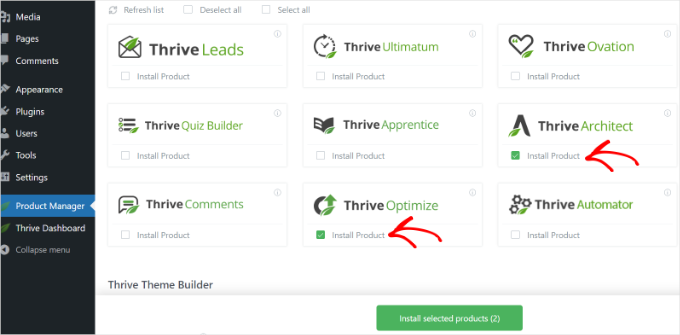
Ürünler otomatik olarak etkinleştirilmezse, WordPress kontrol panelinizdeki 'Ürün Yöneticisi' sayfasına geri dönmeniz ve Thrive Architect ile Thrive Optimize'ı etkinleştirmeniz gerekir.
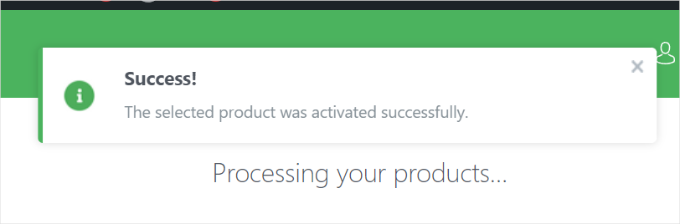
Eklenti yüklendikten sonra bir başarı mesajı görmelisiniz.
Ardından, WordPress yönetici panelinizden Thrive Dashboard » Thrive Optimize yolunu izlemeniz gerekecektir.
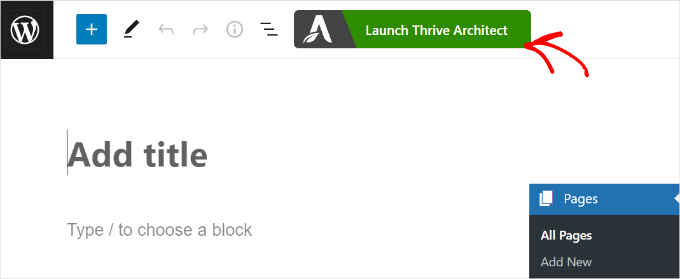
Bundan sonra, WordPress yönetici panelinizden Sayfalar » Yeni Ekle seçeneğine giderek yeni bir sayfa ekleyebilirsiniz. İçerik düzenleyicisindeyken, ‘Thrive Architect'i Başlat’ düğmesine tıklamanız yeterlidir.
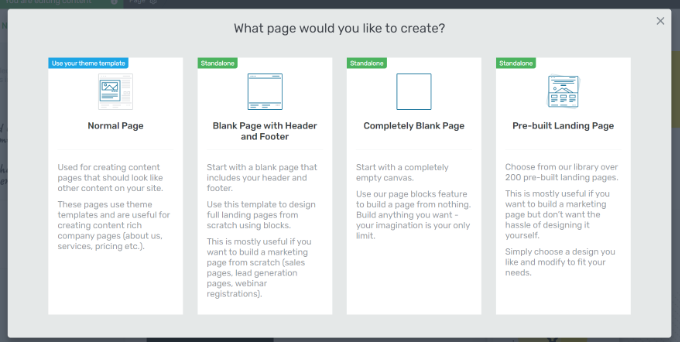
Ardından, Thrive Architect size ne tür bir sayfa oluşturmak istediğinizi soracaktır.
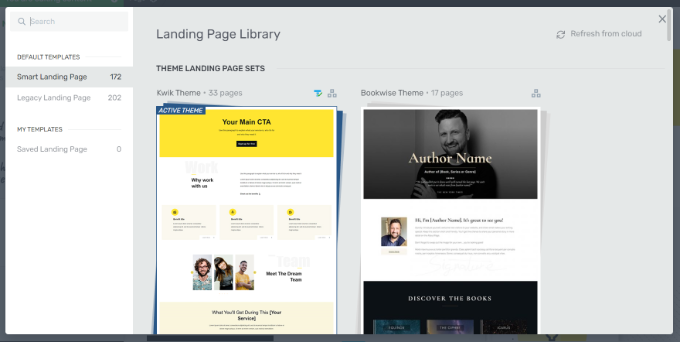
Normal bir sayfa, üstbilgi ve altbilgi içeren boş bir sayfa, tamamen boş bir sayfa oluşturabilir veya önceden oluşturulmuş bir açılış sayfası seçebilirsiniz. Bu eğitim için 'Önceden Oluşturulmuş Açılış Sayfası' seçeneğini seçeceğiz.
Seçebileceğiniz birçok hazır açılış sayfası şablonu vardır. Basitçe birini seçin ve sayfanızı düzenleyin.
Thrive Architect ile sayfanızı nasıl düzenleyeceğiniz hakkında daha fazla ayrıntı için, WordPress'te açılış sayfalarının nasıl tasarlanacağına dair kılavuzumuza bakabilirsiniz.
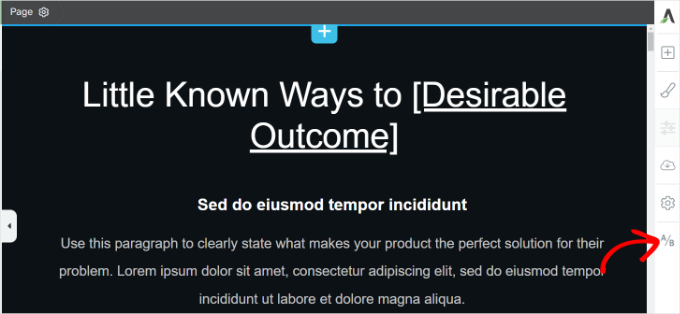
Thrive Architect sayfa oluşturucusunda, sağ panelde bir A/B test seçeneği göreceksiniz.
Devam edin ve 'A/B' simgesine tıklayın.
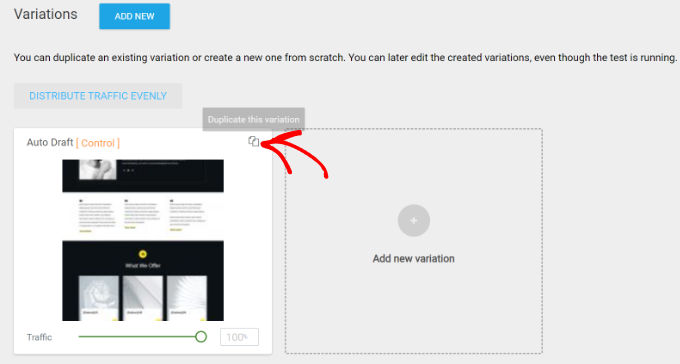
Ardından, bölünmüş test için sayfanızın farklı varyantlarını oluşturabilirsiniz.
Kontrol sayfanız için ‘Bu varyasyonu çoğalt’ düğmesine tıklamanızı öneririz. Bu, ana sayfanızın bir kopyasını oluşturacaktır, böylece açılış sayfasını sıfırdan tekrar oluşturmak zorunda kalmazsınız.
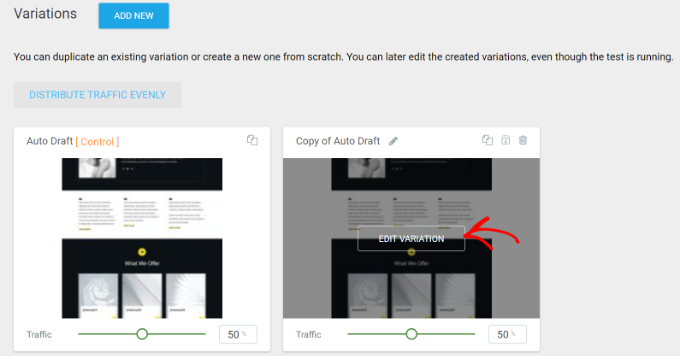
Şimdi açılış sayfanızın bir kopyasını göreceksiniz.
Değişiklik yapmak için 'Varyasyonu Düzenle' düğmesine tıklayın.
Ardından, farklı öğeleri bölünmüş test etmek için açılış sayfasını düzenleyebilirsiniz.
Örneğin, eylem çağrısı (CTA) düğmesinin rengini değiştireceğiz. İşiniz bittiğinde, alttaki 'İşini Kaydet' düğmesine tıklamanız yeterlidir.
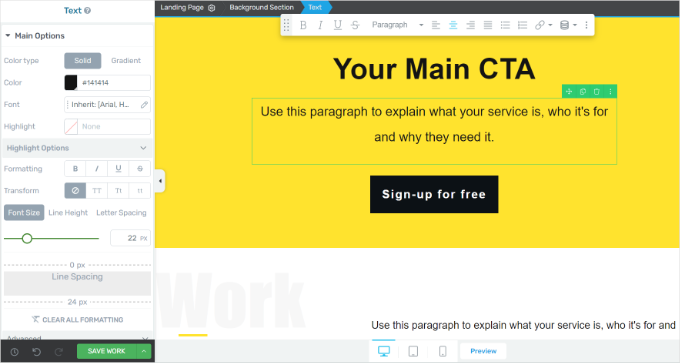
Şimdi, A/B test panosuna geri dönmek için soldaki panelden 'A/B' düğmesine tıklayabilirsiniz.
Ardından, Thrive Architect ayrıca her varyasyon için trafiği bölmenize olanak tanır. Her sayfaya ne kadar trafik ayıracağınızı belirlemek için alttaki geçişleri kullanmanız yeterlidir.
İşiniz bittiğinde, 'A/B Testini Kur & Başlat' seçeneğine tıklayın.

Şimdi bir açılır pencere açılacaktır.
Bölünmüş testiniz için bir ad ve kısa bir açıklama girin. Ayrıca ‘Otomatik Kazanan Ayarlarini Etkinleştir’ seçeneğini açabilir ve net bir kazananı belirlemek için koşullar ayarlayabilir, ayrıca Thrive Optimize'ın A/B testini ne kadar süreyle çalıştıracağını belirleyebilirsiniz.
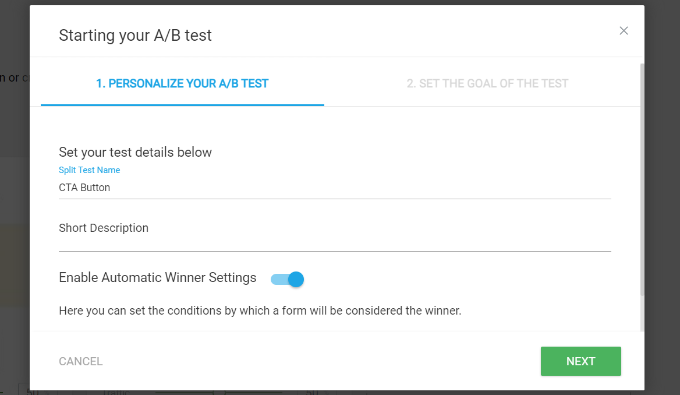
Bundan sonra, sadece ‘İleri’ düğmesine tıklayın.
Artık testiniz için bir hedef seçebilirsiniz. Gelir, hedef sayfayı ziyaret etme ve abonelik olmak üzere 3 seçeneğiniz var. Bir hedef seçtikten sonra 'A/B Testini Başlat' düğmesine tıklayabilirsiniz.
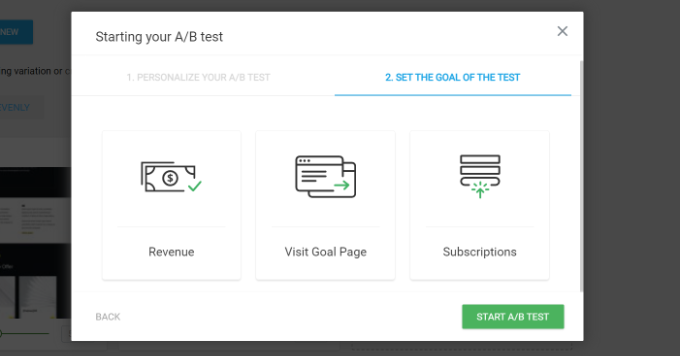
Bu eğitim için testimizin hedefi olarak 'Abonelik'i seçeceğiz.
📝 Not: Bu hedefi etkili bir şekilde kullanmak için, açılış sayfanızın her iki varyasyonunun da aktif bir e-posta kayıt formu içerdiğinden emin olun, böylece Thrive Optimize başarılı kayıtları izleyebilir.
WordPress blogunuza e-posta aboneliklerinin nasıl ekleneceğine dair kılavuzumuza bakın.
Ardından, WordPress içerik düzenleyicisine yönlendirileceksiniz. 2 varyasyonu görmek için aşağı kaydırarak 'Thrive Optimize – A/B Testi Genel Bakış' meta kutusuna gidin.
Başka hiçbir şey yapmanız gerekmez. Eklenti şimdi her iki varyasyonu da test edecek ve kazananı gösterecektir.
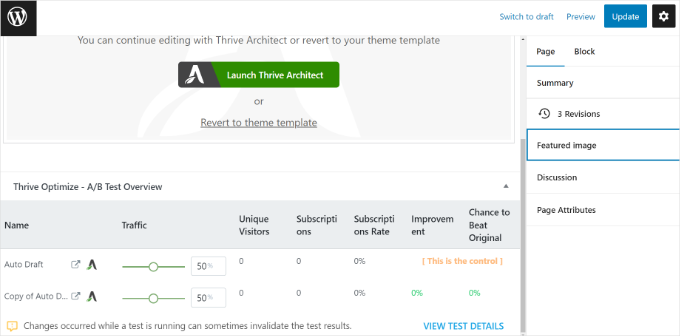
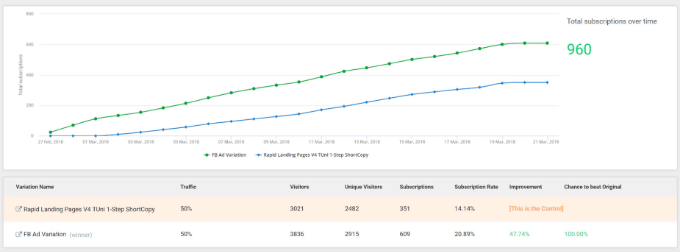
Varyasyonların nasıl performans gösterdiğini görmek için meta kutusundaki ‘Test Ayrıntılarını Görüntüle’ seçeneğine tıklayabilirsiniz.
Burada, her bir varyant için zaman içindeki dönüşümleri görebilir ve kontrol varyantının hangisi olduğunu da görebilirsiniz. Testi durdurma ve bir kazanan seçme seçeneği de vardır.
Yöntem 2: Nelio AB Testing (Ücretsiz) Kullanarak WordPress'te A/B Testi
WordPress sitenizde A/B testleri çalıştırmak için ücretsiz bir çözüm arıyorsanız, Nelio AB Testing'i kullanabilirsiniz.
Ücretsiz sürüm Thrive Optimize kadar güçlü olmasa da, yine de temel deneyler yapmanıza olanak tanır. Örneğin, farklı başlıkları test edebilir, bir sayfanın iki sürümünü oluşturabilir veya düğme metni veya renkler gibi küçük değişikliklerle deney yapabilirsiniz.
Ancak, görsel bir oluşturucu ve denemedeki her bir varyanta ağırlık atama gibi ek seçenekler arıyorsanız, bunun yerine ilk yöntemi kullanmanızı öneririz.
Başlamak için Nelio AB Testing eklentisini kurmanız ve etkinleştirmeniz gerekir. Yardıma ihtiyacınız olursa, lütfen bir WordPress eklentisinin nasıl kurulacağına dair kılavuzumuza bakın.
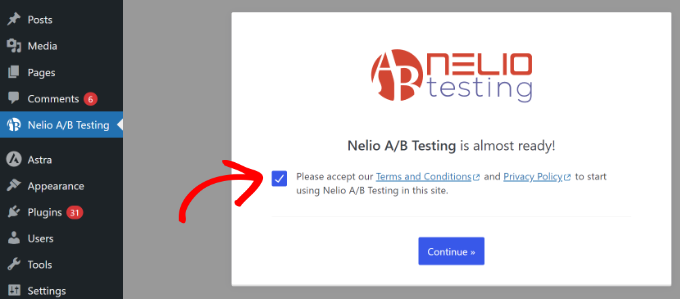
Etkinleştirdikten sonra, WordPress kontrol panelinizden 'Nelio A/B Testing' bölümüne gidebilirsiniz. Buradan, eklentinin hizmet şartlarını ve gizlilik politikasını kabul etmek için onay kutusuna tıklayın ve ardından 'Devam Et' düğmesine tıklayın.
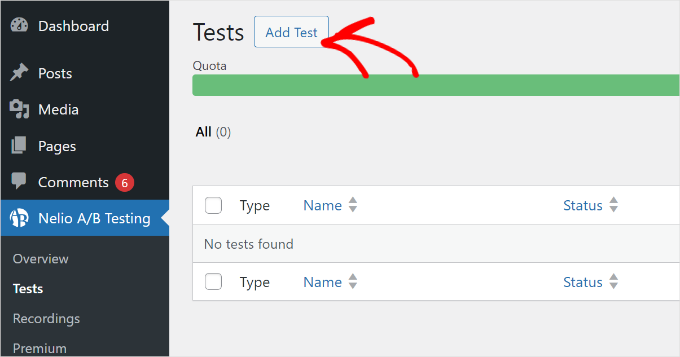
Bundan sonra, WordPress yönetici panelindeki Nelio A/B Testing » Tests sayfasına geleceksiniz.
Devam edin ve 'Test Ekle' düğmesine tıklayın.
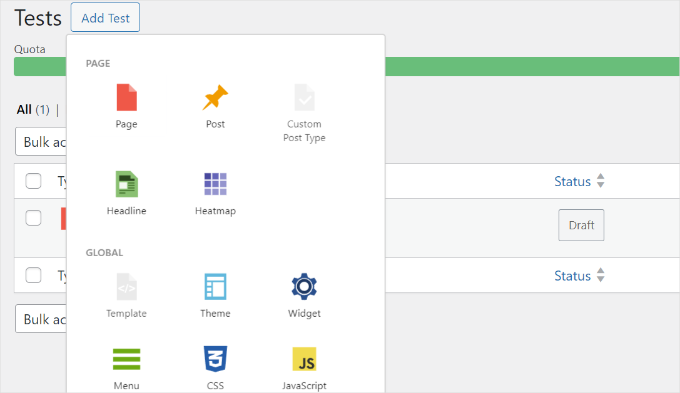
Ardından, web sitenizde test etme seçeneklerini göreceksiniz. Örneğin, eklenti sayfaları, gönderileri, başlıkları, widget'ları, menüleri, temaları, JavaScript'i, CSS'yi ve daha fazlasını bölünmüş test etmenize olanak tanır.
Bu eğitim için, 'Başlık' seçeneğini seçeceğiz ve bir blog gönderisi için bazı başlıkları bölünmüş olarak test edeceğiz.
Bundan sonra, testiniz için üste bir başlık girebilirsiniz.
Buradan, 'Kontrol Sürümü ve Varyantları' bölümünü göreceksiniz.
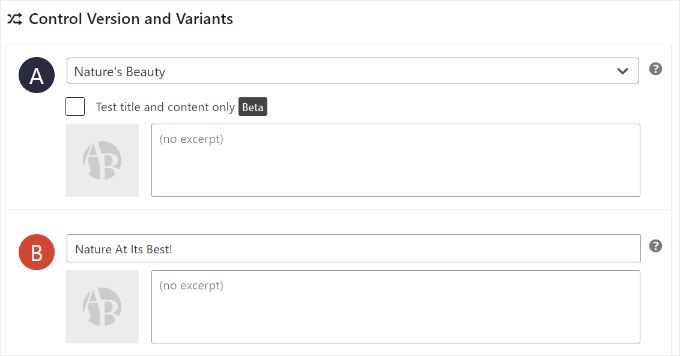
İlk olarak, açılır menüye tıklayıp bir gönderi başlığı seçebilirsiniz. Bu kontrol sürümü (A olarak etiketlenmiş) olacaktır.
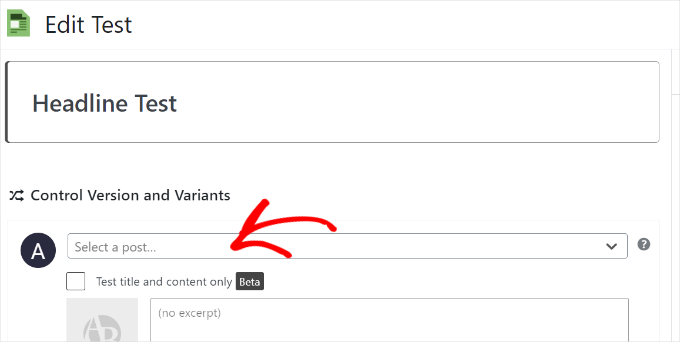
Ardından, aşağı kaydırabilir ve bir varyantın (B olarak etiketlenmiş) ayrıntılarını girebilirsiniz.
Bu, canlı olanla karşılaştırarak test edeceğiniz yeni başlık olacaktır.
Bundan sonra, ‘Dönüşüm Hedefleri ve Eylemleri’ bölümüne aşağı kaydırabilirsiniz.
Eklentinin bu deney türü için varsayılan hedefi kullanacağını fark edeceksiniz.
Nelio, farklı başlık varyasyonlarını sitenizde (örneğin blog arşiv sayfanızda) gösterecek ve hangisinin en çok tıklamayı aldığını ölçecektir. Gönderinizi okumak için en çok ziyaretçiyi çeken başlık kazanan ilan edilecektir.
Ancak, diğer deney türleri için kendi hedeflerinizi tanımlayabilirsiniz.
Örneğin, bir sayfayı test ediyorsanız, performansı sayfa görüntülemeleri, düğme tıklamaları, harici bağlantılara tıklamalar, video oynatmaları ile ölçebilir veya form gönderimleri gibi özel bir olayı izleyebilirsiniz.
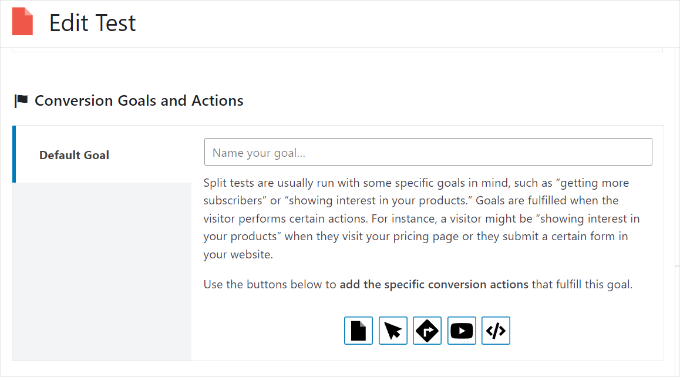
Eklenti ayrıca segmentasyon oluşturmanıza ve test kitlenizi daraltmanıza olanak tanır. Ancak bu özellik yalnızca premium kullanıcılar için geçerlidir ve ücretli bir plana abone olmanız gerekir.
Dönüşüm hedeflerinizi belirledikten sonra, A/B testini başlatmak için üstteki 'Başlat' düğmesine tıklayabilirsiniz.
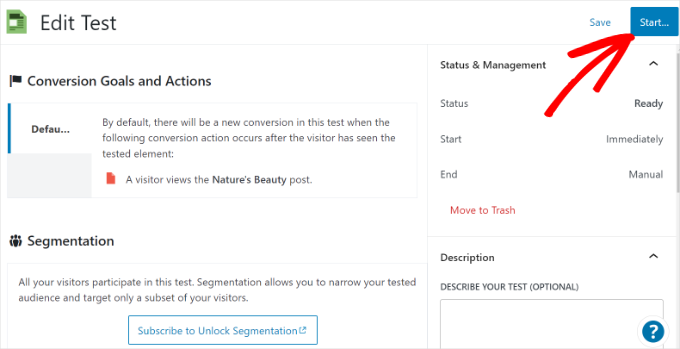
Nelio A/B Testing eklentisi şimdi deneyi yürütecektir.
Denemeyi durdurmak için Nelio A/B Testing » Tests sayfasına gidebilir ve testin altındaki 'Durdur' bağlantısına tıklayabilirsiniz.
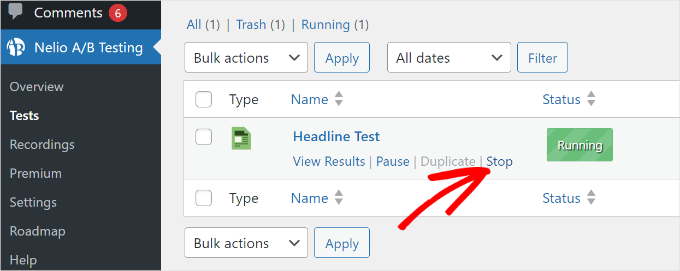
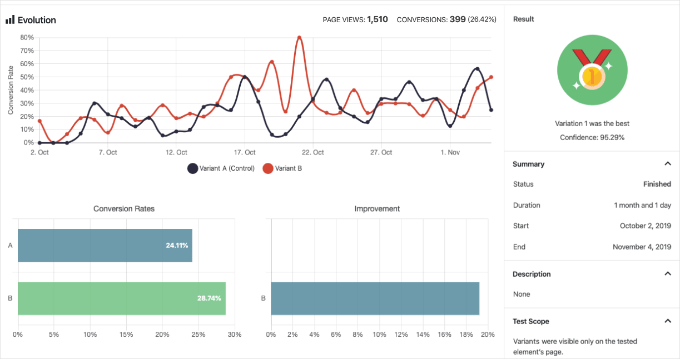
Hangi varyantın en iyi performansı gösterdiğini görmek için 'Sonuçları Görüntüle' seçeneğine de tıklayabilirsiniz.
Eklenti, bir kazanan seçmenize ve her varyant için dönüşümleri göstermenize yardımcı olacaktır.
WordPress'te A/B Testleri Yapmak İçin Ek İpuçları
Web sitenizde bölme testleri yapmaya gelince, deneylerinizi doğru şekilde yürütmek için bazı ipuçları şunlardır:
- Bir Hedef Belirleyin – Neyi test etmek istediğinizi ve ne sonuç elde etmeyi amaçladığınızı seçerek başlayabilirsiniz. Hedef kitlenizin ihtiyaçlarına bakın ve en çok neyin önemli olduğunu anlamak için hatta geri bildirim isteyin. Ardından, dönüşümleri artırmak için bu öğeleri sitenizde test edebilirsiniz.
- Deneylerinizi Basit Tutun – Genellikle açılış sayfalarınızın, reklamlarınızın, metinlerinizin ve diğer öğelerinizin yalnızca 2 sürümünü oluşturmak iyi bir fikirdir. Bu, hangi varyantın en iyi performansı gösterdiğini karşılaştırmayı kolaylaştırır.
- Açılır Pencerelerinizi ve Formlarınızı Test Edin – Potansiyel müşteri oluşturma kampanyalarınızı test etmeyi unutmayın. OptinMonster kullanıyoruz çünkü yerleşik A/B testi, neyin e-posta listemizi daha hızlı büyüttüğünü görmek için farklı başlıkları, resimleri ve harekete geçirici mesajları kolayca denememize olanak tanıyor.
- Sonuçlarınızı Dikkatlice İzleyin – İyi bir analiz aracı, kazanan sayfanın aynı zamanda daha fazla sayfa görüntülemesine sahip olup olmadığı gibi değişikliklerinizin tam etkisini anlamanıza yardımcı olur. WPBeginner'da bu metrikleri doğrudan WordPress yönetici kontrol panelimizde görmek için MonsterInsights kullanıyoruz.
A/B Testi Hakkında Sıkça Sorulan Sorular
Okuyucularımızın WordPress'te A/B bölünmüş test hakkında bize en sık sorduğu sorulardan bazıları şunlardır:
A/B testi ile çok değişkenli test arasındaki fark nedir?
A/B testi veya bölünmüş test, bir sayfanın iki sürümünü, hangisinin daha iyi performans gösterdiğini görmek için yalnızca başlığı değiştirmek gibi karşılaştırır.
Çok değişkenli test daha karmaşıktır ve aynı anda birden çok değişikliği test eder. Örneğin, en iyi kombinasyonu bulmak için aynı anda iki başlık ve iki düğme rengini test edebilirsiniz.
Çoğu kullanıcı için A/B testi başlamak için daha basit ve daha etkili bir yerdir.
Bir A/B testini ne kadar süreyle çalıştırmalıyım?
İdeal süre web sitesi trafiğinize bağlıdır. İstatistiksel olarak anlamlı bir sonuç elde etmek için testi yeterince uzun süre çalıştırmanız gerekir. Bu, sonucun rastgele bir şans değil, değişikliklerinizin doğrudan bir sonucu olduğundan emin olmak için yeterli veriye sahip olduğunuz anlamına gelir.
Bu, yüksek trafikli bir site için bir hafta veya daha küçük bir site için birkaç hafta sürebilir. Çoğu test aracı size yeterli veriye ne zaman sahip olduğunuzu söyleyecektir.
Web sitemde ne tür şeyler test edebilirim?
Sitenizdeki hemen hemen her öğeyi test edebilirsiniz. Test edilecek en yaygın öğelerden bazıları başlıklar, harekete geçirici mesaj düğme metni ve rengi, resimler, sayfa düzenleri, form alanları ve hatta fiyatlandırmadır.
Etkisini net bir şekilde anlamak için aynı anda yalnızca bir önemli değişikliği test etmek en iyisidir.
Ek WordPress İzleme Kılavuzları
Umuyoruz ki bu makale, WordPress'te A/B bölünmüş testinin nasıl yapılacağını öğrenmenize yardımcı olmuştur.
Sırada, diğer faydalı rehberlerimize de göz atmak isteyebilirsiniz:
- WordPress Dönüşüm Takibi Basitleştirildi
- Her WordPress Sitesinde Takip Etmeniz Gereken Web Sitesi Pazarlama Verileri
- WordPress Sitenizdeki SEO Değişikliklerini Nasıl Takip Edebilirsiniz
- WordPress'te Giden Bağlantılar Nasıl İzlenir
- WordPress Formlarından Kullanıcı Yolculuğu Nasıl Takip Edilir
Bu makaleyi beğendiyseniz, lütfen WordPress video eğitimleri için YouTube Kanalımıza abone olun. Bizi ayrıca Twitter ve Facebook'ta da bulabilirsiniz.


Moinuddin Waheed
Bu makale, A/B testi yürütme adımlarını öğrenmek için çok faydalı.
Bu blog aracılığıyla her gün birçok şeyi öğreniyor, unuttuklarımı yeniden öğreniyor ve yeniden öğreniyorum.
Bu wpbeginner web sitesi, wordpress, blog yazma ve çevrimiçi yolculuğumu geliştirmem için benim için harika bir öğrenme yolculuğu oldu.
Bu değerli içerikleri hazırlamak için harcadığınız zaman ve çaba için gerçekten minnettarım.
Jiří Vaněk
Şu ana kadar yalnızca Optin Monster kullanan kampanyalarda A/B testi yaptım. Bu test biçimi hakkında tekrar çok şey öğrendiğim bu makale için teşekkürler. Bu makaleler genellikle benim için yeni ve yeni şeyler ve yöntemler öğrenmeme yardımcı oluyor. Teşekkürler wpbeginner.
Paula Hedges
Yeni odak web sitemi daha fazla takipçi kazanmak ve nihayetinde alıcılara dönüştürmek için hazırlarken bu A/B bölünmüş testini kullanabildiğimi görüyorum. Her zaman önerilen makaleleri okumama yol açan tüm faydalı bilgiler için teşekkür ederim. Öğrenme asla bitmesin!
Mrteesurez
Bu tür A/B testleri hakkında daha fazla bilgi edinmem gerekiyor, bazen neyin işe yarayıp neyin yaramadığını bilmek gerekir. Ne dönüştürüyor ve ne dönüştürmüyor.
Thrive Optimize'ı inceliyorum.
WPBeginner Desteği
We hope you find it helpful
Yönetici
ALLAH'A ŞÜKÜR JONATHAN
Anlıyorum. Yakın zamanda E-posta yazılımı ararken A/B testinden bahsedildiğini duydum ve ne anlama geldiğini bilmiyordum ama şimdi benim için netleşti. Tekrar yardımcı bir yazı. Kesinlikle yer imlerine ekleyeceğim.
WPBeginner Desteği
Glad we could clear up any confusion
Yönetici
Sismik
A/B Bölme testi, bir resim, web sayfası veya web sitesinde kullanılan harekete geçirici mesaj düğmesinin maksimum erişimini test etmek için kullanılan ince yöntemlerden biridir.
Çok iyi açıkladınız.