


İlk kez alışveriş yapanlara indirim sunmak, site ziyaretçilerinizi müşteriye dönüştürmenin en etkili yollarından biridir. Size şu konularda yardımcı olabilir:
- Tereddüt eden ziyaretçileri mutlu müşterilere dönüştürün.
- Potansiyel tekrar alıcıların bir e-posta listesini oluşturun.
- Satışları artıran bir aciliyet hissi yaratın.
WooCommerce mağazanız için ilk satın alma indirimi ayarlamak istiyorsanız, birkaç seçeneğiniz var.
Birçoğunu denedik ve gerçekten işe yarayan en iyi üç yönteme indirdik.
💡Hızlı Cevap: WooCommerce'de İlk Alışveriş İndirimleri Nasıl Sunulur?
Acele mi ediyorsunuz? WooCommerce'de ilk alışveriş indirimi sunmanın en kolay 3 yolu şunlardır:
- Seçenek 1: Gelişmiş Kuponlar (Kupon Kodlarını Her Yerde Paylaşmak İçin En İyisi): Web sitenizde, e-postalarınızda ve sosyal medyada tanıtabileceğiniz, yeniden kullanılabilir bir ilk sipariş kupon kodu oluşturun… maksimum görünürlük ve kolay dağıtım istiyorsanız idealdir.
- Seçenek 2: FunnelKit Otomasyonları (Potansiyel Müşteri Oluşturma + Kişiselleştirme İçin En İyisi): Kullanıcılar kaydolduktan sonra otomatik olarak benzersiz, tek kullanımlık indirim kodları gönderin… kupon kötüye kullanımını önlerken e-posta listenizi büyütmek için mükemmeldir.
- Seçenek 3: İlk Sipariş İndirimi WooCommerce (En İyi Ücretsiz, Kur ve Unut Seçeneği): Kod gerektirmeden, kasada ilk kez alışveriş yapanlara otomatik olarak bir indirim uygulayın… ek maliyet olmadan basit, el değmeden bir çözüm isteyen yeni başlayanlar için harikadır.
WooCommerce'de Neden İlk Alışveriş İndirimi Verilmeli?
İlk alışveriş indirimi, yeni ziyaretçilere mağazanızdan ayrılmak yerine hemen satın almaları için net bir neden vererek onları hızla ödeme yapan müşterilere dönüştürmeye yardımcı olur.
WooCommerce mağazanızın nasıl büyümesine yardımcı olur:
- Hemen Satışları Artırın: Birçok ziyaretçi ilk ziyaretlerinde kararsız kalır. Bir indirim tereddütü ortadan kaldırır ve satın alma işlemini tamamlamaları için güçlü bir neden sunar.
- Yeni Müşteriler Kazanın: İlk kez sunulan teklifler yeni alışverişçileri çeker ve mağazanızı rakiplere göre daha çekici hale getirir. Ürünlerinizi denemeleri için ihtiyaç duydukları itici güç genellikle budur.
- Daha Büyük Siparişleri Teşvik Edin: İndirimler (özellikle yüzde bazlı olanlar), müşterileri daha iyi değer elde etmek için sepetlerine daha fazla ürün eklemeye motive edebilir, bu da ortalama sipariş değerinizi artırır.
- Uzun Vadeli İlişkiler Kurun: Biri ilk alışverişini yaptıktan sonra, onları e-postalar, teklifler ve takip ile geri getirmek çok daha kolay hale gelir.
Kısacası, ilk alışveriş indirimi sadece kısa vadeli satışları artırmakla kalmaz, aynı zamanda müşteri tabanınızı büyütmenize ve zamanla gelirinizi artırmanıza da yardımcı olur.
Şimdi, WooCommerce'de ilk alışveriş indirimini kolayca nasıl sunabileceğinize bakalım. Seçtiğiniz yönteme atlamak için aşağıdaki bağlantıları kullanabilirsiniz:
- Option 1: Advanced Coupons (Sharing Coupon Codes Anywhere)
- Option 2: FunnelKit Automations (Giving Coupon Codes After Visitors Become Leads)
- Seçenek 3: İlk Sipariş İndirimi WooCommerce (Basit, Ücretsiz Çözüm)
- İlk Satın Alma İndirimi Hakkında Sıkça Sorulan Sorular
- Mağazanızı Büyütmek İçin Daha Fazla WooCommerce İpucu:
Seçenek 1: Gelişmiş Kuponlar (Kupon Kodlarını Her Yerde Paylaşma)
İlk satın alma kupon kodu oluşturmak ve bunu alışveriş yapanlarla kolayca paylaşmak istiyorsanız, Advanced Coupons kullanmanızı öneririz.
Bu güçlü kupon eklentisi ile e-postaları önce toplamaktan başka seçeneğiniz yok. Kupon kodunuzu istediğiniz yerde paylaşabilirsiniz; web sitenizde, sosyal medya gönderilerinde, e-posta bültenlerinde ve hatta basılı materyallerde. Müşteriler indirimlerini almak için ödeme sırasında kodu girebilirler.
Tüm özelliklerini uygulamada görmek için ayrıntılı Advanced Coupons incelememize göz atabilirsiniz.
✌️ Not: Bu yöntem için hem ücretsiz hem de premium sürümlerine ihtiyacınız olacak Gelişmiş Kuponlar (bu yöntem için gerekli özellikleri içeren 'Büyüme' planı, yıllık 99,50 ABD Doları'ndan başlar).
Bu yöntem için gerekli ayarlara ek olarak, premium sürüm işletmenizi büyütmek için tonlarca dinamik kupon özelliği ve kuralı ile birlikte gelir.
Adım 1: Advanced Coupons'u Ayarlama
Gelişmiş Kuponları sitenize kurarak başlayalım. Her iki eklentiyi de indirdikten sonra, kurmak ve etkinleştirmek için WordPress kontrol panelinize gidin.
Yardıma mı ihtiyacınız var? WordPress eklentisi nasıl kurulur hakkındaki adım adım kılavuzumuza göz atın.
Etkinleştirildikten sonra, eklentinizin lisansını girmeniz gerekecektir. Kontrol panelinizde Kuponlar » Lisans bölümüne gidin.
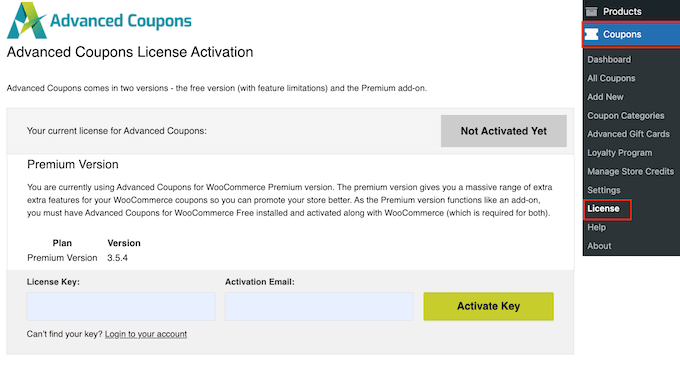
Lisans anahtarınızı Gelişmiş Kuponlar hesap kontrol panelinizde bulacaksınız. Bu anahtarı, eklentiyi satın alırken kullandığınız e-posta adresiyle birlikte girin, ardından 'Anahtarı Etkinleştir'e tıklayın.
Adım 2: İlk Satın Alma Kuponunuzu Oluşturma
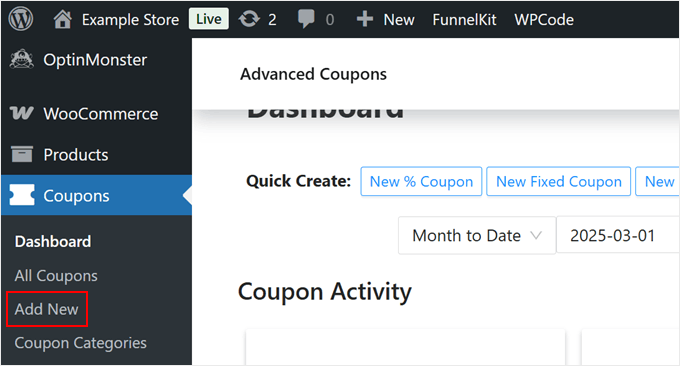
Heyecan verici kısma gelelim: otomatik indirim kuponunuzu oluşturma. WordPress kontrol panelinizde Kuponlar » Yeni Ekle bölümüne gidin.
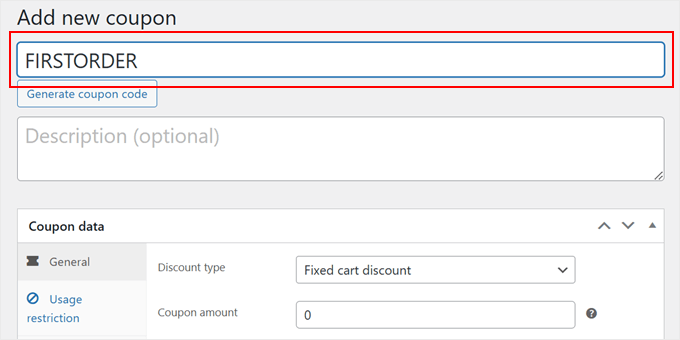
Öncelikle, kuponunuza hatırlaması kolay bir kod verin – örneğin ‘İLK SİPARİŞ’ veya ‘HOŞGELDİNİZ’ gibi.
İsterseniz bir kupon açıklaması da ekleyebilirsiniz.
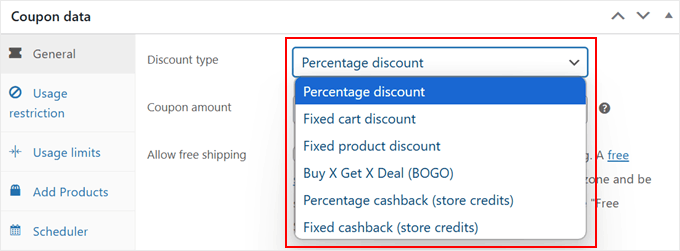
Ardından, 'Kupon Verileri' bölümüne aşağı kaydırın ve 'Genel' sekmesini açın. 'İndirim Türü' altında birkaç seçenek göreceksiniz:
- Toplam satın alımın yüzdesi
- Sabit tutarlı indirim (sepet veya ürün)
- Mağaza kredilerinde yüzde veya sabit geri ödeme
- Bir alana bir bedava kampanyaları
Mağazanız için en mantıklı olan türü seçin.
Genellikle ilk kez alışveriş yapanlar için yüzde indirimleri öneririz çünkü bunlar satın alma tutarından bağımsız olarak iyi çalışır.
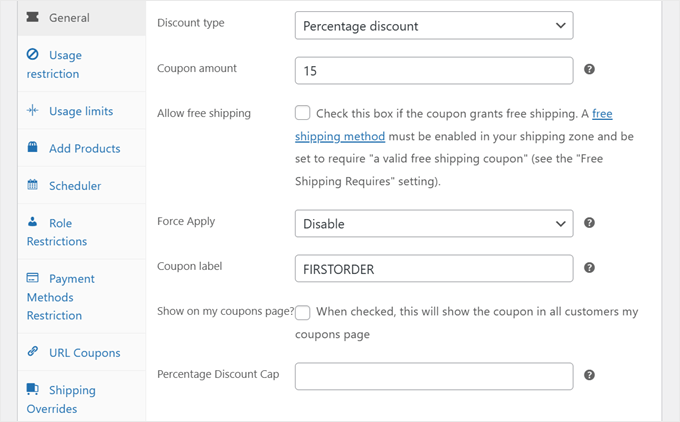
İndirim türünüzü seçtikten sonra, indirim tutarını girebilirsiniz.
Ardından, kuponla ücretsiz kargo vermekte çekinmeyin ve 'Zorla Uygula' seçeneğini etkinleştirin veya devre dışı bırakın (mevcut kuponları ilk indirim kuponuyla değiştirmek için).
Ayrıca, maksimum indirim tutarı üzerinde sınırlar belirlemek için bir yüzde indirim üst sınırı ayarlayabilirsiniz.
Yani, örneğin, 30 ABD doları üst sınırı ile %15 indirim belirleyebilirsiniz. Bir ürün 300 ABD doları ise, müşteriniz 45 ABD doları yerine 30 ABD doları indirim alacaktır.
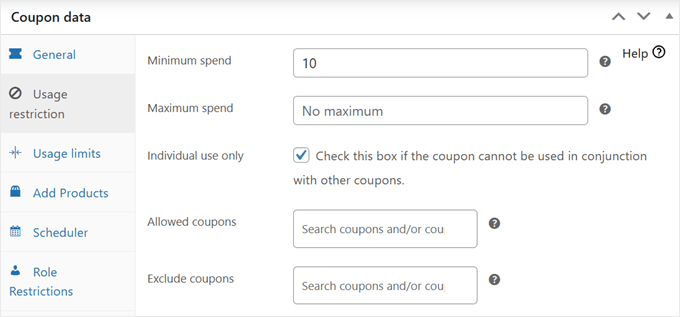
Ardından 'Kullanım Kısıtlaması' bölümüne geçin. Burada keşfedilecek çok sayıda ayar var, ancak temelde şunları yapabilirsiniz:
- Minimum ve maksimum harcama gereksinimlerini ayarlayın. Müşterileri daha fazla ürün eklemeye teşvik etmek için bir minimum harcama gereksinimi belirlemek isteyebilirsiniz, bu da ortalama sipariş değerini artırır.
- Kuponun hangi ürünlere uygulanacağını seçin (gerekirse).
- Kuponla satın alınamayacak belirli ürünleri veya kategorileri hariç tutun (gerekirse).
- Kuponun diğer promosyonlarla birlikte kullanılmasını önlemek için bireysel kullanımı etkinleştirin. Bu, ilk sipariş indiriminizin aynı sepette başka herhangi bir kupon koduyla birleştirilemeyeceği anlamına gelir.
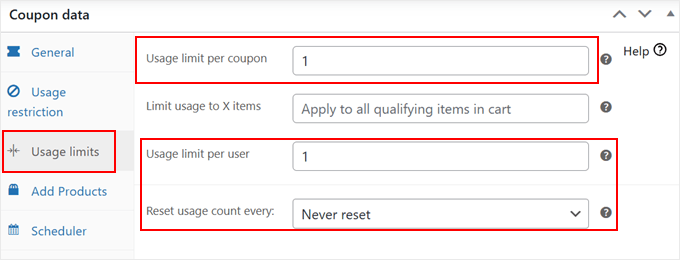
'Kullanım Limitleri' sekmesine geçerseniz, kuponun kaç kez kullanılabileceğini ayarlayabilirsiniz.
Kuponun kötüye kullanılmaması için 'Kupon başına kullanım sınırı' ve 'Kullanıcı başına kullanım sınırı' alanlarını 1 olarak ayarlamanızı öneririz. Ayrıca, 'Kullanım sayısını her ...' ayarı için 'Asla sıfırlama'yı seçtiğinizden emin olun.
Kullanıcıların bir bağlantıya tıklayarak kuponun sepetlerine otomatik olarak uygulanmasını mı istiyorsunuz? Öyleyse, ‘URL Kuponu’ sekmesine gidebilirsiniz.
Ardından, hangi ayarları etkinleştireceğiniz hakkında daha fazla bilgi için WooCommerce'de kupon URL'leri nasıl oluşturulur kılavuzumuza göz atın.
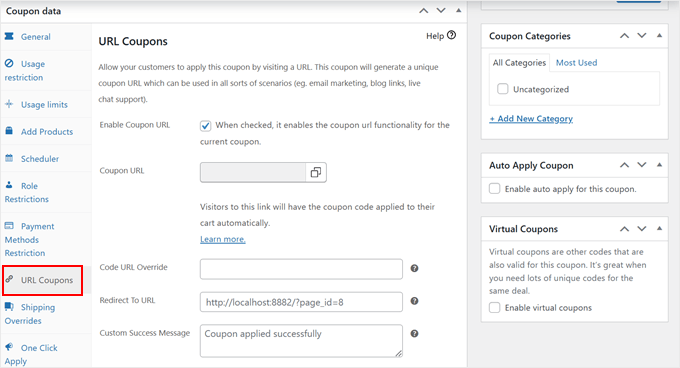
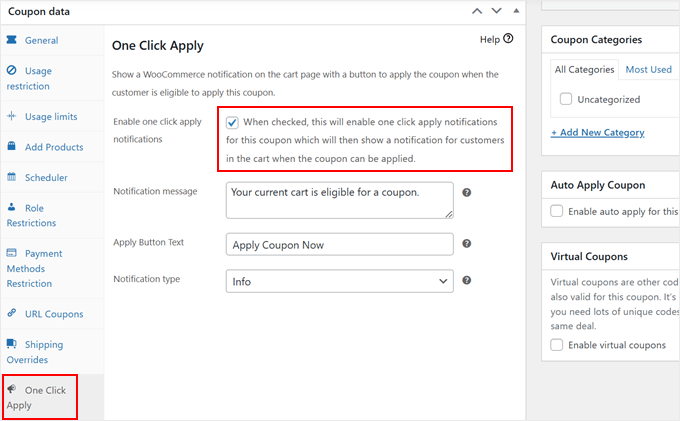
Şimdi, 'Tek Tıkla Uygula' sekmesini açarsanız, WooCommerce'in ilk kez alışveriş yapan müşterilere bir indirime hak kazandıklarını bildirmesini söyleyebilirsiniz. Müşteri indirimi talep etmek isterse, sepet sayfasındaki bir düğmeye tıklayabilir.
Bunu yapmak için, 'Tek tıklamayla uygulama bildirimlerini etkinleştir' kutusunu işaretlemeniz yeterlidir. Ardından, bildirim mesajını, düğmesini ve türünü özelleştirebilirsiniz.
Adım 3: İlk Kez Müşteri İndirim Kurallarını Ayarlama
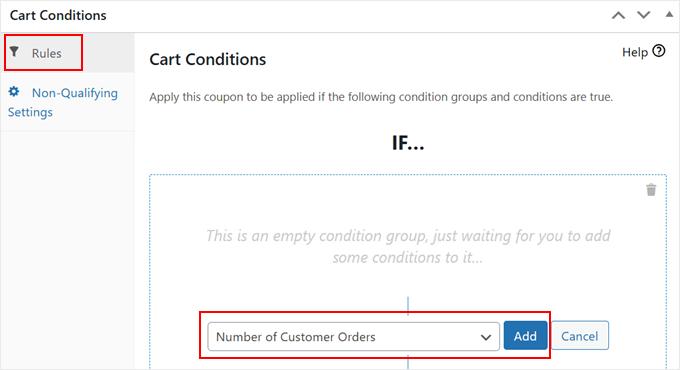
Advanced Coupons'un gerçekten parladığı yer burasıdır. 'Sepet Koşulları' bölümüne aşağı kaydırın. İndirimi yalnızca ilk kez alışveriş yapan müşterilerin kullanabilmesini sağlayacağımız yer burasıdır.
'Kurallar' sekmesinde, açılır menüyü bulun ve 'Müşteri Sipariş Sayısı'nı seçin. Ardından 'Ekle'ye tıklayın.
Sonra:
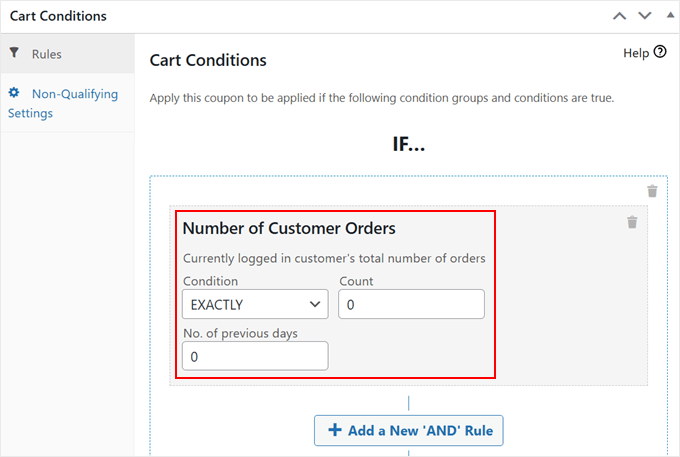
- Koşulu 'TAM OLARAK' olarak ayarlayın
- Sayı için '0' girin
- 'Önceki gün sayısı'nı '0' olarak ayarlayın
Bu, gerçek ilk kez gelen müşterileri doğrulamak için kusursuz bir yol oluşturur. Biri kuponu kullanmaya çalıştığında, Gelişmiş Kuponlar sipariş geçmişini kontrol eder.
Eğer daha önce mağazanızdan hiç alışveriş yapmadılarsa, indirim geçerli olur. Eğer daha önceki siparişleri varsa, kupon çalışmaz.
Adım 4: Kuponunuzu Yayına Alma
Her şey istediğiniz gibi ayarlandıktan sonra, yukarı kaydırın. Ardından, ‘Yayınla’ düğmesine basın.
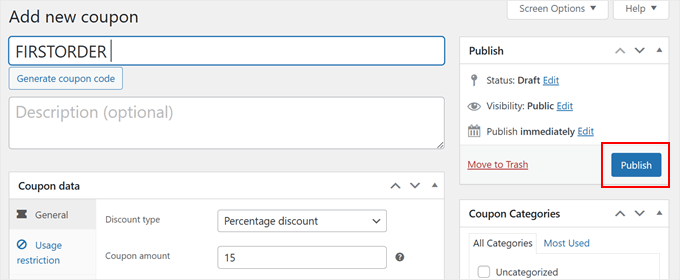
Bu kadar basit!
Tek tıklamayla kupon uygulama özelliği WooCommerce sepet sayfasında şöyle görünür:
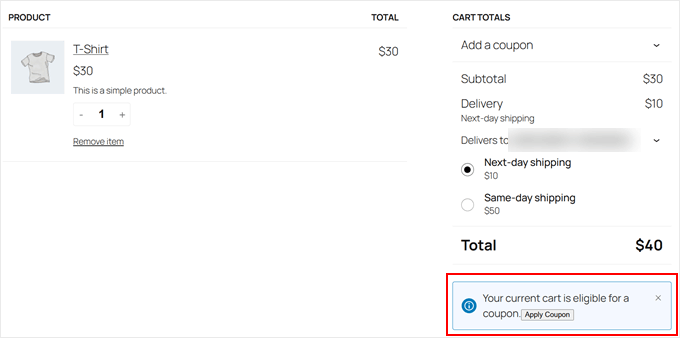
Ziyaretçiler kuponu uygulamak için üzerine tıklayabilirler.
Bunu yaptıktan sonra, şöyle bir fiyat indirimi görecekler:
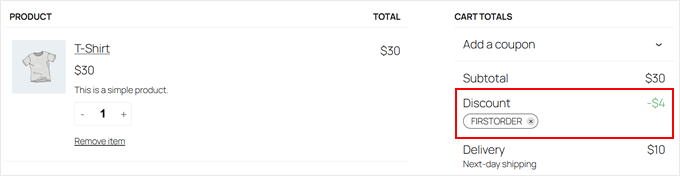
Advanced Coupons ile oluşturabileceğiniz diğer WooCommerce kupon türleri şunlardır:
- WooCommerce'de Kuponları Nasıl Zamanlarsınız (ve Zamandan Tasarruf Edersiniz)
- WooCommerce'de Akıllı Kuponlar Nasıl Oluşturulur
- WooCommerce'de Nakliye İndirimi Nasıl Sunulur
Seçenek 2: FunnelKit Otomasyonları (Ziyaretçiler Potansiyel Müşteri Olduktan Sonra Kupon Kodları Verme)
İlk satın almaları teşvik ederken potansiyel müşteri toplamak istiyorsanız, premium FunnelKit Automations eklentisini kullanmanızı öneririz. Ziyaretçiler kaydolduktan sonra otomatik olarak benzersiz ilk sipariş indirimleri oluşturmalarına olanak tanır.
Bu yöntemi seviyoruz çünkü bir indirimin kimlere verileceği konusunda hassas kontrol sağlıyor. Kupon sitelerinde paylaşılabilecek tek bir kodun aksine, FunnelKit her kişi için benzersiz bir kod oluşturur.
Bu, sahte siparişleri önler ve yalnızca yeni potansiyel müşterilerinizin anlaşmayı aldığından emin olur.
Eklenti hakkında daha fazla bilgi edinmek için kapsamlı FunnelKit Automations incelememize bakabilirsiniz.
Bu konuyu hallettiğimize göre, FunnelKit Otomasyonlarını kullanarak süreci adım adım inceleyelim.
✌️ Not: Hem ücretsiz hem de premium sürümlerine ihtiyacınız olacak FunnelKit Automations'ın yanı sıra FunnelKit Automations Connectors'a da (FunnelKit Automations satın alındıktan sonra indirilebilir) ihtiyacınız olacak.
Premium sürüm yıllık 99 dolardan başlıyor. Bize göre buna değer çünkü zamandan tasarruf etmenizi ve e-posta listenizi büyütmenize yardımcı olan güçlü WooCommerce otomasyon özellikleri elde ediyorsunuz.
Adım 1: FunnelKit Otomasyonlarına Başlangıç
Öncelikle, WordPress web sitenize FunnelKit Automations eklentilerini (ücretsiz, premium ve bağlayıcılar) yükleyip etkinleştirmeniz gerekecek.
Bu sürece yeni başlıyorsanız, yeni başlayanlar için WordPress eklentisi nasıl kurulur hakkındaki adım adım kılavuzumuza göz atın.
Her eklentiyi kurup etkinleştirdikten sonra lisans anahtarlarınızı girmeniz gerekecektir. FunnelKit Automations » Settings bölümüne gidin.
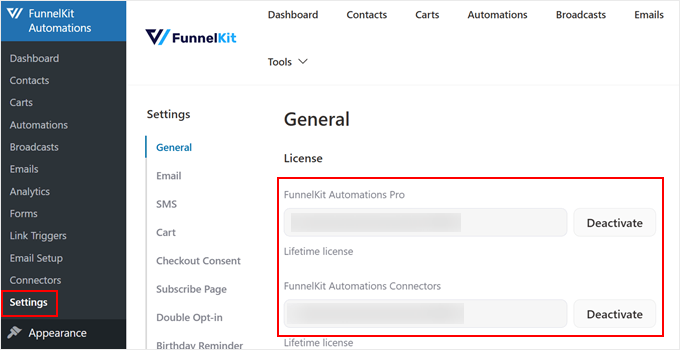
FunnelKit hesap kontrol panelinizdeki uygun lisans anahtarlarını her iki 'Lisans' alanına eklemeniz yeterlidir.
Ardından, 'Devre Dışı Bırak' olana kadar 'Etkinleştir' düğmesine tıklayın.
Adım 2: FunnelKit'i Lider Üretme Formunuzla Bağlama
Şimdi, potansiyel müşteriler oluşturmak için hazır bir formunuzun olması gerekecek. Sonraki adımlarda, formunuzu otomasyona nasıl bağlayacağınızı göstereceğiz.
Potansiyel müşteri oluşturma formunuzu oluşturmak için OptinMonster kullanmanızı öneririz. Kendi kampanyalarımız için kullanıyoruz ve deneyimimiz hakkında bilgi edinmek için tam OptinMonster incelememize göz atabilirsiniz.
OptinMonster ile FunnelKit Automations eklentisiyle manuel olarak entegre etmeniz gerekir. Bu nedenle, daha önce FunnelKit Automations Bağlayıcılarını yüklemenizi istemiştik.
Bununla birlikte, WPForms gibi WordPress form eklentilerini de kullanabilirsiniz. Bunlar da entegrasyon için uygun FunnelKit Automations Bağlayıcısı gerektirir, ancak kurulum biraz farklılık gösterebilir.
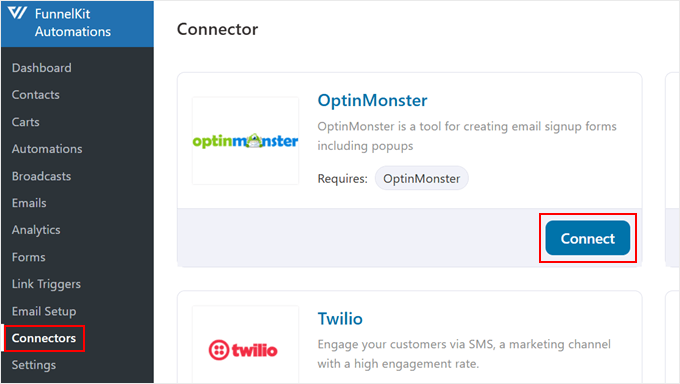
Aksi takdirde, WordPress kontrol panelinize geri dönebilir ve FunnelKit Otomasyonları » Bağlayıcı yolunu izleyebilirsiniz. OptinMonster bölümünü bulun ve 'Bağlan'a tıklayın.
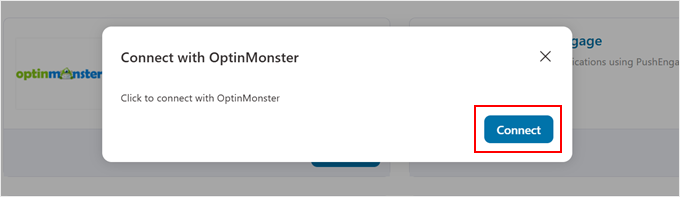
Şimdi bir açılır pencere görünecektir.
Buradayken, tekrar ‘Bağlan’ düğmesine tıklayın.
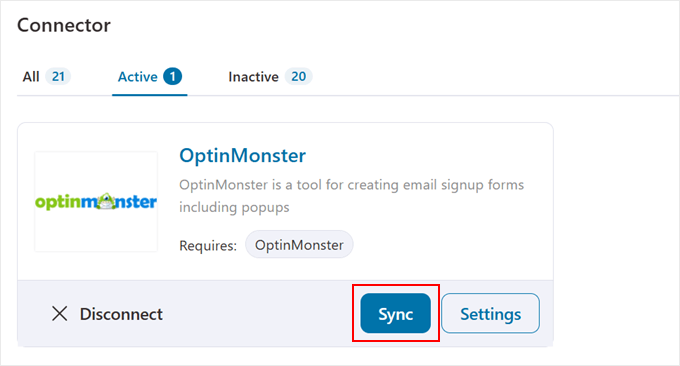
Bu yapıldıktan sonra, 'Senkronize Et'e de tıkladığınızdan emin olun.
Bu, yalnızca OptinMonster ve FunnelKit Automations eklentilerinin birlikte çalıştığından emin olmak içindir.
Şimdi, OptinMonster'da yeni bir potansiyel müşteri oluşturma kampanyası oluşturabilir veya mevcut bir kampanyayı düzenleyebilirsiniz.
Adım adım bilgi için WooCommerce açılır pencereleri nasıl oluşturulur kılavuzumuzu okuyabilirsiniz.
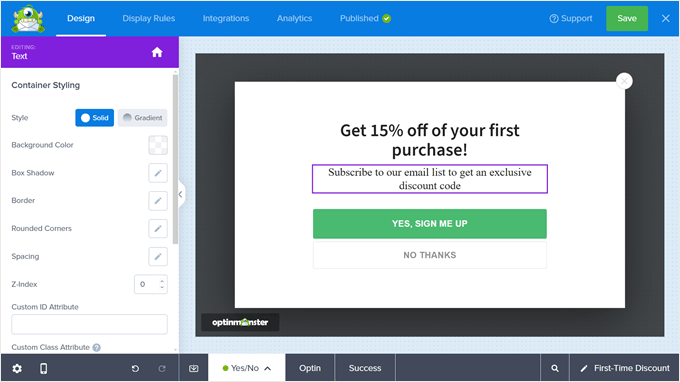
İlk satın alma indirimleri sunmak için potansiyel müşteri oluşturma kampanyanız oluştururken şunlardan emin olun:
- Form alanlarınızı minimumda tutun – yalnızca e-posta ve ad en iyi sonucu verir.
- İndirimi ne zaman alacakları konusunda net beklentiler belirleyin.
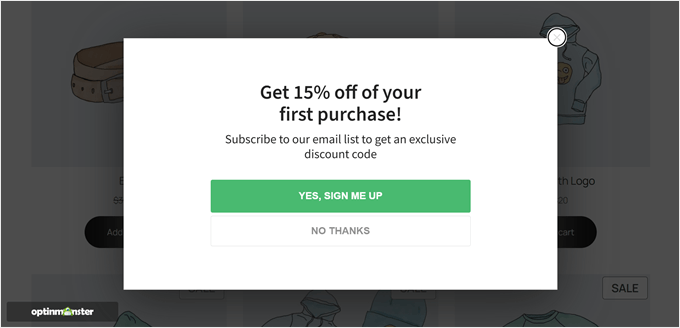
- İndirim tutarınızı açılır pencere başlığına ekleyin.
Bu kampanyamız için açılır pencere şöyle görünüyor:
Adım 3: Form Tetikleyicinizi Ayarlama
Bu aşamada, indirim sisteminizin kendi kendine çalışmasını sağlayacak bir otomasyon kurmamız gerekiyor.
Otomasyonu bir dizi ‘eğer-bu-o-zaman-bu’ eylemi olarak düşünün. Bir şey olduğunda (bir olay), belirli bir yanıtı (bir eylem) tetikler.
Bu durumda, biri formunuzu doldurduğunda, sistem otomatik olarak onlara bir indirim gönderir.
Bunu ayarlamak için FunnelKit Automations » Automations bölümüne gidin ve ‘Automation Oluştur’ düğmesine tıklayın.
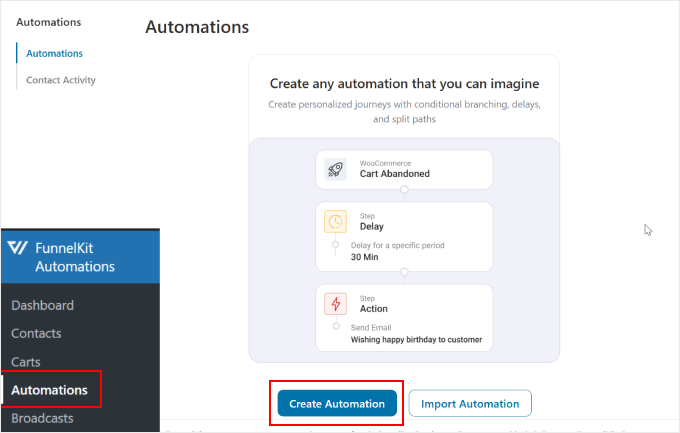
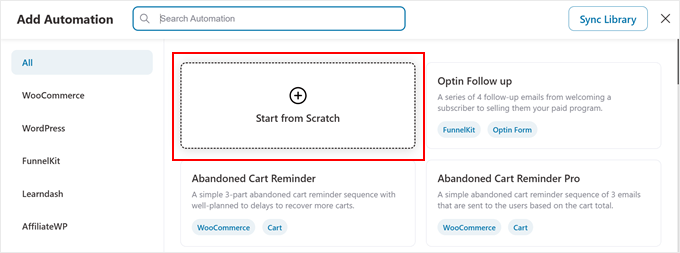
Birkaç şablon göreceksiniz, ancak bu kurulum için boş bir şablonla başlamanızı öneririz.
Bu yüzden ‘Sıfırdan Başla’ seçeneğine tıklayın.
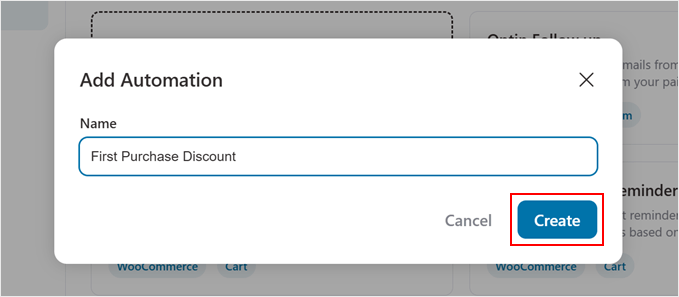
WooCommerce otomasyonunuza, daha sonra kolayca bulabilmeniz için ‘İlk Satın Alma İndirimi’ veya ‘İlk Kez Müşteri İndirimi’ gibi bir ad verin.
Bundan sonra, 'Oluştur' düğmesine tıklayın.
Burası FunnelKit'e sihrini göstermeye başlamasını söylediğimiz yer.
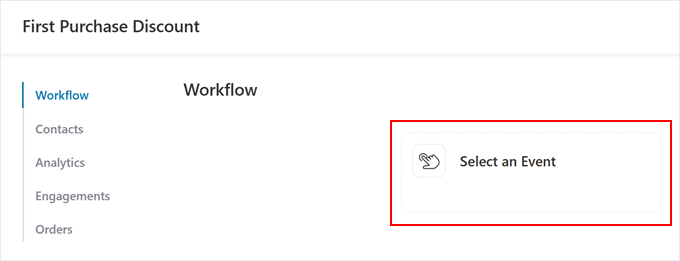
Başlamak için 'Bir Olay Seçin' düğmesine tıklayın. Bir olay, otomasyonunuzu başlatan bir tetikleyici gibidir. Bunu sanal asistanınıza, "Bunu gördüğünde şunu yap" demek gibi düşünebilirsiniz.
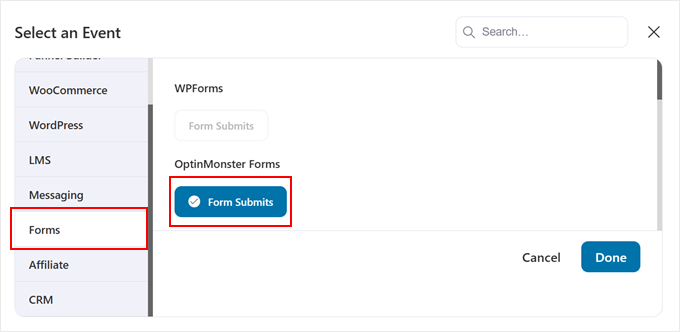
Şimdi, ‘Formlar’ sekmesini arayın.
OptinMonster altında, ‘Form Gönderimleri’ni seçin ve ‘Bitti’ye tıklayın. Ayrıca, eğer kullanıyorsanız WPForms, Thrive Leads ve Formidable Forms gibi başka seçenekler de bulacaksınız.
Şimdi, otomasyon sistemine eklemek için doğru formu seçelim. Bunu yapmak için 'Belirli Kampanya(lar)' seçeneğini seçin.
Ardından, kullanmak istediğiniz potansiyel müşteri oluşturma kampanyasının adını girin.
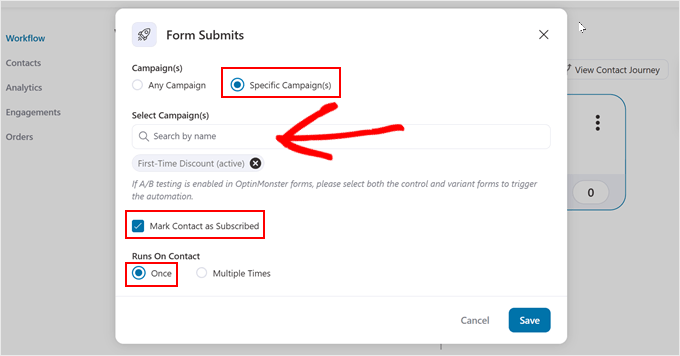
Ardından, ‘Kişiyi Abone Olarak İşaretle’ onay kutusunu arayın ve seçili olduğundan emin olun. Ayrıca, ‘Kişi Üzerinde Çalışır’ altında ‘bir kez’ seçeneğini seçin.
Bu, kimsenin formu birden çok kez göndererek birden fazla ilk satın alma indirimi almaya çalışmasını engeller.
Her şeyi yapılandırdıktan sonra, ayarları kilitlemek için 'Kaydet'e tıklayın.
Artık biri potansiyel müşteri oluşturma formunuzu doldurduğunda, bu tetikleyici indirim kodu sürecini başlatacaktır.
Adım 4: Dinamik Kuponunuzu Oluşturma
Şimdi eğlenceli kısım geliyor – her yeni abonenin alacağı kişiselleştirilmiş indirim kodunu ayarlamak.
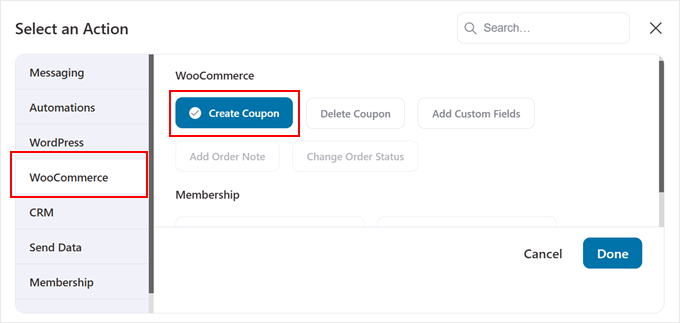
‘Form Gönderimleri’ adımının altındaki ‘+’ simgesine tıklayın ve ‘Eylem’i seçin.
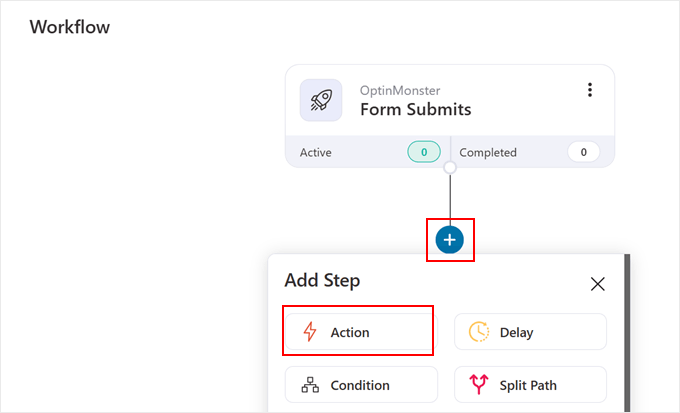
WooCommerce sekmesinde, ‘Kupon Oluştur’ seçeneğini arayın.
Ardından, sadece 'Bitti'ye tıklayın.
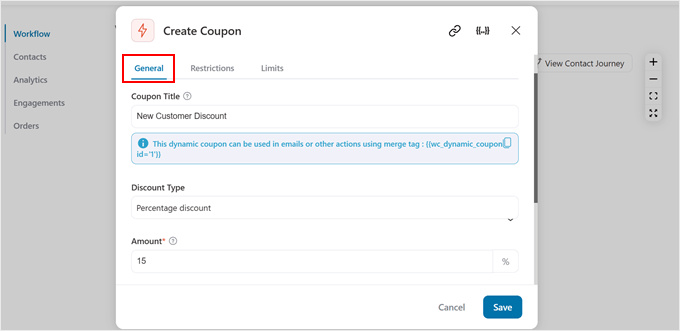
İndirim teklifinizi buradan özelleştireceksiniz:
'Genel' sekmesinde, kuponunuza 'Kupon Başlığı' altında bir başlık verin. Bu yalnızca WordPress kontrol panelindeki referansınız içindir, bu yüzden 'Yeni Müşteri İndirimi' gibi açıklayıcı bir şey yapın.
'İndirim Türü' altında üç seçeneğiniz vardır: yüzde indirimi, sabit sepet indirimi ve sabit ürün indirimi.
Ardından, yukarıdaki seçiminize göre yüzde veya sabit tutar olsun, 'Tutarınızı' girin.
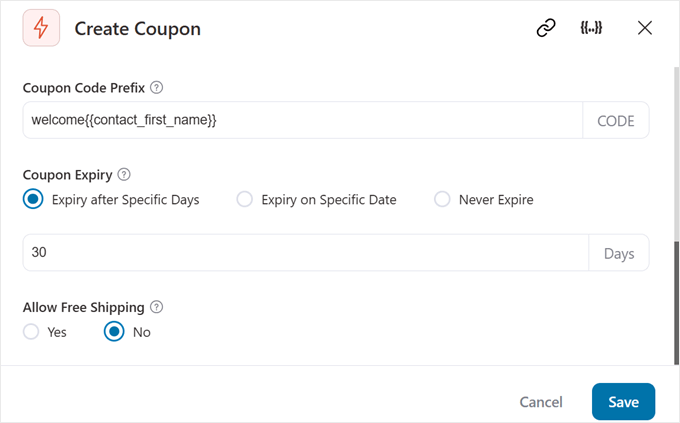
'Kupon Kodu Öneki' altında, her benzersiz kodun başında görünecek metin ekleyebilirsiniz.
Kuponu birleştirme etiketi kullanarak daha kişisel hale de getirebilirsiniz. Birleştirme etiketleri, müşteri bilgilerini otomatik olarak koda ekleyen basit yer tutuculardır.
Örneğin, 'WELCOME-' önekini kullanır ve {{contact_first_name}} birleştirme etiketini eklerseniz, Sarah adlı bir müşteri 'WELCOME-SARAH' gibi benzersiz bir kupon kodu alır.
Bir aciliyet yaratmak için bir 'Kupon Bitiş Tarihi' belirleyin. Müşterinin harekete geçmesi için yeterli zaman tanıyan ancak unutmayacakları kadar uzun olmayan 30 gün içinde sona erecek şekilde ayarlamanızı öneririz.
Teklifinizi daha da çekici hale getirmek isterseniz, ‘Ücretsiz Kargo İzni Ver’ kutusunu işaretleyebilirsiniz. Ücretsiz kargonun dönüşüm oranlarını artırabildiğini gördük, ancak yalnızca işletmeniz için mantıklıysa yapın.
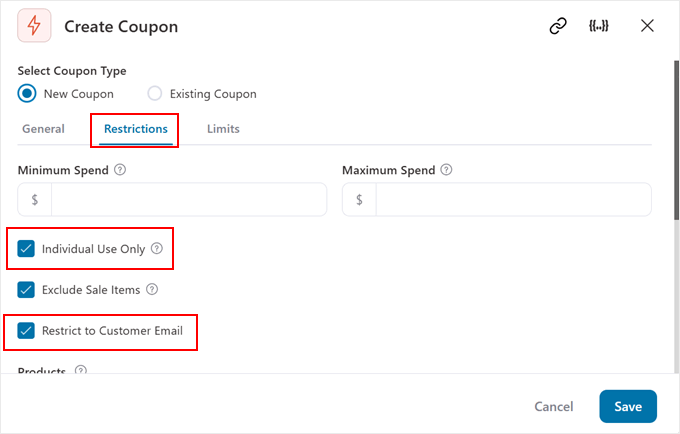
'Kısıtlamalar' sekmesi altında, bu kupon kullanımını kısıtlayarak tam olarak amaçlandığı gibi kullanılmasını sağlayabilirsiniz.
Burada, en azından 'Yalnızca Bireysel Kullanım'ı (kuponun diğer promosyonlarla birleştirilmesini önlemek için) ve 'Müşteri E-postasına Kısıtla' ayarlarını (kuponun kupon sitelerinde paylaşılmasını ve kötüye kullanılmasını önlemek için) etkinleştirmenizi öneririz.
Ayrıca, minimum ve/veya maksimum harcama tutarı belirleyerek kupon kodu uygunluğu için satın alma miktarını sınırlayabilirsiniz.
'Limitler' sekmesi altında, WooCommerce dinamik kuponunuzun kullanım limitini belirleyebilirsiniz.
Burada, indirim kuponu başına ve kullanıcı başına sınırlar belirleyebilirsiniz. Bu, indirim kodlarınızın olası kötüye kullanımını önlemeye yardımcı olur.
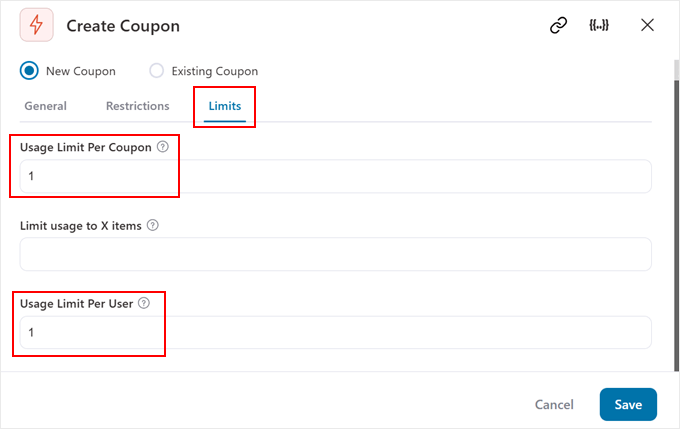
Her şeyi ayarladıktan sonra, kupon ayarlarınızı kaydetmek için 'Kaydet'e tıklayın.
Adım 5: Karşılama E-postanızı Ayarlama
Şimdi yeni abonelerinize indirim kodunu teslim eden bir WooCommerce e-postası oluşturalım.
Kuponunuzu ayarladıktan sonra, hemen altında bir '+' simgesi göreceksiniz.
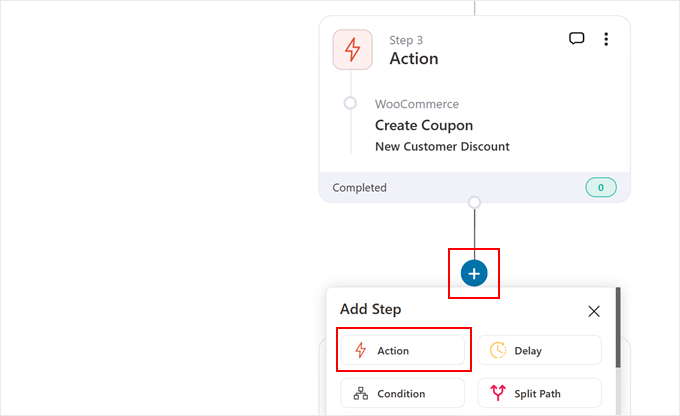
Önceki gibi, bu simgeye tıklayın ve e-postanızı oluşturmaya başlamak için 'Eylem'i seçin.
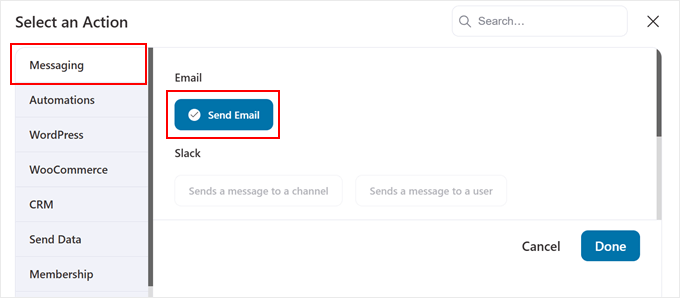
Bu sefer 'Mesajlaşma' sekmesine gidin, 'E-posta Gönder'i seçin ve 'Bitti'ye tıklayın.
Şimdi, hoş geldiniz e-postanızı öne çıkaralım.
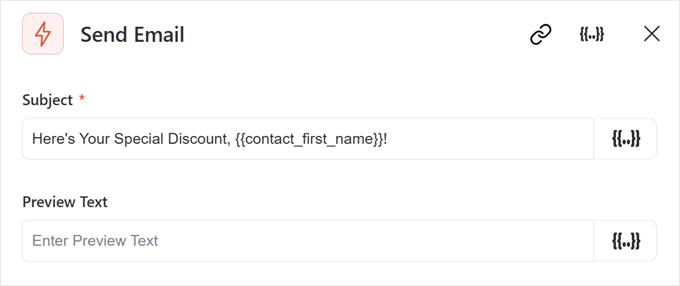
İlk olarak, konu satırınızı oluşturun. ‘Özel İndiriminiz Burada, {{contact_first_name}}!’ gibi bir şey iyi çalışır – kişiseldir ve onlara tam olarak ne bekleyeceklerini söyler.
Bir önizleme metni ekleme seçeneğiniz de vardır. Bu, insanlar e-postayı açmadan önce gelen kutularında gördükleri özettir.
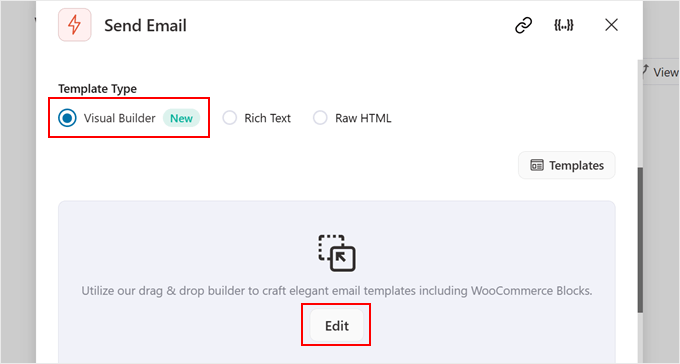
E-posta tasarımı için üç seçeneğiniz var: Görsel Oluşturucu, Zengin Metin ve Ham HTML.
Kodlama bilgisi olmadan profesyonel görünümlü e-postalar oluşturmanın en kolay yolu olan Görsel Oluşturucu'yu kullanmanızı öneririz. FunnelKit ayrıca markanıza uyacak şekilde kolayca özelleştirebileceğiniz önceden oluşturulmuş şablonlarla birlikte gelir.
Seçiminizi yaptıktan sonra 'Düzenle' düğmesine tıklayın.
Şimdi aralarından seçim yapabileceğiniz bir sürü WooCommerce e-posta şablonu göreceksiniz.
Şablonun nasıl göründüğünü önizlemek için üzerine gelin ve 'Önizleme'ye tıklayın.
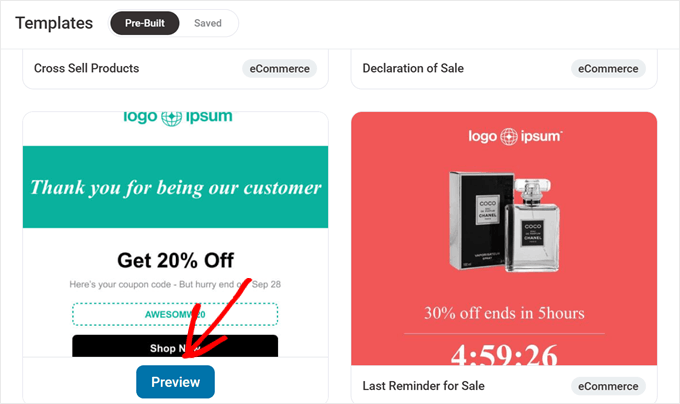
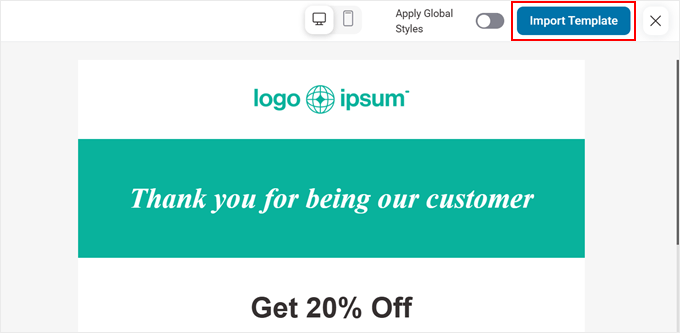
Yeni müşterilere indirim kodları göndermek için mükemmel bir şekilde tasarlandığı için 'Kişiselleştirilmiş Kupon' şablonunu kullanacağız.
Beğendiniz mi? E-postanızda kullanmak için 'Şablonu İçe Aktar'a tıklayın.
Bu noktada, şablonu kendinize ait hale getirmeye başlayabilirsiniz. Görsel Oluşturucu, WordPress blok düzenleyicisine benzer şekilde çalışır.
Öğeleri sürükleyip bırakabilir ve tek tek düzenleyebilirsiniz. Deneyimlerimize göre, ustalaşması çok az zaman aldı.
E-postanızı daha kişisel hale getirmek için ilk ad soyadı etiketini ekleyerek başlayalım. Bunu yapmak için, etiketi eklemek istediğiniz herhangi bir Metin bloğuna tıklamanız yeterlidir.
Ardından, ‘Birleştirme Etiketi’ne tıklayın.
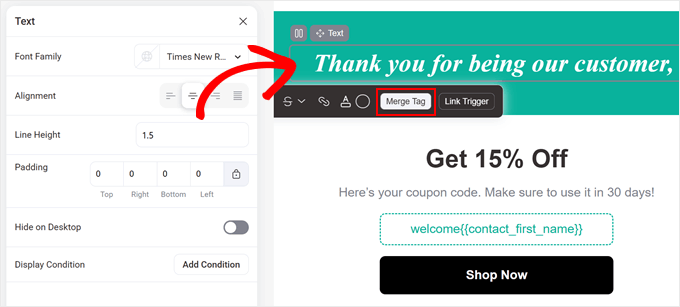
Şimdi, kullanabileceğiniz birkaç birleştirme etiketi göreceksiniz.
Kullanmak istediğiniz herhangi birinin sağındaki kopyalama simgesine tıklamanız yeterlidir. Bizim durumumuzda, 'İletişim Adı' için olanı kullanacağız.
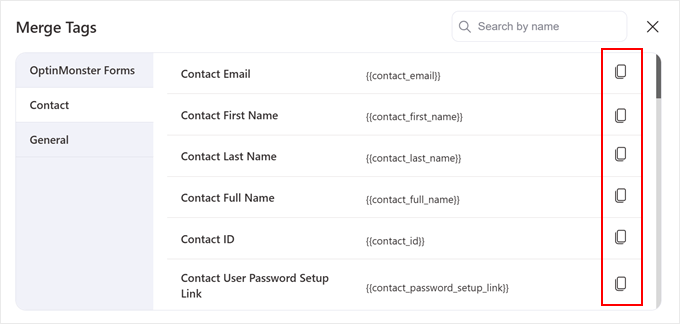
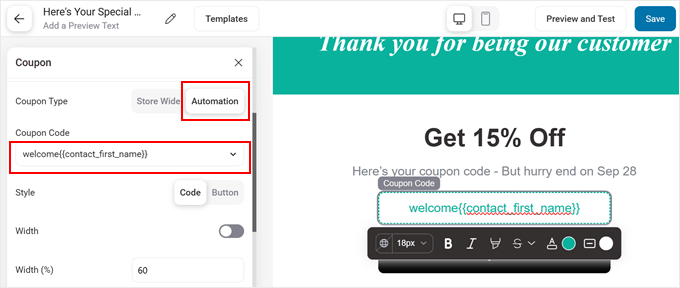
İşte önemli kısım – indirim kodunu e-postanıza eklemek.
Bunu yapmak için şablonda zaten bulunan 'Kupon' bloğunu seçin. Ardından 'Kupon Türü' olarak 'Otomasyon'u seçin ve az önce oluşturduğunuz kupon kodunu seçin.
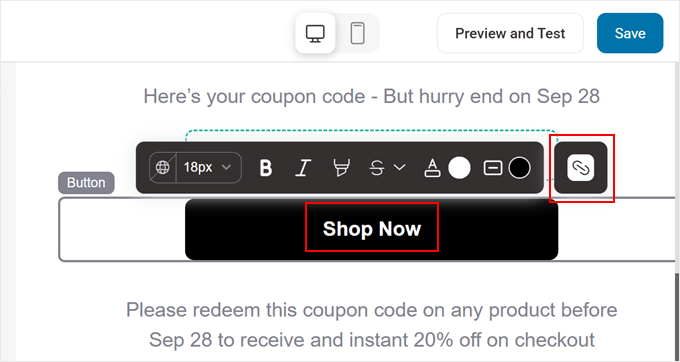
Ayrıca 'Şimdi Alışveriş Yap' düğmesini kullanarak alışverişi müşterileriniz için çok kolay hale getirebilirsiniz. Şablondaki düğmeyi seçip 'Bağlantı' simgesine tıklamanız yeterlidir.
Ardından, mağazanıza doğrudan bir bağlantı girin, böylece müşteriler hemen göz atmaya başlayabilir.
Görünümünden memnun kalana kadar WooCommerce e-postanızı özelleştirmeye devam edebilirsiniz.
Son olarak, sağ üst köşedeki 'Kaydet' düğmesine tıklayın ve hazırsınız! Kişiselleştirilmiş indirim koduna sahip otomatik karşılama e-postanız hazır.
Adım 6: E-postanızı Test Etme
Yayına almadan önce her şeyin mükemmel çalıştığından emin olalım. E-posta düzenleyicinizin üst kısmındaki 'Önizleme ve Test Et' düğmesine tıklayın.
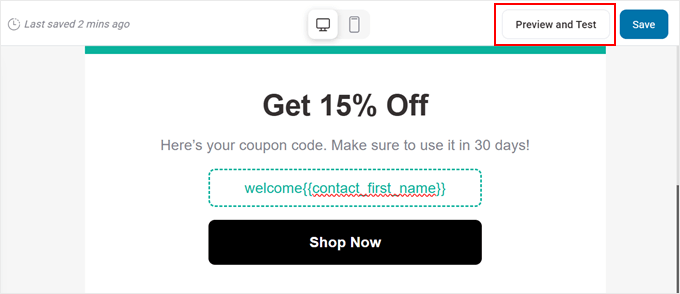
‘Test E-postası Gönder’ alanına kendi e-posta adresinizi girin ve WooCommerce test e-postasını göndermek için ‘E-posta Gönder’ düğmesine tıklayın.
Bu şekilde, müşterilerinizin tam olarak ne alacağını görebilirsiniz.
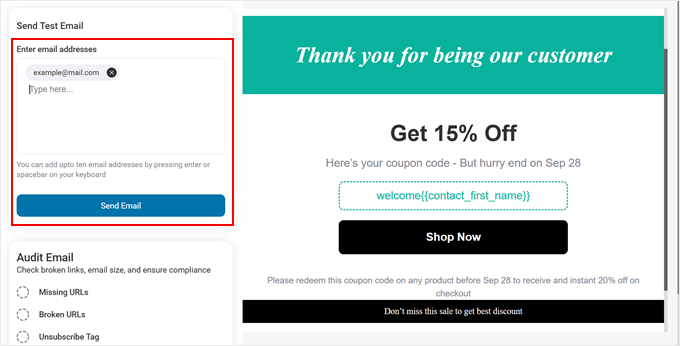
Kontrol etmenizi öneririz:
- Kupon ve kişiselleştirme etiketleriniz doğru çalışıyor.
- Kupon kodu düzgün görünüyor.
- Tüm bağlantılar çalışıyor.
- E-posta hem masaüstünde hem de mobilde iyi görünüyor.
Tamamlandıktan sonra, gerekli değişiklikleri yapabileceğiniz Görsel Oluşturucu'ya geri dönün ve ardından tekrar kaydedin.
Birkaç küçük değişiklik yaptıktan sonra, e-postamız şöyle görünüyor:
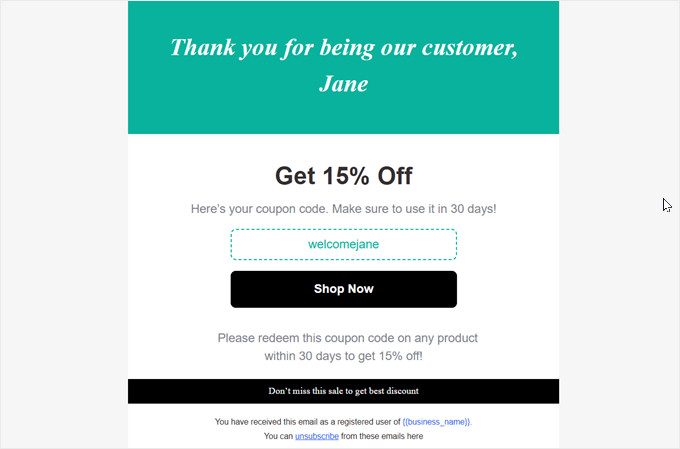
🔎 WooCommerce test e-postalarınızı almıyor musunuz? Bu yaygın bir sorundur. Genellikle WordPress'in e-posta göndermek için uygun bir SMTP hizmeti kullanmamasından kaynaklanır, bu nedenle spam olarak işaretlenebilirler.
Tüm mağazanızın e-postalarının güvenilir bir şekilde teslim edilmesini sağlamak için WP Mail SMTP kullanmanızı öneririz. Kapsamlı bir anlatım için, sorunu çözmek üzere WooCommerce'in neden e-posta göndermediğini düzeltme kılavuzumuza göz atın.
Adım 7: Otomasyonunuzu Etkinleştirme
Her şeyden memnun kaldığınızda, otomasyonunuzu yayına alma zamanı. Görsel Oluşturucu'yu kapatın ve otomasyon ekranınızın sağ üst köşesindeki geçiş düğmesini arayın.
Otomasyonu çalıştırmak için 'Etkin Değil'den 'Etkin'e geçirebilirsiniz.
Artık sisteminiz yeni abone bilgilerini yakalamaya, benzersiz indirim kodları oluşturmaya ve otomatik olarak kişiselleştirilmiş hoş geldiniz e-postaları göndermeye hazırdır.
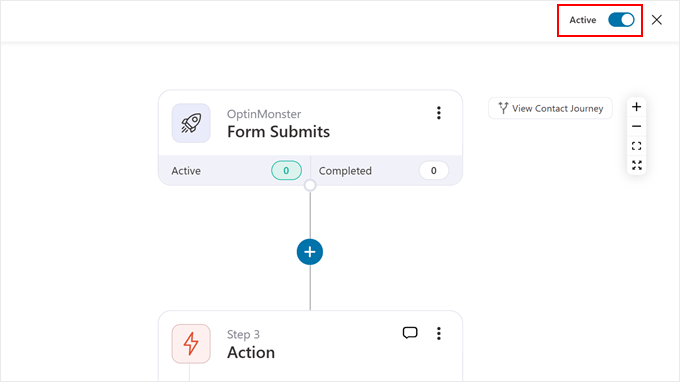
Hepsi bu kadar! Otomatik bir ilk satın alma indirimi WooCommerce e-posta sistemi kurdunuz.
En iyi yanı? Çalışmaya başladığında, her şey otomatik olarak gerçekleşir - manuel çalışma gerekmez.
FunnelKit Otomasyonları ile ayarlayabileceğiniz diğer iş akışı türleri şunlardır:
- WooCommerce Terk Edilmiş Sepet E-postaları Nasıl Kurulur
- WooCommerce'de Otomatik Doğum Günü ve Yıldönümü E-postaları Nasıl Gönderilir
- WordPress'te WooCommerce Abonelik Hatırlatma E-postası Nasıl Oluşturulur
Seçenek 3: İlk Sipariş İndirimi WooCommerce (Basit, Ücretsiz Çözüm)
Şimdiye kadar bahsettiğimiz eklentilerin ücretli olduğunu biliyoruz. Eğer sadece online mağazanızı başlatıyorsanız veya kısıtlı bir bütçeyle çalışıyorsanız, ücretsiz çalışan bir eklenti de bulduğumuzu bilmekten memnuniyet duyacaksınız.
Bunun adı First Order Discount WooCommerce. FunnelKit Automations veya Advanced Coupons kadar özellik zengini olmasa da, WooCommerce'de temel ilk sipariş indirimleri için mükemmeldir. Bu eklenti, bir müşterinin daha önce bir satın alma yapıp yapmadığını kontrol eder ve ilk satın alımına otomatik olarak bir indirim uygular.
Öncelikle, WordPress eklentisini kontrol panelinizden kurun ve etkinleştirin. Etkinleştirildikten sonra, Woo Extend » First Order Discount bölümüne gidin.
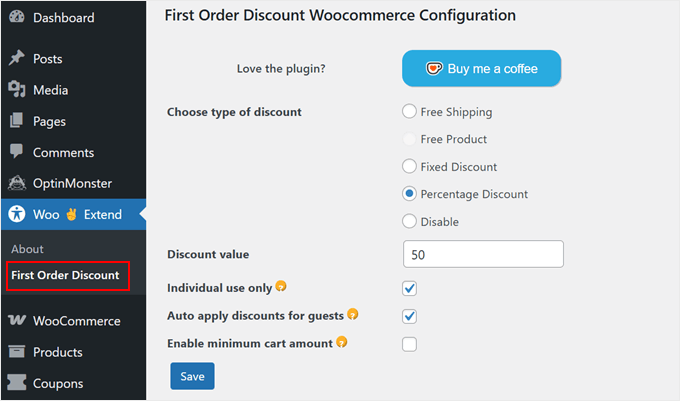
Kurulumu şaşırtıcı derecede basittir. Yalnızca birkaç temel seçeneğin olduğu temiz bir arayüz göreceksiniz.
İndirim türünüzü seçerek başlayın. Ücretsiz sürüm size üç seçenek sunar: Ücretsiz Kargo, Sabit İndirim veya Yüzde İndirimi.
Yüzde indirim seçerseniz, istediğiniz indirim miktarını ‘İndirim Değeri’ alanına girmeniz yeterlidir.
'Yalnızca bireysel kullanım' seçeneği, müşterilerin bu indirimi diğer kupon kodlarıyla birleştirmesini engeller. Bu, cazip bir ilk satın alma teşviki sunarken kar marjlarınızı korumanıza yardımcı olur.
Ayrıca, ‘Misafirler için indirimleri otomatik uygula’ seçeneğini etkinleştirmenizi öneririz. Bu, misafir olarak alışveriş yapanlar için ilk kez müşteri indirimini otomatik olarak uygular ve satın alma yolculuklarını daha sorunsuz hale getirir.
Eklentinin ücretsiz sürümünü kullanıyorsanız, ‘Minimum sepet değeri’ ayarını etkinleştiremezsiniz çünkü bu premium kullanıcılara ayrılmıştır.
Seçimlerinizi yaptıktan sonra, 'Kaydet'e tıklamanız yeterlidir ve işiniz bitti!
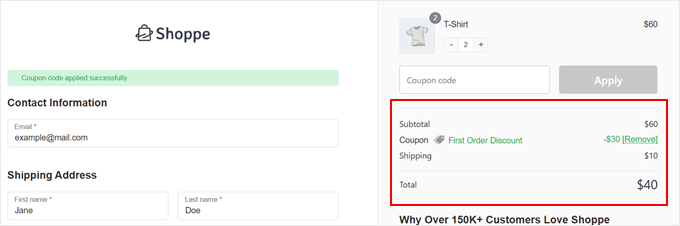
Ön uçta, müşterileriniz ilk satın alma işlemini yaptıklarında indirimin ödeme ekranlarına otomatik olarak uygulandığını göreceklerdir. Kupon kodu girmenize veya zahmete girmenize gerek yok – sadece çalışır.
İlk Satın Alma İndirimi Hakkında Sıkça Sorulan Sorular
WooCommerce'de ilk satın alma indirimlerini ayarlamayla ilgili sık sorulan bazı soruların yanıtları burada.
İlk kez gelen müşteriler için iyi bir indirim nedir?
Tek bir mükemmel sayı olmasa da, %10-20 indirim popüler ve etkili bir başlangıç noktasıdır. Kâr marjlarınızı önemli ölçüde düşürmeden bir satın alma işlemini teşvik edecek kadar çekicidir.
Başka bir güçlü teşvik de ücretsiz kargo sunmaktır. Belirli hedef kitleniz için en iyi neyin işe yaradığını görmek üzere farklı teklifleri test etmenizi öneririz.
WooCommerce'de bir eklenti olmadan ilk satın alma indirimi sunabilir miyim?
WooCommerce'in yerleşik kupon işlevselliği vardır, ancak kendi başına bir kuponu yalnızca ilk kez alışveriş yapan müşterilerle sınırlayamaz. Bir müşteri gelecekteki siparişlerde genel bir kodu yeniden kullanabilir.
Bu rehberdeki eklentiler, bir müşterinin sipariş geçmişini kontrol etmek için gerekli kuralları ekler. Bu, indirimin yalnızca ilk satın alımlarında uygulandığından emin olur.
Kullanıcıların ilk kez indirimden kötüye kullanmasını nasıl engelleyebilirim?
Bahsettiğimiz yöntemler kötüye kullanımı önlemek için tasarlanmıştır. Örneğin, Advanced Coupons, sipariş geçmişlerini kontrol ederek kullanımları kullanıcı başına bir ile sınırlamanıza olanak tanır.
FunnelKit Automations daha da güvenlidir, çünkü belirli bir e-posta adresine bağlı benzersiz, tek kullanımlık kodlar oluşturur. Bu, kodun paylaşılmasını veya yeniden kullanılmasını neredeyse imkansız hale getirir.
Yüzde indirim mi yoksa sabit tutarlı bir indirim mi sunmalıyım?
Bu genellikle ortalama sipariş değerinize bağlıdır. Yüzde tabanlı indirimler (örneğin %15 indirim) sepet boyutuna göre ölçeklenir ve müşterileri daha fazla satın almaya teşvik edebilir. Diğer yandan, sabit tutarlı indirimler (örneğin 10$ indirim) daha düşük fiyatlı ürünlere sahip mağazalar için daha iyidir.
Mağazanızı Büyütmek İçin Daha Fazla WooCommerce İpucu:
WooCommerce mağazanızın performansını artırmanın daha fazla yolunu mu arıyorsunuz? Çevrimiçi mağazanızı bir sonraki seviyeye taşımanıza yardımcı olacak bu kılavuzları özenle seçtik:
- WooCommerce'de Ürün Paketleri Nasıl Satılır (Adım Adım)
- WooCommerce'e Ürün Rozetleri Ekleme (Hızlı ve Kolay)
- Bir WooCommerce Ürün İncelemesinden Sonra Kupon Nasıl Gönderilir
- WordPress'te Ürün Önerilerini Gösterme
- WooCommerce'de Satın Alma Sonrası Anketleri Kolayca Oluşturma
- WooCommerce Dönüşüm İzleme Nasıl Kurulur (Adım Adım)
- WooCommerce Ziyaretçilerini Müşteriye Dönüştürme (İpuçları)
Umarız bu makale, WooCommerce'de ilk satın alma indirimi vermeyi öğrenmenize yardımcı olmuştur. Ayrıca online mağazanız için en iyi WooCommerce eklentileri ve nihai WooCommerce SEO rehberimiz hakkındaki favori seçimlerimize de göz atmak isteyebilirsiniz.
Bu makaleyi beğendiyseniz, lütfen WordPress video eğitimleri için YouTube Kanalımıza abone olun. Bizi ayrıca Twitter ve Facebook'ta da bulabilirsiniz.




Bir sorunuz veya öneriniz mi var? Tartışmayı başlatmak için lütfen bir yorum bırakın.