


Facebook durumları, önemli güncellemeleri ve zamana duyarlı bilgileri kitlenizle paylaşmanın kolay bir yoludur.
WPBeginner olarak sosyal medya platformlarının önemini anlıyor ve içerik tanıtmak, en son haberleri paylaşmak ve daha fazla ziyaretçi çekmek için kendimiz kullanıyoruz.
Facebook zaman akışınızı WordPress'e yerleştirerek daha fazla etkileşim elde edebileceğinizi, insanların Facebook sayfanızda veya grubunuzda neler olup bittiğini öğrenebileceğini ve daha fazla takipçi kazanabileceğinizi öğrendik.
Bu makalede, Facebook durum gönderilerini WordPress'e nasıl kolayca yerleştireceğinizi göstereceğiz.
WordPress'e Facebook Durumu Gömme Nedenleri?
Facebook, dünyanın en popüler sosyal medya platformudur ve pazarlama araştırma istatistiklerimize göre ayda 2,9 milyar aktif kullanıcıya sahiptir. Bu, Facebook'u yeni bir kitleyle bağlantı kurmak ve markanız hakkında zaten bilgi sahibi olan kişilerle etkileşim kurmak için mükemmel bir yer haline getirir.
Facebook ayrıca zaman açısından hassas bilgileri gerçek zamanlı olarak paylaşmak için de mükemmeldir. Bu şekilde, bir aciliyet hissi yaratmak için FOMO'yu kullanabilirsiniz.
Örneğin, ziyaretçilerin WordPress'teki çekilişinize katılmak için zamanlarının azaldığı hakkında bir durum güncellemesi yayınlayabilir veya flaş satışınızdan yararlanabilirsiniz.
Ancak, insanlar Facebook durumunuzu yalnızca WordPress sitenizi ziyaret ederlerse görmezler. Facebook durum gönderilerinizi WordPress'e yerleştirerek sosyal medya sayfanızı tanıtabilir ve daha fazla insanı Facebook'ta sizi takip etmeye teşvik edebilirsiniz.
Bununla birlikte, Facebook durum gönderilerini WordPress'e nasıl yerleştireceğimize bakalım.
WordPress'e Facebook Durum Eklentisi Ekleme
Facebook durum akışınızı WordPress'e yerleştirmenin en kolay yolu, ücretsiz Smash Balloon Social Post Feed eklentisini kullanmaktır.
Bu eklenti, Facebook sayfanızdan veya grubunuzdan metin ve bağlantıları görüntülemenizi sağlar.
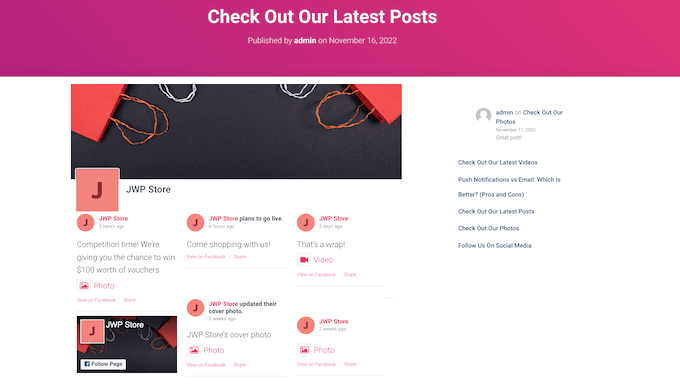
Yeni durumlar yayınladıkça, sitenizde otomatik olarak görüneceklerdir. Bu, düzenli ziyaretçiler için bile web sitenizi taze ve ilginç tutmak için mükemmeldir.
Bu kılavuzda, bütçeniz ne olursa olsun Facebook durumlarını yerleştirmenize olanak tanıyan Smash Balloon'un ücretsiz sürümünü kullanacağız.
Not: Farklı türde içerikleri yerleştirmenize olanak tanıyan premium bir Smash Balloon Facebook Feed eklentisi de vardır. Örneğin, WordPress'e bir Facebook videosu yerleştirebilir ve sitenizde bir lightbox açılır penceresinde resim ve videolar gösterebilirsiniz.
Yapmanız gereken ilk şey Smash Balloon Social Post Feed eklentisini kurmak ve etkinleştirmektir. Daha fazla ayrıntı için, bir WordPress eklentisinin nasıl kurulacağına dair başlangıç kılavuzumuza bakın.
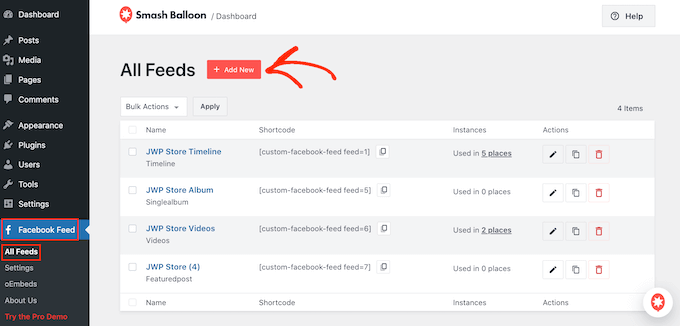
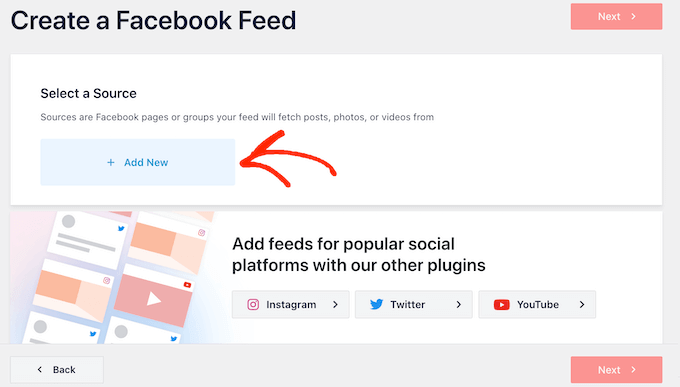
Bundan sonra, Facebook Feed » All Feeds bölümüne giderek Smash Balloon'u Facebook sayfanıza veya grubunuza bağlamanız gerekir. Burada 'Add New'ye tıklayın.
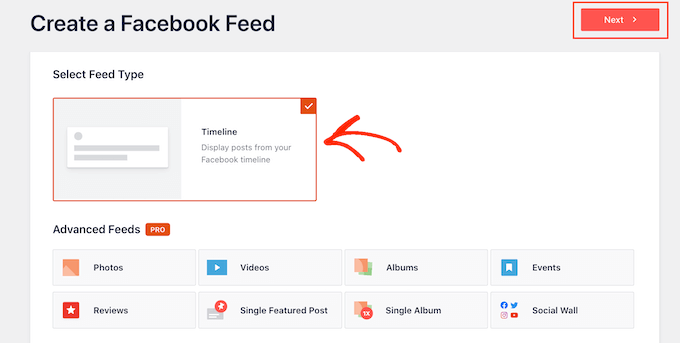
Smash Balloon Pro, Facebook albümlerini WordPress'e yerleştirmenize, bir Facebook takvimi eklemenize, tüm sosyal medya zaman çizelgenizi göstermenize ve daha fazlasına olanak tanır.
Ancak, ücretsiz sürüm yalnızca Facebook durumlarınızı gömmenize izin verir, bu nedenle ‘Zaman Çizelgesi’ne tıklayın ve ardından ‘Sonraki’ni seçin.
Şimdi, Facebook durumlarını nereden alacağınız sayfayı veya grubu seçin.
Başlamak için ‘Yeni Ekle’ye tıklayın.
Sonraki ekranda, bir Facebook grubundan veya Facebook sayfasından gelen akışı yerleştirmek isteyip istemediğinizi seçin.
Bundan sonra, 'Facebook'a Bağlan'ı tıklayın.
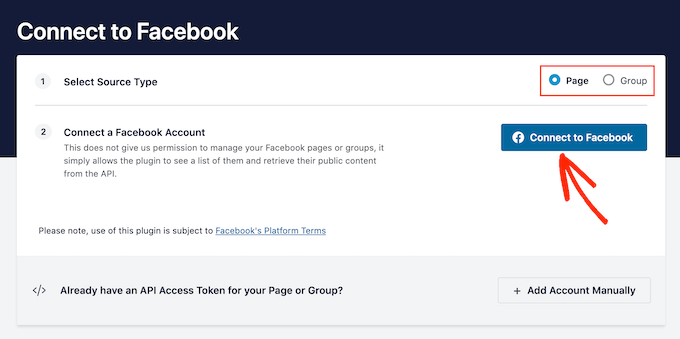
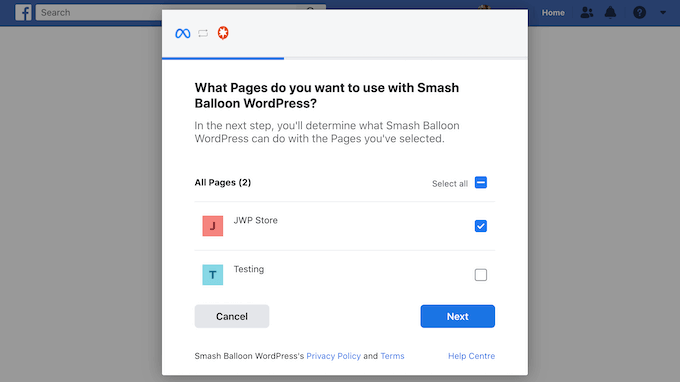
Bu, Facebook hesabınıza giriş yapabileceğiniz ve durum güncellemelerini almak istediğiniz sayfaları veya grupları seçebileceğiniz bir açılır pencere açar.
Bunu yaptıktan hemen sonra, 'İleri'yi tıklayın.
Facebook daha sonra Smash Balloon'un erişebileceği tüm bilgileri ve gerçekleştirebileceği eylemleri gösterecektir.
Smash Balloon'un Facebook hesabınıza erişimini kısıtlamak için, herhangi bir anahtara tıklayarak 'Evet'ten 'Hayır'a çevirmeniz yeterlidir. Bunun, WordPress blogunuzda veya web sitenizde yerleştirebileceğiniz içeriği etkileyebileceğini unutmayın.
Bunu akılda tutarak, tüm anahtarları etkin bırakmak iyi bir fikirdir.
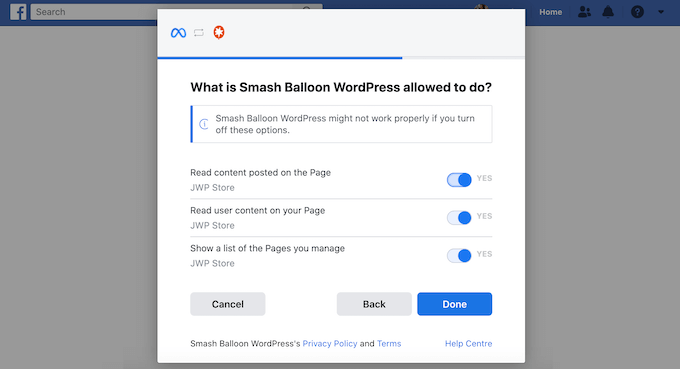
Facebook izinlerinizin kurulumundan memnun kaldığınızda, 'Tamamlandı' düğmesine tıklayın.
Birkaç dakika sonra, WordPress web sitenizi Facebook'a bağladığınızı onaylayan bir mesaj görmelisiniz. Bu yapıldıktan sonra 'Tamam' düğmesine tıklayın.
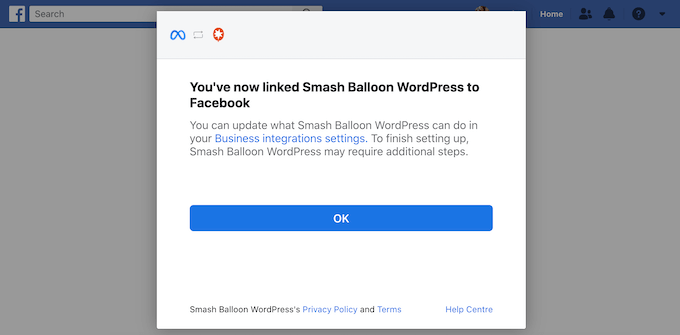
Smash Balloon sizi otomatik olarak WordPress kontrol paneline geri götürecektir.
Facebook Durum Gönderilerini WordPress'e Nasıl Yerleştirilir
Az önce eklediğiniz Facebook grubu veya sayfasıyla ilgili bir açılır pencere göreceksiniz.
Kullanmak istediğiniz sosyal medya hesabının yanındaki radyo düğmesini seçin ve ardından 'Add' düğmesine tıklayın.
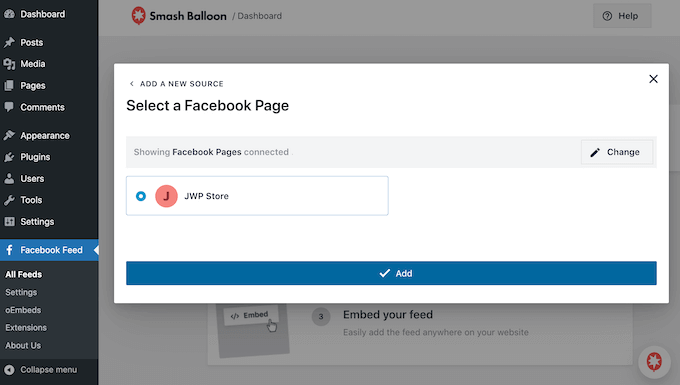
Açılır pencereyi yanlışlıkla kapattıysanız endişelenmeyin. Açılır pencereyi yeniden açmak için sekmeyi yenileyebilirsiniz.
Ardından, Smash Balloon sizi otomatik olarak Facebook Akışı » Tüm Akışlar sayfasına geri götürecektir. Tıpkı daha önce olduğu gibi, ‘Yeni Ekle’ düğmesine tıklayın, ‘Zaman Çizelgesi’ni seçin ve ardından ‘Sonraki’ düğmesine tıklayın.
Şimdi Facebook sayfanızı veya grubunuzu seçin ve 'İleri'ye tıklayın.
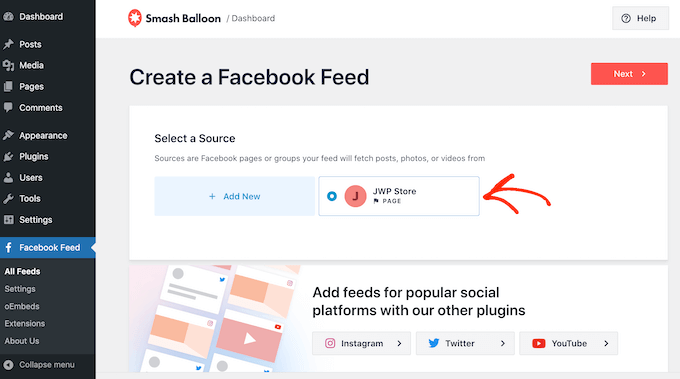
Smash Balloon daha sonra seçtiğiniz Facebook sayfasından veya grubundan bir sosyal medya akışı oluşturacaktır.
Bu iyi bir başlangıç, ancak Smash Balloon'un yerleştirdiğiniz zaman çizelgesini özelleştirmek için kullanabileceğiniz birçok ayarı var.
Yerleştirilmiş Facebook Durum Gönderilerinizi Nasıl Özelleştirirsiniz
Zaman akışınızı ince ayarlamak için WordPress kontrol panelindeki Facebook Akışı » Tüm Akışlar sayfasına gidin.
Burada, oluşturduğunuz zaman çizelgesi akışını bulun ve yanındaki 'Düzenle' düğmesine tıklayın.
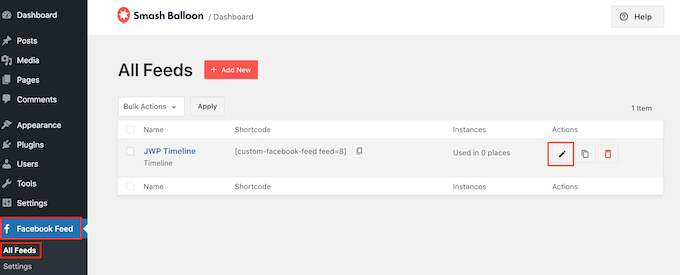
Bu, WordPress'teki Facebook zaman çizelgenizin bir önizlemesini gösteren Smash Balloon akış düzenleyicisini açar.
Sol tarafta, zaman akışının sitenizde nasıl görüneceğini özelleştirmek için kullanabileceğiniz tüm farklı ayarları göreceksiniz. Bu ayarların çoğu kendi kendini açıklayıcıdır, ancak ana alanların tümünü hızlıca ele alacağız.
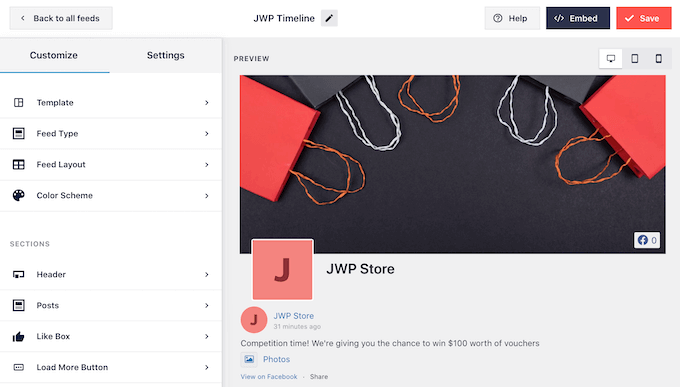
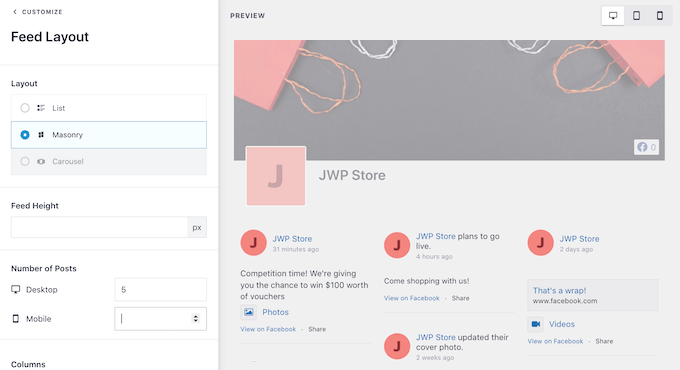
Başlamak için 'Akış Düzeni'ne tıklayarak durumların nasıl görüntüleneceğini değiştirebilirsiniz.
Bu ekranda, liste ve taş duvar düzenleri arasında geçiş yapabilir ve besleme yüksekliğini değiştirebilirsiniz. Değişiklik yaptıkça önizleme otomatik olarak güncellenir, böylece web siteniz için en iyi görüneni görmek üzere farklı ayarları deneyebilirsiniz.
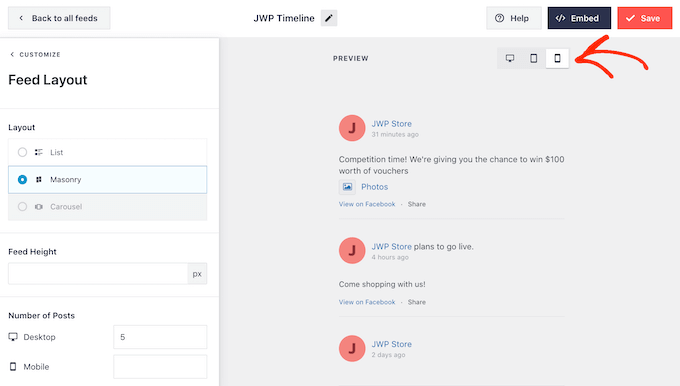
Durum akışınızın masaüstü bilgisayarlarda, tabletlerde ve akıllı telefonlarda nasıl görüneceğini, sağ üst köşedeki düğme satırını kullanarak önizleyebilirsiniz.
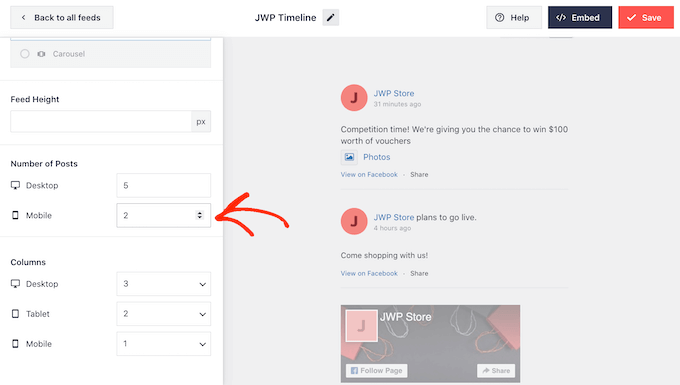
Mobil cihazlar genellikle daha küçük ekranlara ve daha az işlem gücüne sahiptir, bu nedenle akışın nasıl göründüğünden memnun değilseniz, tabletlerde ve akıllı telefonlarda daha az durum göstermek akıllıca olacaktır.
Bu değişikliği yapmak için, 'Gönderi Sayısı' bölümündeki 'Mobil' alanına farklı bir sayı yazmanız yeterlidir.
Farklı düzenleri deneyerek, tüm cihazlarda harika görünen bir Facebook durum akışı oluşturabilirsiniz.
Varsayılan olarak, Smash Balloon akışı akıllı telefonlarda ve tabletlerde masaüstü bilgisayarlardan daha az sütun gösterir. Bu, Facebook durumunuzun daha küçük ekranlara rahatça sığmasına yardımcı olur.
WordPress web sitenizin mobil sürümünü test ettikten sonra, akıllı telefonlarda ve tabletlerde daha az sütun göstermek isteyebilirsiniz.
Bunu yapmak için, 'Sütunlar' altındaki sayıları değiştirmeniz yeterlidir.
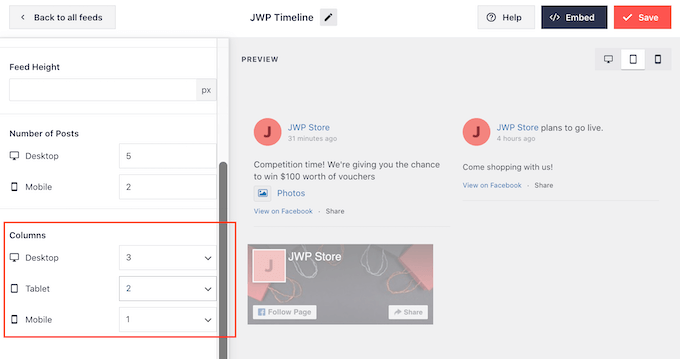
Akışın nasıl göründüğünden memnun kaldığınızda, ‘Özelleştir’ bağlantısına tıklayın.
Bu sizi ana Smash Balloon düzenleyicisine geri götürecek ve bir sonraki ayarlar ekranı olan 'Renk Şeması'nı keşfetmeye hazır hale getirecektir.
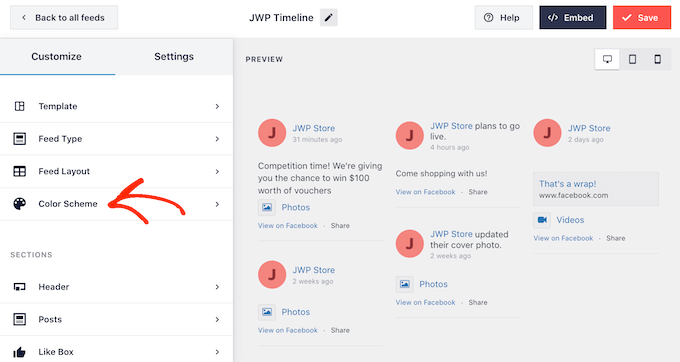
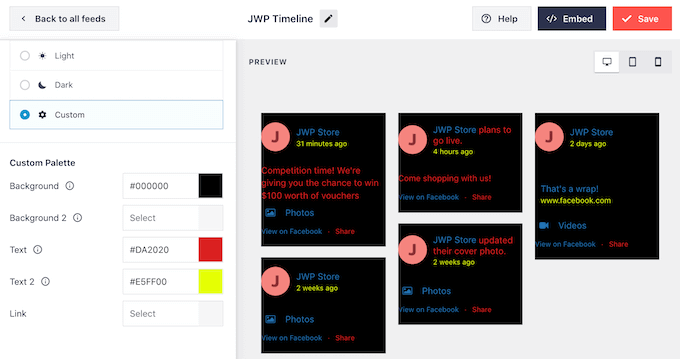
Varsayılan olarak Smash Balloon, WordPress temanızdan devralınan bir renk şeması kullanır, ancak 'Açık' veya 'Koyu' bir görünüme de geçebilirsiniz.
Ayrıca 'Özel' seçip ardından WordPress'te metin rengini değiştirmek, arka plan rengini değiştirmek ve daha fazlası için denetleyicileri kullanarak kendi renk şemanızı oluşturabilirsiniz.
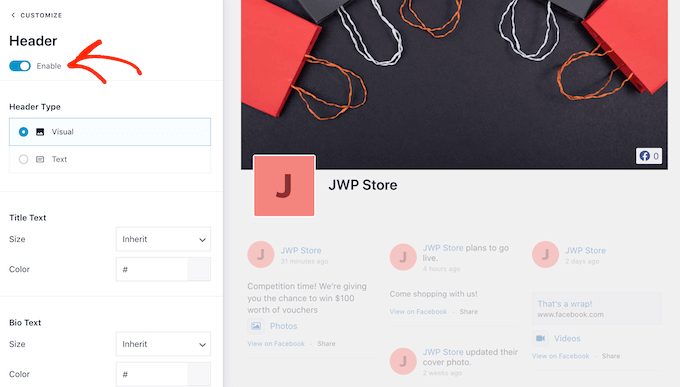
Varsayılan olarak Smash Balloon, akışınıza bir başlık ekler; bu, Facebook profil resminiz ve grup veya sayfanın adıdır.
Bu bölümü özelleştirmek için sol menüden 'Üstbilgi'ye tıklayın.
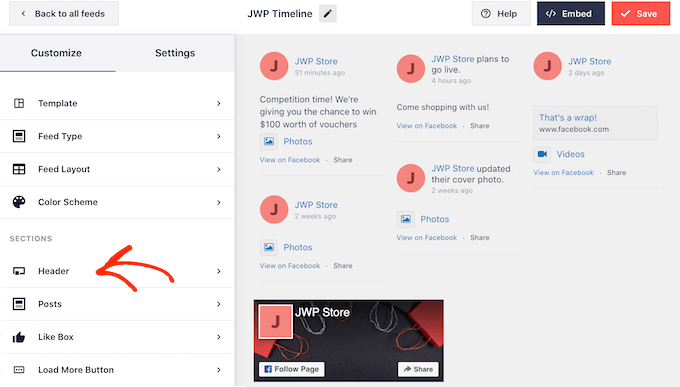
Burada başlık boyutunu değiştirebilir, Facebook profil resminizi gizleyebilir, arka plan rengini değiştirebilir ve daha fazlasını yapabilirsiniz.
Üstbilgiyi tamamen kaldırmayı tercih ederseniz, 'Etkinleştir' geçişini kapatmak için tıklayın.
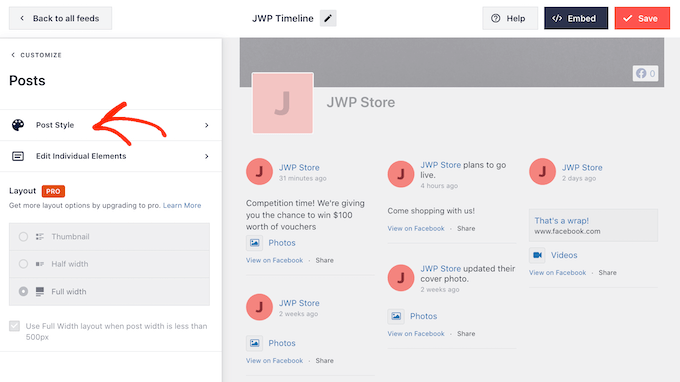
Ardından, sol menüden ‘Gönderi Stili’ni seçerek bireysel gönderilerin akışınızın içinde nasıl görüneceğini değiştirebilirsiniz.
Bundan sonra, özelleştirme seçeneklerini açmak için tekrar 'Post Style' düğmesine tıklayın.
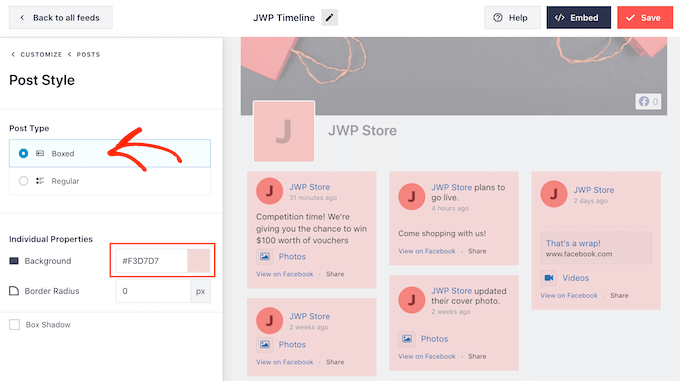
Bu ekranda, normal ve kutulu düzen arasında seçim yapabilirsiniz.
'Kutu'yu seçerseniz, her Facebook gönderisi için renkli bir arka plan oluşturabilirsiniz. Ayrıca kutu gölgesi ekleyebilir veya kenar yarıçapını değiştirebilirsiniz.
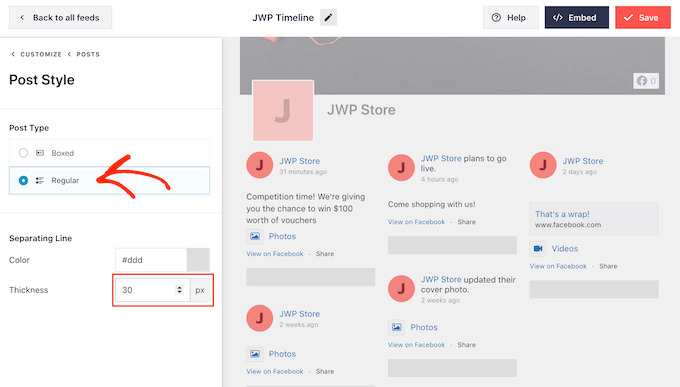
Eğer 'Normal' seçerseniz, farklı sosyal medya gönderilerinizin arasındaki çizgiyi ayıran kalınlığı ve rengi değiştirebilirsiniz.
Sonraki resimde, Facebook durum akışına daha kalın bir çizgi ekledik.
Ana ayarlar ekranına geri dönerek her durumun içindeki bireysel bölümleri de özelleştirebilirsiniz.
Tekrar 'Gönderi Stili'ni seçin, ancak bu sefer 'Bireysel Öğeleri Düzenle'yi seçin.
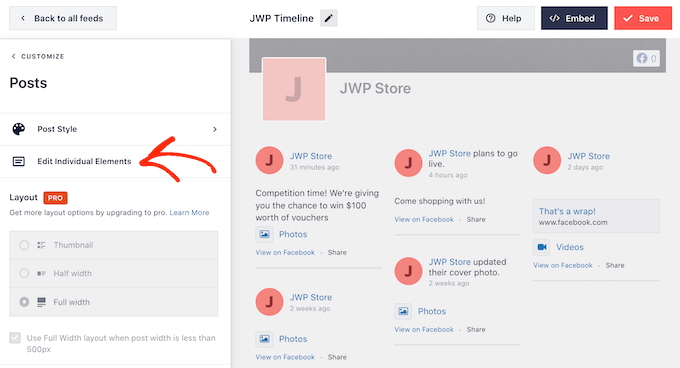
Artık Smash Balloon'un her gönderiye eklediği tarih, gönderi yazarı ve etkinlik başlığı gibi farklı içeriklerin bir listesini göreceksiniz.
Bir içeriği akıştan kaldırmak için kutucuğunu işaretini kaldırmanız yeterlidir.
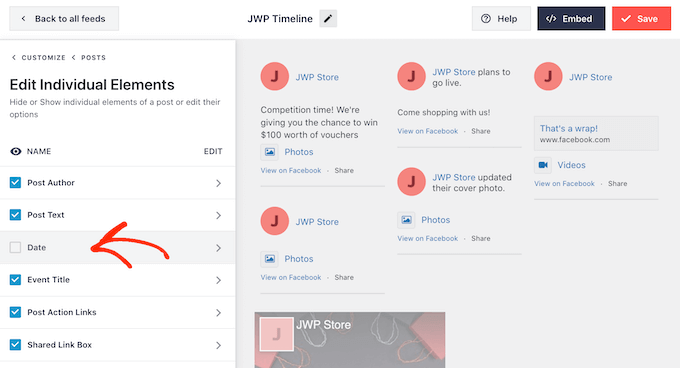
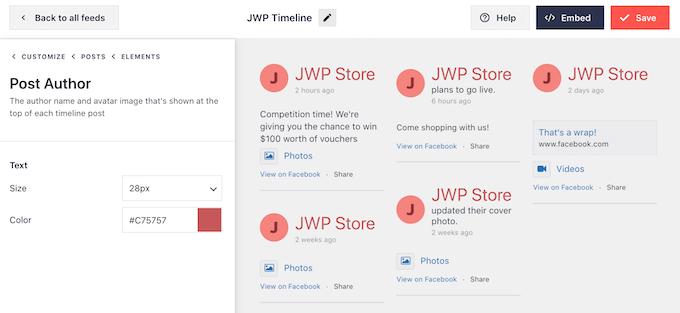
Her içerik türünün nasıl görüneceğini üzerine tıklayarak da yapılandırabilirsiniz.
Örneğin, aşağıdaki resimde, yazarın metninin boyutunu ve rengini değiştirmeye yönelik ayarları görebilirsiniz.
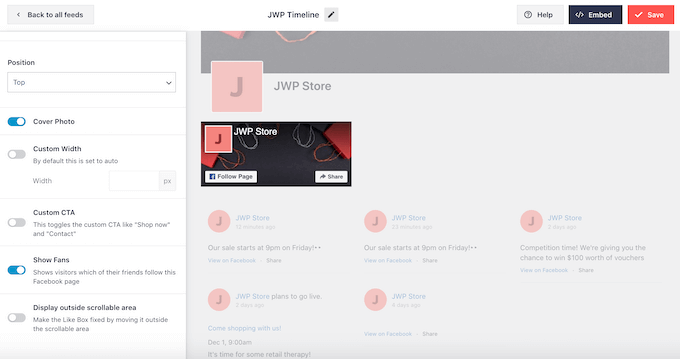
Varsayılan olarak, Smash Balloon akışınıza Facebook 'beğen' düğmesini dahil etmez.
Bu düğme, ziyaretçilerin sizi Facebook'ta takip etmesini kolaylaştırır, bu nedenle ‘Beğen Kutusu’ ayarlarını seçerek durum beslemenize eklemek isteyebilirsiniz.
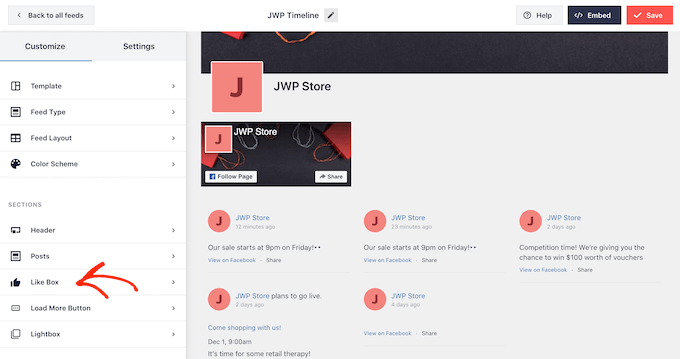
Bundan sonra, maviye dönmesi için 'Etkinleştir' düğmesine tıklamanız yeterlidir.
Bağlantı kutusunun nerede görüneceğini ve kutuya dahil edilecek içerik türünü, örneğin Facebook kapak fotoğrafınızı ve toplam takipçi sayısını değiştirmek için artık ayarları kullanabilirsiniz. Ayrıca özel bir harekete geçirici mesaj ekleyebilirsiniz.
Smash Balloon Premium'a yükseltirseniz, keşfedilecek daha fazla ayar vardır. Bunlar, Facebook videolarını WordPress'e yerleştirmenize olanak tanıyan bir ışık kutusu özelliği içerir. Ayrıca, ziyaretçilerin tüm Facebook etkinlik takviminizi, albümlerinizi, fotoğraflarınızı ve diğer içeriklerinizi kaydırabilmesi için bir 'Daha Fazla Yükle' düğmesi ekleyebilirsiniz.
Smash Balloon'un ücretsiz sürümünü kullandığınız için, değişikliklerinizi kaydetmek üzere 'Save' düğmesine tıklayın.
Bir sonraki adım, Facebook durum beslemesini WordPress web sitenize eklemektir.
Facebook Durum Gönderilerini WordPress'e Nasıl Yerleştirilir
Facebook durum akışınızı bir blok, widget veya kısa kod kullanarak WordPress'e ekleyebilirsiniz.
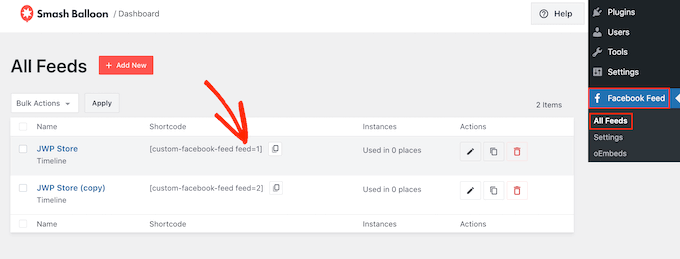
Smash Balloon kullanarak birden fazla besleme oluşturduysanız, bir blok veya widget kullanarak ekleyecekseniz beslemenin yerleştirme kodunu bilmeniz gerekecektir.
Bu bilgiyi almak için, Facebook Akışı » Tüm Akışlar'a gidin ve ardından 'Kısa Kod' altındaki metni kopyalayın.
Sonraki resimde, custom-facebook-feed feed=1'i kullanmamız gerekecek.
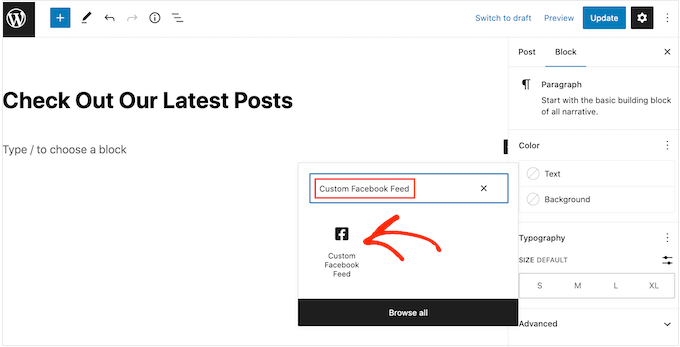
Facebook durumlarınızı bir WordPress sayfasına veya gönderisine yerleştirmek istiyorsanız, içerik düzenleyicideki 'Özel Facebook Akışı' bloğunu kullanmanızı öneririz.
Durum akışını yerleştirmek istediğiniz sayfayı veya gönderiyi açın. Ardından, yeni bir blok eklemek için '+' simgesine tıklayın ve 'Custom Facebook Feed' yazmaya başlayın.
Doğru blok göründüğünde, gönderiye veya sayfaya eklemek için tıklayın.
Blok varsayılan olarak Smash Balloon akışlarınızdan birini gösterecektir. Bunun yerine farklı bir akış kullanmak isterseniz, sağ menüden 'Kısa Kod Ayarları'nı bulun.
Artık bu kutuya custom-facebook-feed feed=1
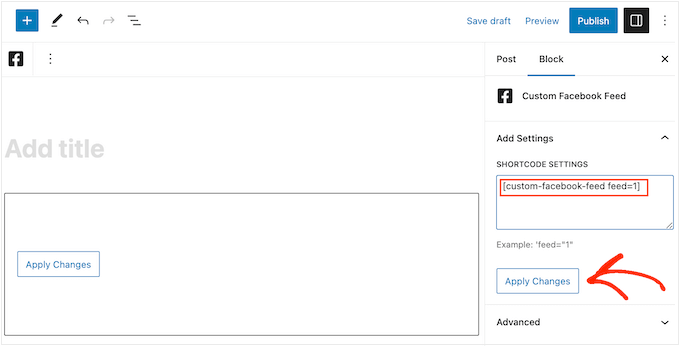
Blok şimdi Facebook sayfanızdan veya grubunuzdan tüm durum güncellemelerini gösterecektir. Akışı canlı hale getirmek için sayfayı yayınlamanız veya güncellemeniz yeterlidir.
Alternatif olarak, akışı kenar çubuğu veya benzer bir bölüm gibi widget'a hazır herhangi bir alana ekleyebilirsiniz. Bu, ziyaretçilerin Facebook'taki en son güncellemelerinizi web sitenizin tamamında görmesini sağlar.
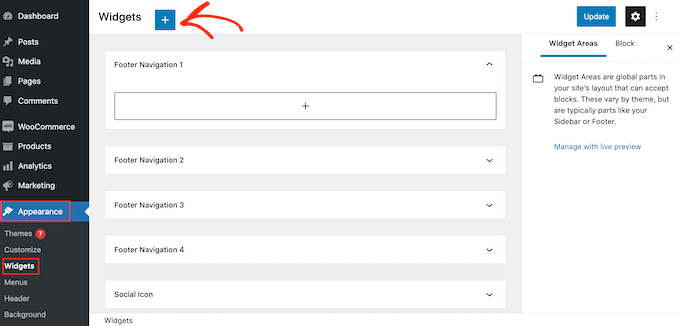
WordPress kontrol panelinde Görünüm » Widget'lar'a gidin ve ardından mavi ‘+’ düğmesine tıklayın.
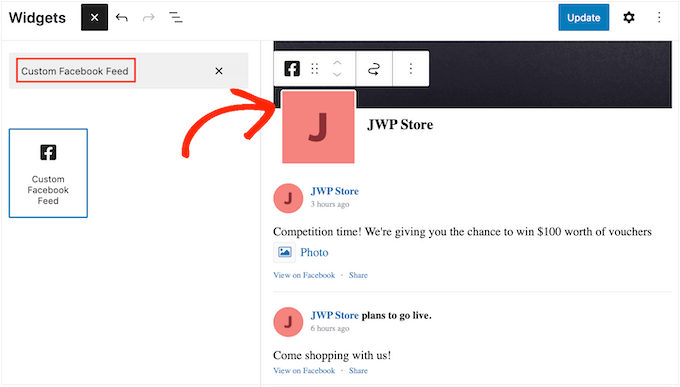
Şimdi, doğru widget'ı bulmak için arama çubuğuna ‘Özel Facebook Beslemesi’ yazmaya başlayın.
Artık Facebook durum güncellemelerinizi göstermek istediğiniz alana sürükleyebilirsiniz. Varsayılan olarak, widget Smash Balloon ile oluşturduğunuz akışlardan birini gösterecektir.
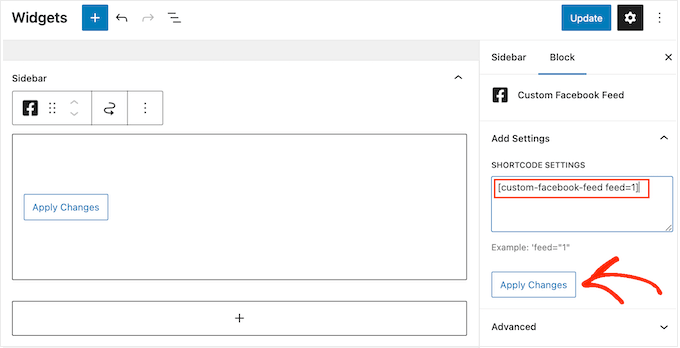
Bunun yerine farklı bir akış göstermek için, akışın kodunu 'Kısa Kod Ayarları' kutusuna yazın ve ardından 'Değişiklikleri Uygula'ya tıklayın.
Widget'ı canlı hale getirmek için şimdi ‘Güncelle’ düğmesine tıklayabilirsiniz.
Daha fazla bilgi için lütfen adım adım kılavuzumuza widget ekleme ve kullanma hakkında bakın.
Son olarak, durumunuzu bir kısa kod kullanarak herhangi bir sayfaya, gönderiye veya widget'a hazır alana yerleştirebilirsiniz. Kısa kodu almak için, Facebook Feed » Tüm Akışlar'a gidin ve ‘Kısa Kod’ sütunundaki değeri kopyalayın.
Artık bu kodu sitenize ekleyebilirsiniz. Daha fazla bilgi için lütfen WordPress'te kısa kodun nasıl eklenacağına dair ayrıntılı kılavuzumuza bakın.
Bonus: WordPress'e Tweet ve Instagram Gönderileri Yerleştirme
Facebook durum gönderilerini WordPress'e yerleştirmek istiyorsanız, Smash Balloon Social Post Feed harika bir seçenektir.
Ancak, birçok web sitesinin YouTube kanalı, Twitter profili ve Instagram hesabı gibi birden fazla sosyal medya hesabı vardır. Her platform için benzersiz içerikler oluşturuyorsanız, bu içeriği WordPress web sitenizde göstermek mantıklıdır.
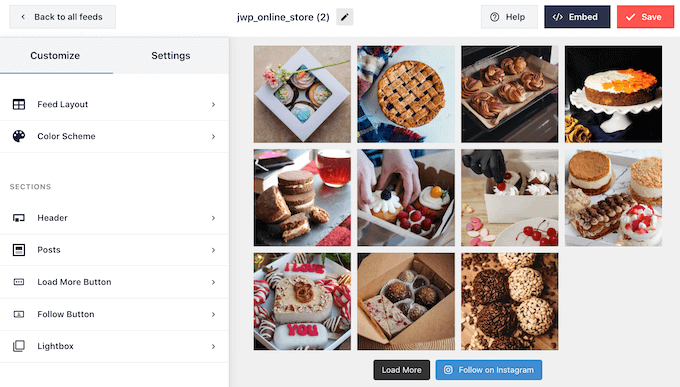
Ücretsiz Smash Balloon Social Photo Feed eklentisini kullanarak Instagram'ı WordPress'e kolayca yerleştirebilirsiniz.
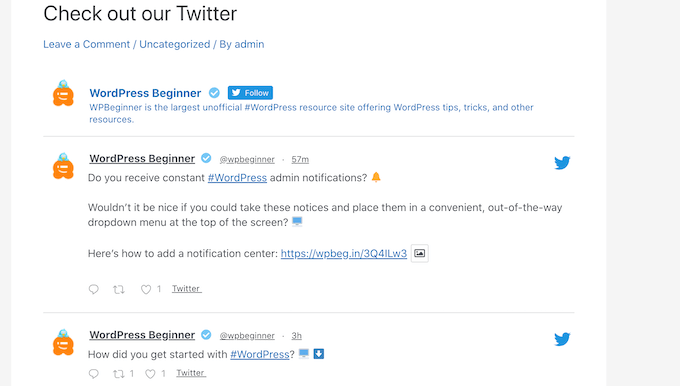
Gönderilerinize, sayfalarınıza veya widget'a hazır alanlarınıza gerçek tweet'leri yerleştirmek istiyorsanız, ücretsiz Smash Balloon Özel Twitter Akışları eklentisini kullanabilirsiniz.
Bu eklenti, farklı Twitter hashtag'lerini, hesaplarını ve zaman çizelgelerini gösteren özel akışlar oluşturmanıza olanak tanır.
Umarız bu makale, Facebook durum gönderilerini WordPress'e nasıl yerleştireceğinizi öğrenmenize yardımcı olmuştur. Ayrıca, Buffer ile WordPress gönderilerini sosyal medya için nasıl zamanlayacağınıza dair kılavuzumuzu ve blogunuzu büyütmek için en iyi WordPress Facebook eklentilerini de görmek isteyebilirsiniz.
Bu makaleyi beğendiyseniz, lütfen WordPress video eğitimleri için YouTube Kanalımıza abone olun. Bizi ayrıca Twitter ve Facebook'ta da bulabilirsiniz.


Greg Shaw
Merhaba, bunun eski bir gönderi olduğunu biliyorum ama bu gönderide bahsettiğiniz resmi Facebook eklentisini denemeye gittim ve şöyle diyor: “Bu eklenti 5 Nisan 2018'de kapatıldı ve artık indirilmeye uygun değil. Sebep: Lisanslama/Ticari Marka İhlali.”
Bunu hala yapacak bir eklenti biliyor musunuz?
WPBeginner Desteği
Şu anda önerebileceğimiz bir tane yok.
Yönetici
Afizan
Merhaba Beyefendi
Bir Facebook gönderisini yorumlarıyla birlikte yerleştirmek mümkün mü diye sormak istiyorum. Sadece yorum sayılarını değil.
Teşekkürler
Traviis
Bir Facebook veya Twitter zaman çizelgesini manuel olarak yerleştirmek ile bir eklenti kullanmak arasında (SEO vb.) herhangi bir fayda var mı?
WPBeginner Desteği
Hayır.
Yönetici
Tom
Bu eski bir bilgidir ve güncellenmesi gerekiyor, bu eklentiyle ilgili Facebook'un onu tanıyıp tanımadığı konusunda sorunlar var.
UYARI – İndirmeyi düşünmeden önce WP destek forumu yazılarını okuyun
Sheila
Bir saat sonra ve gönderileri yerleştiremiyorum – çok sinir bozucu
Tanay Talesra
Fotoğraf gömemiyorum. Bu iki yöntemi de denedim.
Lindsay
Bu eklenti fotoğraf veya etkinlikleri gömmenize izin verecek mi? Ben sadece gönderileri gömebiliyorum.
Sean
Keşke Facebook her şeye korkunç stilini zorlamasaydı
Nicholas
Zaten Jetpack v.2.5'te Facebook yerleştirme özelliği var, buradan kontrol edin http://jetpack.me/2013/09/19/jetpack-2-5/ Jetpack'i seviyorsanız bu kullanmak çok daha kolay!
Jim Davis
Facebook zaman çizelgesi gönderilerinizin tümünü otomatik olarak gömmenin bir yolu var mı?
Mario H
Ben de bunu gerçekten bilmek isterdim!
Gömülü facebook gönderisini içeren yeni blog gönderileri oluşturan bir eklenti...
Bojan
Evet, bu faydalı olurdu…
danstep
Evet, o zaman site sahibi wp'ye girip işleri karıştırmak zorunda kalmazdı
Gabriella Karvak
Bunun cevabını aldın mı? Bana da lazım :))