


Web sitesi ziyaretçilerinizle güven oluşturmak mı istiyorsunuz? En kolay yollardan biri Twitter (X) takipçi sayınızı göstermektir. Ancak bunu WordPress sitenize eklemeyi denediyseniz, çoğu sosyal medya widget'ının hantal, sitenizi yavaşlatan ve harika görünmeyen olduğunu fark edeceksiniz.
İyi haber? Bu ağır widget'lara ihtiyacınız yok.
Yüzlerce WordPress sitesiyle çalıştıktan sonra, X takipçi sayınızı metin olarak eklemenin temiz, basit bir yolunu bulduk. Sitenizin tasarımını karıştırmak yerine iyi çalışan bir yol. ✨
Bu kılavuzda, Twitter takipçi sayısını WordPress'te metin olarak nasıl göstereceğinizi adım adım anlatacağız.
WordPress'te Twitter Takipçi Sayısını Neden Metin Olarak Göstermeli?
Twitter (X) takipçi sayınızı metin olarak göstermek, ziyaretçilerinizle hemen güven oluşturur. İnsanlar sizi başkalarının takip ettiğini gördüğünde, işletmenizi daha güvenilir bulma ve nişinizde kendinizi bir uzman olarak görme olasılıkları daha yüksektir.
Bu, yaygın bir sosyal kanıt biçimidir. Birçok popüler blog, etkileyici ve büyük markalı WordPress siteleri kendilerini sosyal medyada kaç kişinin takip ettiğini gururla gösterir.
Artık en iyi sosyal medya eklentilerinin çoğu, yerleştirilmiş akışlarda, düğmelerde, bannerlarda ve daha fazlasında toplam takipçi sayısını göstermenize olanak tanır.
Ancak bazen sayıyı düz metin olarak göstermek isteyebilirsiniz. Bu, takipçi sayısını blog yazılarınıza, altbilginize veya WordPress web sitenizin başka herhangi bir yerine ekleme özgürlüğü verir.
Bunu akılda tutarak, Twitter takipçi sayınızı WordPress'te metin olarak nasıl göstereceğinizi size anlatacağız. İşte ele alacağımız tüm adımlara hızlı bir genel bakış:
✏️ Hızlı not: Twitter'ın adı artık X olduğu için, sonraki bölümlerde X olarak bahsedeceğiz.
Başlayalım.
Adım 1: Bir X API Anahtarı ve Sırrı Alın
Takipçi sayınızı almak için bir API Anahtarı ve Gizli Anahtar oluşturarak X API'sine erişmeniz gerekecektir.
İlk olarak, X Geliştirici Portalı'na gidin ve ardından 'Ücretsiz Hesap İçin Kaydol'a tıklayın.
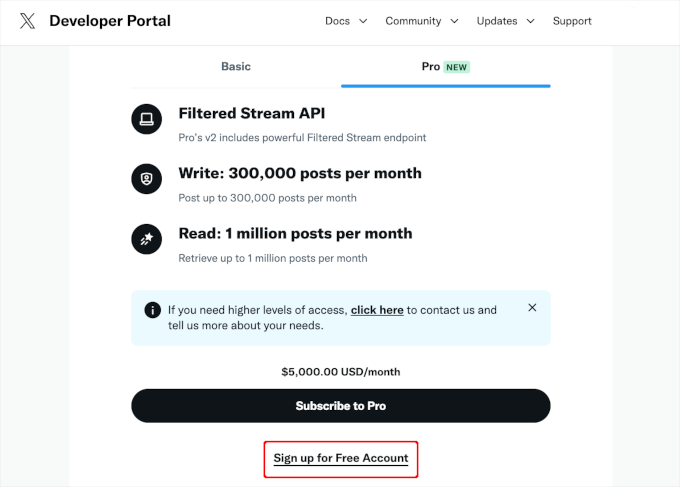
Artık X API'yi nasıl kullanmayı planladığınız hakkında bazı bilgiler yazabilirsiniz.
Mümkün olduğunca çok ayrıntı sağlamak iyi bir fikirdir, çünkü X bu bilgileri inceleyecek ve API'lerini nasıl kullandığınızı anlamazlarsa hesabınızı silebilir.
Bundan sonra, hüküm ve koşulları okumayı unutmayın. Devam etmek isterseniz, 'Gönder' düğmesine tıklayın.

Artık Geliştirici Portalı'nı göreceksiniz.
Sol menüde, 'Projeler ve Uygulamalar' bölümünü genişletmek için tıklamanız yeterlidir. Ardından, kullanıma hazır proje uygulamasını görmek için 'Genel Bakış'ı seçin.
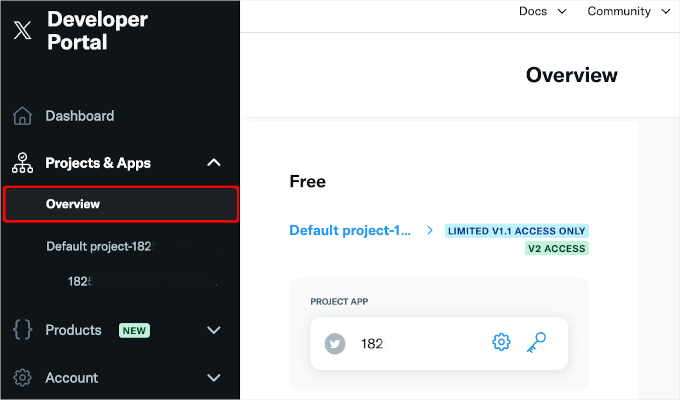
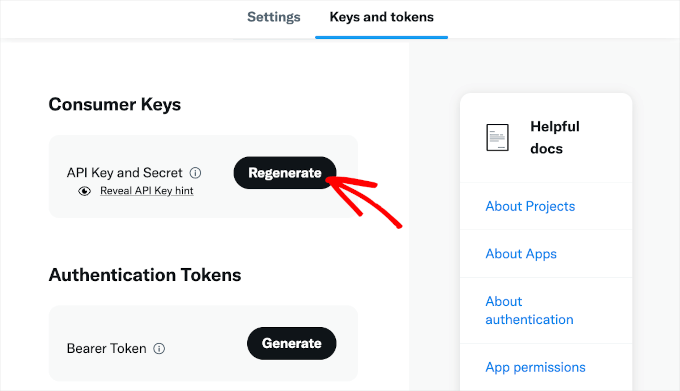
API Anahtarınıza ve Sırrınıza erişmek için anahtar düğmesine, ardından 'API Anahtarını Göster' düğmesine tıklayalım.
X şimdi bir API anahtarı ve API Gizli Anahtarı gösterecektir. Bu, bu bilgiyi göreceğiniz tek zamandır, bu yüzden güvenli bir yere kaydettiğinizden emin olun - ek güvenlik için bir şifre yöneticisi kullanmanızı öneririz. 🔐
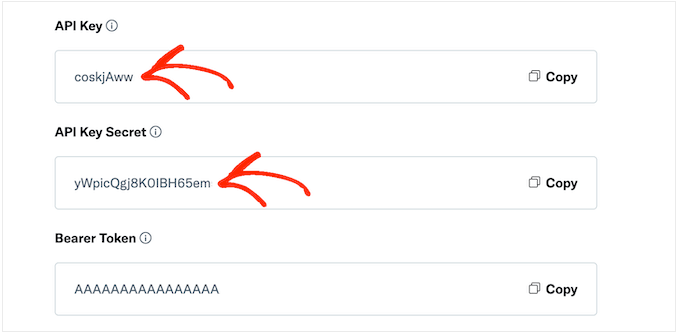
API Anahtar Sırrını kaybederseniz, onu yeniden oluşturmanız gerekecektir, bu da önceki anahtarı geçersiz kılacaktır.
Yeni bir API Anahtarı ve Sırrı oluşturmak için 'Yeniden Oluştur' düğmesine tıklamanız yeterlidir.
Adım 2: WordPress Sitenize Özel Kod Ekleyin
X takipçi sayısını sitenize eklemenin en kolay yolu PHP kodunu kullanmaktır.
Güvenlik nedenleriyle WordPress, PHP kodunu doğrudan sayfalarınıza ve yazılarınıza eklemenize izin vermez, ancak kısa kodlara izin verir. Bu, özel bir kısa kod oluşturup ardından PHP kodunuza bağlayabileceğiniz anlamına gelir.
WordPress'te özel kısa kodlar eklemenin en kolay yolu WPCode kullanmaktır. Bu eklenti, istediğiniz kadar kısa kod oluşturmanıza ve ardından bunları PHP kodunun farklı bölümlerine bağlamanıza olanak tanır.
Ortak web sitelerimizden bazıları özel kod parçacıkları eklemek için WPCode'u kullanır. Kod yönetimini nasıl basitleştirdiğini, hataları azalttığını ve sitelerini düzenli tuttuğunu severler.
Eklenti hakkında daha fazla bilgi için tam WPCode incelememize göz atın.
Yapmanız gereken ilk şey, ücretsiz WPCode eklentisini yüklemek ve etkinleştirmektir. Daha fazla ayrıntı için, bir WordPress eklentisinin nasıl kurulacağına dair adım adım kılavuzumuza bakabilirsiniz.
Etkinleştirmenin ardından, Kod Parçacıkları » Parçacık Ekle bölümüne gidelim.
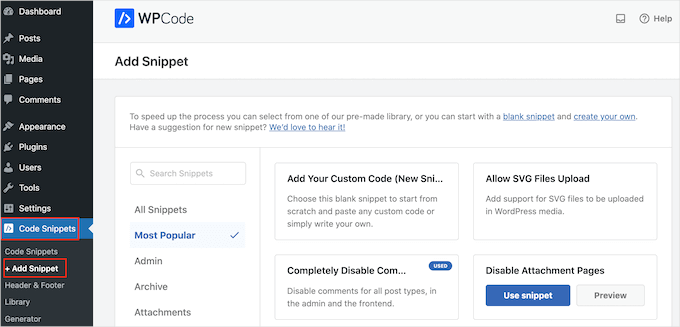
Burada, web sitenize ekleyebileceğiniz tüm hazır kod parçacıklarını göreceksiniz. Bunlar arasında WordPress yorumlarını tamamen devre dışı bırakmanıza, WordPress'in varsayılan olarak desteklemediği dosyaları yüklemenize ve daha fazlasına olanak tanıyan kod parçacıkları bulunur.
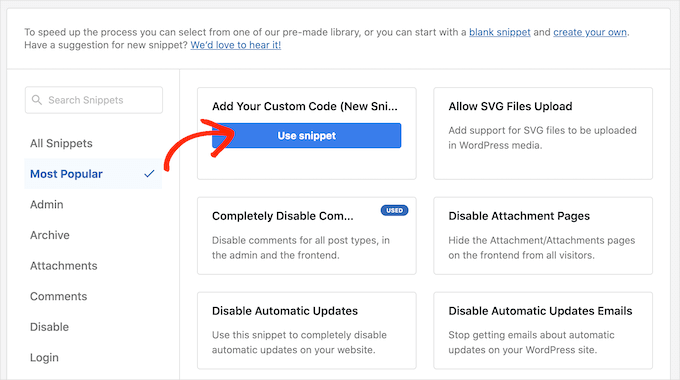
Yeni bir kod parçacığı oluşturduğunuz için, fareyi 'Özel Kodunuzu Ekleyin (Yeni Kod Parçacığı)' üzerine getirmeli ve 'Kod Parçacığını Kullan'ı tıklamalısınız.
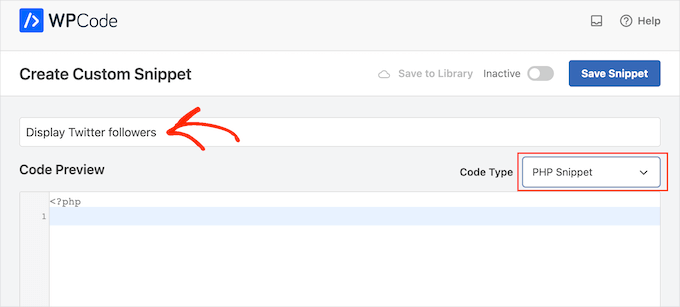
Görünen açılır pencerede bir kod türü seçmeniz gerekecek.
Bu eğitim için 'PHP Snippet' seçebilirsiniz.

Şimdi kod parçacığı düzenleyicisini göreceksiniz.
Burada yapılacak ilk şey, özel kod parçacığı için bir başlık yazmaktır. Bu, kod parçacığına WordPress panosunda başvurmanıza yardımcı olabilecek herhangi bir şey olabilir.
Kod düzenleyicide, aşağıdaki PHP kodunu yapıştırın:
/**
 * Fetches the X (Twitter) follower count and caches it.
 *
 * @param string $screenName The X handle to fetch followers for.
 * @return int|string The number of followers or the last known count on error.
 */
function wpb_get_twitter_followers($screenName = 'wpbeginner') {
    // Your X API credentials from your developer account.
    // Replace with your actual keys.
    $apiKey    = 'YOUR_API_KEY';
    $apiKeySecret = 'YOUR_API_KEY_SECRET';

    // Get the follower count from a temporary cache to speed up your site.
    $numberOfFollowers = get_transient('wpb_twitter_followers');

    // If the cache is empty or expired, fetch new data from the API.
    if (false === $numberOfFollowers) {

        // Prepare credentials for authentication.
        $credentials = base64_encode( $apiKey . ':' . $apiKeySecret );

        // Make a request to the X API for an authentication token.
        $auth_response = wp_remote_post('https://api.twitter.com/oauth2/token', array(
            'method'      => 'POST',
            'httpversion' => '1.1',
            'blocking'    => true,
            'headers'     => array(
                'Authorization' => 'Basic ' . $credentials,
                'Content-Type'  => 'application/x-www-form-urlencoded;charset=UTF-8',
            ),
            'body'        => array( 'grant_type' => 'client_credentials' ),
        ));

        $keys = json_decode(wp_remote_retrieve_body($auth_response));

        // If we have a valid token, proceed to get follower count.
        if (isset($keys->access_token)) {
            $token = $keys->access_token;

            // Now, make the request for user data using the token.
            $api_url = "https://api.twitter.com/1.1/users/show.json?screen_name=$screenName";
            $data_response = wp_remote_get($api_url, array(
                'httpversion' => '1.1',
                'blocking'    => true,
                'headers'     => array(
                    'Authorization' => "Bearer $token",
                ),
            ));

            if (!is_wp_error($data_response)) {
                $followers = json_decode(wp_remote_retrieve_body($data_response));
                if (isset($followers->followers_count)) {
                    $numberOfFollowers = $followers->followers_count;
                    // Cache the result for 1 hour and save a fallback option.
                    set_transient('wpb_twitter_followers', $numberOfFollowers, 1 * HOUR_IN_SECONDS);
                    update_option('wpb_twitter_followers_fallback', $numberOfFollowers);
                }
            }
        }
    }

    // If the API call fails for any reason, use the last successfully saved count.
    if (false === $numberOfFollowers) {
        return get_option('wpb_twitter_followers_fallback', 0);
    }

    return $numberOfFollowers;
}

/**
 * Creates the WordPress shortcode [x_followers].
 */
function wpb_x_followers_shortcode_function() {
    // Change 'wpbeginner' to your X username.
    $count = wpb_get_twitter_followers('wpbeginner');

    // Make sure we have a number before formatting it for display.
    if (is_numeric($count)) {
        return number_format_i18n($count);
    }

    return ''; // Return nothing if there's an error.
}
add_shortcode('x_followers', 'wpb_x_followers_shortcode_function');
?>
Şimdi, kodda yer tutucu API kimlik bilgilerini, X Geliştirici Portalı'ndan yeni kaydettiğiniz kimlik bilgileriyle değiştirmeniz gerekiyor.
Şu satırları bulun:
    $apiKey    = 'YOUR_API_KEY';
    $apiKeySecret = 'YOUR_API_KEY_SECRET';
'YOUR_API_KEY' ve 'YOUR_API_KEY_SECRET' kısımlarını kendi anahtarlarınızla değiştirin.
Ardından, wpb_x_followers_shortcode_function içindeki şu satırı bulun:
$count = wpb_get_twitter_followers('wpbeginner');
'wpbeginner' yerine takipçilerini görüntülemek istediğiniz X kullanıcı adını yazmanız gerekecek. Bu herhangi bir genel X hesabı olabilir.
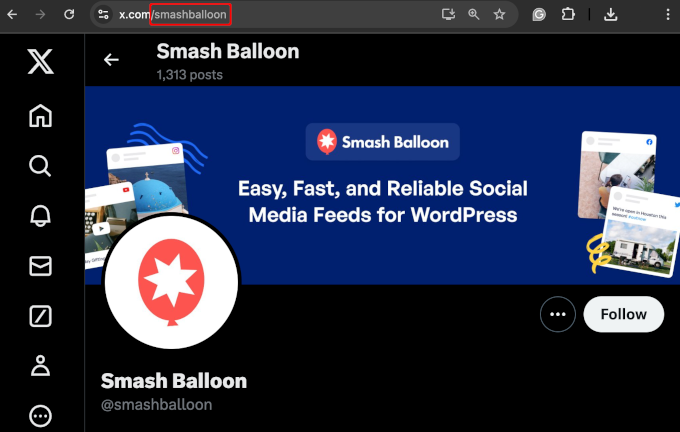
X kullanıcı adını almak için, X profilini yeni bir sekmede açmanız yeterlidir.
Kullanıcı adını URL'de ve profil başlığında bulacaksınız:
Bu işlem tamamlandıktan sonra WPCode düzenleyici sayfasına geri dönebilirsiniz.
Burada, ‘Etkin Değil’ geçişine tıklamanız yeterlidir, böylece ‘Etkin’ haline gelir.
Ardından 'Snippet'i kaydet düğmesine tıklayabilirsiniz.

Bu kod sizin için otomatik olarak özel bir kısa kod oluşturur: [x_followers].
Artık bu kısa kodu, takipçi sayısını sosyal kanıt olarak görüntülemek için sitenizin herhangi bir yerine yerleştirebilirsiniz.
Kullanmak için, sayıyı göstermek istediğiniz herhangi bir sayfayı, gönderiyi veya widget alanını düzenlemeniz yeterlidir.
Blok düzenleyicide, 'Ekle' (+) düğmesine tıklayın ve 'Kısa Kod' yazın. Göründüğünde, sayfaya veya gönderiye eklemek için 'Kısa Kod' bloğunu seçebilirsiniz.
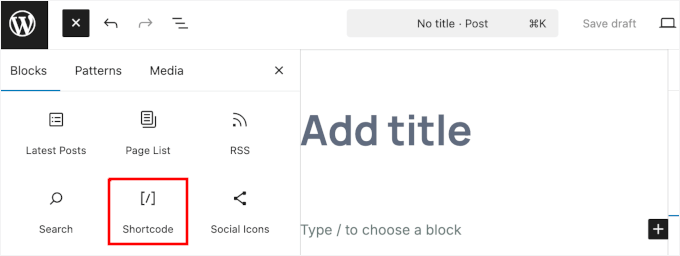
[x_followers] kısa kodunu Kısa Kod bloğuna yapıştırmanız yeterlidir.
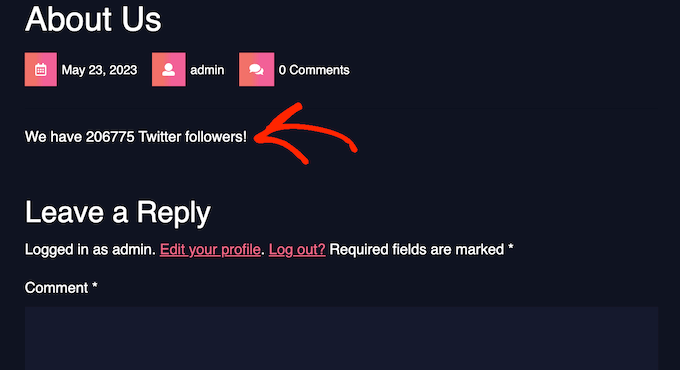
Kısa kodun yalnızca sayıyı gösterdiğini unutmayın. Bu nedenle, etrafına bazı bağlamlar eklemek isteyeceksiniz. Örneğin, "[x_followers] Twitter takipçimiz var!" yazabilirsiniz.

Kısa kodu nasıl yerleştireceğiniz hakkında daha fazla bilgi için lütfen WordPress'te kısa kodun nasıl ekleneceğine dair kılavuzumuza bakın.
Sayfa kurulumundan memnun kaldığınızda, 'Güncelle' veya 'Yayınla' düğmesine tıklayarak takipçi sayısını canlı hale getirebilirsiniz.
Şimdi, WordPress web sitenizi ziyaret ederseniz, takipçi sayısını canlı olarak göreceksiniz:
Bonus İpucu: Daha Fazla X Numarası!
Artık WordPress sitenizde Twitter (veya X) takipçi sayınızı nasıl göstereceğinizi öğrendiğinize göre, X pazarlamanızı daha da optimize etmek iyi bir fikirdir.
X Paylaşım ve Retweet Düğmeleri Ekle
Sitenize X paylaşım ve retweet düğmeleri eklemek, trafiğinizi ve erişiminizi artırmanıza gerçekten yardımcı olabilir. Her ay X'te 217 milyondan fazla kullanıcıyla, içeriğinizi tanıtmak için harika bir yer.
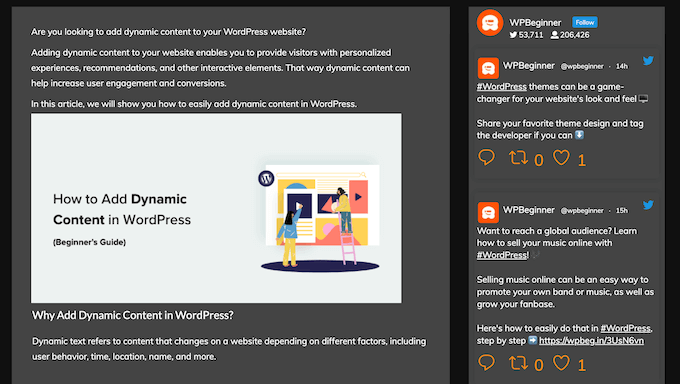
Bu düğmeler, kullanıcıların gönderilerinizi paylaşmasını kolaylaştırır, böylece takipçilerinizin ötesinde yeni insanlara ulaşabilirsiniz. Bu, blogunuza daha fazla ziyaretçi çekmekle kalmaz, aynı zamanda içeriğinizin güvenilir ve beğenildiğini başkalarına gösterir, bu da markanızın daha güvenilir görünmesini sağlayabilir.
Bunu yapmak için, Twitter paylaşım ve retweet düğmelerinin nasıl ekleneceğine dair kılavuzumuza göz atmak isteyeceksiniz.
X Sayfanızı Bir Açılır Pencere Kullanarak Tanıtın
Ardından, sayfanızı bir açılır pencere ile tanıtarak X profilinizin görünürlüğünü artırabilir ve daha fazla takipçi kazanabilirsiniz.
OptinMonster dikkat çeken pop-up'lar oluşturmayı kolaylaştırır rahatsız edici olmadan. Mevcut en güçlü potansiyel müşteri oluşturma yazılımlarından biridir ve ziyaretçilerden sizi X'te takip etmelerini isteyen güzel pop-up'lar tasarlamanıza olanak tanır.
WPBeginner'da, tüm açılır pencerelerimiz, kayan pencerelerimiz ve kayan çubuklarımız için OptinMonster'a güveniyoruz. Akıllı hedefleme kuralları, doğru kişiye doğru mesajı göstermemizi sağlıyor ve bu da sosyal medya takipçilerimizi ve e-posta listemizi büyütmede kilit rol oynadı.
Daha fazla ayrıntı için kapsamlı OptinMonster incelememizi okuyun.
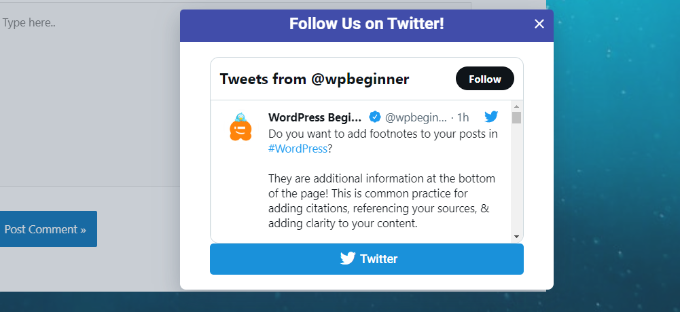
Adım adım bir kılavuz için lütfen bir pop-up ile WordPress'te Twitter sayfanızı nasıl tanıtacağınızı görün.
Sosyal medya pop-up'larının ötesinde, OptinMonster ayrıca bir e-posta listesi oluşturmanıza, içerik yükseltmeleri sunmanıza, iletişim formları görüntülemenize ve daha fazlasına yardımcı olabilir.
SSS: X Takipçi Sayısını Metin Olarak Görüntüle
Takipçi sayısı bu yöntemle ne sıklıkla güncellenecek?
Bu kılavuzdaki yöntem, takipçi sayısını saatte bir kez güncelleyen bir önbellekleme sistemi kullanır. Bu, sitenizi sürekli X API istekleriyle yavaşlatmadan sayıyı makul ölçüde güncel tutar.
Bu özel kod eklemek web sitemi yavaşlatır mı?
Hayır. Bu yaklaşım hafiftir. Sayımı düz metin olarak göstererek ve önbellekleme kullanarak, genellikle ağır sosyal medya eklentileri veya widget'ları ile gelen performans sorunlarını önler.
Siteme tam bir Twitter akışı eklemenin en iyi yolu nedir?
Sadece sayıyı istemekten fazlasını istiyorsanız, en kolay seçenek bir eklentidir. Kodu elmeden etkileşimli, özelleştirilebilir Twitter (X) akışlarını yerleştirmenize olanak tanıdığı için Smash Balloon'u öneririz.
Daha Fazla Okuma: WordPress Kullanıcıları İçin Sosyal Medya Rehberleri
Bu eğitimin, Twitter takipçi sayınızı WordPress'te metin olarak nasıl göstereceğinizi öğrenmenize yardımcı olduğunu umuyoruz. Sonraki, ayrıca şu kılavuzlara da bakmak isteyebilirsiniz:
- WordPress İçin En İyi Twitter Eklentileri
- WordPress'te Özel Bir Instagram Fotoğraf Akışı Nasıl Oluşturulur
- WordPress'e Pinterest “Sabitle” Düğmesi Nasıl Eklenir
- WordPress'te Sosyal Medya Takipçi Sayısı Nasıl Görüntülenir
- Sitenizi Büyütmek İçin Bir Sosyal Medya Yarışması Nasıl Düzenlenir
- WordPress için Kapsamlı Sosyal Medya Hile Sayfası
Bu makaleyi beğendiyseniz, lütfen WordPress video eğitimleri için YouTube Kanalımıza abone olun. Bizi ayrıca Twitter ve Facebook'ta da bulabilirsiniz.


Jiří Vaněk
Erişimini artırmak için web sitem için bir Twitter hesabı da oluşturdum. Bu makaleyi kullanmak ve sayıları gönderilerde görüntülemek güzel olabilir. Belki de pazarlamanın bir parçası olarak, bazı okuyucuları takipçi olmaya teşvik edebilir. Sosyal medya ile entegrasyonu geliştirebilir ve web sitesi trafiğini iyileştirebilir.
venky
Merhaba, aynı kodu sitemde kullandım.. ama twitter sayfalarının takipçi sayacını göstermiyor
lütfen bana yardım et...
Noraly
güncelleme: son bir kez daha baktıktan sonra erişim belirtecini etkinleştirmediğimi gördüm. Yani şimdi görünüyor, kenar çubuğumun en altında tek yol. Bunu daha mantıklı bir yere nasıl taşırım? Tercihen en üstteki metin widget'ının içine, böylece diğer tüm sosyal medya bağlantılarımla birlikte dahil edebilirim. Teşekkür ederim!
Noraly
Merhaba herkese, umarım yorumları hala takip ediyorsunuzdur, çünkü bu eski bir makale. Kodu functions.php'ye kopyaladım, anahtar ve sırrı değiştirdim (boşlukları olduğu gibi bıraktım, bunu yapmam mı gerekiyordu?). Sonra diğer parçayı sidebar.php'ye kopyaladım. Yourscreenname'i twitter adımla değiştirdim. Ancak bu, kenar çubuğunda görünmesini sağlamıyor. Görünmesini istediğim kenar çubuğundaki bir metin widget'ı ile bir şey yapmalı mıyım? Sadece kodun son satırını bir kenar çubuğu widget'ına koymak işe yaramıyor gibi görünüyor. Yardımınız için minnettar olurum. Teşekkürler!
WPBeginner Ekibi
Evet, birkaç değişiklikle herhangi bir PHP uygulamasıyla kullanabilirsiniz.
Jitendra
Başka PHP uygulamasında kullanabilir miyim? Yani WP olmayan başka bir uygulama.
arun
Bende çalışmıyor.
Bu kodu kenar çubuğu şablonuna ekledim, ardından tüketici anahtarını ve gizli anahtarı ekran adıyla değiştirdim. Hala çalışmıyor
Bu benim sayfamın URL'si
WPBeginner Desteği
Arun, sorunu çözmüş görünüyorsun, web sayfanızı ziyaret ettiğimizde doğru Twitter takipçi sayısını düz metin olarak gösteriyordu.
Yönetici
Nic Granleese
Merhaba,
Bu kod birden fazla Twitter kullanıcısı için çalışıyor mu?
Kullanıcıların kendi Twitter takipçi sayılarıyla birlikte bir sitede farklı kullanıcılarla bir tablo oluşturmaya çalışıyorum.
Denediğimde, yalnızca bir Twitter kullanıcısının sayısını gösteriyor gibi görünüyor, bunun nedeni sanırım birinci kullanıcının önbelleğe alınması ve ardından ikinci, üçüncü ve n kullanıcıların aynı sonucu göstermesidir.
Nic
WPBeginner Desteği
Evet, doğru anladınız.
Yönetici
Thomas
Aynı sorunu yaşıyorum.
Üç farklı hesabın takipçi sayısını istediğimde ve bunu bir sayfada gösterdiğimde, üç kez aynı sayıyı gösteriyor. Gösterdiği sayı, ilk hesabın tam takipçi sayısı.
Bunu nasıl düzeltebileceğimi biliyor musun? :/
Şimdiden teşekkürler.
Thomas
Julian Lara
Sayıda 140.029 gibi bir virgül olabilir. Çünkü aslında 140029 gibi gösteriyor.
rayuribe
harika çalışıyor!
ancak…
Bu betiğin sonucunu diğerine eklemek mümkün mü? >
http://lineshjose.com/blog/how-to-display-facebook-fans-count-as-text-in-wordpress-site/
ve toplamı göster? (facebook_hayranları+twitter_hayranları=toplam_hayranlar)
jahirul
Takipçi sayınızın kodunu paylaşır mısınız? fonksiyonu ve aktivasyon kodu, lütfen.
Nazar
Bu benim için işe yaramadı.
I’ve replaced $consumerKey and $consumerSecret as well as made the Access level to “Read and write” but nothing is happening
irfan
Merhaba, Harika bir yazı. Size bir sorum var, twitter kullanıcı linkini (https://twitter.com/screen_name) kullanıyorum bu linki kullandığımda takipçileri gösteriyor, bu mümkün mü?
Herhangi biri, Şimdiden Teşekkürler
Alvin
Merhaba,
bu hatayı alıyoruz
Hata: satır 17'de tanımlanmamış fonksiyon get_option() çağrısı
17. satır bu
$token = get_option(‘cfTwitterToken’);
Matt
Merhaba,
Dreamweaver bana bu satırın geçersiz olduğunu söylüyor:
$api_url = “https://api.twitter.com/1.1/users/show.json?screen_name=$screenName“;
Bu yüzden şunu güncelledim:
$api_url = ‘https://api.twitter.com/1.1/users/show.json?screen_name=$screenName’;
Ancak Twitter sayısı sadece 0 diyor (1.200'den fazla takipçim var).
Herhangi bir öneriniz var mı?
Teşekkürler!
Matt
Malcom Miles
Bu öğreticiyi "WordPress Siteye Özel Eklenti" öğreticisiyle birlikte paketledim ve harika çalıştı.
Çok teşekkürler! :3
jahirul
Lütfen eklentinizin kodunu veya bağlantısını verebilir misiniz?
Tyler
Bunu en az 10 kez denedim ve çalıştıramadım. Güncel mi?
Yayın Kadrosu
Evet, bu kod yakın zamanda güncellendi ve bizim için iyi çalışıyor.
Yönetici
jahirul
İnternet bağlantısı ile yerel sunucuda çalışıyor mu?
Zulhilmi Zainudin
Facebook Hayranları ve Google+ Takipçilerini metin olarak göstermeye ne dersiniz?
Chandra
Bu kod için teşekkürler. Bunu sitemde kullandım ama bir süre sonra, bir takipçi ekleyerek test ettim ancak bu sayı güncellenmedi. Hala eski sayıyı gösteriyor. Eksik bir şey mi var? Teşekkürler.
Chandra
Ah, bir saat kadar sonra güncellendi…
regnar
Küçük bir demo harika olurdu.
Yayın Kadrosu
Sayıyı metin olarak gösterecektir. Örneğin: 100 takipçiniz varsa, çıktı 100 olacaktır. Demoda ne beklediğinizden emin değilim.
Yönetici