


WordPress hakkında sevdiğimiz harika şeylerden biri, ne kadar özelleştirilebilir olduğudur. Sitenizin hemen hemen her yönünü kendinize özgü hale getirmek için ince ayar yapabilirsiniz.
Ancak bazen, bir temanın diğerinin tüm yeteneklerine sahip olmadığını kabul etmeniz gerekir. Bu nedenle okuyucularımızın çoğu, web sitelerinin farklı bölümleri için farklı temalar kullanmanın mümkün olup olmadığını soruyor.
Belki blogunuzun ana sayfanızdan farklı bir görünüme sahip olmasını istersiniz veya çevrimiçi mağazanız için özel bir düzene ihtiyacınız vardır. Sebep ne olursa olsun, WordPress'te birden fazla tema kullanmanın 2 kolay yolunu bulduk ve bu makalede size nasıl yapacağınızı göstereceğiz.
WordPress'te Sayfalar İçin Neden Birden Fazla Tema Kullanılır?
WordPress web sitenizi oluştururken, içeriğinizi sergilemek için çekici bir tema seçmiş olmalısınız. Varsayılan olarak, bu tema sitenizdeki her sayfaya aynı görünümü ve düzeni verecektir.
Peki ya sitenizin bir bölümünün tamamen farklı görünmesini istiyorsanız? Ya da sitenizdeki bir veya daha fazla sayfayı diğerlerinden ayırmak mı istiyorsunuz?
Örneğin, gizlilik politikası sayfanızı kenar çubuğu olmadan tercih edebilir veya 404 sayfanız için farklı bir düzen kullanabilirsiniz.
Bunu belirttikten sonra, WordPress'te sayfalar için birden çok tema kullanmaya nasıl bakacağımıza bakalım. 2 yöntemi ele alacağız ve kullanmak istediğinize atlamak için aşağıdaki hızlı bağlantıları kullanabilirsiniz:
Not: Başlamadan önce, farklı temalarla kod çakışmaları gibi herhangi bir sorun olması durumunda geri yükleyebilmeniz için WordPress web sitenizin tam bir yedeğini oluşturmanızı öneririz.
Ayrıca W3 Total Cache veya WP Super Cache gibi önbellekleme eklentilerini kapatmanızı öneririz. Bunun nedeni, önbellekleme eklentilerinin bazen size bir sayfanın eski bir sürümünü göstermesi, bu nedenle en son değişikliklerinizi her zaman görememenizdir.
Bu yapıldıktan sonra, başlayalım!
Yöntem 1: Eklenti ile Birden Fazla WordPress Teması Kullanma
Bu yöntemde, WordPress sitenizde aynı anda birden fazla tema kullanmak için Multiple Themes eklentisini kullanacağız.
Bu yöntem, sitenizin farklı bölümlerinde kullanmak istediğiniz belirli temalarınız varsa en iyisidir.
Öte yandan, web sitenizin farklı alanları için özel düzenler oluşturmak istiyorsanız, 2. yöntem sizin için daha iyi bir seçenek olacaktır. Bu, web sitenizdeki herhangi bir sayfa veya bölüm için güzel özel tasarımlar oluşturmanıza olanak tanıyan sürükle ve bırak oluşturucusunu kullanır.
Not: Eklentinin en son WordPress sürümleriyle güncellenmediğini fark edebilirsiniz. Ancak, test ettik ve bu amaç için gayet iyi çalışıyor.
Daha fazla bilgi için en son WordPress ile test edilmemiş eklentileri kullanıp kullanmamanız gerektiği hakkında daha fazla bilgi edinebilirsiniz.
Yapmanız gereken ilk şey Multiple Themes eklentisini yüklemek ve etkinleştirmektir. Daha fazla ayrıntı için, WordPress eklentisinin nasıl kurulacağına ilişkin adım adım kılavuzumuza bakın.
Ayrıca kullanmak istediğiniz temaların WordPress'e yüklendiğinden emin olmalısınız. Aynı anda yalnızca bir tema etkinleştirebilirsiniz, ancak istediğiniz kadar tema yükleyebilirsiniz. Daha fazla bilgi edinmek için WordPress temasının nasıl kurulacağına ilişkin kılavuzumuza bakın.
Bu eklentide mevcut birçok farklı seçenek var, bu yüzden en yaygın 3 kullanım senaryosunda size yol göstereceğiz. Ancak, web sitenizdeki hemen hemen her sayfa veya bölüm için ayrı bir tema kullanabilirsiniz.
1. Ana Sayfanız İçin Farklı Bir Tema Kullanma
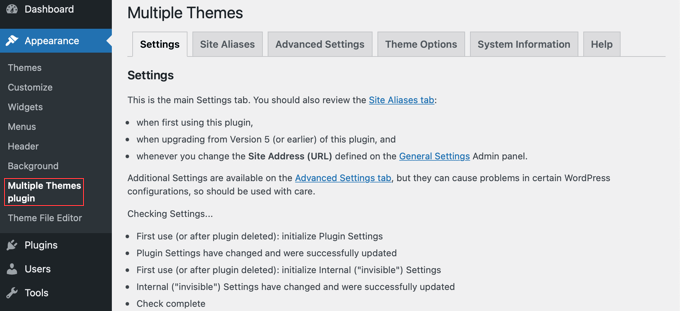
Etkinleştirdikten sonra, eklentiyi yapılandırmak için Görünüm » Birden Fazla Tema eklentisine gitmelisiniz.
‘Ayarlar’ sekmesinde olduğunuzdan emin olun.
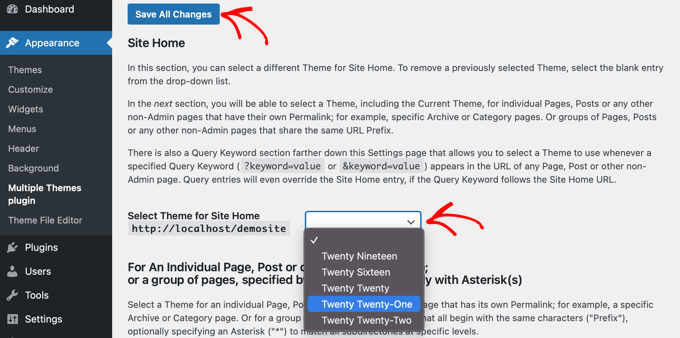
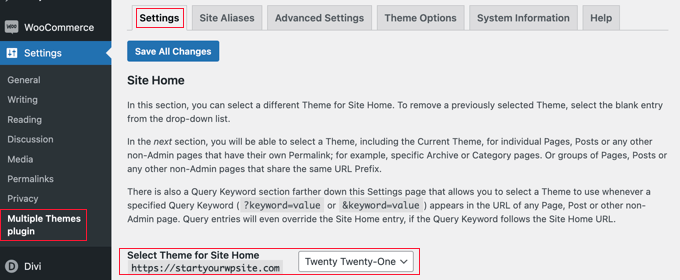
Aşağı kaydırıp 'Site Ana Sayfası' bölümünü seçmeniz ve ardından açılır menüden bir tema seçmeniz gerekir.
Bundan sonra, ayarlarınızı kaydetmek için ‘Tüm Değişiklikleri Kaydet’ düğmesine tıklamalısınız.
Bu kolaydı! Ana sayfanız artık farklı bir tema kullanıyor.
2. Blogunuz İçin Farklı Bir Tema Kullanmak
Belki temanızın blog gönderilerinde nasıl göründüğünden memnunsunuzdur ancak diğer önemli sayfalarınızda memnun değilsinizdir. Gönderiler için bir tema ve sayfalar için başka bir tema kullanabilirsiniz.
Bu yöntem, blogunuz ön sayfanızda olsa da olmasa da veya blog gönderileri için ayrı bir sayfa oluştursanız da çalışacaktır. Öncelikle, blogunuz için kullanmak istediğiniz temanın etkin olduğundan emin olun.
Ardından, yukarıda yaptığımızla aynı eklentiyi kullanacağız. WordPress kontrol panelinde Ayarlar » Birden Çok Tema eklentisi bölümüne gidin. Oradayken, 'Gelişmiş Ayarlar' sekmesine tıklamalısınız.
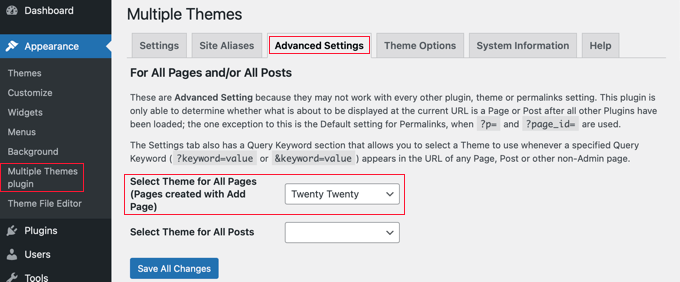
Aşağı kaydırarak 'Tüm Sayfalar İçin Tema Seç' bölümüne gitmeniz gerekiyor. Orada, web sitenizdeki sayfaları görüntülerken kullanılacak yeni bir tema seçebilirsiniz.
Bitirdiğinizde ‘Tüm Değişiklikleri Kaydet’ düğmesine tıkladığınızdan emin olun.
3. WooCommerce Mağazanız İçin Farklı Bir Tema Kullanmak
WooCommerce mağazanız, WooCommerce için optimize edilmiş bir tema seçtiğinizde en iyi şekilde çalışacaktır. Varsayılan Storefront teması veya diğer başlıca WooCommerce temaları hem mağazanız hem de web siteniz tarafından kullanılacaktır.
Ancak web sitenizin veya blogunuzun mağazanızdan farklı bir tema kullanmasını istiyorsanız ne olacak? Bu, birden çok tema kullanmanız gereken başka bir senaryodur.
Bunun için mevcut mağaza temanızı aktif bırakacağız ve ardından ana sayfanız, sayfalarınız ve gönderileriniz için farklı bir tema kullanacağız.
Önceki yöntemler gibi, Ayarlar » Birden Çok Tema eklentisi bölümüne gitmelisiniz.
Öncelikle, yukarıda yaptığımız gibi web sitenizin ana sayfasının temasını değiştirmeniz gerekiyor. 'Ayarlar' sekmesindeyken, aşağı kaydırın ve sitenizin ana sayfası için temayı değiştirin.
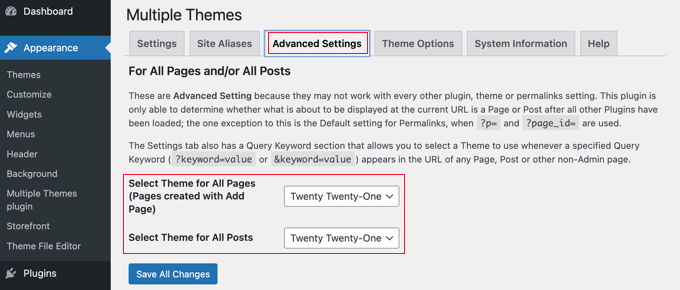
Ardından, 'Gelişmiş Ayarlar' sekmesine tıklamanız ve 'Tüm Sayfalar İçin Tema Seç' bölümüne kaydırmanız gerekir.
Burada, açılır menülerden hem sayfalar hem de gönderiler için temayı değiştirmeniz gerekir.
Neredeyse bitti. Ancak blog gönderileri için ayrı bir sayfa oluşturduysanız tamamlamanız gereken bir adım daha var.
'Ayarlar' sekmesine geri dönmeniz ve 'Bireysel Bir Sayfa İçin' ile başlayan bölüme kaydırmanız gerekir.
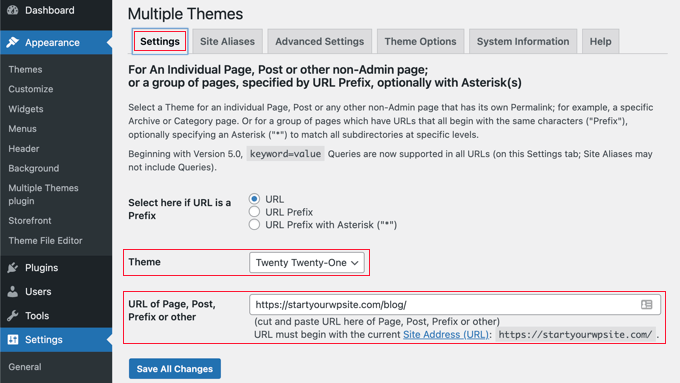
Ardından, açılır menüden aynı temayı seçmeli ve ardından blog sayfanızın URL'sini 'Sayfa, Gönderi, Önek veya Diğer URL' alanına yazmalısınız.
Doğru URL'yi web sitenizdeki blog sayfasına giderek keşfedebilirsiniz. Muhtemelen https://example.com/blog/ gibi görünecektir.
'Tüm Değişiklikleri Kaydet' düğmesine tıkladığınızda işiniz biter. Web siteniz ve WooCommerce mağazanız farklı temalar kullanacaktır.
İkinci Temanızın Görünümünü Özelleştirme
Yukarıdaki adımları izleyerek web sitenizin belirli bölümlerinde kullanılacak ikinci bir tema seçtiniz. Peki ya bu ikinci temanın görünümünü özelleştirmek isterseniz?
İkinci temayı uygulamak aktif temayı değiştirmedi. Bu, alternatif temayı yapılandırmak istiyorsanız, geçici olarak etkinleştirmeniz gerekeceği anlamına gelir.
Örneğin, web siteniz için Astra Theme kullandığınızı ancak blogunuz için Twenty Twenty temasını seçtiğinizi varsayalım.
Twenty Twenty tema seçeneklerini yapılandırmak için Görünüm » Temalar bölümüne gidin ve Twenty Twenty temasını etkinleştirin. Artık tema üzerinde Görünüm » Özelleştir aracılığıyla değişiklik yapabilirsiniz.
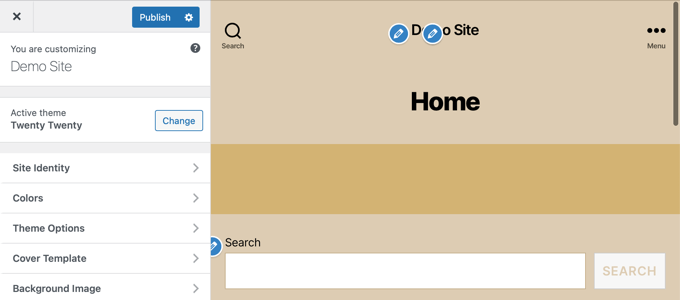
WordPress tema özelleştiricisinin nasıl kullanılacağına ilişkin nihai kılavuzumuzda daha fazla bilgi edinebilirsiniz.
Bir blok WordPress teması kullanıyorsanız, temanızı özelleştirmek için tam site düzenleyicisini kullanmanız gerekir. Bu özelliğe kontrol panelinde Görünüm » Düzenleyici 'ye giderek erişebilirsiniz.

Bu özellik hakkında daha fazla bilgiyi WordPress tam site düzenleme hakkındaki başlangıç kılavuzumuzda bulabilirsiniz.
Tema kurulumundan memnun kaldığınızda, değişikliklerinizi kaydedin ve ardından WordPress yönetici panelinizde Görünüm » Temalar bölümüne geri dönün ve Twenty Twenty-One temasını yeniden etkinleştirin.
Daha gelişmiş tema seçenekleri için eklentinin Ayarlar sayfasındaki 'Tema Seçenekleri' sekmesine göz atın.
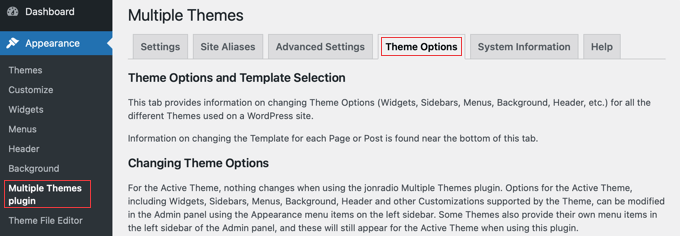
Bu yöntemin dezavantajı, seçenekleri özelleştirirken web sayfalarınızdaki aktif temayı geçici olarak değiştirmesidir. Bunu önlemek için aşağıdaki 2. yöntemi kullanmak isteyebilirsiniz.
Çoklu Temalar eklentisi çok daha karmaşık işlemleri gerçekleştirebilir. Örneğin, joker karakterlere veya sorgulara uyan sayfalar için farklı bir tema kullanabilirsiniz. Daha fazla bilgi için eklentinin destek sayfasına bakın.
Yöntem 2: Sayfa Oluşturucu ile Birden Fazla Şablon Kullanma
Tamamen farklı görünen sayfalar oluşturmanın bir başka yolu da sürükle ve bırak sayfa oluşturucu eklentisi kullanmaktır. Bu eklentiler, PHP, CSS veya HTML gibi herhangi bir kod kullanmadan sitenizdeki her sayfanın görünümünü ve düzenini özelleştirmenize olanak tanır.
Bu, çok daha uygun maliyetli bir seçenek olabilir çünkü birden fazla premium tema için ödeme yapmak yerine, tek bir eklenti fiyatına istediğiniz kadar özel tema oluşturabilirsiniz.
Hız ve kullanım kolaylığı söz konusu olduğunda SeedProd piyasadaki en iyi WordPress sayfa oluşturucudur. Farklı sayfalara ayrı ayrı uygulanabilen 300'den fazla güzel, hazır şablon ve site kiti sunar.
Bir SeedProd ücretsiz sürümü olsa da, bu öğretici için premium eklentiyi kullanacağız çünkü daha fazla özelliğe sahip ve birden çok özel tema oluşturmanıza olanak tanıyor.
Öncelikle, SeedProd eklentisini yüklemeniz ve etkinleştirmeniz gerekir. Daha fazla ayrıntı için, WordPress eklentisinin nasıl kurulacağına dair adım adım kılavuzumuza bakın.
Etkinleştirme sonrasında lisans anahtarınızı girmeniz istenecektir. Bu bilgiyi SeedProd web sitesindeki hesabınızda bulabilirsiniz.

Şimdi, sitenizin farklı bölümleri için farklı düzenlere sahip olmanız için SeedProd'u nasıl kullanabileceğinize dair 2 seçenek göstereceğiz.
1. Belirli Bir Sayfa İçin Özel Bir Düzen Oluşturma
SeedProd bir sayfa oluşturucu eklentisi olarak kullanılabilir, bu nedenle tamamen özel bir düzene sahip bir sayfa oluşturabilirsiniz.
Bunu yapmak için SeedProd » Açılış Sayfaları bölümüne gitmeli ve ‘Yeni Bir Açılış Sayfası Oluştur’ düğmesine tıklamalısınız.

Şimdi, bu özel sayfa için bir tema seçebilirsiniz. SeedProd, yüzlerce güzel sayfa şablonuyla birlikte gelir ve isterseniz her sayfa için farklı bir şablon seçebilirsiniz.
Sayfanız için başlangıç noktası olarak kullanmak istediğiniz şablona tıklamanız gerekir. Boş bir sayfayla başlamak isterseniz, 'Boş Şablon'u seçmeniz yeterlidir.
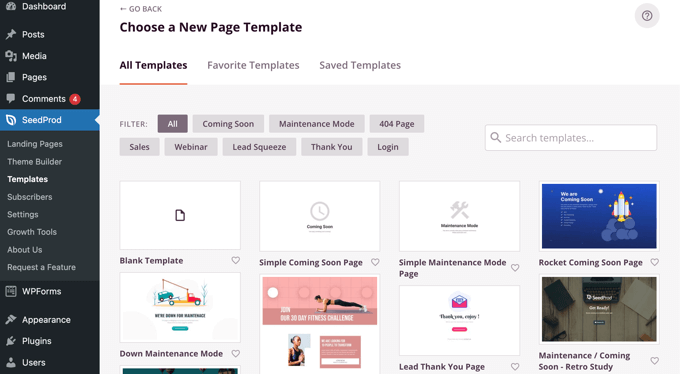
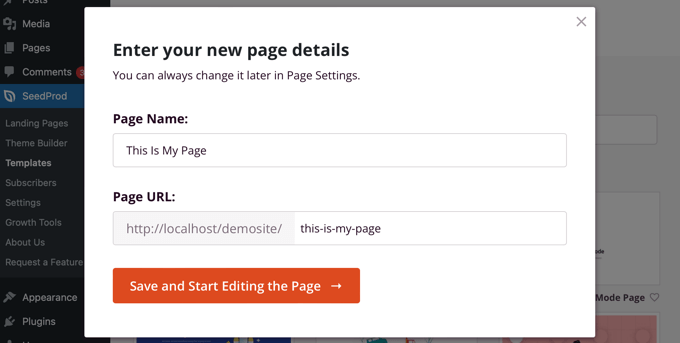
Sayfa için bir başlık ve URL sağlamanız istenecektir.
Bundan sonra, devam etmek için ‘Kaydet ve Sayfayı Düzenlemeye Başla’ etiketli düğmeye tıklamalısınız.
Bu, SeedProd sayfa oluşturucu arayüzünü yükleyecektir. Bu basit sürükle ve bırak oluşturucu, sayfanızın canlı önizlemesini sağda ve bir araç çubuğunu solda gösterecektir.
Boş şablonu seçtiyseniz, önce sayfanız için bir düzen seçmeniz gerekir. Kenar çubuğu olmayan bir düzen seçebilir, sağda veya solda bir kenar çubuğuna sahip olabilir veya birden çok sütun kullanabilirsiniz.
Farklı bir sayfada, tamamen farklı bir düzen seçebilirdiniz.
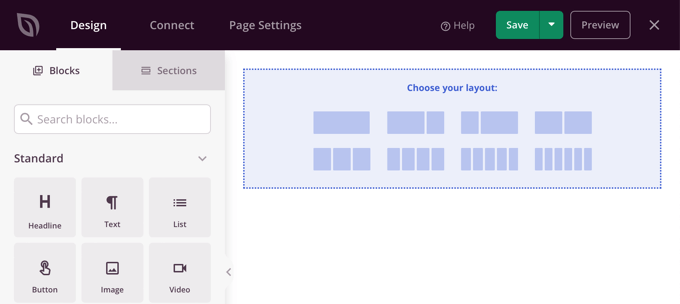
Başlangıç noktası olarak başka bir şablon seçtiyseniz, sayfanızda zaten bir miktar içerik olacaktır.
Her bir bloğa tıklayarak bu içeriği düzenleyebilir ve özelleştirebilirsiniz. Ayrıca sürükle ve bırak ile sayfaya yeni bloklar ekleyebilirsiniz.
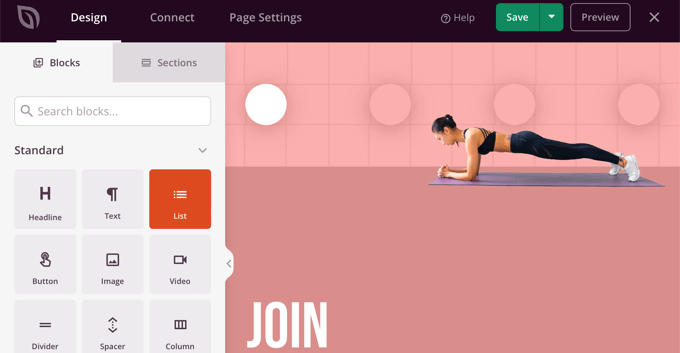
Sayfayı nasıl özelleştireceğiniz ve yeni bloklar ekleyeceğiniz hakkında daha fazla bilgiyi WordPress ile açılış sayfası oluşturma kılavuzumuzda bulabilirsiniz.
Sayfanızı oluşturmayı bitirdiğinizde, ‘Kaydet’ yanındaki açılır menüye tıklayın ve ardından sayfayı kaydetmek ve web sitenizde herkese açık hale getirmek için ‘Yayınla’ya tıklayın.
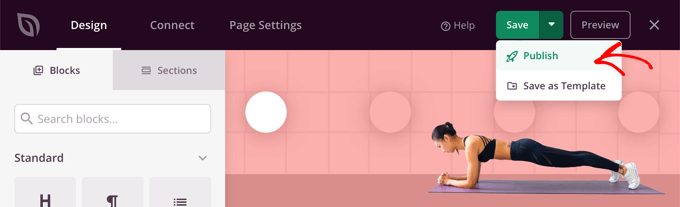
Bir sonraki sayfanızı oluşturduğunuzda, tamamen farklı bir şablon ve düzen kullanabilirsiniz.
2. Farklı Düzenlere Sahip Web Siteniz İçin Özel Bir Tema Oluşturun
SeedProd tamamen özel bir tema oluşturucu olarak da kullanılabilir.
SeedProd'u kullanarak web sitenizin her bölümü için özel tasarımlar oluşturursunuz. Bu, blogunuz ile web sitenizin geri kalanı için veya e-ticaret mağazanız ile ana sayfanız için tamamen farklı düzenler seçebileceğiniz anlamına gelir.
Başlamak için SeedProd » Tema Oluşturucu'ya gidin ve ‘Temalar’ düğmesine tıklayın.

Buradan, başlamak için bir tema düzeni seçebilirsiniz.
Tamamen özelleştirilebilirler, bu yüzden onları sadece bir başlangıç noktası olarak kullanabilirsiniz.
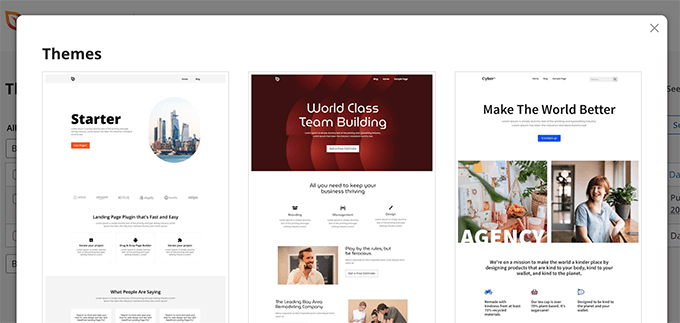
Bir tema seçtiğinizde, SeedProd web sitenizin farklı alanları için gerekli tüm şablonları oluşturacaktır.
Her şablon tamamen özelleştirilebilir. Etkin bir şekilde, her bölümün tamamen farklı bir tema gibi görünmesini sağlayabilirsiniz.
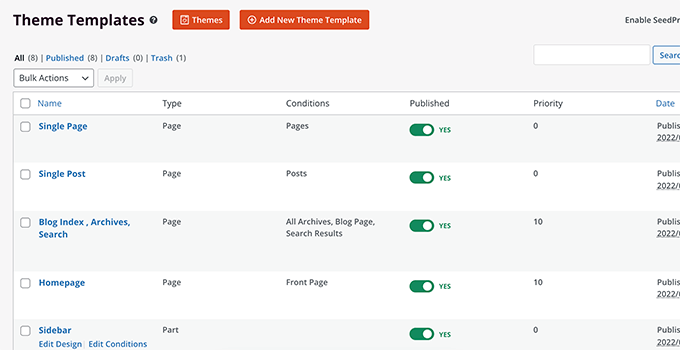
Sitenizin farklı alanlarında koşullu olarak kullanılabilecek kendi şablonlarınızı da ekleyebilirsiniz.
Örneğin, yalnızca blog yazılarınızda kullanılan bir kenar çubuğu oluşturabilirsiniz. Veya yalnızca ürün sayfalarınız için özel bir sayfa düzeni oluşturabilirsiniz.
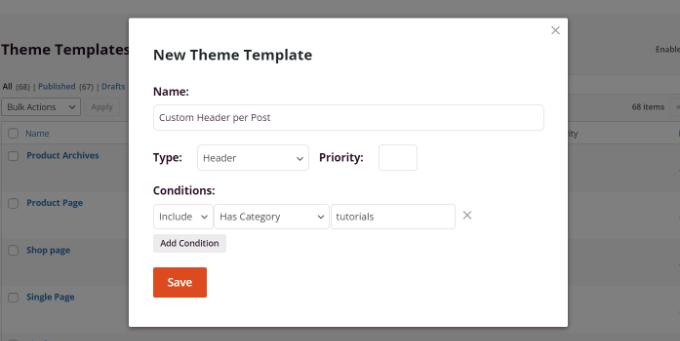
SeedProd'u kullanma hakkında daha fazla bilgi için aşağıdaki kılavuzlara göz atın:
- WordPress'te Özel Bir Arşiv Sayfası Nasıl Oluşturulur
- WooCommerce Ürün Sayfalarını Özelleştirme (Kodsuz Yöntem)
- WooCommerce Ödeme Sayfası Nasıl Özelleştirilir (Kolay Yol)
- WordPress'te Facebook Reklamları Açılış Sayfası Nasıl Oluşturulur
Umarız bu öğretici, WordPress'te sayfalar için birden çok temayı nasıl kullanacağınızı öğrenmenize yardımcı olmuştur. Ayrıca WordPress'te toplu gönderi ve sayfa ekleme ve yüksek dönüşüm sağlayan bir açılış sayfasının anatomisi hakkında da bilgi edinmek isteyebilirsiniz.
Bu makaleyi beğendiyseniz, lütfen WordPress video eğitimleri için YouTube Kanalımıza abone olun. Bizi ayrıca Twitter ve Facebook'ta da bulabilirsiniz.




Jiří Vaněk
Bu amaçlar için sayfa oluşturucuları mükemmel bir şekilde kullanmaya alıştım. Harika olan SeedProd'dan bahsettiniz. Ancak, ilk önce her kategori için özel üstbilgiler, altbilgiler ve yan menüler oluşturmamı sağlayan Elementor'u kullanmayı öğrendim. SeedProd ile bu işlevleri hala öğreniyorum ve henüz onunla yeterince yetkin değilim. Ancak, Elementor ile başardığım gibi, SeedProd'un özelliklerini de öğreneceğime inanıyorum. Henüz aşina olmadığım işlevleri gösteren her rehber için teşekkür ederim. İki aydır SeedProd kullanıyorum ve hala Elementor ile (artık aboneliğim olmayan) yaptığım şeyleri bulmaya çalışan bir acemiyim.
Hacala
Gerçekten de, tek bir web sitesinde farklı stil gerektiren farklı içerikler sunarken çoklu tema kullanımı nihai çözümdür. E-kitap dijital mağazam ve blogum için bir temayı desteklemek üzere eklenti yöntemini özellikle kullanıyorum. Ancak, daha güvenli bir tema sağladığı için SeedProd'u yüklemeyi planlıyorum. Bu harika bilgi için teşekkürler.
WPBeginner Desteği
You’re welcome, glad we could share an easy way to do this
Yönetici
Hiren Mehta
Merhaba,
Bir tema aktif, bu nedenle aktif olmayan ikinci temanın seçeneklerini, ayrıca stilini, şablonlarını aktif temadan tamamen farklı olarak nasıl güncelleyebilirim?
Buraya yardım edebilir misiniz?
Teşekkürler!
WPBeginner Desteği
Temaları düzenleme konusundaki mevcut ayarları ve yöntemleri için eklentinin desteğiyle iletişime geçmek isteyebilirsiniz.
Yönetici
Şeytan
Bunu takip ettikten sonra şu sorunlarla karşılaşıyorum:
1. Ek CSS'nin birden fazla tema genelinde düzgün çalışması.
2. Ortak Widget'ların birden fazla tema genelinde düzgün çalışması.
Bu sorunlara herhangi bir çözüm var mı?
WPBeginner Desteği
Eklentinin desteğiyle iletişime geçmek isteyeceksiniz ve onlar yardımcı olabilmelidir.
Yönetici
Balvinder Singh
Man you are amazing, love your blog, best source for Wordpress
Steven Adusei
Merhaba,
WordPress üzerinde kurulmuş bir düğün planlama web sitem var. Gelinler için düğün web siteleri eklemeyi planlıyorum. Kendi web sitelerini oluşturabilecekler.
Bunu çoklu site (multisite) yapabilir mi?
Bunu başarmak için başka bir yol var mı?
Teşekkür ederim.
Neil
Merhaba Syed,
İhtiyacım olan bilgiyi sağlamayan WP temaları hakkında cevap alabileceğim bir yer var mı?
Bu acemiye göre, tema geliştiricileri herkesin temaların temel inceliklerini bildiğini varsayıyor.
Bilgi eksikliğimden kaynaklanan hayal kırıklığım şudur:
1) Ana/İlk sayfayı "Statik" yapmama izin verecek hızlı yanıt veren bir WP teması bulabilir miyim? Ve başlık/arka plan için kendi resimlerimi kullanmama izin verir mi?
2) Temanın ne olursa olsun ekstra sayfa şablonları var mı?
3) Blogumun, fotoğraf galerimin ve alt alanlarımın bağlantılarını göstermek için bir navigasyon çubuğu var mı?
4) Reklamlar ve bağlı kuruluş kutuları için ayarlanması gereken bir blog için aynı temaya sahip olmam gerekir mi?
5) Fotoğraf Galerisi ayrı bir tema gerektirir mi?
6) Alt alan sitelerimin aynı temaya sahip olması gerekir mi?
Çok soru var ama cevaplara gerçekten ihtiyacım var lütfen.
Herkesin sorunlarına bakamayacağınızı anlıyorum ancak cevapları bulabileceğim yere yönlendirseniz bile bu piyangoyu kazanmak gibi olur.
Parmaklarım çapraz, umarım bu aptal için olumlu bilgilerle yanıt vermek için zaman bulursunuz.
Saygılarımla,
Neil.
WPBeginner Desteği
Merhaba Neil,
Ne yazık ki, yanıt almak için tema geliştiricileriyle tek tek iletişime geçmeniz gerekecek ve haklısınız, ihtiyacınız olan yanıtları almak yavaş olabilir. Bu arada, tema demolarını kontrol edebilirsiniz ve bunlar sorularınızın bazılarını yanıtlayacaktır. Örneğin, gezinme menülerini, fotoğraf galerilerini, reklam kutularını vb. görebilirsiniz.
AdSense ile herhangi bir temayı kullanabilirsiniz.
Alt alan adı siteleriniz farklı temalara sahip olabilir.
Yönetici
Clayton Stern
Amacım, tek bir sayfada birden fazla tema kullanmak. Aynı sitedeki farklı sayfalarda birden fazla tema kullanmayı zaten biliyorum. Ayrı “atla” bölümleri olan uzun bir sayfa oluşturmak ve her bölüm için farklı bir tema kullanmak istiyorum, böylece biri çeşitli bölümlere gitmek için bağlantıları kullandığında, ayrı sayfalara gidiyormuş gibi bir görünüm yaşar. Bu şekilde, her sayfanın üst kısmında karmaşık ve kafa karıştırıcı bir açılır menüyle karşılaşmamış olurum.
emmanuel
6'sı 1 arada motorlar temasındaki tüm temaları tek bir web sitesine nasıl yükleyebilirim?
TGL
Merhaba,
Aşağıdaki özelliklere sahip çoklu bir WordPress kurulumu arıyorum…
1. Kurulumlardaki kategoriler diğer kurulumlarda da ortak olmalıdır. Örneğin, bazı tezlerde gönderiler kategori adlarına göre yerleştirilir, bu nedenle diğer WP kurulumunun kategori adını oraya verebilmeliyim… Uzun zamandır bu konuda zorlandığım için lütfen yardım edin..
2. Kullanıcılar tüm kurulumlarda ortak olmalıdır.
Teşekkürler
Metro24
Merhaba, bunu ikinci tema ile mobil site oluşturmak ve m.domain.com ile alan adı kullanmak için kullanacağım
www'yi m'ye yönlendirirsem yönlendirme döngüsü oluşur, bunun çözümü nedir..
Teşekkürler,
Hasnain
Merhaba, wordpress sitemde iki temam var, biri duyarlı diğeri değil, bu yüzden biri bilgisayar aracılığıyla web sitemi ziyaret ederse yanıt vermeyen temayı, diğeri ise cep telefonu aracılığıyla web sitemi ziyaret ederse duyarlı temayı görüntülemesini istiyorum.. Kötü ingilizcem için üzgünüm teşekkürler
Rainier
Merhaba
Eklenti belki çoklu site alan eşlemesiyle çalışır mı?
Jaret
Multiple Themes eklentisini yükledim. İkinci temaya gitmeye çalıştığımda, "veritabanı bağlantısı kurma hatası" mesajını alıyorum.
Herhangi bir yardım çok takdir edilecektir
Frank Edwards
Skyborough'un önerdiği gibi WP'nin Sayfa Temasını etkinleştirdim ve Gönderiler sayfam için, ek 'sayfa teması' sütununu kullanarak farklı bir yüklü tema seçtim. İşe yaramadı. Gönderiler sayfam hala varsayılan temaya sahip. Farklı temayı Gönderiler sayfası yerine tek bir gönderi için seçmeyi denedim, ancak bu da işe yaramadı.
Statik sayfalarım için Kobalt Mavisi'ni kullanıyorum ancak bu gönderiler için iyi çalışmıyor, bu yüzden Gönderiler sayfası için FlatBox gibi daha basit bir tema kullanmak istiyorum.
Başka ne deneyeceğimi veya neyi yanlış yapıyor olabileceğimi bilmiyorum. Herhangi bir tavsiye...?
Teşekkürler
Frank Edwards
Güncelleme: Aptallık ettim... Bu makalede açıklanan Multiple Themes eklentisine geçtim ve harika çalışıyor. Eğitim için teşekkürler.
Michael
Harika, Peki ya ana fikir 2 veya daha fazla temayı tek bir tema altında birleştirmek değilse, başka bir temadan belirli bir bölümü görürsem ve onu beğenirsem, diyelim ki altbilgi veya başlık ve o belirli bölümü almak istersem ne olur? Ana tema yapımıma etki etmeden bunu nasıl yapabilirim?
Yardımlarınız için teşekkürler!!
btistaa
çözümü buldun mu?
Asad Ur Rehman
merhaba çözümü buldun mu? evetse lütfen benimle paylaş.
Teşekkürler
Hemang Rindani
Harika makale. WordPress, herhangi bir işletme gereksinimini gereksinimlere göre karşılayabilen harika bir kurumsal içerik yönetim sistemidir. Zahmetsiz yönetici paneli, bir geliştiricinin web sitesi etkinlikleri üzerinde ağrısız bir şekilde tam kontrole sahip olmasına yardımcı olur. WordPress, açılış sayfasında birden fazla tema kullanmak veya hatta bir sayfanın belirli bir bölümüyle bile herhangi bir görevi etkili bir şekilde uygulayabilir. Görevi yerine getirmek için birden fazla eklenti mevcuttur, ancak bunları uygularken önbelleğe alma eklentisini devre dışı bırakmak gibi belirli önlemleri almak önemlidir. “Birden Fazla Tema”, bir geliştiricinin bir web sayfasına birden fazla tema eklemesine izin veren çok sayıda seçeneğe sahip iyi bir WordPress eklentisidir. Farklı konumlar için birden fazla tema kullanmanın, kişiselleştirilmiş bir his sağlayarak ziyaretçileri etkilemek için etkili bir strateji olabileceğini düşünüyorum, ancak birden fazla tema kullanmak bir web sitesini yavaşlatabilir ve bu da çözülmesi gereken bir sorun olabilir.
Adeniyi Badmus
Kampüs öğrencileri için sınıflandırılmış bir web sitesine sahip olmak ve aynı zamanda bir blog ve soru-cevap bölümü olmasını istiyorum.
Bunu yapmak için 3 premium tema kullanmak istedim.
Sorunum şu: Bu kadar çok tema kullanmak web sitemin yüklenme hızını tamamen yavaşlatır mı?
Ve bu eylem SEO dostu mu?
Teşekkürler
Zirve
Bir sayfa farklı bir tema ile yüklendiğinde, tarayıcının o temayla ilgili öğeleri (resimler, css vb.) çekmesi gerekecektir. Yani evet, bu, tarayıcının öğeleri bir kez çekip önbelleğe aldığı tek bir temaya sahip olmaya kıyasla siteyi yavaşlatacaktır.
Ancak, premium temalarınız ağır değilse (çok büyük resimler vb. gibi), o zaman sorun olmamalıdır.
Hızlı web sitesi yüklemesi SEO için bir artıdır ancak bu, SEO için her şey demek değildir. Başlık etiketlerinize ve içeriğinize ve ayrıca birbirleriyle nasıl bağlantılı olduklarına bakmalısınız.
SEO dostu, hızlı yükleme ile istediğiniz site türü arasında 3 tema ile bir denge kurmanız gerekecek.
Archit
Bilgiler için teşekkürler. Sizler en iyi bilgiyi veriyorsunuz.
Dana
Merhaba! Bu harika bilgi için teşekkürler!
Nerede bulamıyorum diye bilgi arıyorum:
Kötü tasarlanmış bir web sitesi devraldım ve yeni başlayan biri olarak yeni bir tema yüklemek ve aynı alan adını kullanarak bir site oluşturmak ve kurmak istiyorum, ancak mevcut siteye kimse takılırsa rahatsız etmeden.
Yeni temamı zaten yükledim (etkinleştirilmedi).
Lütfen bana şunlar hakkında bilgi bulabileceğim bir yere yönlendirebilir misiniz:
1. Aynı alan adını kullanarak tamamen yeni bir site üzerinde nasıl çalışılır
2. Tamamlandığında ve iyi çalıştığında, değiştirmek istediğim orijinal, mevcut web sitesinin yerine onu nasıl taşırım.
Teşekkürler!
Mary
jonradio'yu yükleyemiyorum.. Şunu söylüyor:
Paketin içeriği açılıyor...
Temayı yükleniyor…
Paket yüklenemedi. Tema, style.css stil sayfasını eksik. (The theme is missing the style.css stylesheet.)
Tema yüklenemedi.
Mary
Ah, özür dilerim fark ettim, eklenti olarak yüklemem gerekiyor
WPBeginner Ekibi
Özel giriş sayfası oluşturun ve bunu web sitenizin ön yüzü olarak ayarlayın. Ardından daha önce bağladığımız öğreticideki talimatları izleyin.
WPBeginner Ekibi
Giriş yapmış kullanıcıların görmesini istediğiniz sayfayı özel olarak ayarlayın. Ardından, WordPress'te giriş yapmış kullanıcıları yönlendirme konusundaki bu öğreticiyi kullanın.
Siddardha Thammana
Hayır, öyle değil. Diyelim ki facebook.com'a gidiyorum, beni bir giriş sayfasına yönlendirecek, değil mi? Zaten giriş yapmışsam, ana sayfaya götürecek. Tam olarak başarmak istediğim bu.
Siddardha Thammana
Merhaba millet, tuhaf bir gereksinimim var: Kullanıcılarım mydomain.com'a eriştiğinde ve oturum açmamışlarsa farklı bir sayfa görmelerini istiyorum, ancak oturum açmışlarsa normal ana sayfaya yönlendirilmeleri gerekiyor. Facebook'un çalışma şekline benzer. Bunu başarmanın en kolay yolunu bana söyleyebilir misiniz?
Teşekkür ederim.
Varun Sharma
İstediğiniz şey için bir eklenti var: nihai yakında gelecek eklentisi.
Amacınız için işe yarayacaktır.
WPBeginner Ekibi
Web sitenizin statik ana sayfası olarak herhangi bir sayfayı kullanabilirsiniz. Artık ana sayfa olarak kullanmak istemediğinizde, Ayarlar > Okuma'ya gidip statik ana sayfayı başka bir şeye değiştirmeniz yeterlidir.
Lyn Bowker
Bu gönderinin tam zamanında gelmesine çok sevindim!
Kendi sitemi WP kullanarak tasarlamaya karar verdim.
Beğendiğim 2 premium temam var ve bir üyelik eklentisi de kullanmam gerekecek.
Sitem üzerinde çalışırken liste oluşturmaya başlamak için geçici bir açılış sayfası oluşturmak üzere temalardan birini kullanmak istiyorum, ancak sitenin geri kalanı için diğer temayı kullanmak istiyorum. Ayrıca, site bittiğinde, ziyaretçilerin site URL'mi kullanırken geldikleri sayfa olmaktan çıkacak şekilde açılış sayfasının sitemde başka bir yerde olmasını istiyorum.
Bunu nasıl yapacağımı merak ediyordum ama aynı zamanda bunu yaparsam kendim için kurabileceğim tuzaklar olup olmadığını bilmediğim için erteliyordum.
Hangi seçeneğin en iyi seçim olduğunu söyleyebilir misiniz, yoksa hepsi aynı mı, yani sadece farklı yollar mı?
Bunu gündeme getirdiğiniz için tekrar çok teşekkürler!
Skyborough
İki şey:
a) Dan Knauss'a yanıt – bunların hiçbiri aslında olmaz. Sadece Sayfa veya Gönderi başına farklı bir temanız olur. Hiçbir karmaşıklık yok. Başka bir yol var mı? Evet, ama bu iyi çalışıyor ve kolay.
b) “Sayfa Teması” WP Eklenti kütüphanesinde bulunan başka bir Eklentidir. Etkinleştirildiğinde, WP Sayfalar Görünümünde başka bir sütun yükler ve istediğiniz herhangi bir Sayfaya veya Gönderiye (mevcut varsayılan tema dışında) başka bir tema atamanızı sağlar. Yapması oldukça kolay.
Varsayılan tema olarak kullanılmayacak başka bir tema yüklediğinizde, yükleme sırasında onu ETKİNLEŞTİRMEZSİNİZ. Sadece yüklersiniz ve sonra normal Yönetici işlerine dönersiniz. Bu şekilde, etkinleştirilmemiş ve varsayılan tema olmayan başka bir (veya birden fazla) tema yüklemiş olursunuz.
Ardından, mevcut temalardan istediğinizi, seçtiğiniz herhangi bir Sayfa/Gönderiye atarsınız.
…
Dan Knauss
Geçmişte bu veya benzeri bir eklenti gördüm ve bunun nasıl iyi kullanılabileceğini ve neden birinin bunu yapacağını merak ettim. Tek bir tema içinde özel sayfa şablonları oluşturmak daha iyi olmaz mıydı? Farklı ve kapsamlı fonksiyonlar.php dosyalarına sahip birden fazla tema, kaynakları tüketen ve işlev ve tasarım kodunda gereksiz tekrarlar ve çakışmalar getirme olasılığı yüksek gibi görünüyor, temalar bu tür kullanımlar için özel olarak oluşturulmadıkça.