


Bir WordPress blog sahibi olarak, blog gönderi meta verilerinizi görüntülemenin ne kadar önemli olduğunu biliyoruz. Yayınlanma tarihi, yazarın adı, kategoriler ve etiketler gibi blog gönderileriniz hakkında önemli bilgiler görüntüler.
Bazen bu meta verileri özelleştirmek veya kitlenize daha fazla değer katmak için ek ayrıntılar eklemek isteyebilirsiniz. Son güncelleme tarihini veya okuma süresini göstermek isteyip istemediğiniz, gönderi meta verilerinizi ayarlamak WordPress blogunuzdaki kullanıcı deneyimini geliştirebilir.
Bu makalede, WordPress gönderilerinde gönderi meta verilerini kolayca nasıl görüntüleyeceğinizi göstereceğiz. Yerleşik tema seçeneklerini kullanmaktan daha gelişmiş özelleştirmelere kadar çeşitli yöntemleri ele alacağız, böylece ihtiyaçlarınıza ve beceri seviyenize en uygun yaklaşımı seçebilirsiniz.
WordPress Sitenizde Blog Gönderisi Meta Verilerini Neden Düzenlemeli ve Görüntülemelisiniz?
Blog gönderi meta verileri, gönderinin asıl içeriğinin bir parçası olmayan bilgilerdir. Yayınlanma tarihi, yazarın adı, WordPress'teki kategoriler ve etiketler gibi şeyleri içerir ve daha fazlası.
Bu meta verileri, WordPress temanıza bağlı olarak birçok farklı konumda görünebilir.
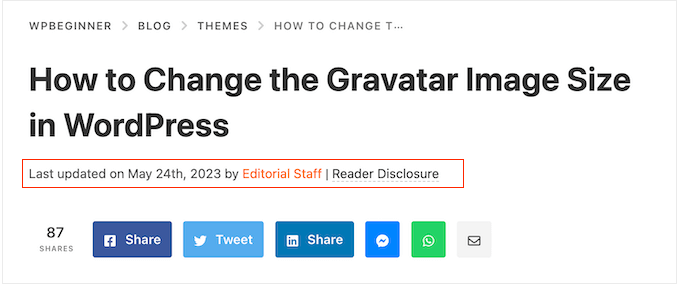
WordPress meta verileri nerede görünürse görünsün, ziyaretçilerin içeriğiniz hakkında daha fazla bilgi edinmesine yardımcı olabilir. Ayrıca ilginç diğer gönderileri keşfetmelerine de yardımcı olabilir. Örneğin, aynı yazar tarafından yazılmış daha fazla blog arayabilirler.
Bu şekilde, gönderi meta verileri kullanıcı deneyimini iyileştirebilir ve hatta sayfa görüntülemelerini artırabilir. Ancak, sitenizin dağınık ve kafa karıştırıcı görünmesine neden olabileceğinden, çok fazla gönderi meta verisi görüntülemeye dikkat edin.
Varsayılan olarak WordPress, blog gönderisinin yayın tarihi, yazar adı ve kategorisi gibi bazı gönderi meta verilerini zaten gösterecektir. Ancak bazen ek bilgi eklemek isteyebilirsiniz.
Bunu söyledikten sonra, WordPress temalarında gönderi meta verilerini nasıl görüntüleyebileceğinize bakalım. Kullanmak istediğiniz yönteme doğrudan atlamak için aşağıdaki hızlı bağlantıları kullanmanız yeterlidir:
- Yöntem 1: WordPress Tema Özelleştiriciyi Kullanma (Klasik Temalar)
- Yöntem 2: Tam Site Düzenleyiciyi Kullanma (Blok Temalar)
- Yöntem 3: Özel Bir WordPress Teması Oluşturma (Tamamen Özelleştirilebilir)
- Yöntem 4: Gelişmiş Özel Alanları Kullanma (Tamamen Özelleştirilebilir)
- Yöntem 5: WordPress Tema Dosyalarınıza Kod Ekleme (Gelişmiş)
Yöntem 1: WordPress Tema Özelleştiriciyi Kullanma (Klasik Temalar)
Bazı klasik WordPress temaları, kod yazmadan gönderi meta verilerini özelleştirmenize olanak tanır.
Temanız için durumun böyle olup olmadığını kontrol etmek için, WordPress tema özelleştiricisini açan Görünüm » Özelleştir bölümüne gidin.
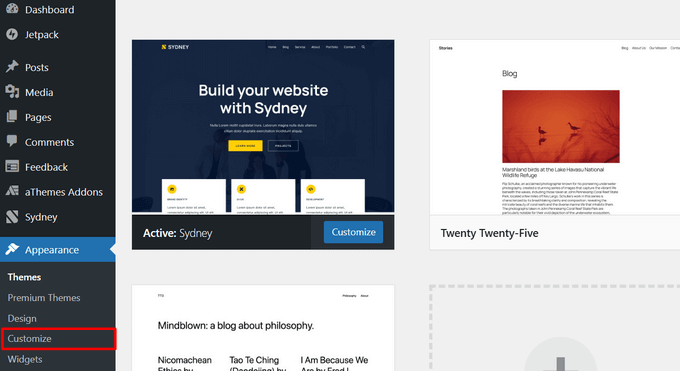
Artık blog sayfalarınızı özelleştirmenize olanak tanıyan ayarları arayabilirsiniz. Bunlar genellikle ‘blog’, ‘blog ayarları’, ‘yazılar’ veya benzeri şekilde etiketlenir.
Örneğin, Sydney WordPress temasını kullanıyorsanız, sol menüden 'Blog'u seçebilirsiniz.
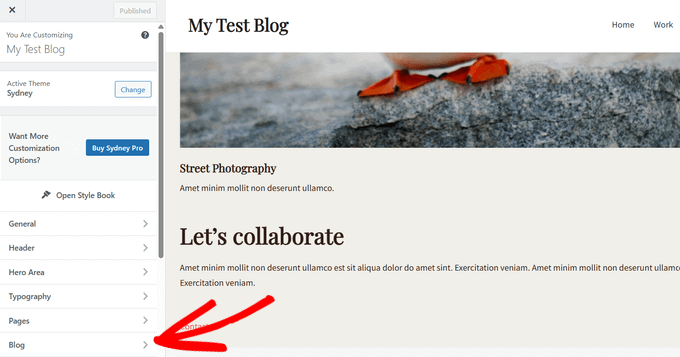
Bundan sonra, 'Blog Arşivleri'ne tıklayın.
Ardından, ekleyebileceğiniz veya kaldırabileceğiniz tüm farklı verileri görmek için 'Meta' bölümüne kaydırmanız yeterlidir.
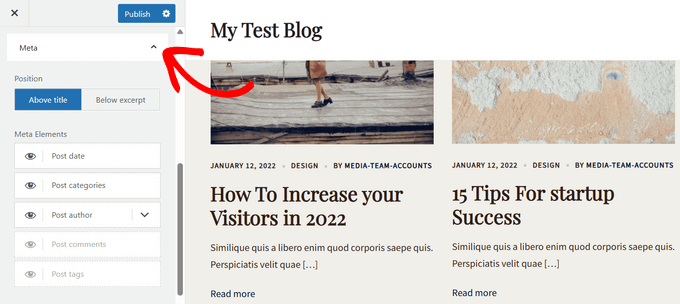
Sitenize meta veri eklemek için, göz gibi görünen ‘göster’ simgesine tıklamanız yeterlidir.
Bir meta veri parçasını kaldırmak için simgeye tekrar tıklayın. Üzeri çizili veya gri renkte bir simge, artık görünür olmadığı anlamına gelir.
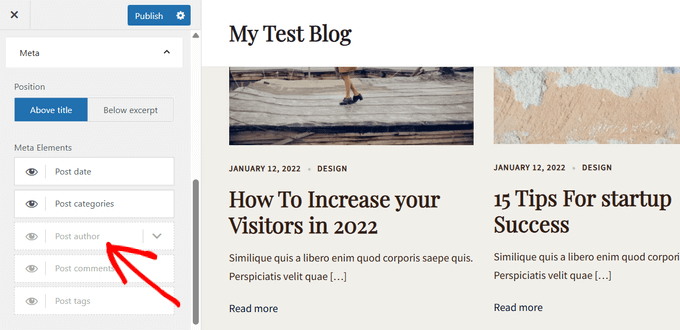
WordPress'in bu meta verilerini ziyaretçilere gösterme sırasını sürükle ve bırak ile de değiştirebilirsiniz. Meta verileri, blog gönderisi başlığının üstünde veya özetinin altında görüntüleme seçeneği de mevcuttur.
Tema özelleştiricisinde değişiklikler yaptıkça, canlı önizleme otomatik olarak güncellenir, böylece WordPress web siteniz için en iyi görüneni görmek üzere farklı ayarları deneyebilirsiniz.
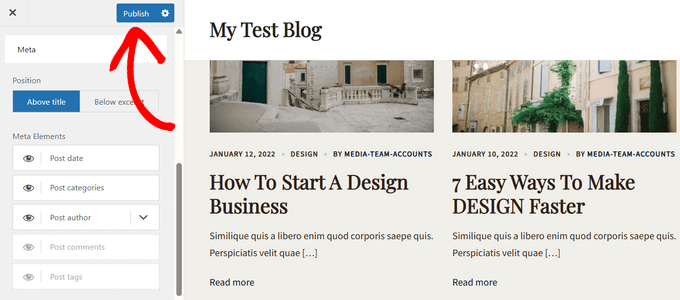
Meta verilerinin görünümünden memnun kaldığınızda, değişikliklerinizi canlı hale getirmek için ‘Yayınla’ya tıklamayı unutmayın.
WordPress özelleştiricisinde gönderi meta verisi ayarları görmeseniz bile, bu bilgiyi kod yazmadan eklemenin bir yolu olabilir.
Bunu akılda tutarak, temanın belgelerine bakmanızı öneririz. Yardım için temanın geliştiricisiyle de iletişime geçebilirsiniz.
Birçok faydalı ipucu için lütfen WordPress desteği için doğru şekilde nasıl sorulur ve alınır konusundaki rehberimize bakın.
Yöntem 2: Tam Site Düzenleyiciyi Kullanma (Blok Temalar)
Eğer blok tabanlı bir tema kullanıyorsanız, örneğin Hestia Pro gibi, o zaman Gönderi Meta bloğunu kullanarak WordPress web sitenizdeki gönderiler için meta verileri görüntüleyebilirsiniz.
Başlamak için WordPress kontrol panelinde Görünüm » Düzenleyici'ye gidin.

Varsayılan olarak, tam site düzenleyici temanızın ana sayfa şablonunu gösterecektir.
Meta verileri WordPress blog gönderilerinize eklemek için sol menüdeki 'Şablonlar'a tıklayın.
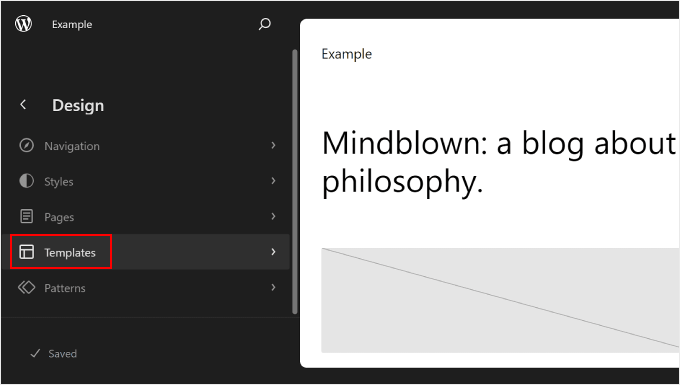
Düzenleyici şimdi WordPress temanızı oluşturan tüm şablonların bir listesini gösterecektir.
Blog yazılarınızın düzenini kontrol eden Tek Yazılar şablonuna tıklamanız yeterlidir.
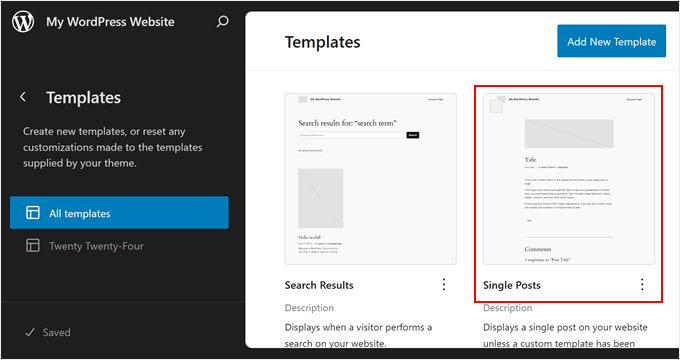
Genellikle, Tek Gönderiler şablonunda zaten bir Gönderi Meta bloğu bulunmalıdır; bu bloğu daha sonra istediğiniz gibi düzenleyebilirsiniz.
Ancak değilse, sol üst köşedeki mavi ‘+’ simgesine tıklamanız gerekir. Görünen arama çubuğuna ‘Gönderi Meta’ yazın.
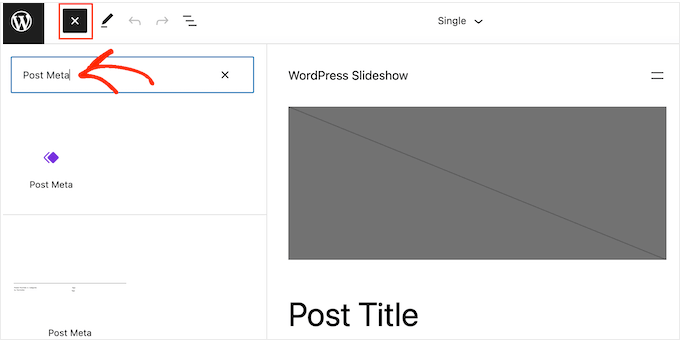
Doğru blok göründüğünde, onu blog düzeninize sürükleyip bırakın.
Varsayılan olarak, bu blok gönderinin kategorilerini, yazar adını ve etiketlerini gösterecektir.
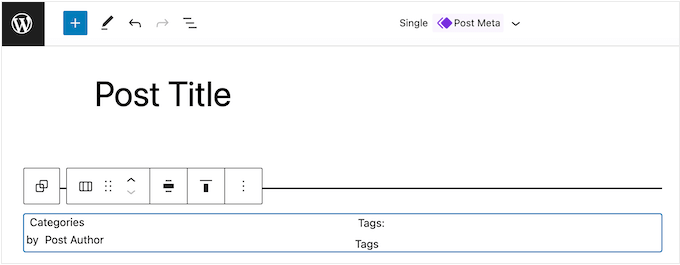
Bu meta verileri düzenlemek isteyebilirsiniz. Örneğin, etiketleri silebilir veya WordPress'in meta verilerden önce gösterdiği statik metni değiştirebilirsiniz.
Aşağıdaki resim, varsayılan Gönderi Meta bloğunun WordPress blogunuzda nasıl görüneceğine dair bir örneği göstermektedir.
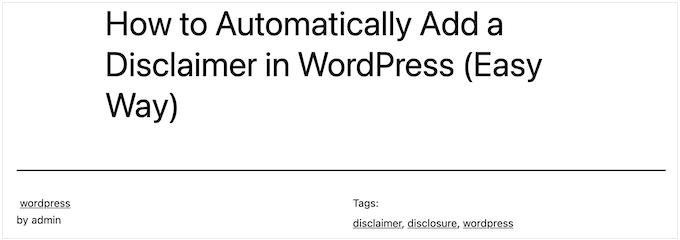
Bu bloğu değiştirmek için tam site düzenleyicisinde seçmek üzere tıklamanız yeterlidir. Ardından Gönderi Meta bloğundaki herhangi bir bloğa tıklayabilir ve değişikliklerinizi yapabilirsiniz.
WordPress'in meta verilerin önünde gösterdiği statik metni mi yoksa WordPress'in gerçek değerlerle değiştireceği dinamik metni mi düzenlediğinize dikkat edin.
Örneğin, aşağıdaki resimde, Yazı Yazarı bölümüne bazı statik metinler ekledik.
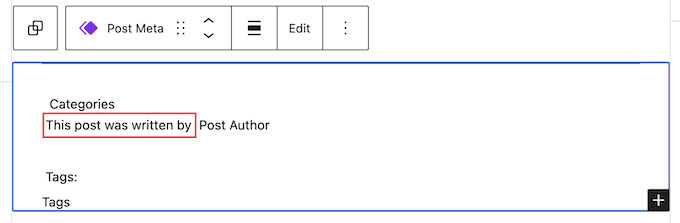
Ancak, 'Gönderi Yazarı' dinamik metnini değiştirmedik.
Aşağıdaki resimde, bunun WordPress blogunuzda nasıl görüneceğini görebilirsiniz.

Ayrıca Gönderi Meta bloğuna daha fazla meta veri eklemek isteyebilirsiniz.
Örneğin, tam site düzenleyicide, Sürükle ve Bırak ile Gönderi Meta bloğuna kolayca ekleyebileceğiniz Gönderi Tarihi ve Yazar Biyografisi gibi bloklar bulunur. Seçebileceğiniz birçok seçenek vardır, bu nedenle bunları keşfetmek için zaman ayırabilirsiniz.
Mavi '+ ' düğmesine tıklayın ve ardından kullanmak istediğiniz bloğu bulun. Daha sonra bunu Gönderi Meta bloğuna sürükleyip bırakabilirsiniz.
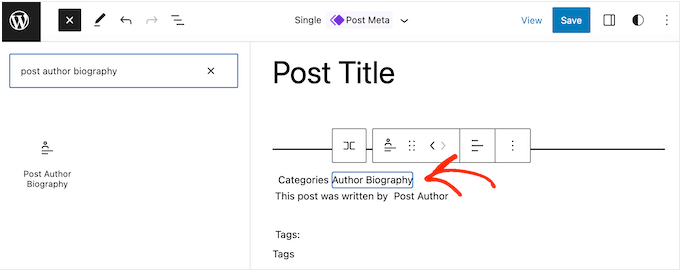
Post Meta bloğuna daha fazla blok eklerseniz, düzenini değiştirmeniz gerekebilir.
Bunu yapmak için Gönderi Meta bloğuna tıklamanız ve ardından ‘Blok’ sekmesini seçmeniz yeterlidir.
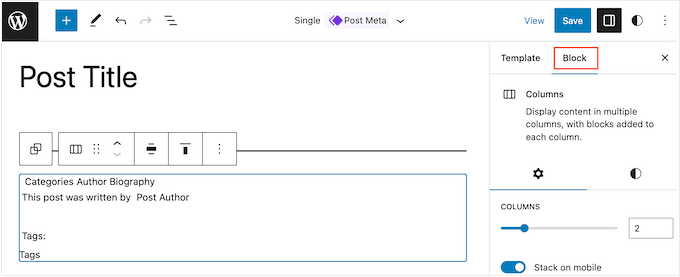
Artık içeriği güzel bir düzende düzenlemek için bu ayarları kullanabilirsiniz. Örneğin, sütun sayısını değiştirebilir veya kenar boşlukları ve dolgu ekleyebilirsiniz.
Tek şablonun nasıl göründüğünden memnun kaldığınızda, ‘Kaydet’ düğmesine tıklayın.
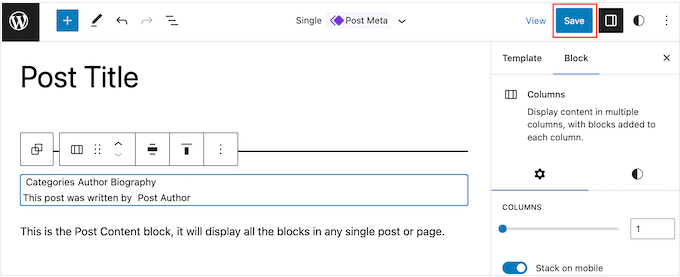
Şimdi web sitenizi ziyaret ederseniz, gönderi meta verilerinin çalıştığını göreceksiniz.
İpucu: Tek gönderi sayfalarınızı bir sonraki seviyeye taşımak ister misiniz? WordPress'te özel bir gönderi şablonu oluşturmayı öğrenmek için bu adım adım kılavuzu izleyin WordPress'te özel bir gönderi şablonu oluşturmayı.
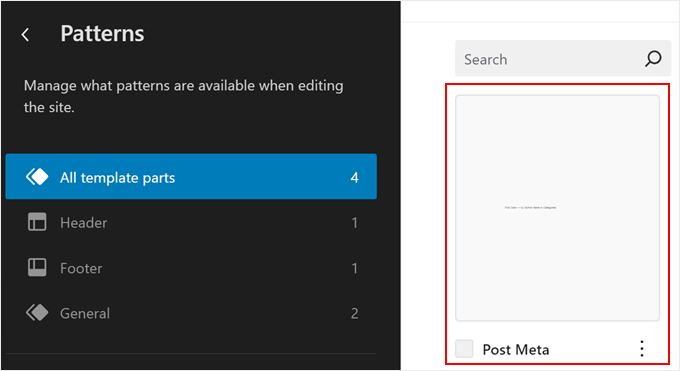
Blog gönderisi meta verilerinizi doğrudan özelleştirmek istiyorsanız, tam site düzenleyicisinin ana menüsüne gidip 'Şablonlar'ı seçebilirsiniz.

Burada, ‘Tüm şablonlar’ seçeneğine tıklamanız yeterlidir.
Bundan sonra, düzenlemek için 'Gönderi Meta'yı seçin.
Yöntem 3: Özel Bir WordPress Teması Oluşturma (Tamamen Özelleştirilebilir)
Başka bir seçenek de özel bir WordPress teması oluşturmaktır. Bu daha gelişmiş bir yöntemdir ve siteniz için tamamen farklı bir tema kullanmak istiyorsanız önerilir.
Bununla birlikte, gönderi meta verilerinin web sitenizde nerede görüneceği konusunda size tam kontrol sağlayacaktır.
Geçmişte, özel bir WordPress teması oluşturmak için karmaşık WordPress eğitimlerini izlemeniz ve kod yazmanız gerekirdi. Ancak artık SeedProd kullanarak tek satır kod yazmadan kendi temalarınızı oluşturmanız mümkün.
SeedProd, en iyi sürükle bırak WordPress sayfa oluşturucusudur ve ayrıca bir tema oluşturucu ile birlikte gelir. Bu, basit bir sürükle bırak düzenleyici kullanarak kendi temalarınızı tasarlamanıza olanak tanır.
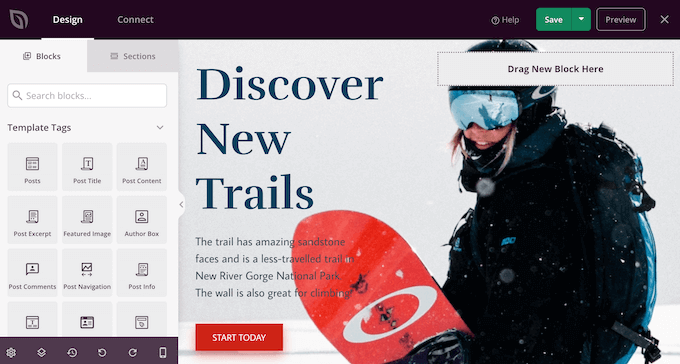
For step-by-step instructions, please see our guide on how to create a custom WordPress theme (without any code).
Ardından, WordPress web sitenizin herhangi bir yerine gönderi meta verileri ekleyebilirsiniz. SeedProd'un sol tarafındaki menüde 'Gönderi Bilgileri' bloğunu bulun.
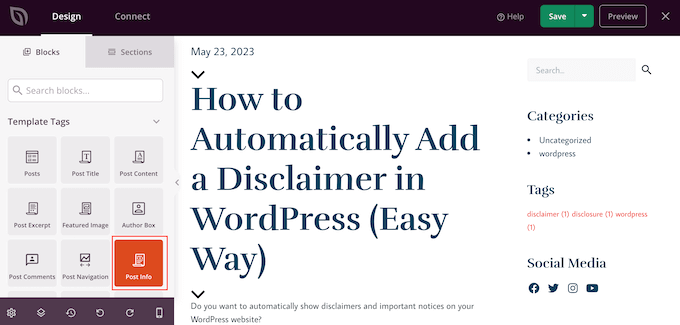
Şimdi, bloğu sayfa düzeninize sürükleyip bırakın.
Bundan sonra, Gönderi Bilgileri bloğunu seçmek için tıklayın. Varsayılan olarak, bu blok yazar, tarih, saat ve yorum meta verilerini gösterir.
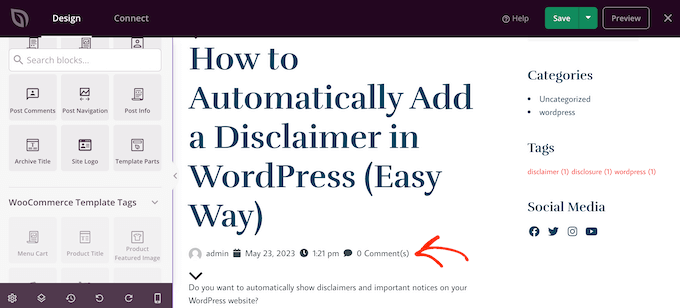
Ancak, değiştirilme tarihini, değiştirilme terimlerini ve terim meta verilerini de gösterebilirsiniz.
Bloğa daha fazla bilgi eklemek için ‘Öğe Ekle’ye tıklamanız yeterlidir.
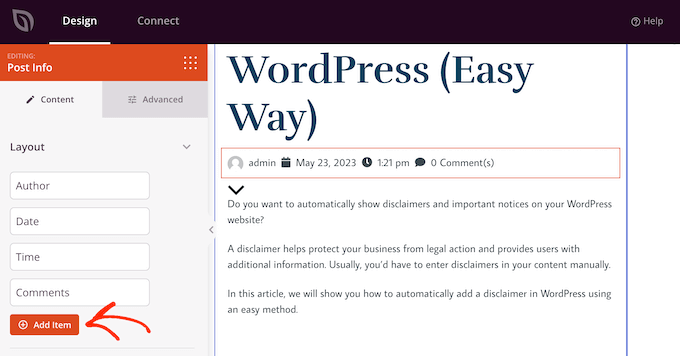
Bu, yeni bir yer tutucu öğesi ekler.
Şimdi, tüm ayarlarını görmek için öğeye tıklayın.
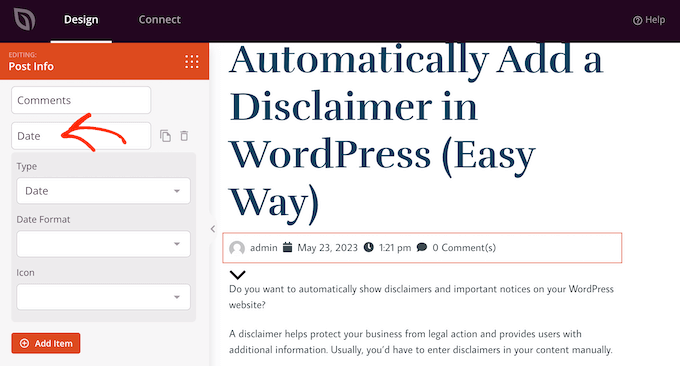
Şimdi, 'Tür' açılır menüsünü açın ve görüntülemek istediğiniz meta veri türünü seçin.
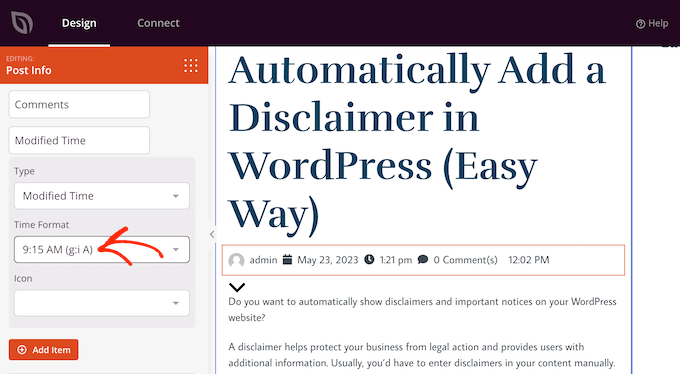
Seçtiğiniz seçeneğe bağlı olarak bazı ek ayarlara erişebileceksiniz. Örneğin, 'Değiştirilme Zamanı'nı seçtiyseniz, zaman biçimini seçebilirsiniz.
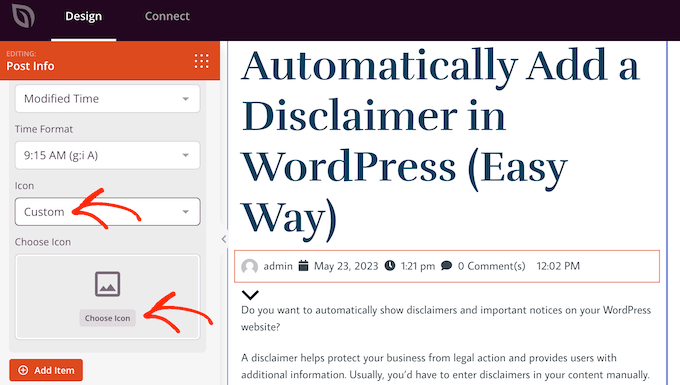
SeedProd'un meta veri öğesi için kullandığı simgeyi de değiştirebilirsiniz. Sadece 'Simge' açılır menüsünü açın ve ardından 'Özel'i seçin.
Ardından ‘Simge Seç’e tıklayabilirsiniz.
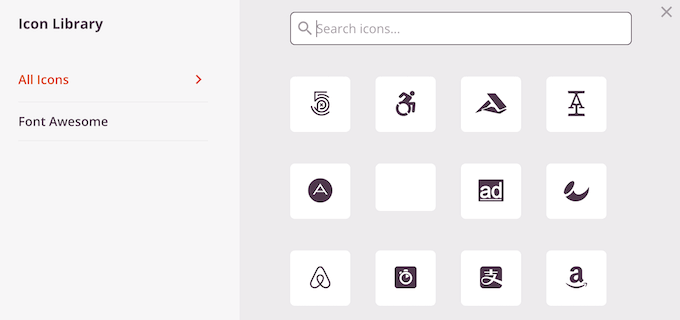
Bu, yüzlerce simge arasından seçim yapabileceğiniz simge kitaplığını getirir. Belirli bir simgeyi aramak için arama çubuğunu kullanabilir veya tüm listeyi göz atabilirsiniz.
Kullanmak istediğiniz bir resmi bulduğunuzda, üzerine gelin ve sayfanıza eklemek için 'Artı' düğmesine tıklayın.
Bunun yerine bir meta veri öğesini kaldırmak mı istiyorsunuz?
Ardından fareyi üzerine getirin ve göründüğünde çöp kutusu simgesine tıklayın.
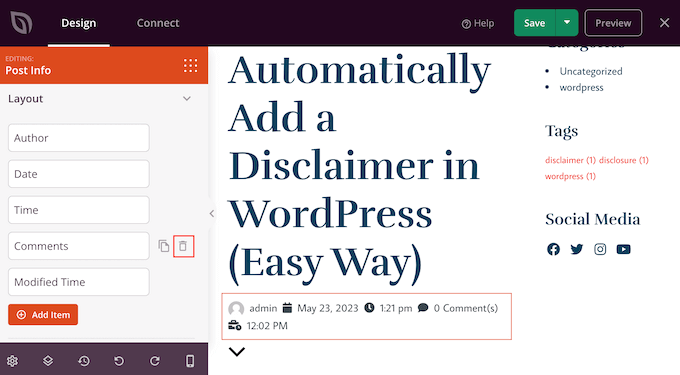
Son olarak, sürükle ve bırak kullanarak meta veri öğelerinin sırasını değiştirebilirsiniz.
Gönderi Bilgileri kutusunun kurulumundan memnun kaldığınızda, ‘Gelişmiş’ sekmesini seçerek görünümünü değiştirmek isteyebilirsiniz.
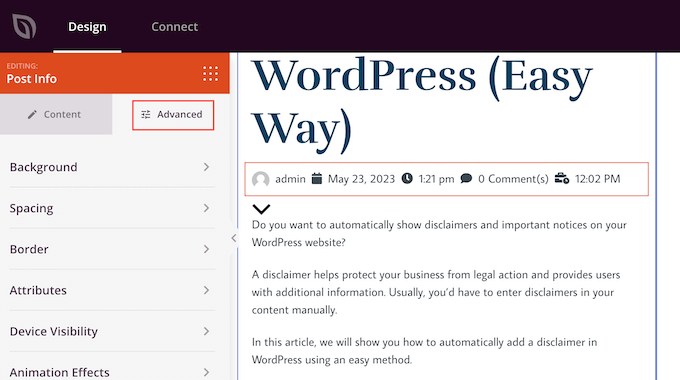
Burada, boşlukları değiştirebilir, kenarlık ekleyebilir ve hatta CSS animasyon efektleri ekleyebilirsiniz.
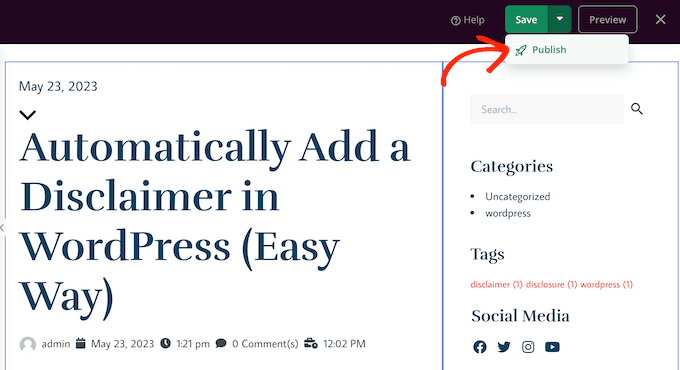
Sayfanın nasıl göründüğünden memnun kaldığınızda, ‘Kaydet’ düğmesine tıklayın ve ardından canlı hale getirmek için ‘Yayınla’yı seçin.
Yöntem 4: Gelişmiş Özel Alanları Kullanma (Tamamen Özelleştirilebilir)
Belki de ek gönderi meta verilerini görüntülemek için özel bir tema oluşturmak size fazla gelebilir. Bu durumda, bunun yerine özel alanları veya özel meta kutularını kullanabilirsiniz.
Her iki seçenek de WordPress blok düzenleyicisine kendi alanlarınızı eklemenize olanak tanır, bu alanları daha sonra çeşitli meta veri türlerini eklemek için kullanabilirsiniz.
Daha fazla bilgi için aşağıdaki kılavuzlara göz atın:
- WordPress Özel Alanları 101: İpuçları, Püf Noktaları ve Hileler
- WordPress Gönderileri ve Gönderi Türlerine Özel Meta Kutuları Nasıl Eklenir
Yöntem 5: WordPress Tema Dosyalarınıza Kod Ekleme (Gelişmiş)
Son olarak, WordPress'te özel kod kullanarak blog gönderisi meta verileri ekleyebilirsiniz. WordPress tema özelleştiricisinin, tam site düzenleyicisinin ve SeedProd'un sağladığı gönderi meta verileri seçenekleri ihtiyaçlarınızı karşılamıyorsa bu yöntem önerilir.
Yeni başlayan biriyseniz, kod kullanmak göz korkutucu görünebilir çünkü web sitenizi potansiyel olarak bozabilirsiniz. Bu nedenle, özel kod parçacıklarını sitenize eklemenin en kolay ve en güvenli eklentisi olan WPCode kullanmanızı öneririz.

WPCode ile, yazılımın çekirdek dosyalarıyla doğrudan etkileşim kurmadan WordPress'e kod ekleyebilirsiniz. Bu şekilde, WordPress sitenizde herhangi bir hata oluşturmazsınız.
Aslında, gönderi meta verisi olarak kullanabileceğiniz özel kod parçacıklarına sahip bazı makalelerimiz zaten var. Aşağıdaki kılavuzlarla başlayabilirsiniz:
- How to Display the Last Updated Date of Your Posts in WordPress
- Her Blog Yazısı İçin Otomatik Olarak Affiliate Açıklaması Nasıl Eklenir
- WordPress Gönderilerinden Yazar Adı Nasıl Kaldırılır
- WordPress Gönderilerinizde Tahmini Okuma Süresini Görüntüleme
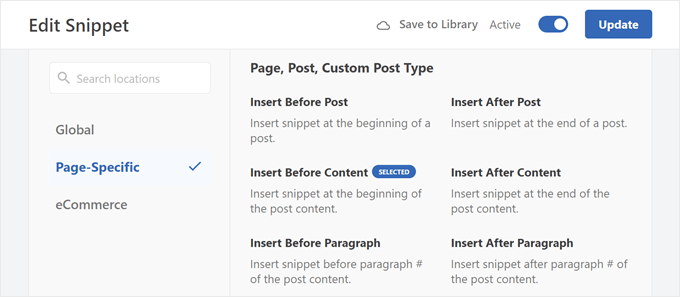
Dikkat edilmesi gereken bir şey, kodun tüm blog yazılarınızda görünmesi için doğru konumu seçmeniz gerekeceğidir.
Gönderi meta verileri için bu, Gönderiden Önce Ekle, Gönderiden Sonra Ekle, İçerikten Önce Ekle veya İçerikten Sonra Ekle olabilir.
Bu makalenin WordPress temalarınızda blog gönderisi meta verilerini nasıl göstereceğinizi öğrenmenize yardımcı olduğunu umuyoruz. Ayrıca WordPress'e meta açıklamaları ve anahtar kelimeleri nasıl ekleyeceğiniz hakkındaki rehberimizi ve olmazsa olmaz WordPress eklentileri hakkındaki uzman seçimlerimizi de görmek isteyebilirsiniz.
Bu makaleyi beğendiyseniz, lütfen WordPress video eğitimleri için YouTube Kanalımıza abone olun. Bizi ayrıca Twitter ve Facebook'ta da bulabilirsiniz.




Moinuddin Waheed
Makalenin okuma süresini gösteren birçok blog yazısı gördüm ve bunun her gönderiye nasıl
gömülebileceğini merak ettim.
Tarih, görüntülenme sayısı ve diğer şeyler gibi diğer tüm alanlar gibi, her gönderi için kolayca eklenebileceği görülüyor.
Birden fazla yazarı olan bir blog için, yazarın biyografisini eklemek iyi bir uygulamadır çünkü aynı yazara ait diğer makalelerin tıklanma olasılığını artırır.
Her makalenin okuma süresini nasıl alacağımı bilmiyorum, bu konuda bana yardımcı olabilirseniz harika olur?
Meta verilerin SEO ve sıralama faktörlerine de bir dereceye kadar yardımcı olduğunu düşünüyorum.
WPBeginner Yorumları
Tahmini okuma süresi eklemek için buradaki kılavuza göz atın: https://www.wpbeginner.com/plugins/how-to-display-estimated-post-reading-time-in-your-wordpress-posts/
Jiří Vaněk
Meta verileri temel bıraktım, ancak farklı bir makaledeki talimatlarınıza göre, gönderilerin son değiştirilme tarihini bir kod parçacığı kullanarak ekledim. Ayrıca, yalnızca makaleler için ve sayfalar için görüntülenmeyecek şekilde değiştirdim. Makalenin en son revizyonunu eklemeyi önemli buldum, çünkü bir okuyucu örneğin iki yıl önce yayınlanmış bir makale görürse, onu güncelliğini yitirmiş ve içeriği alakasız olarak düşünebilir. Bu nedenle, makalenin zaman içinde eklendiğini ve düzenlendiğini ilk bakışta netleştirmek için bu meta veriyi ekledim, böylece zamanına uygun hale getirildi. Bu bilgiyi gerçekten önemli buluyorum.
Ralph
Kişisel blog yazarı olarak tüm bu bilgileri bıraktım. Herkesin o web sitesine yalnızca 1 kişinin gönderi yaptığını bildiğini ve bunun sadece ekranda yer israfı olduğunu düşünüyorum ve ilk bakışta kalma veya kalmama kararı için çok önemlidir. Yalnızca gönderinin orijinal tarihini (veya düzenlendiğinde) bıraktım, çünkü genellikle belirli şeyler hakkında yazıyorum ve okuyucuların güncel olup olmadığını bilmelerini istiyorum.
WPBeginner Desteği
That is certainly an option for that type of site but there are many different types of sites out there
Yönetici
Ahmed Omar
İlk yöntemi kullanıyorum, benim için kolay ve kullanışlı
Detaylı gönderiniz için teşekkürler
WPBeginner Desteği
Rica ederim, rehberimizin yardımcı olmasına sevindik!
Yönetici
Serah
Kod parçacıkları kullanıyorum ve hiçbiri işe yaramıyor. Şu hata mesajını alıyorum: “sözdizimi hatası, beklenmeyen ‘<', dosya sonu bekleniyordu"
WPBeginner Desteği
Kullanmaya çalıştığınız kod parçasının üzerine kapatma etiketini eklemeyi düşünebilirsiniz:
?>
Yönetici
zunairah
Hey, harika bir makale. Blogumda yalnızca bir kategori görüntülemek istiyorum. Diyelim ki üç kategoriye giren bir gönderim var, tek bir gönderide meta veri olarak üç kategoriden yalnızca birini görüntülemek istiyorum. Bunu nasıl başarabilirim?
WPBeginner Desteği
Bu durumlarda, normalde kategorilerinizi yeniden yapılandırmak daha iyi olacaktır, böylece gönderi yalnızca birinde olur ve düzenleme için etiketleri kullanırsınız.
Yönetici
Thom
Bu makale için çok teşekkürler! Bir sorum var. Etiketler: ve Bu gönderi şunun altına kaydedildi: etiket veya kategori ayarlanmamışsa gizlemek mümkün mü?
WPBeginner Desteği
Bu, özel temanızın bunu nasıl eklediğine bağlı olacaktır ve normalde bir koşullu ifade eklersiniz. Temanızın desteğiyle iletişime geçerseniz size yardımcı olabilirler.
Yönetici
Arif Wali
Merhaba,
Wpbeginners kariyerim boyunca bana çok yardımcı oldu. Hepiniz için teşekkür ederim. Yayınlanma tarihi ve yazar adının SEO'da bir rolü var mı? Sıralamayı etkileyebilir mi? PHP bir web sitem var ve birçok gönderi yayınladım ancak yazar adı veya tarihi içermiyor. Bunları siteme eklemeli miyim?
WPBeginner Desteği
Yayın tarihi bazen bir sıralama faktörü olabilir, ancak yazarınızın adı bir sıralama faktörü olmamalıdır. SEO için buradaki makalemize göz atmak isteyebilirsiniz: https://www.wpbeginner.com/wordpress-seo/
Yönetici
Clayton
Harika makale! Teşekkürler
WPBeginner Desteği
You’re welcome
Yönetici
Jen
Bilgi için teşekkürler! Gönderilerime bir tarih eklemeye çalışıyorum. Kodunuzu gördüm ama o nerede ekleniyor?
Teşekkürler!
WPBeginner Desteği
Kodu nereye ekleyeceğiniz, bilgilerin nerede görüntülenmesini istediğinize bağlı olacaktır. Mevcut temanızın desteğiyle iletişime geçerseniz, size doğru yönü gösterebilmelidirler.
Yönetici
simpson
Merhaba, haber toplayıcı sitem var, her yayından sonra ana sayfaya yayın kaynağı adını ve yayınlanma zamanını nasıl eklerim (örnek google | 45 dakika önce
Liudmyla Shapovalova
Merhaba, makalede verilen kodu kullanarak bir yazar adı ekledim, ancak bağlantı ana sayfaya gidiyor ve bu yazar tarafından yazılan tüm makalelere değil. Lütfen tavsiye edin, şimdiden teşekkürler, Liudmyla