


Alıntılar genellikle makalenizin en akılda kalıcı bölümüdür. Aynı zamanda herhangi bir blog yazısı veya sayfasının en çok paylaşılan bölümüdür. Bu nedenle gazeteler ve ana akım medya siteleri, dikkat çekici hale getirmek için blok alıntı stillerini özelleştirir.
Web sitemizde değerli alıntıları ve uzman tavsiyelerini vurgulamak için blok alıntı stilleri ekledik. Bu seçim, okuyucunun dikkatini çekme ve temel çıkarımları vurgulama konusunda etkili olduğunu kanıtladı.
Bu makalede, WordPress temalarında blok alıntıları stilini nasıl kolayca özelleştirebileceğinizi göstereceğiz.
WordPress'te Blockquote Stilini Neden Kullanmalı ve Özelleştirmeli?
Blok alıntıları içeriğinizde kullanmak, WordPress web sitenizde kullanıcı deneyimini iyileştirebilir. Metnin seçili bir bölümünü içeriğin geri kalanından ayırmak ve okuyucularınızın dikkatini çekmek için bunları kullanabilirsiniz.
Örneğin, blok alıntılarını yazarların ve etkileyicilerin alıntıları, yayınlardan alıntılar, müşterilerinizden gelen referanslar veya WordPress blog ziyaretçileriniz için değerli bilgileri vurgulamak amacıyla kullanabilirsiniz.
Blok alıntıları kullanmanın bir diğer faydası da sosyal etkileşimi artırabilmesidir. Kullanıcıların bir alıntıyı Twitter veya Facebook'ta paylaşmalarına izin vermek, daha fazla takipçi kazanmanıza ve markanızın sosyal medyadaki görünürlüğünü artırmanıza yardımcı olabilir.
Varsayılan olarak WordPress, içerik düzenleyicisinde bir Alıntı bloğu sunar. Eklemek için, WordPress düzenleyicisine gidin ve Alıntı bloğunu içerikte istediğiniz yere ekleyin.
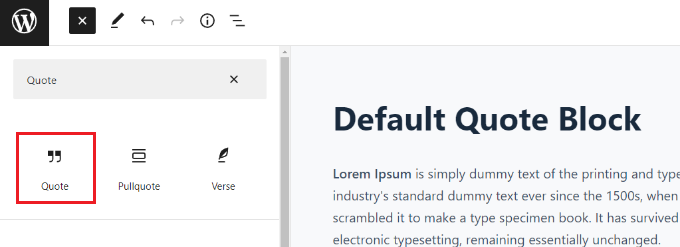
Ancak, varsayılan alıntı bloğu özelleştirme için çok fazla seçenek sunmaz. Yalnızca metnin boyutunu değiştirebilir ve WordPress'teki varsayılan stiller arasından seçim yapabilirsiniz.
Bununla birlikte, WordPress temalarında alıntı stillerini nasıl özelleştirebileceğinize bir göz atalım. Bir WordPress eklentisi kullanarak ve özel CSS kullanarak alıntıların stilini nasıl değiştireceğinizi göstereceğiz:
Yöntem 1: Blok Alıntı Stilini Bir Eklenti Kullanarak Özelleştirme
WordPress web sitenizdeki blok alıntılarını özelleştirmenin kolay bir yolu, Spectra – WordPress Gutenberg Blocks gibi bir eklenti kullanmaktır. Bu, WordPress içerik düzenleyicisine özelleştirilebilir blok alıntıları da dahil olmak üzere ek bloklar ekleyen ücretsiz bir WordPress eklentisidir.
Daha fazla bilgi için ayrıntılı Spectra incelememize göz atabilirsiniz.
Öncelikle Spectra – WordPress Gutenberg Blocks eklentisini kurmanız ve etkinleştirmeniz gerekir. Daha fazla ayrıntı için lütfen bir WordPress eklentisinin nasıl kurulacağına dair adım adım kılavuzumuza bakın.
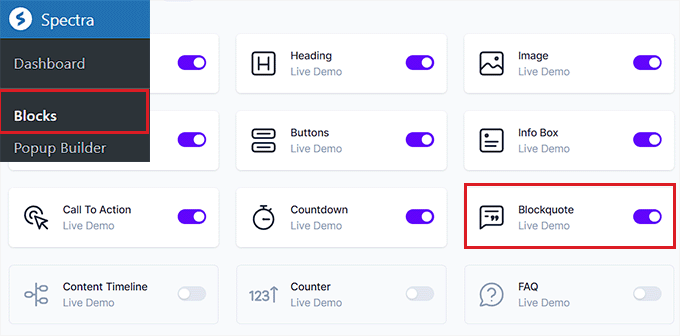
Etkinleştirdikten sonra, WordPress yönetici kenar çubuğundan Spectra » Bloklar sayfasını ziyaret edin.
Burada, eklentinin varsayılan olarak Alıntı bloğu da dahil olmak üzere tüm ek blokları etkinleştirdiğini göreceksiniz.
Buradan, bu seçeneklerin yanındaki anahtarı değiştirerek gereksiz tüm blokları devre dışı bırakabilirsiniz.
Bundan sonra, blok düzenleyicide istediğiniz bir sayfa veya gönderiyi açın.
Ardından, Blockquote bloğunu içeriğinizin herhangi bir yerine eklemek için ekranın sol üst köşesindeki ‘+’ düğmesine tıklayın.
Ardından, Alıntı alanına metni girebilirsiniz.
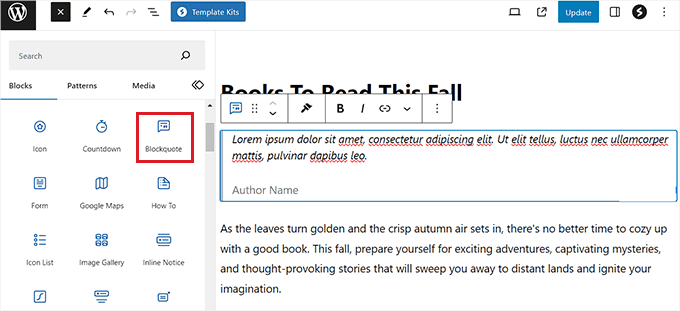
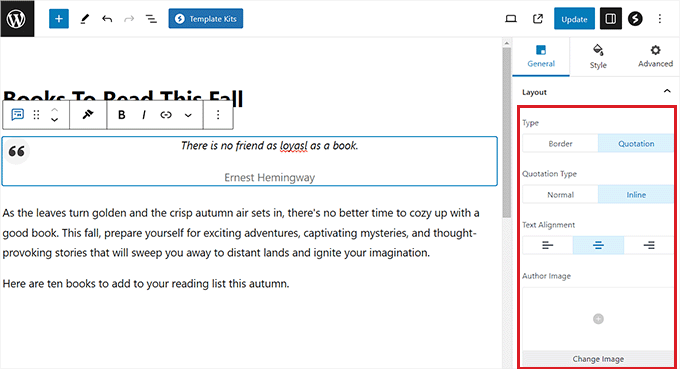
Bunu yaptıktan sonra, sağdaki panelden Blockquote düzenini yapılandırabilirsiniz.
Buradan, basit bir düzen için 'Kenarlık' seçeneğini ve tırnak işaretleri eklemek, metin hizalamasını seçmek ve daha fazlasını istiyorsanız 'Alıntı' seçeneğini seçebilirsiniz.
Alıntı bloğunuzu daha fazla stilize etmek için bir yazar resmi de ekleyebilirsiniz.
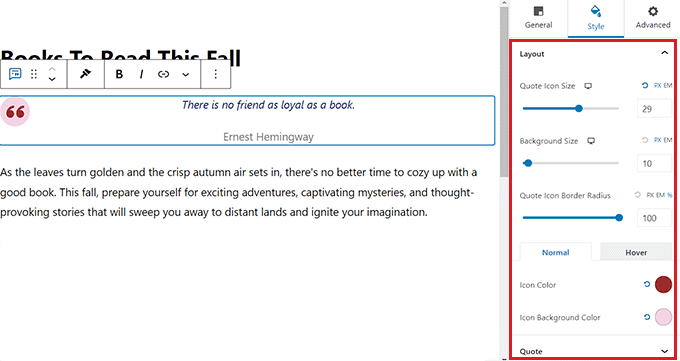
Ardından, alıntı simgesi boyutunu, arka plan boyutunu ve daha fazlasını değiştirmek için blok panelindeki 'Stil' sekmesine geçin.
Bu sekmeden alıntı rengini, tipografisini, yazar rengini ve bloğunuzun boşluğunu da değiştirebilirsiniz.
Son olarak, ayarlarınızı kaydetmek için üstteki 'Yayınla' veya 'Güncelle' düğmesine tıklayın.
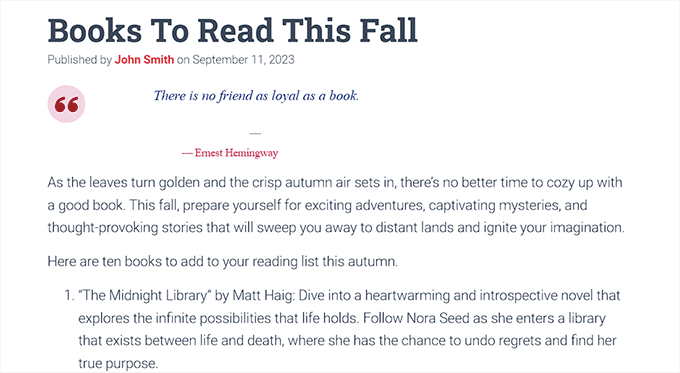
Şimdi, Blockquote bloğunu çalışırken görmek için WordPress blogunuzu ziyaret edebilirsiniz.
Yöntem 2: WPCode Kullanarak Blok Alıntı Stillerini Özelleştirmek İçin Özel CSS Ekleyin
Bir WordPress eklentisi kullanmak istemiyorsanız, özel CSS eklemek blok alıntınızı özelleştirmenin başka bir yoludur.
Özel CSS kodu web sitenize eklemenin en kolay yolu, piyasadaki en iyi kod parçacığı eklentisi olan WPCode eklentisidir.
Öncelikle WPCode eklentisini kurmanız ve etkinleştirmeniz gerekir. Ayrıntılı talimatlar için bir WordPress eklentisinin nasıl kurulacağına dair başlangıç kılavuzumuza bakmak isteyebilirsiniz.
Not: WPCode'un ayrıca ücretsiz bir sürümü de vardır. Ancak, eklentinin 'CSS Snippet' seçeneğini etkinleştirmek için premium planına ihtiyacınız olacaktır.
Etkinleştirdikten sonra, WordPress yönetici kenar çubuğundan Kod Parçacıkları » + Parçacık Ekle sayfasını ziyaret edin.
Ardından, ‘Özel Kodunuzu Ekle (Yeni Kod Parçacığı)’ seçeneğinin altındaki ‘Kod Parçacığını Kullan’ düğmesine tıklayın.

Bu sizi, kod parçacığınıza bir isim yazarak başlayabileceğiniz ‘Özel Kod Parçacığı Oluştur’ sayfasına götürecektir.
Ardından, ekranın sağ köşesindeki açılır menüden kod türü olarak 'CSS Snippet'i seçin.
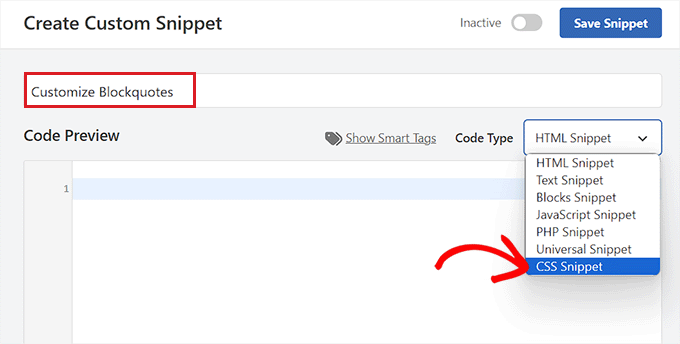
Bundan sonra, blockquote'un görünümünü ve stilini değiştirmek için ‘Kod Önizleme’ kutusuna aşağıdaki özel CSS kod parçacıklarından herhangi birini girebilirsiniz.
Bu ayarların WordPress'teki varsayılan 'Alıntı' bloğunun görünümünü değiştireceğini unutmayın.
Web sitenizde kullanabileceğiniz bazı blok alıntı stilleri şunlardır.
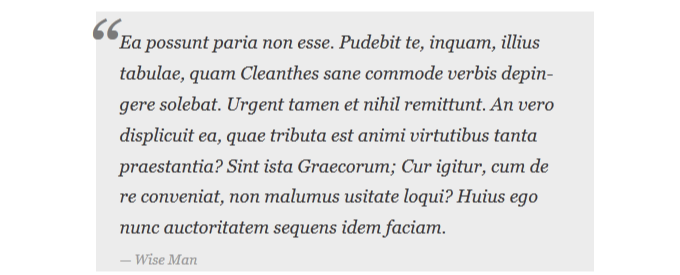
1. Klasik CSS Alıntı Bloğu
Genellikle insanlar, blok alıntılara büyük tırnak işaretleri eklemek için CSS arka plan görüntüsü kullanır. Bu örnekte, büyük tırnak işaretleri eklemek için CSS kullandık.
blockquote {
	font-family: Georgia, serif;
	font-size: 18px;
	font-style: italic;
	width: 450px;
	margin: 0.25em 0;
	padding: 0.25em 40px;
	line-height: 1.45;
	position: relative;
	color: #383838;
	background:#ececec;
}

blockquote:before {
	display: block;
	content: "\201C";
	font-size: 80px;
	position: absolute;
	left: -10px;
	top: -10px;
	color: #7a7a7a;
}

blockquote cite {
	color: #999999;
	font-size: 14px;
	display: block;
	margin-top: 5px;
}

blockquote cite:before {
	content: "\2014 \2009";
}
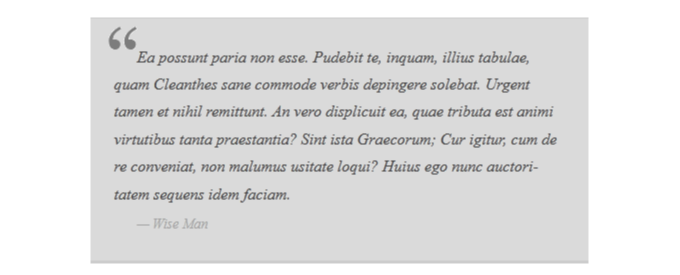
2. Resimli Klasik Blok Alıntı
Bu örnekte, tırnak işaretleri için bir arka plan görüntüsü kullandık.
blockquote {
	font: 16px italic Georgia, serif;
	width:450px;
	padding-left: 70px;
	padding-top: 18px;
	padding-bottom: 18px;
	padding-right: 10px;
	background-color: #dadada;
	border-top: 1px solid #ccc;
	border-bottom: 3px solid #ccc;
	margin: 5px;
	background-image: url(http://example.com/wp-content/themes/your-theme/images/gray-georgia.png);
	background-position: middle left;
	background-repeat: no-repeat;
	text-indent: 23px;
}

blockquote cite {
	color: #a1a1a1;
	font-size: 14px;
	display: block;
	margin-top: 5px;
}

blockquote cite:before {
	content: "\2014 \2009";
}
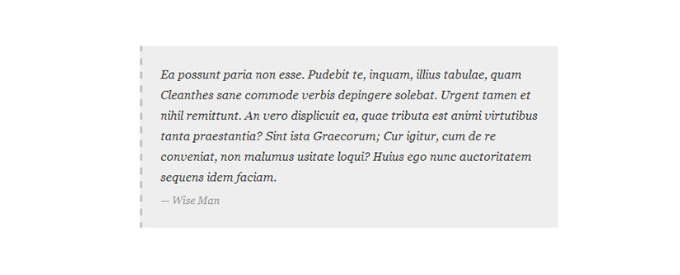
3. Basit Alıntı
Bu örnekte, blok alıntıları yerine bir arka plan rengi ve kesikli bir sol kenarlık ekledik. Renklerle oynamaktan çekinmeyin.
blockquote {
font-family: Georgia, serif;
font-size: 16px;
font-style: italic;
width: 500px;
margin: 0.25em 0;
padding: 0.25em 40px;
line-height: 1.45;
position: relative;
color: #383838;
border-left:3px dashed #c1c1c1;
background:#eee;
}

blockquote cite {
color: #999999;
font-size: 14px;
display: block;
margin-top: 5px;
}

blockquote cite:before {
content: "\2014 \2009";
}
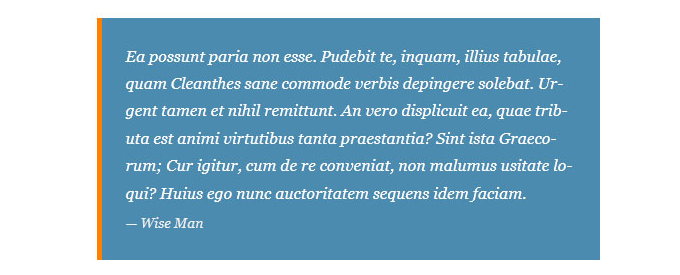
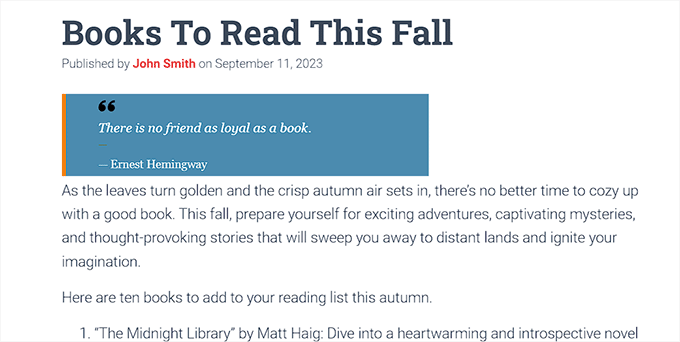
4. Beyaz, Mavi ve Turuncu Blok Alıntı
Alıntılar öne çıkarılabilir ve istediğiniz kadar renkli olabilir.
blockquote {
font-family: Georgia, serif;
font-size: 16px;
font-style: italic;
width: 450px;
margin: 0.25em 0;
padding: 0.25em 40px;
line-height: 1.45;
position: relative;
color: #FFF;
border-left:5px solid #FF7F00;
background:#4b8baf;
}

blockquote cite {
color: #efefef;
font-size: 14px;
display: block;
margin-top: 5px;
}

blockquote cite:before {
content: "\2014 \2009";
}
5. CSS'de Blockquote'lar için Google Web Fontları Kullanma
Bu blok alıntı CSS örneğinde, Google web fontları kütüphanesinden Droid Serif yazı tipini kullandık.
İstediğiniz özel yazı tipini kullanabilirsiniz. Koddaki yazı tipini kullanmak istediğiniz yazı tipi ailesiyle değiştirmeniz yeterlidir.
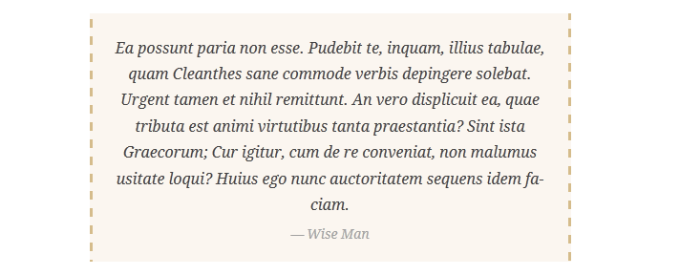
blockquote {
@import url(http://fonts.googleapis.com/css?family=Droid+Serif:400italic);
font-family: 'Droid Serif', serif;
font-size:16px;
font-style:italic;
width:450px;
background-color:#fbf6f0;
border-left:3px dashed #d5bc8c;
border-right:3px dashed #d5bc8c;
text-align:center;
}
blockquote cite {
color: #a1a1a1;
font-size: 14px;
display: block;
margin-top: 5px;
}

blockquote cite:before {
content: "\2014 \2009";
}
6. Yuvarlak Köşe Alıntı Bloğu
Bu örnekte, yuvarlak köşeli bir alıntımız var ve kenarlıklar için damla gölgesi kullandık.
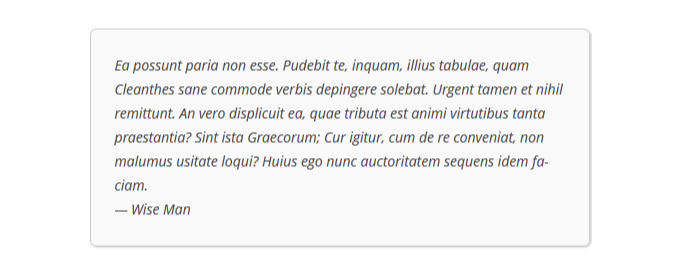
blockquote {
width: 450px;
background-color: #f9f9f9;
border: 1px solid #ccc;
border-radius: 6px;
box-shadow: 1px 1px 1px #ccc;
font-style: italic;
}
blockquote cite:before {
content: "\2014 \2009";
}
4. Blockquote için Gradyan Arka Plan Olarak Kullanma
Bu CSS alıntı örneğinde, alıntının arka planını iyileştirmek için CSS gradyanı kullandık.
CSS gradyanları, tarayıcılar arası uyumluluk nedeniyle zordur. CSS Gradient gibi bir CSS gradyan oluşturucu kullanmanızı öneririz.
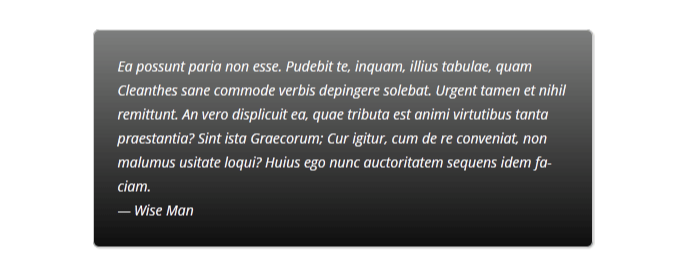
blockquote {
width: 450px;
color:#FFF;
background: #7d7e7d; /* Old browsers */
background: -moz-linear-gradient(top,  #7d7e7d 0%, #0e0e0e 100%); /* FF3.6+ */
background: -webkit-gradient(linear, left top, left bottom, color-stop(0%,#7d7e7d), color-stop(100%,#0e0e0e)); /* Chrome,Safari4+ */
background: -webkit-linear-gradient(top,  #7d7e7d 0%,#0e0e0e 100%); /* Chrome10+,Safari5.1+ */
background: -o-linear-gradient(top,  #7d7e7d 0%,#0e0e0e 100%); /* Opera 11.10+ */
background: -ms-linear-gradient(top,  #7d7e7d 0%,#0e0e0e 100%); /* IE10+ */
background: linear-gradient(to bottom,  #7d7e7d 0%,#0e0e0e 100%); /* W3C */
filter: progid:DXImageTransform.Microsoft.gradient( startColorstr='#7d7e7d', endColorstr='#0e0e0e',GradientType=0 ); /* IE6-9 */
border: 1px solid #ccc;
border-radius: 6px;
box-shadow: 1px 1px 1px #ccc;
font-style: italic;
}
blockquote cite:before {
content: "\2014 \2009";
}
8. Arka Plan Desenli Alıntı
Bu örnek için, alıntı için bir desen olarak arka plan görüntüsü kullandık.
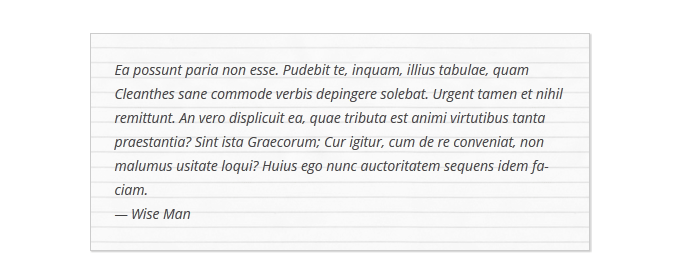
blockquote {
width: 450px;
background-image:url('http://example.com/wp-content/themes/your-theme/images/lined_paper.png');
border: 1px solid #ccc;
box-shadow: 1px 1px 1px #ccc;
font-style: italic;
}
blockquote cite:before {
content: "\2014 \2009";
}
Not: WordPress web sitenize yüklediğiniz resmin URL'si ile CSS kodundaki arka plan resmi URL'sini değiştirmeniz gerekecektir.
9. Alıntı Bloğu Arka Planında Birden Fazla Görüntü Kullanma
CSS kullanarak blok alıntısı arka planında birden fazla resim kullanabilirsiniz. Örneğin, blok alıntısına başka bir arka plan resmi eklemek için blockquote:before sözde öğesini kullandık.
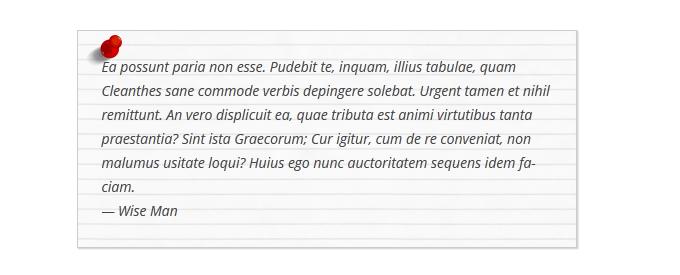
blockquote {
width: 450px;
background-image:url('http://example.com/wp-content/themes/your-theme/images/lined_paper.png');
border: 1px solid #ccc;
box-shadow: 1px 1px 1px #ccc;
font-style: italic;
}
blockquote:before{
position:absolute;
margin-top:-20px;
margin-left:-20px;
content:url('http://example.com/wp-content/themes/your-theme/images/pin.png');
}
blockquote cite:before {
content: "\2014 \2009";
}
Not: Web sitenize yüklediğiniz resimlerle CSS kodundaki arka plan resmi URL'lerini değiştirmeniz gerekecektir.
Kod Ekle ve Kod Parçacığını Kaydet
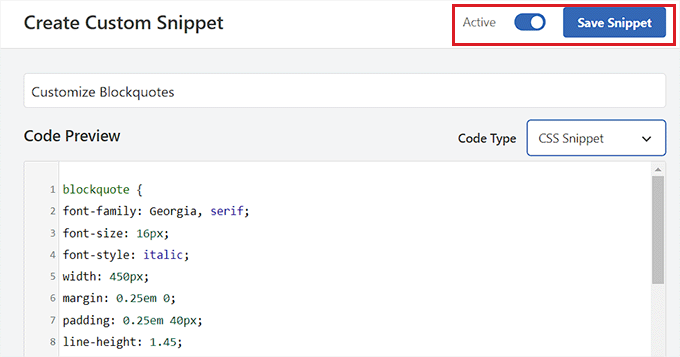
Bir alıntı stili seçip CSS kodunu ‘Kod Önizleme’ kutusuna ekledikten sonra, ‘Ekleme’ bölümüne gidin.
Buradan, kod etkinleştirme üzerine Alıntı bloğunun görünümünü otomatik olarak değiştireceği için 'Otomatik Ekle' modunu seçin.

Son olarak, ‘Etkin Değil’ anahtarını ‘Etkin’ konumuna getirmek için sayfanın en üstüne geri kaydırın.
Ardından, ayarlarınızı saklamak için 'Snippet Kaydet' düğmesine tıklayın.
Artık bir WordPress sayfasına veya gönderisine bir Alıntı bloğu ekleyebilirsiniz.
Ardından, stilize edilmiş Alıntı bloğunuzu görüntülemek için WordPress sitenizi ziyaret edebilirsiniz.
Bonus: WordPress Kenar Çubuğunda Rastgele Alıntılar Görüntüleme
İsterseniz, WordPress kenar çubuğunuzda memnun müşterilerin alıntılarını da gösterebilirsiniz. Bu, kullanıcıları sitenizi keşfetmeye teşvik edecektir ve sonuçta bir satın alma yapabilir veya haber bülteninize kaydolabilirler.
Rastgele alıntıları göstermek için Quotes and Tips eklentisini kurmanız ve etkinleştirmeniz gerekir. Ayrıntılar için bir WordPress eklentisinin nasıl kurulacağına dair başlangıç kılavuzumuza bakın.
Etkinleştirdikten sonra, Alıntılar » Yeni Ekle sayfasına gidin; burada müşteri tarafından bırakılan alıntıyı metin düzenleyiciye yazabilirsiniz. Ardından ‘Yayınla’ düğmesine tıklayın.
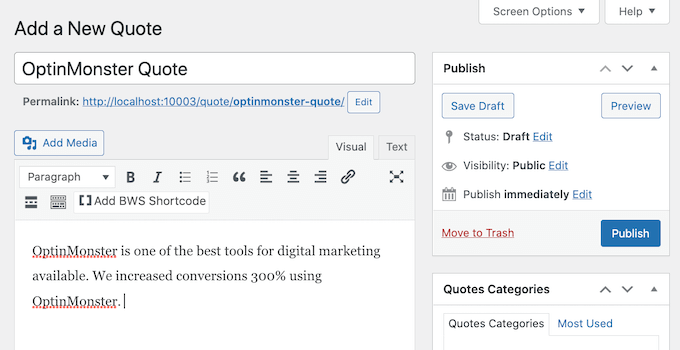
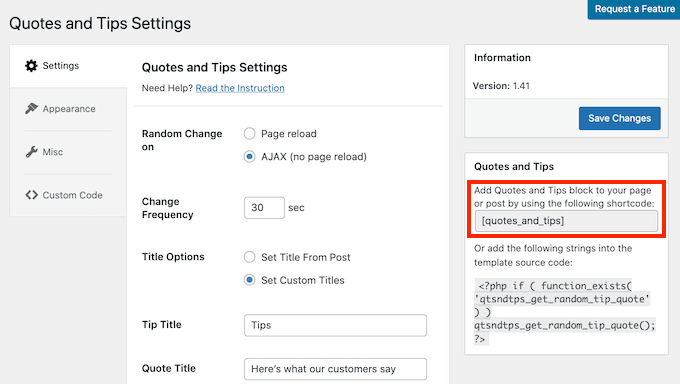
Bunu yaptıktan sonra, WordPress kontrol panelinden Alıntılar » Ayarlar sayfasına gidin ve 'Alıntılar ve İpuçları' bölümündeki kısa kodu kopyalayın.
Ardından bu kısa kodu kenar çubuğuna veya istediğiniz herhangi bir widget alanına yapıştırabilirsiniz.
Bunu yaptıktan sonra, ziyaretçiler artık WordPress kenar çubuğunuzda müşterilerden rastgele alıntılar görecektir.
Ayrıntılı talimatlar için, WordPress kenar çubuğunda rastgele alıntılar nasıl gösterilir hakkındaki eğitimimize bakabilirsiniz.

Umarız bu makale, WordPress temalarında blok alıntıları stilini nasıl özelleştireceğinizi öğrenmenize yardımcı olmuştur. Ayrıca, WordPress'te belirli kullanıcı rolleri için CSS uygulama rehberimize ve WordPress'te CSS animasyonları ekleme eğitimimize de bakabilirsiniz.
Bu makaleyi beğendiyseniz, lütfen WordPress video eğitimleri için YouTube Kanalımıza abone olun. Bizi ayrıca Twitter ve Facebook'ta da bulabilirsiniz.




Syams Qomar
Bunu duyarlı hale nasıl getiririm?
WPBeginner Desteği
Temenize bağlı olacaktır ancak alıntılar varsayılan olarak duyarlı olmalıdır.
Yönetici
JULIE
Merhaba
Bu harika ama bunu mobil uyumlu hale nasıl getirirsiniz?
teşekkürler
Julie
WPBeginner Desteği
Alıntılar herhangi bir değişiklik yapılmadan nispeten duyarlı olmalıdır
Yönetici
Sachin Nayi
Her blok alıntıya sosyal medya paylaşım düğmesi eklemenin bir yolu var mı?
WPBeginner Desteği
Aksi bir şey duymadığım sürece, daha önce önerdiğimiz eklenti artık mevcut değil ve bir alternatif bulamadık.
Yönetici
Rubnawaz Quraishi
Blok alıntıları yazar resmiyle kullanabilir miyiz?
Vishwas
Çok teşekkürler, adamım! Kurtarıcımsın.
Aakash Waghmare
Çok teşekkürler Beyefendi. Bana her zaman doğru bilgiyi veriyorsunuz. Çok teşekkürler Beyefendi.
Per Thomsen
Harika bir makale, paylaştığınız için teşekkürler.
Klasik CSS stilini kullanmaya çalışıyordum ama alıntının başında tırnak işaretini (” ) bir türlü çıkaramadım. Bunun sebebi ne olabilir, herhangi bir öneriniz var mı?
Teşekkürler
David Riewe
Mantıklı ama tesseract temasıyla çalışmıyor.
Catherine
Merhaba,
Bunu çok sevdim. 5 numaralı örneği kullandım, masaüstünde harika görünüyor ancak mobilde kesiliyor. Herhangi bir öneriniz var mı?
steve
Sorunum şu:
Bir sayfada bağlantı (URL) listem vardı, ancak bunlar bağlantı olarak görüntülenmiyordu (tıklanamıyordu). Bir WP güncellemesinden sonra, birçoğu, hepsi değil, aniden blok alıntıları olarak görüntülenmeye başladı (bu yüzden tıklanabilirler). O sayfada tıklanabilir bağlantılar istemediğim için, bu etkiyi nasıl tersine çevirebilirim?
WPBeginner Desteği
WordPress 4.4'ten bu yana, WordPress diğer WordPress sitelerinden URL'leri otomatik olarak yerleştirmeye başladı. İşte sitenizde gönderi oEmbed özelliğini kapatma.
Yönetici
Barb Keck
Kapanış tırnağı nasıl eklenir?
Giampaolo
Çok yardımcı oldu.
Sameer Panda
Çok yardımcı oldu. Sol kenarlık olanı kullandım. Paylaştığınız için teşekkürler.
Chuka
Bu alıntı stilleri duyarlı değil, masaüstünde mükemmel çalışıyor ancak mobilde kesiliyor, bunu duyarlı hale getirmek için ne yapılması gerektiği konusunda bir fikriniz var mı?
Sameer Panda
Merhaba CHUKA, mobilde de mükemmel çalışıyor.
Helmut Schütz
Round Corner Blockquote'u kullandım, ancak Leeway Child temama yerleştirmek için yalnızca 1 ve 2'den 8'e kadar olan satırları kullandım – ve tüm cihazlarda duyarlı olarak çalışıyor. Mutlak genişliği olan 2. satırı atlamanız yeterli!
Ancak kutunun genişliğini metnin genişliğine göre ayarlamayı mümkün kılmak için bana kimse yardım edebilir mi? Bazen sadece bir satırda birkaç kelime olan şiirler alıntı yaparım ve bunları ortalarsam, PC monitöründe etraflarında çok fazla yer olur. Ancak mutlak genişlik değeri eklemek istemiyorum çünkü normalde blok alıntıyı soldan sağa tam genişlikte olmasını istiyorum.
Saygılarımla, Helmut
Kelli
Bu gerçekten yardımcı oldu!
Tek sorum, alıntının başındaki "" işaretlerinden nasıl kurtulabilirim? 5 numaralı kod için kodu ekledim ve harika görünüyor, ancak içine bir şey yazdığımda her seferinde başlangıçta bir tırnak işaretiyle karşılaşıyorum.
Leah
A million blessing for a thousand ages to you and yours. (Seriously, this post was THAT helpful!)
Thanks for making it simple, easy to understand and implement.
Carolina
Bu harika ancak benim için hiç çalışmıyor – kodları nereye koymam gerekiyor?
Prabin Parajuli
Çocuk temanızın style.css dosyasının içinde
Jessica
#8 tam olarak ihtiyacım olanı yapıyor... yalnızca alıntım çok uzun olursa resmi tekrarlaması dışında. Tekrarı kapatmanın bir yolu var mı? 'background-repeat: no repeat;' ifadesini 'background url' altına yerleştirmeyi denedim ama işe yaramadı.
Thank you so much! I’ve bookmarked your site and can tell it’s going to be SO helpful
Scarlet
#4 ile, buna tırnak işaretleri eklemek isteseydim, bunu nasıl yapardım? Ve kutunun kare yerine yuvarlak kenarlara sahip olmasını isteseydim, bunu nasıl yapardım?
Akash KB
Tek bir blogda 2 tür blok alıntı kullanmak mümkün mü?
gWorldz
Evet, alıntı bloklarınıza html düzenleyiciyi kullanarak css sınıfları ekleyerek birden fazla stil kullanabilirsiniz.
Örnek:
<blockquote class=”my-style-1″>ALINTI</blockquote>
<blockquote class=”my-style-2″>ALINTI</blockquote>
Ardından yukarıdaki CSS'ye (veya kendi CSS'nize) .my-style-1'i birine ve .my-style-2'yi diğerine blockquote'un hemen arkasına (boşluksuz) ekleyin.
Örnek:
blockquote.my-style-1 { /*Özellikler: Değerler;*/ }
blockquote.my-style-1:before{ /*Özellikler: Değerler;*/ }blockquote.my-style-1 cite:before { /*Özellikler: Değerler;*/ }
blockquote.my-style-2 { /*Özellikler: Değerler;*/ }
blockquote.my-style-2:before{ /*Özellikler: Değerler;*/ }blockquote.my-style-2 cite:before { /*Özellikler: Değerler;*/ }
Eleanore
Bu kodları bir alıntı yapmak için tam olarak nasıl kullanıyorsunuz? Alıntıya alınmasını istediğiniz metni nereye ekliyorsunuz? Bu sadece gönderiler için mi çalışıyor yoksa bir sayfadaki bir makalede de kullanabilir misiniz?
Anant Vijay Soni
Web Sitenizin CSS'sine ekleyebilirsiniz.
Çoğunlukla tema yapısı:
Admin > Görünüm > Özelleştir > Ek CSS'ye gidin
Chris
Headway 3.6'daki canlı CSS düzenleyicisinde ilk örneği denedim. Tırnak işaretleri yerine 201C metnini gösterdi. Ayrıca tüm alıntının sol üst köşesi yerine tamamının üzerine ortalanmıştı. Ve kaldıramadığım açık gri bir sol kenarlık vardı.
Adrian Robertson
Bir şeyi nasıl uygulayacağımı ararken defalarca bu siteye geldim (ve Google sonuçlarında Syed'in resmini aradığımı itiraf etmeliyim, böylece doğru yere gittiğimi biliyorum).
Eğitimleriniz harika.
Abdul Samad
Bu Makale İçin Teşekkürler Adam
Preston Ehrler
Bunları uygulamak için kodlama yeteneğim yok. Aynı işi yapacak bir eklenti var mı?
Leonard Grossman
Soru: WP'deki blok alıntı varsayılan olarak italiktir Bunu kapatmanın bir yolu var mı?
Teşekkürler,
Len
Yayın Kadrosu
Varsayılan olarak italik değildir. Muhtemelen temanızdaki bir stil sorunudur.
Yönetici
Leonard Grossman
Bu makaledeki tüm örneklere bakın. Her birinde, alıntı içindeki metin italik olarak görünür. Bahsettiğim şey bu. İtalik olarak görünmesini istemeden alıntıları nasıl kullanabilirim.
Teşekkürler.
Len
Kanan
Thesis 2.0'da çalışmıyor mu? Herhangi bir öneriniz var mı?
Yayın Kadrosu
Tezlerinin blok alıntı stilleri için ne kullandığını görün.
Yönetici
Khürt Williams
“Bu, stilini özelleştirmek için kullanabileceğimiz gönderinize küçük bir HTML ekleyecektir. Not: WordPress gönderi düzenleyicisinde metin modunu kullanıyoruz. Aşağıda görmeniz gereken HTML örneği bulunmaktadır.”
İfadeniz, b- alıntı düğmesinin <cite> etiketini eklediğini gösteriyor gibi görünüyor. Eklenmiyor.
Khürt Williams
“Bu, stilini özelleştirmek için kullanabileceğimiz gönderinize küçük bir HTML ekleyecektir. Not: WordPress gönderi düzenleyicisinde metin modunu kullanıyoruz. Aşağıda görmeniz gereken HTML örneği bulunmaktadır.”
İfadeniz, b-alıntı düğmesinin etiketini eklediğini gösteriyor gibi. Eklenmiyor.
Ambika Choudhary Mahajan
Absolutely brilliant!!
Thanks a ton for sharing. I’d been wanting to do something like that with the blockquotes on my blog. But didnt know how to go about it!
Now, I do.
Jack
Bunun için çok teşekkürler.
Akhil Gupta
Bu güzel makale için teşekkürler, şimdi alıntıları özelleştirmek için birçok fikrim var.
Sue Surdam
Harika blok alıntı efektleri koleksiyonu! Etrafta bu kadar çok eklenti varken, birkaç satır CSS'nin sihir yaratmak için neler yapabileceğini unutmak kolaydır.
Zimbrul
Kesinlikle ifadenize katılıyorum. Ve bunu yaparak yaparak öğrenebilirsiniz.
Makale için WP Beginner'a teşekkürler, Instapaper'ıma gidiyor
Reid Peterson
Bu ipuçları için çok teşekkürler! 4. ve 6. ipuçlarını karıştırdım ve gerçekten güzel bir sonuç aldım!
Andre Costa
Bu ipuçları için teşekkürler. Geçmişte blok alıntıları kullandım ve farklı olasılıkları öğrenmek harika.