


WordPress sitenizi gerçekten sergileyen özel bir ana sayfa oluşturmak mı istiyorsunuz? İlk izlenimler önemlidir ve WPBeginner olarak sayısız kullanıcının ziyaretçileri etkileyen göz alıcı ana sayfalar oluşturmasına yardımcı olduk.
Varsayılan WordPress ana sayfası (işlevsel olsa da) genellikle izleyicinizi karşılamanın en davetkar yolu değildir. En iyi içeriğinizi, ürünlerinizi veya hizmetlerinizi öne çıkaran bir ana sayfa istersiniz. Sitenizde onları büyüleyen ve tutan bir tasarım.
Bu kılavuzda, daha önce hiç yapmamış olsanız bile WordPress'te özel bir ana sayfa oluşturmanın 3 kolay yolunu size adım adım anlatacağız.
Ana Sayfa Nedir?
Bir ana sayfa, ziyaretçilerin alan adınızı yazdıklarında gördükleri ilk sayfadır. Birçok insan için bu ana sayfa, işletmelerine, bloglarına veya web sitelerine ilk giriş noktasıdır.
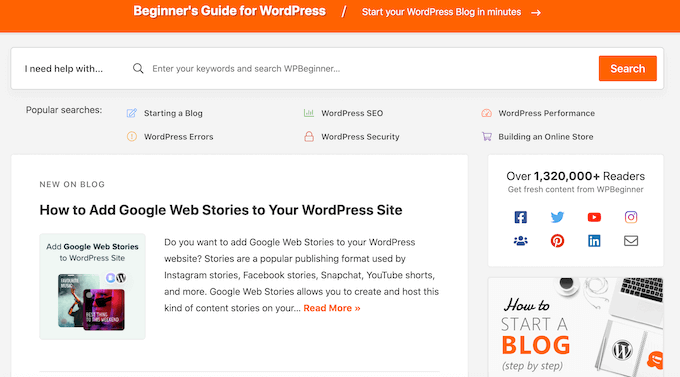
İyi bir ana sayfa, ziyaretçilerin web siteniz hakkında daha fazla bilgi edinmek istemesini sağlar. Ayrıca ziyaretçilerin ilginç içerik bulmalarına yardımcı olan bağlantılara, arama çubuklarına ve menülere kolay erişim sağlar.
WordPress'teki varsayılan ana sayfa, en son blog yazılarınızı gösterir, bu da kişisel bloglar veya hobi blogları için uygun olabilir.
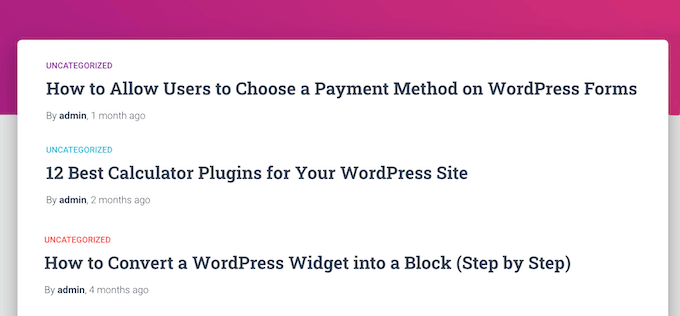
Ancak, WordPress web sitenizi kullanarak bir işletme yürütüyorsanız, ürünlerinizi ve hizmetlerinizi öne çıkarmak için bunun yerine özel bir ana sayfa oluşturmak isteyebilirsiniz.
İyi haber şu ki, WordPress özel bir sayfayı varsayılan gönderi listesi yerine ana sayfanız olarak göstermeyi kolaylaştırıyor.
WordPress Anasayfasını Özel Bir Sayfa Olarak Nasıl Ayarlarım?
Bu kılavuzda, özel bir ana sayfa oluşturmanın birkaç farklı yolunu göstereceğiz. Ancak, hangi yöntemi kullanırsanız kullanın, statik ana sayfayı oluşturduktan sonra WordPress ayarlarınızı değiştirmeniz gerekecektir.
Bunu yapmak için WordPress kontrol panelinde Ayarlar » Okuma bölümüne gidin.
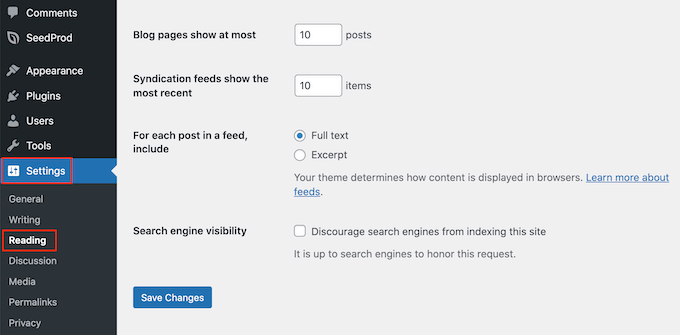
Burada, 'Ana sayfa ayarlarınız' bölümüne gidin ve 'Statik bir sayfa' seçeneğini belirleyin.
Artık ‘Ana Sayfa’ açılır menüsünü açabilir ve yeni ana sayfanız olarak kullanmak istediğiniz sayfayı seçebilirsiniz.
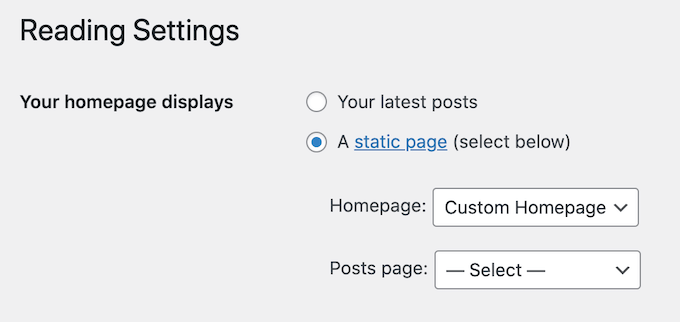
Ardından, ekranın altına kaydırın ve ‘Değişiklikleri Kaydet’e tıklayın. Yeni özel ana sayfanızı canlı görmek için sitenizi şimdi ziyaret edebilirsiniz.
Bir blogunuz varsa, gönderilerinizi görüntülemek için ayrı bir blog sayfası oluşturduğunuzdan emin olun. Aksi takdirde, ziyaretçiler en son bloglarınızı bulmakta zorlanacaktır.
Bunu söyledikten sonra, WordPress'te özel bir ana sayfa tasarlayabileceğinizi görelim. Kullanmak istediğiniz yönteme doğrudan atlamak için aşağıdaki hızlı bağlantıları kullanmanız yeterlidir:
Video Eğitim
Yazılı talimatları tercih ederseniz, okumaya devam edin.
Yöntem 1: Blok Düzenleyiciyi Kullanarak Özel Bir Ana Sayfa Şablonu Oluşturma (Eklenti Gerekmez)
Bir blok teması kullanıyorsanız, tam site düzenleyicisini kullanarak özel bir ana sayfa şablonu tasarlayabilirsiniz.
Bu yöntem her tema ile çalışmaz, bu nedenle blok tabanlı bir WordPress teması kullanmıyorsanız, bu kılavuzda ele alınan diğer yöntemlerden birini kullanmanız gerekecektir.
Tam site düzenleyicisini kullanma hakkında daha fazla bilgi için, WordPress tam site düzenlemesi için başlangıç kılavuzumuza göz atın.
Başlamak için yeni bir sayfa oluşturun veya ana sayfa olarak kullanmak istediğiniz mevcut bir sayfayı açın. Sağdaki menüde 'Sayfa' sekmesine tıklayın ve ardından 'Şablon' bağlantısının yanında görünen bağlantıyı seçin.
Tam bağlantı metni, şu anda kullandığınız şablona bağlı olarak değişebilir.
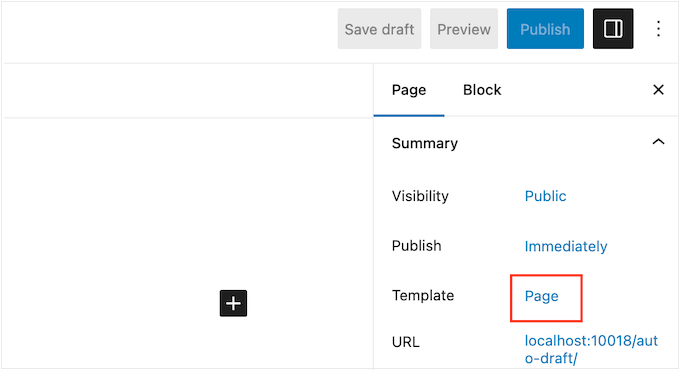
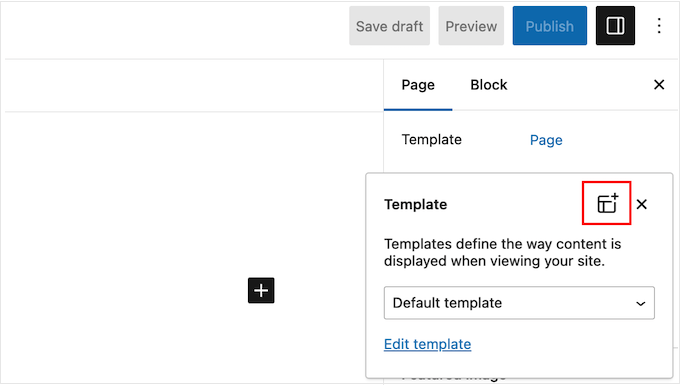
Şu anda şablonunuzu içeren bir açılır pencere görünecektir.
Sadece 'Yeni Şablon' simgesine tıklayın.
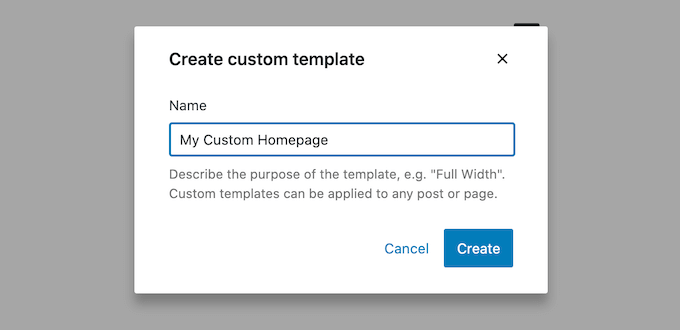
Açılır pencerede şablonunuza bir ad verin. Ad yalnızca sizin referansınız içindir, bu yüzden istediğiniz herhangi bir şeyi kullanabilirsiniz.
Bundan sonra, tam site düzenleyicisini başlatmak için ‘Oluştur’a tıklayın.
Şablon düzenleyici, standart WordPress blok düzenleyicisine benzer şekilde çalışır.
Özel ana sayfanıza blok eklemek için mavi '+' düğmesine tıklamanız yeterlidir. Ardından herhangi bir bloğu düzeninize sürükleyip bırakabilirsiniz.
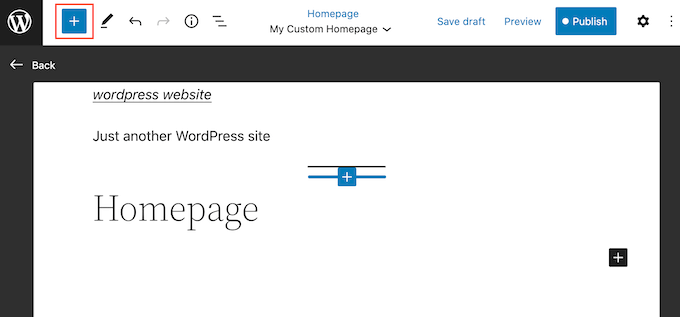
Özel bir ana sayfa oluşturduğumuz için, genellikle büyük bir kahraman görüntüsü ekleyerek başlamak istersiniz, örneğin web sitenizin logosu veya banner'ı gibi.
Bunu yapmak için, sol menüdeki Resim bloğunu bulun ve ardından sürükle bırak yöntemiyle düzeninize ekleyin.
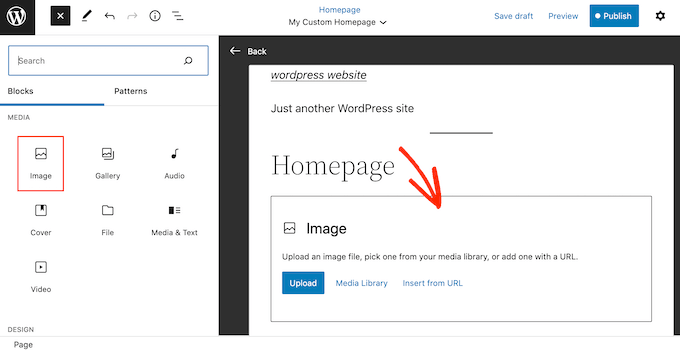
Artık WordPress medya kütüphanesinden bir resim seçebilir veya bilgisayarınızdan yeni bir dosya yükleyebilirsiniz.
Daha fazla etkileşim elde etmek için, En Son Yorumlar bloğunu ekleyerek ana sayfanızda son yorumları göstermek isteyebilirsiniz.
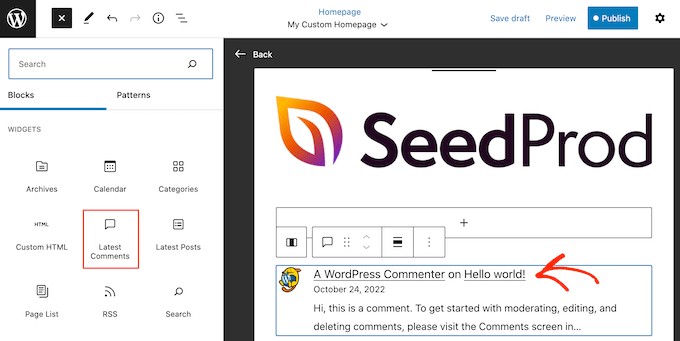
Daha fazla bilgi için lütfen WordPress temanızın ana sayfasında yorumların nasıl gösterileceği hakkındaki kılavuzumuza bakın.
İyi bir ana sayfa, ziyaretçilerin ilginç içerikler bulmasına yardımcı olur. Bununla birlikte, özel ana sayfanıza bir Gezinme bloğu eklemek iyi bir fikirdir.
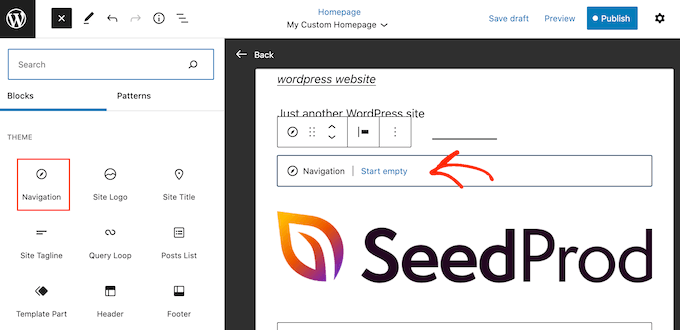
Daha fazla bilgi edinmek için lütfen WordPress temalarında özel gezinme menüleri nasıl eklenir hakkındaki adım adım kılavuzumuza bakın.
Bir blok ekledikten sonra, düzeninizde seçmek için tıkladığınızdan emin olun. Ardından, sağdaki menüdeki ayarları ve mini araç çubuğundaki düğmeleri kullanarak bloğu yapılandırabilirsiniz.
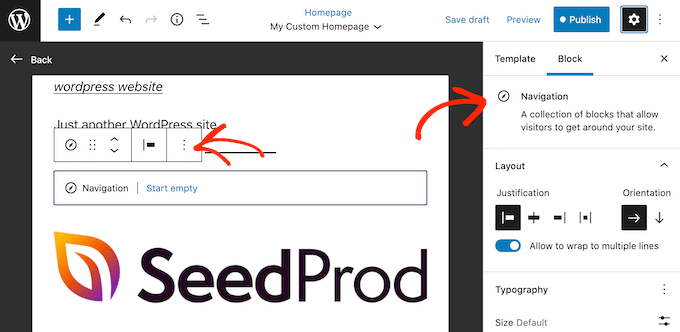
Özel ana sayfanızı oluşturmak için daha fazla blok eklemeye devam edin ve ardından bunları tam site düzenleyici ayarlarını kullanarak yapılandırın.
Örneğin, En Son Gönderiler, Arama, Sosyal Simgeler, Etiket Bulutu ve daha fazlası gibi bloklar eklemek isteyebilirsiniz.
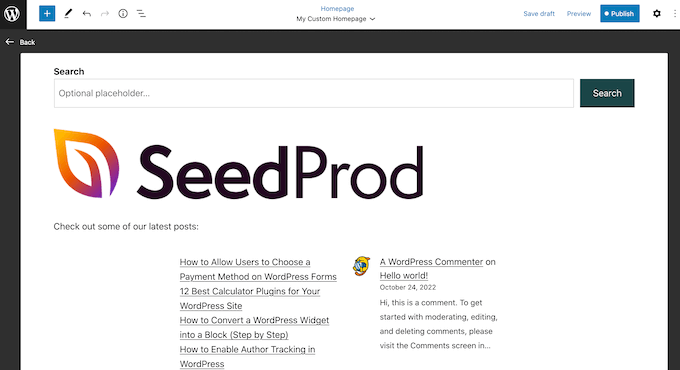
Şablonun görünümünden memnun kaldığınızda 'Yayınla' düğmesine tıklayın.
Daha önce oluşturduğunuz sayfa şimdi yeni ana sayfa şablonunu kullanacak. Yukarıda açıklanan süreci izleyerek bu sayfayı ana sayfanız olarak kullanmasını WordPress'e artık söyleyebilirsiniz.
Yöntem 2: Sayfa Oluşturucu Kullanarak WordPress'te Özel Bir Ana Sayfa Oluşturma (Önerilir)
WordPress'in blok tabanlı düzenleyicisi, zaten aşina olduğunuz araçları kullanarak özel bir ana sayfa oluşturmanıza olanak tanır. Ancak, tüm temalarla çalışmaz ve esneklik ve özellikler açısından sınırlıdır.
Ayrıca, WordPress tema özelleştiricisi blok teması kullanmayanlar için mevcut olsa da, sürükle ve bırak özelliğiyle gelmediği için en kullanıcı dostu seçenek değildir.
Herhangi bir WordPress temasıyla çalışan tamamen özel bir ana sayfa oluşturmak istiyorsanız, bir sayfa oluşturucu eklentisine ihtiyacınız olacaktır.
Bu yöntem için SeedProd kullanacağız. Pazardaki en iyi sayfa oluşturucu eklentisidir ve basit bir sürükle ve bırak düzenleyici kullanarak özel bir ana sayfa oluşturmanıza olanak tanır.
Ayrıca, ana sayfanızda kullanabileceğiniz 300'den fazla profesyonelce tasarlanmış şablon ve hazır blok ile birlikte gelir.
Not: WordPress.org'da kullanılabilen bir SeedProd ücretsiz sürümü bulunmaktadır, ancak daha fazla şablon, blok ve özelliğe sahip olduğu için Pro sürümünü kullanacağız.
Yapmanız gereken ilk şey SeedProd eklentisini kurmak ve etkinleştirmektir. Daha fazla ayrıntı için WordPress eklentisi nasıl kurulur hakkındaki adım adım kılavuzumuza bakın.
Etkinleştirdikten sonra lisans anahtarınızı girmeniz gerekir.

Bu bilgiyi SeedProd web sitesindeki hesabınızda bulabilirsiniz. Lisans anahtarını girdikten sonra 'Anahtarı Doğrula' düğmesine tıklayın.
SeedProd ile Yeni Bir Ana Sayfa Oluşturun
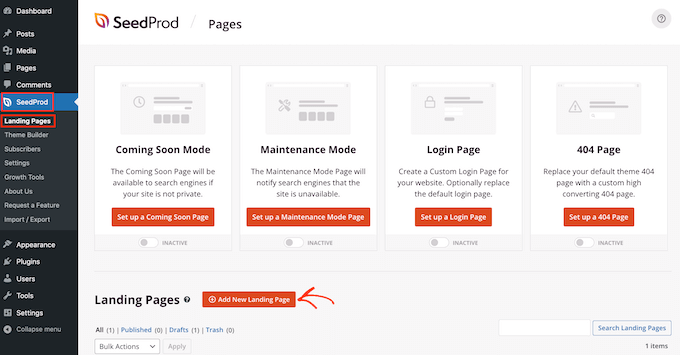
Bu aşamada, SeedProd » Sayfalar'ı ziyaret etmeniz ve 'Yeni Açılış Sayfası Ekle' düğmesine tıklamanız gerekir.
Ardından, özel ana sayfanız için bir şablon seçme zamanı. SeedProd, WordPress sitenizin ihtiyaçlarına göre özelleştirebileceğiniz birçok profesyonelce tasarlanmış şablona sahiptir.
Bir şablon seçmek için üzerine fareyle gelin ve ardından 'Onay İşareti' simgesine tıklayın.
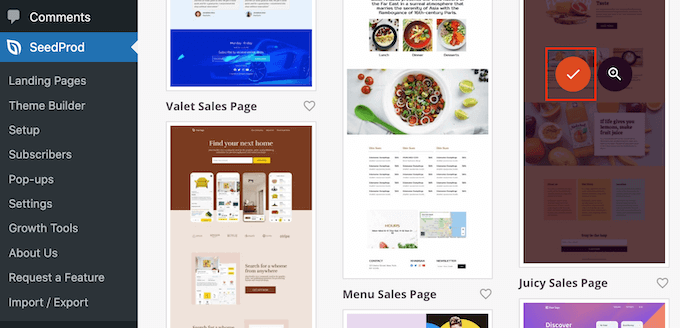
Tüm görsellerimizde 'Juicy Sales Page' şablonunu kullanıyoruz, ancak siz herhangi bir tasarımı kullanabilirsiniz.
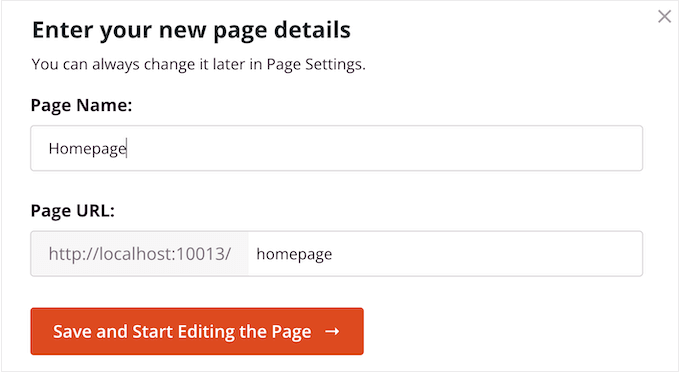
Ardından, özel ana sayfa için bir ad yazın. SeedProd, sayfanın başlığına göre otomatik olarak bir URL oluşturacaktır, ancak bu URL'yi istediğiniz herhangi bir şeye değiştirebilirsiniz.
Girdiğiniz bilgilerden memnun kaldığınızda, ‘Kaydet ve Sayfayı Düzenlemeye Başla’ düğmesine tıklayın.
Ardından, şablonunuzu özelleştirebileceğiniz SeedProd sürükle-bırak sayfa oluşturucuya yönlendirileceksiniz.
SeedProd düzenleyicisi, sağ tarafta tasarımınızın canlı bir önizlemesini ve sol tarafta bazı blok ayarlarını gösterir.
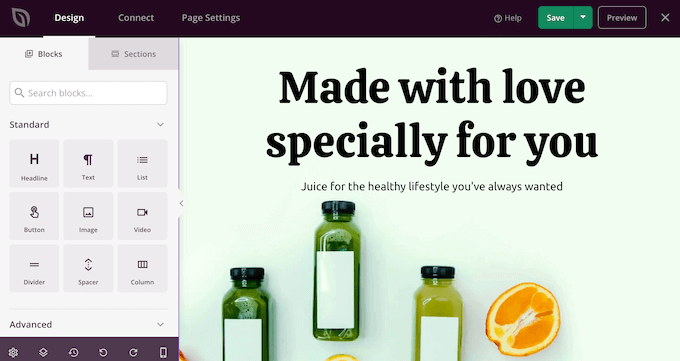
Sol taraftaki menüde düzeninize sürükleyip bırakabileceğiniz bloklar da bulunur.
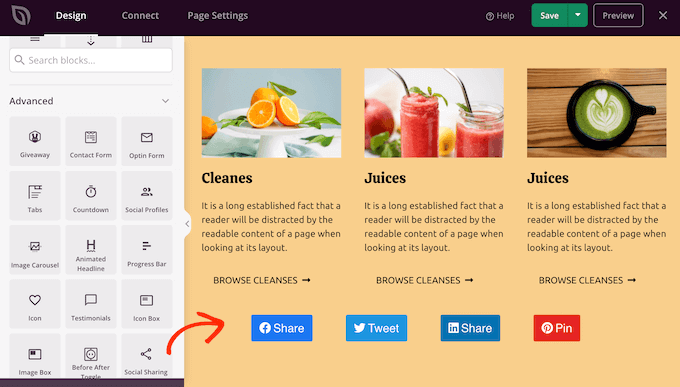
Örneğin, düğmeler ve resimler gibi basit blokları sürükleyip bırakabilir veya geri sayım sayacı, iletişim formu, sosyal paylaşım düğmeleri ve daha fazlası gibi gelişmiş blokları kullanabilirsiniz.
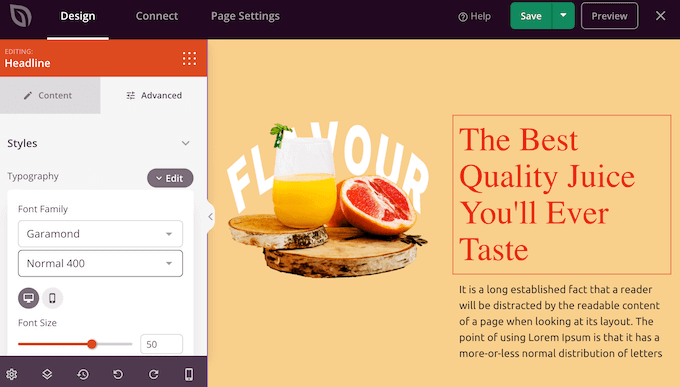
Herhangi bir bloğu özelleştirmek için düzeninizde seçmek üzere tıklamanız yeterlidir.
Sol menüde artık o bloğu yapılandırmak için tüm özelleştirme seçenekleri görünecektir. Sayfanın arka plan renklerini de değiştirebilir, arka plan resimleri ekleyebilir veya markanıza daha iyi uyum sağlaması için renk şemasını ve yazı tiplerini değiştirebilirsiniz.
Ziyaretçinin dikkatini çekmek için CSS animasyonlarını bile kullanabilirsiniz.
Başlamak için yer tutucu resimleri kendi fotoğraflarınızla veya özel logonuzla değiştirmeniz gerekecektir. Bunu yapmak için, canlı önizlemedeki herhangi bir Resim bloğunu seçmek üzere tıklamanız yeterlidir.
Sol taraftaki menüden 'Görüntü Seç' düğmesine tıklayın.
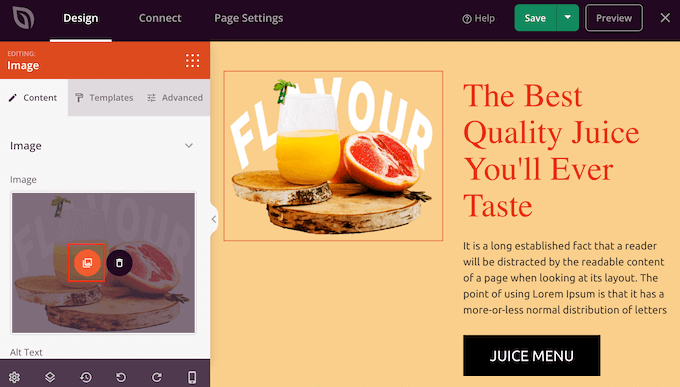
Artık WordPress medya kitaplığından bir resim seçebilir veya bilgisayarınızdan yeni bir dosya yükleyebilirsiniz.
SeedProd, genellikle birlikte kullanılan blok koleksiyonları olan 'Bölümler' ile birlikte gelir.
Örneğin, SeedProd'da bir başlık, ana görsel, harekete geçirici mesaj, referanslar, iletişim formu, SSS, özellikler, altbilgi bölümleri ve daha fazlası bulunur. Bunlar, özel bir ana sayfa oluşturmanıza yardımcı olabilir.
Farklı bölümlere göz atmak için 'Bölümler' sekmesine tıklamanız yeterlidir. Herhangi bir bölümü önizlemek için fareyi üzerine getirin ve büyüteç simgesine tıklayın.
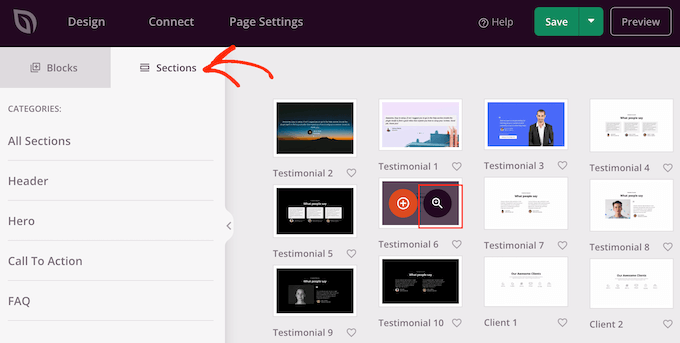
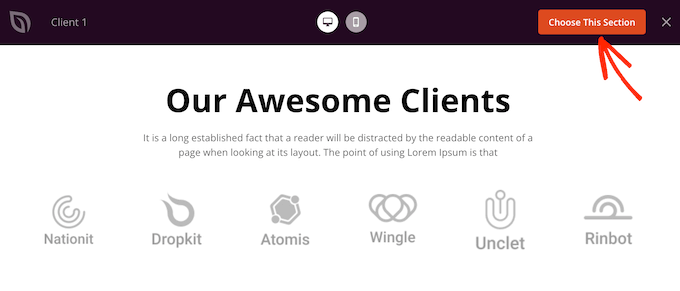
Bölümü tasarımınıza eklemek için 'Bu Bölümü Seç'e tıklayın.
Bu, bölümü ana sayfanızın altına ekleyecektir.
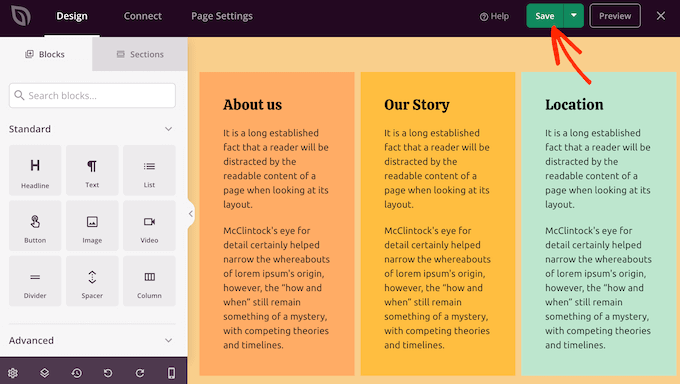
Bölümleri ve blokları sürükle ve bırak ile düzeninizde taşıyabilirsiniz.
Ana sayfanın görünümünden memnun kaldığınızda, değişikliklerinizi kaydetmek için 'Kaydet' düğmesine tıklamayı unutmayın.
Ana Sayfanızı E-posta Pazarlama Hizmetiyle Bağlayın
Bir e-posta pazarlama kampanyası yürütmeyi planlıyorsanız, ana sayfa kayıt formunuzu görüntülemek için en iyi yerlerden biridir.
SeedProd'un harika yanı, ana sayfanızı Constant Contact gibi popüler e-posta pazarlama hizmetlerine bağlamayı çok kolaylaştırmasıdır.
Bunu yapmak için 'Bağlan' sekmesine tıklamanız ve ardından e-posta hizmeti sağlayıcınızı seçmeniz yeterlidir.
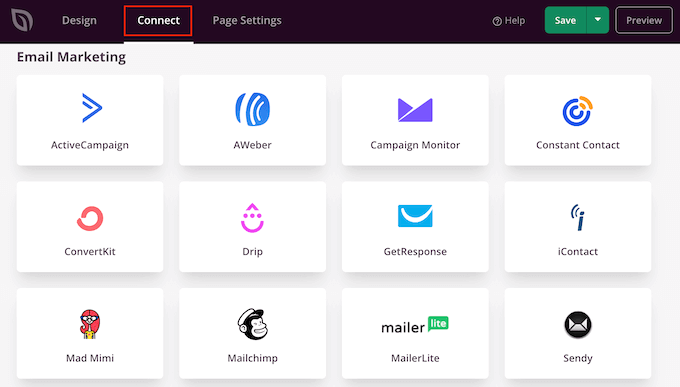
SeedProd şimdi ana sayfayı e-posta pazarlama hizmetinizle nasıl bağlayacağınızı gösterecektir.
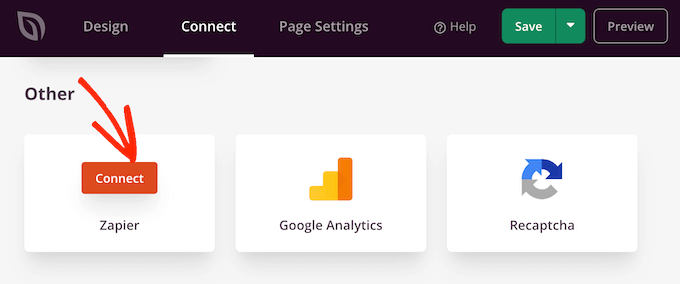
Sağlayıcınız listede yoksa endişelenmeyin. SeedProd, SeedProd ile 3000'den fazla başka uygulama arasında bir köprü görevi gören Zapier ile çalışır.
'Diğer' bölümüne kaydırın ve 'Zapier' üzerine gelin. 'Bağlan' düğmesi göründüğünde, üzerine tıklayın ve ardından SeedProd ve Zapier'i bağlamak için ekrandaki talimatları izleyin.
SeedProd Ana Sayfanızı Yayınlayın
Önceki adımların tümünü tamamladıktan sonra, özel ana sayfanızı yayınlamaya hazırsınız. 'Sayfa Ayarları' sekmesine tıklamanız yeterlidir.
Sayfa Ayarları sekmesi altında bakmak isteyebileceğiniz daha fazla seçenek var. Örneğin, SEO ayarlarını değiştirebilir, sayfa başlığını düzenleyebilir ve özel bir alan adı bağlayabilirsiniz.
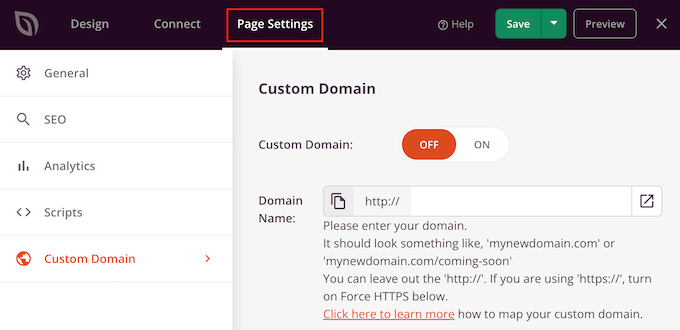
Sayfanın kurulumundan memnun kaldığınızda, 'Genel' sekmesini seçin.
Şimdi 'Sayfa Durumu' geçişini tıklayarak 'Taslak'tan 'Yayınla'ya değiştirebilirsiniz.
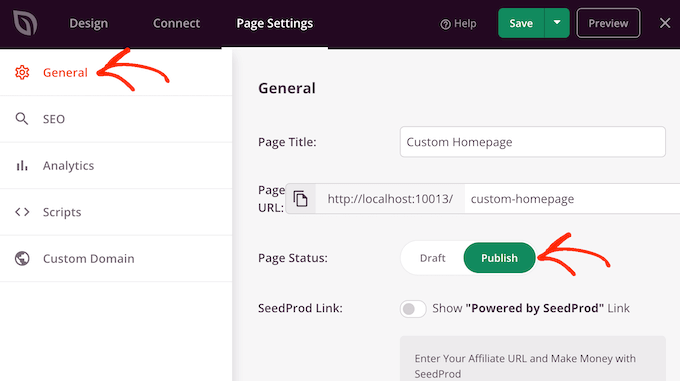
Şimdi, yalnızca Ayarlar » Okuma bölümüne gitmeniz ve bu sayfayı yeni özel ana sayfanız olarak ayarlamanız yeterlidir.
Yöntem 3: WordPress'te Özel Bir Ana Sayfa Oluşturma (Kodlama Gerekli)
Özel bir ana sayfa oluşturmanın bir başka yolu da koddur, bu da web sitenizin görünümü üzerinde tam kontrol sağlar. Ancak, bu yöntem karmaşık olabilir ve kodlama hataları her türlü yaygın WordPress hatasına neden olabilir.
Bunu akılda tutarak, bu yöntemi yeni başlayanlar için önermiyoruz.
WordPress temanız birçok farklı dosyadan oluşur. Bu dosyalardan bazılarına şablon denir ve web sitenizin farklı alanlarının nasıl görüneceğini kontrol ederler. Daha fazla bilgi için lütfen WordPress şablon hiyerarşisi bilgi kartımıza bakın.
Bu şablonlardan biri front-page.php olarak adlandırılır.
Temanız bu şablona sahipse, WordPress ana sayfayı göstermek için otomatik olarak onu kullanacaktır. Bu, bu dosyayı düzenleyerek veya yeni bir dosya ile değiştirerek özel bir ana sayfa oluşturabileceğiniz anlamına gelir.
Başlamak için, FileZilla gibi bir FTP istemcisine ihtiyacınız olacak veya WordPress barındırma sağlayıcınızın sağladığı dosya yöneticisini kullanabilirsiniz.
FTP'yi ilk kez kullanıyorsanız, sitenize FTP ile nasıl bağlanacağınız hakkındaki eksiksiz kılavuzumuza bakabilirsiniz.
Sunucuya bağlandıktan sonra /wp-content/themes/ dizinine gidin ve ardından mevcut WordPress temanızın klasörünü açın.

Bu klasörde zaten bir front-page.php dosyası varsa, Not Defteri gibi bir metin düzenleyicide bu dosyayı açabilirsiniz. Ardından kodu düzenleyerek istediğiniz değişiklikleri yapabilirsiniz.
Temanızda front-page.php dosyası yoksa, front-page.php adında yeni bir dosya oluşturabilirsiniz.
Bundan sonra, front-page.php dosyasını WordPress barındırma hesabınızdaki mevcut temanızın klasörüne yüklemeniz yeterlidir.
Bu dosyayı yüklediğiniz anda WordPress ana sayfanızı görüntülemek için onu kullanmaya başlayacaktır. Ancak, dosya tamamen boş olduğu için ana sayfanız olarak boş bir sayfa göreceksiniz.
Bunu düzeltmek için dosyayı bir metin düzenleyici uygulamada açın ve HTML kodu eklemeye başlayın.
Boş bir dosya ile başlıyorsanız, mevcut kodu ve şablonları WordPress temanızda kullanarak zamandan tasarruf edebilirsiniz.
Örneğin, genellikle temanın başlığını ve altbilgisini dahil etmek mantıklıdır.
Aşağıdaki örnek kodda, temadan başlık ve gezinme şablonlarını çekerken içeriği ve kenar çubuklarını kaldırdık:
<?php /*
This page is used to display the static frontpage.
*/

// Fetch theme header template
get_header(); ?>
    <div id="primary" <?php astra_primary_class(); ?>>

    <div class="custom-homepage-container">

    You custom homepage code goes here

    </div>

    </div><!-- #primary -->
//Fetch the theme footer template
<?php get_footer(); ?>
WordPress Sayfalarını ve Gönderilerini Özelleştirmek İçin Daha Fazla Uzman İpucu Keşfedin
WordPress web siteniz üzerinde daha fazla kontrol sahibi olmak ve sayfalarınızda ve gönderilerinizde daha fazla özelleştirme yapmak mı istiyorsunuz? Aşağıdaki makalelere göz atın:
- WordPress'te Görüntülenme Sayısına Göre Popüler Gönderileri Görüntüleme
- Yüksek Dönüşüm Sağlayan Bir Açılış Sayfasının Anatomisi
- WooCommerce Ürün Sayfalarını Özelleştirme (Kodsuz Yöntem)
- WordPress'te Özel Bir Arşiv Sayfası Nasıl Oluşturulur
- WordPress'te En Çok Yorumlanan Gönderiler Nasıl Görüntülenir
- WordPress'te Gönderileri Kolayca Yeniden Sıralama (Adım Adım)
- WordPress'te Yapışkan Gönderiler Nasıl Yapılır
- WordPress'te Belirli Bir Kategorideki Son Gönderileri Görüntüleme
- WordPress'te Bir Yazıyı Ana Sayfadan Gizleme
Umarız bu makale WordPress'te özel bir ana sayfa oluşturmanıza yardımcı olmuştur. Ayrıca en iyi popüler gönderi eklentileri hakkındaki uzman seçimlerimizi ve her WordPress blogunun sahip olması gereken en önemli sayfalar hakkındaki yazımızı da görmek isteyebilirsiniz.
Bu makaleyi beğendiyseniz, lütfen WordPress video eğitimleri için YouTube Kanalımıza abone olun. Bizi ayrıca Twitter ve Facebook'ta da bulabilirsiniz.


Jiří Vaněk
Ana sayfa söz konusu olduğunda, SeedProd'un sadeliğini gerçekten takdir ediyorum. Kodlayıcı veya grafik tasarımcı olmanıza gerek yok. Özellikle yerleşik şablonları seviyorum, bunlar zaten tüm sayfanın çeşitli blokları için kapsamlı bir tasarım ve düzen içeriyor. Hazır sayfaya ilgi çekici metinler eklemekten başka bir şey yapmıyorsunuz ve her şey sadece birkaç dakika içinde zahmetsizce tamamlanıyor. Hızlı ve çekici bir sayfa oluşturması gereken kişiler için bu yöntem kesinlikle idealdir.
Dayo Olobayo
Ana sayfayı özelleştirmek bir şeydir, ancak etkili olduğundan emin olmak başka bir şeydir. Ana sayfayı potansiyel müşteri oluşturma ve analizler için optimize etmeme yardımcı olacak OptinMonster ve MonsterInsights gibi eklentiler için önerilerinizi takdir ediyorum.
hitesh
bu gönderiyi yaptığınız için teşekkürler
WPBeginner Desteği
Glad you found our content helpful
Yönetici
Juel
Merhaba Wpbeginner,
Hangi temaları ve eklentileri kullandığınızı öğrenebilir miyim?
WPBeginner Desteği
Sitemizde kullandıklarımız için kenar çubuğu widget'ımızda veya aşağıda bağlantısını verdiğimiz plan sayfamıza göz atmak isteyeceksiniz:
https://www.wpbeginner.com/blueprint/
Yönetici
Carol
Harika bilgiler. Bunu yaptığınıza çok sevindim & tam şu anda karşıma çıktı. Henüz okumayı bitirmedim ama ilginizi çekebileceğini düşündüğüm için size bildirmek istedim, “Yöntem 1”de 1 yazım hatası buldum. Eidtor.
Biliyorum, site çok iyi. Sadece takıntılıyım.
WPBeginner Desteği
Thanks for the heads up on the typo, it should be fixed now
Yönetici
Mohammad Aajid
Çok teşekkür ederim, buna çok uzun zamandır ihtiyacım vardı
WPBeginner Desteği
You’re welcome, glad our guide could be helpful
Yönetici
Sharon M
Merhaba, "ana sayfamı" düzenlemeye çalışıyorum, bu da en son gönderilerim olarak ayarlanmış. O sayfaya bir kaydırıcı eklemem gerekiyor ama yapamıyorum. Statik bir ana sayfa istemiyorum çünkü ana sayfamın en son gönderilerimi göstermesini tercih ediyorum. Lütfen yardım edin. Bunu anlamaya çalışmamın ikinci günü. Okuduğum tüm makaleler statik ve dinamik sayfalarla ilgili ve düzenleme kısmı dışında her şeyi olduğu gibi tutmak istiyorum. Yardımınız için gerçekten minnettar olurum.
kzain
Bir Kaydırıcı Eklentisi Kullanın Smart Slider 3 veya Meta Slider gibi ücretsiz seçenekler, en son gönderilerinizi sergileyen bir kaydırıcıyı kolayca ekleyebilir.
Bu eklentiler mevcut ana sayfanızla entegre olur, en son gönderilerinizi görünür tutarken görsel bir dokunuş ekler.
dave
WordPress'imde okuma ayarlarında statik sayfa seçme seçeneği yok. Zamanımı onu arayarak, sorular ve cevaplar bularak boşa harcadım ve o bile orada değil. Şimdi ne yapmalıyım?
Stephanie
Kendi kendine barındırılan WordPress kullanıyorum ve statik sayfa seçimi seçeneği şuraların altında görünüyor: Temalar>Özelleştir>Genel Ayarlar>Statik Ön Sayfa. Umarım bu yardımcı olur.
Kari
Merhaba! Özel bir ön sayfa kullanmanıza olanak tanıyan Duyarlı temayı kullanıyorum. Tüm blog yazılarınızı ayrı bir sayfada yayınlamak için yönlendirmeye çalışıyorum ancak Ayarlar > Okuma bölümüne gidip statik sayfaları atadığımda, özel ön sayfam otomatik olarak devre dışı kalıyor ve blog yazılarınız hem ana sayfada hem de olmasını istediğim sayfada yayınlanıyor.
*Not – statik sayfa olarak 'Ana Sayfa'yı seçmeye çalıştığımda, açılır kutuda görünmüyor.
anissa
Merhaba… wpbeginner'ı seviyorum… sitenizi nasıl oluşturacağımı anlamamı çok kolaylaştırıyorsunuz. Keşke bazı bilgileri, ekran görüntüleri gibi güncelleseniz. Bazıları güncel değil ve biraz kafa karıştırıcı oluyor. Ama genel olarak, şeyleri çok net açıklıyorsunuz ki bu benim için çok değerli, çünkü wordpress'in beraberinde getirdiği birçok teknik gereksinim nedeniyle uzun zamandır wordpress kullanmaktan korkuyordum.
James
Yardım? Optimizer temasını kullanıyorum. Statik Ana Sayfa / Ön Sayfamın alt ortasına nasıl bir düğme ekleyebilirim? Bu düğmenin animasyonlu olmasını ve insanları farklı bir sayfaya yönlendirmesini istiyorum.
Blog özelliklerini hiç kullanmıyorum, sadece düz sayfalarla bir site istiyorum.
Taria Shondell
Mükemmel ve yapması kolay!
Teşekkür ederim!
WPBeginner Desteği
You are welcome we are glad you found it helpful.
Yönetici
Tim
Video; kısa, öz, yardımcı
Sreeharsh
Merhaba,
Bu rehberin tamamını denedim ama herhangi bir değişiklik göremedim. home.php dosyasını da oluşturdum.
Lütfen Yardım Edin.
Ahmed Raqeeb
merhaba, E-Ticaret mağazamın ana sayfasındaki açılır menüyü yatay ürün menüsüne değiştirmeye çalışıyordum. ancak bunu nasıl yapabileceğimi bulamadım, bu web sitesinde harika görünecek bir eklenti önerebilir misiniz?
Christine
Perişan haldeyim. Tamamen. Bir WordPress sayfası başlattım, gönderi yaptım ve yanıtlar aldım. Harika. Tek sorun, Ana sayfamın olmaması ve bunun getirdiği olağan olanaklardan yoksun olmamdı.
Blog'umda Ana Sayfa'yı nasıl geri alıp kurabilirim? Bir tane yazdım ancak bu, ilk sayfa yerine tarihli listede görünüyor.
Farkında olmadan iki şey kaybolmuş. Yorumlara artık izin verilmiyor ve bir sayfa kaybolmuş.
Korkmaya başladım. Mücadele ederken daha ne kadar kaybolacak?
WPBeginner Desteği
Lütfen yazılar ve sayfalar arasındaki fark hakkındaki rehberimize bakın. Ardından, WordPress'te özel bir ana sayfa nasıl ayarlanır konusundaki eğitimimizdeki talimatları izleyin.
Yönetici
Prince Prasad
ana sayfadaki en son gönderiye yazar bilgisi, gönderi eklenme tarihi gibi özel metin nasıl eklenir?
Jerry Popovic
Hi,
I have a wp page for my convention last year. Now, I want to make a page for this years con.
I would like to create a new homepage with a link to last years page.
Can you help me?
teşekkürler
Tali
Merhaba,
WordPress'e tamamen yabancıyım.
Statik Ön Sayfamın üst kısmına özel bir logo eklemek istiyorum.
Bunu nasıl yapacağımı bulamıyorum.
güneşli
merhaba
WordPress'te statik bir sayfa oluşturdum, bu WordPress sayfasını mevcut web sitemde etkileşimli hale getirmek istiyorum. Mümkün mü?
Femke Akkerman
Wordpress, Headway ve Yoast SEO eklentisini kullanıyorum. Ancak ana sayfanın meta açıklamasını değiştirmekte zorlanıyorum. SEO->Başlıklar&meta'lar->Ana Sayfa'da ana sayfanın meta açıklamasını ayarlamak çok kolay görünüyor, ancak ne yazık ki meta açıklama kutum yok. Görünüşe göre statik bir sayfa kullandığım için Yoast beni meta açıklamayı ön sayfanın kendisinde düzenlemeye yönlendiriyor (resme bakın). Bu ön sayfanın meta açıklamasını 5 ay önce değiştirdim, ancak Google hala ana sayfamın otomatik bir özetini gösteriyor. Neyi yanlış yapıyorum? Lütfen bana yardım edin.
vijen
“all-in-one-seo” eklentisini kullanın
RinaMet
Ana sayfamdan yazı linklerimi göremiyorum. Bunları "hakkımda" sayfamla nasıl bağlarım? Lütfen?
bangupnosh
Merhaba, menüde özel bir bağlantı oluşturup bunun ön sayfa olmasına izin vermek mümkün mü?
Mandar Karanjkar
Yaklaşık 5 yıldır blog yazıyorum. Varsayılan ana sayfam blog sayfasıydı. Başka bir sayfayı statik ön sayfam olarak ayarlamak ve blogu başka bir sayfada göstermek istiyorum. Bunu yapmak blog gönderilerimin bağlantı adreslerini değiştirecek mi? SEO sıralamasını ve kayıtlı bağlantıları etkiler mi?
Teşekkürler
Mandar
John
Merhaba!
Wordpress.com'da bir hesabım var.
Bazı sayfalar oluşturdum (sadece sayfalar). Amacım sadece sayfalarım olması ve bunlardan birini ana sayfa olarak seçmem gerekiyor.
Ancak "Okuma Ayarlarım" "Ana sayfa görüntüsü" seçeneğini göstermiyor. Eklentim yok. Temam da bu seçeneği göstermiyor.
Bu sorun hakkında bir fikriniz var mı?
Teşekkürler!!!
WPBeginner Desteği
John, bu rehber kendi barındırılan WordPress.org web siteleri içindir. WordPress.com ile ilgili yardım için lütfen hesabınızın kontrol panelinden desteğe başvurun. Bu arada, WordPress.org ile WordPress.com arasındaki fark hakkında daha fazla bilgi edinebilirsiniz.
Yönetici
John
Rahatsızlık için özür dileriz.
Çok teşekkür ederim.
harhar
Benim ikilemim başlığa sahip ana sayfa… istediğim sayfayla ön sayfayı seçtiğimde… menü ve başlığın gitmesi beni çok üzüyor… lütfen yardım edin…
WPBeginner Desteği
Kullandığınız temaya bağlı olarak bu bir tema sorunu olabilir.
Yönetici
Alex
Merhaba,
Bazı aptalca sorularım var… :))
Statik veya dinamik ana sayfa yapmayı biliyorum.
Ancak soldaki yeni yönetici menüsü etiketini - Ana Sayfa - nasıl oluşturacağımı bulamıyorum.
Ve oraya özel meta kutuları eklemek
Ana sayfamda müşterinin düzenlemesini istediğim birçok farklı kapsayıcı var.
Bu yüzden bir Ana Sayfa Düzenleme formu oluşturmam gerekiyor.
Bu mümkün mü ve nasıl?
Şimdiden teşekkürler
Saygılarımla,
Alex
Christer Erngren (@nukokarjag)
Merhaba!
Yemek blogum için Yoast ve Corsa temasını kullanıyorum, ikisi de mükemmel çalışıyor ama başlıklarımla ilgili bir sorunum var:
nu kokar jagDana kıymalı, fırınlanmış biberli, tütsülenmiş tuzlu domuz pastırmalı Chili con carne
Yazı adlarının önündeki blog başlığını başlıkta kaldırmak veya blog başlığı ile yazı adları arasına bir boşluk eklemek mümkün mü?
Şöyle:
nu kokar jag – Dana kıymalı, fırınlanmış biberli, tütsülenmiş tuzlu domuz pastırmalı Chili con carne
veya
Dana kıymalı, fırınlanmış biberli, tütsülenmiş tuzlu domuz pastırmalı Chili con carne
En SEO dostu nedir?
WPBeginner Desteği
Lütfen Yoast'ın WordPress SEO Eklentisini yükleme ve kurma hakkındaki rehberimize göz atın.
Yönetici
TYMAN
Merhaba, bu faydalı makale için teşekkürler.
Sorunum şu:
Yöntem 1: Ana sayfa için statik bir sayfa kullanmanın, dinamik içeriğe sahip olduğu için sayfa sıralamasını etkilemediğini düşünüyor musunuz? Bunu yaparak index.php dosyasını silebilir miyim?
Yöntem 2: index.php'yi yeni bir home.php oluşturup parametreleri orada değiştirmek yerine home.php olarak yeniden adlandırırsam ne olur? Şablonda index.php olmaması mümkün mü?
WPBeginner Desteği
Temanızdaki index.php dosyasını silmemelisiniz, statik bir ana sayfa kullanıyor olsanız bile her WordPress temasının bir index.php dosyasına sahip olması gerekir.
Statik sayfanızdan dinamik öğeleri kaldırabilirsiniz. Çoğu WordPress teması, statik ön sayfalar için ayrı widget alanlarına sahiptir. Sizinkinde yoksa ve hala istediğiniz gibi olmayan son gönderiler ve benzeri dinamik içerikler ekliyorsa, çocuk temanızda bir home.php şablonu oluşturabilir ve ihtiyaçlarınıza göre düzenleyebilirsiniz.
Yönetici
Peter C
Statik sayfa yoksa, home.php yoksa ne olur? Devraldığım bir sitede, gönderileri göstermek yerine bir flash film (swf) çağıran index.php'nin ana URL'si var. Bu nerede yapılandırılıyor?
Christian D.
Statik ön sayfanın nereye ayarlanacağı konusunda hızlı bir güncelleme yayınlamak istedim, çünkü artık Ayarlar->Okuma bölümünde değil.
twentyeleven veya twentytwelve kullanıyorsanız bunu tema özelleştirme alanınızda bulacaksınız. Bunu biraz araştırmak zorunda kaldım.
Christine Standing
Teşekkürler Christian D. 2012'de yayınladınız ama hala aynı eski yanlış tavsiyeler ortalıkta dolaşıyor. Saçlarımı neden yolduğumu şaşmamalı!
WPBeginner Desteği
Seçenek hala Ayarlar > Okuma sayfasında mevcut. Bunu Twenty Twelve, Twenty Eleven, Fourteen, Fifteen ve en son Twenty Sixteen temasıyla da kontrol ettik. Ancak, Tema özelleştiricisinden de ayarlanabilir.
Yönetici
Christine Standing
Üzgünüm Christian D, yanıtım belirsizdi. Gerçekten bir teşekkürdü. Oradaki tavsiyeleri takip etmekte sorun yaşadım.
KKK
Bu harika makale için teşekkürler !!!
James
Çok iyi yazılmış ve takip etmesi kolay. Bir aydır bunu anlamaya çalışıyordum ve şimdi nihayet yeni sitemi yayınlayabilirim! Şerefe!
Roger Duck
Bu, acemi WordPress kullanıcılarının faydalanabileceği türden basit ve anlaşılır bir makale. Aferin.