



WPBeginner için özel bir tema kullanmamıza rağmen, Duplicator, WPForms ve WP Charitable siteleri dahil olmak üzere birçok iş ortağı web sitemizi tasarlamak için sayfa oluşturucu eklentileri kullandık.
Sıfırdan birden fazla site oluşturmak, iyi bir sayfa oluşturucu eklentisinin neleri gerektirdiğini ilk elden bildiğimiz anlamına gelir. Size çok zaman kazandırabilecek özellikleri ve güçlü yönleri ve dikkat etmeniz gereken sorunları biliyoruz.
Bununla birlikte, bu Thrive Architect incelemesinde bu deneyimi iyi kullanıyoruz. Bu eklentinin tek bir satır kod yazmak zorunda kalmadan özel sayfalar oluşturmanıza gerçekten yardımcı olup olamayacağını göreceğiz.
Thrive Architect sizin için doğru sayfa oluşturucu eklentisi mi? Bu ayrıntılı Thrive Architect incelemesinde öğrenelim.
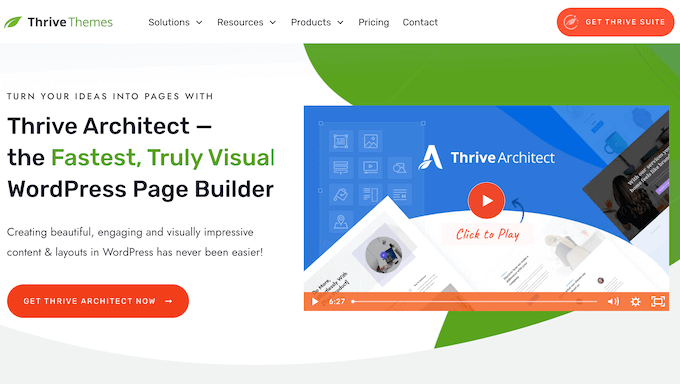
Thrive Architect Nedir?
Thrive Architect hızlı, güçlü ve kullanımı kolay bir sayfa oluşturucudur.
Bunun üzerinde, özel ana sayfalar, satış sayfaları, web semineri sayfaları, potansiyel müşteri oluşturma sayfaları ve daha fazlası için 200'den fazla profesyonelce tasarlanmış şablon bulunmaktadır.
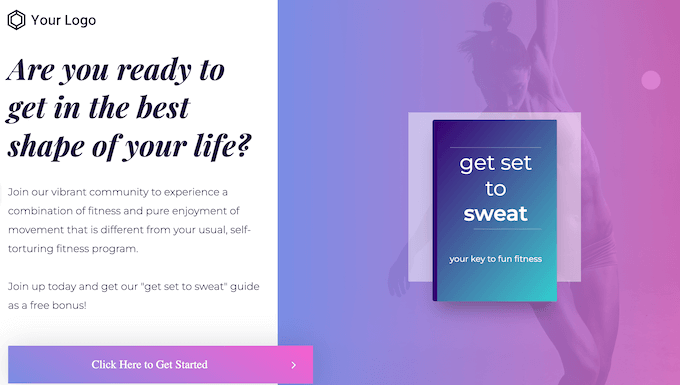
Hangi şablonu seçerseniz seçin, Thrive'ın sürükle ve bırak düzenleyicisini kullanarak her parçasını özelleştirebilirsiniz.
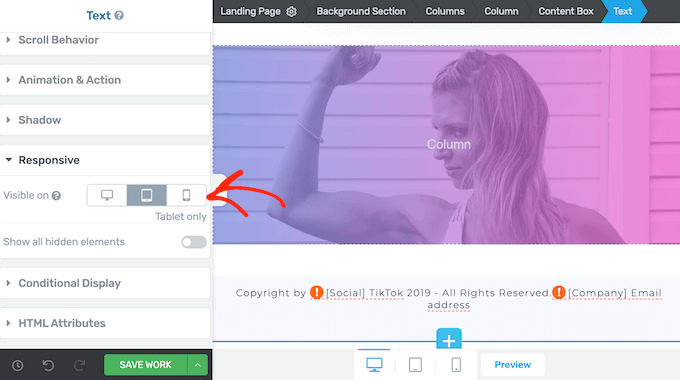
Öğeler ekleyebilir, animasyonlar oluşturabilir, e-posta yakalama formları ekleyebilir ve hatta ziyaretçinin masaüstü bilgisayar mı yoksa mobil cihaz mı kullandığına bağlı olarak içeriği gösterebilir veya gizleyebilirsiniz.
Thrive Architect ile özel blog gönderi düzenleri bile oluşturabilirsiniz. WordPress blogunuzu daha ilgi çekici hale getirmek için vurgu kutuları, Facebook yorumları ve tweet'e tıkla kutuları gibi öğeler eklemeniz yeterlidir.
Thrive Architect İncelemesi: Neden WordPress'te Kullanılmalı?
Yerleşik WordPress blokları ve tam site düzenleme kullanarak özel düzenler oluşturmak mümkün olsa da, akıllı web sitesi sahipleri bir sayfa oluşturucu eklentisi kullanır.
Doğru eklentiyle, hazır şablonlar, öğeler ve formlar kullanarak kolayca profesyonelce tasarlanmış sayfalar oluşturabilirsiniz. Bununla birlikte, Thrive Architect'in size uygun bir WordPress sayfa oluşturucu eklentisi olup olmadığını görmek için sunduklarına bir göz atalım.
1. Kullanımı Kolay
Thrive Architect ile tek satır kod yazmadan özel sayfalar oluşturabilirsiniz. WordPress blok düzenleyicisinde, başlamak için 'Thrive Architect'i Başlat'ı tıklamanız yeterlidir.
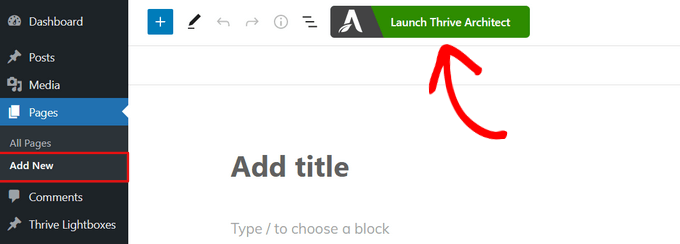
Ardından hazır bir şablon seçebilir veya WordPress temanızdaki şablonu kullanarak yeni bir sayfa oluşturabilirsiniz.
Seçiminizi yaptıktan sonra, Thrive sayfayı sürükle ve bırak düzenleyicisinde açacaktır. Bir öğeyi değiştirmek için, onu seçmek üzere tıklamanız ve ardından sol menüdeki ayarları kullanmanız yeterlidir.
Örnek olarak, üzerine tıklayarak ve ardından kendi özel mesajınızı yazarak 'Başlık' bölümünü değiştirebilirsiniz.
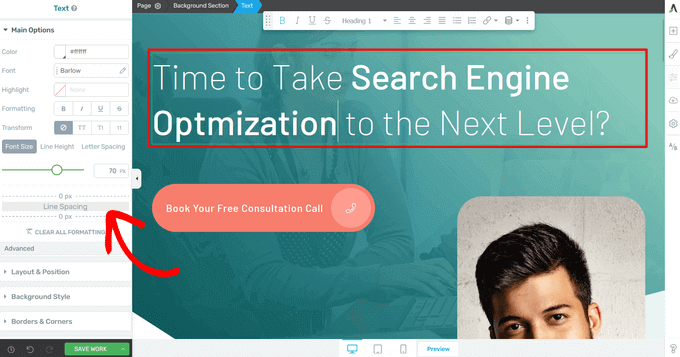
Ayrıca yazı tipi boyutunu, tipografiyi, rengi, biçimlendirmeyi ve daha fazlasını değiştirebilirsiniz.
Güzel sayfa tasarımlarını hızlı bir şekilde oluşturmanıza yardımcı olmak için Thrive Architect, hazır öğelerle birlikte gelir. Bir öğeyi sayfaya eklemek için, ekranın sağ tarafındaki '+' düğmesine tıklamanız yeterlidir.
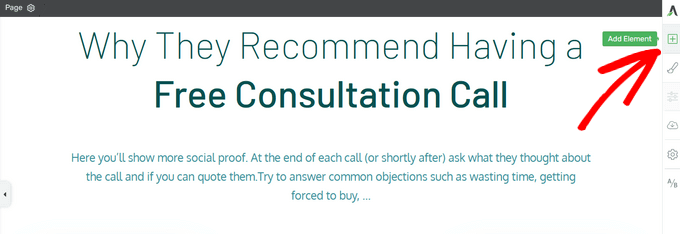
Ardından resimler, düğmeler, potansiyel müşteri oluşturma formları, fiyatlandırma tabloları, geri sayım sayaçları ve daha fazlası gibi öğeler arasından seçim yapabilirsiniz.
Kullanmak istediğiniz bir öğe bulduğunuzda, onu sağdaki menüden sürükleyip sayfanıza bırakmanız yeterlidir.
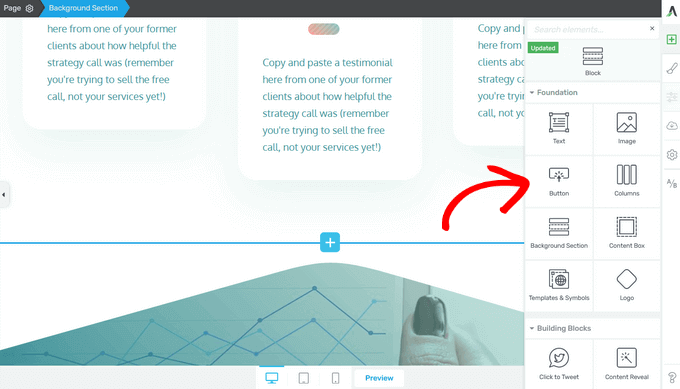
Elemana bağlı olarak, kullanıma hazır birkaç şablon görebilirsiniz.
Bu, size tonlarca çaba kazandırabilir ve hızlı bir şekilde profesyonel görünümlü bir tasarım oluşturmanıza yardımcı olabilir.
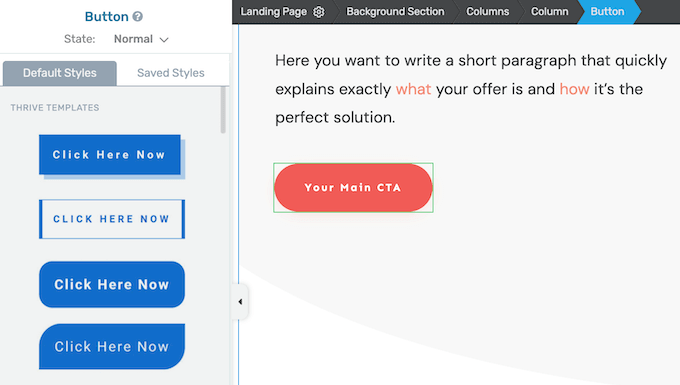
Bir şablon kullansanız bile, sol taraftaki menüdeki ayarları kullanarak tasarımını yine de değiştirebilirsiniz. Değişiklik yaptıkça, canlı önizleme otomatik olarak güncellenir, böylece en çok neyi beğendiğinizi görmek için farklı ayarları deneyebilirsiniz.
Sayfanın görünümünden memnun kaldığınızda, 'İşini Kaydet' düğmesinin yanındaki ok (^) düğmesine tıklayın. Ardından, 'Kaydet ve Yazı Düzenleyiciye Dön' seçeneğine tıklayın.
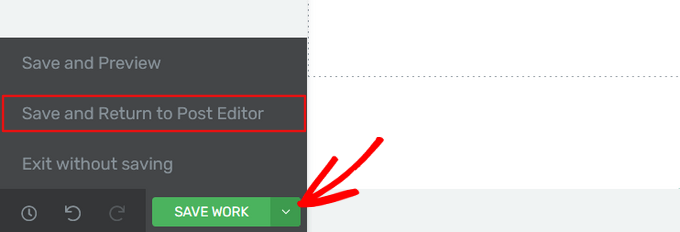
Şimdi sayfayı taslak olarak kaydedebilir veya WordPress web sitenizde görünmesi için yayınlayabilirsiniz. Özel açılış sayfaları, satış sayfaları, ana sayfalar ve daha fazlasını oluşturmak için bu adımları tekrarlamanız yeterlidir.
2. 200'den Fazla Profesyonel Tasarımlı Şablon
Thrive Architect, daha fazla dönüşüm elde etmenize yardımcı olmak için tasarlanmış 200'den fazla profesyonelce tasarlanmış şablonla birlikte gelir. Bu şablonlar herhangi bir WordPress temasıyla çalışır, bu nedenle WordPress web sitenizde kullanırken hiçbir sorun yaşamazsınız.
Mevcut tüm Thrive şablon setlerini ve bireysel şablonları görmek için 'Hazır Açılış Sayfası'nı seçmeniz yeterlidir.
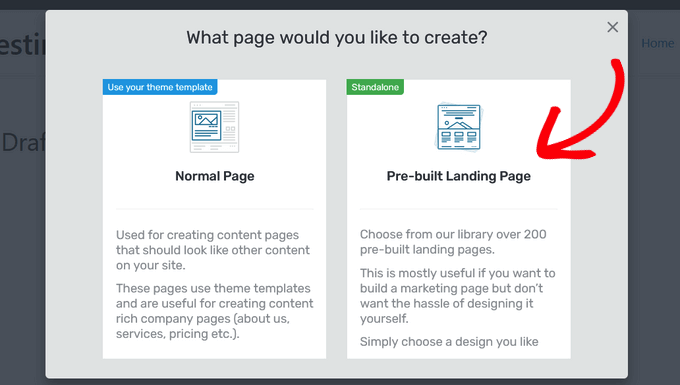
Tüm bu tasarımlar tamamen özelleştirilebilir, böylece bunları herhangi bir çevrimiçi mağaza, blog veya web sitesine mükemmel şekilde uyacak şekilde ince ayar yapabilirsiniz.
3. 700'den Fazla Özel Yazı Tipi
Özel yazı tipleri, bir sayfanın en önemli içeriğini vurgulayabilir veya bir açılış sayfasının WordPress temanızın geri kalanıyla uyumlu olmasına yardımcı olabilir.
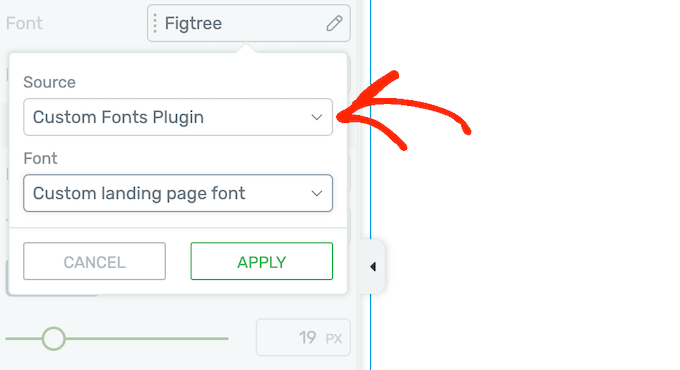
Thrive Architect düzenleyicisinde Google Yazı Tipleri, Web Güvenli Yazı Tipleri veya şablonun yerleşik yazı tipleri arasında seçim yapabilirsiniz.
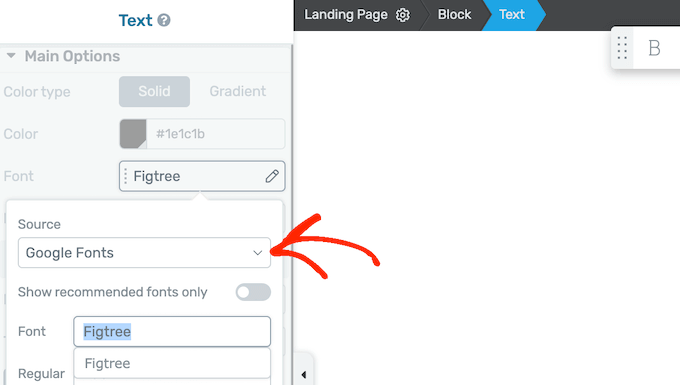
Bir özel yazı tipi seçtikten sonra, metin rengini, boyutunu, biçimlendirmesini ve daha fazlasını değiştirebilirsiniz. Bu, özel sayfanızdaki metnin görünümünü ince ayar yapmanıza olanak tanır.
Daha fazla yazı tipi eklemek istiyorsanız, Thrive Architect ücretsiz Özel Yazı Tipleri eklentisiyle entegre olur. Bu eklentiyi kurmanız ve etkinleştirmeniz yeterlidir; ardından WordPress'e .otf, .ttf, .woff veya .woff2 dosyaları olarak yeni yazı tipleri yükleyebilirsiniz.
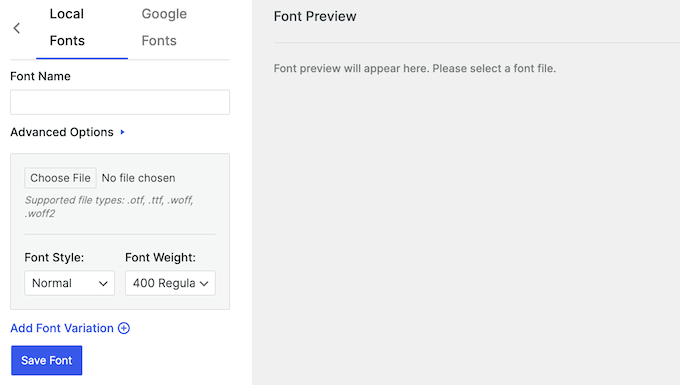
Bu yapıldıktan sonra, bu yeni dosyalara doğrudan Thrive Architect düzenleyicisinden erişebilirsiniz.
Bu, özel sayfalarınız için benzersiz başlıklar, düğme etiketleri, eylem çağrıları ve daha fazlasını oluşturmayı kolaylaştırır.
4. Esnek Sayfa Düzenleri
Sabit sütun, satır ve segment bölümlerini kullanmaya zorlamak yerine, Thrive Architect sürükle ve bırak kullanarak sayfanın düzenini değiştirme özgürlüğü sunar.
Öğeleri sayfaya sürükleyip bırakabilirsiniz ve Thrive Architect düzeni otomatik olarak ayarlayacaktır. Herhangi bir noktada bir alanı yeniden boyutlandırmak isterseniz, sütun veya benzeri bir öğenin üzerine gelip istediğiniz boyuta sürükleyebilirsiniz.
Thrive Architect ayrıca tam genişlikte sayfa düzenlerini destekler, böylece istediğiniz tasarımı tam olarak oluşturabilirsiniz.
5. Tasarım Gereği Mobil Uyumlu
İnternet kullanım istatistiklerimize göre, mobil internet trafiği toplam web trafiğinin neredeyse %55'ini oluşturuyor. Bunu akılda tutarak, özel sayfalarınızın mobil cihazlarda göründüğü kadar akıllı telefonlarda ve tabletlerde de iyi görünmesini sağlamak isteyeceksiniz.
İyi haber şu ki, Thrive Architect kutudan çıktığı haliyle duyarlı ve mobil uyumlu olacak şekilde tasarlanmıştır. Bununla birlikte, sayfanızın mobil cihazlarda nasıl görüneceğini kontrol etmek hala akıllıcadır.
Thrive Architect, tabletler ve mobil cihazlar için yerleşik önizlemelere sahiptir, böylece tek bir tıklamayla ve sayfayı yeniden yüklemek zorunda kalmadan tasarımınızı kontrol edebilirsiniz.
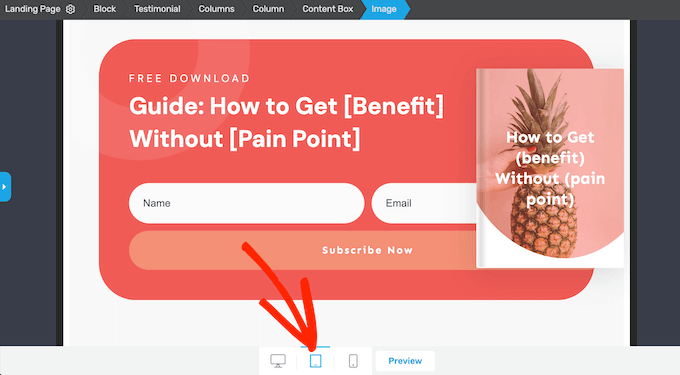
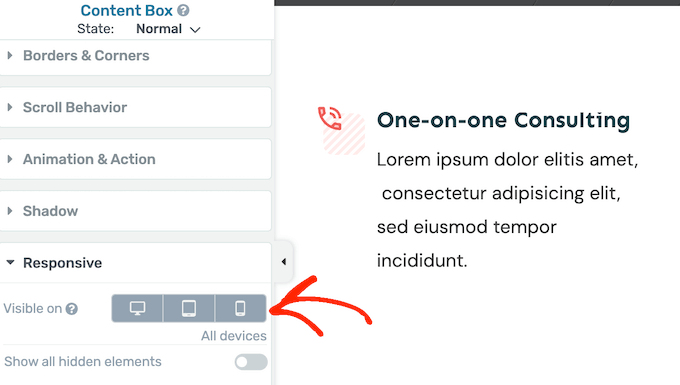
Ayrıca içeriği kullanıcının cihazına göre gizleyebilir ve gösterebilirsiniz. Örneğin, mobil cihazlarda büyük, yüksek çözünürlüklü resimleri gizleyebilirsiniz, çünkü genellikle daha küçük ekranlara ve daha az işlem gücüne sahiptirler.
Aynı öğelerin farklı sürümlerini bile oluşturabilirsiniz. Örneğin, özel bir mobil uyumlu duyarlı WordPress menüsü oluşturabilirsiniz.
Thrive Architect ile, sol menüdeki bir düğmeye tıklayarak tek tek öğeleri veya hatta tüm içerik kutularını kolayca gizleyebilirsiniz.
6. Yapışkan ve Paralaks Kaydırma
Thrive Architect, ziyaretçi aşağı kaydırdığında öğelerin nasıl davranacağını kontrol etmeyi kolaylaştırır. Sol menüde, statik, yapışkan ve paralaks kaydırma arasında seçim yapabilirsiniz.
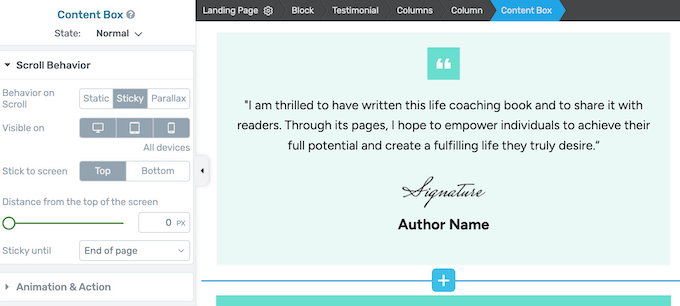
Yapışkan ve paralaks için, akıllı telefonlarda, tabletlerde, masaüstü bilgisayarlarda veya tüm cihazlarda kaydırma davranışını kullanıp kullanmayacağınızı seçebilirsiniz.
Bu, masaüstü kullanıcıları için benzersiz kaydırma efektleri oluşturmanıza olanak tanır, yapışkan veya paralaks kaydırma kullanan sayfaları gezinmekte zorlanabilecek mobil kullanıcıları rahatsız etmeden.
7. Birden Fazla Üzerine Gelme Efekti
Fareyle üzerine gelme efektleri, tasarımınızı daha etkileşimli ve ilgi çekici hale getirebilir, bu da insanların sitenizde daha uzun süre kalmasını sağlar. Ziyaretçi sayfayı keşfederken bir hikaye anlatma öğesi oluşturmak için fareyle üzerine gelme efektlerini bile kullanabilirsiniz.
Thrive Architect ile fareyle üzerine gelme efektlerini tek tek öğelere kolayca uygulayabilirsiniz. Gördüğünüz seçenekler değişiklik gösterebilir, ancak genellikle arka plan rengini, tipografiyi değiştirebilir, bir gölge ekleyebilir ve daha fazlasını yapabilirsiniz.
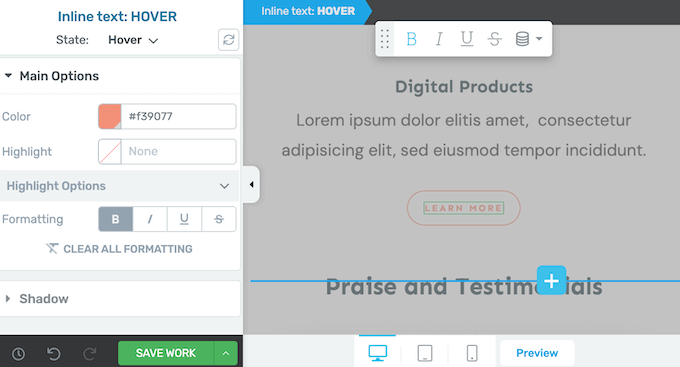
Bir tüm içerik kutusuna kaydırma animasyonları bile uygulayabilirsiniz, bu da bazı göz alıcı efektler oluşturabilir.
8. Kolayca Animasyon Ekleyin
Animasyonları kullanarak ziyaretçinin dikkatini bir sayfanın en önemli içeriğine çekebilirsiniz. Örneğin, bir çevrimiçi pazar yeriniz varsa, yaklaşan bir indirimi vurgulamak için animasyonları kullanabilirsiniz.
Animasyonlar ayrıca harekete geçirici mesaj düğmelerinizi öne çıkarmak için harika bir yoldur. Thrive Architect, tek tek bileşenlere veya tüm içerik kutularına animasyon eklemenize olanak tanır.
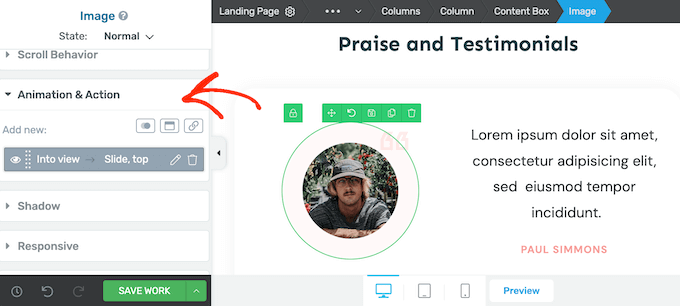
Bu animasyonları döngüye girecek şekilde ayarlayabilir veya giriş animasyonu olarak bir kez oynatabilirsiniz.
9. Kodu Olmadan İçeriği Gizle ve Göster
Sayfalarınızı daha ilgi çekici hale getirmek için, belirli bir süre geçene kadar içeriği gizlemek isteyebilirsiniz. Bu şekilde, her türlü ilginç efekti oluşturabilirsiniz. Örneğin, satış videonuzun sunum kısmına ulaşmak için yeterli süre geçene kadar hemen satın al düğmesini gizleyebilirsiniz.
İyi haber şu ki, Thrive Architect, tek bir kod satırı yazmadan bu efektleri oluşturmanıza olanak tanıyan yerleşik bir İçerik Gösterme öğesine sahiptir.
10. En İyi E-posta Servis Sağlayıcılarıyla Entegre Olur
Özel bir potansiyel müşteri oluşturma sayfası oluşturuyorsanız, bir kayıt formu veya benzeri bir form eklemek isteyebilirsiniz.
Size yardımcı olmak için Thrive Architect, ActiveCampaign ve Constant Contact gibi en iyi e-posta pazarlama hizmetlerinin tümüyle sorunsuz bir şekilde entegre olur.
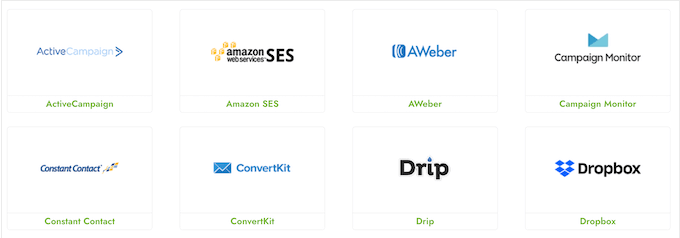
Bu, kolayca bir e-posta listesi oluşturmanıza yardımcı olabilir.
Thrive'ı e-posta hizmeti sağlayıcınıza bağladıktan sonra, hazır Potansiyel Müşteri Oluşturma öğesini herhangi bir sayfaya ekleyebilirsiniz.
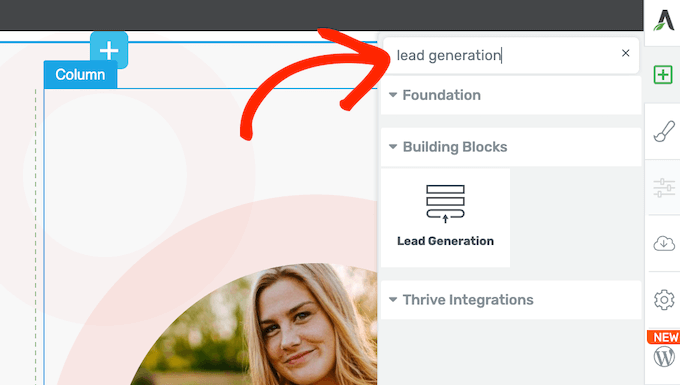
Thrive Architect daha sonra kullanmak istediğiniz kayıt şablonunu seçebileceğiniz bir açılır pencere gösterecektir.
Bu şablonlar, doğru tasarımı bulmanıza yardımcı olmak için kayıt formları, başvuru formları ve iletişim formları olarak düzenlenmiştir.
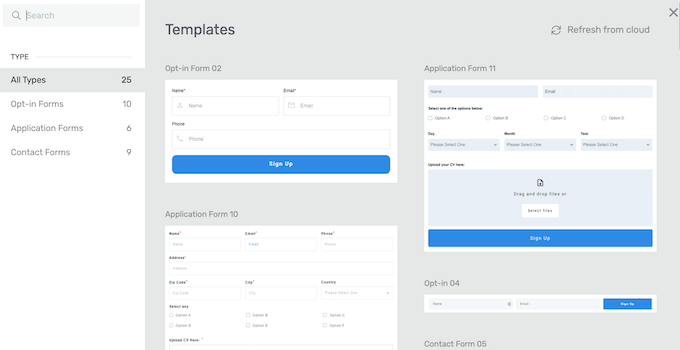
Bu yapıldıktan sonra, formun renklerini, kenarlıklarını, düzenini ve daha fazlasını özelleştirebilirsiniz.
Ayrıca, listenize abone olduktan sonra ziyaretçileri bir özel teşekkür sayfasına yönlendirebilir veya yeni abonelerinize hedeflenmiş mesajlar gönderebilmeniz için e-posta segmentasyonu yapabilirsiniz.
11. Kendi Özel Küresel Stillerinizi Oluşturun
Bazen tam olarak aynı düzeni, arka planı, kenarlıkları ve diğer efektleri yeniden kullanmak isteyebilirsiniz. Bu, daha tutarlı bir tasarım elde etmenize yardımcı olabilir.
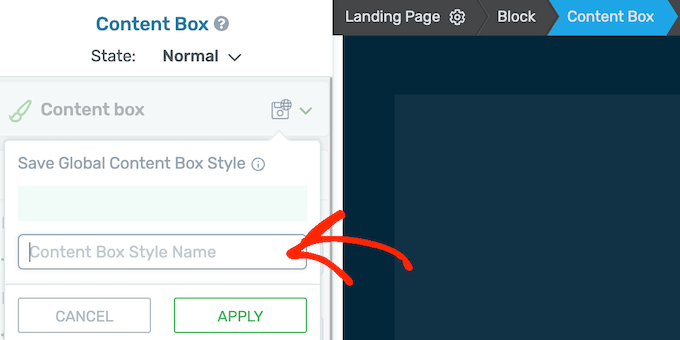
Bu durumda, global stiller oluşturarak zamandan ve emekten büyük ölçüde tasarruf edebilirsiniz. Tüm biçimlendirmeyi ve stil ayarlarını bir öğeye veya içerik kutusuna uygulayın ve ardından 'Global Stil Olarak Kaydet' düğmesine tıklayın.
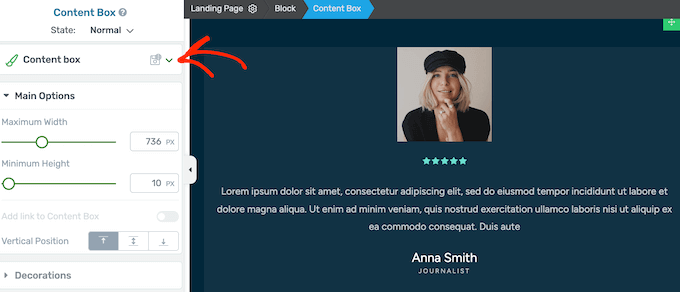
Ardından açıklayıcı bir ad yazabilirsiniz.
Bu yapıldıktan sonra, özel stili yalnızca birkaç tıklamayla herhangi bir öğeye veya kutuya uygulayabilirsiniz.
12. Sayfa Tasarımlarını Kolayca İçe ve Dışa Aktarın
Bazen tasarımları bir siteden diğerine dışa aktarmak isteyebilirsiniz. Örneğin, bir site geçişi sırasında tüm sayfanın içeriğini kopyalamanız gerekebilir.
Thrive Architect ile sayfalarınızı hızlı ve kolay bir şekilde ZIP dosyası olarak dışa aktarabilirsiniz. Ardından bunları yeni web sitesindeki bir Thrive kurulumuna aktarabilirsiniz.
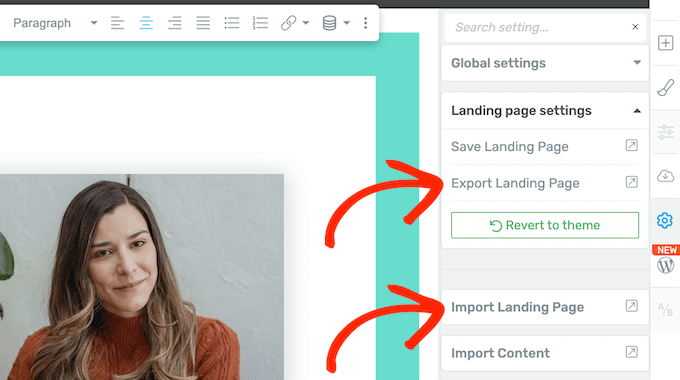
Daha da iyisi, içe aktarılan sayfa yeni web sitesinin renk ve tipografi ayarlarını otomatik olarak devralacaktır.
Bunu akılda tutarak, tüm web sitelerinizde kullandığınız doğru öğelere, içeriğe, düzene ve diğer ayarlara sahip şablonlar oluşturmak için bu özelliği kullanabilirsiniz. Bu, özellikle WordPress geliştirme ajansları ve serbest çalışanlar için, yeni müşteri sitelerini hızlı bir şekilde kurmalarına olanak tanıdığı için faydalı olabilir.
13. Özel Betikler İçin Destek
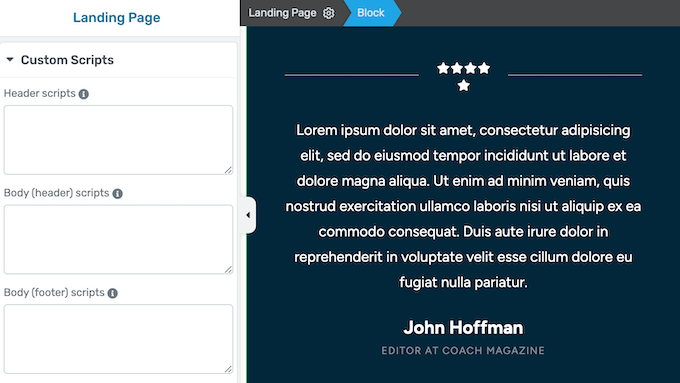
Thrive Architect, tek satır kod yazmak zorunda kalmadan güzel sayfa tasarımları oluşturmanıza olanak tanır. Ancak, Thrive düzenleyicisine özel betikler ekleme seçeneğiniz de vardır.
Sol menüde, kodunuzu başlık veya gövde kutularına yapıştırmanız yeterlidir; Thrive Architect gerisini halledecektir.
14. Profesyonel ve Topluluk Desteği
Thrive Architect ile basit bir sürükle ve bırak düzenleyici kullanarak açılış sayfaları, satış sayfaları ve hatta tüm web siteleri oluşturabilirsiniz. Ancak, bazen biraz daha yardıma ihtiyacınız olabilir.
Cevapları kendiniz bulmak istiyorsanız, Thrive'ın ayrıntılı bir bilgi bankası ve Thrive University portalı vardır.
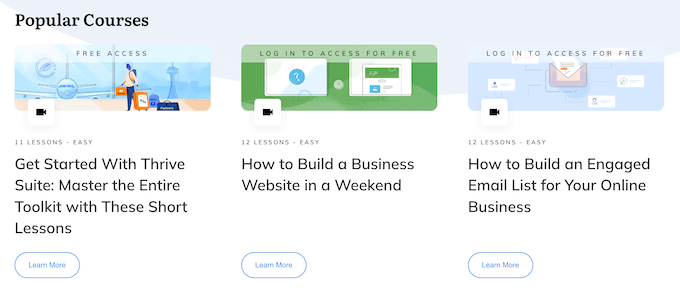
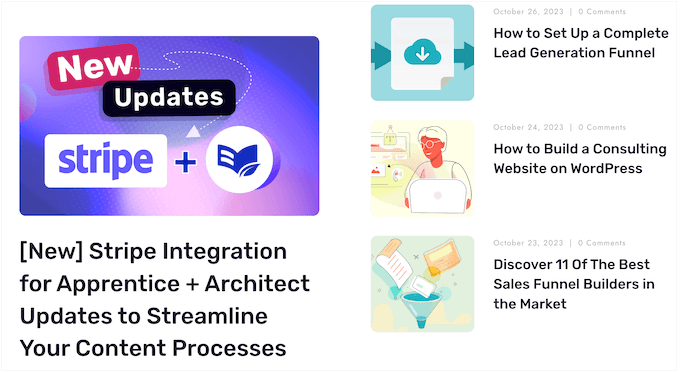
Ayrıca Thrive Themes blogu da bulunmaktadır.
Burada, Thrive Architect'in özel özelliklerinin nasıl kullanılacağına dair ayrıntılı gönderilerin yanı sıra, açılış sayfası dönüşümlerinizi nasıl artıracağınıza dair genel konular hakkında tavsiyeler bulacaksınız.
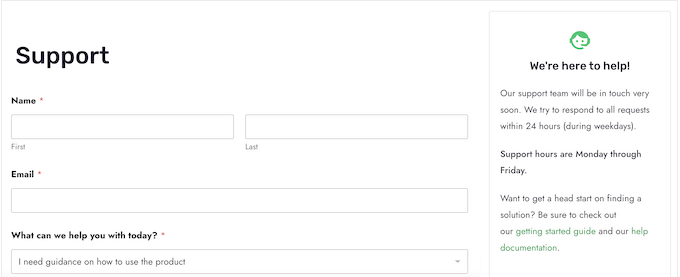
İster tek başına Thrive Architect eklentisini satın alın, ister bir Thrive Suite lisansına yatırım yapın, sınırsız profesyonel desteğe erişim sağlayacaksınız.
Hesabınızda bir destek talebi oluşturmanız yeterlidir; Thrive ekibinden bir üye Pazartesi-Cuma günleri 24 saat içinde yanıt vermeyi hedefleyecektir.
Thrive Architect Builder Fiyatlandırma Planları
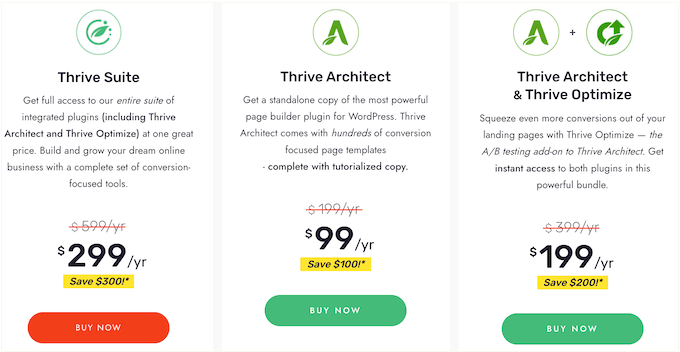
Yıllık 99 ABD doları karşılığında bir Thrive Architect planı satın alabilirsiniz. Bu size tek başına Thrive Architect eklentisine erişim sağlar, bu nedenle WordPress'te özel sayfalar oluşturmak için mükemmeldir.
Başka bir seçenek de Thrive Architect'i Thrive Optimize eklentisiyle birlikte satın almaktır. Bu güçlü eklenti, tüm Thrive Architect sayfalarınız için A/B testleri oluşturmayı kolaylaştırır. Bu sayede içerik ve tasarım varyasyonlarını test edebilir ve en iyi sonuçları alan sayfayı kullanabilirsiniz.
İstediğiniz kadar varyasyon ve test oluşturabilir ve birden fazla dönüşüm hedefi arasından seçim yapabilirsiniz. Thrive Optimize, kazanan varyasyonu belirleyebilir ve gelecekteki tüm trafiği otomatik olarak o kazanan varyasyona yönlendirebilir.
Son fiyatlandırma planı Thrive Suite'tir. Bu, yeni bir web sitesi oluşturuyorsanız veya yeni bir çevrimiçi iş başlatıyorsanız mükemmel olan güçlü bir dönüşüm odaklı araç kitidir.
299 ABD doları karşılığında Thrive Suite, Thrive Theme Builder, Thrive Quiz Builder, Thrive Apprentice ve daha fazlası dahil olmak üzere tüm Thrive eklentileri portföyü ile birlikte gelir.
Ayrı lisanslar satın almak ve farklı eklentileri öğrenmek yerine, Thrive Suite'te birlikte çalışacak şekilde tasarlanmış bir pakette ihtiyacınız olan her şey bulunur. Bu, ayrı WordPress eklentileri listesini araştırmak ve yüklemekle karşılaştırıldığında size çok zaman ve çaba kazandırabilir.
Sonuç: Thrive Architect Sizin İçin Doğru Sayfa Oluşturucu mu?
Thrive Architect'in sunduğu her şeye baktıktan sonra, WordPress için en iyi sayfa oluşturucu eklentilerinden biri olduğundan eminiz.
Özel sayfalar oluşturmak için kolay bir yol arıyorsanız, tek başına Thrive Architect eklentisi iyi bir seçenek olabilir. Kullanıcı dostu bir görsel düzenleyici ile birlikte gelir, en iyi e-posta pazarlama hizmetleriyle entegre olur ve hatta potansiyel müşterileri toplamanıza yardımcı olmak için yerleşik kayıt formlarına sahiptir.
Ancak, tasarımlarınızdan en iyi şekilde yararlanmak istiyorsanız, Thrive Architect ve Thrive Optimize paketi harika bir seçimdir. Özel sayfalarınızı A/B olarak bölerek test etmek için ihtiyacınız olan her şeye sahiptir ve hatta kazanan varyasyonu otomatik olarak belirleyebilir.
Son olarak, yeni bir web sitesi oluşturuyorsanız veya bir iş başlatıyorsanız, Thrive Suite'i şiddetle tavsiye ederiz. Hepsi işinizi çevrimiçi büyütmenize yardımcı olmak için sorunsuz bir şekilde birlikte çalışan, dönüşüm odaklı araçlardan oluşan eksiksiz bir pakettir.
Paketin bir parçası olarak, hem Thrive Architect'e hem de Thrive Optimize'a erişim elde edeceksiniz, böylece kolayca güzel, yüksek dönüşümlü sayfalar oluşturabilirsiniz.
Umarız bu Thrive Architect incelemesi, sizin için doğru sayfa oluşturucu eklentisi olup olmadığına karar vermenize yardımcı olmuştur. Ayrıca e-posta bülteni oluşturma kılavuzumuza göz atabilir veya WordPress için en iyi iletişim formu eklentileri uzman seçimimizi görebilirsiniz.
Bu makaleyi beğendiyseniz, lütfen WordPress video eğitimleri için YouTube Kanalımıza abone olun. Bizi ayrıca Twitter ve Facebook'ta da bulabilirsiniz.

Thrive Architect Kullanıcı Yorumları
Lütfen topluluktaki diğer kişilere yardımcı olmak için Thrive Architect incelemenizi paylaşın.