


Düşündüğünüzden daha sık olur: bir ziyaretçi sitenizin arama çubuğunu kullanır, ancak içerik orada olmasına rağmen hiçbir sonuç alamaz. Peki sorun ne?
Varsayılan olarak, WordPress araması oldukça sınırlıdır. Yalnızca gönderi başlıklarını ve ana içerik gövdesini inceler. Bu, PDF içerikleri, özel alanlar ve ürün verileri gibi bilgileri atladığı anlamına gelir - ki bunlar genellikle insanların bulmaya çalıştığı tam bilgilerdir.
Bu nedenle siteniz faydalı içeriklerle dolu olsa bile WordPress araması boş sonuçlar verebilir. 😕
İyi haber mi? Bunu karmaşık bir kurulum veya kodlama yapmadan düzeltebilirsiniz.
Yıllar boyunca birçok arama eklentisi test ettik ve SearchWP, gücü, esnekliği ve kullanım kolaylığı ile öne çıkıyor. Sitenizin tamamında içerik bulan daha akıllı bir arama oluşturmanıza olanak tanır.
Bu kılavuzda, SearchWP kullanarak WordPress aramasını adım adım nasıl iyileştireceğinizi göstereceğiz.

SearchWP ile WordPress Aramasını Neden İyileştirmelisiniz?
Varsayılan WordPress arama işlevi çoğu zaman işe yarar, ancak her zaman en doğru sonuçları göstermez. Ayrıca, sitenizin en önemli içeriğini önceliklendirecek şekilde bu özelliği özelleştiremezsiniz.
Bu, ziyaretçilerin sitenizin yerleşik WordPress arama özelliğini kullanarak aradıklarını bulmakta zorlanabileceği anlamına gelir. Daha fazla bilgi için WordPress aramasının nasıl çalıştığına ilişkin kılavuzumuza göz atın.
Bu nedenle SearchWP kullanmanızı öneririz.
Deneyip gördüğümüz WordPress arama eklentileri arasında SearchWP şimdiye kadarki en iyisi. 30.000'den fazla web sitesi tarafından kullanılan bu eklenti ile özel bir alaka ölçeği oluşturarak ve arama algoritmasını ayarlayarak doğru sonuçlar gösterdiğinizden emin olabilirsiniz.
SearchWP ayrıca PDF dosyaları, özel tablolar, metin dosyaları, WordPress özel alanları, WooCommerce ürünleri, ve çok daha fazlası dahil olmak üzere sitenizin herhangi bir bölümünü aranabilir hale getirmenize olanak tanır.

Ayrıca, ziyaretçilerin ne aradığını ve ne tür içerikler bulduğunu görebilmeniz için ayrıntılı arama metriklerine erişebilirsiniz. Bu, en doğru sonuçları sunmak için sitenizin aramasını sürekli olarak iyileştirmenize olanak tanır.
Ziyaretçilerin ne tür içerikler aradığını görerek bu verileri yeni blog yazısı fikirleri üretmek için bile kullanabilirsiniz.
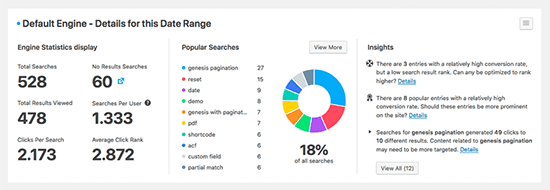
Ayrıca SearchWP, WooCommerce, bbPress, Meta Box, Easy Digital Downloads ve daha fazlası gibi tüm büyük WordPress eklentileriyle otomatik olarak entegre olur.
Ayrıntılar için tam SearchWP incelememize göz atabilirsiniz.
Bunu söyledikten sonra, WordPress aramanızı iyileştirmek için SearchWP'yi nasıl kuracağınızı gösterelim.
SearchWP Nasıl Kurulur ve Ayarlanır
Yapmanız gereken ilk şey bir SearchWP hesabı oluşturmaktır.
SearchWP web sitesinde, ‘Şimdi SearchWP Al’ düğmesine tıklayın, bir plan seçin ve kayıt işlemini tamamlayın.

📝 Not: SearchWP ücretli bir eklentidir, ancak canlı arama sonuçları ekleyen ücretsiz bir SearchWP Live Ajax Search bulunmaktadır. Arama deneyimini iyileştirmek için harika bir ücretsiz seçenektir.
Bu işlem tamamlandığında, SearchWP hesap kontrol panelinize yönlendirileceksiniz. Burada, eklentinin zip dosyasını indirebilir ve lisans anahtarınızı kopyalayabilirsiniz.
Ardından, SearchWP eklentisini kurabilir ve etkinleştirebilirsiniz. WordPress yönetici kenar çubuğunda, Eklentiler » Yeni Eklenti Ekle'ye gidin.

Bir sonraki ekranda, dosya yükleyiciye erişmek için ‘Eklentiyi Yükle’ düğmesine tıklayın.
Buradan ‘Dosya Seç’ seçeneğine tıklayın ve SearchWP zip dosyasını yerel bilgisayarınızdan yükleyin.

Yüklendikten sonra, ‘Şimdi Kur’ düğmesine ve ardından göründüğünde ‘Etkinleştir’e tıklayabilirsiniz. Daha fazla ayrıntı için bir WordPress eklentisinin nasıl kurulacağına ilişkin adım adım kılavuzumuza bakın.
Etkinleştirdikten sonra SearchWP » Ayarlar bölümüne gidin ve ardından ‘Genel’ sekmesine tıklayın.

Burada, lisansınızı ‘Lisans Anahtarı’ kutusuna girmeniz gerekir.
Bu bilgiyi SearchWP sitesindeki hesabınızda bulabilirsiniz. İşiniz bittiğinde, ‘Anahtarı Doğrula’ düğmesine tıkladığınızdan emin olun.
SearchWP etkinleştirildiğinde, bu eklentinin varsayılan WordPress arama motorunu iyileştirebileceği birçok yolu keşfedebilirsiniz. Farklı konular arasında gezinmek için aşağıdaki hızlı bağlantıları kullanabilirsiniz:
- Seçenek 1: Arama Motorunuzu Özelleştirin
- Seçenek 2: Özel Bir Arama Formu Oluşturun
- Seçenek 3: PDF Dosyalarını WordPress'te Aranabilir Hale Getirme
- Seçenek 4: WordPress'te Kategoriye Göre Arama Özelliğini Etkinleştirme
- Seçenek 5: WordPress'e Canlı Ajax Arama İşlevi Ekleme
- Seçenek 6: Çevrimiçi Mağazanıza Akıllı Ürün Araması Ekleyin
- Seçenek 7: WordPress'te Özel Bir Gönderi Türü Arama Formu Oluşturma
- Seçenek 8: Blog Gönderisi Yorumlarını Aranabilir Hale Getirin
- Bonus: Ziyaretçilerin WordPress'te Gönderileri ve Sayfaları Filtrelemesine İzin Verin
- SSS: WordPress Aramanızı İyileştirin
- WordPress Aramasını İyileştirmenin Daha Fazla Yolunu Keşfedin
Başlayalım.
Seçenek 1: Arama Motorunuzu Özelleştirin
Eklentiyi etkinleştirdikten sonra, SearchWP'nin içeriğinizi nasıl indeksleyeceğini, arayacağını ve görüntüleyeceğini ince ayar yapabilirsiniz. Bunu, yalnızca WordPress blogunuz veya web siteniz için özel bir Google arama algoritması oluşturmak olarak düşünebilirsiniz.
Başlamak için SearchWP » Algorithm'e gidin.

Burada, SearchWP'nin varsayılan olarak aradığı sayfalar, gönderiler ve medya dosyaları gibi farklı içerik türleri için bir bölüm göreceksiniz.
Her bölümde, arama motorunuzun bu içeriği ne kadar değerli bulduğunu ve sıraladığını değiştiren bir 'Öznitelik Alaka Düzeyi' kaydırıcısı bulunur.
Yüksek alaka düzeyine sahip bir öznitelikle eşleşen içerik, arama sonuçlarında daha üst sıralarda görünecektir. Buna karşılık, daha az alaka düzeyine sahip bir öznitelikle eşleşen içerik, kullanıcının arama sonuçlarında daha alt sıralarda görünecektir.
Varsayılan olarak, tüm öznitelik kaydırıcıları 'düşük' olarak ayarlanmıştır, ancak kaydırıcıyı sağa sürükleyerek bunu değiştirebilirsiniz.

Her WordPress sitesi benzersizdir, bu nedenle size en doğru ve yardımcı arama sonuçlarını hangisinin verdiğini görmek için farklı alaka düzeyi ayarlarını denemek isteyebilirsiniz.
Arama algoritmasının nasıl ayarlandığından memnun kaldığınızda, ekranın üst kısmına doğru kaydırın ve 'Kaydet' düğmesine tıklayın.
SearchWP artık dizini otomatik olarak yeniden oluşturacaktır.

İnternet bağlantınızın hızına ve WordPress barındırma sağlayıcınıza bağlı olarak bu işlem birkaç dakika sürebilir.
'Dizin Durumu %100' ibaresini gördüğünüzde, SearchWP'nin içeriğinizi dizine eklediğini anlayacaksınız.
Seçenek 2: Özel Bir Arama Formu Oluşturun
Varsayılan WordPress arama formu harika olsa da, çok gelişmiş değildir. Bazen, arama formunun davranışını web sitenize ve kullanıcılarınızın ihtiyaçlarına daha iyi uyacak şekilde özelleştirmek isteyebilirsiniz.
SearchWP'de özel bir arama algoritması oluşturduktan sonra, kendi arama formunuzu oluşturmaya devam edebilirsiniz. Bunu yapmak için SearchWP » Arama Formları'na gidin ve 'Yeni Ekle' düğmesine tıklayın.

Bu, düzenleyip stil verebileceğiniz yeni bir arama formu ekleyecektir.
Örneğin, arama alanındaki yer tutucu metni değiştirebilir, bir form stili seçebilir, yazı tipi boyutunu değiştirebilir, düğme stilini düzenleyebilir ve benzeri işlemleri yapabilirsiniz.
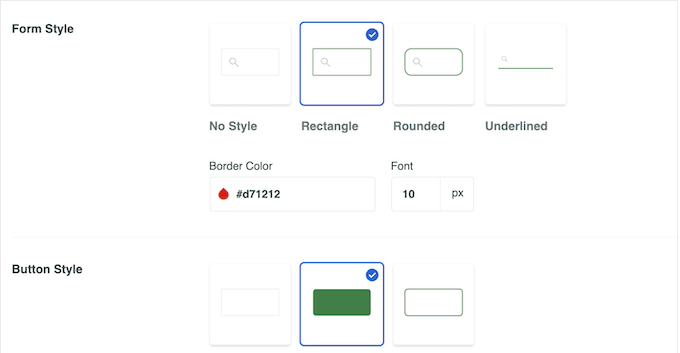
Adım adım talimatlar için özel bir WordPress arama formu oluşturmaya ilişkin eksiksiz kılavuzumuza göz atabilirsiniz.
Bir arama formu oluşturduktan sonra, onu WordPress web sitenizin herhangi bir yerine eklemeye hazırsınız.
Örneğin, navigasyon menüsüne bir arama çubuğu eklemek isteyebilirsiniz. Kullanıcılar kolayca fark edip istedikleri bilgiyi hızlıca bulmak için kullanabileceğinden, bu genellikle bir arama işlevi eklemek için en uygun yerdir.
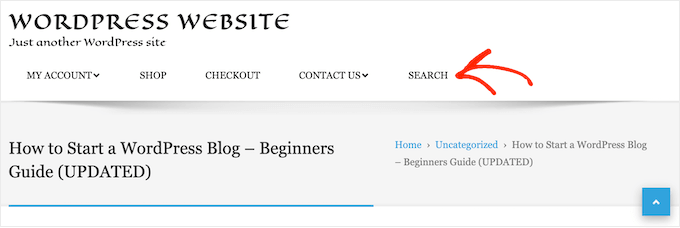
Veya arama formunu WordPress gönderinize ekleyebilirsiniz.
Bu, kullanıcıların blog yazılarınızı okumayı bitirdikten sonra diğer içerikleri keşfetmelerine izin vermek istediğinizde kullanışlı olabilir.
SearchWP ile birden çok arama formu oluşturabilir ve bunları web sitenizin farklı bölümlerine yerleştirebilirsiniz. Bu şekilde, farklı içerik türleri için farklı arama formlarına sahip olabilirsiniz.
Seçenek 3: PDF Dosyalarını WordPress'te Aranabilir Hale Getirme
PDF'ler, ziyaretçilerinizle bilgi paylaşmanın harika bir yoludur. Örneğin, birçok restoran web sitesi menülerini PDF dosyaları olarak yayınlar. Hatta WordPress'e bir PDF görüntüleyici ekleyebilirsiniz, böylece müşteriler ve ziyaretçiler PDF'nin içeriğini indirmeden görebilirler.
Varsayılan olarak, yerleşik WordPress araması PDF'lerinizin başlığını ve açıklamasını arama sonuçlarında gösterir, ancak belgenin içeriğini göstermez.
PDF'lerinizi aranabilir hale getirmek için SearchWP » Algoritmalar'a gidin. 'Medya' bölümünde, 'Öznitelikleri Ekle/Kaldır' düğmesine tıklayın.

Görünen açılır pencerede, ‘Belge İçeriği’ kutusu zaten seçili değilse işaretleyin.
Bu ayar, SearchWP'ye PDF'lerinizin, Microsoft Office dosyalarınızın, metin dosyalarınızın ve WordPress medya kütüphanesindeki diğer belgelerin içeriğini dizine eklemesini söyler.
Ayrıca ‘PDF Meta Verileri’ kutusunu da kontrol etmelisiniz. SearchWP daha sonra, başlık, yazar, konu ve anahtar kelimeler gibi dosyanın içeriğinin bir parçası olmayan PDF meta verilerini indeksleyecektir.

Yaptığınız değişikliklerden memnun kaldığınızda, ‘Bitti’ düğmesine tıklayın. ‘Belge İçeriği’ ve ‘PDF meta verileri’ artık ‘Medya’ bölümünde görünecektir.
Her öğenin bir 'Uygulanabilir Öznitelik Alaka Düzeyi' ölçeği olduğunu fark edeceksiniz.
Varsayılan olarak, Belge İçerikleri ve PDF Meta Verileri kaydırıcıları tamamen soldadır, bu nedenle çok fazla ağırlık taşımazlar. Belge içeriğinin ve PDF meta verilerinin WordPress arama sonuçları üzerinde daha büyük bir etkisi olmasını istiyorsanız, kaydırıcıları hareket ettirmeniz yeterlidir.
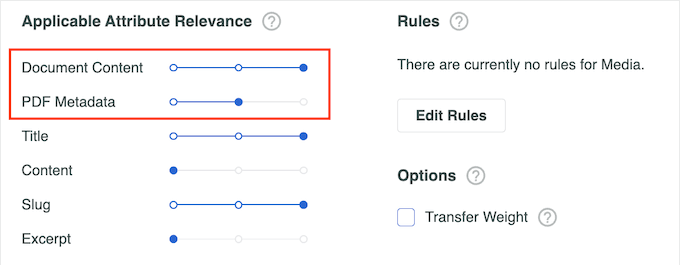
Bu işlem tamamlandıktan sonra, dizini yeniden oluşturmak ve ilgili PDF'leri arama sonuçlarına dahil etmek için ‘Kaydet’e tıklamayı unutmayın.
Daha ayrıntılı talimatlar için lütfen WordPress'e PDF indeksleme ve arama ekleme kılavuzumuza bakın.
Seçenek 4: WordPress'te Kategoriye Göre Arama Özelliğini Etkinleştirme
WordPress web sitenizde birden fazla kategoriniz varsa, kullanıcıların aramalarını belirli bir kategoriyle sınırlamak isteyebilirsiniz. Örneğin, bir çevrimiçi mağazanız varsa, müşteriler belirli bir ürün kategorisinde arama yapmak isteyebilir.
Bunu, arama formlarınıza bir kategori açılır menüsü ekleyerek yapabilirsiniz.
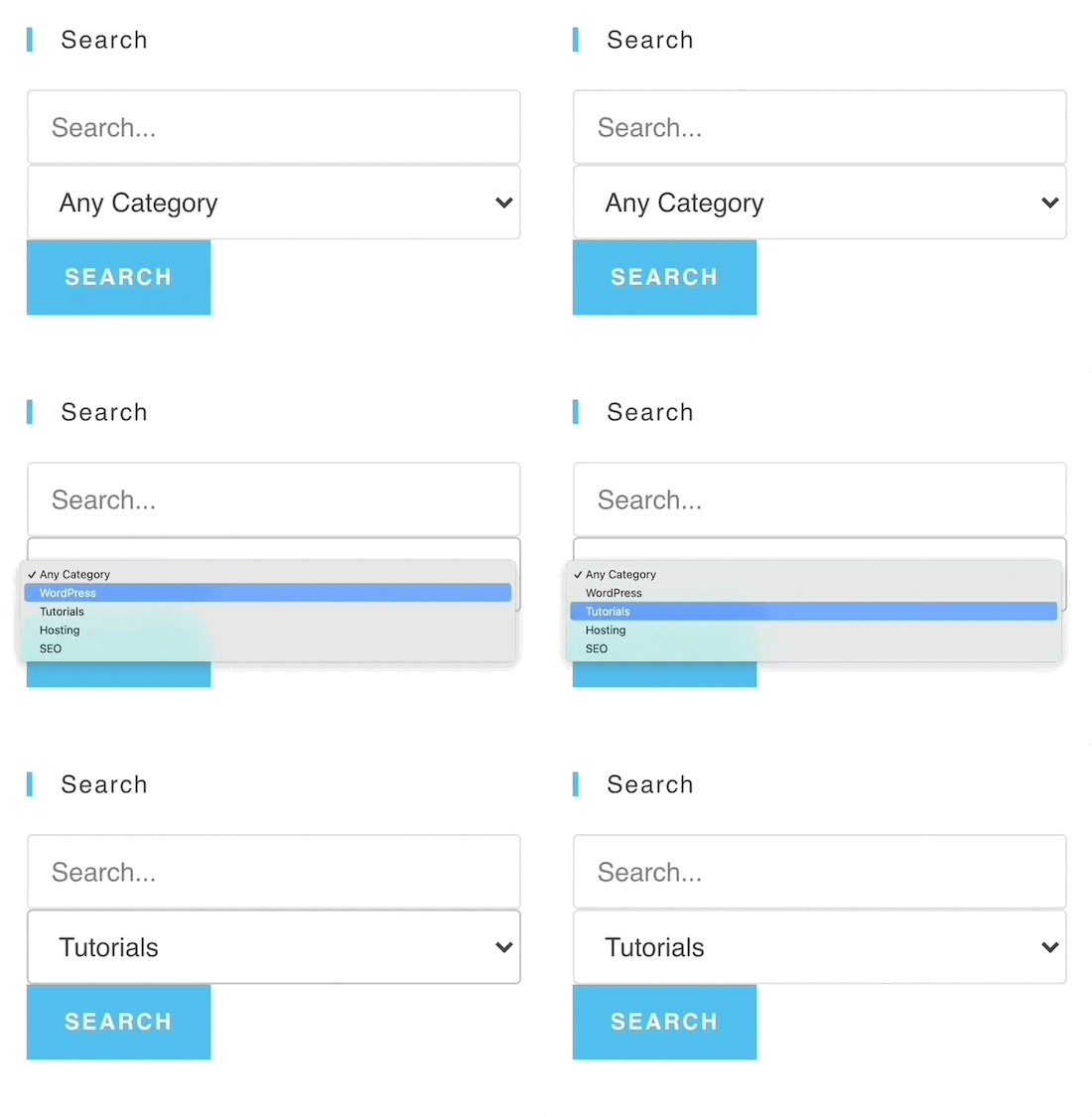
Daha fazla bilgi için WordPress'te kategoriye göre arama yapma kılavuzumuza bakın.
Seçenek 5: WordPress'e Canlı Ajax Arama İşlevi Ekleme
Muhtemelen gördüğünüz bir diğer özellik de anında arama olarak da adlandırılan canlı Ajax aramasıdır. Bu, tıpkı Google gibi arama motorlarında gördüğünüz gibi bir açılır otomatik tamamlama özelliği ekler.
Anında arama, ziyaretçilerinizin aradıklarını daha hızlı bulmalarına yardımcı olarak kullanıcı deneyimini iyileştirir. Neyse ki, SearchWP bu özelliği web sitenize eklemeyi kolaylaştırır.

Daha fazla ayrıntı için WordPress sitenize Ajax canlı arama ekleme kılavuzumuza bakın.
Seçenek 6: Çevrimiçi Mağazanıza Akıllı Ürün Araması Ekleyin
Bir çevrimiçi pazar yeri işletiyorsanız, ziyaretçilerin aradıkları ürünleri hızlı bir şekilde bulmalarına yardımcı olmak istersiniz.
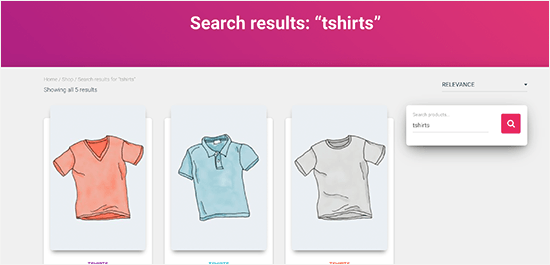
SearchWP, ürün arama deneyiminizi iyileştirmeyi ve daha fazla satış elde etmeyi kolaylaştırır.
Hatta WooCommerce arama motorunu özelleştirebilir ve en önemli ürün özniteliklerine ekstra ağırlık verebilirsiniz.
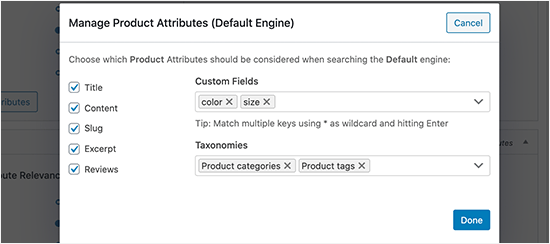
Daha fazla ayrıntı için akıllı bir WooCommerce ürün araması yapma kılavuzumuza bakın.
Seçenek 7: WordPress'te Özel Bir Gönderi Türü Arama Formu Oluşturma
SearchWP ile, özel gönderi türleri için gelişmiş bir arama formu da dahil olmak üzere her türlü arama formu oluşturabilirsiniz.
Bunu yapmak için, yalnızca özel gönderilerinize bakan ayrı bir arama formu oluşturacaksınız. Bunun için SearchWP » Arama Formları'na gidin. Burada, 'Yeni Ekle' düğmesine tıklayın.
Artık forma açıklayıcı bir başlık verebilirsiniz.
Bu yalnızca başvurunuz içindir, bu nedenle formun WordPress kontrol panelinizde tanımlanmasına yardımcı olan herhangi bir şeyi kullanabilirsiniz. Bu, özellikle WordPress'te birden fazla arama formu oluşturmayı planlıyorsanız önemlidir.

Varsayılan olarak, form medya, sayfalar ve gönderilerde arama yapar ve özel gönderi türlerini yok sayar.
Özel gönderi türlerini dahil etmek için ‘Arama Türü’ alanını bulmanız ve tıklamanız gerekir.
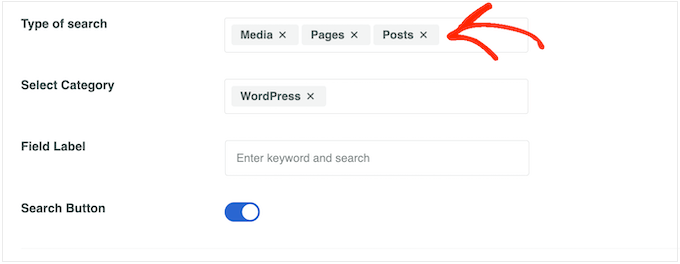
Artık her özel gönderi türünün adını yazabilirsiniz.
Doğru gönderi türü göründüğünde, aramaya eklemek için tıklayın.
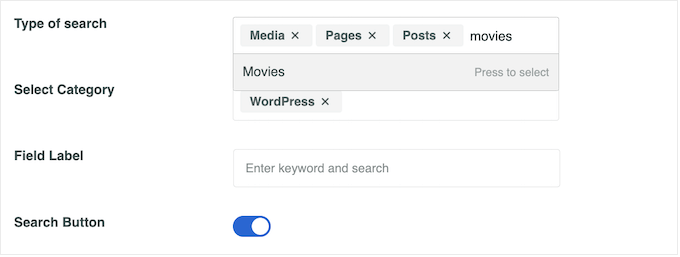
Yalnızca özel gönderi türlerini mi aramak ve diğer tüm içeriği yok saymak istiyorsunuz?
Ardından 'Medya', 'Sayfalar' ve 'Gönderiler' yanındaki küçük 'X'e tıklayın.
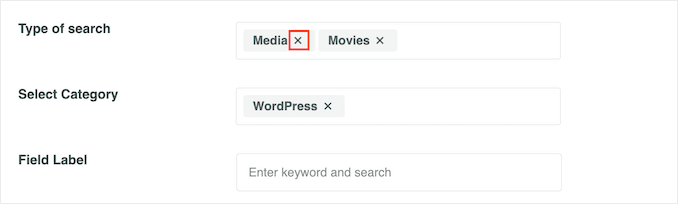
Bu yapıldıktan sonra, form yalnızca özel gönderi türlerinizi arayacaktır.
Şimdi formu yazı tipi boyutunu, renkleri, düğme stilini ve daha fazlasını değiştirerek biçimlendirebilirsiniz. Daha fazla ayrıntı için özel gönderi türleri için gelişmiş arama formları oluşturma kılavuzumuza bakın.
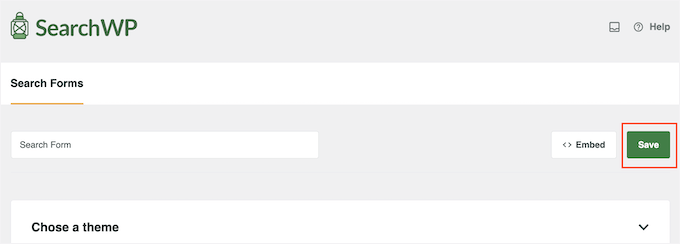
Formun nasıl ayarlandığından memnun kaldığınızda, ayarlarınızı saklamak için ekranın üst kısmına kaydırın ve ‘Kaydet’e tıklayın.
Artık arama formunu Arama Formu bloğunu kullanarak herhangi bir sayfaya, gönderiye veya widget'a hazır alana ekleyebilirsiniz.
Formu göstermek istediğiniz alana gidin. Ardından, '+' düğmesine tıklayın ve 'Arama Formu' yazın.
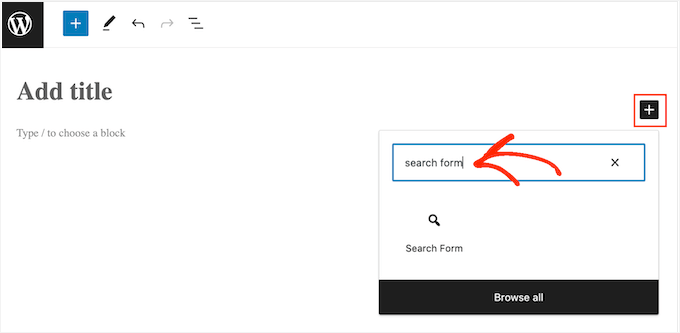
Doğru blok göründüğünde, üzerine tıklayın.
Ardından, ‘Bir Form Seçin’ açılır menüsünü açın ve görüntülemek istediğiniz arama formunu seçin.
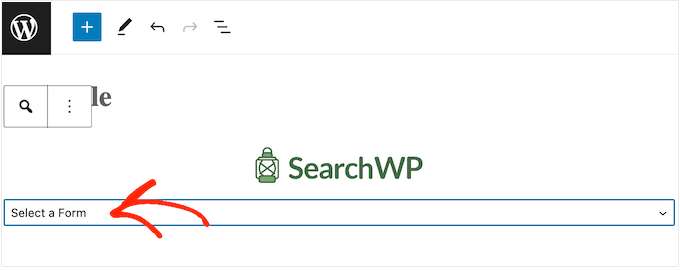
Arama formunu canlı hale getirmeye hazır olduğunuzda, ‘Güncelle’ veya ‘Yayınla’ düğmelerinden birine tıklamanız yeterlidir. Şimdi, arama formunu çalışırken görmek için WordPress web sitenizi ziyaret edebilirsiniz.
Seçenek 8: Blog Gönderisi Yorumlarını Aranabilir Hale Getirin
Hiç bir blog yazısına düşünceli bir yorum yaptınız, ancak daha sonra tam olarak nerede olduğunu unuttunuz mu? Belki de başka bir düşünce eklemek için tartışmayı yeniden ziyaret etmek istediniz veya belki de birisi yorumunuza yanıt verdi mi görmek için sabırsızlanıyordunuz.
Ne yazık ki, varsayılan WordPress aramasıyla, o belirli yorumu bulmak samanlıkta iğne aramaya benzeyebilir. Neyse ki, SearchWP, yorumları düzenli gönderileriniz ve sayfalarınızla birlikte indekslemenizi ve aramanızı kolaylaştırır.
Bu, kullanıcıların ilgili yorumları çok daha hızlı bulabileceği, potansiyel olarak etkileşimi artırabileceği ve kaçırmış olabilecekleri değerli içgörüleri keşfetmelerine yardımcı olabileceği anlamına gelir.
WordPress'te blog gönderisi yorumlarını aranabilir hale getirmek için, gösterdiğimiz gibi varsayılan arama algoritmanızı düzenleyebilirsiniz (1. seçenek). Ardından, 'Yorumlar' kutusunu işaretleyin ve 'Bitti'ye tıklayın.

Buradan, yorumların ‘Uygulanabilir Öznitelik Alaka Düzeyi’ ölçeğini yapılandırabilirsiniz.
Blogunuz için en iyi neyin işe yaradığını görmek için farklı ayarları denemek isteyebilirsiniz.

Ayrıntılı talimatlar için WordPress'te blog gönderisi yorumlarını aranabilir hale getirme kılavuzumuza bakın.
Bonus: Ziyaretçilerin WordPress'te Gönderileri ve Sayfaları Filtrelemesine İzin Verin
Arama, ziyaretçilerin içerik bulmasına yardımcı olmakta harikadır, ancak bir şey aradıklarında ve uzun bir sonuç listesi aldıklarında ne olur? Hepsini kaydırmak pek bir iyileştirme sağlamaz.
İşte filtreleme burada devreye giriyor. Uzun bir listeyi incelemek yerine, ziyaretçiler tam olarak aradıklarını bulana kadar seçenekleri daraltabilirler.
WPFilters, bunu eklemeyi kolaylaştırır — SearchWP ekibinden bir yardımcı eklentidir.

WPFilters, herhangi bir kodlama yapmadan, doğrudan blok düzenleyiciden herhangi bir sayfaya filtre blokları eklemenize olanak tanır.
Ziyaretçileriniz daha sonra gönderileri, sayfaları, kategorileri, etiketleri, özel alanları ve daha fazlasını filtreleyebilir. Sonuçlar anında güncellenir, bu nedenle sayfanın yeniden yüklenmesini beklemek gerekmez.
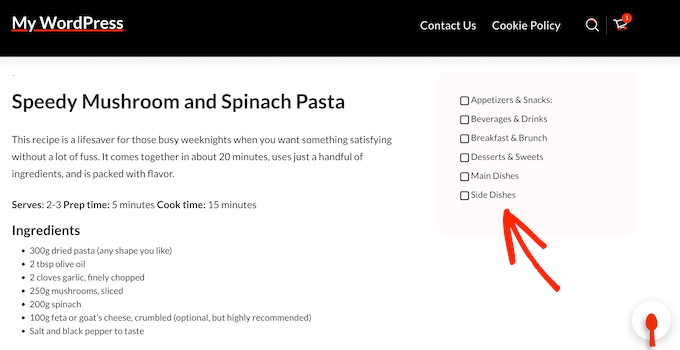
Online bir mağaza işletiyorsanız, WooCommerce ürünleriyle de çalışır, böylece alışveriş yapanlar ihtiyaç duydukları şeyi daha hızlı bulmak için kategoriye, fiyat aralığına veya ürün özelliklerine göre filtreleme yapabilirler.
Özellikle kullanışlı bir özellik: her filtre kombinasyonu kendi benzersiz URL'sine sahip olur. Bu, ziyaretçilerin filtrelenmiş bir görünümü yer imlerine ekleyebileceği veya paylaşabileceği anlamına gelir ve bir e-posta bülteninden doğrudan belirli bir içerik seçimine bağlantı verebilirsiniz.
Daha fazla ayrıntı için, kullanıcıların WordPress'te gönderileri ve sayfaları filtrelemesine nasıl izin verileceği hakkındaki kılavuzumuza bakın.
SSS: WordPress Aramanızı İyileştirin
Kapatmadan önce, WordPress aramasını iyileştirme ve özelleştirme hakkında bazı yaygın soruların yanıtları burada.
WordPress'e nasıl arama çubuğu eklerim?
Yerleşik Arama bloğunu veya widget'ını kullanarak bir arama çubuğu ekleyebilirsiniz. WordPress düzenleyicisinde, ‘+’ düğmesine tıklayın, Arama'yı arayın ve sayfanızda, gönderinizde, üstbilginizde veya kenar çubuğunuzda herhangi bir yere ekleyin.
Arama özelliğimi nasıl daha spesifik hale getirebilirim?
Aramayı, örneğin yalnızca gönderiler, yalnızca ürünler veya belirli bir kategori gibi neyi arayacağını sınırlayarak daha spesifik hale getirebilirsiniz. SearchWP gibi eklentiler, özel alanlar, PDF'ler veya ürün verileri gibi hangi içeriğin dahil edileceğini tam olarak kontrol etmenizi sağlar.
WordPress arama widget'ını özelleştirebilir miyim?
Evet. Düzenini, yer tutucu metnini, düğme stilini ve sitenizde nerede görüneceğini değiştirebilirsiniz. Blok ayarlarında temel stil ayarlamaları yapabilir veya daha fazla tasarım kontrolü için WordPress tema seçeneklerinizi kullanabilirsiniz.
WordPress'te dinamik bir arama kutusu nasıl oluştururum?
Dinamik (canlı) bir arama kutusu, kullanıcı yazdıkça sonuçları gösterir. Bunu, SearchWP Live Ajax Search veya benzeri araçlar gibi canlı aramayı destekleyen bir eklenti kullanarak ekleyebilirsiniz.
WordPress'te arama filtresi nasıl oluştururum?
Arama filtreleri, kullanıcıların kategori, etiket, fiyat veya gönderi türü gibi şeylere göre sonuçları daraltmasına olanak tanır. Bir arama eklentisi veya filtreleme eklentisi kullanarak filtreler oluşturabilir, ardından bunları arama sonuçları sayfanıza bağlayabilirsiniz.
WordPress Aramasını İyileştirmenin Daha Fazla Yolunu Keşfedin
Umuyoruz ki bu makale, SearchWP ile WordPress aramasını nasıl iyileştireceğinizi öğrenmenize yardımcı olmuştur.
WordPress aramanızı iyileştirmenin aslında çok daha fazla yolu var, ancak hepsini bu makalede ele alamayız. Ancak ilgileniyorsanız, aşağıdaki makalelere göz atın:
- Sonuçları İyileştirmek İçin WordPress'e Bulanık Arama Nasıl Eklenir
- Belirli Sayfaları, Yazarları ve Daha Fazlasını WordPress Aramasından Hariç Tutma
- WordPress'te Arama Sonuçları Sayfası Nasıl Özelleştirilir
- WordPress'e Çok Dilli Arama Nasıl Eklenir
- WordPress'te Arama Analitiği Nasıl Görüntülenir
- WordPress Araması Çalışmıyor Nasıl Düzeltilir (Yaygın Hatalar)
Bu makaleyi beğendiyseniz, lütfen WordPress video eğitimleri için YouTube Kanalımıza abone olun. Bizi ayrıca Twitter ve Facebook'ta da bulabilirsiniz.




Olaf
Düşündüğünüzde ne kadar çok şeyi WordPress'in yerel olarak aramadığı dikkat çekici. Search WP'yi şimdiye kadar yalnızca iki kez kullandık ve ilk seferde, yönlendirilmek ve doğru şekilde kurmak oldukça zordu. Temel olarak, sitede değerli bilgiler içeren çok sayıda yorumu olan bir blog olduğu için yorumlar içinde arama yapmak için buna ihtiyacımız vardı. Bu eklentiyle sık sık çalışmıyorum, ancak kullandığım her zaman, site içi arama açısından muhtemelen daha iyisi olmadığı sonucuna vardık.
Jiří Vaněk
Search WP mükemmel bir eklenti. Buradaki birkaç makaleyi okuduktan sonra onu yüklemeye karar verdim. Gerçekten tek bir eklentide mükemmel bir hepsi bir arada çözümdür. Özellikle sevdiğim yanı, yorumlarda arama yapabilme yeteneği, ki bu kesinlikle harika. Bazen, diğer kullanıcılardan gelen değerli tavsiyeler ve içgörüler yorumlarda gizlenir, ancak WordPress yerel olarak yorumlarda arama yapmaz. Search WP sayesinde bu artık mümkün ve tüm web sitesinde önemli bilgileri ararken gerçekten yardımcı oluyor.
Moinuddin Waheed
AJAX aramada özel gönderi türü terminolojisi konusunda biraz kafam karıştı.
Kategoriler oluşturup aramayı bu kategorilere göre ayarlayabiliriz demek istiyorum.
peki kategori araması ile özel gönderi türü araması arasındaki temel fark nedir?
ve WooCommerce ürünlerini arama için görüntülemek için hangisi kullanılmalı?
WPBeginner Desteği
Özel bir gönderi türü araması, sitenizde bulunan tüm özel gönderi türlerini içerir ve isterseniz WooCommerce'i de içerebilir, ancak eklentide WooCommerce'e özel aramalar da bulunur.
Yönetici
Rebecca
PDF'leri Medya kütüphanesi aracılığıyla eklemiyorum. Bunun yerine, dosyalarımı içerik Yükleme klasörü aracılığıyla yüklüyorum. Bu belgeler sık sık değiştirildiği ve bu şekilde yönetmek ve güncellemek daha kolay olduğu için bunu bu şekilde yapmak zorundayım. SearchWP'nin bu yöntemi kullanarak PDF'leri indekslemesinin bir yolu var mı, yoksa medya kütüphanesi aracılığıyla mı yapılmalı?
WPBeginner Desteği
Medya kütüphanesi aracılığıyla yapılacaktır, ancak SearchWP desteğiyle iletişime geçmelisiniz.
Yönetici
Jon
Bu araç diğer dosya türlerini de indeksleyecek mi? Kelime belgesi gibi? Yüklenen metin, kelime, PDF belgelerini (özgeçmişler) aramak/indekslemek için bir şey arıyorum.
Vikas
Jon, aynı şeyi aradığım için bir sonuç alabildin mi?
Pippin Williamson
SearchWP'yi kendi sitemde kullanmaya başladım ve sonuçların olağanüstü olduğunu söylemeliyim.
Mike
WP'nin aramasını bir Google Özel aramasıyla değiştirme konusunda bir eğitim görmek isterim, böylece arama üzerinden biraz AdSense parası kazanabilirim. Bunu yapan bir eklenti gözden mi kaçırdım, yoksa bir eklenti olmadan bunu yapmanın kolay bir yolu var mı?
Teşekkürler, sitenizden çok şey öğreniyorum ve 2006'dan beri WP kullanıyorum!
WPBeginner Desteği
WordPress'te Google özel araması ekleme konusuna göz atın.
Yönetici
Mike
Siz harikasınız. Bir şekilde o küçük cevheri kaçırmışım. Tam aradığım şeydi. Başka bir eklentiye ihtiyacım olmaması ve tüm arama alanlarına uygulanacak olması gerçeğini seviyorum.
Thanks….AGAIN.