


WordPress kullanıcılarının karşılaştığı yaygın bir zorluk belge yönetimi veya dosya yönetimidir.
Revizyonları takip etmek, erişim kontrolü ve ihtiyacınız olan dosyaları bulmak, bir ekibi yönetiyorsanız zaman alan bir kabusa dönüşebilir. Ancak WPBeginner olarak çözümümüz var.
Bu makalede, WordPress'i bir belge yönetimi veya dosya yönetimi sistemi olarak nasıl kullanacağınızı göstereceğiz. Bu sayede web sitenizin tüm önemli belgelerini depolamak, düzenlemek ve üzerinde işbirliği yapmak için akıcı bir sisteminiz olacak.
Belgeleri ve Dosyaları Yönetmek İçin Neden WordPress Kullanılır?
İçerik ekibinin bir parçasıysanız, görevleriniz üzerinde çalışmak ve iletişim kurmak için birden fazla platform kullanıyor olabilirsiniz.
Örneğin, taslakları Google Drive gibi bir platform kullanarak paylaşabilir, projeyi Asana ile takip edebilir ve ekibinizle Slack kullanarak iletişim kurabilirsiniz. Ardından, son taslağı görsellerle birlikte WordPress'te yayınlamanız gerekecektir.
Sorun, bu kadar çok farklı araç kullanırken bir belgeyi takip etmenin kolay olmasıdır.
Bu dosyalar ve belgeler WordPress siteniz için kullanılacaksa, her şeyi tek bir yerde, WordPress yönetici panelinizde tutmanızı öneririz. Bu sayede farklı araçlar arasında gezinme karmaşası olmadan içeriği verimli bir şekilde yönetebilir, güncelleyebilir ve yayınlayabilirsiniz.
Varsayılan olarak WordPress, çeşitli dosya türlerini depolamak için kullanabileceğiniz yerleşik bir medya kütüphanesine sahiptir. Ancak bu kütüphanede yalnızca dosyaları depolayabilir ve düzenleyebilirsiniz, bundan fazlası değil.
Bunu akılda tutarak, belgelerinizi ve dosyalarınızı WordPress'te kolayca yönetmek için nasıl kullanacağınızı göstereceğiz. Adımlar arasında gezinmek için bu hızlı bağlantıları kullanabilirsiniz:
Adım 1: WP Document Revisions ve Members Eklentilerini Yükleyin
WordPress'te bir belge yönetim sistemi kurmanın en kolay yolu WP Belge Revizyonları kullanmaktır. Bu eklenti, başkalarıyla dosya üzerinde çalışmanıza, belgeleri çevrimiçi saklamanıza ve her belge için eksiksiz bir revizyon geçmişi görmenize olanak tanır.
Yüklemeniz gereken bir diğer eklenti de Üyeler'dir. Bu eklenti, WordPress kullanıcı rollerinin izinlerini oluşturmanıza ve özelleştirmenize olanak tanır, bu da belgelerin erişimlerini yönetmek için kullanışlı olacaktır.
Bu kılavuz için Members'ın ücretsiz sürümü yeterlidir. Ancak, üyelik seviyeleri ekleme, kısıtlanmış içerik oluşturma ve farklı üyelik seviyelerine göre erişimi kısıtlama gibi daha fazla özellik elde etmek için premium MemberPress sürümüne yükseltmek isteyebilirsiniz.
Yapmanız gereken ilk şey bu eklentileri yüklemek ve etkinleştirmektir. Daha fazla ayrıntı için, WordPress eklentisinin nasıl kurulacağına dair adım adım kılavuzumuza bakın.
Ardından, bir sonraki adıma devam edin.
Adım 2: WP Belge Revizyonlarına Yeni Bir Belge Yükleyin
WP Document Revisions eklentisini etkinleştirdikten sonra, sol menüde yeni bir 'Belgeler' seçeneği göreceksiniz.
Bir belgeyi WordPress'e yüklemeyi deneyelim. Bunu yapmak için Belgeler » Tüm Belgeler bölümüne gidin. Ardından, 'Belge Ekle' düğmesine tıklayın.
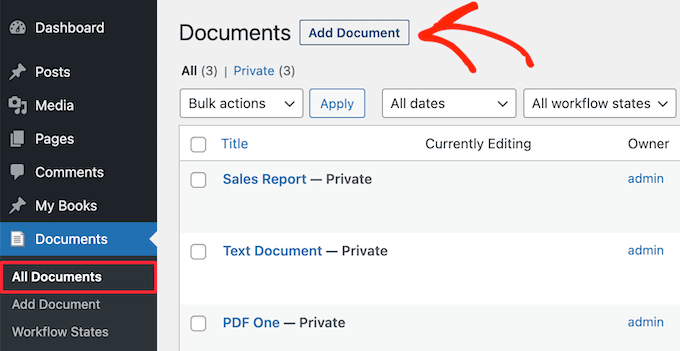
Sonra, belgeye bir başlık vermeniz gerekir. Bu, özellikle WordPress kontrol panelini diğer kişilerle, örneğin misafir yazarlar gibi kişilerle paylaşıyorsanız, belgeyi tanımlamanıza yardımcı olacak bir şey olmalıdır.
Bu işlem tamamlandıktan sonra, 'Yeni Sürüm Yükle' düğmesine tıklayın.
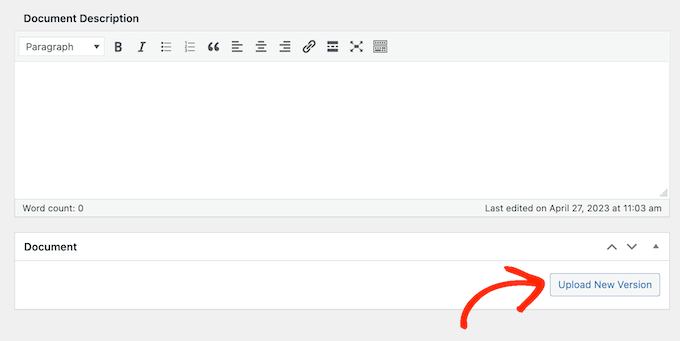
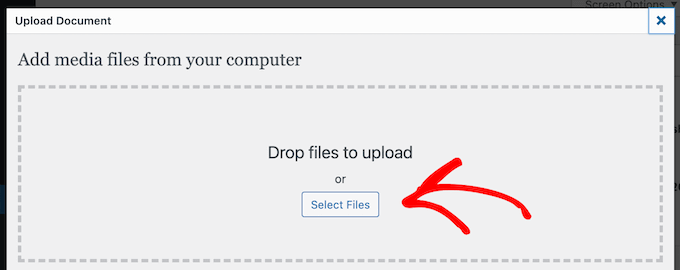
Bu, standart WordPress medya kütüphanesine benzer şekilde çalışan ‘Belge Yükle’ açılır penceresini açar.
Belgenizi açılır pencereye sürükleyip bırakabilir veya 'Dosya Seç'e tıklayıp ardından bilgisayarınızdan bir dosya seçebilirsiniz.
WP Document Revisions şimdi dosyayı WordPress'e yükleyecektir.
WP Document Revisions güçlü sürüm kontrol özelliklerine sahiptir. Bu, bir belgenin tüm geçmişini göstererek başkalarıyla işbirliği yapmanıza yardımcı olabilir. Hatta dosyanın önceki sürümlerini açabilir ve herhangi bir noktada daha önceki bir sürümü geri yükleyebilirsiniz.
Bir belge yüklediğinizde veya güncellediğinizde, Revizyon Özeti'ne bir not yazabilirsiniz.
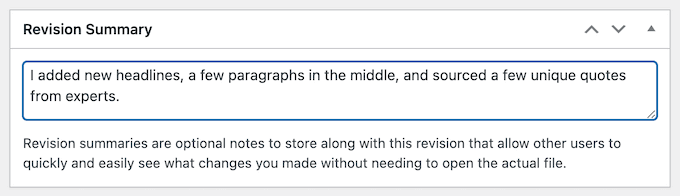
Bu notlar, ekranın alt kısmındaki revizyon günlüğünde, güncellemeyi yapan kişinin adının yanında görünecektir.
Güncelleme yeni bir dosya yüklemesi içeriyorsa, ayrıca bir 'Geri Yükle' bağlantısı da göreceksiniz.
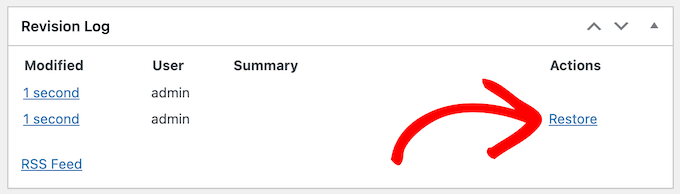
Bu belgenin sürümünü geri yüklemek için bağlantıya tıklamanız yeterlidir. Dosyanın daha önceki bir sürümüne geri dönseniz bile, geçmişi sağlam kalır, böylece herhangi bir bilgiyi kaybetmezsiniz.
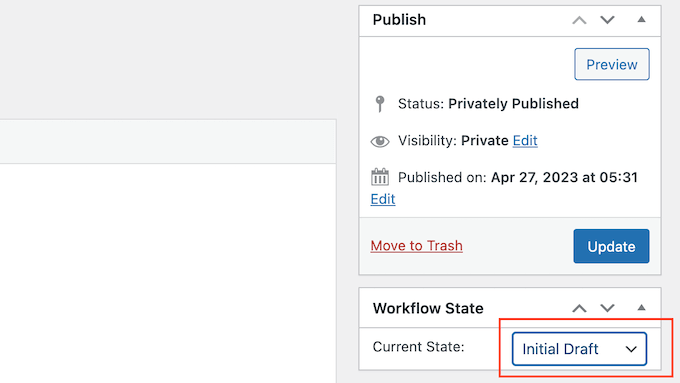
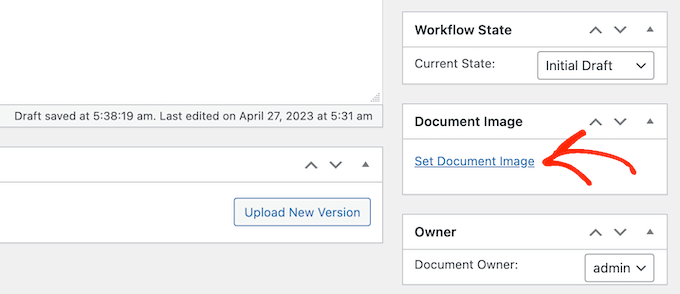
Bu işlem tamamlandıktan sonra, belgenin iş akışı durumunu ayarlayabilirsiniz.
Panoyu başka kişilerle paylaşırsanız, bu, belgenin ilk taslak, incelemede, devam ediyor veya başka bir durumda olduğunu herkese bildirir. Bu, yanlış anlaşılmaları önlemenize ve çok yazarlı WordPress bloglarında yayın akışını iyileştirmenize yardımcı olabilir.
'İş Akışı Durumu' altındaki açılır menüyü açın ve listeden bir seçenek belirleyin.
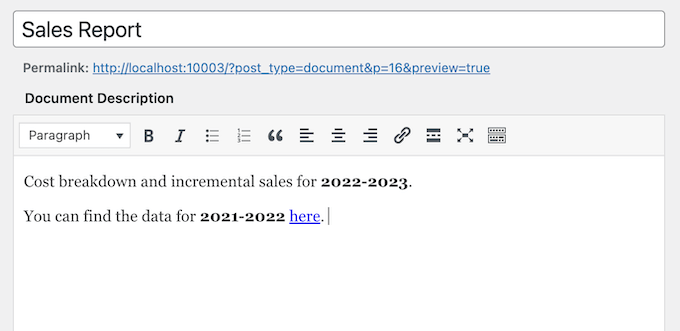
Ardından, diğer kullanıcıların dosyanın ne hakkında olduğunu anlamalarına yardımcı olacak bir açıklama eklemek isteyebilirsiniz.
Bunu yapmak için metin düzenleyiciye yazmanız yeterlidir. Bu bölüm, tüm standart metin biçimlendirme seçeneklerini içerir, böylece bir bağlantı ekleyebilir ve madde işaretleri ve numaralı listeler oluşturabilir, ayrıca kalın ve italik biçimlendirme ve daha fazlasını ekleyebilirsiniz.
Kullanıcıların dosyayı anlamasına yardımcı olabilecek veya bir dizin veya ek gibi ek bilgi sağlayabilecek bir belge resmi eklemek de isteyebilirsiniz.
İşlem, WordPress gönderilerine ve sayfalarına öne çıkan bir görsel eklemeye benzer. Sadece 'Belgeyi Ayarla' seçeneğini belirleyin ve ardından medya kütüphanesinden bir görsel seçin veya bilgisayarınızdan yeni bir dosya yükleyin.
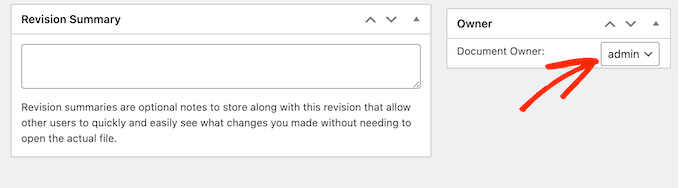
Bir dosya yüklediğinizde, WP Belge Revizyonları sizi belgenin sahibi olarak işaretler.
Bu dosyayı başka birine atamak için 'Sahip' açılır menüsünü açın ve listeden yeni bir kullanıcı seçin. Bu, özellikle WordPress blogunuza çok sayıda kullanıcı ve yazar eklediyseniz belgelerinizi düzenli tutmaya yardımcı olabilir.
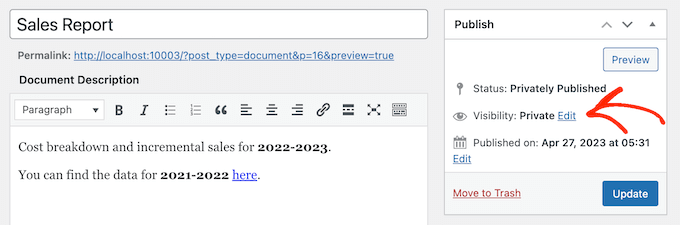
Varsayılan olarak, WP Belge Revizyonları dosyayı özel olarak yayınlayacaktır, böylece yalnızca oturum açmış kullanıcılar onu görebilir.
Başka bir seçenek de, insanların kontrol paneline giriş yapmadan erişebilmeleri için belgeyi WordPress web sitenizde yayınlamaktır.
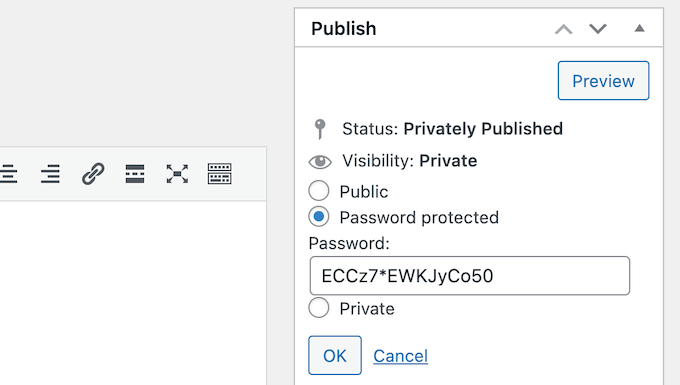
Belgeyi yayınlasanız bile, 'Görünürlük' yanındaki 'Düzenle' bağlantısına tıklayarak bir parola eklemek iyi bir fikirdir.
Ardından, 'Şifre korumalı' seçeneğini belirleyin ve 'Şifre' alanına güvenli bir şifre girin.
Bu işlem tamamlandıktan sonra, değişikliklerinizi kaydetmek için ‘Tamam’a tıklayın.
Şifre kullanmak istemiyor musunuz? O zaman yukarıda açıklanan aynı işlemi takip edebilir, ancak bu sefer 'Genel'i seçebilirsiniz.
Dosyayı nasıl yayınlarsanız yayınlayın, WP Document Revisions URL'sini başlığın hemen altında gösterecektir. İnsanlar bu URL'yi ziyaret ederek dosyayı görebilir.
Bunun yerine özel bir kalıcı bağlantı oluşturmak için 'Düzenle' düğmesine tıklayın.
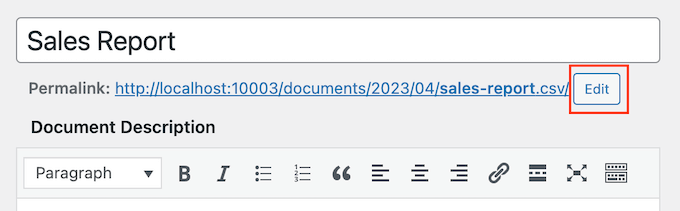
Ardından, yeni URL'yi yazın ve 'Tamam' düğmesine tıklayın.
Girdiğiniz bilgilerden memnun kaldığınızda, ayarlarınızı kaydetmek için 'Güncelle' düğmesine tıklayın.
Adım 3: Belgeler İçin Kendi İş Akışı Durumlarınızı Oluşturun
Önceki adımda gördüğünüz gibi, iş akışı durumları bir belgenin ilk taslak mı, devam ediyor mu yoksa başka bir durumda mı olduğunu görmeyi kolaylaştırır. Blog yazılarını taslak veya yayınlanmış olarak kaydetmenize benzer şekilde, durumlar editoryal iş akışını iyileştirebilir.
WP Document Revisions, dört varsayılan iş akışı durumu ile birlikte gelir: son, yapım aşamasında, ilk taslak ve incelemede. Bu varsayılan durumları değiştirmeniz veya daha fazla durum eklemeniz gerekebilir.
İş akışı durumlarını değiştirmek için Belgeler » İş Akışı Durumları'na gidin. Mevcut bir durumu özelleştirmek istiyorsanız, üzerine gelin ve 'Düzenle' düğmesine tıklayın.
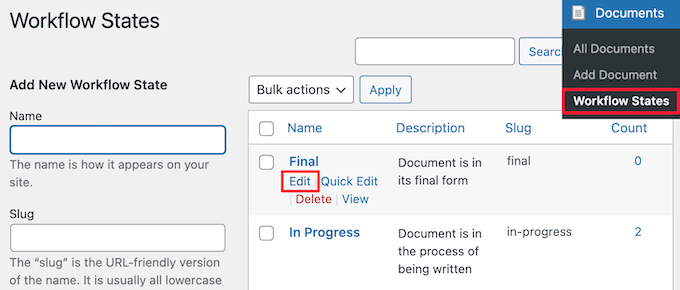
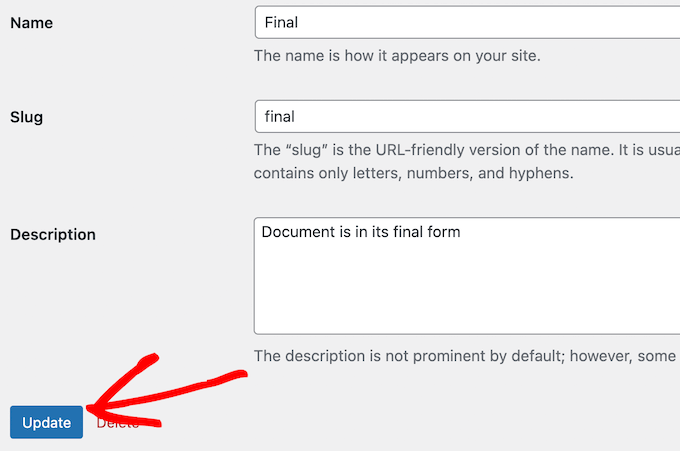
Bu, iş akışı durumunun adını, kısa adını ve açıklamasını değiştirebileceğiniz bir düzenleyici açar. Bu, WordPress'te kategorileri ve etiketleri düzenlemeye benzer.
Değişiklikleri yaptıktan sonra ‘Güncelle’ düğmesine tıklayın.
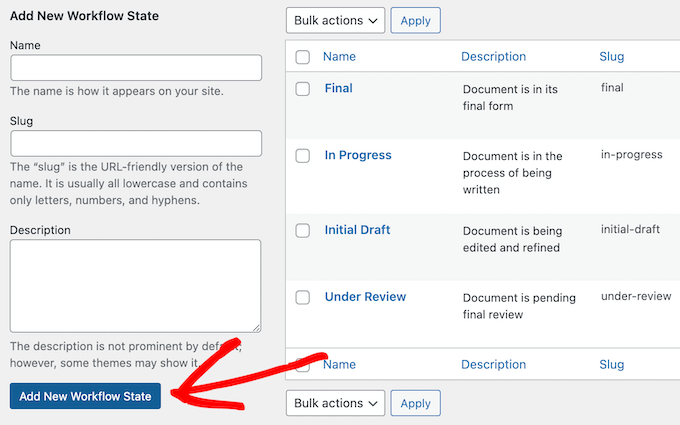
Yeni iş akışı durumları da ekleyebilirsiniz.
Belgeler » İş Akışı Durumları bölümünde, yeni bir ad, kısa ad ve açıklama yazın. Ardından, 'Yeni İş Akışı Durumu Ekle' düğmesine tıklayın.
Adım 4: WordPress'te Kullanıcı Rollerini ve Belge Erişimini Yönetme
Varsayılan olarak, WP Belge Revizyonları, kişilere farklı belge düzenleme yeteneklerini kullanıcı rolüne göre atar. Örneğin, yazarlar başkaları tarafından yayınlanan belgeleri düzenleyemez veya özel olarak yayınlanan belgeleri okuyamaz.
Varsayılan izinler çoğu web sitesi için uygun olmalıdır. Ancak, bu ayarlardan herhangi birini gözden geçirmek ve değiştirmek istiyorsanız, en kolay yol Members kullanmaktır.
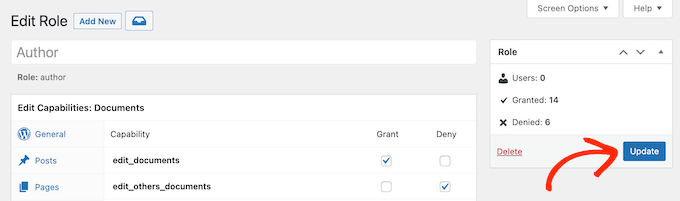
Üyeler eklentisini kurup etkinleştirdikten sonra, WordPress web sitenizdeki tüm farklı kullanıcı rollerini görmek için Üyeler » Roller sayfasına gidin.
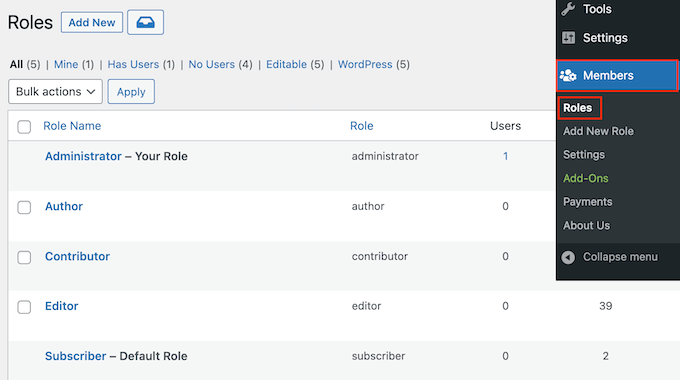
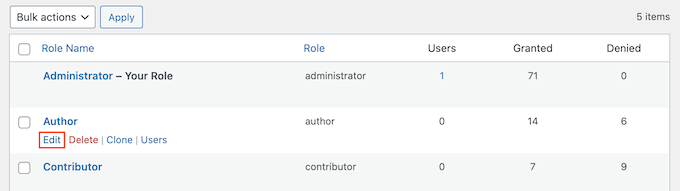
Burada, değiştirmek istediğiniz kullanıcı rolünün üzerine gelin.
Ardından, kullanıcı rolü düzenleyicisini açan 'Düzenle' seçeneğine tıklayabilirsiniz.
Sol sütun, tüm farklı içerik türlerini gösterir.
Sol menüde 'Belgeler'e tıklayın.
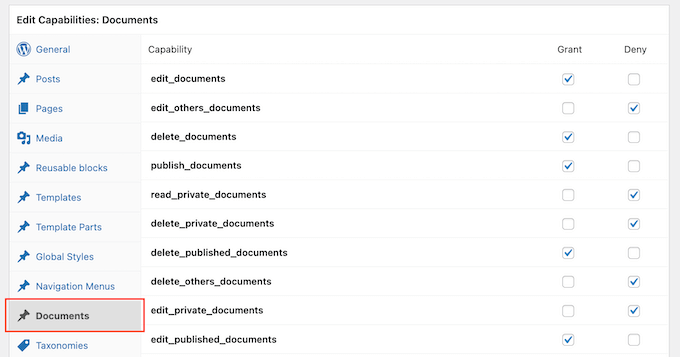
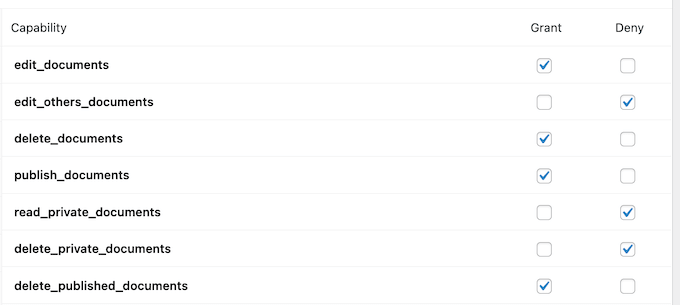
Bu kullanıcı rolünün, başkasının dosyalarını silme veya kendi belgelerini düzenleme gibi tüm izinlerini artık göreceksiniz.
Her izin için ‘İzin Ver’ veya ‘Reddet’ onay kutusuna tıklamanız yeterlidir.
Yaptığınız değişikliklerden memnun kaldığınızda, 'Güncelle'ye tıklayın.
Üyeler eklentisi hakkında daha ayrıntılı bilgi için lütfen WordPress'te kullanıcı rolleri için yetenek ekleme veya kaldırma kılavuzumuza bakın.
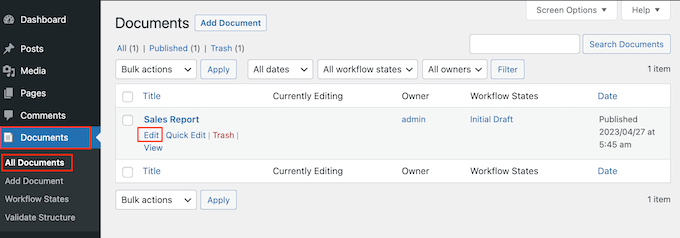
Bu eklentiyi yükledikten sonra, her belgeye kimin erişebileceğini bile kontrol edebilirsiniz. Yalnızca Belgeler » Tüm Belgeler'e gidin.
Burada, herhangi bir dosyanın üzerine gelin ve göründüğünde 'Düzenle' bağlantısına tıklayın.
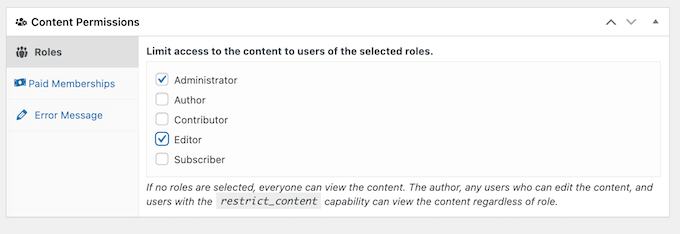
Şimdi, yeni ‘İçerik İzinleri’ kutusuna gidin. Burada, WordPress blogunuzdaki veya web sitenizdeki tüm kullanıcı rollerinin bir listesini bulacaksınız.
Bu belgeye erişmesi gereken her rolün yanındaki kutuyu işaretlemeniz yeterlidir.
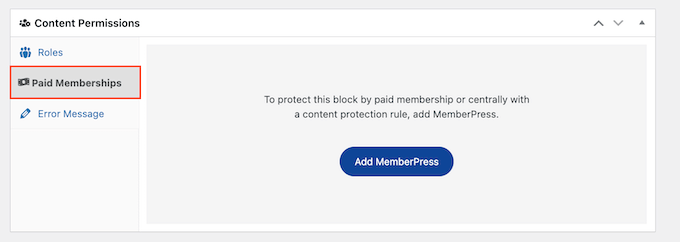
Bu bölümde ayrıca Ücretli Üyelikler sekmesini de göreceksiniz. Bu, erişimi ücretli üyelere kısıtlamanıza olanak tanır.
WordPress üyelik sitesi oluşturma hakkında kapsamlı rehberimize göz atın.
Değişikliklerden memnun kaldığınızda, ayarlarınızı daha önce olduğu gibi kaydetmek için 'Güncelle'ye tıklayın.
WordPress Dosyalarını Yönetmenin Daha Fazla Yolunu Öğrenin
Bu kılavuz, tüm önemli belgelerinizi düzenli tutmak için WordPress'i nasıl kullanacağınızı gösterdi. Ancak WordPress'in yapabildiği tek şey bu değil! WordPress'te dosyalarınızı yönetmeyi daha da kolaylaştırmanın yolları şunlardır.
E-tablolar veya sunumlar gibi dosyaları web sitenize yüklemeniz gerekiyor mu? WordPress'te ek dosya türlerinin yüklenmesini sağlama kılavuzumuz yardımcı olabilir. WordPress'in bu dosyaları da kabul etmesini nasıl sağlayacağınızı gösterecektir, böylece her şeyi tek bir yerde tutabilirsiniz.
Bir şeyin ne tür bir dosya olduğunu bir bakışta anlamayı kolaylaştırmak mı istiyorsunuz? WordPress'te ek dosya türü simgeleri ekleme hakkındaki makalemiz tam size göre. Dosyalarınızın yanında küçük resimler ekleyerek herkesin bunun bir belge, video veya başka bir şey olup olmadığını bilmesini sağlayacaktır.
Son olarak, özellikle PDF dosyalarını yüklemeniz gerekiyorsa, bunun için de bir rehberimiz var! WordPress sitenize PDF dosyalarını yükleme, bu PDF'leri web sitenize kolayca eklemenizi ve doğru göründüklerinden emin olmanızı gösterecektir.
Umarım bu makale, WordPress'i belge veya dosya yönetimi için nasıl kullanacağınızı öğrenmenize yardımcı olmuştur. Ayrıca, en iyi WordPress etkinlik günlüğü ve izleme eklentileri hakkındaki uzman seçimimizi ve WordPress çöpünüzü otomatik olarak boşaltma rehberimizi de görmek isteyebilirsiniz.
Bu makaleyi beğendiyseniz, lütfen WordPress video eğitimleri için YouTube Kanalımıza abone olun. Bizi ayrıca Twitter ve Facebook'ta da bulabilirsiniz.




Nansee
Merhaba!
Bunun için bir eklenti olduğunu görmek beni sevindirdi – ancak belgemi yüklememe izin vermiyor. Farklı çalışanların açabileceği ve belgeyi güncel tutabileceği bir .accdb dosyası yüklemeye çalışıyorum ancak desteklenmediğini söylüyor. Bu dosya formatını bir şekilde yüklemenin bir yolu var mı? Şu anda işverenimin sahip olduğu tek format bu.
Teşekkürler!
WPBeginner Desteği
Belirli bir dosya türüne izin vermek için aşağıdaki makalemize göz atmanızı öneririz!
https://www.wpbeginner.com/wp-tutorials/how-to-fix-sorry-this-file-type-is-not-permitted-for-security-reasons-error-in-wordpress/
Yönetici
Lior
Toplu yüklemelere ne dersiniz? Yüzlerce olmasa da onlarca belge yüklemeniz gerekirse ne olur?
Ron
Üçüncü taraf bir buluttan birden fazla dosyayı taşımam gerekiyor. Belgelerimin web sitem aracılığıyla kullanılabilir olmasını istiyorum ancak gereğinden fazla zaman harcamak istemiyorum. Bu nedenle, toplu yükleme yapabilme özelliğini de merak ediyorum.
tushar
Merhaba, bu gönderi için teşekkürler. WordPress'in platform olarak ve WP Document Revisions'ın belge yönetim sisteminiz olarak pahalı işbirliği araçlarına açık kaynaklı bir alternatif sunduğu konusunda size katılıyorum. çok faydalı bilgiler
Maria ahsan
harika bir gönderiydi ve benim için çok faydalı oldu. Belge yönetimi yazılımı için wordpress'in nasıl kullanılacağı hakkında bilgi veriyordu, denedikten sonra olumlu bir geri bildirim aldım ve benim ve şirketim için faydalı oldu.
Michael Adkins
Sanırım bu eklenti benim için işe yarayacak. Ama hala sorularım var. Kulübümüzün tutanaklarının bir listesini güvenli bir sayfada görüntülemek için eklentiyi kullanmak istiyorum. Belgeler sekreter tarafından nihai durumlarında yüklenecektir. Yani revizyon olmayacak. Sadece belgelerin bir listesini sağlayan bir sayfaya bir slug ekleyebilmem gerekiyor ve bir kullanıcı daha sonra belgeyi okumak için tıklayıp indirebilir.
İşte sorularım.
1. Bir belge yüklerken belgenin kategorisini belirleyebilir ve ardından wordpress sayfasında yalnızca o kategorideki belgelerin listesini görüntüleyebilir miyim?
2. Eklenti, slug'ı nerede üretiyor veya slug'ı nasıl hallederim.
3. Belgeler varsayılan olarak nihai durum olarak ayarlanabilir mi?
4. Birisi nihai durumdaki bir belgeyi indirirse, bu belge diğer kullanıcıların aynı belgeyi indirmesini engeller mi?
Zamanınız ve eklentiniz için çok teşekkür ederim.
Mike
WPBeginner Desteği
Lütfen eklenti desteğiyle iletişime geçin, size daha iyi rehberlik edebilirler.
Yönetici
manu
belgeleri kimler inceleyebilir, ?
Matt Griffin
WordPress'te belge yönetimi için daha güçlü bir eklenti istiyorsanız, SP Client Document Manager'a göz atın. Farklı dosyalara kimlerin erişebileceği (izinler) üzerinde çok daha fazla kontrolü ve daha birçok özelliği vardır.
Chris
Merhaba, bu iyi makale için teşekkürler. Belge durumunu varsayılan olarak 'Herkese Açık' yapmanın bir yolu var mı? Şimdiden teşekkürler!
Sarah Stanley
WP Document Revisions'ı yeni kurdum ve halka açık bazı belgeler yükledim.
Bu belgelere gönderiler ve sayfalar içinde tek tek bağlantı verebiliyorum, ancak sitemde, bağlantıları manuel olarak eklemek zorunda kalmadan yayınlanan tüm belgeleri gösterecek tek bir sayfam olmasını istiyorum.
Bunun için bir işlevsellik var mı?
Bunu yapmak için Menü çubuğuna Belgeler başlığını ekleyebileceğimi düşünmüştüm, ancak bu şekilde çalışmıyor gibi görünüyor.
Kullanıcıları doğrudan bu sayfaya götürecek tek bir menü düğmesi istiyorum, böylece onları bulmaya çalışarak siteyi dolaşmak zorunda kalmadan yayınlanan tüm belgeleri görebilirler.
justsayno
Bunu yapmak çok kolay, sadece özel bir şablon oluşturmanız yeterli. Ardından yayınlanmış belgeleri sorgulamak için WP_Query'yi kullanın ve döngü içinde bağlantıları gösterin. http://codex.wordpress.org/Class_Reference/WP_Query. WP_Query ile temel olarak her şeyi sorgulayabilirsiniz. İstediğiniz şey biraz kodlama gerektirir ancak zor bir kodlama değil.
Pablo Zaltz
Kısayolu [belgeler] yeni bir sayfaya girin ve nasıl göründüğünü kontrol edin.
Daha fazla özelleştirme için bazı kod eklemeniz gerekecektir.
Erick Lacayo
Bu eklentiyi nasıl kullanırsınız? Bu eklentiden kimler faydalanabilir?
Chad
Bunu yükledim… Neden *.doc ve *.docx yükleyebiliyorum? Bunlar denediğim ilk iki dosya olduğu için daha fazlası olduğunu tahmin ediyorum.
robert conor
Bir belge sistemi kurma dersi için teşekkürler!
Steve Eilertsen
Harika gönderi! Teşekkürler