


Düzenlediğiniz fotoğrafları akışınızı bozmadan Lightroom'dan WordPress sitenize aktarmakta zorlanıyor musunuz? Görüntüleri dışa aktarmak, klasörlere kaydetmek ve sonra tek tek yüklemek sıkıcı ve yavaş hissettirebilir. Özellikle de sadece işinizi paylaşmak istediğinizde.
İyi haber şu ki, daha kolay bir yolu var.
Envira Gallery eklentisi ile Lightroom'u doğrudan WordPress'e bağlayabilir ve fotoğrafları yalnızca birkaç tıklamayla gönderebilirsiniz.
Bu rehberde, bu entegrasyonu nasıl kuracağınızı göstereceğiz, böylece iş akışınızı kolaylaştırabilir ve daha kısa sürede muhteşem fotoğraf galerileri yayınlayabilirsiniz. 📸
Adobe Lightroom Nedir?
Adobe Lightroom, diğer araçları da içeren Adobe Creative Cloud paketinin güçlü bir fotoğraf düzenleyicisidir. Photoshop ve Illustrator gibi. Resimlerinizi yönetmenize ve pozlama, kontrast, kırpma gibi son dokunuşları eklemenize olanak tanır.
Piksel düzeyinde derin düzenleme ve grafik tasarım için tasarlanmış Photoshop'un aksine, Lightroom iş akışına odaklanır. Bu, onu birçok görüntüyü hızlı bir şekilde işlemek isteyen fotoğrafçılar için favori bir araç haline getirir.
Doğru WordPress eklentisi ile Lightroom hesabınızı sitenize bağlayabilir ve koleksiyonunuzdaki resimleri kolayca yükleyebilirsiniz. Bu şekilde, yaratıcı akışınızı bozmadan fotoğraf yükleyebilirsiniz.
Nasıl başlayabileceğinizi görelim.
Adobe Lightroom'dan WordPress'e Yükleme Gereksinimleri
Öncelikle, bilgisayarınızda Adobe Lightroom Classic (sürüm 6 veya daha yenisi) yüklü olmalıdır. Bu yazılım, Adobe Creative Cloud aboneliğinin bir parçası olarak mevcuttur.
Başlamak için Adobe Creative Cloud web sitesini ziyaret etmeniz ve bir hesap için kaydolmanız gerekir.

Ardından, Envira Gallery kullanacağız, bunun WordPress için en iyi galeri eklentisi olduğuna inanıyoruz. WordPress'te güzel, duyarlı resim galerileri oluşturmanıza olanak tanır.
Envira Gallery, Pro ve Elite lisanslarıyla bir Lightroom eklentisi sunar. Bu eklenti, Adobe Lightroom ve WordPress siteniz arasında sorunsuz bir entegrasyon sağlar. Eklenti hakkında daha fazla bilgi için lütfen kapsamlı Envira Gallery incelememize bakın.
Sonraki bölümlerde, Adobe Lightroom'u WordPress ile nasıl entegre edeceğinizi göstereceğiz. İşte alacağınız tüm adımların hızlı bir özeti:
Başlayalım!
WordPress'te Envira Gallery Kurulumu
Yapmanız gereken ilk şey bir Envira Gallery hesabı oluşturmak. Sadece web sitelerini ziyaret edin, ‘Envira Gallery’yi Şimdi Al’ düğmesine tıklayın ve kayıt işlemini tamamlayın.
📝 Not: Envira Gallery’nin Lightroom eklentisi Pro ve Elite lisanslarında mevcuttur. Adobe Lightroom'u WordPress sitenizle entegre etmek için buna ihtiyacınız olacak. Bununla birlikte, önce test etmek isterseniz ücretsiz bir Envira Gallery eklentisi de mevcuttur.

Ardından, Envira Gallery eklentisini yükleyip etkinleştirebilirsiniz. Daha ayrıntılı talimatlar için, bir WordPress eklentisinin nasıl kurulacağına dair adım adım kılavuzumuza bakabilirsiniz.
Etkinleştirdikten sonra, WordPress kontrol panelinizden Envira Gallery » Ayarlar'a gitmeniz gerekir.
Ardından, Envira Gallery web sitesindeki hesapler sayfanızda bulabileceğiniz lisans anahtarınızı sağlamanız gerekecektir.
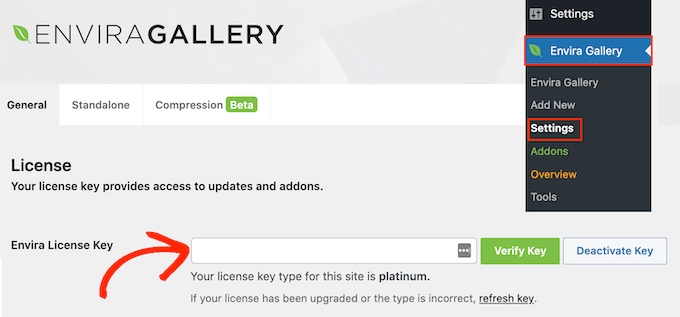
Anahtarınızı girdikten sonra 'Anahtarı Doğrula' düğmesine tıklayın.
Ardından, Envira Gallery » Eklentiler'e gidelim ve Lightroom Eklentisini bulmak için aşağı kaydıralım.
Eklentiyi bulduğunuzda uygun 'Yükle' düğmesine tıklamanız yeterlidir.
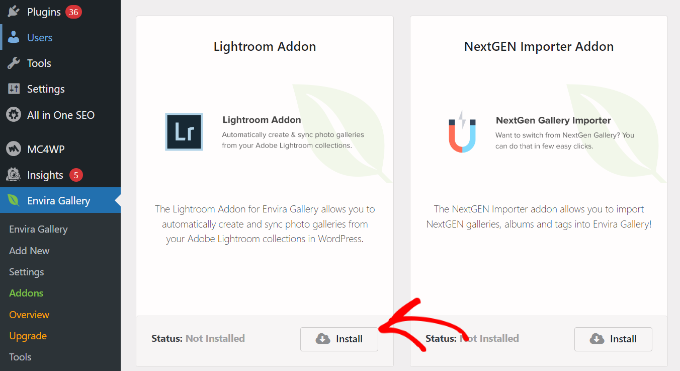
Envira Gallery, Lightroom eklentisini yükleyecektir; bunu etkinleştir düğmesine tıklayarak etkinleştirmeniz gerekir.
Ardından, Envira Gallery » Ayarlar'a gitmeniz ve ‘Lightroom’ sekmesine tıklamanız gerekecek.
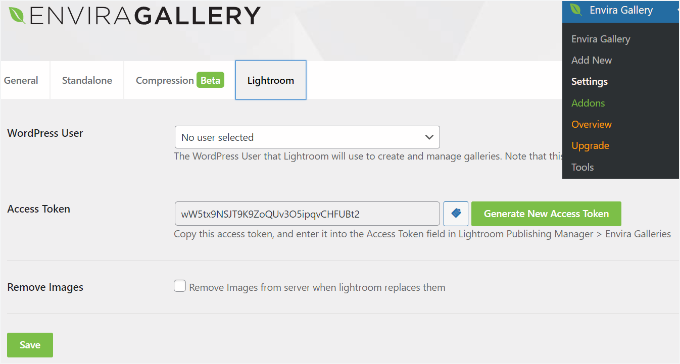
Burada 2 seçenek göreceksiniz.
Öncelikle, Lightroom'dan resim yayınlamak için kullanmak istediğiniz kullanıcı hesabını seçmelisiniz. İkinci olarak, bir erişim jetonu oluşturmanız gerekir.
'Yeni Erişim Belirteci Oluştur' düğmesine tıklayın ve bir sonraki adımda ihtiyacınız olacağı için belirteci kopyalayın.
Ayarlarınızı kaydetmek için 'Kaydet' düğmesine tıklamayı unutmayın.
Bilgisayarınızda Adobe Lightroom Classic Kurulumu
Bu adımda, Adobe Lightroom Classic uygulamasını bilgisayarınıza kurmanız ve ayarlamanız gerekecektir.
Başlamak için, yalnızca Adobe Creative Cloud web sitesini ziyaret edin ve üstteki ‘Creative Cloud’unuz’ düğmesine tıklayın. Adobe hesabınıza giriş yaptığınızdan emin olun.
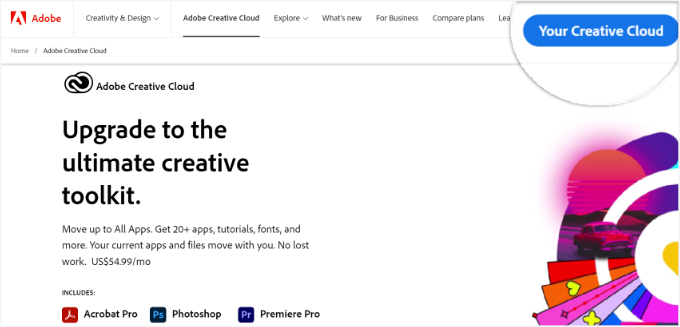
Ardından Creative Cloud ana sayfanızı göreceksiniz.
Kullanıcı adınızın altındaki sağ köşede bulunan 'Creative Cloud uygulamasını yükle' seçeneğine tıklayın.
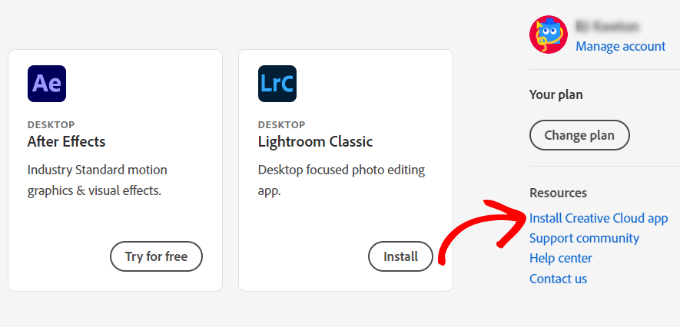
Ardından, indirme dosyasını bilgisayarınıza kaydedip kurabilirsiniz.
Kurulumdan sonra bilgisayarınızdaki Creative Cloud uygulamasını açmak isteyeceksiniz. Buradan 'Uygulamalar' bölümüne ve ardından Lightroom Classic'e gidelim.
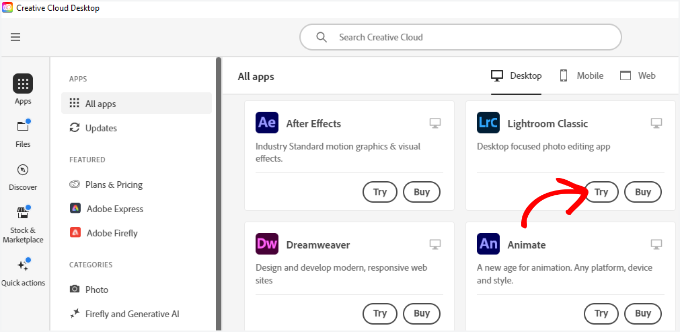
Lightroom Classic altındaki 'Deneme' düğmesine tıklayın.
Şimdi bir abonelik planı seçmeniz gerekecek. Adobe 7 günlük ücretsiz deneme sunuyor, bu yüzden bir plan seçip 'Devam Et' düğmesine tıklayabilirsiniz.
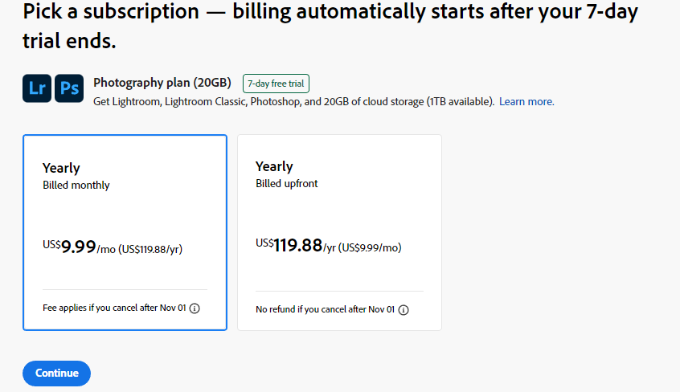
Abonelik işlemini tamamladıktan sonra, Lightroom Classic bilgisayarınıza kurulmaya başlayacaktır.
Adobe Lightroom Classic'i Envira Gallery'ye bağlayın
Bir sonraki adım, Adobe Lightroom için Envira Gallery eklentisini kurmaktır.
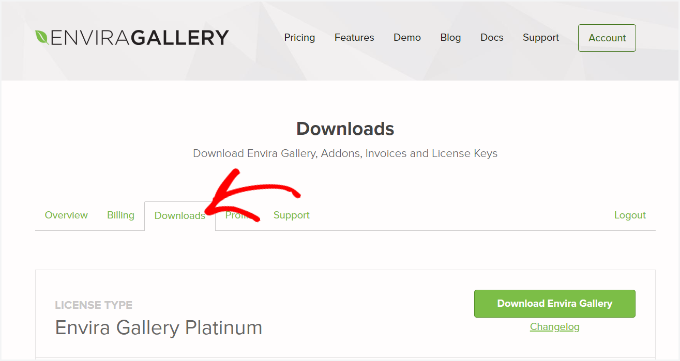
Bunu, Envira hesap alanınızı ziyaret edip 'İndirmeler' sekmesine geçerek yapabilirsiniz.
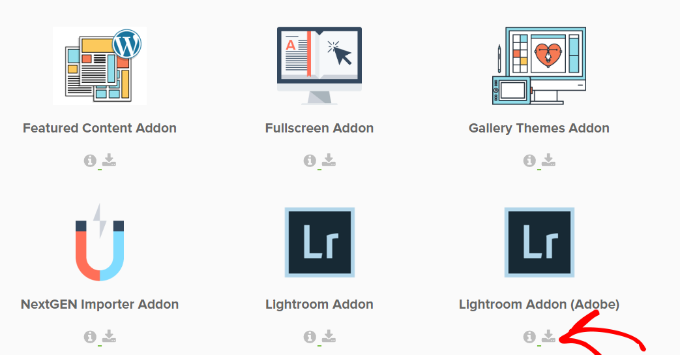
Buradan aşağı kaydırıp 'Lightroom Eklentisi (Adobe)' seçeneğine gidelim.
Eklentinin altındaki indirme simgesine tıklayın.
Bundan sonra, eklenti için zip dosyasını bilgisayarınıza kaydedebilirsiniz.
Bilgisayarınızın indirmeler klasöründe şimdi enviralrplugin.zip adlı bir dosya görmelisiniz. Bu dosyayı çıkarmanız gerekiyor çünkü içinde envira.lrplugin adlı bir dosya bulunuyor.
Mac kullanıcıları dosyayı açmak için çift tıklayabilir. Windows kullanıcıları dosyaya sağ tıklayıp içeriğini çıkarabilir.
Ardından, Adobe Lightroom'u açmanız ve araç çubuğunda Dosya » Eklenti Yöneticisi'ne tıklamanız gerekecek.
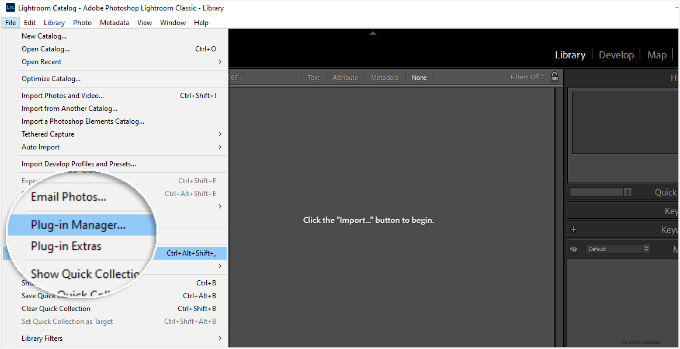
Bu, eklenti yöneticisi penceresini açacaktır.
'Ekle' düğmesine tıklayın ve bilgisayarınızdan envira.lrplugin dosyasını seçin.
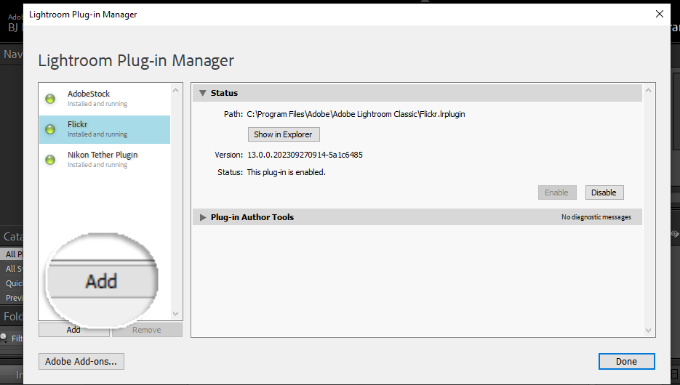
Enivra eklenti klasörünü ekledikten sonra, eklenti yöneticisi penceresini kapatmak için 'Bitti'ye tıklamanız yeterlidir.
Artık Adobe Lightroom Classic'te Yayın Hizmetleri bölümünün altında Envira Gallery'yi görmelisiniz.
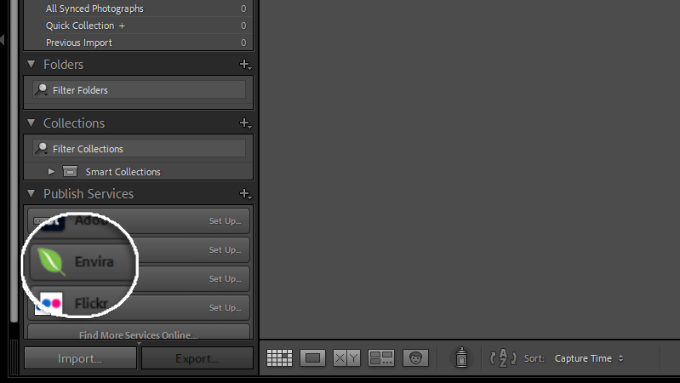
Envira Gallery'yi Adobe Lightroom'a bir yayın hizmeti olarak başarıyla eklediniz.
Şimdi hem Envira Gallery hem de Lightroom'u kurduğumuza göre, bir sonraki adım Lightroom'un WordPress sitenizde Envira Gallery ile konuşmasına izin vermek.
Adobe Lightroom Classic uygulamasını açın ve 'Yayın Hizmetleri' panelindeki Envira Gallery'nin yanındaki 'Kurulum' bağlantısını tıklayın.
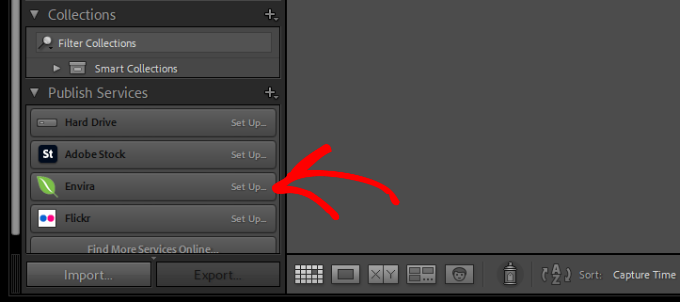
Bu, yayınlama hizmetleri yöneticisi penceresini açacaktır.
Burada, web sitenizin adresini ve daha önce oluşturduğunuz erişim belirtecini sağlamanız gerekecektir.
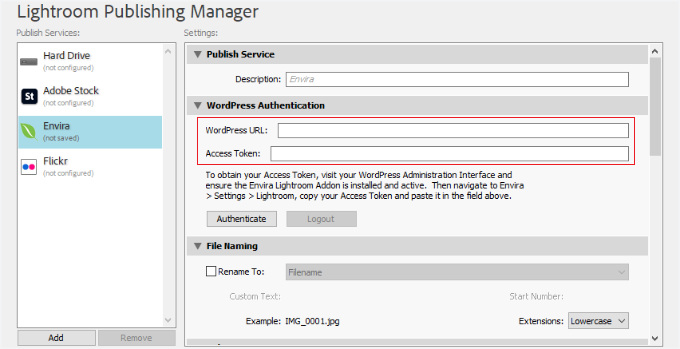
Bunu yaptıktan sonra, sadece 'Kimlik Doğrula' düğmesine tıklayın.
Lightroom şimdi WordPress sitenize bağlanacak ve sitenize başarıyla bağlandığında bir başarı mesajı göreceksiniz.
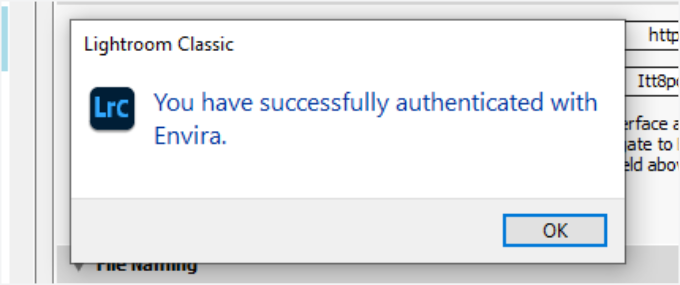
Başarı mesajındaki 'Tamam' düğmesine ve ardından yayın hizmetleri yöneticisi penceresindeki 'Kaydet' düğmesine tıklayın.
Lightroom'dan WordPress'e Fotoğraf Yükleme
Artık Envira Gallery kullanarak Adobe Lightroom Classic'ten WordPress'e kolayca fotoğraf yükleyebilirsiniz.
Adobe Lightroom'a girip 'Yayın Hizmetleri' panelindeki 'Envira'ya sağ tıklayarak başlayın.
Bundan sonra, menüdeki 'Yayınlanan Koleksiyon Oluştur' seçeneğine tıklamak isteyeceksiniz.
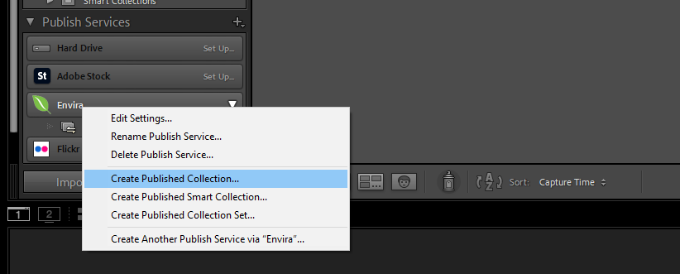
Ardından, koleksiyonunuza bir ad vermeniz gereken bir açılır pencere göreceksiniz.
Bu adın, WordPress sitenizdeki resim galerinizin adı olacağını unutmamak önemlidir. Örneğin, koleksiyonunuza ‘WordPress Resim Galerisi’ adını verirseniz, aynı ada sahip bir resim galerisi Envira'da oluşturulacaktır.
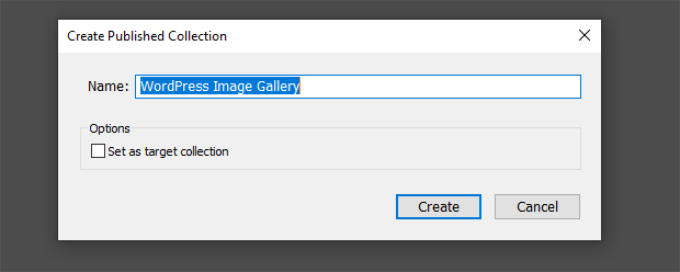
Adı seçtikten sonra devam etmek için ‘Oluştur’ düğmesine tıklayalım.
Lightroom şimdi sizin için boş bir koleksiyon oluşturacaktır. Görüntüleri kütüphanenizden yeni koleksiyonunuza sürükleyip bırakabilirsiniz.
Bir koleksiyondaki resimleri eklediğiniz, kaldırdığınız veya düzenlediğiniz anda, altında bir ‘Yayınla’ düğmesi görünecektir. ‘Yayınla’ düğmesine tıklamak, fotoğraflarınızı WordPress'e yükleyecek ve Envira Gallery'de saklayacaktır.
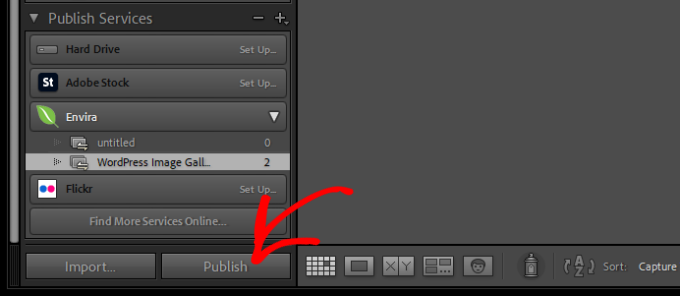
Görüntülerinizi Lightroom'da düzenlemeye, değişiklikler yapmaya, görüntü eklemeye veya kaldırmaya ve istediğiniz herhangi bir şeyi yapmaya devam edebilirsiniz.
Her zaman 'Yayınla' düğmesine tıklayabilirsiniz ve bu eklenti Lightroom'u WordPress ile senkronize tuttuğu için Envira Gallery'niz güncellenecektir.
Her şey bittiğinde, WordPress yönetici alanınızı ziyaret edebilir ve Lightroom koleksiyonunuzun bir galeri olarak eklendiğini görmek için Envira Gallery'ye gidebilirsiniz.
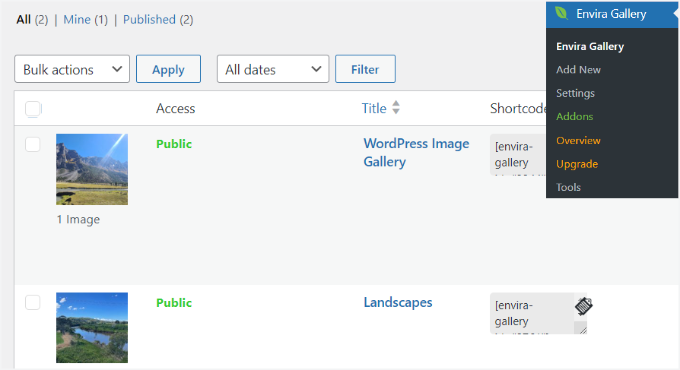
Daha fazla ayrıntı için, lütfen Envira Gallery ile resim galerilerinin nasıl oluşturulacağına dair kılavuzumuza bakın.
Bonus İpucu: WordPress'te Flickr Widget'ı Ekleme
Lightroom entegrasyonu, ana çevrimiçi portföy galerileriniz için mükemmeldir. Ancak biliyoruz ki birçok fotoğrafçı, çalışmalarını paylaşmak ve daha geniş bir toplulukla bağlantı kurmak için Flickr gibi platformları da kullanıyor.
Eğer bu size uyuyorsa, fotoğraflarınızı çapraz tanıtmanıza yardımcı olacak harika bir ipucumuz var.
Özel bir Flickr widget'ı eklemek, en son fotoğraflarınızı sitenizde otomatik olarak görüntülemenizi sağlar. Bu, portföyünüzün güncel görünmesini sağlar ve Flickr profilinize daha fazla ziyaretçi çekmenize yardımcı olur.
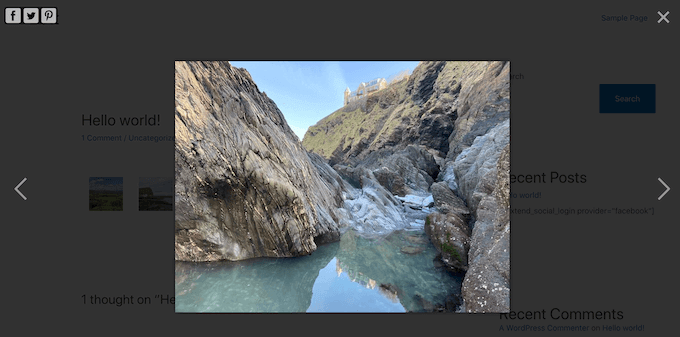
Ayrıca, sitenizi her yeni fotoğraf yüklediğinizde manuel olarak güncellemeden en son çalışmalarınızı sergilemenin harika bir yoludur.
Deneyimlerimize göre, Photonic bu iş için en iyi eklentilerden biridir. Flickr albümlerinizi çekmeyi ve sitenizde güzel bir şekilde görüntülemeyi çok kolaylaştırır.
Ayrıntılar için, WordPress'e Flickr widget'ı nasıl eklenir hakkındaki rehberimize göz atabilirsiniz.
SSS: Adobe Lightroom'dan WordPress'e Fotoğraf Yükleme
Bunun için Envira Gallery'nin ücretsiz sürümünü kullanabilir miyim?
Hayır, Adobe Lightroom eklentisi premium bir özelliktir. Lightroom'u WordPress web sitenizle entegre etmek için Envira Gallery Pro lisansına veya daha üstüne ihtiyacınız olacaktır.
Bir fotoğrafı yayınladıktan sonra Lightroom'da düzenlersem, WordPress'te güncellenir mi?
Evet, bu entegrasyonun en iyi yanı budur. Yayınlanan koleksiyonunuzdaki bir resimde değişiklik yaptıktan sonra, Lightroom'da tekrar 'Yayınla' düğmesine tıklamanız yeterlidir. Bu, değişiklikleri WordPress galerinizdeki resimle otomatik olarak senkronize edecektir.
Bu entegrasyon bulut tabanlı Lightroom (eski adıyla Lightroom CC) ile çalışıyor mu?
Envira Gallery eklentisi, Adobe Lightroom Classic için özel olarak tasarlanmıştır. Şu anda Adobe Lightroom'un bulut tabanlı sürümünü desteklememektedir. Bunun nedeni, Lightroom Classic'in bu tür güçlü entegrasyonlara izin veren geleneksel bir eklenti sistemine sahip olmasıdır.
En yaygın bağlantı sorunları nelerdir?
En yaygın sorunlar yanlış web sitesi URL'si veya erişim belirtecidir. WordPress'teki Envira Gallery ayarlarınızdan tam URL'yi (https:// dahil) ve tam erişim belirtecini Lightroom Yayın Yöneticisi'ne kopyaladığınızdan emin olmak isteyeceksiniz.
Okumaya Devam Edin: Fotoğrafçılar İçin Daha Fazla WordPress İpucu
Bu makalenin, Adobe Lightroom'dan WordPress'e nasıl fotoğraf yükleneceğini öğrenmenize yardımcı olduğunu umuyoruz.
Fotoğraf yüklemelerinizi kolaylaştırdığınıza göre, harika bir fotoğrafçılık web sitesi oluşturmanıza yardımcı olacak birkaç kılavuz daha var:
- Görsel SEO'ya Başlangıç Rehberi
- WordPress ile Fotoğrafları Çevrimiçi Satma
- WordPress'te Özel Bir Instagram Fotoğraf Akışı Nasıl Oluşturulur
- WordPress'te Fotoğraf Yarışması Nasıl Oluşturulur
- WordPress Fotoğraflarını Sütun ve Satırlarda Görüntüleme
- WordPress'te Resim Hırsızlığını Önleme
- WordPress İçin En İyi Kaydırıcı Eklentileri
- En İyi WordPress Görüntü Sıkıştırma Eklentileri
Bu makaleyi beğendiyseniz, lütfen WordPress video eğitimleri için YouTube Kanalımıza abone olun. Bizi ayrıca Twitter ve Facebook'ta da bulabilirsiniz.


Jiří Vaněk
Web'de benzer bir çözüm arayan bir fotoğrafçı arkadaşım var. Bu makale için teşekkürler, ona ileteceğim ve bu olasılığı birlikte inceleyeceğiz. Sanırım çok memnun kalacak.
Shafqat Khan
Bu rehber bir oyun değiştirici! Adobe Lightroom kullanan bir fotoğrafçı olarak, WordPress için Envira Gallery ile entegrasyon zaman kazandırıyor. Adım adım talimatlar netti ve ayrıntılı anlatım sayesinde bağlantıyı kurmak çok kolaydı. Lightroom'dan doğrudan WordPress galerimi yönetmek büyük bir artı. Bu kullanıcı dostu rehber için editör ekibine aferin! Diğer fotoğrafçılarla paylaşacağım.
WPBeginner Desteği
Rehberimizin yardımcı olmasına sevindik!
Yönetici
Navin
Seyahat etmeyi sevenler, yemek blogger'ları ve fotoğrafçılar için fotoğrafları doğrudan Lightroom'dan bir WordPress web sitesine aktarmak veya yerleştirmek çok kullanışlıdır.
Web sitesinde bir fotoğraf galerisi oluşturmak, günümüzde çoğu blog yazarı için çok mantıklı. Lightroom ve WordPress'in bunu kolaylaştırmasına minnettarım. buraya denk geldiğime sevindim.
WPBeginner Desteği
Glad you found our article helpful
Yönetici
Konrad
İş akışını önemli ölçüde iyileştiren küçük ayrıntıları takdir ediyorum. Ve kurulum çok basit görünüyor, teşekkürler
WPBeginner Desteği
You’re welcome, glad we could help improve your workflow
Yönetici
Duane Stevens
Keşke bu makale bunun ÜCRETLİ bir lisans gerektirdiğini açıkça belirtseydi. Tüm WP yeni başlayanlar "premium" kelimesinin ödeme yapmanız gerektiği anlamına geldiğini anlamıyor.
Mark
Flothemes ile blog yazılarına fotoğraf yükleyebilir ve bir Flothemes kullanıyorsanız doğrudan Lightroom'dan galerilere yükleyebilirsiniz:
https://flothemes.com/lightroom-plugin/