


Bir web sitesini yönetmek genellikle binlerce medya dosyasıyla uğraşmak anlamına gelir. WPBeginner'da kütüphanemiz büyük ölçüde büyüdü, bu da geçmiş yıllardan belirli fotoğrafları bulmayı zorlaştırıyor.
Varsayılan aramaya güveniyorsanız, muhtemelen sonsuz küçük resimler arasında kaydırarak değerli zamanınızı boşa harcıyorsunuz. Bu düzensizlik verimliliğinizi olumsuz etkiler ve iş akışınızı yavaşlatır.
Neyse ki, medya dosyalarınızı blog yazılarınızda olduğu gibi kategoriler ve etiketlerle düzenleyebilirsiniz.
Bu kılavuzda, test ettiğimiz bir eklenti kullanarak WordPress'te resimleri kolayca nasıl etiketleyeceğinizi paylaşacağız.
Neden WordPress'te Resimleri Etiketlemelisiniz?
Varsayılan olarak, WordPress'te resimlere etiket eklemenin veya kategoriler oluşturmanın bir yolu yoktur. Bu, dosyalarınızı düzenlemeyi zorlaştırabilir, bu nedenle kullanmak istediğiniz resmi bulmak daha uzun sürebilir.
Bu, çok sayıda resim ve WordPress'e fotoğraf galerileri eklemesi gereken fotoğrafçılar, tasarımcılar ve diğer kişiler için büyük bir sorun olabilir.
Binlerce ürün resmine sahip çevrimiçi mağazalar için de bir sorun olabilir.
İyi haber şu ki, resimlerinize kategori ve etiket eklemek mümkündür. Bu, dosyalarınızı düzenlemeyi kolaylaştıracak, böylece ne kadar çok dosya yüklerseniz yükleyin her zaman doğru resmi bulabileceksiniz.
Bununla birlikte, WordPress'te resim etiketlerini kolayca nasıl ekleyebileceğinizi görelim. Öğretici boyunca gezinmek için aşağıdaki hızlı bağlantıları kullanabilirsiniz:
- Adım 1: Media Library Assistant Eklentisini Yükleyin
- Adım 2: WordPress'te Görüntü Kategorileri ve Etiketleri Oluşturun
- Adım 3: WordPress Medya Dosyalarına Etiket ve Kategoriler Ekleme
- WordPress'te Resim Etiketlerini ve Kategorilerini Arama
- Kullanıcıların Görselleri Görsel Etiketleri veya Kategorileri Kullanarak Aramasına Nasıl İzin Verilir
- WordPress'te Görsel Etiketleme Hakkında Sıkça Sorulan Sorular
- WordPress Görsellerini Yönetmek İçin Ek Kaynaklar
Adım 1: Media Library Assistant Eklentisini Yükleyin
WordPress'te resim etiketi oluşturmanın en kolay yolu Media Library Assistant kullanmaktır. Bu ücretsiz eklenti, tanıdık WordPress araçlarını kullanarak sınırsız sayıda resim kategorisi ve etiketi oluşturmanıza olanak tanır.
Öncelikle, Media Library Assistant eklentisini yüklemeniz ve etkinleştirmeniz gerekir. Daha fazla ayrıntı için lütfen WordPress eklentisi nasıl kurulur hakkındaki kılavuzumuza bakın.
Eklenti kutudan çıktığı gibi çalışır, böylece resimlerinizi hemen düzenlemeye başlayabilirsiniz. Gelişmiş kullanıcılar için kapsamlı bir ayarlar sayfası da bulunur, ancak bu öğretici için bununla uğraşmanıza gerek kalmayacaktır.
Adım 2: WordPress'te Görüntü Kategorileri ve Etiketleri Oluşturun
Bir resim kategorisi oluşturmak için WordPress kontrol panelinde Medya » Ek. Kategori'ye gidin. Lütfen eklentinin 'Ek.' kısaltmasını 'Attachment' (Ek) için kullandığını unutmayın, bu da medya dosyalarınız için basitçe başka bir isimdir.
Bu ekranda yeni kategoriniz için bir isim yazabilirsiniz.
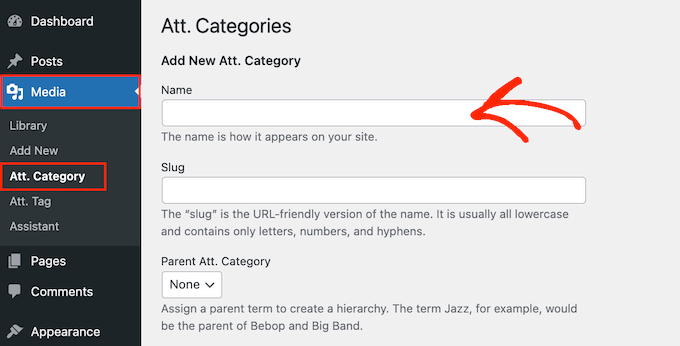
Açık ve açıklayıcı kategori başlıkları kullanmak, organizasyon için harika bir alışkanlıktır. Bu, size ve ekibinize bir grup resmin ne hakkında olduğunu hızlı bir şekilde anlamanıza yardımcı olur, bu da içerik oluşturmayı daha hızlı ve daha verimli hale getirir.
Bu özel medya kategorileri, gönderi kategorileri gibi sitenizin SEO'sunu doğrudan artırmasa da, iyi organize edilmiş bir iş akışı her zaman içerik stratejiniz için bir kazançtır.
Bu konu hakkında daha fazla bilgi için lütfen içeriğinizi sıralama için SEO en iyi uygulamaları hakkındaki kılavuzumuza bakın.
İşiniz bittiğinde, ‘Yeni Ek. Kategori Ekle’ düğmesine tıklayarak kategoriyi oluşturun.
WordPress web siteniz için daha fazla kategori eklemek üzere yukarıda açıklanan işlemin aynısını izlemeniz yeterlidir.
Media Library Assistant ayrıca resim alt kategorileri oluşturmanıza da olanak tanır. Sadece Medya » Eklenti Kategorisi'ne gidin, ancak bu sefer 'Üst Eklenti Kategorisi' açılır menüsünü açın.
Üst öğe olarak kullanmak istediğiniz kategoriyi seçebilirsiniz.
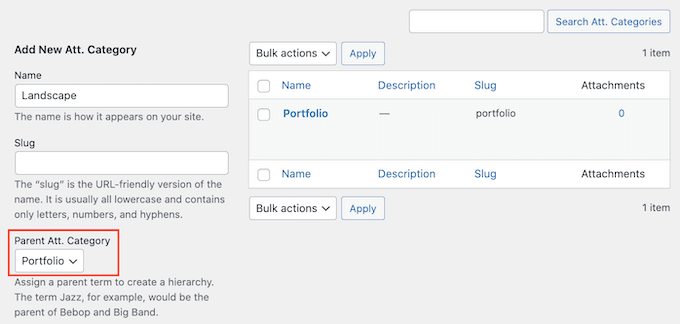
Bundan sonra, kategori hakkında bazı bilgiler yazın ve ‘Yeni Ek. Kategori Ekle’ düğmesine tıklayın.
WordPress blogunuzda veya web sitenizde resim etiketi oluşturmak için Media » Att. Tag bölümüne gitmeniz gerekir.
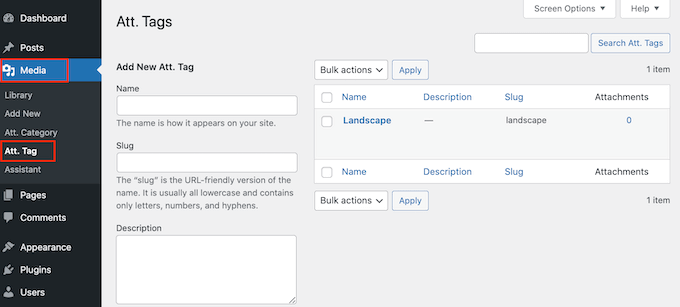
Artık kullanmak istediğiniz başlığı, slug'ı ve açıklamayı yazabilirsiniz. Etiketi aktif hale getirmek için 'Yeni Eklenti Etiketi Ekle' düğmesine tıklayın.
Adım 3: WordPress Medya Dosyalarına Etiket ve Kategoriler Ekleme
Tüm kategorilerinizi ve etiketlerinizi oluşturduktan sonra, bunları resimlerinize eklemeye hazırsınız. Eğer bunu yapmadan önce bazı resimler eklemek isterseniz, bunu bu aşamada yapabilirsiniz.
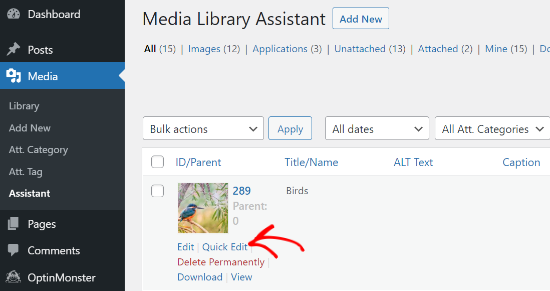
Şimdi Medya » Asistan'a gidin. Bu ekran standart WordPress Medya Kütüphaneniz gibi davranır, ancak kategorileri ve etiketleri düzenlemenize olanak tanır.
Burada, etiket veya kategori eklemek istediğiniz resmi bulun ve 'Hızlı Düzenle' bağlantısına tıklayın.
'Ek. Etiketler' kutusuna kullanmak istediğiniz etiketleri yazın. Tek bir resme birden fazla etiket ekliyorsanız, bunları virgülle ayırmanız yeterlidir.
'Tüm Kategoriler' kutusundan bir veya daha fazla kategori de seçebilirsiniz.
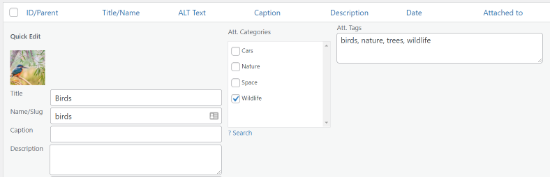
İşiniz bittiğinde, değişikliklerinizi kaydetmek için ‘Güncelle’ düğmesine tıklamanız yeterlidir.
WordPress'te Resim Etiketlerini ve Kategorilerini Arama
Dosyalarınızı düzenledikten sonra, artık resim etiketleri ve kategorileri kullanarak bunları arayabilirsiniz.
Tek yapmanız gereken WordPress kontrol panelinde Medya » Asistan'a gitmektir. Bu, eklentinin geliştirilmiş medya kütüphanesi görünümüdür. Buradan, arama aracını açmak için ‘Medya Ara’ düğmesine tıklayın.
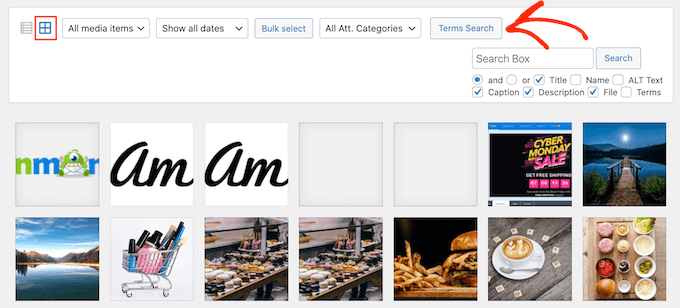
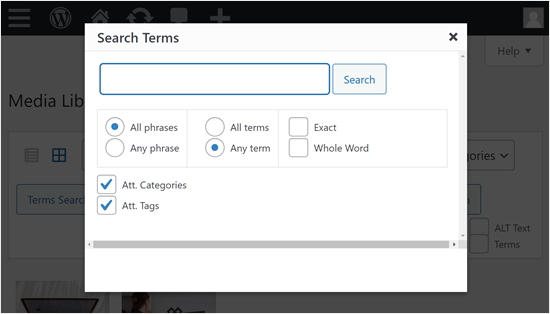
Aranmak istediğiniz kategori veya etiketi yazabileceğiniz bir açılır pencere açar.
Terimi girin ve ardından 'Ara' düğmesine tıklayın.
Eklenti şimdi bu etikete veya kategoriye sahip tüm görselleri bulacaktır.
Kullanıcıların Görselleri Görsel Etiketleri veya Kategorileri Kullanarak Aramasına Nasıl İzin Verilir
Görüntüleri etiketleme sorusunun yanı sıra, bazı WPBeginner okuyucuları ziyaretçilerin etiketleri ve kategorileri kullanarak görüntüleri arayabilip arayamayacağını da merak ediyor.
Evet, yapabilirsiniz! Bunu yapmanın en kolay yolu SearchWP eklentisidir. WordPress için en iyi premium arama eklentisidir ve ziyaretçilerin sitenizde yeni resim etiketleriniz ve kategorileriniz dahil olmak üzere tam olarak neyi arayabileceklerini belirlemenize olanak tanır.
Öncelikle SearchWP eklentisini yüklemeniz ve etkinleştirmeniz gerekir. İşlem tamamlandıktan sonra, lisans anahtarınızı girmek ve etkinleştirmek için kontrol panelinizdeki SearchWP » Ayarlar bölümüne gidin.
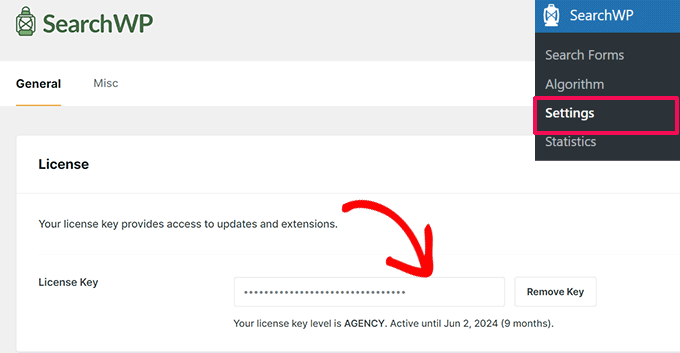
Ardından, SearchWP » Algorithm sekmesine gidin.
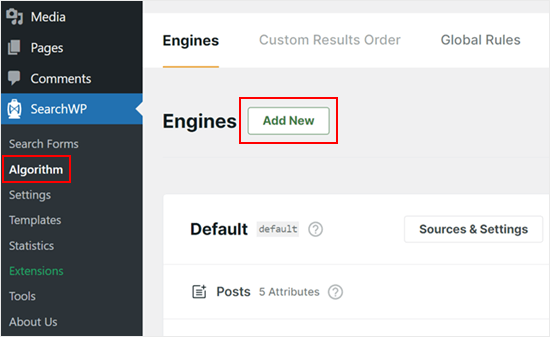
Burada varsayılan arama motoru ayarlarınızı göreceksiniz. Yeni resim taksonomilerinizi eklemek için 'Kaynaklar ve Ayarlar' düğmesine tıklamanız yeterlidir.
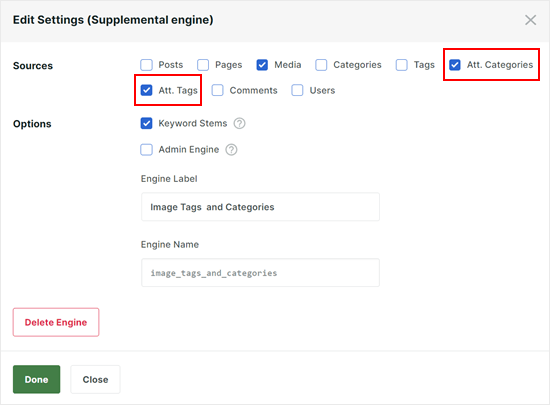
Görünen açılır pencerede 'Medya' kaynağını arayın. Şimdi, arama dizinine eklemek için 'Ek. Kategoriler' ve 'Ek. Etiketler' yanındaki kutuları işaretlemeniz yeterlidir.
Bunları seçtikten sonra, değişikliklerinizi kaydetmek için ‘Tamamlandı’ düğmesine tıklayın. SearchWP artık ziyaretçiler sitenizde arama özelliğini kullandığında bu etiketleri ve kategorileri dahil edecektir.
Artık özel arama motorunuzu oluşturmaya bu makaleleri okuyarak devam edebilirsiniz:
- Özel Bir WordPress Arama Formu Nasıl Oluşturulur (Adım Adım)
- WordPress'te Arama Sonuçları Sayfası Nasıl Özelleştirilir
- SearchWP ile WordPress Aramasını İyileştirme (Hızlı ve Kolay)
WordPress'te Görsel Etiketleme Hakkında Sıkça Sorulan Sorular
WordPress'te resimleri ve diğer medya dosyalarını organize etmekle ilgili okuyucularımızın en sık sorduğu sorulardan bazıları şunlardır.
1. Videolar veya PDF'ler gibi diğer medya dosyalarına etiket ekleyebilir miyim?
Evet, Medya Kütüphanesi Yardımcısı eklentisi, medya kütüphanenizdeki herhangi bir dosya türünü düzenlemenize olanak tanır. Bu, yalnızca resimleri değil, videoları, ses dosyalarını, PDF'leri ve daha fazlasını içerir.
2. Resim etiketleri ile resim alt metni arasındaki fark nedir?
Görüntü etiketleri, WordPress kontrol panelinde dosyaları daha hızlı bulmanıza yardımcı olmak için kendi dahili organizasyonunuz için kullanılır. Diğer yandan alt metin, görüntüyü arama motorları ve görme engelli kullanıcılar için tanımlar, bu da SEO ve erişilebilirlik için önemlidir.
3. Bir eklenti olmadan WordPress'te resimleri etiketleyebilir miyim?
Varsayılan olarak WordPress'in medya dosyalarına kategori veya etiket eklemek için yerleşik bir özelliği yoktur. Bu işlevselliği eklemek için Medya Kütüphanesi Asistanı gibi bir eklentiye ihtiyacınız vardır.
4. Çok sayıda görsel etiketi eklemek web sitemi yavaşlatır mı?
Hayır, etiket ve kategori eklemenin web sitenizin performansını fark edilir şekilde etkilememesi gerekir. Bunlar, gönderi etiketlerine benzer şekilde WordPress veritabanınızda saklanan basit, hafif taksonomilerdir.
5. Birden fazla resim için etiketleri toplu olarak düzenleyebilir miyim?
Evet, Medya Kütüphanesi Yardımcısı bunu kolaylaştırır. Basitçe Medya » Yardımcı'ya gidin, düzenlemek istediğiniz resimlerin yanındaki kutuları işaretleyin ve ardından 'Toplu Eylemler' açılır menüsünden 'Düzenle'yi seçin.
'Uygula' düğmesini tıkladığınızda, tüm seçili resimlere aynı anda etiket ekleyebileceğiniz bir toplu düzenleme alanı göreceksiniz.
WordPress Görsellerini Yönetmek İçin Ek Kaynaklar
Medya kütüphanenizi nasıl organize edeceğinizi artık bildiğinize göre, WordPress sitenizdeki resimlerle çalışmak için bu diğer kılavuzlar faydalı olabilir.
- WordPress'te Lightbox Efektli Galeri Nasıl Eklenir – Ziyaretçileriniz için güzel, etkileşimli resim galerileri oluşturmayı öğrenin.
- Web Performansı İçin Resimler Nasıl Optimize Edilir – Kalite kaybı olmadan resimlerinizi doğru bir şekilde sıkıştırarak web sitenizi hızlandırmayı keşfedin.
- Resim SEO'su İçin Başlangıç Rehberi – Resimleriniz aracılığıyla arama motorlarından daha fazla trafik elde etmek için eksiksiz bir rehber.
- En İyi WordPress Slider Eklentileri – Resimlerinizi ve diğer içeriklerinizi sergilemek için en iyi slider eklentileri hakkındaki uzman seçimlerimiz.
Bu makalenin, Media Library Assistant ile WordPress'te resimleri nasıl etiketleyeceğinizi öğrenmenize yardımcı olduğunu umuyoruz. Ayrıca WordPress'te ışık kutusu efektli bir galeri ekleme kılavuzumuza ve en iyi WordPress kaydırıcı eklentileri hakkındaki uzman seçimlerimize de göz atmak isteyebilirsiniz.
Bu makaleyi beğendiyseniz, lütfen WordPress video eğitimleri için YouTube Kanalımıza abone olun. Bizi ayrıca Twitter ve Facebook'ta da bulabilirsiniz.


Patrick Struckmann
Gerçek medya yardımcısı için ızgara görünümünü kullanamıyor musunuz? 1000'lerce dosya ile liste görünümünde gezinmek çok uzun sürüyor
WPBeginner Desteği
Şu anda bunu başarmak için ızgara görünümünü kullanmak için önerilen bir yöntemimiz yok, ancak bu değişirse kesinlikle paylaşacağız!
Yönetici
Tim
Bu eklentiyi kullanmak, site ziyaretçilerinin etiketleri kullanarak da görüntüleri aramasını sağlıyor mu?
WPBeginner Desteği
Hayır, şu anda bu özel yöntemle mümkün değil.
Yönetici
mohsen Khatamia
Çok teşekkürler…… harika talimatlar….. kullanmaya başladım……
Brad Dalton
Sana iyi şanslar syad. İyi şeyler ve sana da iyi şanslar oğlum