


Öne çıkan görseller sitenizin cilalı ve profesyonel görünmesini sağlar. Ancak, yazmaya odaklandığınızda bir tane eklemeyi unutmak kolaydır.
WPBeginner olarak, küçük resim olmayan gönderilerin eksik göründüğünü erken fark ettik. Ayrıca blog düzeninizi bozabilir ve sosyal medyada daha az etkileşim alabilirler.
İyi haber şu ki, bunu düzeltmek için otomatik olarak bir yedek görsel atayabilirsiniz. Bu kılavuzda, kod düzenlemeden WordPress'te varsayılan bir öne çıkan görselin nasıl ayarlanacağını göstereceğiz.
WordPress'te Varsayılan Bir Öne Çıkan Görsel Neden Ayarlanır?
Öne çıkan görseller, bazen küçük resim olarak da bilinen, WordPress gönderileriniz ve sayfalarınız için birincil görsellerdir.
Tüm popüler WordPress temaları, öne çıkan görseller için yerleşik destekle birlikte gelir.
Ancak, yazılarınıza öne çıkan bir görsel yüklemeyi bazen unutabilirsiniz. Sitenizde başka yazarlar da gönderi paylaşıyorsa, bunun önemini fark etmeyip öne çıkan bir görsel eklemeyi atlayabilirler.
WordPress temaları genellikle öne çıkan görselleri birden çok farklı alanda kullanır. Bir öne çıkan görsel eklemeyi unutursanız, blog arşiviniz veya ana sayfanız gibi önemli yerler de dahil olmak üzere web sitenizin tasarımında birçok boşlukla karşılaşabilirsiniz.
Örneğin, OptinMonster gibi popüler bloglar, etkileşimi artırmak için blog dizinlerinde tutarlı öne çıkan görseller görüntüler.
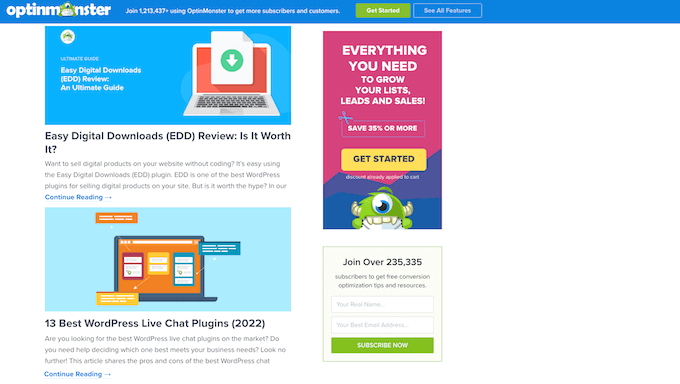
İnsanlar ayrıca görselleri düz metinden daha ilgi çekici buluyor. Öne çıkan bir görseli olmayan gönderiler daha az trafik ve daha düşük dönüşüm oranları alabilir.
Bu doğrultuda, WordPress'te varsayılan bir öne çıkan görsel ayarlamak iyi bir fikirdir. Bu, öne çıkan bir görselin olmadığı durumlarda sitenizin gösterecek bir şeye sahip olmasını sağlar.
Size kolaylık sağlamak için bölümler için hızlı atlama bağlantıları oluşturduk:
WordPress'te Varsayılan Bir Öne Çıkan Resim Nasıl Ayarlanır
Çoğu standart tema için varsayılan bir öne çıkan görsel ayarlamanın en kolay yolu, Varsayılan Öne Çıkan Görsel eklentisini kullanmaktır. Bu eklenti, bir yedek öne çıkan görsel yükleyebileceğiniz WordPress Ortam sayfasına yeni bir ayar ekler.
Öncelikle, Varsayılan Öne Çıkan Görsel eklentisini yüklemeniz ve etkinleştirmeniz gerekecektir. Yardıma ihtiyacınız olursa, lütfen bir WordPress eklentisinin nasıl kurulacağına dair adım adım kılavuzumuza bakın.
Etkinleştirmenin ardından Ayarlar » Ortam bölümüne gidin. Bunu yaptıktan sonra, ‘Varsayılan öne çıkan görseli seç’ düğmesine tıklamanız yeterlidir.

Artık WordPress Ortam Kütüphanesi'nden bir görsel seçebilir veya yeni bir dosya yükleyebilirsiniz. Erişilebilirlik için açıklayıcı Alt Metin (site logonuz veya marka adınız gibi) eklemeyi unutmayın.
Yedek görselinizi seçtikten sonra, ekranın altına doğru kaydırın ve 'Değişiklikleri Kaydet'e tıklayın.
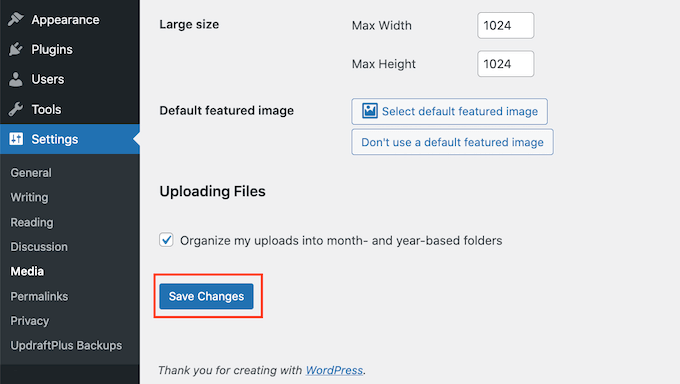
WordPress artık seçtiğiniz resmi, öne çıkan bir görsel sağlamadığınız yazılar veya sayfalar için varsayılan küçük resminiz olarak kullanacaktır.
Varsayılan görseli istediğiniz zaman yukarıdaki işlemin aynısını tekrarlayarak değiştirebilirsiniz.
Artık varsayılan bir öne çıkan görsel kullanmak istemiyorsanız, yalnızca Ayarlar » Ortam'a gidin. Ardından 'Varsayılan öne çıkan görsel kullanma' düğmesine tıklayın.
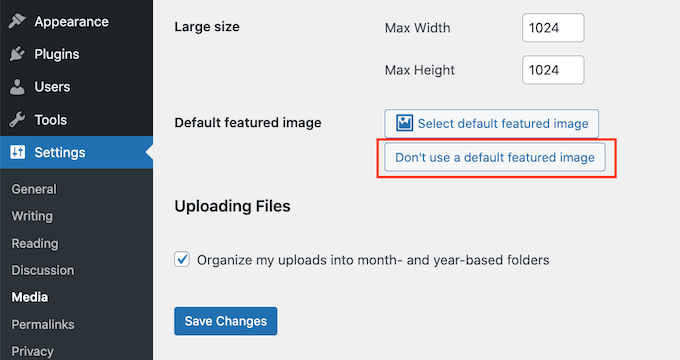
İşiniz bittiğinde 'Değişiklikleri Kaydet'e tıklamayı unutmayın.
Sosyal Medya İçin Varsayılan Öne Çıkan Görsel Nasıl Ayarlanır
Sosyal medya platformları, yeni okuyuculara ulaşmak, bir takipçi kitlesi oluşturmak ve daha fazla kişinin sitenizi ziyaret etmesini sağlamak için harika bir yerdir. Bunu yapmak için sosyal medya hesaplarınıza ilginç ve ilgi çekici içerikler göndermeniz gerekecektir.
Gönderinizle birlikte paylaşılan öne çıkan görsel, daha fazla insanın sitenizi ziyaret etmesini de teşvik edebilir.
Ancak, sosyal medya siteleri içeriğinizi paylaştığınızda öne çıkan görselinizi otomatik olarak göstermez. Bazen yanlış küçük resmi bile gösterirler. WordPress'te yanlış küçük resim sorununu nasıl düzelteceğiniz aşağıdadır.
Bunu akılda tutarak, farklı sosyal medya platformları için de varsayılan bir öne çıkan görsel ayarlamak isteyebilirsiniz. Bu platformlar daha sonra benzersiz bir öne çıkan görseli olmayan herhangi bir gönderi için bu yedeği kullanacaktır.
Bunu yapmak için All in One SEO (AIOSEO) eklentisini kullanmanızı öneririz.

AIOSEO, piyasadaki en iyi WordPress SEO eklentisidir ve WPBeginner dahil 3 milyondan fazla web sitesi tarafından kullanılmaktadır. WordPress blogunuzu veya web sitenizi arama motorları için ince ayar yapmanıza yardımcı olacak en kullanıcı dostu ve kapsamlı SEO araç setini sunar.
Bu gönderi için AIOSEO'nun ücretsiz sürümünü kullanacağız.
İlk olarak, AIOSEO eklentisini WordPress'e yükleyip etkinleştirmeniz gerekecektir. Daha fazla ayrıntı için, lütfen bir WordPress eklentisinin nasıl kurulacağına dair eğitimimize bakın: bir WordPress eklentisinin nasıl kurulacağına dair eğitimimize bakın.
Etkinleştirmenin ardından eklenti kurulum sihirbazını başlatacaktır. Eklentiyi yapılandırmak için ‘Başlayalım’ düğmesine tıklayın ve ekrandaki talimatları izleyin. Yardıma ihtiyacınız olursa, lütfen WordPress'te All in One SEO'yu doğru bir şekilde nasıl kuracağınız hakkındaki rehberimize bakın.
Bunu yaptıktan sonra, Hepsi Bir Arada SEO » Sosyal Ağlar'a gidin.

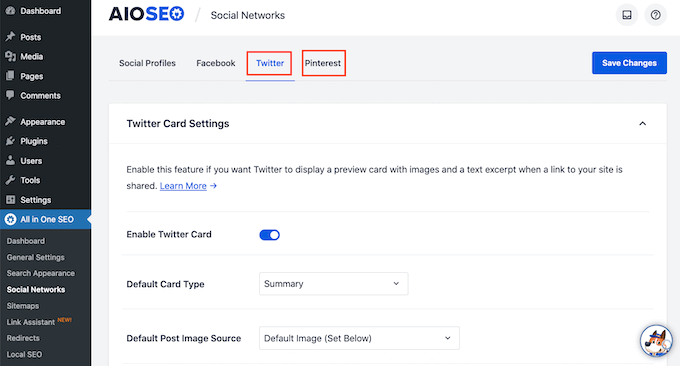
Artık Facebook, Twitter (X) ve Pinterest sekmelerini göreceksiniz. Bu sekmeleri bu farklı platformlar için benzersiz bir varsayılan görsel ayarlamak için kullanabilirsiniz.
Örnek olarak, Facebook için varsayılan bir öne çıkan görseli nasıl ayarlayabileceğinizi görelim. Başlamak için 'Facebook' sekmesine tıklayın.

Ardından, 'Varsayılan Gönderi Görsel Kaynağı' açılır menüsünü açın.
Ardından ‘Varsayılan Görsel (Aşağıda Ayarla).’ seçeneğini seçebilirsiniz.
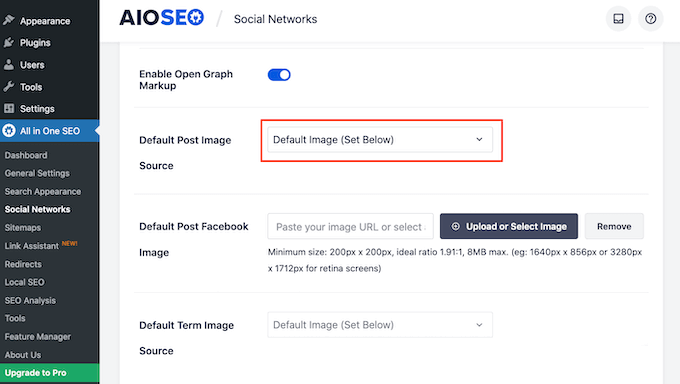
Ardından, ‘Varsayılan Gönderi Facebook Görseli’ bölümünü bulun.
Facebook'ta paylaşıldığında görselinizin harika görünmesini sağlamak için bazı ipuçlarını burada bulabilirsiniz.
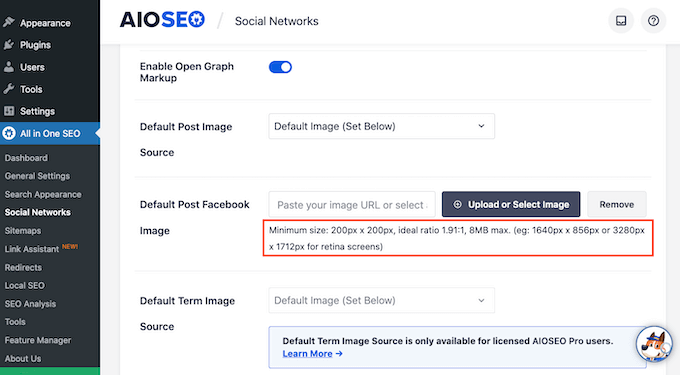
Daha fazla bilgi için lütfen WordPress için kapsamlı sosyal medya hile sayfamıza bakın.
Varsayılan öne çıkan görselinizi ayarlamak için ‘Görsel Yükle veya Seç’ düğmesine tıklayın.
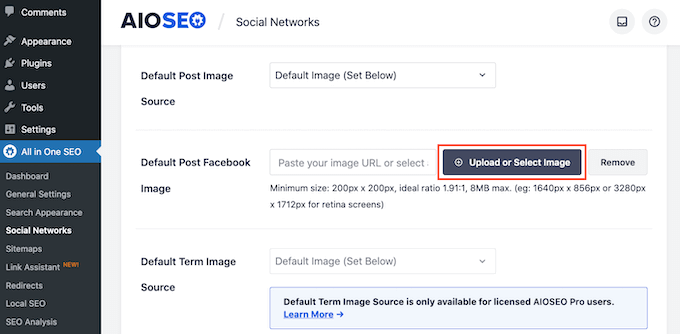
Bu, WordPress Medya Kütüphanesini açar. Artık medya kütüphanenizden bir görsel seçebilir veya yeni bir dosya yükleyebilirsiniz.
Son olarak, ‘Değişiklikleri Kaydet’ düğmesine tıklayın. Bu adımı tamamladıktan sonra, Facebook öne çıkan bir görsel olmadığında bu görseli kullanacaktır.
Twitter (X) veya Pinterest için varsayılan bir görsel ayarlamak üzere ilgili sekmeye tıklamanız yeterlidir. Ardından yukarıda açıklanan aynı işlemi izleyerek bir yedek görsel seçebilirsiniz.
Varsayılan Öne Çıkan Resimlerle İlgili Sıkça Sorulan Sorular
Binlerce WordPress kullanıcısının varsayılan öne çıkan görselleri ayarlamasına yardımcı olduktan sonra, tekrar tekrar bazı yaygın soruların geldiğini fark ettik. İşte WordPress'te varsayılan öne çıkan görselleri kullanma hakkında en sık sorulan sorular.
1. Varsayılan bir öne çıkan görsel sitemin SEO'sunu etkiler mi?
Hayır, varsayılan bir öne çıkan resim kullanmak SEO'nuza zarar vermez. Hatta, arama motorları ve sosyal medya platformları görselleri olan gönderileri tercih ettiği için yardımcı olabilir. Varsayılan resminizin içeriğinizle ilgili olduğundan ve alt metinle düzgün bir şekilde optimize edildiğinden emin olun.
2. Varsayılan görseli zaten olan bir gönderiye öne çıkan görsel eklersem ne olur?
Eklediğiniz özel öne çıkan görsel, varsayılan görselin üzerine otomatik olarak yazacaktır. Varsayılan yalnızca o belirli yazı için özel bir öne çıkan görsel ayarlanmadığında görünür.
3. Varsayılan öne çıkan görsel RSS beslememde görünecek mi?
Evet, temanız veya RSS beslemeniz öne çıkan görselleri içeriyorsa, varsayılan görsel orada da görünecektir. Bu, tüm içerik dağıtım kanallarınızda tutarlılığı korumaya yardımcı olur.
WordPress'te Öne Çıkan Görseller Hakkında Ek Kaynaklar
Umuyoruz ki bu makale, bir eklenti kullanarak WordPress'te varsayılan bir öne çıkan resim ayarlamayı öğrenmenize yardımcı olmuştur. Ayrıca WordPress'te öne çıkan resimlerle ilgili diğer bazı rehberlere de göz atmak isteyebilirsiniz:
- Sözlük: Öne Çıkan Görsel
- WordPress'te Öne Çıkan Görseller veya Gönderi Küçük Resimleri Nasıl Eklenir
- WordPress Blok Düzenleyici'de Kapak Görseli ve Öne Çıkan Görsel Karşılaştırması (Başlangıç Rehberi)
- WordPress'te Öne Çıkan Görselin Neden Görünmediğini Düzeltme
- Gönderi Kategorisine Göre Yedek Öne Çıkan Görsel Nasıl Ayarlanır
- WordPress'te Öne Çıkan Görselleri Otomatik Olarak Gönderilere Bağlama
- WordPress'te Birden Fazla Gönderi Küçük Resmi / Öne Çıkan Görseli Nasıl Eklenir
- WordPress Gönderilerinde Öne Çıkan Görsellerin İki Kez Görünmesi Nasıl Düzeltilir
- WordPress'te Öne Çıkan Görselleri Toplu Olarak Düzenleme
- WordPress'te Gönderiler İçin Öne Çıkan Resimleri Zorunlu Kılma
- WordPress İçin En İyi Öne Çıkan Görsel Eklentileri ve Eğitimleri
Bu makaleyi beğendiyseniz, lütfen WordPress video eğitimleri için YouTube Kanalımıza abone olun. Bizi ayrıca Twitter ve Facebook'ta da bulabilirsiniz.



Lesley
Podcast resmimi tüm podcast bölümlerimde gösterememe sorunumu çözdü. ANCAK, tüm geçmiş blog yazılarınızın küçük resimlerini de öne çıkan resimle geçersiz kıldı. Bunu yapmasını istememiştim.
Mohsin Alam
Bu eklentiyi kullandım ve iyi çalıştı ancak temalarla ilgili eklenti gönderileri çektiğinde şu mesajı görüyorum Uyarı: Geçersiz dize kaydırması "class" ... satır 221'de []
Lütfen bana başka bir eklenti önerin veya bu hatayı düzeltmeme yardım edin.
WPBeginner Desteği
Bir eklenti olmadan varsayılan öne çıkan görseli ayarlamak için bu eğiticimize göz atın.
Yönetici
Deepa Govind
Her kategori için varsayılan öne çıkan görsel ayarlamak mümkün mü?
WPBeginner Desteği
Evet, ve WordPress'te kategoriler için varsayılan öne çıkan görsel ayarlama konusunda kullanışlı bir kılavuzumuz var.
Yönetici
Dexxe
Varsayılan resmin ana sayfa kaydırıcısında görünmesini istiyorum ancak blog sayfasında görünmesini istemiyorum. Bunu nasıl yapabilirim?
Samedi Amba
Tekniği kendi blogumda denedim ancak işe yaramadı. Eklenti, bu makalede belirtildiği gibi Ayarlar>>Ortam'a bir seçenek eklemiyor. Sorun ne olabilir? Bir eklenti çakışması olabilir mi?
Yayın Kadrosu
Bir eklenti çakışması olabilir.
Yönetici