


Biri WordPress sitenize her giriş yaptığında, harika bir ilk izlenim yaratma fırsatınız olur.
Varsayılan kontrol paneline bırakmak yerine, onları tam olarak ihtiyaç duydukları yere gönderebilirsiniz; ister kurs portalı, ister üye alanı veya hesap sayfası olsun.
Bu tür düşünceli bir kullanıcı deneyimi, profesyonel siteleri amatör sitelerden ayıran şeydir.
Kendi eklentilerimiz için, satın alma ve giriş yaptıktan sonra kullanıcıları doğrudan hesap kontrol panellerine yönlendirmek üzere kurallar belirleriz. Bunun daha mantıklı olduğunu gördük çünkü lisanslarını yönetmeye veya desteklerine erişmeye kaybolmadan doğrudan başlayabilirler.
Bu kılavuzda, kullanıcı deneyiminizi çok daha sorunsuz hale getirecek özel giriş yönlendirmeleri ayarlamanın en kolay yöntemlerini adım adım açıklayacağız.
💡Hızlı Cevap: Oturum Açtıktan Sonra Kullanıcıları Nereye Yönlendirmeli
Kullanıcıları oturum açtıktan sonra belirli bir sayfaya göndermek istiyorsanız, iki ana seçeneğiniz vardır:
- Yönlendirme Eklentisi Kullanın (Varsayılan Oturum Açma İçin En İyisi): LoginWP gibi eklentiler, standart WordPress oturum açma sayfasını kullanarak rollerine (Aboneler veya Editörler gibi) veya belirli kullanıcı adlarına göre kullanıcıları yönlendirmek için kurallar ayarlamanıza olanak tanır.
- Özel Oturum Açma Formu Kullanın (Özel Deneyim İçin En İyisi): WPForms gibi bir form oluşturucu, sitenizin herhangi bir yerine yerleştirebileceğiniz özel bir oturum açma formu oluşturmanıza olanak tanır. Oturum açtıktan hemen sonra kullanıcıları belirli bir URL'ye yönlendirmek için yerleşik ayarlara sahiptir.
WordPress Sitenize Giriş Yaptıktan Sonra Kullanıcıları Neden Yönlendirmelisiniz?
Web sitenizde çok yazarlı bir blog, bir üyelik web sitesi veya bir çevrimiçi mağaza gibi birden fazla kullanıcı varsa, bu kullanıcıları oturum açtıktan sonra doğru yere yönlendirmek isteyeceksiniz.
Birçok WordPress üyelik eklentisi ve e-ticaret eklentisi, kullanıcılara özel giriş sayfaları göstererek ve onları bir hesap yönetimi sayfasına yönlendirerek yönlendirmeleri otomatik olarak yönetir.
Onlar için hesaplarını yönetebilecekleri bir müşteri portalı bile oluşturabilirsiniz.
Ancak, tüm web siteleri bu işlevselliğe sahip bir eklenti kullanmayacaktır. Bu durumda, kullanıcılar basitçe varsayılan WordPress yönetici alanına yönlendirilecektir.
Bu, blog yazarları ve yazarlar için işe yarayabilirken, üyeleriniz ve müşterileriniz gibi kişiler için ideal bir deneyim değildir.
Bununla birlikte, WordPress'te başarılı bir oturum açtıktan sonra kullanıcıları nasıl kolayca yönlendireceğinize bakalım. Kullanmak istediğiniz yönteme doğrudan atlamak için aşağıdaki hızlı bağlantıları kullanabilirsiniz:
- Method 1: Setting Up Login Redirects With LoginWP
- Yöntem 2: WPForms ile Özel Giriş Formu ve Yönlendirmeleri Ayarlama
- Alternatif: Özel Bir Giriş Sayfası Oluşturmak İçin SeedProd Kullanın
- How to Troubleshoot Common Login Issues in WordPress
- Başarılı Bir Oturum Açtıktan Sonra Kullanıcıları Yönlendirme Hakkında Sıkça Sorulan Sorular
Yöntem 1: LoginWP ile Giriş Yönlendirmelerini Ayarlama
Bu yöntem, kullanıcıları oturum açtıktan sonra kullanıcı rollerine, yeteneklerine, kullanıcı adlarına ve daha fazlasına göre yönlendirmenize olanak tanır.
Bunu yapmanın en kolay yolu, popüler bir LoginWP oturum açma sayfası eklentisi kullanmaktır. Birkaç tıklamayla basit oturum açma yönlendirmeleri ayarlamanıza olanak tanır.
İlk olarak, eklentiyi kurun ve etkinleştirin. Daha fazla ayrıntı için, bir WordPress eklentisinin nasıl kurulacağına dair adım adım kılavuzumuza bakın.
Etkinleştirildikten sonra, eklentiyi ayarlamak için LoginWP » Yönlendirme Kuralları bölümüne gidin. Bu, çeşitli durumlar için oturum açma yönlendirmeleri ayarlamanıza olanak tanır. Aşağıda her birini inceleyelim.
Belirli Kullanıcıları Giriş Sonrası Yönlendirme
Belirli kullanıcılar için yönlendirmeler ayarlayabilirsiniz. Küçük bir ekibiniz varsa ve ekip üyelerini belirli sayfalara yönlendirmek istiyorsanız bu kullanışlıdır.
Bunu yapmak için, 'Yönlendirme Kuralları' bölümündeki 'Yeni Ekle' düğmesine tıklayın.
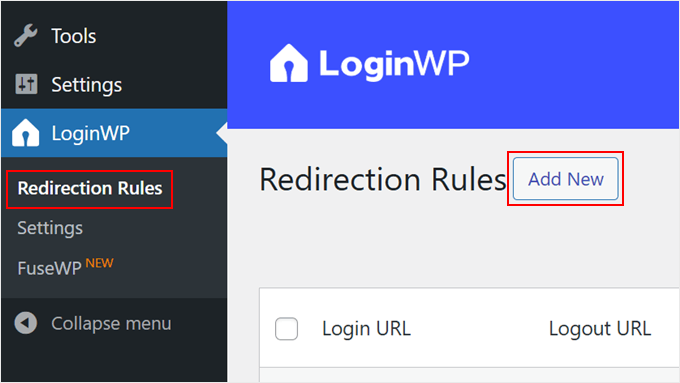
Bu sizi yönlendirme ayarlarınızı yapacağınız yeni bir sayfaya götürür.
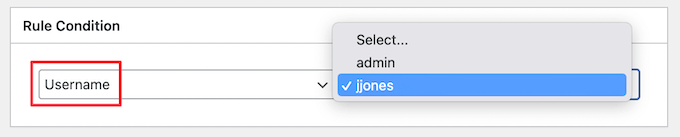
‘Kural Koşulu’ açılır menüsünden ‘Kullanıcı Adı’nı seçin ve belirli kullanıcıyı seçin.
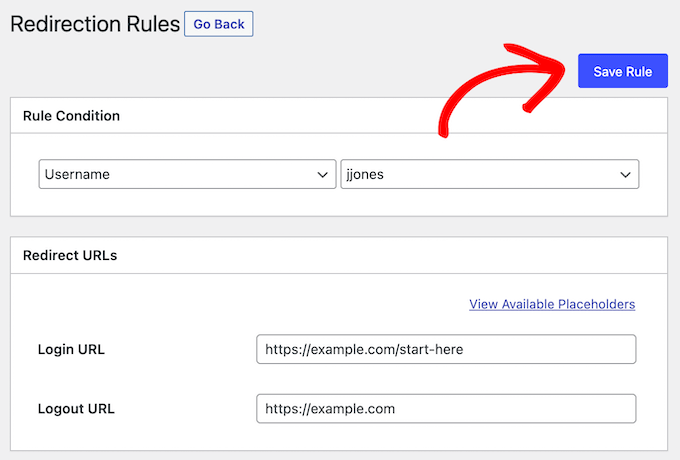
Ardından, kullanıcıyı giriş ve çıkışta yönlendirmek istediğiniz URL'leri girebilirsiniz.
Değişikliklerinizi kaydetmek için 'Kuralı Kaydet' düğmesine tıkladığınızdan emin olun.
WordPress Kullanıcılarını Kullanıcı Rolüne Göre Yönlendirme
Ayrıca, kullanıcı rolüne göre bir oturum açma yönlendirmesi ayarlayabilirsiniz. Örneğin, editörleri yönetici alanına yönlendirmek isteyebilir, ancak e-posta listesi abonelerinizin ayrı bir özel sayfaya gitmesini sağlayabilirsiniz.
İşlem yukarıdaki adımlara benzer olacaktır. 'Yönlendirme Kuralları' bölümündeki 'Yeni Ekle' düğmesine tıklamanız yeterlidir.
‘Kural Koşulu’ açılır menüsünden ‘Kullanıcı Rolü’nü seçin ve listeden kullanıcı rolünü seçin.
Ayrıca bir sıra numarası da ayarlayabilirsiniz. Bu, önceliği belirler. Bir kullanıcı birden fazla kuralla eşleşirse, daha düşük numaralı olan önce uygulanır.
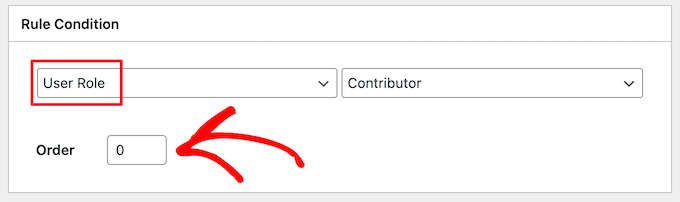
Ardından, kullanıcı rolünü yönlendirmek istediğiniz giriş ve çıkış URL'lerini girin.
Ardından, ‘Kural Kaydet’ düğmesine tıklayın.
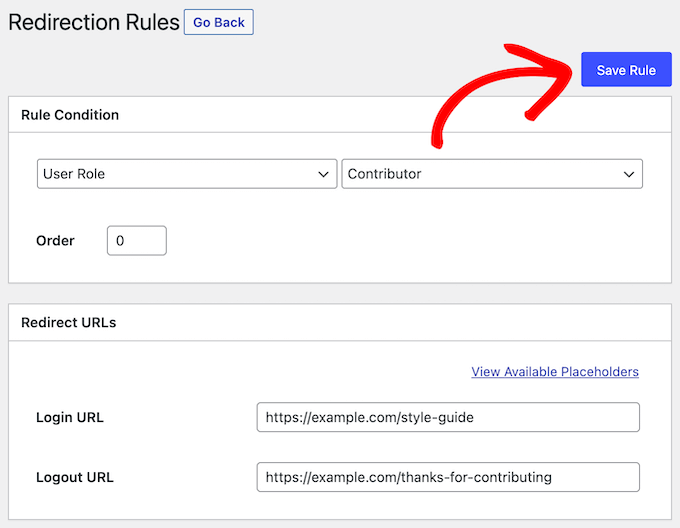
Birden fazla kullanıcı rolü için farklı oturum açma yönlendirmeleri oluşturmak istiyorsanız, yukarıdaki adımları izlemeniz yeterlidir.
WordPress'te Yeteneklere Göre Giriş Yönlendirmelerini Ayarlama
Eklenti ayrıca kullanıcı seviyelerine ve yeteneklerine göre oturum açma yönlendirmeleri ayarlamanıza olanak tanır. Belirli izinleri hedeflemek istiyorsanız, örneğin publish_posts yeteneğine sahip Editörleri yönlendirmek gibi, bu yardımcı olur.
Bunu yapmak için, 'Yeni Ekle' düğmesine tıklayarak yukarıdaki adımları izleyin.
Ardından, ‘Kural Koşulu’ açılır menüsünden ‘Kullanıcı Yeteneği’ni seçin ve listeden yeteneği seçin.
Kurallarınızı eklenti ayarları sayfasında düzenli tutmak isterseniz bir sipariş numarası da girebilirsiniz.
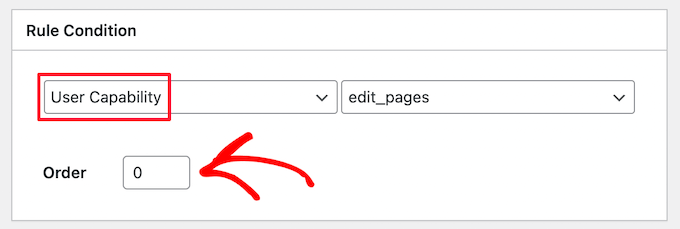
Atadığınız rollere bağlı olarak farklı kullanıcı yeteneklerine sahip olacaksınız.
Ardından, giriş URL'nizi ve çıkış URL'nizi aşağıdaki kutulara girin.
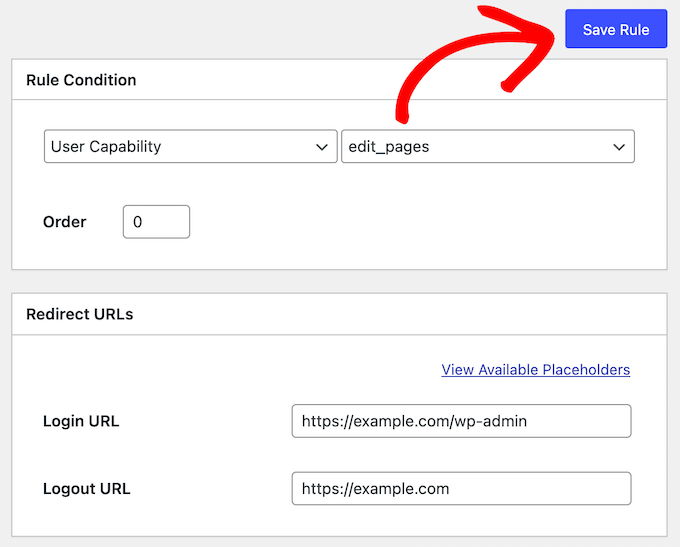
Son olarak, ‘Kural Kaydet’ düğmesine tıklayın.
WordPress'te Tüm Kullanıcılar İçin Giriş Yönlendirmelerini Ayarlama
‘Yönlendirme Kuralları’ bölümünde, ‘Diğer Tüm Kullanıcılar’ için belirli bir ayar göreceksiniz. Bir kullanıcı yukarıda ayarladığınız kurallardan hiçbiriyle eşleşmezse, buraya bir URL girerek onları yönlendirebilirsiniz.
Bu ayarı tüm kullanıcılar için site çapında bir yönlendirme oluşturmak için de kullanabilirsiniz.
‘Diğer Tüm Kullanıcılar’ bölümüne basitçe bir oturum açma URL'si ve oturum kapatma URL'si girin.
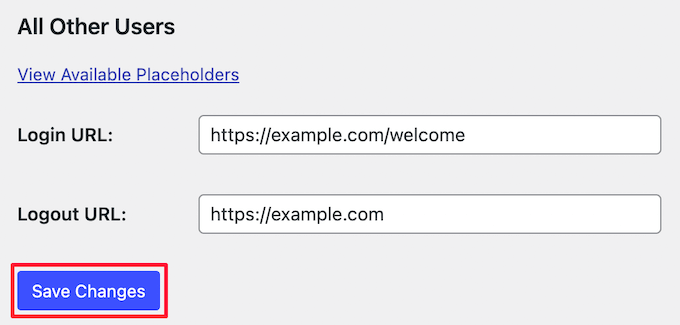
Ardından, ‘Değişiklikleri Kaydet’ düğmesine tıklayın.
WordPress'te Kullanıcı Kaydı Yönlendirmesi Ayarlama
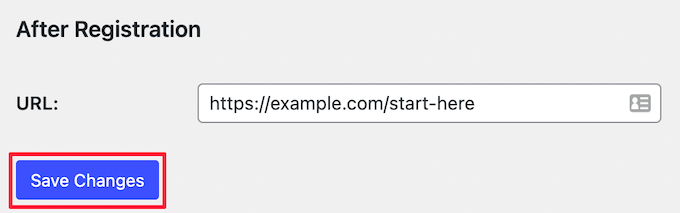
Yeni bir kullanıcı web sitenize kaydolduğunda, WordPress onları oturum açma sayfasına yönlendirir. Onları web sitenizdeki başka herhangi bir sayfaya göndermek için bir yönlendirme URL'si ayarlayabilirsiniz.
Yeni URL'yi 'Kaydolduktan Sonra' bölümüne girin ve 'Değişiklikleri Kaydet' düğmesine tıklayın.
Yöntem 2: WPForms ile Özel Giriş Formu ve Yönlendirmeleri Ayarlama
Özel bir oturum açma formu oluşturmak istiyorsanız, giriş yaptıktan sonra bir WordPress kullanıcı yönlendirmesi ayarlamak için WPForms'u kullanabilirsiniz.
Not: Bu yöntem, web sitenizin ön ucu için özel bir oturum açma formu oluşturur. Varsayılan WordPress oturum açma sayfasının yerini almaz, ancak bu yönetici ekranını standart kullanıcılarınızdan gizlemenize olanak tanır.
WPForms, piyasadaki en iyi kullanıcı kayıt eklentisidir ve 6 milyondan fazla web sitesi tarafından kullanılmaktadır. Kullanıcı kayıt formları, iletişim formları ve daha fazlasını kolayca oluşturmanıza olanak tanır.
WPBeginner'da, iletişim formlarımızı ve yıllık anketlerimizi oluşturmak için bu aracı kullandık ve mükemmel bir deneyim yaşadık. Daha derinlemesine bilgi için WPForms incelememize göz atabilirsiniz.

İlk olarak, WPForms eklentisini yükleyin ve etkinleştirin. Daha fazla ayrıntı için, bir WordPress eklentisinin nasıl kurulacağına ilişkin başlangıç rehberimize bakın.
Basit iletişim formları oluşturmak için ücretsiz sürümü kullanabilirsiniz. Ancak, oturum açma formu özelliğine erişmek için WPForms Pro'ya ihtiyacınız var.
Etkinleştirdikten sonra, WPForms » Ayarlar'ı ziyaret edin ve lisans anahtarınızı girin. Bu bilgiyi WPForms web sitesindeki hesabınızda bulabilirsiniz.
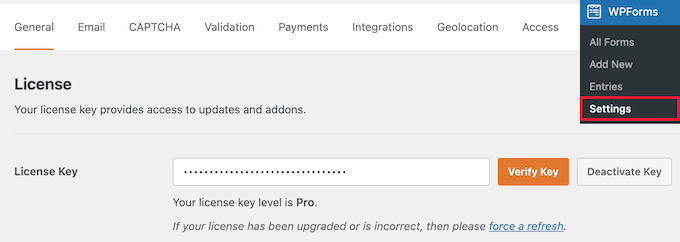
Bundan sonra, kullanıcı kayıt formu eklentisini yükleyin.
Sadece WPForms » Eklentiler'e gidin. 'Kullanıcı Kayıt Eklentisi'ni bulun ve 'Eklentiyi Yükle' düğmesine tıklayın.
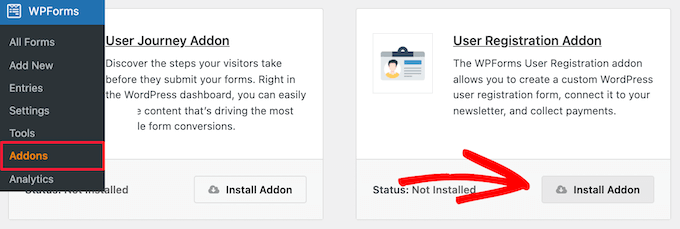
Şimdi kendi özel oturum açma formunuzu oluşturun. WPForms » Yeni Ekle'ye gidin ve formunuza bir ad verin.
'Kullanıcı Oturum Açma Formu' şablonunu bulmak için arama çubuğunda 'Oturum Aç'ı arayın. Ardından 'Şablonu Kullan' düğmesine tıklayın.
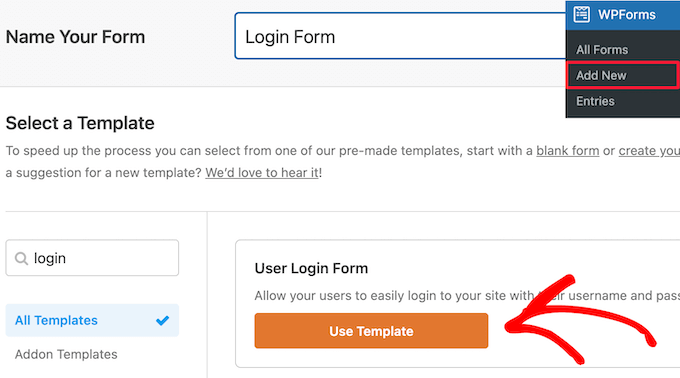
WPForms, gerekli tüm alanlarla birlikte Kullanıcı Oturum Açma Formu şablonunu yükleyecektir.
Mevcut alanlara tıklayarak ve yeni ekranda değişiklikler yaparak düzenleyebilirsiniz.
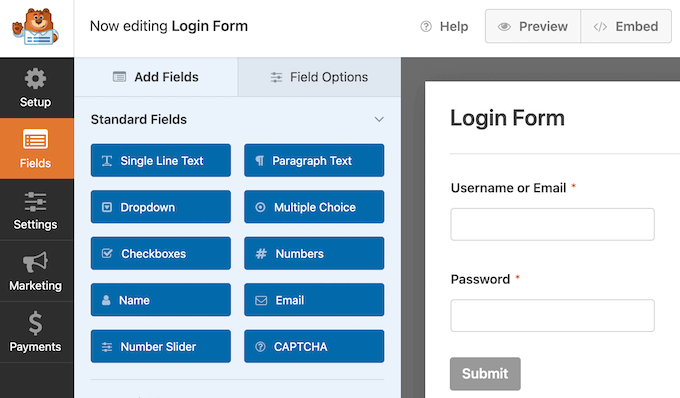
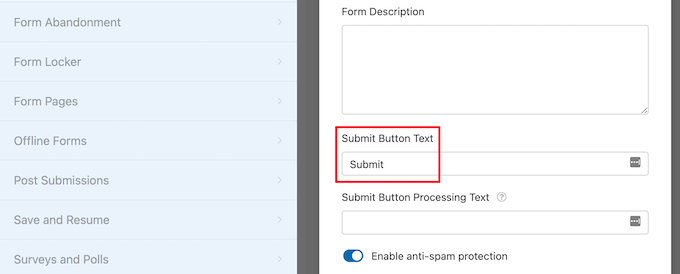
Örneğin, 'Gönder' metnini değiştirmek istiyorsanız, düğmeye tıklamanız yeterlidir.
Bu sizi yeni düğme metni, işleme metni ve daha fazlasını ekleyebileceğiniz bir düzenleyiciye getirir.
Formunuzu özelleştirmeyi bitirdiğinizde, bir oturum açma yönlendirmesi ayarlayın.
Sol sütundaki Ayarlar » Onay'a gidin. Ardından, onay türünüz olarak 'URL'ye Git'i seçin. Kullanıcılarınızın gitmesini istediğiniz URL'yi girin.
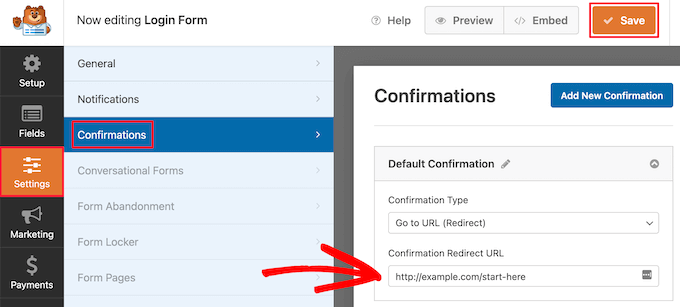
Oturum açma formunuz artık hazır. Arayüzü kapatmadan önce 'Kaydet' düğmesine tıklayın. Şimdi oturum açma formunuzu WordPress blogunuza veya web sitenize ekleyin.
Oturum açma formunuzu istediğiniz sayfayı açın. Yeni bir blok eklemek için 'Artı' simgesine tıklayın ve 'WPForms'u arayın.
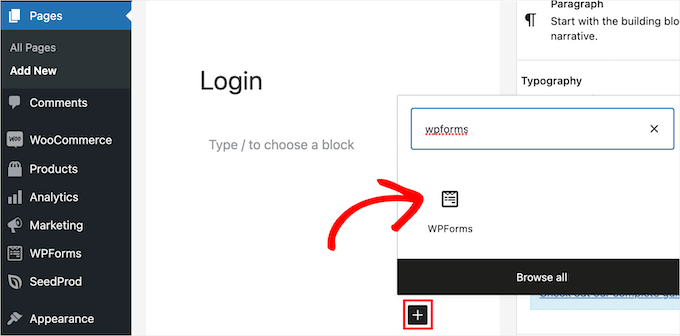
Sitenize eklemek için WPForms bloğuna tıklayın.
Açılır listeden daha önce oluşturduğunuz oturum açma formunu seçin. İçerik alanınızın içine yüklenecektir.
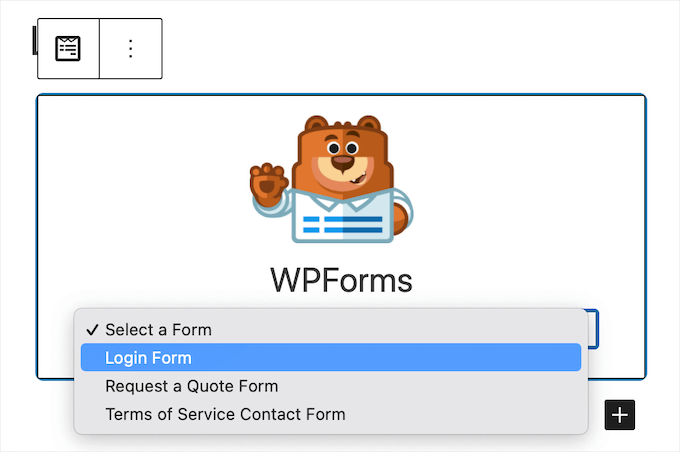
WPForms'ı kullanma hakkında daha fazla bilgi için şu makalelere göz atın:
- WordPress Kenar Çubuğunuza Nasıl Giriş Formu Eklenir
- WordPress'e Ön Yüz Giriş Sayfası ve Widget'ları Ekleme
- WordPress Oturum Açma Açılır Penceresi Modalı Nasıl Oluşturulur (Adım Adım)
- WordPress Oturum Açma ve Kayıt Formuna CAPTCHA Nasıl Eklenir?
Alternatif: Özel Bir Giriş Sayfası Oluşturmak İçin SeedProd Kullanın
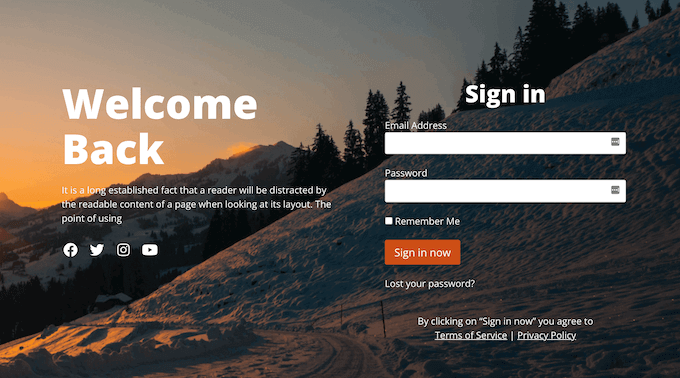
Alternatif olarak, bir giriş yönlendirmesi ayarlamak ve ayrıca güzel bir giriş sayfası oluşturmak için SeedProd gibi bir sayfa oluşturucu eklentisi kullanabilirsiniz.
SeedProd, özel açılış sayfaları, giriş sayfaları, 404 sayfaları ve daha fazlasını kolayca oluşturmanıza olanak tanır.
Daha fazla ayrıntı için, WordPress'te özel bir giriş sayfası oluşturma hakkındaki rehberimize bakın.
WordPress'te Yaygın Giriş Sorunlarını Giderme
Yönlendirmeleri ayarlamak genellikle sorunsuz çalışır. Ancak, web sitenizin kurulumuna ve eklentilerine bağlı olarak sorunlarla karşılaşabilirsiniz.
Bu sorunları çözmenize yardımcı olacak bazı ipuçları şunlardır:
1. Kalıcı Bağlantı Yapınızı Güncelleyin
Ayarlar » Kalıcı Bağlantılar'a gidin ve herhangi bir değişiklik yapmadan 'Değişiklikleri Kaydet' düğmesine tıklayın.
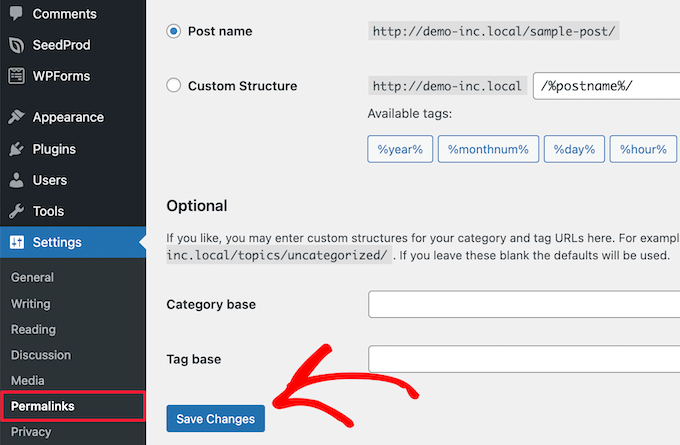
Bu, WordPress kalıcı bağlantı ayarlarını yeniler. Genel yönlendirme sorunları yaşıyorsanız, bu genellikle sorunu çözer.
Daha fazla bilgi için, WordPress kalıcı bağlantılarınızı nasıl yeniden oluşturacağınız hakkındaki rehberimizi okuyun.
2. Oturum Açma Sayfası Yönlendirme Sorununu Düzeltin
Oturum açma sayfanız sürekli yenileniyor ve sizi oturum açma formuna geri yönlendiriyorsa, bu genellikle bir tarayıcı önbelleği veya çerez sorunundan kaynaklanır.
İlk olarak, sorunu çözüp çözmediğini görmek için tarayıcı önbelleğinizi ve çerezlerinizi temizlemeyi deneyin. Çözmezse, bu bir ayar çakışmasının işareti olabilir.
Sorunu giderme yardımı için, WordPress giriş sayfası yenilenme ve yönlendirme sorununu nasıl düzelteceğiniz hakkındaki rehberimize bakın.
3. Genel Sorun Giderme İpuçlarını İzleyin
Yukarıdaki ipuçları sorununuzu çözmediyse, büyük olasılıkla bir eklenti veya tema çakışmasıdır. Daha fazla ayrıntı için, WordPress hatalarını giderme yeni başlayanlar için kılavuzumuza bakın.
Başarılı Bir Oturum Açtıktan Sonra Kullanıcıları Yönlendirme Hakkında Sıkça Sorulan Sorular
Okuyucularımızın başarılı bir girişin ardından yönlendirme hakkında sıkça sorduğu bazı sorular şunlardır:
Kullanıcıları rollerine göre farklı sayfalara yönlendirebilir miyim?
Evet, bir eklenti veya bazı basit kodlar kullanarak kullanıcıları rollerine göre yönlendirebilirsiniz. Bu, bir üyelik sitesi, online mağaza veya çok yazarlı bir blog çalıştırıyorsanız faydalıdır.
Örneğin:
- Yöneticiler kontrol paneline yönlendirilebilir.
- Müşteriler hesaplarına veya bir teşekkür sayfasına gidebilirler.
- Katkıda bulunanlar veya yazarlar doğrudan gönderi düzenleyiciye veya bekleyen taslaklara gidebilir.
Bir eklenti kullanmadan kullanıcıları giriş yaptıktan sonra yönlendirebilir miyim?
Evet, ancak temanızın functions.php dosyasına özel kod eklemenizi veya siteye özel bir eklenti kullanmanızı gerektirir. wp_login veya login_redirect filtresine bağlanmanız gerekecektir.
Bununla birlikte, kod kullanmak risk taşır. Doğru eklenmezse sitenizi bozabilir. Bu nedenle, kodlama konusunda rahat değilseniz önce bir yedekleme oluşturmanızı veya bir eklenti kullanmanızı öneririz.
Özel bir giriş formu aracılığıyla giriş yaptıktan sonra kullanıcıları yönlendirmek mümkün mü?
Kesinlikle. WPForms gibi bir eklentiyle oluşturulan özel bir oturum açma formu kullanıyorsanız, form ayarlarında kolayca bir yönlendirme URL'si ayarlayabilirsiniz.
Bu size şunları yapmanızı sağlar:
- Kullanıcıları bir karşılama veya teşekkür sayfasına gönderin.
- Onları hesap alanlarına veya kontrol panellerine yönlendirin.
- Üyelik seviyelerine göre özel bir teklif veya mesaj gösterin.
Bu makalenin, WordPress'te başarılı bir oturum açtıktan sonra kullanıcıları nasıl yönlendireceğinizi öğrenmenize yardımcı olduğunu umuyoruz. Ayrıca WordPress giriş URL'nizi nasıl bulacağınıza dair tam rehberimize ve WordPress'te iki faktörlü kimlik doğrulamayı nasıl kuracağınıza da bakmak isteyebilirsiniz.
Bu makaleyi beğendiyseniz, lütfen WordPress video eğitimleri için YouTube Kanalımıza abone olun. Bizi ayrıca Twitter ve Facebook'ta da bulabilirsiniz.




Jiří Vaněk
Makale için teşekkürler, yöneticiler hariç tüm kullanıcıları kurallar sayfasına yönlendirmek istediğimizde sorunumuzu çözdü. WPForms sayesinde bu harika ve gerçekten kolay oldu. Artık kullanıcılar giriş yaptıktan hemen sonra site kurallarına erişebiliyor.
Mike
Harika bir eğitim! Kullanıcıların oturum açıp kendi profil sayfalarına gitmesi sorununu çözdü.
WPBeginner Desteği
Makalemizin yardımcı olmasına sevindik!
Yönetici
Kassem
Bu gönderi için teşekkürler. "Sorun giderme sorunları" bölümü, yönlendirme istekleriyle eklenti yönetici sayfalarımda sürekli görünen "Üst Bilgi Bilgilerini Değiştirme – Zaten Gönderildi…" uyarısını çözmeye çalışırken beni kurtardı, ta ki önerinizi deneyip permalinkleri herhangi bir değişiklik yapmadan kaydedene kadar.
Sihir gibi işe yaradı.
WPBeginner Desteği
Glad our recommendation was helpful
Yönetici
Faisal
Onları giriş yapmadan önceki sayfaya nasıl yönlendiririm?
WPBeginner Desteği
Şu anda bunun için basit bir önerilen yöntemimiz yok.
Yönetici
Tonka
Teşekkürler, çok yardımcı oldu!
WPBeginner Desteği
Glad our article was helpful
Yönetici
Jailson Pacagnan Santana
Teşekkürler! Tanrı sizi korusun
WPBeginner Desteği
You’re welcome
Yönetici
Owen Carver
Bu eklenti, giriş yapmış tüm kullanıcıların ana sayfayı (kök URL) ziyaret ettiğinde, aksi takdirde ana sayfaya gidecek olan belirli bir sayfaya yönlendirilmesini sağlıyor mu?
WPBeginner Desteği
These redirects are for directly after a user logs into the site and not when a user comes back when still logged in
Yönetici
Jono
Bunun için özel kod kullanmanız gerekiyor ve woocommerce için de çalışıyor, ben yaptım.
David
Merhaba,
Kullanıcı giriş yaptıktan sonra başarılı bir şekilde özel bir sayfaya yönlendirebiliyorum.
Ancak giriş yaptığımda Profil Düzenle seçeneğinin mevcut olduğunu görüyorum. Kullanıcının profil düzenleme seçeneklerine erişememesi için bu nasıl devre dışı bırakılabilir?
İyi dileklerimle
David
WPBeginner Desteği
Yönetici çubuğunu gizlemek için şunları kullanabilirsiniz: https://www.wpbeginner.com/wp-tutorials/how-to-disable-wordpress-admin-bar-for-all-users-except-administrators/
veya adminimize ile profil alanını kaldırabilirsiniz:https://www.wpbeginner.com/plugins/how-to-hide-unnecessary-items-from-wordpress-admin-with-adminimize/
Yönetici
Danny
Merhaba,
Kullanıcıyı oturum açmadan önceki sayfaya nasıl yönlendirebilirim?
WPBeginner Desteği
You would use the http_referer variable for the plugin but you would want to reach out to the support for the plugin for the specifics of how to set it up
Yönetici
sebastian
Merhaba,
Kullanıcı sınırı nedir?
Yaklaşık 2000-5000 kayıtlı WP kullanıcısı olan bir site planlıyorum.
Herkesin kendi özel alanına sahip olmasını istiyorum.
tşk
WPBeginner Desteği
There is not a user limit for WordPress
Yönetici
Eric Simmons
WordPress'i gerçekten çözdüğümü sanıyordum. Talimatları takip ettim ve çalışmıyor. Bu benim hatam olmalı… Çünkü başkalarının da çalışmadığına dair başka bir yanıt görmüyorum.
s2tm
Merhaba,
Peter'ın giriş yönlendirmesini yıllardır seviyorum, ancak Woocommerce'a geçtiğimden beri, benim gibi birçok kişi gibi, woo'nun giriş sonrası yönlendirme kancasını güvence altına aldığını fark ettim.
Ve şimdi, tüm girişlerim my-account'a gidiyor.
Peters'ın destek sayfalarını okudum ve kancayı neyin yakaladığını kontrol etmekten bahsediliyor, ancak sorum şu ki ne olduğunu biliyorum ve şimdi onu nasıl düzelteceğimi bilmem gerekiyor.
İnternete sorayım dedim, ne diyecek diye.
Mike
Merhaba,
Yardımcı olup olamayacağınızı merak ediyordum, birçok farklı kullanıcı ayarlamak istiyorum, ancak her kullanıcı belirli bir sayfaya yönlendirilecek ve yalnızca belirli bilgileri görebilecek.
Örneğin
Kullanıcı 1 giriş yaptıktan sonra yalnızca Sayfa 1'i görebilir.
Kullanıcı 2 giriş yaptıktan sonra yalnızca Sayfa 2'yi görebilir.
Kullanıcı 3 giriş yaptıktan sonra yalnızca Sayfa 3'ü görebilir.
30'a kadar farklı kullanıcı olabilir.
Bu konuda bana yardımcı olabilir misiniz? Yoksa bunu sağlayan bir eklenti var mı?
Swapnil
Çoklu site kurulumuyla nasıl çalışıyor?
Patrick
Kullanıcıları giriş veya kayıt sonrasında görüntüledikleri aynı sayfaya yönlendirmek mümkün müdür?
Chris
Merhaba, Peter’ın giriş yönlendirmesini kullanıyorum ve kullanıcının kendi
profil sayfası. example.com/my-account/members/USERNAME/profile çalışmıyor.
Ancak, example.com/my-account/members/SPECIFIC USERNAMES/profile çalışır.
Yani, kullanıcı adı yerine profil adlarını eklemediğim sürece belirli kullanıcılara yönlendirme yapamam.
Eklenti dizinini kullanmayı denedim: Sistem her giriş yaptığında dinamik bir URL oluşturacak şekilde URL'lerinizde [variable]username[/variable] sözdizimini kullanabilirsiniz, bu metni kullanıcının kullanıcı adıyla değiştirir. Kullanıcı adına ek olarak, "userslug", "homeurl", "siteurl", "postid-23", "http_referer" vardır ve kendi özel URL "değişkenlerinizi" de ekleyebilirsiniz. Belgeler için Diğer Notlar / Nasıl Genişletilir bölümüne bakın.
AMA işe yaramıyor. Bana yardım edebilir misin? Teşekkürler.
WPBeginner Desteği
Lütfen eklentinin destek sayfasında bir destek konusu açın. Biri bu sorunla daha önce karşılaşmış olabilir ve eklenti yazarı sizi doğru yöne yönlendirebilir.
Yönetici