


Genel bir WordPress giriş sayfası yersiz hissettirebilir — özellikle bir üyelik sitesi, çevrimiçi kurs veya kullanıcıların düzenli olarak giriş yaptığı herhangi bir site çalıştırıyorsanız.
Genellikle insanların kaydolduktan sonra aldığı ilk izlenim budur ve eğer sade veya sitenizin geri kalanından kopuk görünüyorsa, bu güveni sarsabilir veya deneyimi karmaşık hissettirebilir.
Giriş sayfasını özelleştirmek, markanızı güçlendirmenin, daha profesyonel bir kullanıcı deneyimi oluşturmanın ve hatta ek güvenlik eklemenin basit ama güçlü bir yoludur.
Bunu, WPBeginner'da ücretsiz WordPress video eğitimimizi başlattığımızda ilk elden gördük. Markalı bir giriş sayfası her şeyi daha uyumlu hale getirdi ve kullanıcılara başlangıçtan itibaren daha iyi bir deneyim sundu.
Bu kılavuzda, kendi özel WordPress giriş sayfanızı nasıl oluşturacağınızı adım adım anlatacağız. Hem yeni başlayanlara uygun hem de gelişmiş yöntemleri öğreneceksiniz, böylece siteniz için doğru yaklaşımı seçebilirsiniz.
💡Hızlı Cevap: WordPress Giriş Sayfasını Özelleştirmenin En İyi Yöntemleri
Acele ediyorsanız, giriş sayfanızı özelleştirmenin en iyi üç yönteminin hızlı bir özetini aşağıda bulabilirsiniz:
- Sayfa Oluşturucu Kullanın (Genel Olarak En İyisi): SeedProd'u kullanmanızı öneririz. Kod yazmadan tamamen özel bir giriş sayfası tasarlamak için görsel bir sürükle ve bırak oluşturucu sunar.
- Form Oluşturucu Kullanın (Gömme İçin En İyisi): Özel bir giriş formunu mevcut bir sayfaya veya kenar çubuğuna gömmek istiyorsanız, WPForms en esnek çözümdür.
- Ücretsiz Eklenti Kullanın (Temel Seçenek): Giriş sayfanızın mevcut temanızın başlığı ve altbilgisiyle eşleşmesini istiyorsanız, Theme My Login iyi bir ücretsiz seçenektir.
Bu rehberden öğrenecekleriniz şunlardır:
- Özel Bir WordPress Giriş Sayfası Neden Oluşturulur?
- WordPress Giriş Sayfası Tasarım Örnekleri
- Tema Benim Giriş (Ücretsiz) Kullanarak Bir WordPress Giriş Sayfası Oluşturma
- Creating a Custom WordPress Login Page Using WPForms
- SeedProd Kullanarak Özel Bir WordPress Giriş Sayfası Oluşturma (Önerilen)
- Change the WordPress Login Logo and URL
- Disabling the WordPress Login Page Language Switcher
- WordPress Giriş Sayfaları Hakkında Sıkça Sorulan Sorular
Özel Bir WordPress Giriş Sayfası Neden Oluşturulur?
WordPress web siteniz güçlü bir kullanıcı yönetim sistemine sahiptir. Kullanıcıların e-ticaret mağazalarında, üyelik web sitelerinde ve bloglarda hesap oluşturmasına olanak tanır.
Varsayılan olarak, giriş sayfası WordPress markasını ve logosunu gösterir. Yalnızca yönetici erişimine sahipseniz veya çok az kullanıcınız varsa bu sorun değildir.

Ancak, web siteniz kullanıcıların kaydolmasına ve giriş yapmasına izin veriyorsa, özel bir giriş sayfası daha iyi bir kullanıcı deneyimi sunar.
Bazı kullanıcılar, WordPress giriş ekranınız web sitenize hiç benzemiyorsa şüpheci olabilir. İşletme logonuzu ve tasarımınızı kullanırsanız muhtemelen daha rahat hissederler.
Son olarak, varsayılan giriş ekranı yalnızca giriş formunu gösterir. Özel bir giriş sayfası oluşturarak, alanı diğer sayfaları veya özel teklifleri tanıtmak için kullanabilirsiniz.
Bu nedenle, kullanıcıların bir giriş formuyla etkileşimde bulunması gereken tüm web sitelerimiz için özel bir giriş sayfası kullanıyoruz.
Örneğin, WPBeginner eğitim videoları web sitesi için kullandığımız özel giriş sayfası budur.
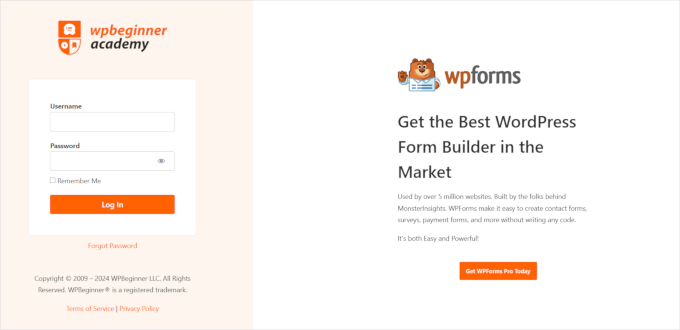
Şimdi, özel WordPress giriş sayfası tasarımlarının bazı örneklerine daha yakından bakalım.
WordPress Giriş Sayfası Tasarım Örnekleri
Web sitesi sahipleri, farklı stil ve teknikler kullanarak WordPress giriş sayfasını özelleştirebilirler.
Bazıları web sitelerinin temasını ve renklerini kullanan özel bir giriş sayfası oluşturur. Diğerleri, özel bir arka plan, renkler ve logo ekleyerek varsayılan giriş sayfasını değiştirir.
Nelerin mümkün olduğuna dair birkaç örnek aşağıdadır.
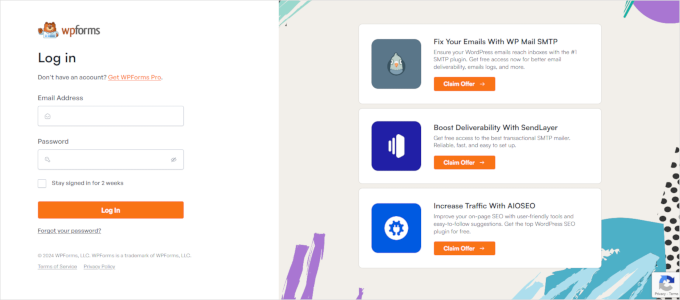
WPForms, piyasadaki en iyi WordPress iletişim formu eklentisidir. Eklentisi ayrıca, bu makalede daha sonra göstereceğimiz güzel WordPress giriş ve kayıt formları oluşturmak için bir eklenti içerir.
Özel giriş sayfaları iki sütunlu bir düzen kullanır. Sol sütun giriş formunu içerir ve sağ sütun promosyonları ve diğer harekete geçirici mesajları vurgular.
Yukarıda gösterilen giriş sayfaları, kullanıcılarını yeni özellikler hakkında bilgilendirir. Benzersiz bir giriş deneyimi oluşturmak için özel markalama, arka plan illüstrasyonu ve marka renkleri kullanır.
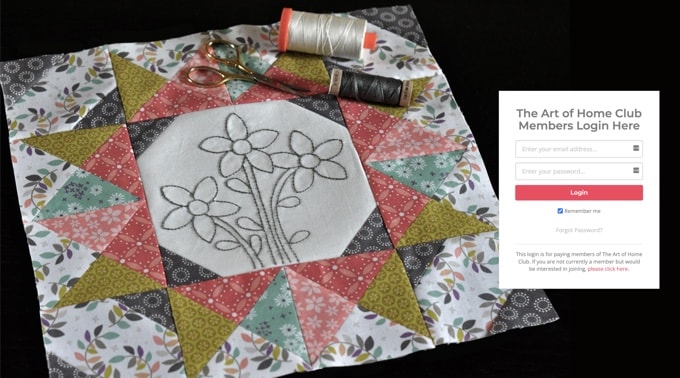
Jacquelynne Steves, yazarın ev dekorasyonu, yorgan yapımı, desenler, nakış ve daha fazlası hakkında içerik yayınladığı bir el sanatları web sitesidir.
Giriş sayfaları, web sitelerinin temasına uyan özel bir arka plan resmi kullanır ve giriş formu sağ taraftadır.
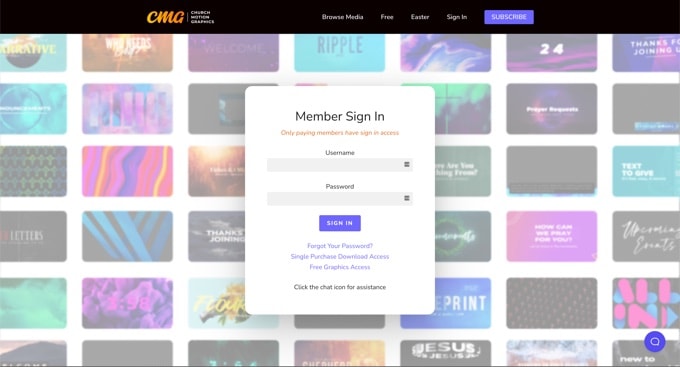
Bu hareketli grafik tasarım şirketinin giriş sayfası, işini yansıtan renkli bir arka plana sahip.
Giriş ekranında aynı site başlığı, altbilgisi ve gezinme menülerini kullanır. Giriş formu, açık bir arka planla oldukça basittir.
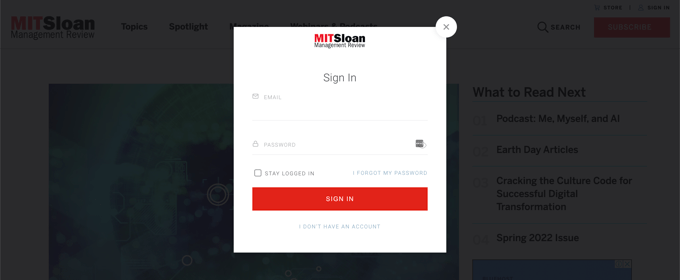
MITSloan Yönetim İncelemesi, bir giriş ve kayıt formunu görüntülemek için bir açılır pencere kullanır.
Açılır pencerenin avantajı, kullanıcıların sayfadan ayrılmadan giriş yapabilmesidir. Yeni bir sayfa yüklemesinden kurtarır ve daha hızlı bir kullanıcı deneyimi sunar.
Şimdi, WordPress'te özel bir giriş sayfası oluşturmayı öğrenmeye hazır mısınız?
Tema Benim Giriş (Ücretsiz) Kullanarak Bir WordPress Giriş Sayfası Oluşturma
Theme My Login, giriş sayfanızı WordPress temanızla eşleşecek şekilde değiştiren ücretsiz bir eklentidir. Çok özelleştirilebilir değil, ancak varsayılan WordPress markalı giriş sayfasını değiştirecek ve daha profesyonel görünmesini sağlayacaktır.
Yapmanız gereken ilk şey Theme My Login eklentisini kurmak ve etkinleştirmektir. Daha fazla ayrıntı için, bir WordPress eklentisinin nasıl kurulacağına dair adım adım kılavuzumuza bakın.
Etkinleştirildiğinde, Theme My Login özel oturum açma, oturum kapatma, kayıt olma, şifremi unuttum ve şifre sıfırlama işlemleriniz için otomatik olarak URL'ler oluşturur.
Bu WordPress giriş URL'lerini Theme My Login » Genel sayfasını ziyaret ederek özelleştirebilirsiniz. Eklentinin giriş işlemleri için kullandığı URL'leri değiştirmek üzere ‘Slug’ bölümüne gidin.
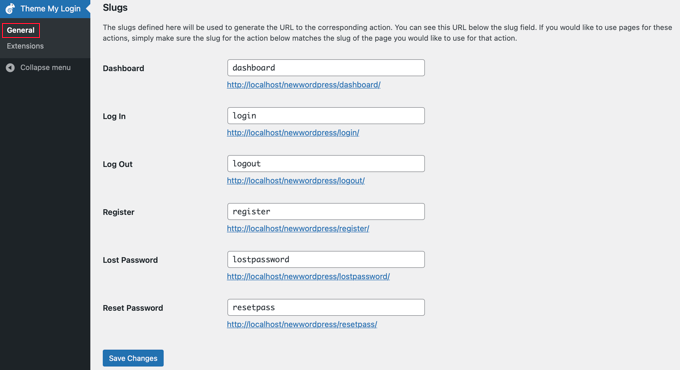
Theme My Login ayrıca özel giriş ve kayıt sayfaları oluşturmak için kısa kodları kullanmanıza olanak tanır. Her eylem için basitçe bir sayfa oluşturabilir ve ardından eklentinin kullanıcıları doğru şekilde bulup yönlendirebilmesi için sayfa yolunu buraya ekleyebilirsiniz.
Giriş sayfasıyla başlayalım.
Yeni bir WordPress sayfası oluşturmak için Sayfa » Yeni Ekle bölümüne gidin. Ardından, sayfanıza bir başlık vermeniz ve ardından sayfaya aşağıdaki kısa kodu [theme-my-login] girmeniz gerekir.
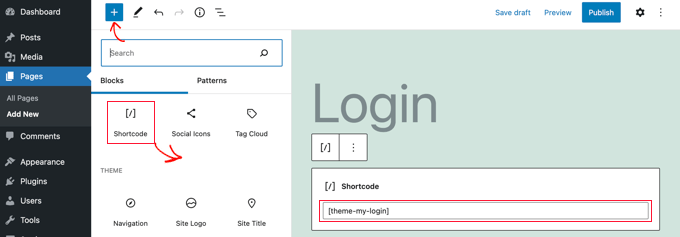
Artık sayfanızı yayınlayabilir ve özel giriş sayfanızı çalışırken görmek için önizleyebilirsiniz.
Test WordPress web sitemizde görünümü bu şekilde.
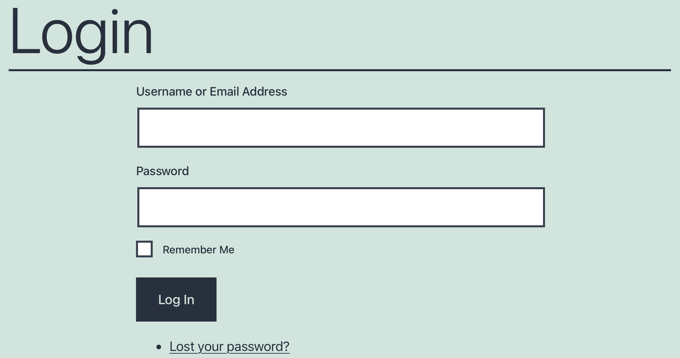
Aşağıdaki kısa kodu kullanarak diğer sayfaları oluşturmak için işlemi tekrarlayın:
[theme-my-login action="register"] Kayıt formu için
[theme-my-login action="lostpassword"]Şifremi unuttum sayfası için
[theme-my-login action="resetpass"] Şifre sıfırlama sayfası için
WPForms Kullanarak Özel Bir WordPress Giriş Sayfası Oluşturma
WPForms, piyasadaki en iyi WordPress form oluşturucu eklentisidir. Web siteniz için özel giriş ve kayıt formlarını kolayca oluşturmanıza olanak tanır.
WPForms, premium bir WordPress eklentisidir ve Kullanıcı Kaydı eklentisine erişmek için en azından pro planlarına ihtiyacınız olacaktır. WPBeginner kullanıcıları, WPForms kupon kodumuzu kullanarak %50 indirim alabilirler.
Yapmanız gereken ilk şey WPForms eklentisini kurmak ve etkinleştirmektir. Daha fazla ayrıntı için, bir WordPress eklentisinin nasıl kurulacağına dair adım adım kılavuzumuza bakın.
Etkinleştirdikten sonra, lisans anahtarınızı girmek için WPForms » Ayarlar sayfasına gitmeniz gerekir. Bu bilgiyi WPForms web sitesindeki hesabınızda bulabilirsiniz.

Lisans anahtarını girdikten sonra eklentileri yükleyebileceksiniz.
WPForms » Eklentiler sayfasına gidin ve Kullanıcı Kayıt Eklentisini bulun.
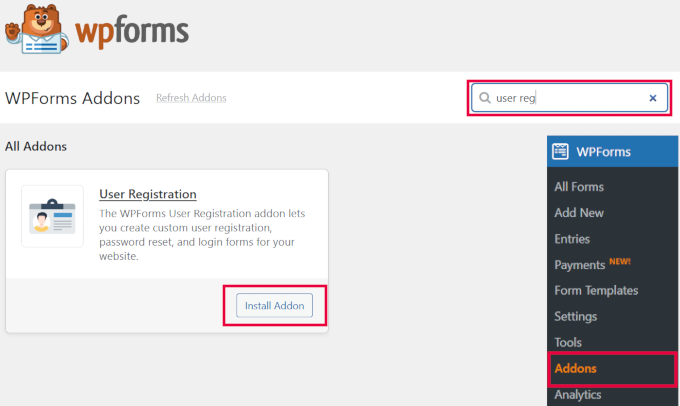
Ardından, eklentiyi indirmek ve etkinleştirmek için ‘Addon Yükle’ düğmesine tıklayın. Eklenti aktifken, formu oluşturmaya hazırsınız.
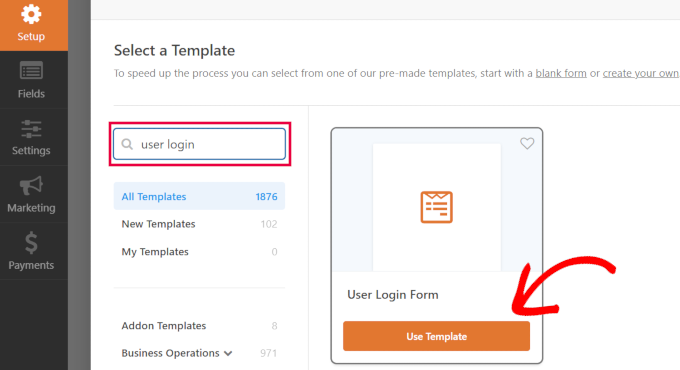
WPForms » Yeni Ekle sayfasına gidin. Formunuz için ‘Şablon Seç’ seçeneği sunulacaktır. ‘Kullanıcı Girişi Formu’ şablonunu arayın ve devam etmek için ‘Şablonu Kullan’ düğmesine tıklayın.
Uzman İpucu: WPForms ayrıca kullanabileceğiniz bir yapay zeka form oluşturucuya sahiptir. İstediğiniz form türünün bir açıklamasını yazmanız yeterlidir, WPForms bunu sizin için oluşturacaktır!
WPForms, gerekli alanlarla Kullanıcı Giriş Formunu yükleyecektir.
Kendi açıklamanızı veya etraflarındaki metni eklemek için alanlara tıklayabilirsiniz.

Diğer ayarları da değiştirebilirsiniz.
Örneğin, varsayılan düğme başlığı ‘Gönder’dir. Düğmeye tıklayıp metni ‘Giriş Yap’ olarak değiştirebilirsiniz.

Bir kullanıcının başarıyla oturum açtıktan sonra ne olacağına da karar verebilirsiniz.
Ayarlar » Onay sekmesine gitmeniz ve bir eylem seçmeniz gerekecek. Kullanıcıyı başka bir URL'ye yönlendirebilir, ana sayfaya yönlendirebilir veya yalnızca oturum açtıklarına dair bir mesaj gösterebilirsiniz.
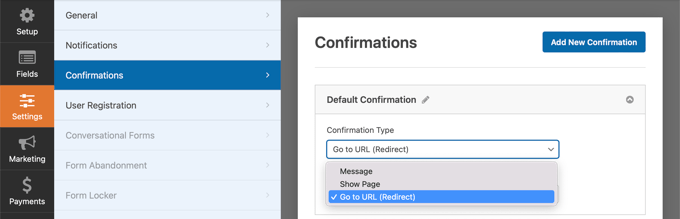
Form ayarlarından memnun kaldığınızda, form oluşturucuyu kapatmak için ekranın sağ üst köşesindeki 'Kaydet' düğmesine tıklayın.
Özel Giriş Formunuzu Bir WordPress Sayfasına Ekleme
WPForms, özel giriş formunuzu herhangi bir WordPress gönderisine veya sayfasına eklemenizi çok kolaylaştırır.
Giriş formunu eklemek istediğiniz sayfayı düzenleyin veya yenisini oluşturun. Ardından, sayfa düzenleme ekranında, içerik alanınıza WPForms bloğunu ekleyin.

Ardından, daha önce oluşturduğunuz giriş formunu seçin ve WPForms bloğu otomatik olarak içerik alanına yüklenecektir.
Artık giriş formu sayfasını düzenlemeye devam edebilirsiniz. Daha fazla metin veya promosyon bloğu eklemekten çekinmeyin. İşiniz bittiğinde, değişikliklerinizi kaydetmeyi ve yayınlamayı unutmayın.
Oturum açma sayfanızı görmek için artık web sitenizi ziyaret edebilirsiniz.
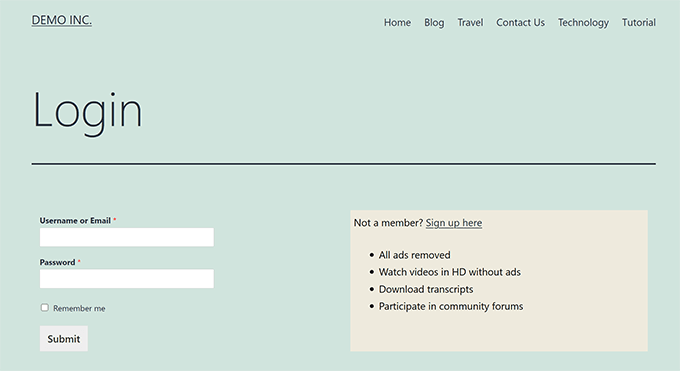
SeedProd Kullanarak Özel Bir WordPress Giriş Sayfası Oluşturma (Önerilen)
Varsayılan olarak, özel WordPress oturum açma formu sayfanız temanızın sayfa şablonunu ve stillerini kullanacaktır. Temanızın gezinme menüleri, üstbilgisi, altbilgisi ve kenar çubuğu widget'ları olacaktır.
Tüm sayfayı tamamen devralmak ve sıfırdan bir şeyler tasarlamak istiyorsanız, o zaman bir WordPress sayfa oluşturucu eklentisi kullanabilirsiniz.
SeedProd, WordPress için en iyi açılış sayfası oluşturucusudur. Standart bir form oluşturucunun aksine, SeedProd yalnızca oturum açma kutusunu değil, tüm sayfa düzenini özelleştirmenize olanak tanır.
Yeni başlayanlar için uygundur ve herhangi bir açılış sayfası türü oluşturmanıza yardımcı olmak için sürükle ve bırak oluşturucu sunar. Bu, bir giriş sayfası, yakında açılacak sayfa, bakım modu sayfası ve daha fazlasını içerir.
SeedProd'u kendimiz test ettik ve özelliklerini, kullanım kolaylığını ve performansını kapsayan ayrıntılı bir incelememiz de var.
Öncelikle, SeedProd eklentisini web sitenize kurmanız gerekecek. Daha fazla ayrıntı için, bir WordPress eklentisinin nasıl kurulacağına dair kılavuzumuzu takip edebilirsiniz.
Not: Bu makale için, oturum açma sayfası şablonu ve özelleştirme için gelişmiş sayfa blokları içerdiğinden SeedProd Pro sürümünü kullanacağız.
SeedProd'un ayrıca ücretsiz bir sürümü de vardır, ancak bu, WordPress web siteniz için bir oturum açma sayfası oluşturma seçeneğini içermez.
Eklenti aktif olduktan sonra, WordPress yönetici alanınızdaki SeedProd'a yönlendirileceksiniz.
Burada, SeedProd hesabınızdan kolayca alabileceğiniz lisans anahtarınızı girmeniz gerekecek. Anahtarı girdikten sonra 'Anahtarı doğrula' düğmesine tıklayın.

Bundan sonra, SeedProd'da giriş sayfanızı oluşturmaya hazırsınız.
Başlamak için SeedProd » Açılış Sayfaları bölümüne gidin ve ‘Bir Giriş Sayfası Kur’ düğmesine tıklayarak ‘Giriş Sayfası’ seçeneğini belirleyin.

Bir sonraki ekranda, giriş sayfanız için bir şablon seçebilirsiniz. Boş Şablonu kullanarak sıfırdan bir sayfa da oluşturabilirsiniz.
Ancak, giriş sayfasını özelleştirmek daha kolay ve hızlı olduğu için bir şablon kullanmanızı öneririz.

Bir şablon seçtiğinizde, giriş sayfanız için bir Sayfa Adı girmek üzere bir açılır pencere görünecektir. SeedProd, sayfa adını açılış sayfanızın URL'si olarak kullanacaktır.
Bu ayrıntıları girdikten sonra, ‘Kaydet ve Sayfayı Düzenlemeye Başla’ düğmesine tıklayın.

Artık giriş sayfanızı, Tasarım sekmesindeki SeedProd'un sürükle-bırak oluşturucusu ile düzenleyebilirsiniz. Oluşturucu, herhangi bir sayfa bloğunu sol menüden sürükleyip sayfanın herhangi bir yerine yerleştirerek kolayca eklemenizi sağlar.
Örneğin, oturum açma sayfanıza bazı metinler, bir video veya yeni bir düğme ekleyebilirsiniz. Gelişmiş Bloklar bölümünde, bir geri sayım zamanlayıcısı, sosyal paylaşım simgeleri ve daha fazlasını ekleyebileceğiniz daha fazla özelleştirme seçeneği vardır.
SeedProd, şablondaki mevcut sayfa bloklarını kaldırmanıza bile izin verir. Tek yapmanız gereken sayfa bloğunu silmek için çöp kutusu simgesine tıklamaktır.
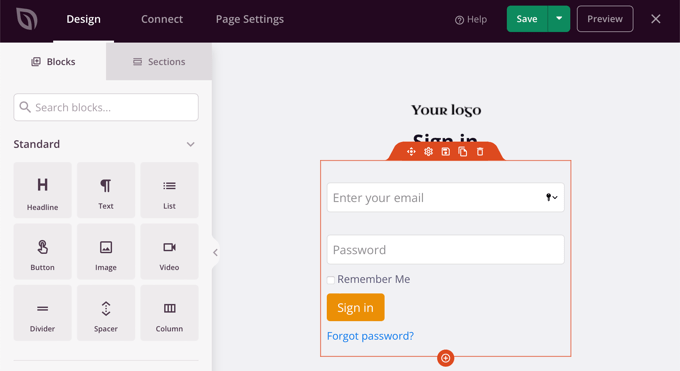
Ardından, giriş sayfasındaki herhangi bir bölüme tıklarsanız, daha fazla özelleştirme seçeneği göreceksiniz.
Örneğin, alanların metnini ve rengini değiştirebilir, farklı bir yazı tipi seçebilir, düğmenin rengini düzenleyebilir ve daha fazlasını yapabilirsiniz.
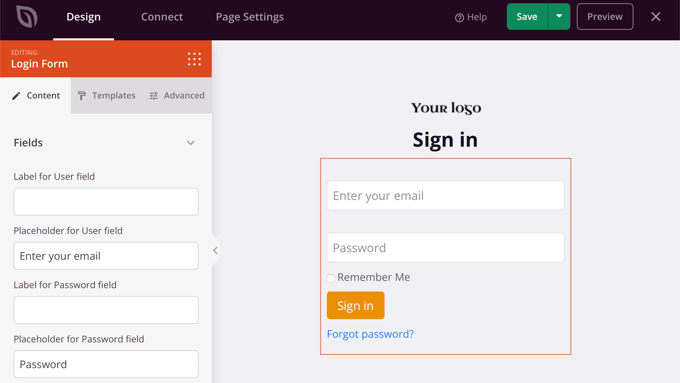
Giriş sayfasının tasarımıyla memnun kaldığınızda, üstteki ‘Bağlan’ sekmesine tıklayın.
Artık e-posta pazarlama hizmetlerini, Constant Contact, Drip ve daha fazlasını bağlayabilirsiniz.
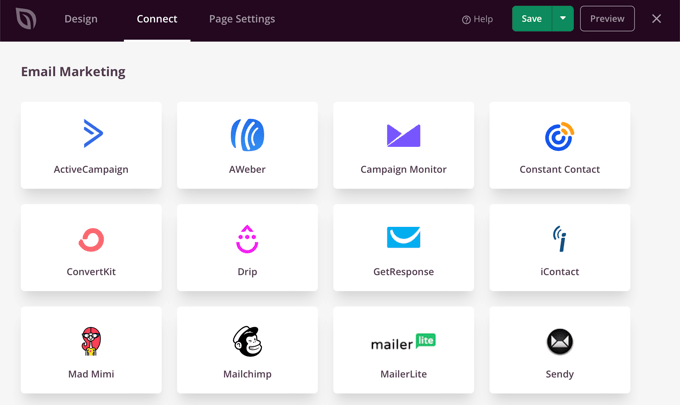
Bundan sonra, Sayfa Ayarları sekmesine gitmeniz gerekir. Genel ayarlar altında, SeedProd sayfa başlığını düzenlemenize ve sayfa durumunu taslaktan yayına değiştirmenize olanak tanır.
Ayrıca bir SeedProd Bağlantısı kullanma seçeneğini de seçebilir ve daha fazla çevrimiçi para kazanmak için SeedProd bağlı kuruluş bağlantınızı ekleyebilirsiniz.

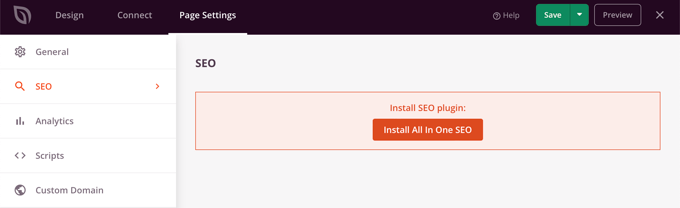
Giriş sayfanızı arama motorları için optimize etmek istiyorsanız, SEO ayarlarına gidin. Burada, All In One SEO eklentisini yükleyecek bir düğme bulacaksınız.
All in One SEO, WordPress web sitenizi arama motorları ve sosyal medya platformları için optimize etmenize olanak tanıyan en iyi WordPress SEO eklentisidir.
WordPress için All In One SEO'yu doğru şekilde nasıl kuracağınız konusundaki kılavuzumuzda bunu kullanmanın en iyi yolunu öğrenebilirsiniz.
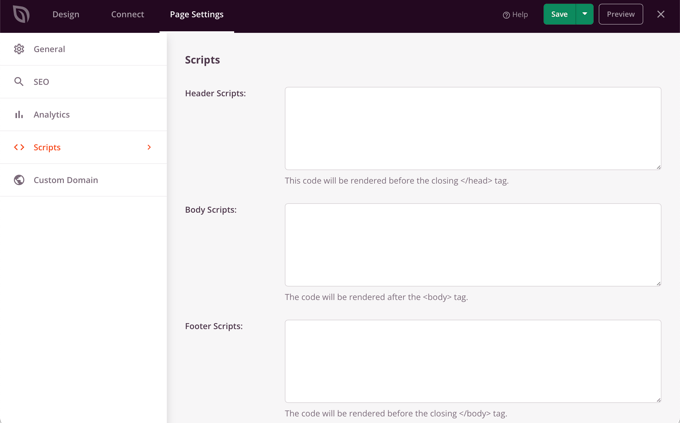
Bundan sonra, Betikler ayarları sekmesinde giriş sayfanıza farklı kod parçacıkları da ekleyebilirsiniz.
Örneğin, buraya Google Analytics kodunu, Facebook pikselini veya başka bir izleme kodunu eklemek isteyebilirsiniz.
Sayfa ayarlarını değiştirdiğinize göre, üstteki 'Kaydet' düğmesine tıklayın.
Ardından, giriş sayfanızı aktif hale getirmeniz gerekecek. Bunu yapmak için açılış sayfası oluşturucusundan çıkabilir ve ardından SeedProd » Landing Pages bölümüne gidebilirsiniz.
Oradayken, sayfa durumunu ‘Etkin Değil’den ‘Etkin’e değiştirmek için anahtara tıklamalısınız.

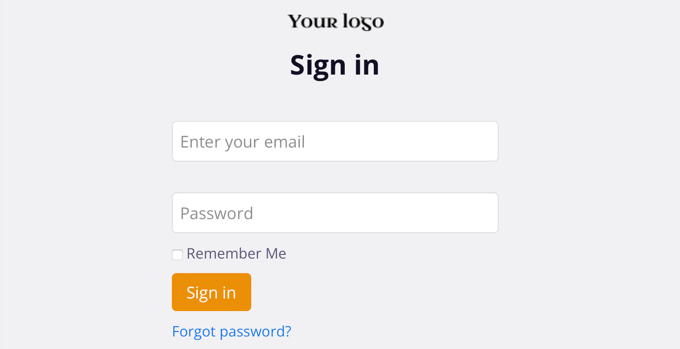
Artık giriş sayfanızın URL'sine gidebilir ve onu çalışırken görebilirsiniz.
Bu, demo sitemizdeki giriş ekranının bir ekran görüntüsüdür.
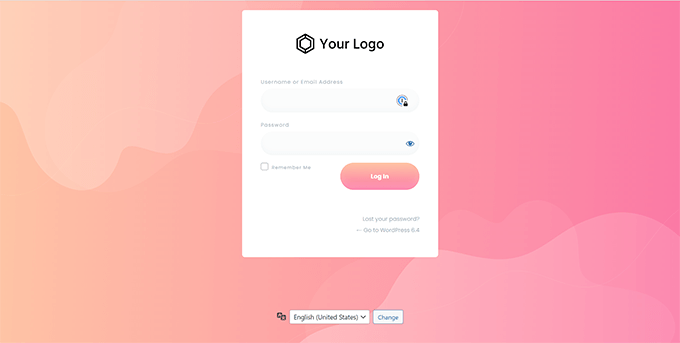
Alternatif: Çekici bir oturum açma sayfası tasarlamak için Thrive Architect'i de kullanabilirsiniz. Özel sayfalar oluşturmak için önerdiğimiz başka bir harika sürükle ve bırak sayfa oluşturucu eklentisidir.
Aşağıdaki gibi görünen bir giriş sayfası oluşturmanıza olanak tanıyan 300'den fazla profesyonelce tasarlanmış şablon içerir.
WordPress sayfa oluşturucu eklentileri size göre değilse, formu ve oturum açma sayfasının kendisini biçimlendirmek için özel CSS kullanabilirsiniz.
WordPress Oturum Açma Logosunu ve URL'sini Değiştirin
Web siteniz için özel bir WordPress giriş sayfası oluşturmanız her zaman gerekmez. Birçok web sitesi, varsayılan giriş sayfasını kullanırken WordPress logosunu ve logo URL'sini değiştirir.
Oturum açma ekranındaki WordPress logosunu kendi logonuzla değiştirmek istiyorsanız, bunu kolayca bir WordPress eklentisi kullanarak veya özel kod ekleyerek yapabilirsiniz. Her iki yöntemi de göstereceğiz ve size en uygun olanı kullanabilirsiniz.
Yöntem 1: Eklenti Kullanarak WordPress Giriş Logosu ve URL'sini Değiştirme
Yapmanız gereken ilk şey Colorlib Login Customizer eklentisini kurmak ve etkinleştirmektir. Daha fazla ayrıntı için, bir WordPress eklentisinin nasıl kurulacağına dair adım adım kılavuzumuza bakın.
Etkinleştirildiğinde, eklenti WordPress tema özelleştiricisine yeni bir menü öğesi ekler. Sadece Görünüm » Özelleştir'e gidin ve giriş özelleştiricisini başlatmak için yeni 'Colorlib Login Customizer' öğesine tıklayın.
Not: Bu eklenti Tema Özelleştirici'ye dayandığından, Site Düzenleyicisi'ni kullanan bir Blok Teması (Twenty Twenty-Five gibi) kullanıyorsanız çalışmayacaktır.
Durum buysa, aşağıda belirtilen kod yöntemini veya daha önce bahsedilen SeedProd yöntemini kullanmanızı öneririz.
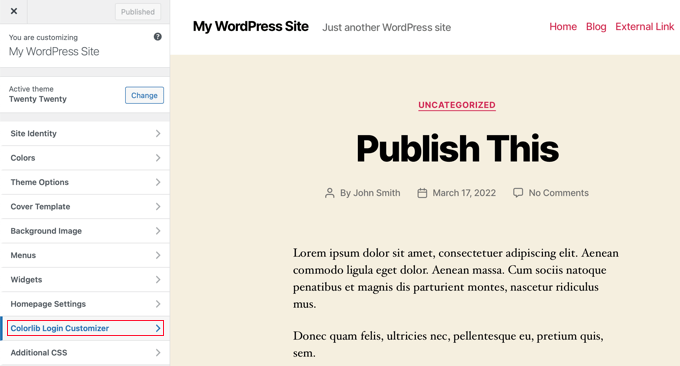
Giriş özelleştiricisi, solda özelleştirme seçenekleri ve sağda canlı önizleme bulunan varsayılan WordPress giriş ekranınızı yükleyecektir.
WordPress logosunu kendi logonuzla değiştirmek için sağdaki 'Logo seçenekleri' sekmesine tıklayın.
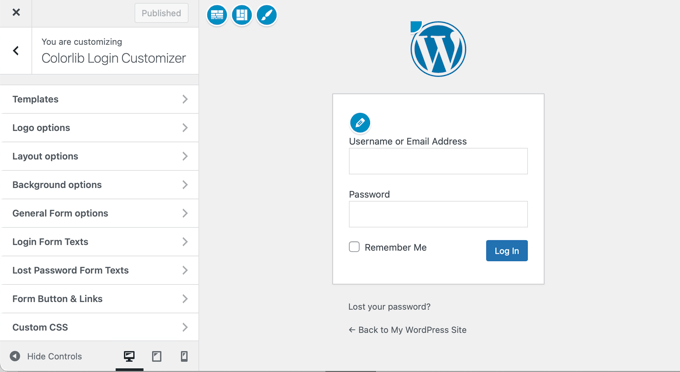
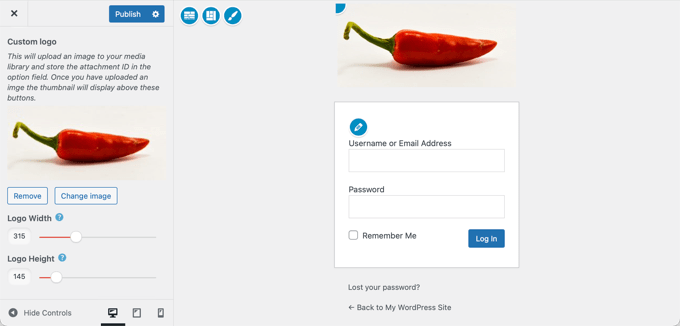
Buradan WordPress logosunu gizleyebilir, kendi özel logonuzu yükleyebilir ve logo URL'sini ve metnini değiştirebilirsiniz.
Metnin boyutunu ve rengini, özel logonun genişliğini ve yüksekliğini de özelleştirebilirsiniz.
Eklenti ayrıca varsayılan WordPress giriş sayfasını tamamen özelleştirmenize olanak tanır. Sütunlar ve arka plan resimleri ekleyebilir, giriş formu renklerini değiştirebilir ve daha fazlasını yapabilirsiniz.
Temel olarak, varsayılan WordPress giriş URL'sini değiştirmeden özel bir WordPress giriş sayfası oluşturabilirsiniz.
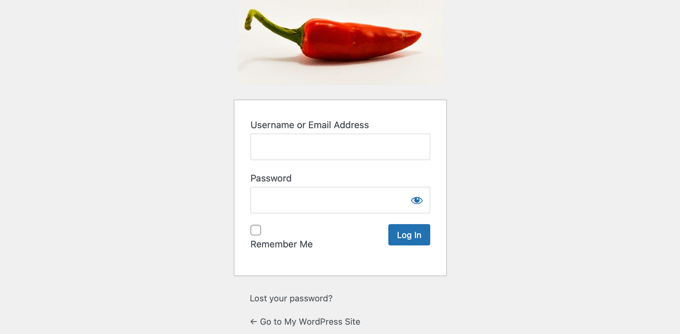
İşiniz bittiğinde, değişikliklerinizi kaydetmek için 'Yayınla' düğmesine tıklamanız yeterlidir. Özel giriş formunuzu uygulamada görmek için artık WordPress giriş sayfasını ziyaret edebilirsiniz.
Yöntem 2: Kod ile WordPress Giriş Logosu ve URL'sini Değiştirme
Bu yöntem, bir eklentiye gerek kalmadan WordPress logosunu giriş ekranında kendi özel logonuzla manuel olarak değiştirmenize olanak tanır. Blok temaları için de uygundur.
Öncelikle, özel logonuzu medya kütüphanesine yüklemeniz gerekir. Sadece Medya » Yeni Ekle sayfasına gidin ve özel logonuzu yükleyin.
Resmi yükledikten sonra, yanındaki 'Düzenle' bağlantısına tıklayın. Bu, medya düzenleme sayfasını açacaktır; burada dosya URL'sini kopyalayıp bilgisayarınızdaki boş bir metin dosyası gibi uygun bir yere yapıştırmanız gerekir.
Ardından, aşağıdaki kod parçasını temanızın functions.php dosyasına eklemeniz veya sitenizi bozmadan özel kod eklemeyi kolaylaştırmak için WPCode eklentisini kullanmanız gerekir (önerilir):
function wpb_login_logo() { ?>
    <style type="text/css">
        #login h1 a, .login h1 a {
            background-image: url(http://path/to/your/custom-logo.png);
        height:100px;
        width:300px;
        background-size: 300px 100px;
        background-repeat: no-repeat;
        padding-bottom: 10px;
        }
    </style>
<?php }
add_action( 'login_enqueue_scripts', 'wpb_login_logo' );
4. Satırdaki background-image URL'sini daha önce kopyaladığınız dosya URL'si ile değiştirmeyi unutmayın. Özel logo görüntünüze uyacak şekilde diğer CSS özelliklerini de ayarlayabilirsiniz.
Özel logonuzu görmek için artık WordPress giriş sayfasını ziyaret edebilirsiniz.
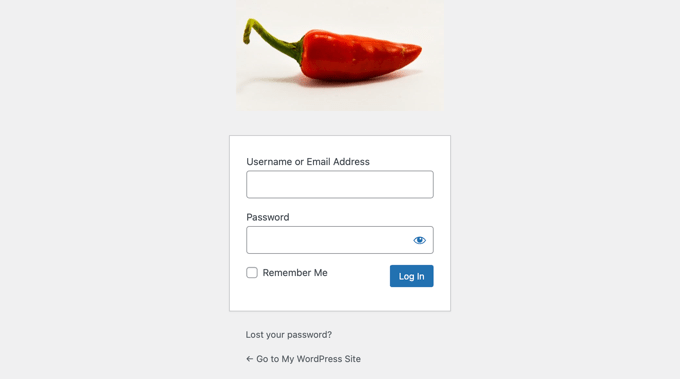
Ancak, bu kod yalnızca WordPress logosunu değiştirir. WordPress.org web sitesini işaret eden logo bağlantısını değiştirmez.
Bunu değiştirelim.
Şu kodu temanızın functions.php dosyasına veya WPCode'a ekleyin. Daha önce eklediğiniz kodun hemen altına yapıştırabilirsiniz:
function wpb_login_logo_url() {
    return home_url();
}
add_filter( 'login_headerurl', 'wpb_login_logo_url' );

function wpb_login_logo_url_title() {
    return 'Your Site Name and Info';
}
add_filter( 'login_headertitle', 'wpb_login_logo_url_title' );
Sitenizin adını ‘Sitenizin Adı ve Bilgileri’ ile değiştirmeyi unutmayın. Giriş ekranınızdaki özel logo artık sitenizin ana sayfasına yönlendirecektir.
WordPress Oturum Açma Sayfası Dil Değiştiricisini Devre Dışı Bırakma
WordPress, kullanıcıların bir web sitesine giriş yaparken yeni bir dil seçmelerine olanak tanıyan açılır bir giriş seçeneği içerir.
Sitede birden fazla aktif dil varsa bu seçenek görünecektir.
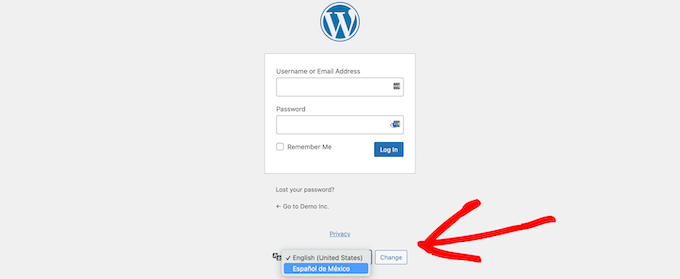
Bu, çok dilli web siteleri ve WordPress kontrol panelini farklı bir dilde erişmek isteyebilecek farklı kullanıcılara sahip ekipler için iyi çalışır.
Ancak giriş sayfanızı basit tutmak istiyorsanız ve kullanıcılarınızın sık sık dil değiştirmesi gerekmiyorsa, dil değiştiriciyi kaldırmak onu daha düzenli hale getirmeye yardımcı olabilir. Bunu bir eklenti veya kod kullanarak yapabilirsiniz.
Yöntem 1: Dil Değiştiriciyi Bir Eklenti ile Devre Dışı Bırakma
Tek yapmanız gereken Disable Login Language Switcher eklentisini yüklemek ve etkinleştirmektir. Etkinleştirildiğinde, dil değiştirici seçeneği otomatik olarak kaldırılacaktır. Yapılandıracağınız ek ayar yoktur.
Yasal Uyarı: Bu eklenti WordPress'in en son sürümüyle test edilmemiştir. Ancak, demo sitemizde test ettiğimizde iyi çalıştı. Hala emin değilseniz, eski eklentilerin kullanımı hakkındaki kılavuzumuza bakabilirsiniz.
Şimdi giriş ekranınıza gittiğinizde, dil değiştirici seçeneği olmadan standart giriş ekranını göreceksiniz.

Yöntem 2: Dil Değiştiriciyi Kodla Devre Dışı Bırakma
Dil değiştiriciyi devre dışı bırakmanın bir başka yolu da WordPress'e kod eklemektir.
Sadece aşağıdaki kod parçasını functions.php dosyanıza veya WPCode kod parçacıklarına ekleyin. Ayrıntılar için, WordPress'te özel kod parçacıklarının nasıl ekleneceğine dair eğitimimize bakın:
add_filter( 'login_display_language_dropdown', '__return_false' );
Daha fazla ayrıntı için, WordPress giriş ekranında dil değiştiricinin nasıl devre dışı bırakılacağına dair kılavuzumuza bakın.
WordPress Giriş Sayfaları Hakkında Sıkça Sorulan Sorular
Okuyucularımızın giriş sayfalarını tasarlamadan önce sıkça sorduğu bazı sorular şunlardır:
WordPress'te eklentisiz bir giriş sayfası nasıl oluşturulur?
Eklentisiz özel bir giriş sayfası oluşturmak için temanızda özel bir sayfa şablonu oluşturabilir ve wp_login_form() PHP fonksiyonunu kullanabilirsiniz. Bu, herhangi bir sayfada bir giriş formu görüntülemenize olanak tanır, ancak CSS kullanarak stil vermeniz gerekecektir.
WordPress girişi nasıl çalışır?
WordPress giriş sistemi, kullanıcı adınızı ve şifrenizi WordPress veritabanınızda saklanan kullanıcı ayrıntılarıyla doğrulayarak çalışır. Doğrulandıktan sonra WordPress, kontrol panelinde gezinirken sizi oturum açık tutmak için bir tarayıcı çerezi ayarlar.
Bir WordPress web sitesinin varsayılan giriş sayfası nedir?
Herhangi bir WordPress web sitesinin varsayılan giriş sayfası wp-login.php dosyasında bulunur. Web sitenizin alan adının sonuna /wp-login.php ekleyerek erişebilirsiniz.
WordPress giriş URL'im nedir?
WordPress giriş URL'niz genellikle yoursite.com/wp-admin veya yoursite.com/login şeklindedir. Bu URL'lerden herhangi birini girmek sizi otomatik olarak standart giriş ekranına yönlendirecektir; burada kimlik bilgilerinizi girebilirsiniz.
WordPress girişimi nasıl güvence altına alabilirim?
Güçlü şifreler ve iki faktörlü kimlik doğrulamayı (2FA) etkinleştirerek WordPress girişinizi güvence altına alabilirsiniz. Ayrıca bilgisayar korsanlarının kaba kuvvet saldırılarını önlemek için giriş denemelerini sınırlamanızı da öneririz.
WordPress sitemi yapım aşamasında olarak nasıl ayarlayabilirim?
En kolay yol, yerleşik bir Geri Sayım moduna sahip olan SeedProd'u kullanmaktır. Bu, ziyaretçiler geçici bir sayfa görürken siteniz üzerinde özel olarak çalışmanıza olanak tanır. Bunu ayarlamak için, WordPress'te bir geri sayım sayfası oluşturma hakkındaki eğitimimize göz atın.
Hepsi bu kadar. Umarım bu makale, web siteniz için bir WordPress giriş sayfası oluşturmanın farklı yollarını öğrenmenize yardımcı olmuştur. Ayrıca, WordPress'te tek tıklamayla Google girişi ekleme eğitimimize veya WordPress'te OAuth girişi ekleme kılavuzumuza bakmak isteyebilirsiniz.
Bu makaleyi beğendiyseniz, lütfen WordPress video eğitimleri için YouTube Kanalımıza abone olun. Bizi ayrıca Twitter ve Facebook'ta da bulabilirsiniz.


Dennis Muthomi
Birden fazla müşteri sitesini yönetiyorum ve SeedProd bir oyun değiştirici oldu. Kullanımı çok kolay ama ihtiyacınız olan tüm özelleştirme seçeneklerini hala sunuyor.
Her zaman giriş formunun altına özel bir mesaj veya faydalı bağlantılar eklerim. Bu, üyelik siteleri için harika çalışıyor – kullanıcılarınız SSS ve destek bilgilerini hızla bulabilir.
Mrteesurez
Bu makalede belirttiğiniz gibi birçok kişi varsayılan WordPress giriş sayfasını kullanıyor, ancak güvenli olup olmadığını sormak istiyorum, çünkü bu aynı zamanda yönetici giriş yapmak için de kullanılan örnek sayfa.
Umarım bir hack girişimi olmaz??
WPBeginner Desteği
Güvenlik endişeleri için aşağıdaki rehberimize göz atmanızı öneririz. Özel bir giriş sayfası ile standart giriş sayfası arasında ek yeni güvenlik endişeleri bulunmamaktadır.
https://www.wpbeginner.com/wordpress-security/
Yönetici
Jiří Vaněk
Bir web sitesine hack girişimleri söz konusu olduğunda, varsayılan WordPress oturum açma sayfasını önemli bir güvenlik riski olarak görmüyorum. Birisi bir web sitesine saldırmak isterse, sitenin WordPress mi yoksa başka bir teknoloji mi kullandığını belirlemek sadece birkaç saniye sürer. Alan adını girebileceğiniz ve saniyeler içinde sitenin WordPress kullanıp kullanmadığını ve hatta hangi eklentileri kullanabileceğini (örneğin, builtwith.com gibi hizmetler) öğrenebileceğiniz çevrimiçi araçlar vardır. Bu nedenle varsayılan oturum açma sayfasını değiştirmek, bir güvenlik önleminden çok kozmetik bir değişikliktir.
Jiří Vaněk
Bu makale, başkaları için yaptığım web siteleri için büyük bir fayda sağlayacak, böylece onlara istedikleri gibi bir giriş ekranı da yapabilirim. Sahipleri tarafından yönetilen web siteleri, genellikle rekabette olmayan ve her zaman büyük bir avantaj sağlayan küçük bir ekstra özelliğe sahip olabilir. Dahası, bu kadar basit olabileceğini beklemiyordum.
Moinuddin Waheed
WordPress'in varsayılan olarak gelen giriş sayfası yerine farklı bir giriş sayfasına sahip olmayı birçok kez düşündüğüm için bu yardımcı rehber için teşekkürler.
Karmaşık kodlarla ve düşüncelerle uğraşmak zorunda kalmadan bu kadar kolay olabileceğini bilmiyordum.
Web sitelerim için güzel giriş sayfasına sahip olmak üzere seedprod'u kullanacağım.
KateOsborn
Yardımcı videolarınız için teşekkürler. TML'yi başarıyla kurdum ve giriş sayfasının görünümünü beğendim. Ancak oturum açılmamışsa ve başlıkta bir ürün sayfası gibi farklı sayfalara erişmeye çalışılırsa, kullanıcı TML olanına değil varsayılan bir giriş sayfasına yönlendirilir. Bunu nasıl düzeltebilirim? Teşekkürler.
WPBeginner Desteği
Bu, özel sitenize ve kullanıcılerinizi yönlendiren bir üyelik eklentisi veya yakında açılacak bir eklentiniz olup olmadığına bağlı olacaktır, bu sorunun bir parçası olabilir.
Yönetici
Ashok Pandit
Son yöntemi kullandıktan sonra giriş URL'si hakkında kafam karıştı. "Eklenti Olmadan WordPress Giriş Logosu ve URL'sini Değiştirme (Kod)" kullanırsak giriş URL'si ne olur? Sadece giriş URL'sini değiştirmek istiyorum.
WPBeginner Desteği
Üçüncü yöntem logo URL'sini değiştirmek içindir, giriş URL'sini değil. Giriş URL'si bu yöntemle değişmez.
Yönetici
Aidin Mohajer
Merhaba,
WordPress hakkındaki tüm bilgiler için teşekkürler. Çok faydalı.
Saygılarımla
Aidin
WPBeginner Desteği
You’re welcome
Yönetici
kato d
Oh ayrıca, CSS kullanarak giriş ekranındaki düğme rengini ve metin rengini nasıl değiştireceğimizi de gösterebilir misiniz? Süslü özel bir giriş sayfası yapmak istiyorum ama en azından wordpress maviliğinden uzaklaşmak siyah, beyaz ve kırmızı logomuzla daha iyi görünecektir. Teşekkürler, faydalı makale, takdir ediyorum!
WPBeginner Desteği
Sitenizin stilini bu şekilde düzenlemek için CSS kullanmanız gerekir, başlangıç noktası olarak aşağıdaki makalemize bakmak isteyeceksiniz:
https://www.wpbeginner.com/wp-tutorials/basics-of-inspect-element-with-your-wordpress-site
Yönetici
kato d
Kontrol edeceğim, teşekkürler!
kato d
Teşekkürler, çok yardımcı oldu, child theme'imdeki functions.php dosyasını değiştirerek wordpress logosunu kendi logomuzla değiştirmek için kod yöntemini kullandım ve artık daha iyi görünüyor.
WPBeginner Desteği
Glad our guide could help you
Yönetici
Andanu
Güzel bir eklenti
WPBeginner Desteği
Glad you like our recommendation
Yönetici
Hasibul İslam
Merhaba, herhangi bir eklenti olmadan oturum açma sayfasını nasıl düzenleyebilirim!??? HTML ve CSS ile... ve tema dosyasında.. düzenlemem gereken oturum açma dosyası nerede...!!! Lütfen yardım edin.. teşekkürler
WPBeginner Desteği
Bu tür bir özelleştirme için, örnekler için WordPress kod kitabına bakmak isteyeceksiniz: https://codex.wordpress.org/Customizing_the_Login_Form
Yönetici
S.kamal
Sorunum şu ki, bir kullanıcı giriş yaptığında, WP yönetici panosuna yönlendiriliyor.. Bunu nasıl düzeltebilirim?
WPBeginner Desteği
Kullanıcıları giriş yaptıktan sonra yönlendirme makalemize buradan bakmak isteyebilirsiniz: https://www.wpbeginner.com/plugins/how-to-redirect-users-after-successful-login-in-wordpress/
Yönetici
David DLima
Makalede gösterilen ekranları göremiyorum. Bu eklentinin ücretli bir sürümü var mı?
TYL yönetim menüsünde görebildiğim tek şey Ayarlar ve Eklentiler seçenekleri.
David
WPBeginner Desteği
Theme My Login eklentisi, bu makaleyi oluşturduktan sonra büyük bir revizyondan geçti, bu makaleyi güncelleyeceğimizden emin olacağız.
Yönetici
David DLima
Merhaba,
Bu harika bir makale. Bu süreçte bir şüphem var. Kullanıcı adını ve şifreyi nasıl doğrulayabilirim? Makalede bu konuda bir şey göremiyorum.
Örneğin, form kullanıcı adı ve şifrenin geçerli olup olmadığını nasıl biliyor?
Saygılarımla
David DLima
WPBeginner Desteği
Kullanıcının geçerli olup olmadığını görmek için WordPress veritabanınızı kontrol ederdi
Yönetici
kris
Wordpress'e yeni başladım ve kendi başıma küçük bir blog kurmaya çalışıyorum.
Ek özelliklere erişebilmeleri için okuyucuların 'kaydolmasını veya giriş yapmasını' sağlama fikriyle oynuyorum.
Bu başlıkta anladığım kadarıyla giriş formunu oluşturup sitenize uygulamakla ilgili, ancak özelliklere erişimi veya temelde giriş yapma nedenlerini nasıl ayarlarsınız?
WPBeginner Desteği
Aradığınız şeye benziyor, erişmelerini istediğiniz özelliklere bağlı olarak bir üyelik eklentisine bakmak isteyebilirsiniz: https://www.wpbeginner.com/plugins/5-best-wordpress-membership-plugins-compared/
Yönetici
Ahsan
Bu eklenti şu anda mevcut değil. Peki, giriş sayfasını nasıl oluşturabilirim?
WPBeginner Desteği
Bu makale oluşturulduktan sonra tema oturum açma güncellenmiş olsa da, oturum açma sayfası oluşturmak için her iki eklenti de hala kullanılabilir olmalıdır.
Yönetici
suresh
Merhaba,
Tüm yanıtlarınız ve videolarınız için teşekkürler. Harika yardım! Üç sorum var, cevaplarsanız çok memnun olurum.
(i)Kayıt seçeneği içermiyorsa, "giriş widget"inin ne gibi bir faydası olabileceği konusunda ben de şaşkınım. Kayıtlı olmayan kullanıcılar başka bir sayfaya yönlendirilecektir.
(ii) Sosyal girişi “elementor giriş widget” ile nasıl entegre edebilirim?
Elementor kullanarak 'kayıt formu' oluşturmanın bir yolu yok mu?
Teşekkürler
suresh
Josh
Çok etkilendim!
Ben "teknik" bir adam değilim, ama 6 veya 7 tane kötü, zar zor yönettiğim web sitem var. Büyük hedeflerim var, ama buna uygun yeteneğim veya ekibim yok. Belki 100 yaşına kadar sürer ama sonunda vizyonumu gerçekleştireceğim. Üzerinde çalışıyorum. Ne olursa olsun, bu gönderinin amacı bu değil. Sadece beni tanımlamak için.
Daha fazla otomasyon arıyorum ve özellikle listemi oluşturmak için sosyal girişlerle (FB ve Google) bir açılır pencere oluşturmanın/satın almanın/elde etmenin bir yolunu arıyordum, eğer birini tavsiye edebilirseniz çok minnettar olurum.
Makalelerinizden birini okudum ve ayrılırken Ultimate araç setinizi gördüm. Sadece kısaca göz gezdirdiğimde, öğrenmek istediğim birkaç şeye ve hatta sahip olmadığım 2 veya 3 soruya cevap buldum. Gerçekten değerli bir kurşun mıknatısı gördüğümde anlarım ve bunun için sizi bir saniye ayırıp takdir etmek istedim. ÜCRETSİZ DEĞER!
Teşekkürler
Joshua Houston
Martin
Gerçekten harika bir makale, anlaşılması kolay ve sitemde dakikalar içinde uygulandı. Teşekkür ederim.
TJ
Theme My Login artık bir seçenek değil. Tamamen ücretli bir modele geçtiler ve eklentilerinin tamamını yeniden yazdılar.
Kareem
Merhaba,
Kullanıcılar TML üzerinden kayıt olmaya çalıştıklarında aktivasyon e-postası alamıyorlar.. bunu nasıl çözebilirim!?
WPBeginner Desteği
Merhaba Kareem,
Lütfen WordPress'in e-posta göndermeme sorununu düzeltme makalemize bakın.
Yönetici
Mukesh Patel
Herhangi bir eklenti olmadan varsayılan WordPress giriş sayfamı özelleştirebilir miyim? Aslında sadece /wp-login sayfasındaki WordPress logosunu değiştirmem gerekiyor.
Eymiel
Bu formları modal için kullanabilir miyim? Çünkü modal bir giriş yapmaya çalışıyorum.
WPBeginner Desteği
Merhaba Eymiel,
Modalınız kısa kodları kabul ediyorsa, oraya form kısa kodu ekleyebilirsiniz.
Yönetici
Karrie Daze
Üyeleri giriş yaptıktan sonra belirli bir giriş sayfasına göndermenin bir yolu var mı? TIA
WPBeginner Desteği
Merhaba Karrie,
Evet, hem Theme My Login hem de WPForms, kullanıcıları oturum açtıktan sonra nereye göndereceğinizi seçmenize olanak tanır.
Yönetici
BricABrac
Aslında yapmak istediğim, kullanıcıların nereden geldiklerine veya hangi bağlantıyı kullandıklarına bakılmaksızın web sitemdeki belirli bir sayfaya yönlendirilmesini sağlamak - hatta sitemdeki diğer sayfalardan birine bile olsa.
Geldikten sonra, ziyaret etmeyi seçtikleri sayfaya yönlendirmek istiyorum.
Bunu yapabilir miyiz ve nasıl?
Nick
Personelin giriş yapabileceği, günlük çalışmalarını girebilecekleri bir formun olacağı tek bir sayfaya giriş yapabilecekleri bir bölüm istiyorum.
Bu mümkün mü ve mümkünse hangi eklenti ihtiyaçlarıma en uygun olur?
Sierra
Merhaba!
Web sitem için ücretsiz bir kaynak kütüphanesi oluşturdum ve e-posta listemi büyütmek için şifre karşılığında e-posta toplamak istiyorum. Kimsenin kendi hesabı olmasını istemediğim için bir şifre giriş sayfası özelleştirmenin bir yolunu bulmakta çok zorlanıyorum, sadece belirlediğim bir şifreyi girmelerini istiyorum, böylece kütüphaneye erişebilirler. WP şifre koruma özelliğini sevmiyorum çünkü şifreyi girdikleri aynı sayfada e-posta toplamak istiyorum, bu yüzden şöyle oluyor: "Şifreniz varsa buraya girin. Şifreniz yoksa, e-postanızı girin ve size göndereceğim." Burada böyle bir şey yapabilir miyim? Herhangi bir öneriniz var mı? Çok minnettar olurum çünkü bu sorunla 3 gündür takılıp kaldım!
Çok teşekkürler,
Sierra
WPBeginner Desteği
Merhaba Sierra,
WPForms kullanıyorsanız, kullanıcıları indirme sayfasına yönlendirebilirsiniz. Ayrıca onlara indirme bağlantısı veya şifre içeren bir e-posta bildirimi gönderebilirsiniz. Başka bir çözüm, e-posta pazarlama yazılımınızı kullanarak bağlantıyı veya şifreyi otomatik yanıtta göndermek olabilir. Bu şekilde e-posta adreslerini de doğrulayabileceksiniz.
Umarım yardımcı olur
Yönetici
Robert
Merhaba Sierra, Yazınızı gördüm. Blogumu yeni kurmaya başladım ve sizin yaşadığınız sorunla aynı sorunu yaşıyorum. Kullanıcılar için şifre korumalı bir sayfa oluşturma ve bülten için e-posta adreslerini alma konusunda tavsiyelerinizi paylaşır mısınız? Şimdiden teşekkürler, Rob
Rahul Tyagi
Eğitim için teşekkürler, harika bir eklenti..
solomon
Belirli bir kullanıcı için özelleştirilmiş bir sayfam var, bunun için herhangi bir eklentiniz var mı?
Mridul
sosyal medya girişi nasıl eklenir? sosyal medya girişi eklemek istiyorum ama üçüncü taraf bir eklenti kullanamıyorum. nasıl yapılır
Alex
Bu harika bir makale ama wpbeginner.com/wp-admin'de şu anda sahip olduğunuzu nasıl yapabiliriz?
Sayfa yüklenmeden önce şifre istiyor. Bunu nasıl başarabiliriz?
Arize
Orada sağlam bir iş dönüyor.
mike
WP formlarında giriş formu eklentisine sahip olmak için yılda 199 $ ödemem gerekiyor!!!!!!
dean wilson
‘Admin Custom Login’ eklentisini kullanıyorum ve bu sayfayı normal abone girişi/kaydı için istiyorum. Bu adresle WP'de bir menü sayfası oluşturabilir miyim?
Teşekkürler.
WPBeginner Desteği
Merhaba Dean,
Evet, bunu navigasyon menüsüne ekleyebilirsiniz ve kullanıcılarınız bu sayfa aracılığıyla giriş yapabilir.
Yönetici
Chaz H
Merhaba,
Yalnızca bir giriş sayfası ve kullanıcıların gönderi ve fotoğraf yükleyebileceği bir bağlantı oluşturmak istiyorum. TML'yi denedim ama ana sayfamı yenilediğimde hiçbir şey olmuyor gibi görünüyor. Ve WPForms sürümüm lite. Eğer gerekiyorsa tam sürümü satın alacak param yok. Sadece kullanıcılarımın bir giriş sayfası olmasını istiyorum! Ve ipuçları
WPBeginner Desteği
Merhaba Chaz,
Lütfen tema ayarlarınızı kontrol edin. Ayrıca WordPress kalıcı bağlantılarını güncellemeyi deneyebilirsiniz. Sadece Ayarlar » Kalıcı Bağlantılar'ı ziyaret edin ve ardından hiçbir şeyi değiştirmeden değişiklikleri kaydet düğmesine tıklayın.
Yönetici
numan malik
merhaba
kendi özel alanlarımı kullanarak wordpress giriş sayfasını özelleştirmenin kodunu bulmaya çalışıyorum. bana bunun kodunu verebilir misin?
kris
Yardıma ihtiyacım var, bu yüzden web siteme bir müşteri girişi ekleyebilmem gerekiyor ama sadece birkaç sayfa için, bunu nasıl yapacağımı hatırlayamıyorum. Sürekli site yapmıyorum. Sitenin herkesin bakabileceği kadar ücretsiz olmasını istiyorum, sadece birkaç sayfanın müşterilerim ve temsilcilerim için olmasını istiyorum.
WPBeginner Desteği
Merhaba Kris,
WordPress'e geçici giriş ekleme konulu makalemize göz atın.
Yönetici
siri
Giriş sayfası için kullanıcı adı ve şifre, yönetici alanına erişim için de aynı mı, yoksa özel giriş alanı için yeni bir kullanıcı adı ve şifre oluşturmamız mı gerekiyor?
Roger Thomas
TML, web sitemizde kullandığımız güzel bir eklentidir. Ancak, seyahat web sitemizde giriş sayfası bazen ana sayfaya yönlendiriliyor, ancak önbellek silindiğinde sorunsuz çalışıyor...
Önerileriniz için teşekkürler..
Nishant
Tüm işlevselliğe sahip kendi giriş sayfası şablonumu oluşturmak istiyordum. Eklenti olmadan kendi giriş sayfası şablonumu oluşturmanın bir yolu var mı? Veya kendi giriş şablonumu oluşturmayı öğrenebileceğim bir kod bölümü var mı?
clever ubiagege
Merhaba,
Theme my login eklentisini web siteme uygulamayı denedim, ancak şimdi yönetici olarak bile giriş yapamıyorum. Sorun ne olabilir?
Saurabh Saneja
Merhaba,
Sadece siteniz/wp-login.php adresinden açabilirsiniz
Siteniz kelimesini web sitenizin adıyla değiştirin.
Eklentiyi kaldırmak istiyorsanız, eklentiye filezilla/winscp aracılığıyla veya cpanel'inizden erişerek adını başka bir şey olarak değiştirin.
Adi Prabhune
Merhaba, bu şekilde bir giriş oluşturduğunuzda site üyelerinin kendi hesaplarına yönlendirilip yönlendirilmediğini bilmek istedim. Bir vergi şirketi işletiyorum ve müşterilerimin hesaplarına erişebilmelerini, oradan dosya yükleyebilmelerini ve kendi özel vergi beyannamelerinin durumunu görebilmelerini istiyorum. Hesaplarının, kendilerine özel olanı görebilmeleri için giriş kimlikleriyle bağlantılı olması gerekecek. Lütfen bana bildirin, teşekkürler.
veer choudhary
Geliştirme için iyi bir wordpress teması
RUPESh
Eklenti harika, ancak KAYIT İZNİ VERİLMEDİ diyor
Saurabh Saneja
Same here!! I wish I could find a solution to this!!
Saurabh Saneja
WordPress arka uç ayarlarından -> genel
kullanıcı kaydına izin ver. Şöyle bir şey olacaktır:
Kayıt Ayarları
Yeni kayıtları etkinleştir Yeni kayıt ayarları Kayıt devre dışı bırakıldı.
Kullanıcı hesapları kaydedilebilir.
Giriş yapmış kullanıcılar yeni siteler kaydedebilir.
Hem siteler hem de kullanıcı hesapları kaydedilebilir.
Prasad
Merhaba, TML eklentisini yükledim ancak ön uçta göstermek için 'Kayıt' ve 'Oturum Açma' sayfaları için herhangi bir kısa kod bulamadım. Lütfen yardım edin. Teşekkürler.
Ewan
TML yüklendi ancak web sitesinde Giriş görünmüyor. (WP'nin en son güncellemesi
Genel ayarlarda Sayfa Kimliği yok. bu yüzden TML çalışmıyor.
WPBeginner Desteği
WordPress'in en son sürümüyle test ettik ve raporunuzu doğrulayamadık. Eklenti test sitelerimizde sorunsuz çalışıyor.
Yönetici
Tom
Makaleyi düzenlemek isteyebilirsiniz. TML artık 'ayarlar'da değil, ana kontrol panelindeki menüde 'TML' olarak görünüyor… Fark etmem uzun sürdü çünkü diğer eklentileri devre dışı bırakmanız gereken eski sorunlar var. Bu yüzden çok fazla sorun giderme yaptım, oysa yanı başımdaydı!
WPBeginner Desteği
Lütfen yeni makalemize göz atın WordPress'te ön yüz giriş sayfası ve widget'ları nasıl eklenir
Steven Denger
Tanrı bilir kaç gündür deniyorum ve bugün saatlerce giriş/kayıt eklentileri kurup kaldırdım. Yol boyunca her dersi takip ettim ve sizinkini yakından izledim. Ama – başka bir tam başarısızlık. Bu işe yaramadı. Tüm sayfaları oluşturdu ama profil/kayıt formunu hepsine yerleştirdi. Pes ediyorum! Bu siteler girişleri nasıl alıyor? Çünkü hiçbir şey benim için işe yaramıyor. Denediğim tüm eklentiler ve programlar hakkında bir kitap yazabilirim. Bir tane koymaları için bir web geliştiricisi tutmayacağım çünkü bu görev bu kadar zor olmamalı. Ama söyleyebilirim ki olmalı.
WordPress'te erişilebilir olmayan birçok şey gibi, sadece web geliştiricilerinin erişebildiği birçok şeyden mahrum kalacağım. Web geliştiricilerinin sahip olabileceği gibi düzgün, normal bir siteye sahip olamamak çok kötü. Birçok işlevden mahrum kalmak benim için ve WordPress için gerçek bir sorun haline geliyor. Forumlar yardımcı olmadığında – ve eklentiler çalışmadığında – pes etmek ve mahrum kalmak zorundayım.
kris
zor değil, geçen sefer de bir eklenti kullanmadım, menü sayfasında ama bunu nasıl yapacağımı unuttum, bir adam bunu yapmak için benden 80 dolar istedi ve ben de ödemeyeceğim. kolay bir şey, nasıl yapacağımı hatırlayamıyorum, günlerdir arıyorum.
kathy
Bununla uğraşmaktan bıktım. Harika bir eklenti olduğundan eminim ama tutarsız. Giriş sayfasını bulamıyorum - aralıklı olarak görünüyor ve sonra bir kayıt sayfası düzgün çalışmıyor.
Pfft! Yoruldum
Joe Barrett
Bir eklenti olmadan bunu yapmanın bir yolu/belgesi var mı? Lütfen yardım edin.
nate
http://www.paulund.co.uk/create-your-own-wordpress-login-page#
Anna
Vay be, video için teşekkürler, çok yardımcı oldu.
Bir soru daha: Ücretli üyelik içeren bir site kuruyorum. Sadece giriş sayfasını değil, aynı zamanda giriş yaptığınızda aldığınız WP varsayılan sayfasını da (yani solda kontrol paneli vb. olan) özelleştirmek istiyorum. Bunun için bir eklenti var mı? Yoksa kodlama mı gerekli?
Teşekkürler
Anna
jonny
Bu eklenti yüklüyken bir siteyi nasıl taşıyacağımı bilen var mı? Siteyi taşımaya çalıştığımda giriş sayfası tamamen çalışmaz hale geliyor.
Herhangi bir öneri için teşekkürler.
Raina
Özel giriş formu denediğim tüm eklentilerin en iyisi.
Martin
Merhaba, bunun olmasının birkaç nedeni olabilir.
Eklentiyi devre dışı bırakmayı deneyin, sonra siteyi taşıyın,
Kalıcı bağlantılarınızı yenileyin, ardından tekrar etkinleştirin.