


'50$ üzeri siparişlerde ücretsiz kargo!' Bu, satışları önemli ölçüde artırabilecek çekici bir tekliftir, ancak bunu WooCommerce'de doğru bir şekilde eklemek biraz bilgi gerektirir.
Demo ortamımızda çeşitli kargo indirim yöntemlerini test ettikten sonra, bunları ayarlamanın en güvenilir yollarını bulduk.
WooCommerce'in nakliye özellikleriyle, temel ücretsiz nakliye kurallarından daha karmaşık indirim yapılarına kadar her şeyi test ederek önemli ölçüde zaman harcadık.
Bugün, WooCommerce'de kargo indirimlerini nasıl sunacağınızı adım adım anlatacağız.
Bu promosyonları tam olarak nasıl ayarlayacağınızı, yaygın tuzaklardan nasıl kaçınacağınızı ve müşterileri satın alma işlemlerini tamamlamaya teşvik edecek teklifler oluşturacağınızı öğreneceksiniz.
WooCommerce'de Neden Kargo İndirimi Sunmalısınız?
Çevrimiçi mağazanızda daha fazla satış yapmanın en iyi yollarından biri gönderim indirimleri sunmaktır. Ücretsiz gönderim, insanlara rakip yerine mağazanızdan alışveriş yapmaları için bir neden verir.
Aslında, e-ticaret istatistiklerine göre, ücretsiz kargo çevrimiçi satın alımların önemli bir itici gücüdür.
Kargo indirimleri ayrıca terk edilmiş sepet satışlarını kurtarmaya da yardımcı olabilir. Örneğin, bir müşteri ödeme işlemini tamamlamadan sitenizden ayrılmaya çalışırsa, ücretsiz kargo sunan bir çıkış niyeti açılır penceresi gösterebilirsiniz.
Sunabileceğiniz başka nakliye indirim türleri de vardır.
Örneğin, toplam sipariş tutarına göre sabit veya yüzde bazlı bir kargo indirimi sağlayabilir veya üyelik sitenize kaydolan kişilere özel kargo fırsatları sunabilirsiniz.
WooCommerce, minimum sipariş tutarına göre ücretsiz kargo sunmanıza olanak tanıyan yerleşik seçeneklere sahiptir, bu harika bir başlangıç noktasıdır.
Ancak, BOGO fırsatları veya belirli kargo yöntemlerinde indirimler gibi daha esnek ve güçlü kurallar için özel bir kupon eklentisine ihtiyacınız olacaktır.
Bununla birlikte, WooCommerce'de nasıl kargo indirimi sunabileceğinize bakalım.
- How to Offer a Shipping Discount in WooCommerce
- Adım 1: Gelişmiş Kuponlar Eklentisini Yükleyin ve Etkinleştirin
- Adım 2: Yeni Bir Kargo Bölgesi Oluşturun
- Adım 3: Bölgenize Bir Kargo Yöntemi Ekleyin
- Adım 4: Temel Bir Kupon Oluşturun
- Adım 5: Kargo İndirimi Geçersiz Kılmasını Yapılandırın
- Adım 6: Kupon Kullanım Kurallarını Ayarlayın (İsteğe Bağlı)
- Adım 7: Kargo İndiriminizi Test Edin
- Bonus: WooCommerce Ücretsiz Nakliye İndiriminizi Tanıtın
- Kargo İndirimleri Sunma Hakkında Sıkça Sorulan Sorular
WooCommerce'de Nakliye İndirimi Nasıl Sunulur
WooCommerce'de kargo indirimleri oluşturmanın en kolay yolu Advanced Coupons eklentisini kullanmaktır. Her türlü kargo indirimini oluşturmanıza olanak tanıyan en iyi WooCommerce eklentilerinden biridir.
Test ederken, ayrıca bir alana bir bedava (BOGO) fırsatları sunabileceğinizi, bir sadakat programı oluşturabileceğinizi, indirim kuponlarını otomatik olarak uygulayabileceğinizi ve daha fazlasını bulduk.
Eklentinin özelliği hakkında daha fazla bilgi için Advanced Coupons incelememize göz atın.
Adım 1: Gelişmiş Kuponlar Eklentisini Yükleyin ve Etkinleştirin
Öncelikle, hem premium Advanced Coupons eklentisini hem de ücretsiz sürümünü yükleyip etkinleştirmeniz gerekecektir. Yardıma ihtiyacınız olursa, WordPress eklentisi nasıl kurulur hakkındaki kılavuzumuza bakın.
Not: Bu kılavuz için Gelişmiş Kuponlar premium sürümünü kullanacağız çünkü kargo geçersiz kılma gibi gelişmiş özelliklere sahiptir.
Ancak, yeni başlıyorsanız veya bütçeniz daha küçükse mükemmel olan Advanced Coupons'un ücretsiz sürümü de mevcuttur.
Her iki eklentiyi de etkinleştirdikten sonra, WordPress kontrol panelinizde Kuponlar » Lisans'a gidin.
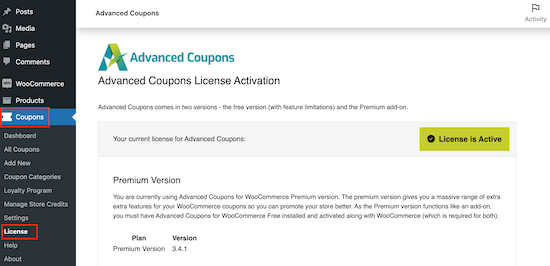
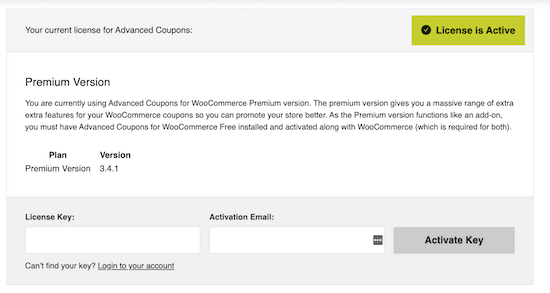
Ardından, lisans anahtarınızı 'Lisans Anahtarı' alanına girin. Bu anahtarı Advanced Coupons web sitesindeki hesabınızda bulabilirsiniz.
Ayrıca, ‘Etkinleştirme E-postası’nı girmeniz gerekecektir; bu, Gelişmiş Kuponları satın almak için kullandığınız e-posta adresidir. Bundan sonra, ‘Anahtarı Etkinleştir’e tıklayın.
Adım 2: Yeni Bir Kargo Bölgesi Oluşturun
Ardından, WooCommerce'de kargo bölgeleri oluşturmanız ve kargo indirimleri sunmak istediğiniz bölgeleri yapılandırmanız gerekecektir.
Başlamak için WooCommerce » Ayarlar'a gidin.
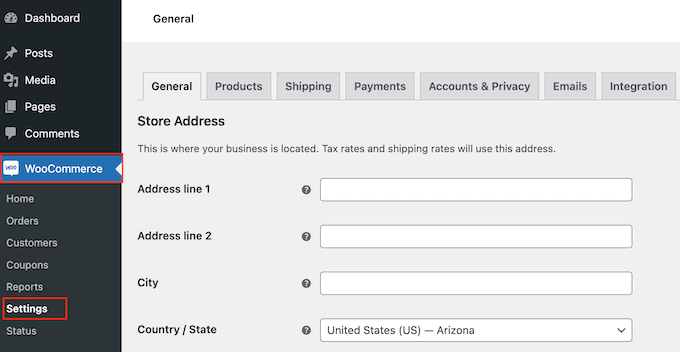
Burada, ‘Nakliye’ sekmesini seçin.
Artık 'nakliye bölgesi ekle' düğmesine tıklayabilirsiniz.
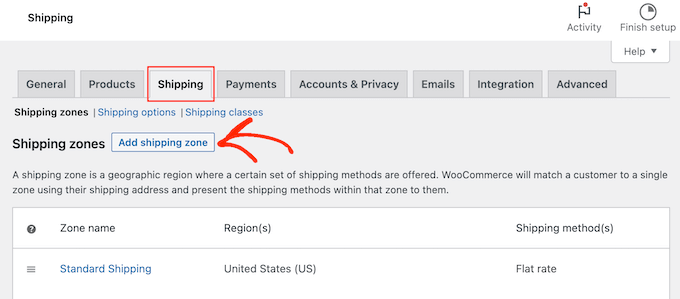
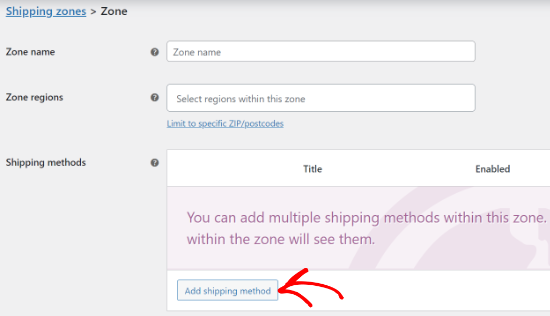
Bir sonraki ekranda, bölgeye bir ad yazın ve açılır menüden bir veya daha fazla bölge seçin.
Adım 3: Bölgenize Bir Kargo Yöntemi Ekleyin
Bölge oluşturulduktan sonra, 'Kargo yöntemi ekle' düğmesine tıklayın.
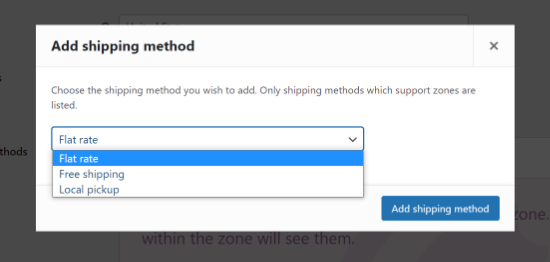
Şimdi, açılır menüde farklı kargo yöntemleri göreceksiniz. Sabit oranlı, ücretsiz kargo veya yerel teslim alma seçenekleri arasından seçim yapabilirsiniz.
Bu kargo bölgesi içindeki tüm müşterilere ücretsiz kargo sunmak istiyorsanız, devam edin ve 'Ücretsiz kargo'ya tıklayın.
Ancak, bir gönderim indirimi oluşturmak istiyorsanız, genellikle ‘Sabit oran’ı seçmek istersiniz. Ardından, müşterilerin sabit oran üzerinden indirim almak için kullanacağı bir indirim kodu oluşturabilirsiniz. Bu, müşterilerin indirimi nasıl kullandığı üzerinde size daha fazla kontrol sağlar ve birçok farklı ücretsiz gönderim promosyonu oluşturmanıza olanak tanır.
Tercih ettiğiniz kargo yöntemini seçin ve ardından 'Kargo yöntemi ekle' düğmesine tıklayın.
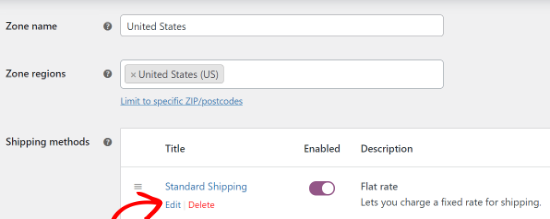
WooCommerce şimdi seçtiğiniz kargo yöntemini kargo bölgesine ekleyecektir.
Kargo yöntemini yapılandırmak için üzerine gelin ve ardından ‘Düzenle’ düğmesine tıklayın.
Daha fazla ayar kullanabileceğiniz bir açılır pencere göreceksiniz. Örneğimizde, çevrimiçi bir mağaza için standart ve ekspres kargo seçenekleri oluşturmak üzere 'Sabit oran' yöntemini kullanıyoruz.
Ayarlar, seçtiğiniz kargo yöntemine bağlı olarak değişecektir. Örneğin, 'Sabit oran'ı seçerseniz, yöntem başlığını değiştirebilir, vergi durumu ekleyebilir ve toplam kargo maliyetini girebilirsiniz.
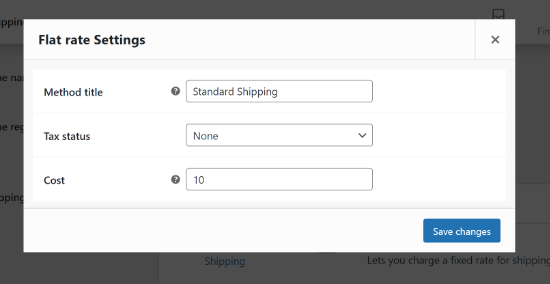
Bu bilgileri girdikten sonra, ‘Değişiklikleri kaydet’ düğmesine tıklayın. Ardından, ‘Kargo bölgesi’ sekmesini seçin.
Burada, çevrimiçi pazar yerinize veya mağazanıza başarıyla bir kargo bölgesi eklediğinizi görebilirsiniz.
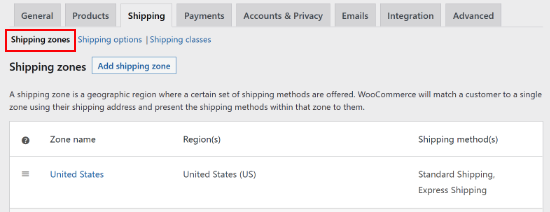
Bu adımları tekrarlayarak istediğiniz kadar kargo bölgesi oluşturabilirsiniz.
Adım 4: Temel Bir Kupon Oluşturun
Bir gönderim bölgesi oluşturduktan sonra, müşterilere ücretsiz veya indirimli gönderim erişimi sağlayacak bir kupon kodu oluşturmaya hazırsınız.
Başlamak için Pazarlama » Kuponlar'a gidin.

Artık nakliye kuponunuz için bir başlık oluşturabilirsiniz
Bu aynı zamanda müşterilerin gireceği gerçek kupon olacaktır, bu nedenle alışveriş yapanların hatırlaması ve yazması kolay bir şey kullanmak iyi bir fikirdir. Ayrıca oluşturduğunuz teklifi de yansıtabilir, örneğin 'ÜCRETSİZKARGO' veya 'KARGO%20İNDİRİM' gibi.
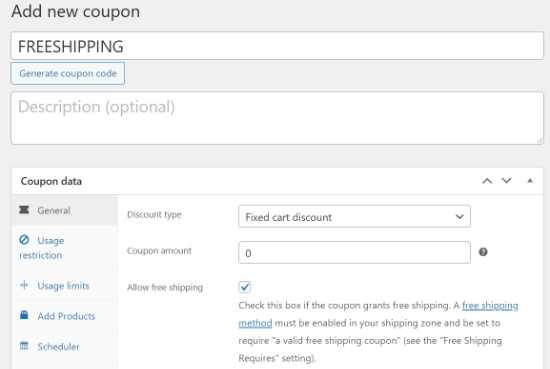
Başka bir seçenek de rastgele harf ve sayı dizisi oluşturmak için ‘kupon kodu oluştur’ düğmesini kullanmaktır. Ancak bu, kuponu karmaşık ve hatırlaması zor hale getirebilir, bu nedenle önerilmez.
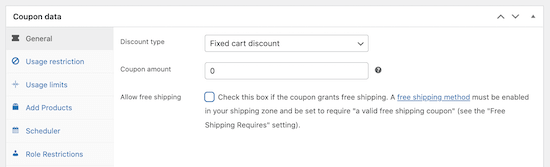
Bunu yaptıktan sonra, 'Kupon verileri' kutusuna gidin. Burada, 'İndirim türü' açılır menüsünü açın ve oluşturmak istediğiniz teklif türünü seçin.
Yüzde kuponları, bir alana bir bedava fırsatları, ücretsiz hediye kuponları ve daha fazlası dahil olmak üzere her türlü teklifi oluşturabilirsiniz. Ayrıca indirim tutarını da girebilirsiniz.
Ancak yalnızca gönderim için geçerli olacak bir indirim oluşturmak için, ürün fiyatlarını etkilemediğinden emin olmanız gerekir.
Bunu yapmak için açılır menüden 'Sabit sepet indirimi'ni seçin ve ardından 'Kupon tutarı' alanına '0' girin.
Bu, WooCommerce'e sepet toplamını yok saymasını ve bir sonraki yapılandıracağımız gönderim ücretlerine yalnızca indirimi uygulamasını söyler.
Adım 5: Kargo İndirimi Geçersiz Kılmasını Yapılandırın
Bunu yaptıktan sonra, 'Gönderim Geçersiz Kılmaları' sekmesini seçin.
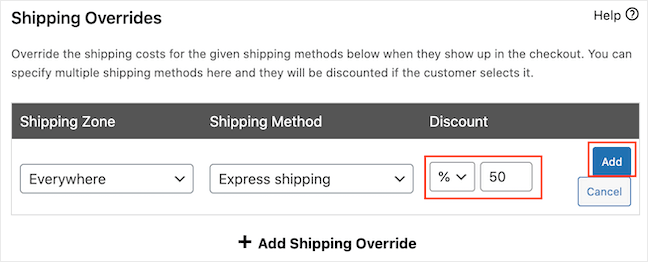
Burada, ‘+ Nakliye Geçersiz Kılma Ekle’ seçeneğine tıklayın.
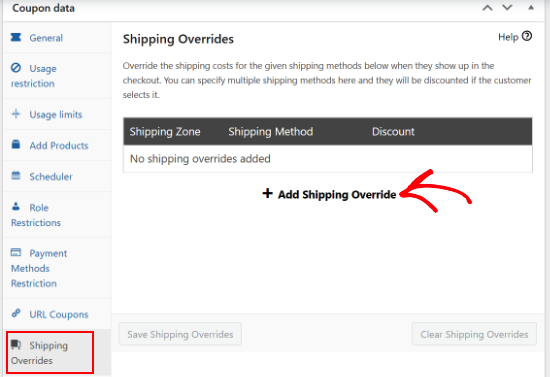
Ardından, 'Nakliye Bölgesi' açılır menüsünü açabilir ve alışveriş yapanların bu kuponu kullanabileceği bölgeyi seçebilirsiniz.
Bölgede birden fazla kargo yöntemi varsa, 'Kargo Yöntemleri' açılır menüsünü açabilir ve alışveriş yapanların bu kuponu kullanabileceği yöntemi seçebilirsiniz.
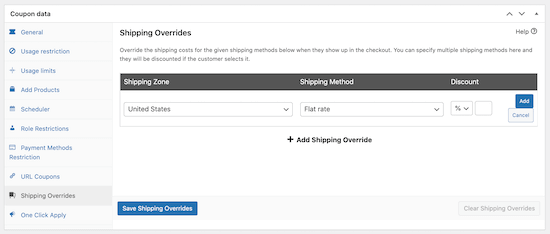
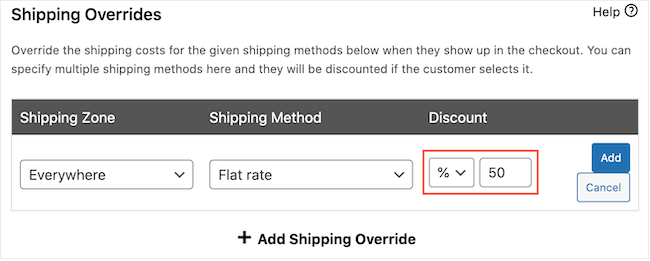
Ardından, ‘İndirim’ başlığı altındaki açılır menüyü kullanarak üç indirim türü arasında seçim yapabilirsiniz.
Gelişmiş Kuponlar, toplam nakliye maliyetinden bir yüzdelik dilim kaldıran, örneğin %50 indirim gibi bir yüzdelik indirim sunar.
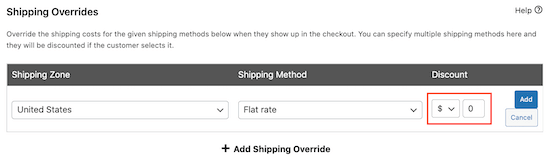
Ayrıca gönderimden 5$ indirim gibi sabit bir indirim de oluşturabilirsiniz.
Son seçenek 'Fiyatı geçersiz kıl'dır. Bu, kupon kullanıldığında geçerli olacak yeni, sabit bir gönderim maliyeti belirlemenizi sağlar.
Tamamen ücretsiz gönderim sunmak istiyorsanız, açılır menüden 'Fiyatı geçersiz kıl'ı seçebilir ve yanındaki kutuya '0' yazabilirsiniz.
Aşağıdaki ekran görüntüsünde, Ekspres Gönderim seçeneğinde %50 indirim sunuyoruz.
Girdiğiniz bilgilerden memnun kaldığınızda, 'Ekle' düğmesine tıklamanız yeterlidir.
Bu bilgileri girdikten sonra, ‘Kargo Geçersiz Kılmalarını Kaydet’e tıklamayı unutmayın.
Adım 6: Kupon Kullanım Kurallarını Ayarlayın (İsteğe Bağlı)
Gönderim indirim kuponunu birçok şekilde özelleştirebilirsiniz.
Örneğin, 'Kullanım kısıtlaması' sekmesini seçebilir ve ardından müşterinin gönderim kuponunu kullanabilmesi için harcaması gereken minimum bir tutar girebilirsiniz.
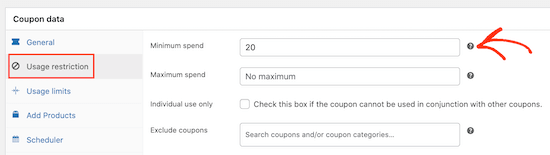
Ayrıca, müşterilerin diğer ürün kuponları uygulandığında kargo kuponunu kullanmasını engelleyebilirsiniz.
Benzer şekilde, bir müşterinin kuponu kullanabileceği sayıyı sınırlayabilir, kuponu önceden zamanlayabilir, rol kısıtlamalarını etkinleştirebilir ve daha fazlasını yapabilirsiniz.
Varsayılan olarak, alışveriş yapanların indirimli kargo almak için kupon kodunu girmeleri gerekecektir.
Ancak, müşteri indirimli kargo için uygun olduğunda kuponu otomatik olarak uygulamak isteyebilirsiniz, böylece kodu yazmak zorunda kalmazlar. Bu şekilde, müşterilerin ücretsiz kargo indirimlerinizden yararlanmalarına yardımcı olarak alışveriş deneyimini iyileştirebilirsiniz.
Kuponu otomatik olarak uygulamak için 'Kuponu Otomatik Uygula' bölümünü bulun ve 'Bu kupon için otomatik uygulamayı etkinleştir' kutusunu işaretleyin.
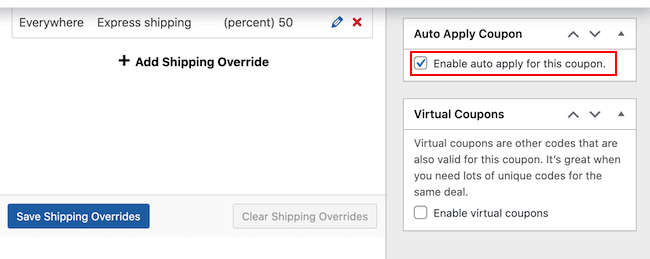
Kargo kupon kodunu ayarlama şeklinden memnun kaldığınızda, 'Yayınla' düğmesine tıklayın.
Adım 7: Kargo İndiriminizi Test Edin
Şimdi kargo indirimlerinizin çalışıp çalışmadığını görmek için WooCommerce mağazanızı ziyaret edin. Sadece sepete bir veya daha fazla ürün ekleyin ve ardından sepet sayfanıza gidin.
Otomatik uygulama özelliğini etkinleştirdiyseniz, Gelişmiş Kuponlar, minimum harcama gibi herhangi bir kısıtlamayı karşıladığınız varsayılarak indirimi otomatik olarak uygulamalıdır.
Otomatik uygulamayı etkinleştirmediyseniz, 'Kupon kodu' alanına kargo indirim kodunu yazın ve ardından 'Kupon uygula'ya tıklayın.
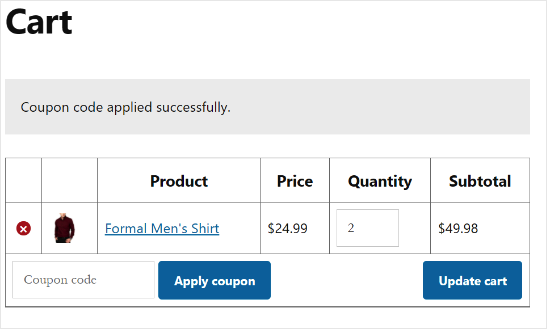
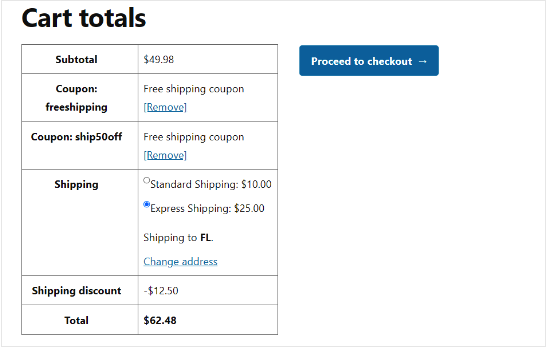
Şimdi sepet toplamında bir nakliye indirimi görmelisiniz.
Aşağıdaki resim, Ekspres Kargo'da %50 indirim göstermektedir.
Bonus: WooCommerce Ücretsiz Nakliye İndiriminizi Tanıtın
Artık ücretsiz gönderim kuponu oluşturdunuz, bir sonraki adım bu kuponu çevrimiçi mağazanızda tanıtarak müşterilerin onu bulup kullanabilmesini sağlamaktır.
Bunu yapmanın en kolay yolu OptinMonster kullanmaktır. Web sitesi ziyaretçilerini kolayca ödeme yapan müşterilere dönüştürmenizi sağlayan, piyasadaki en iyi potansiyel müşteri oluşturma aracıdır.
WPBeginner olarak, bu aracı bültenimizi ve iş ortağı eklentilerimizi tanıtmak için birkaç kez kullandık ve her zaman mükemmel bir deneyim yaşadık. Daha fazla bilgi edinmek için OptinMonster incelememize bakın.
Kupon kodlarınızı gösterebileceğiniz güzel lightbox açılır pencereleriyle birlikte gelir. Hatta OptinMonster'ın gelişmiş görüntüleme kurallarını kullanarak, alışveriş yapanın konumuna veya yılın zamanına göre farklı nakliye indirim kuponları tanıtabilirsiniz.
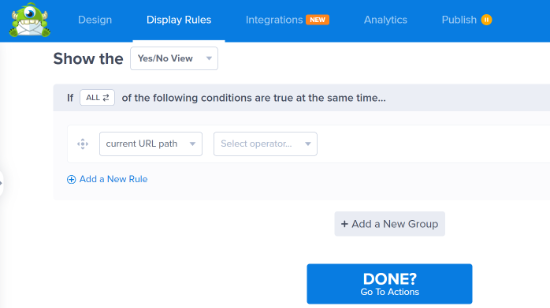
Ayrıntılar için lütfen WordPress'te kupon açılır penceresi oluşturma konusundaki eğitimimize bakın.
Ziyaretçilerin WooCommerce ücretsiz gönderim indirim kuponlarınızı nasıl kullandığını izlemek de iyi bir fikirdir, böylece neyin işe yaradığını ve neyin yaramadığını görebilirsiniz.
Bu bilgiyi, daha da iyi sonuçlar elde etmek için gelecekteki tüm kupon kodlarınızı ve pazarlamanızı ince ayar yapmak için kullanabilirsiniz. Örneğin, tüm siparişlerde %50 kargo indirimi sunmaya kıyasla, minimum siparişi aşan müşterilere ücretsiz kargo sunarak daha fazla satış elde edebilirsiniz.
Daha fazla ayrıntı için, WooCommerce dönüşüm takibini ayarlama rehberimize bakın.
Kargo İndirimleri Sunma Hakkında Sıkça Sorulan Sorular
WooCommerce mağazanızda gönderim indirimleri sunmadan önce okuyucularımızın sıkça sorduğu bazı sorular şunlardır:
Bu gönderim indirimlerini premium bir eklenti olmadan sunabilir miyim?
WooCommerce, bir müşteri minimum sipariş tutarına ulaştığında ücretsiz gönderim sunmak için yerleşik bir özelliğe sahiptir.
Ancak, yüzde indirim (örneğin, %50 indirim) veya belirli bir kargo yöntemini (Express Shipping gibi) indirimli hale getirme gibi daha karmaşık kurallar için Advanced Coupons gibi bir eklentiye ihtiyacınız olacaktır.
Kargo indirim kuponum neden ödeme sırasında çalışmıyor?
Bunun birkaç yaygın nedeni olabilir. İlk olarak, müşterinin adresinin kuponu atadığınız Kargo Bölgesi içinde olduğundan emin olun.
İkinci olarak, sepetin uygun olduğundan emin olmak için belirlediğiniz minimum harcama gibi herhangi bir 'Kullanım kısıtlamasını' tekrar kontrol edin.
Son olarak, otomatik uygulama özelliğini etkinleştirmediyseniz, kupon kodunun doğru yazıldığından emin olun.
Yalnızca bir kargo yöntemi, örneğin Express için indirim sunabilir miyim?
Evet, kesinlikle. Kupon ayarlarındaki 'Kargo Geçersiz Kılmaları' sekmesinde, indirimin uygulanmasını istediğiniz belirli kargo yöntemini seçebilirsiniz.
Bu, Standart Kargo gibi diğer seçenekleri normal fiyatlarında bırakmanıza olanak tanır.
Müşterilerin bir kod girmesini sağlamak mı yoksa indirimi otomatik olarak uygulamak mı daha iyidir?
En iyi müşteri deneyimi için, ‘Kuponu Otomatik Uygula‘ özelliğini kullanmanızı öneririz.
Bir müşteri indirime hak kazandığında (örneğin, 100$'ın üzerinde harcama yaparak), otomatik olarak uygulamak sürtünmeyi ortadan kaldırır ve kodu aramak zorunda kalmadan anlaşmayı almalarını sağlar. Bu, sepet terkini azaltmaya yardımcı olabilir.
Umarız bu makale, WooCommerce'de nasıl gönderim indirimi sunacağınızı öğrenmenize yardımcı olmuştur. Ayrıca satışları artırmak için bir WooCommerce açılır penceresi oluşturma ve en iyi WooCommerce WordPress temaları rehberimize de göz atmak isteyebilirsiniz.
Bu makaleyi beğendiyseniz, lütfen WordPress video eğitimleri için YouTube Kanalımıza abone olun. Bizi ayrıca Twitter ve Facebook'ta da bulabilirsiniz.



Mylene G
Ancak, dinamik bir gönderim seçeneği (bölge yok) kullanırsanız, çalışmaz.
WPBeginner Desteği
There may be an option to set that up in a different way, we will look into the options available
Yönetici