


Büyüyen bir blogu yönetiyorsanız, muhtemelen yorumlarda sonsuzca gezinip "Buna daha önce cevap vermiş miydim?" diye düşündüğünüz anlar olmuştur.
Zorluk basit: WordPress, yanıtlamadığınız yorumları filtrelemek için yerleşik bir yol sunmuyor, bu yüzden her bir konuyu manuel olarak kontrol ederek zaman kaybediyorsunuz.
Farklı çözümleri test ettikten sonra, Thrive Comments'ın yanıtlanmamış yorumları doğrudan moderasyon kontrol panelinden verimli bir şekilde filtreleme ve yönetme yeteneğiyle öne çıktığını gördük.
Bu kılavuzda, WordPress'te yöneticinin yanıtlamadığı yorumları nasıl filtreleyeceğinizi göstereceğiz, böylece konuşmalara hakim olabilir ve okuyucularınızla etkileşim kurma fırsatını asla kaçırmazsınız. 💬
WordPress'te Yanıtsız Yorumları Yöneticiye Göre Neden Filtrelemelisiniz?
Yanıtlanmamış yorumları takip etmek, WordPress sitenizde bir topluluk oluşturmak için önemlidir.
Kullanıcılar yorum bıraktığında veya soru sorduğunda bir yanıt beklerler. Yorumları yanıtsız kalırsa, siteniz daha az aktif hissedilebilir ve hatta ziyaretçileri uzaklaştırabilir.
Yöneticinin yanıtsız yorumları filtrelemesi neden faydalıdır:
- Düzenli kalmanızı sağlar: Dikkat gerektiren yorumları kolayca bulun ve yanıtlayın.
- Etkileşimi artırır: Kullanıcılara girdilerinin önemli olduğunu gösterir ve daha fazla etkileşim teşvik eder.
- Güven Oluşturur: Ziyaretçiler, soruları veya geri bildirimleri onaylandığında değerli hissetmektedir.
- Aktif tartışmaları teşvik eder: Hızlı yanıt vermek konuşmaları sürdürebilir ve daha fazla katılım çekebilir.
Bunu akılda tutarak, yanıtlanmamış yorumları filtrelemek, kitlenize değer verdiğinizi göstermenin ve sitenizde daha ilgi çekici bir kullanıcı deneyimi oluşturmanın basit bir yoludur.
Yöneticinin Yanıtlanmamış Yorumları Nasıl Filtreleyeceği
Hiçbir yorumun gözden kaçmadığından emin olmak için, yanıtlanmamış yorumları bulmanın ve onlara hızlı bir şekilde yanıt vermenin kolay bir yoluna sahip olmak isteyeceksiniz.
Thrive Comments, Yorum Moderasyonu kontrol paneli aracılığıyla bunu yapmanın kolay bir yolunu sunar. Tüm özelliklerini inceledik ve test ettik ve kapsamlı Thrive Themes Suite incelememizde bunun hakkında daha fazla bilgi edinebilirsiniz.
Sonraki bölümlerde, yöneticinin yanıtlamadığı yorumları nasıl filtreleyeceğinizi adım adım göstereceğiz:
- Adım 1. Thrive Comments Eklentisini Kurun ve Etkinleştirin
- Adım 2. Yorum Denetimi Ayarlarını Etkinleştirme
- Adım 3. Yöneticinin Yanıtlamadığı Yorumları Filtreleyin
- SSS: Yöneticinin Yanıtlamadığı Yorumları Filtreleme
- Alternatif Yöntem: Video Eğitim (Ücretsiz Eklenti)
- WordPress Yorumlarını İyileştirmek İçin Ek Kaynaklar
Hazır mısınız? Başlayalım.
Adım 1. Thrive Comments Eklentisini Kurun ve Etkinleştirin
Yapmanız gereken ilk şey, Thrive Comments eklentisini kurmak ve etkinleştirmektir.
Thrive Comments, Thrive Suite'in bir parçası olduğundan, Thrive Themes web sitesinde bir hesap oluşturmanız gerekecektir. ‘Şimdi Başla’ düğmesine tıklayın ve kayıt işlemini tamamlamak için ekrandaki talimatları izleyin.

Bir hesap oluşturduktan sonra Thrive Themes hesap kontrol panelinize geleceksiniz.
Buradan Thrive Ürün Yöneticisi eklentisini indirelim. Sadece bağlantıya tıklayın ve indirme hemen başlamalıdır.

Bir sonraki adım, Thrive Ürün Yöneticisi zip dosyasını WordPress sitenize yüklemektir.
Bunu yapmak için kontrol panelinizden Eklentiler » Yeni Eklenti Ekle yolunu izleyebilirsiniz.

Ardından, dosya yükleyiciyi açmak için 'Eklenti Yükle' düğmesine tıklamak isteyeceksiniz.
Yardıma ihtiyacınız olursa, bir WordPress eklentisinin nasıl kurulacağına dair kılavuzumuza bakabilirsiniz.

Etkinleştirdikten sonra, yönetici alanınızda bir 'Ürün Yöneticisi' menüsü göreceksiniz. Tıklayalım.
Bir sonraki ekranda Thrive, hesabınızı sitenizle bağlamanızı isteyecektir. Bu nedenle, ‘Hesabıma giriş yap’ düğmesine tıklayın.

Bağlandıktan sonra Thrive Yorumları'nı yükleyebileceksiniz.
Thrive Kontrol Paneli'nde, ‘Thrive Yorumları’ bölümünü bulun ve ‘Ürünü Etkinleştir’ etiketli kutuyu işaretleyin.
Ardından, panelin altına kaydırabilir ve ‘Seçili ürünleri etkinleştir (1)’ düğmesine basabilirsiniz.
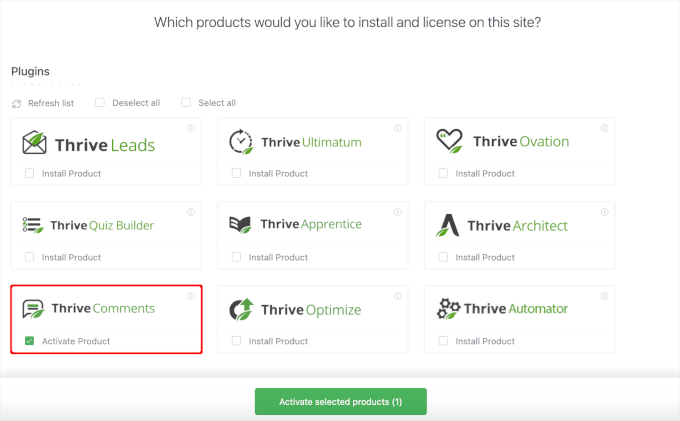
Başarılı bir kurulumdan sonra ‘Kullanıma hazır’ mesajı görünecektir.
Buradan devam etmek için ‘Thrive Temaları Kontrol Paneline Git’ düğmesine tıklayabilirsiniz.
Adım 2. Yorum Denetimi Ayarlarını Etkinleştirme
Thrive Comments, kutudan çıktığı gibi çalışan yerleşik yorum moderasyonuna sahiptir. Bu adımda, yorum moderasyonu özelliğinin etkin olduğundan emin olacağız.
Öncelikle, Thrive Dashboard'a gidebilir ve ‘Thrive Comments’e tıklayabilirsiniz. Bu sizi Thrive Comments ayarları alanına götürecektir, burada WordPress yorum ayarlarınızı yapılandırabilirsiniz.

Bir sonraki ekranda, ‘Yorum Denetimi’ bölümünü bulmak için aşağı kaydırmak isteyeceksiniz. Bölümü genişletmek için üzerine tıklayın.
Buradan, yorum denetiminin sitenizde etkin olduğunu doğrulayabilirsiniz.
Varsayılan olarak, Thrive Comments, yorumları yönetebilecek kullanıcılar olarak Yönetici, Yazarlar ve Editörleri atar. Ayrıca ‘Bir yorum görünmeden önce’ bölümündeki kuralları da izler.
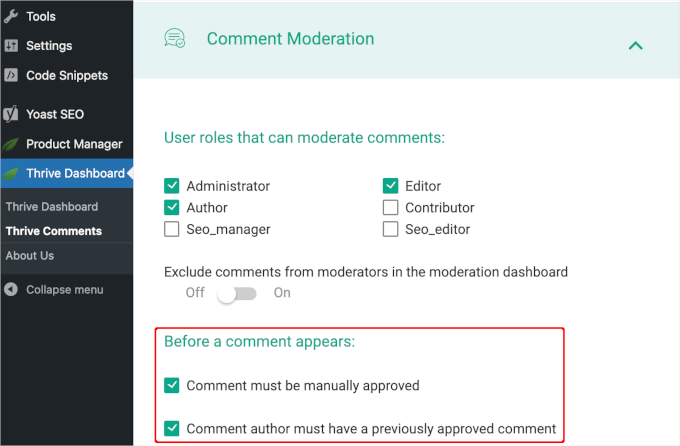
Varsayılan ayarları değiştirmek isterseniz, bunu buradan yapabilirsiniz. Thrive Themes herhangi bir değişikliği otomatik olarak kaydedecektir.
Adım 3. Yöneticinin Yanıtlamadığı Yorumları Filtreleyin
Yorum denetleme ayarlandı, şimdi yanıtsız yorumları nasıl filtreleyeceğimize bakalım.
İlk olarak, WordPress yönetici alanınızdan Yorumlar » Thrive Yorum Moderasyonu bölümüne gidebilirsiniz. Ardından, ‘Yanıtlanmamış’ sekmesine geçmek isteyeceksiniz.
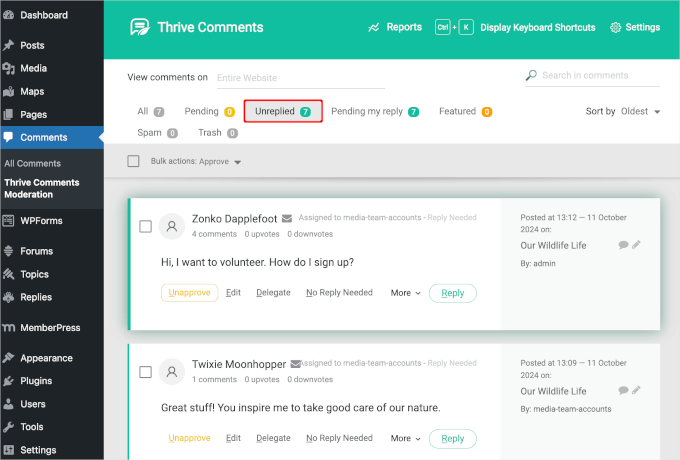
Gerekirse, yorumları önce en eskiden en yeniye doğru sıralamak için sıralama özelliğini de kullanabilirsiniz.
Hepsi bu kadar – şimdi yanıtsız tüm yorumları görebilir ve bunları birer birer yanıtlayabilirsiniz.
SSS: Yöneticinin Yanıtlamadığı Yorumları Filtreleme
Yorumleri düzenli olarak yönetiyorsanız, muhtemelen bu süreçte birkaç ilgili soruyla karşılaşacaksınız. Tartışma alanınızı düzenli ve sorunsuz tutmanıza yardımcı olacak bazı hızlı cevaplar:
WordPress'te yorumları nasıl kapatırım?
Yorumları devre dışı bırakmak için Ayarlar » Tartışma bölümüne gidip insanların yorum yapmasına izin veren seçeneği kapatabilirsiniz. Yalnızca belirli gönderilerde veya sayfalarda yorumları devre dışı bırakmak istiyorsanız, bunu içerik düzenleyicisinden yapabilirsiniz.
Engellenen Yorum Anahtarları (eski adıyla Yorum Kara Listesi) nedir?
Engellenen Yorum Anahtarları özelliği, belirli kelimeler, ifadeler, e-posta adresleri veya IP'ler içeren yorumları otomatik olarak engellemenizi sağlar. Bir yorum bu listedeki herhangi bir şeyle eşleşirse, WordPress onu doğrudan çöp kutusuna gönderir.
WordPress blogumdaki spam yorumlarını nasıl durdurabilirim?
En kolay yolu, Akismet gibi bir spam önleme eklentisi kullanmaktır. Ayrıca yorum moderasyonunu etkinleştirebilir, kullanıcıların yorum yapmadan önce kaydolmasını gerektirebilir veya bot gönderimlerini azaltmak için bir CAPTCHA ekleyebilirsiniz.
WordPress'te kullanıcı tarafından oluşturulan yorumlar denetlenebilir mi?
Evet. Her yorumu manuel olarak onaylamayı, bağlantı içeren yorumları incelemeye almayı veya daha önce onayladığınız kişilerden gelen yorumları otomatik olarak onaylamayı seçebilirsiniz. Tüm bunlar Ayarlar » Tartışma altında kontrol edilir.
Alternatif Yöntem: Video Eğitim (Ücretsiz Eklenti)
Thrive Comments'ı kullanmak istemiyorsanız, DX Unanswered Comments adlı ücretsiz bir eklenti kullanarak yanıtlanmamış yorumları nasıl filtreleyeceğinizi gösteren bir video eğitimimiz de var.
🧑💻 Not: Bu yöntemle, sitenizdeki kayıtlı herhangi bir kullanıcı yorumları yanıtlayabilir ve yanıtlandı olarak işaretleyebilir. Bu, yalnızca yönetici kullanıcının değil, sitenizdeki herhangi bir kayıtlı kullanıcı rolünün de yorumları yanıtlayabileceği anlamına gelir.
Ardından, eklenti o yorumu yanıtlanmamış olarak göstermeyi durduracaktır.
Bu eklenti işini yapsa da, lütfen en son üç WordPress güncellemesiyle test edilmediğini unutmayın. İnceledik ve hala çalışıyor, ancak performansı belirli site kurulumunuza bağlı olabilir.
Kararsızsanız, güncel olmayan WordPress eklentilerini kullanma kılavuzumuza göz atın.
WordPress Yorumlarını İyileştirmek İçin Ek Kaynaklar
Şimdilik hepsi bu kadar. Umarım bu makale WordPress sitenizdeki yanıtlanmamış yorumları filtrelemenize yardımcı olmuştur.
Sırada, ayrıca şu konulardaki rehberlerimize de göz atmak isteyebilirsiniz:
- Yazarın Yorumlarını Vurgulama Nasıl Yapılır
- WordPress'te En Çok Yorum Alan Gönderiyi Görüntüleme
- WordPress'te Kullanıcıların Yorumları Beğenmesine veya Beğenmemesine Nasıl İzin Verilir
- WordPress Yorumları İçin Basit Bir Kullanıcı Sıralama Sistemi Nasıl Eklenir
- WordPress'te Kullanıcıların Uygunsuz Yorumları Bildirmesine Nasıl İzin Verilir
Bu makaleyi beğendiyseniz, lütfen WordPress video eğitimleri için YouTube Kanalımıza abone olun. Bizi ayrıca Twitter ve Facebook'ta da bulabilirsiniz.



Lou
Mariska'nın sorusuyla aynı, bildiğiniz başka bir çözüm var mı?
Mariska
Bu eklenti artık çalışmıyor. Yerine ne kullanmamı önerirsiniz?
Sharon Jacksoon
Yanıtlanmamış ve yanıtlanmamış üst düzey yorumlarım yok. WP'nin hangi sürümü bu? En güncel sürüme sahibim ve sadece Bekleyen, Onaylanmış, Spam ve Çöp Kutusu'nu görüyorum.
Cevaplanmamış olsa harika olurdu.
WPBeginner Desteği
Bunun için bir eklenti yüklemeniz gerekecek. Lütfen talimatlar için yukarıdaki makaleyi okuyun.
Yönetici
WPBeginner Ekibi
Bakınız: sitenize kaç WordPress eklentisi yüklemelisiniz.
wekwa
Neredeyse her görev için eklenti öneriyorsunuz. Bazı insanlar birçok eklentinin sitenizi yavaşlatacağını savunuyor. O zaman hangisinin en iyisi olduğundan emin değilim.