


Ziyaretçilerinizin WordPress içeriğinizi okuyup hiçbir şekilde etkileşimde bulunmamasını izlemekten sıkıldınız mı? İnsanların yazılarınızla etkileşimde bulunduğunu biliyorsunuz, analizler bunu kanıtlıyor, ancak onlardan yorum bırakmalarını veya geri bildirimde bulunmalarını sağlamak neredeyse imkansız görünüyor.
Neyse ki, işe yarayan basit bir çözüm var: gönderilerinize tepki düğmeleri eklemek. Okuyucuların tek kelime yazmadan düşüncelerini ifade etmeleri için eğlenceli, düşük baskılı bir yoldur.
Birden fazla WordPress sitesinde çeşitli tepki eklentilerini test ettikten sonra, Da Reactions'ın öne çıktığını gördük. Şık, özelleştirilebilir ve kurulumu inanılmaz derecede kolay.
Bu adım adım kılavuzda, etkileşimi artırmak için WordPress tepki düğmelerini nasıl ekleyeceğinizi göstereceğiz. Hepsi de kitlenizle nelerin rezonansa girdiğine dair size değerli bilgiler sunarken. ❤️
WordPress'e Tepki Düğmeleri Neden Eklenir?
Tepki düğmeleri, WordPress blogunuzda kullanıcı etkileşimini artırmanıza yardımcı olur çünkü tüm kullanıcıların yorum bırakacak zamanı veya cesareti yoktur.
Bu yüzden Facebook gibi popüler sosyal medya siteleri etkileşimi artırmak için 'Beğen' ve diğer 'Tepki' düğmelerini kullanır. Henüz yapmadıysanız, yazılarınıza bir Facebook Beğeni düğmesi ekleyebilirsiniz.

WordPress tepki düğmeleri eklemek, sitenizdeki etkileşimi artırabilir. Bu düğmeler, kullanıcılarınızın tek bir tıklamayla yazılarınızla etkileşim kurmasına olanak tanır, sürtünmeyi azaltır ve çekingen veya meşgul ziyaretçilerin bile yanıt vermesini kolaylaştırır.
Bunu akılda tutarak, bu tepki düğmelerini WordPress sitenize nasıl ekleyeceğinize bir göz atalım. İşte bu kılavuzda ele alacağımız tüm konulara hızlı bir genel bakış:
- Adım 1. Bir WordPress Tepki Eklentisi Kurma
- Adım 2. WordPress Tepki Düğmelerinizi Özelleştirme
- Adım 3. Tepki Düğmelerini Nereye Ekleyeceğinizi Seçme
- Bonus İpucu: Tepkileri Kullanabileceğiniz Etkileşim Verilerine Dönüştürme
- WordPress Tepki Düğmeleri Hakkında SSS
- WordPress Sitenizde Kullanıcı Deneyimini İyileştirmeye Yönelik Daha Fazla Rehber
Adım 1. Bir WordPress Tepki Eklentisi Kurma
WordPress sitenize tepki düğmeleri eklemek için Da Reactions gibi bir eklenti kullanabilirsiniz. Hafif ve çeşitli özelleştirme seçenekleri sunan, yeni başlayanlar için uygun bir araçtır.
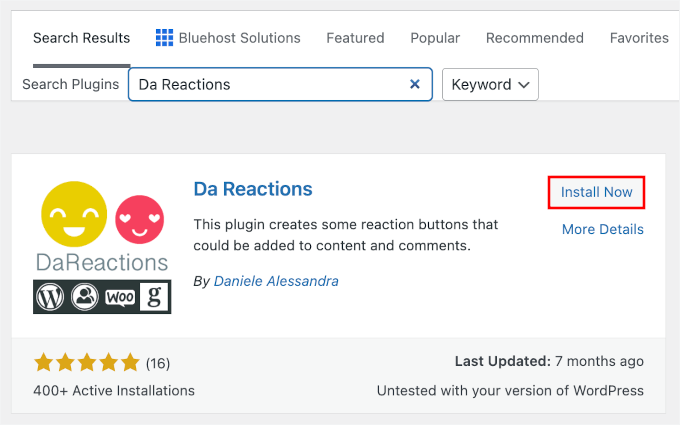
Bu nedenle yapmanız gereken ilk şey, Da Reactions eklentisini yüklemek ve etkinleştirmektir. WordPress yönetici alanınızdan Eklentiler » Yeni Ekle'ye gidin.

💡 Not: Bu kılavuz için eklentinin ücretsiz sürümünü kullanacağız. Ancak, eklenti panosundan doğrudan kullanılabilen analizler ve BuddyPress topluluk eklentisi ile entegrasyon içeren bir Pro yükseltmesi de mevcuttur.
Ardından, eklentiyi hızlıca bulmak için arama kutusunu kullanabilirsiniz. Arama sonucunda gördüğünüzde, ‘Şimdi Yükle’ ve ardından ‘Etkinleştir’e tıklayın.
Daha fazla ayrıntı için, WordPress eklentisi nasıl kurulur hakkındaki adım adım kılavuzumuza bakın.
Da Reactions, kutudan çıktığı gibi çalışacak şekilde tasarlanmıştır, yani kurulum veya yapılandırma yapmadan hemen kullanmaya başlayabilirsiniz.
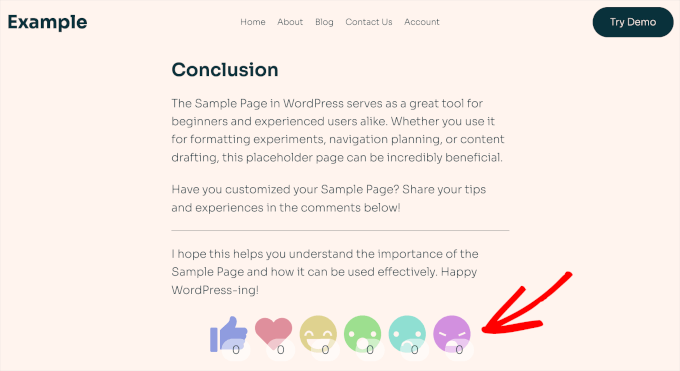
Etkinleştirdikten sonra, Da Reactions'ın tepki düğmelerini her yazı ve sayfanın altında göreceksiniz. İşte demo yazımızdan bir örnek:
Adım 2. WordPress Tepki Düğmelerinizi Özelleştirme
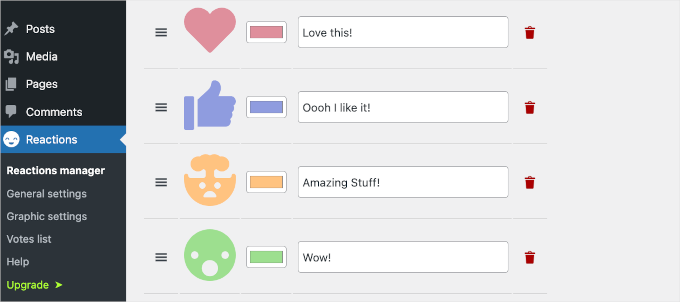
Tepki düğmelerinizi özelleştirmek için WordPress kontrol panelinizden Tepkiler » Tepki yöneticisi bölümüne gitmeniz gerekir.
Burada, özelleştirilebilir araç ipucu etiketleriyle birlikte 6 varsayılan tepki emojisini bulacaksınız.
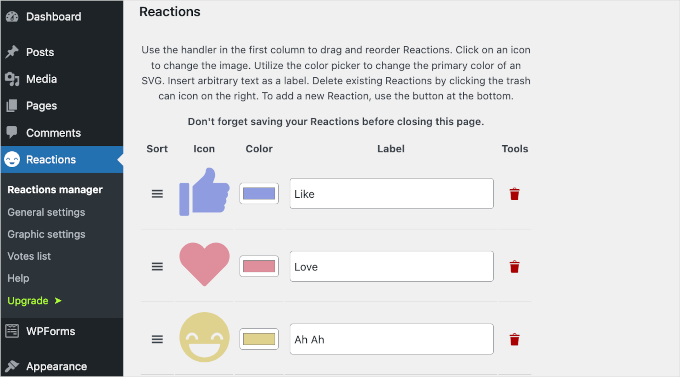
Düğmeleri yeniden sıralamak için, ‘Sırala’ sütunundaki üç çizgi simgesini (hamburger menü) yukarı veya aşağı sürüklemeniz yeterlidir.
Örneğin, 'Sevdim' düğmesini ilk konuma taşıdık.
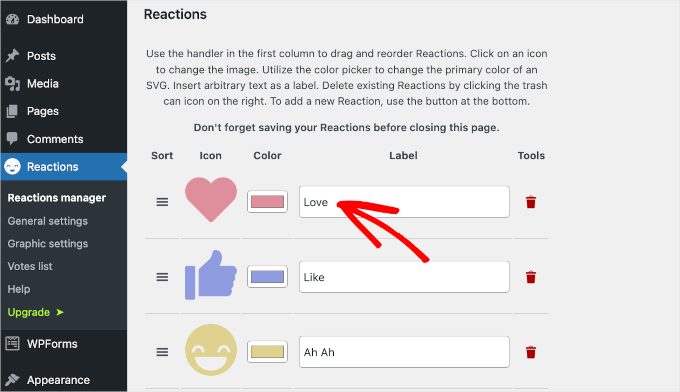
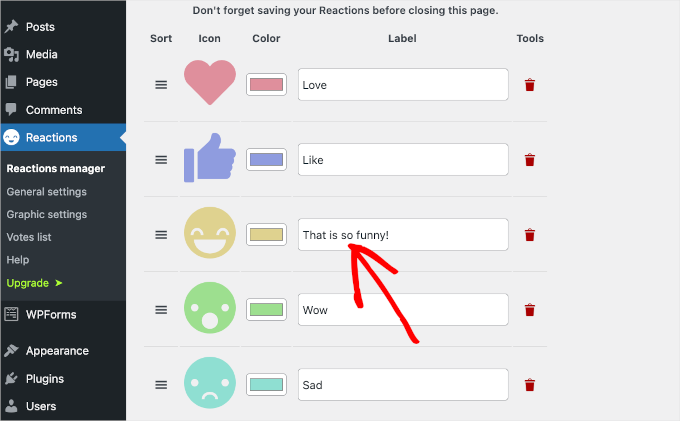
‘Ah Ah’ etiketini biraz garip bulduk, bu yüzden onu daha net bir şeye değiştireceğiz.
Bunu yapmak için, yeni metni ilgili ‘Etiket’ alanına yazmanız yeterlidir.
Yeni bir emoji eklemek isterseniz, listenin sonundaki 'Yeni ekle' düğmesine tıklayabilirsiniz.
Bunu yaptıktan sonra, Da Reactions rastgele bir tepki simgesi ekleyecektir. Ardından seçenekler panelini açmak için simgeye tıklamak isteyeceksiniz.
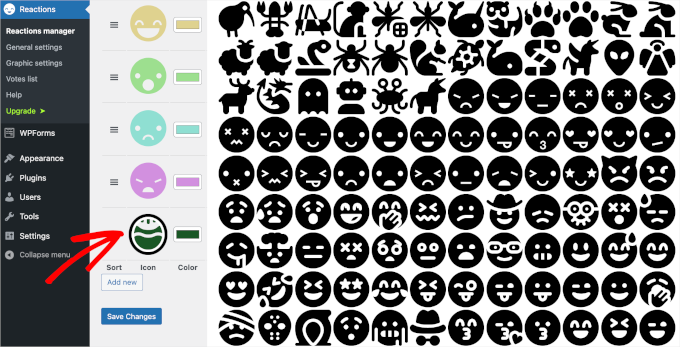
Listeye eklemek için bir simge seçmeniz yeterlidir. Ardından, simge seçenekleri panelini kapatmak için 'X' düğmesine tıklayabilirsiniz.
Şimdi yeni simgenin rengini ve etiketini değiştirme zamanı.
Simgelerin rengini değiştirmek için yeşil dikdörtgen düğmesine tıklamanız gerekecek. Bu, renk seçici aracını açacaktır.
Buradan, yeni simgeniz için mükemmel rengi bulmak üzere fareyi hareket ettirebilirsiniz.
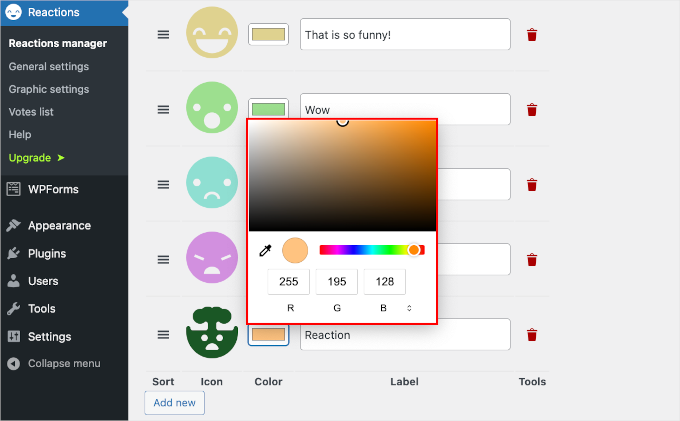
Ardından, varsayılan ‘Tepki’ etiketini kendi metninizle değiştirebilirsiniz. Örneğin, bizinkini ‘Harika şeyler!’ olarak etiketledik.
Da Reactions ile tepki düğmelerinizi özelleştirmek için bilmeniz gereken tek şey bu. Ardından simgeleri yeniden sıralayabilir, renkleri değiştirebilir veya tüm etiketleri düzenleyebilirsiniz.
Görünümlerinden memnun kaldığınızda, ayarlarınızı kaydetmek için ‘Değişiklikleri Kaydet’ düğmesine tıklamayı unutmayın.
Eğer WordPress yazınızı ziyaret ederseniz, artık yenilenmiş tepki düğmelerini göreceksiniz:
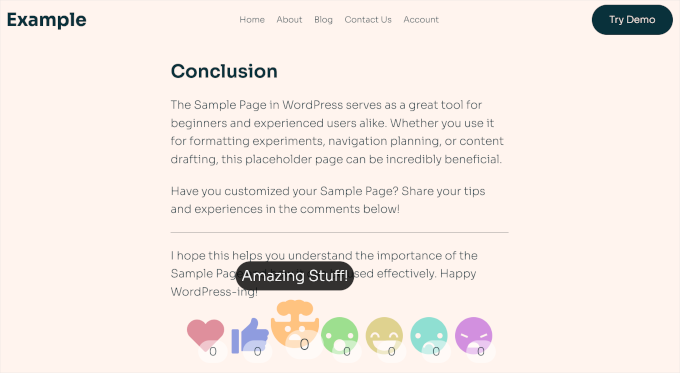
Eğer bir önbellekleme eklentisi kullanıyorsanız, yeni düğmelerin canlı sitenizde hemen görünmesi için önbelleğinizi temizlemeniz gerekebileceğini unutmayın.
Adım 3. Tepki Düğmelerini Nereye Ekleyeceğinizi Seçme
Varsayılan olarak Da Reactions, WordPress yazılarınıza, sayfalarınıza ve yorumlarınıza otomatik olarak tepki düğmeleri ekler. Ancak, bu tepki düğmelerinin tam olarak nerede görüneceği üzerinde de kontrolünüz vardır.
Bunu yapmak için, WordPress kontrol panelinizden Reactions » Genel ayarlar'a gitmek isteyeceksiniz.
Bu alanda, tepki düğmelerini eklemek istediğiniz kutuları işaretleyebilirsiniz. Örneğin, medya dosyalarınıza ekleyebilirsiniz.
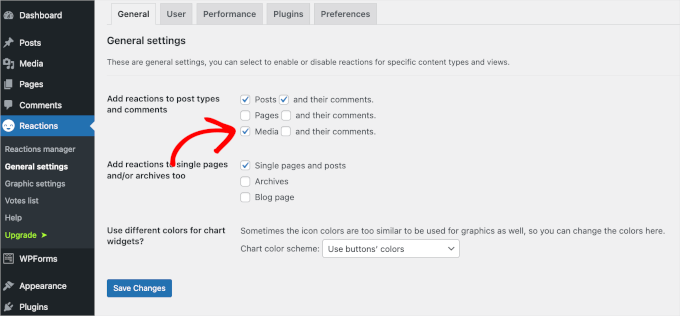
Ekranın altında, 'Grafik widget'leri için farklı renkler kullan?' alanını göreceksiniz. Bu, verilerinizi görüntüleyen tepki istatistikleri widget'larında kullanılan renk şemasını değiştirmenize olanak tanır.
Açılır menüyü genişletin ve 'Rastgele oluşturulmuş renkler kullan' gibi ilgilendiğiniz seçeneğe tıklayın.
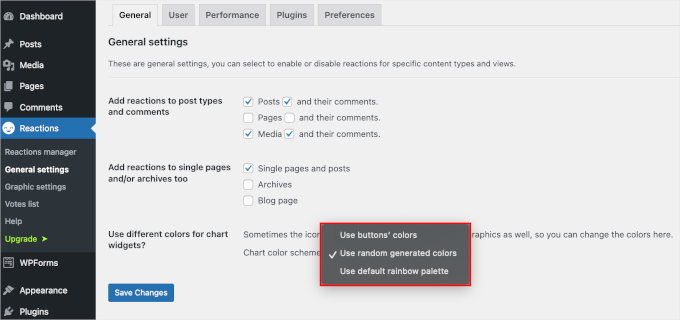
Tamamlandığında, ayarlarınızı kaydetmek için ‘Değişiklikleri Kaydet’ düğmesine tıklayın.
Demo 'Galeri' sayfamızda şöyle görünüyor:
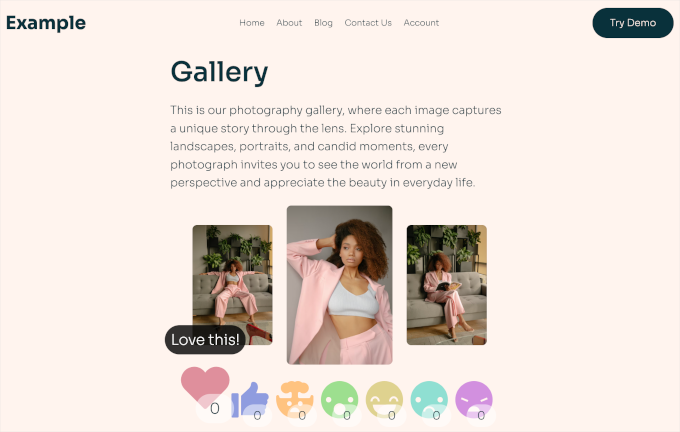
‘Grafik ayarları’ bölümünde şunlar dahil olmak üzere daha fazla özelleştirme seçeneği bulacaksınız:
- Simgelerin boyutunu değiştirmek (en az 40-50 piksel olmasını öneririz), böylece mobil uyumlu olduğundan emin olmak.
- Tepki düğmenizin hedef kitleniz tarafından görülebilmesini sağlamak için bir widget hizalaması seçmek.
- Tepki sayılarını gösterme veya gizleme ve daha fazlası.
Kullanıcıları etkileşime teşvik etmek için tepki düğmelerinden önce görüntülenecek kısa bir metin de yazabilirsiniz.
Örneğin, burada ziyaretçileri tepki vermeye davet etmek için 'Bu yazı hakkında ne düşünüyorsunuz?' şeklinde küçük bir soru ekledik.
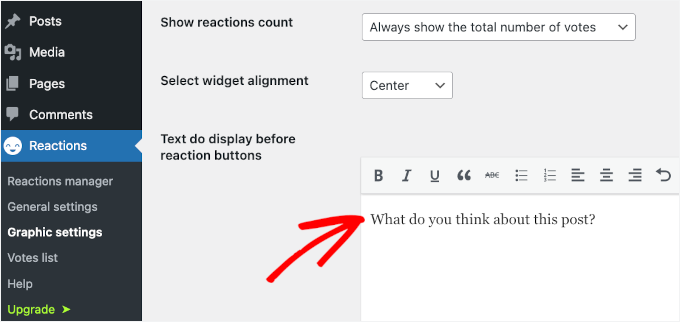
Tamamlandığında, ‘Değişiklikleri Kaydet’ düğmesine tıklayabilirsiniz.
Tebrikler, WordPress tepki düğmelerinizi başarıyla özelleştirdiniz. Gönderinizde şöyle görünebilir:
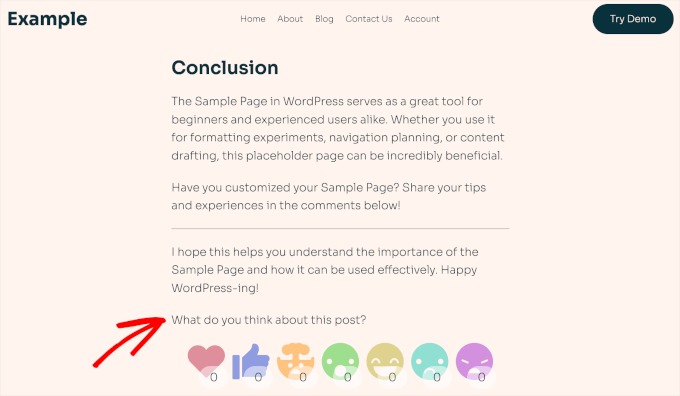
Tepki düğmelerinden birine tıkladığınızda, rozeti gerçek zamanlı olarak yeni bir toplam sayımla güncellenecektir.
Aşağıda bir örnek görebilirsiniz.
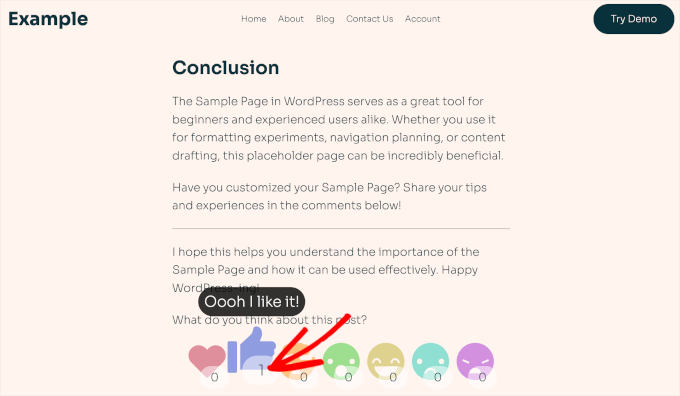
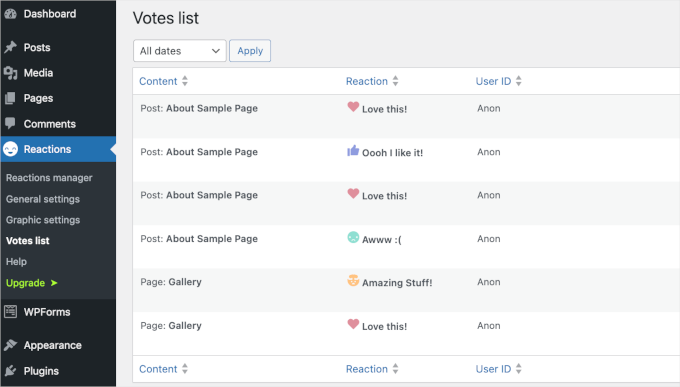
WordPress kontrol panelinizde Tepkiler » Oy listesi bölümünü ziyaret ederseniz, gönderilerinizin aldığı tüm tepkileri görebilirsiniz.
Bu bölüm, okuyucularınızın tercihlerine ve etkileşim kalıplarına ilişkin değerli bilgiler sunar; bu da gelecekteki yazılarınızı kitlenizi etkileşimde tutacak şekilde uyarlamanıza ve kullanıcı deneyimini iyileştirmenize yardımcı olabilir.
Bonus İpucu: Tepkileri Kullanabileceğiniz Etkileşim Verilerine Dönüştürme
Tepki düğmeleri eklemek etkileşimi artırmak için harika bir yoldur, ancak bir sonraki adım kullanıcıların onlarla ve web sitenizin geri kalanıyla nasıl etkileşim kurduğunu izlemektir.
Tepki düğmeleri size insanların nasıl hissettiğini söyler, ancak bu insanların kim olduğunu söylemez. Bunları Google Analytics ile eşleştirdiğinizde, bu tepkileri bir sayfada geçirilen süre, tıklamalar ve dönüşümler gibi gerçek kullanıcı davranışlarına bağlayabilirsiniz.
Bu bilgilerle içerik ve tasarım stratejilerinizi ince ayarlayabilirsiniz. Örneğin, hangi blog gönderilerinin en çok tepki aldığını keşfedebilir ve ardından daha fazla etkileşim ve dönüşüm sağlamak için bu gönderileri optimize edebilir (ve benzer içerikler oluşturabilirsiniz).

Sonuç olarak, tepki düğmeleri sitenizi etkileşimli hale getirirken, etkileşim takibi genel kullanıcı deneyimini anlamanıza ve geliştirmenize yardımcı olur. Birlikte, kitlenizin seveceği bir WordPress web sitesi oluşturmak için harika bir kombinasyon oluştururlar.
Ayrıntılı talimatlar için lütfen WordPress'te Google Analytics ile kullanıcı etkileşimini nasıl izleyeceğiniz hakkındaki kılavuzumuza bakın.
Google Analytics'te gezinmenin, özellikle de bir analiz uzmanı değilseniz, bunaltıcı olabileceğini anlıyoruz. Bu nedenle, her zaman MonsterInsights, yani WordPress için en iyi analiz eklentisini kullanmanızı öneririz.

Google Analytics verilerinizi doğrudan WordPress kontrol panelinize çeker; ziyaretçilerinizin nereden geldiğini, sitenizde neler yaptığını ve hangi sayfaların en iyi dönüşüm sağladığını gösteren basit, okunması kolay raporlar sunar.
Ayrıca, biz de WPBeginner'da kullanıyoruz ve kapsamlı MonsterInsights incelememizde bunun hakkında daha fazla bilgi edinebilirsiniz.
WordPress Tepki Düğmeleri Hakkında SSS
WordPress sitenize tepki düğmeleri ekleme hakkında sorularınız mı var? Aşağıda, kullanıcıların bunları kurarken sordukları en yaygın sorulardan bazıları yer almaktadır.
Tepki düğmeleri eklemek için en iyi eklentiler nelerdir?
Bu eğitimde yer alan Da Reactions eklentisi, basit ve etkili bir seçenektir. Kullanıcıların aynı gönderiye birden fazla kez oy vermesini önlemek için çerezleri kullanır ve etkileşim verilerinizin doğru kalmasını sağlar.
Ancak, temel tepkilerin ötesinde daha ayrıntılı geri bildirim toplamak istiyorsanız, UserFeedback kullanmanızı öneririz. Bu, kitlenizin gerçekte ne düşündüğünü daha iyi anlamak için hedefli anketler ve geri bildirim formları oluşturmanıza olanak tanır.
Gönderiler dışındaki içeriğe tepki düğmeleri ekleyebilir miyim?
Evet. Da Reactions eklentisi, WordPress sayfalarında, medya dosyalarında ve hatta yorumlar bölümünde tepki düğmelerini etkinleştirmenize olanak tanır. Bu seçenekleri eklentinin genel ayarlar menüsünde kolayca yapılandırabilirsiniz.
Tepki düğmelerimin performansını nasıl takip edebilirim?
Da Reactions eklentisi, en çok tepki alan gönderileri gösteren yerleşik bir Oylar listesi içerir.
Daha gelişmiş bilgiler için, WordPress kontrol panelinizde tüm bunları yaparken, tepkilerden gelen etkileşimin diğer önemli metriklerle nasıl ilişkili olduğunu izlemek üzere MonsterInsights kullanabilirsiniz. Bunlar arasında sayfada geçirilen süre, en iyi performans gösteren içerikler ve genel kullanıcı davranışı yer alır.
WordPress Sitenizde Kullanıcı Deneyimini İyileştirmeye Yönelik Daha Fazla Rehber
Bu eğitimin, sitenizdeki etkileşimi artırmak için WordPress tepki düğmelerini nasıl ekleyeceğinizi öğrenmenize yardımcı olduğunu umuyoruz. Ardından, başka bir kullanışlı UX tekniğini öğrenmek isteyebilirsiniz:
- WordPress'te Web Sitesi Tasarımı Geri Bildirimi Nasıl Alınır
- Kullanıcılarınız İçin WordPress'te Sohbet Odaları Nasıl Oluşturulur
- WordPress'te Görsel Geriye Dönük Testi Kolayca Nasıl Yapılır
- WordPress'te Kullanıcı Deneyimini Nasıl İyileştirirsiniz
- Web Sitesi Ziyaretçilerine Sorulacak En İyi Kullanıcı Deneyimi Geri Bildirim Soruları
Bu makaleyi beğendiyseniz, lütfen WordPress video eğitimleri için YouTube Kanalımıza abone olun. Bizi ayrıca Twitter ve Facebook'ta da bulabilirsiniz.





Jiří Vaněk
Eskiden yıldız derecelendirmeleri kullanırdım ama bu form çok daha eğlenceli görünüyor. Özellikle beğeni düğmelerini ve ifadeleri kullanmayı seven günümüz gençleri için. İlham için teşekkürler.
Dennis Muthomi
Evet, güzel bir nokta, bence de emojileri kullanmak işe yarayacaktır, gençler zaten sosyal medya uygulamalarında daha sık kullandıkları için onlara aşinadır.
Lise Tyrrell
Harika bir fikir ve eklentiyi yüklemek üzereydim… ama 6 aydır güncellenmemiş! Bu benim için genellikle olmaz. Güncellenmiş eklentiler kullanmanızı dilerdim.
WPBeginner Desteği
Şu anda eklenti için önerilen bir alternatifimiz yok ancak yakın zamanda ne kadar güncellendiğiyle ilgili endişeleriniz için aşağıdaki makalemize göz atmanızı öneririz:
https://www.wpbeginner.com/opinion/should-you-install-plugins-not-tested-with-your-wordpress-version/
Yönetici
Chris H.
Hi. I just checked and it has been updated and It is a very cool plugin. Thanks
Seth Riley
Bu ilgimi çeken bir şey. Bu, web sitemdeki kullanıcı etkileşimini artırmaya yardımcı olabilir ve umarım sonunda daha fazla trafik çeker. Paylaştığınız için teşekkürler! Kontrol edeceğim!
WPBeginner Ekibi
WordPress Eklentisi Nasıl Kurulur bölümüne bakın.
David Steele
Teşekkürler
David Steele
Post Reaction'ı indirmek için özel talimat eksik. Buldum, İndir'e tıkladım ve indirilen materyali açtım. Klasörde kurulumu çalıştıran hiçbir şey yok. Nereye kurmanız gerektiğine dair talimatlar var ama o kadar ilerleyemedim. Yardım?
WPBeginner Ekibi
Buna karşılık, yorum yazmak daha fazla zaman alır ve bazen kullanıcılar gönderiye ekleyecek hiçbir şeyleri olmadığını hissederler ve bir sonraki etkinliğe geçerler.
Gönderi tepkileri, tartışma moduna girmeden geri bildirimde bulunmalarını sağlar. Söyleyecek bir şeyi olanlar, tepkilerin söyleyeceklerini karşılamadığı için bunu söyleyeceklerdir. Temel olarak sitenizdeki genel kullanıcı etkileşimini artıracaktır.
Hariesh Manaadiar
Tepki düğmeleri bir blogdaki yorum sayısını azaltmaz mı..? İnsanlar bir şeyler yazmak yerine bir düğmeye tıklamaya karar verebilir..
Kjell Roger Eriksen
Kulağa ilginç ve kullanışlı geliyor. Etkileşim SEO etkileşimi için sayılıyor mu?
Isaías Subero
Sanmıyorum. Bu, küçük, bağımsız geliştirilmiş bir eklentidir ve Google ile diğer arama motorlarının bu etkileşimleri içeriğin kalitesinin önemli bir göstergesi olarak indekslemesi olası değildir. Belki de gönderinin sonunda yer alan Facebook Beğen düğmesi, Google tarafından bir etkileşim ölçütü olarak kabul edilebilir.
Chad Haatvedt
It’s a bit ironic that this post does not include reaction buttons to get feedback for the author.
Ahmad Imran
Kesinlikle dikkate alınmaya değer bir şey. Aynı tepkileri ve etkileşimi, gönderinin sonuna basit bir form yerleştirerek sunmayı düşünüyordum.
Bilgiyi paylaştığınız için teşekkürler. Bir göz atacağım.