


Müşteri geri bildirimleri, WPBeginner'ın büyümesinde kilit bir rol oynamıştır. Gelişmenin en iyi yolunun basitçe sormak olduğunu en başından beri öğrendik.
Elbette, dürüst geri bildirim almak her zaman kolay değildir — bunu gerçekleştirmek için doğru araçlara ihtiyacınız var.
Bu nedenle, WordPress sitenize bir müşteri geri bildirim formu eklemeyi tam olarak nasıl yapacağınızı göstermek için bu kılavuzu hazırladık.
Bu kılavuzda, derinlemesine anketler için WPForms'u ve hızlı içgörüler için UserFeedback'i nasıl kullanacağınızı öğreneceksiniz. Bunlar, milyonlarca WordPress kullanıcısından oluşan gelişen bir topluluk oluşturmamıza yardımcı olan araçlardır. 🌟

Neden Bir Müşteri Geri Bildirim Formuna İhtiyacınız Var?
Bir müşteri geri bildirim formu önemlidir çünkü müşterilerinize ürün veya hizmetler hakkındaki düşüncelerini paylaşmaları için basit bir yol sunar. Müşterilerinizin gerçekte ne düşündüğüne dair size fikir verebilir – ister işleyişiniz, ister sattıklarınız, isterse de markanız hakkında olsun.
Bu şekilde, nerede iyileştirme yapmanız gerektiğini veya neleri daha fazla yapmaya devam etmeniz gerektiğini bilirsiniz.
Bu geri bildirimleri ciddiye alarak, müşterilerin ihtiyaçlarını daha iyi karşılamak için işinizi ayarlayabilir, onları memnun edebilir ve yeni müşteriler çekebilirsiniz.
Yani aslında, bir müşteri geri bildirim formu sadece bir iletişim formundan daha fazlasıdır. Gerçek müşteri girdileri sayesinde işletmenizin yolunda kalmasına ve büyümesine yardımcı olan güçlü bir araçtır.
Bu kılavuzda, kullanımı kolay ve güçlü iki aracı ele alacağız:
- WPForms özel, ayrıntılı bir geri bildirim sayfası veya anket oluşturmak istiyorsanız mükemmeldir.
- UserFeedback belirli sayfalarda anında geri bildirim almak için hızlı bir açılır anket eklemek için en iyi seçimdir.
Bunu akılda tutarak, WordPress'e bir müşteri geri bildirim formu eklemeyi inceleyelim:
Yöntem 1: WPForms ile WordPress Müşteri Geri Bildirim Formu Oluşturma (Önerilir)
WordPress'e bir müşteri geri bildirim formu eklemenin en kolay yolu WPForms kullanmaktır. Pazardaki en iyi WordPress iletişim formu eklentisidir ve 6 milyondan fazla profesyonel tarafından kullanılır.
WPForms sürükle ve bırak form oluşturucu, herkesin çevrimiçi bir form oluşturmasını kolaylaştırır. Ayrıca, birçok önceden hazırlanmış şablon ve özelleştirme seçeneği elde edersiniz.
WPBeginner olarak, yıllık okuyucu anketlerimizi yürütmek ve yönetmek için WPForms kullanıyoruz. Okuyucularımızın içerik ve kaynaklarımızdan gerçekte ne istediğini daha iyi anlamamıza yardımcı oldu. Eklenti hakkında daha fazla bilgi edinmek için detaylı WPForms incelememize bakmaktan çekinmeyin.
Başlamak için bir WPForms hesabı oluşturalım. WPForms web sitesinde, 'Şimdi WPForms Al' düğmesine tıklayın, bir plan seçin ve kayıt işlemini tamamlayın.

📝 Not: Bu öğretici için WPForms Pro'yu kullanacağız çünkü Öneri Formu şablonunu ve yıldız derecelendirmeleri, Likert ölçekleri ve koşullu mantık gibi daha ayrıntılı geri bildirim almanıza yardımcı olan güçlü özellikleri içeriyor.
Ücretsiz olarak kullanabileceğiniz bir WPForms Lite sürümü de mevcuttur.
Kaydolduktan sonra WPForms hesap kontrol panelinize erişim sağlayacaksınız. Lisans anahtarınızı burada bulabilirsiniz, bu anahtara birazdan ihtiyacınız olacak.
WPForms eklentisini kuralım ve etkinleştirelim. WordPress yönetici alanınızdan, Eklentiler » Yeni Eklenti Ekle'ye gidin.

Bir sonraki ekranda, WPForms eklentisini hızlıca bulmak için arama çubuğunu kullanın.
Ardından, arama sonucunda ‘Şimdi Yükle’ ve ‘Etkinleştir’ düğmelerine tıklayın.

Daha fazla ayrıntı için, WordPress eklentisi nasıl kurulur hakkındaki adım adım kılavuzumuza bakın.
Etkinleştirdikten sonra, lisans anahtarını girmek için WordPress kontrol panelinizden WPForms » Ayarlar bölümüne gitmeniz gerekecektir.

Lisans anahtarını WPForms hesap alanınızda kolayca bulabilirsiniz.
Ardından, geri bildirim formunuzu oluşturmak için WPForms » Yeni Ekle sayfasını ziyaret edebilirsiniz.

Bundan sonra, WPForms ‘Kurulum’ sayfasını göreceksiniz.
Burada, ‘Boş Form’ seçeneğini veya WPForms Yapay Zeka seçeneğini kullanarak formunuzu sıfırdan oluşturabilirsiniz.
Yapay zeka aracını kullanmak için sadece 'Form Oluştur' düğmesine tıklamanız, basit bir komut yazmanız ve aracın sizin için formu oluşturmasını birkaç saniye beklemeniz yeterlidir.

Hazır bir form şablonunu da kullanabilirsiniz. Mevcut 2.000'den fazla şablonla, ihtiyaçlarınıza en uygun olanı bulmanız muhtemeldir.
Geri bildirim formunuza bir ad ekleyerek başlayın ve ardından 'Öneri Formu' şablonunu seçin. Şablonu soldaki arama çubuğunda arayabilir ve ardından 'Şablonu Kullan' düğmesine tıklayabilirsiniz.
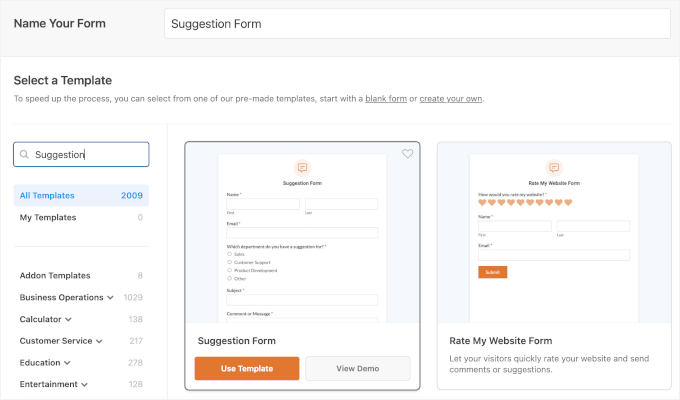
WPForms, temel geri bildirim formu alanları eklenmiş form şablonunu şimdi yükleyecektir. Düzenlemek için herhangi bir alana tıklayabilir veya sırasını değiştirmek için sürükleyip bırakabilirsiniz.
Yeni bir alan eklemek istiyorsanız, ekranın sol tarafından seçip şablonun üzerine sürükleyebilirsiniz.
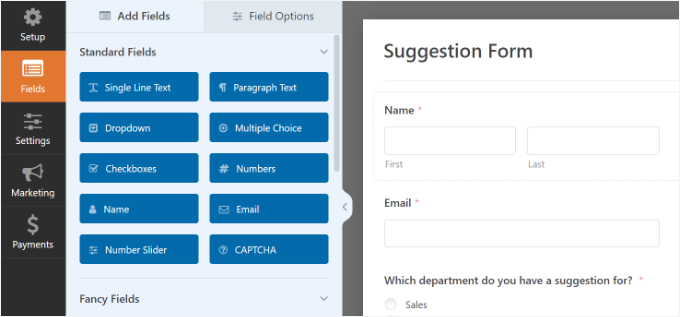
Ayrıca şablondaki mevcut form alanlarını daha fazla özelleştirebilirsiniz.
Herhangi bir öğeye tıklayın ve daha fazla seçeneği değiştirmek için görüntüleyin. Örneğin, alanın etiketini düzenleyebilir, bir açıklama ekleyebilir, akıllı koşullu mantık ayarlayabilir ve daha fazlasını yapabilirsiniz.
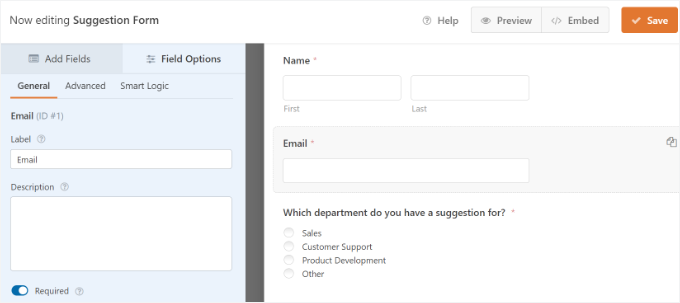
Tamamlandığında, bu ayarları kaydetmek için ‘Kaydet’ düğmesine tıklayın.
Form Bildirimlerini ve Onaylarını Yapılandırma
WordPress'te geri bildirim formunu oluşturduktan sonraki adım, form bildirimlerini ve onayını yapılandırmaktır.
Onay kullanıcıya yönelikken, form bildirimleri size yönelik olacaktır. Bir müşteri WordPress web sitenizde geri bildirim formunu gönderdiğinde bir e-posta alacaksınız.
WPForms, hem ayarları yönetmenize hem de WPForms oluşturucusundaki ‘Ayarlar’ sekmesinden istediğiniz gibi özelleştirmenize olanak tanır.
İlk olarak, form onay ayarlarını düzenleyebilirsiniz. Sadece 'Onay' sekmesine gidin ve ayarları değiştirmek için açılır menüden bir onay türü seçin.
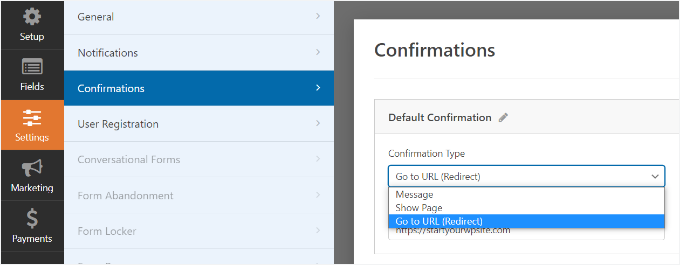
Teşekkür mesajı göstermeyi seçerseniz, onay türü bölümünün altında önceden oluşturulmuş bir mesaj bulunur. Bu mesajı kendi mesajınızı eklemek için değiştirebilirsiniz.
Kullanıcıları ayrıca ayrı bir teşekkürler sayfasına veya onay türü açılır menüsünden farklı bir URL'ye yönlendirebilirsiniz.
Ardından, 'Bildirimler' sekmesine gidin. WordPress web sitenizin yönetici e-postasına tüm geri bildirim formu bildirimlerini göndermek için varsayılan ayarlara sahiptir. Bunlar bir geri bildirim formu için idealdir ve herhangi bir değişikliğe gerek duymayabilir.
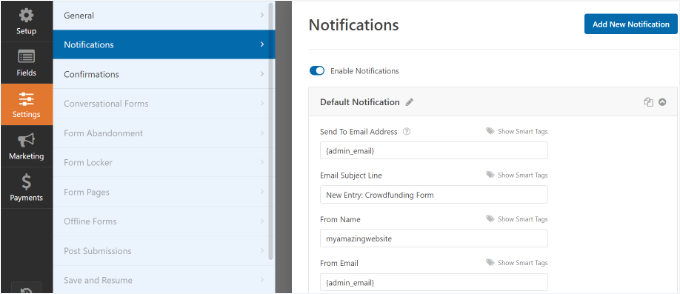
🧑💻 Profesyonel İpucu: Bildirimleriniz gelen kutunuza ulaşmıyorsa, siteniz muhtemelen e-posta gönderme konusunda sorun yaşıyor. Bunu düzeltmek için WP Mail SMTP kullanmanızı öneririz. Sitenizi bir posta sağlayıcısına bağlar ve e-postalarınızın güvenilir bir şekilde teslim edilmesine yardımcı olur.
Eklenti hakkında her şeyi detaylı WP Mail SMTP incelememizde okuyabilirsiniz.
Bildirimleri başka bir e-posta adresine göndermek istiyorsanız, bunu bildirim ayarlarına ekleyebilirsiniz. Birden çok e-posta adresine bildirim göndermek için virgülle ayrılmış e-postalar da ekleyebilirsiniz.
Ayrıntılar için, çoklu alıcılı bir iletişim formu oluşturma kılavuzumuza bakın.
Müşteri Geri Bildirim Formunu Web Sitenize Ekleme
Artık formu WordPress sitenize eklemeye hazırsınız.
WPForms form oluşturucusunda, üstteki 'Göm' düğmesine tıklayabilir ve ardından geri bildirim formunuzu eklemek için mevcut bir sayfayı seçebilir veya yeni bir sayfa oluşturabilirsiniz.

Bu eğitim için ‘Yeni Sayfa Oluştur’ seçeneğini seçelim.
Ardından, yeni sayfanız için bir ad girmeniz gerekecektir. Bu aynı zamanda sayfa URL'si olarak da işlev görecektir. Bundan sonra, ‘Başlayalım’ düğmesine tıklayın.

Alternatif olarak, müşteri geri bildirim formunuzu eklemek için WPForms bloğunu kullanabilirsiniz.
Formu eklemek istediğiniz bir WordPress gönderisini veya sayfasını düzenleyin. Ardından, '+' düğmesine tıklayın ve WPForms bloğunu ekleyin.

WPForms bloğunda, açılır menüye tıklayabilir ve formunuzu seçebilirsiniz. Gönderinizi/sayfanızı kaydedebilir veya yayınlayabilirsiniz.
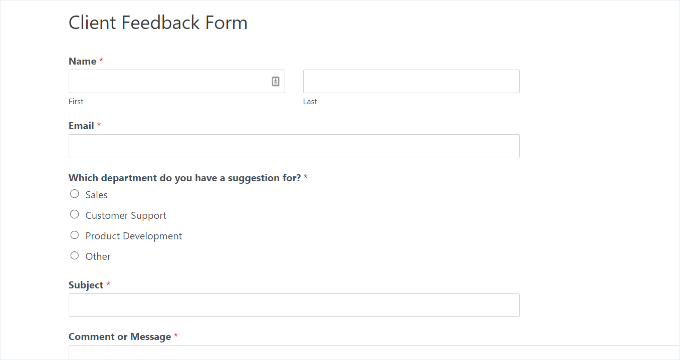
Ardından, istemci geri bildirim formunu çalışırken görmek için web sitenizi ziyaret edebilirsiniz:
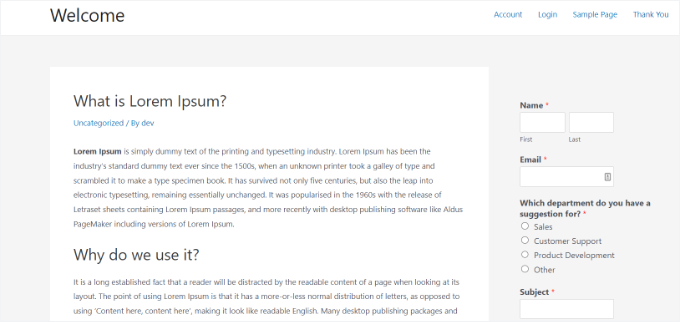
WPForms, müşteri geri bildirim formunuzu kenar çubuğuna veya WordPress'teki diğer herhangi bir widget alanına eklemek için kullanabileceğiniz bir widget ile birlikte gelir.
Öncelikle WordPress yönetici alanınızda Görünüm » Widget'lar sayfasına gitmeniz gerekir. Bu sayfada WPForms widget'ını kenar çubuğu widget alanına ekleyebilirsiniz.

Ardından, WPForms widget'ındaki açılır menüden formunuzu seçerek kenar çubuğunda gösterin.
İşiniz bittiğinde, 'Güncelle' düğmesine tıkladığınızdan emin olun. Artık müşteri geri bildirim formunuzun bir kenar çubuğu widget'ında görüntülendiğini görmek için web sitenizi ziyaret edebilirsiniz.
Adım adım talimatlar için WordPress formlarının nasıl yerleştirileceği konusundaki kılavuzumuza bakın.
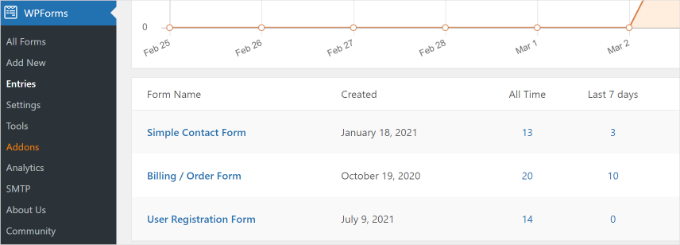
Şimdi, bir müşteri formu gönderdiğinde, geri bildirimleri e-postanıza gönderilecektir. Ayrıca, WPForms » Girişler bölümüne giderek tüm girişleri doğrudan WordPress kontrol panelinizden görüntüleyebilirsiniz.
Yöntem 2: Kullanıcı Geri Bildirimi ile WordPress İstemci Geri Bildirim Formu Oluşturma
UserFeedback, WordPress için en iyi kullanıcı geri bildirim eklentilerinden biridir. Web sitesi ziyaretçilerinizden anlayışlı geri bildirim toplamak için anında, yerinde anket formları oluşturmanıza olanak tanır.
UserFeedback'i kullanırken, web tasarım müşterilerimizin ihtiyaçlarını daha iyi anlamamıza yardımcı olan etkileşimli anketler oluşturabildik.
Ayrıca, eklentinin kullanımı çok kolaydır ve web sitesi geri bildirimi, NPS anketi, B2B memnuniyet anketi, satın alma sonrası inceleme ve daha fazlası gibi 20'den fazla hazır şablonla birlikte gelir.
Eklentinin özelliklerine daha fazla göz atmak için tam UserFeedback incelememize bakın.
Başlamak için bir UserFeedback hesabı oluşturalım.
Basitçe UserFeedback web sitesine gidin, 'Şimdi UserFeedback Alın' düğmesine basın ve bir plan seçin. Bundan sonra, işlemi tamamlamak için ödeme sürecini takip edebilirsiniz.

📝 Not: Bu eğitim için UserFeedback Pro sürümünü kullanacağız çünkü daha fazla şablon ve gelişmiş özellik sunar. Ancak, kullanabileceğiniz ücretsiz bir UserFeedback sürümü de mevcuttur.
Kaydolduktan sonra, UserFeedback Pro zip dosyasını ve lisans anahtarını UserFeedback kontrol panelinizde bulabilirsiniz.
Buradan UserFeedback eklentisini kurabilir ve etkinleştirebilirsiniz. WordPress yönetici alanınızda Eklentiler » Yeni Eklenti Ekle bölümüne gidin.
Ardından, müşteri geri bildirim yanıtlarının gönderilmesini istediğiniz e-posta adresini arayabilirsiniz.
Arama sonucunda, etkinleştirmek için ‘Şimdi Kur’ ve ardından ‘Etkinleştir’ düğmesine tıklayın.

Ardından, soru türünü açılır menüden değiştirebilir ve alanına yazarak soru başlığınızı düzenleyebilirsiniz.
Eklenti etkinleştirildikten sonra, UserFeedback » Ayarlar bölümüne giderek tüm premium özelliklerin kilidini açabilirsiniz.
Lisans anahtarınızı mevcut alana girin.

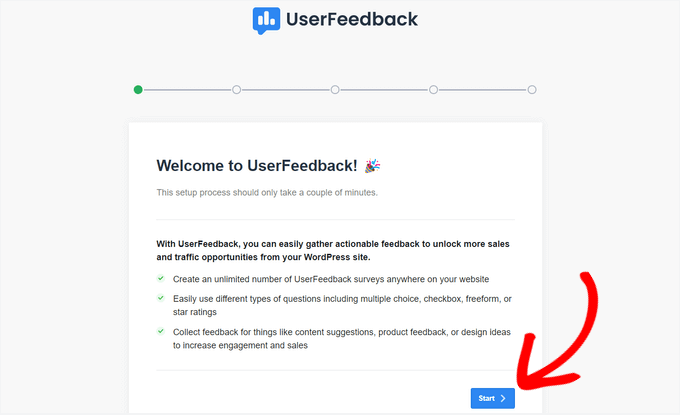
UserFeedback kurulum sihirbazı daha sonra otomatik olarak başlatılacaktır.
Kurulum işlemine başlamak için ‘Başlat’ düğmesine tıklayın.
Ardından, müşterilerinize veya kullanıcılarınıza ne tür bir soru sormak istediğinizi seçebilirsiniz.
Listeden önceden yazılmış bir soru seçebilir veya kendi sorunuzu oluşturabilirsiniz.

Endişelenmeyin, sorunuzu daha sonra değiştirebileceksiniz.
Bir soru seçtikten sonra devam etmek için ‘Sonraki Adım’ düğmesine tıklayın.
Sonraki sayfada belirli Kullanıcı Geri Bildirimi özelliklerini etkinleştirebilirsiniz. İstediğiniz veya lisans seviyenizin izin verdiği özellikleri seçin.
Ardından, sayfanın altındaki ‘Sonraki Adım’ düğmesine tıklayın.
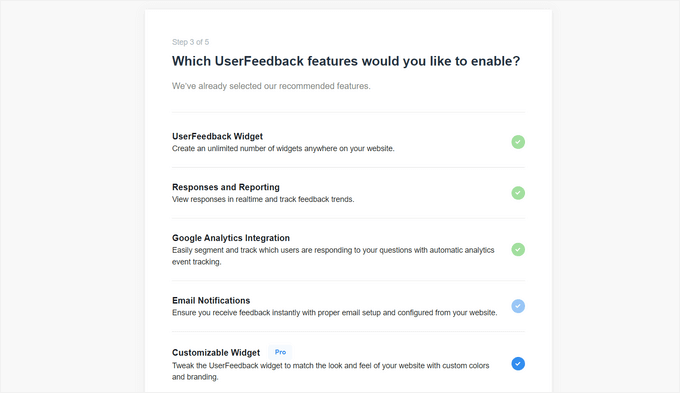
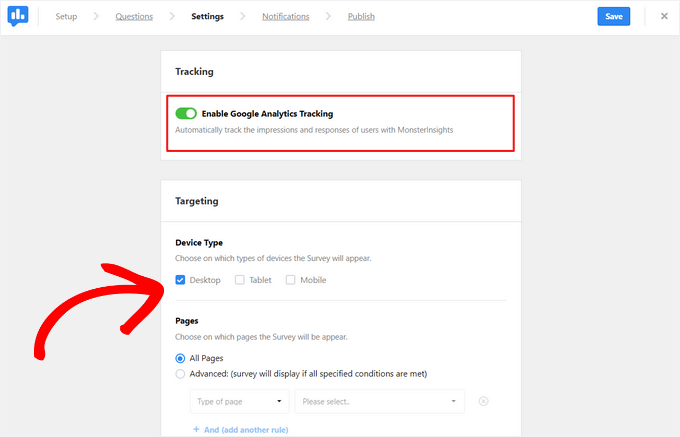
Ayarlar sayfasından, en iyi WordPress analiz çözümü olan MonsterInsights ile Google Analytics takibini etkinleştirebilir veya devre dışı bırakabilirsiniz.
E-posta adresinizi girdikten sonra devam etmek için 'Sonraki Adım' düğmesine tıklayın.

Kurulum sihirbazının son adımında, etkinleştirdiğiniz özellikler yüklenecektir.
Şunlar gibi başarı mesajları görmelisiniz:
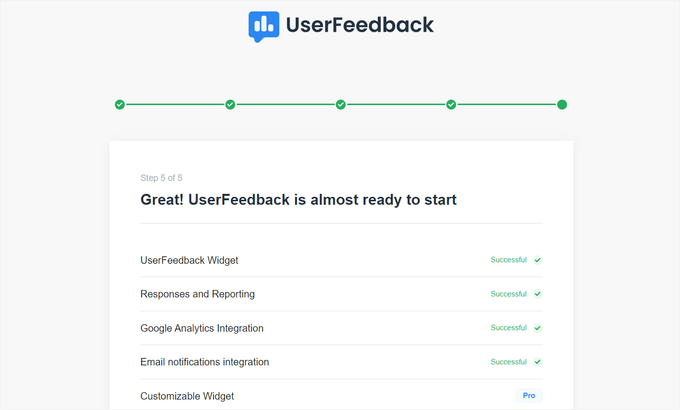
Artık sayfanın altındaki ‘Gösterge panosuna çık’ düğmesine tıklayabilirsiniz.
Bu işlem tamamlandığında, UserFeedback müşteri geri bildirim formunuzu özelleştirmeye hazırsınız.
Müşteri Geri Bildirim Formunuzu Düzenleme
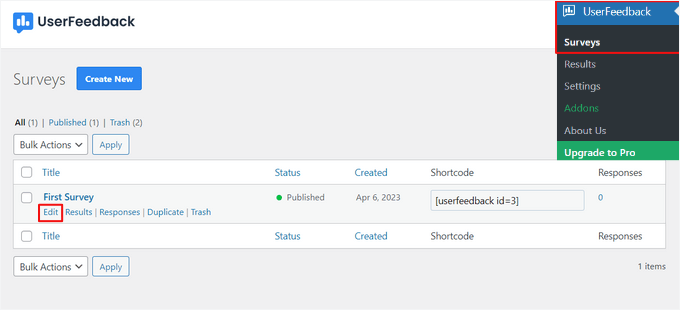
UserFeedback kontrol panelinden anket formunuzu düzenleyebilir ve anket ayarlarını değiştirebilirsiniz.
Bunu yapmak için ilk anketinizin üzerine gelin ve ‘Düzenle’ bağlantısına tıklayın.
Bir form için HTML'yi manuel olarak yazmak mümkün olsa da, gönderileri yönetmek için arka uç kodlamasına ihtiyacınız olacaktır. Bu karmaşıktır ve yeni başlayanlar için önerilmez. WPForms gibi eklentiler bunların tümünü sizin için güvenli ve kolay bir şekilde halleder.
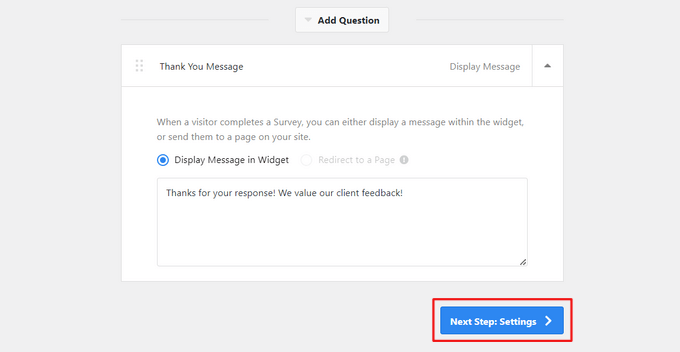
Ek sorular eklemek için 'Soru Ekle' düğmesine tıklamanız yeterlidir.

Ayrıca özel bir teşekkür mesajı oluşturabilir ve kullanıcıları geri bildirimlerini gönderdikten sonra belirli bir sayfaya yönlendirebilirsiniz.
Sorularınızı düzenlemeyi bitirdiğinizde, ‘Sonraki Adım’ düğmesine tıklayın.
Ayrıntılı geri bildirim formları ve anketler için WPForms en iyisidir. Pop-up anketlerle hızlı geri bildirim için UserFeedback mükemmel bir seçenektir.
Ardından, Hedefleme bölümünde, anketin hangi cihaz türlerinde ve sayfalarda görüneceğini seçebilirsiniz.
Ardından, şunları yapılandırmak için Davranış bölümüne aşağı kaydırabilirsiniz:
- Görüntülenme zamanlaması – Ziyaretçiniz sitenize ulaştıktan sonra anketin ne kadar süre sonra görüneceğini seçin.
- Görüntülenme süresi – Anketin ekranda ne kadar süreyle görünür kalacağını ayarlayın.
- Anket çalışma süresi – Anketin sitenizde kaç gün veya hafta aktif kalacağına karar verin.
Örneğin, anketin ziyaretçiniz ana sayfanıza geldikten 10 saniye sonra görünmesini, 30 saniye görünür kalmasını ve bir ay boyunca çalışmasını ayarlayabilirsiniz.

Bu yaklaşım, ziyaretçilerin bunalmış hissetmeden anketinizle etkileşim kurma şansına sahip olmalarını sağlarken anlamlı bilgiler toplamanıza yardımcı olabilir.
Sayfanın alt kısmında, 'Anketi Minimize Başlat' seçeneğini etkinleştirebilir veya devre dışı bırakabilirsiniz. Bu, ilk soruyu otomatik olarak açmak yerine, web sitesi ziyaretçilerine anket formunuzun daha az görünür bir sürümünü gösterecektir.
Devam etmek için 'Sonraki Adım' düğmesine tıklayın.
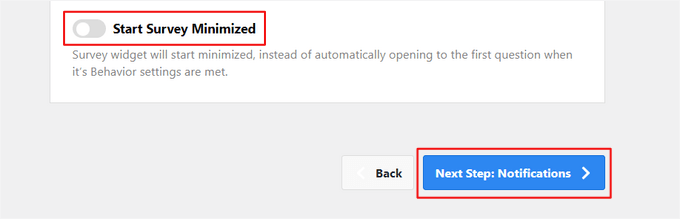
Ardından, 'Bildirimler' sayfasında e-posta bildirim ayarlarını yapılandırabilirsiniz.
Bunlar, e-posta bildirimlerini yalnızca ziyaretçiler belirli bir şekilde yanıt verdiğinde göndermek için koşullu mantığı etkinleştirmeyi içerir.
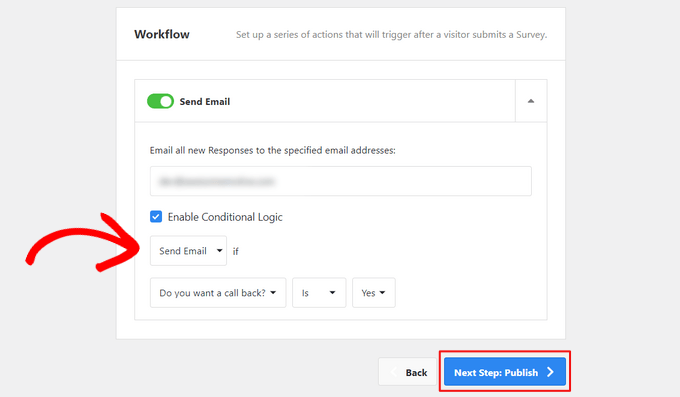
Bundan sonra, 'Sonraki Adım: Yayınla' düğmesine tıklayın.
İstemci Geri Bildirim Formunuzu Yayınlama
Son olarak, müşteri geri bildirim formunun daha sonraki bir tarih ve saatte görünmesini zamanlama seçeneğiniz vardır.
Formunuzu şimdi yayınlamaya hazırsanız, 'Kaydet ve Yayınla' düğmesine tıklamanız yeterlidir.

İşte bu kadar! Müşteri geri bildirim formunuzun çalışırken görünmesi için artık web sitenizi ziyaret edebilirsiniz.
Demo sitemizde şu şekilde görünüyor:
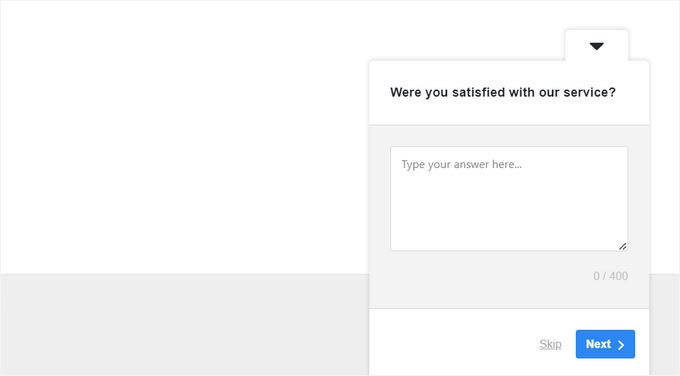
Ziyaretçiler anketinizi doldurdukça e-posta bildirimleri alacaksınız.
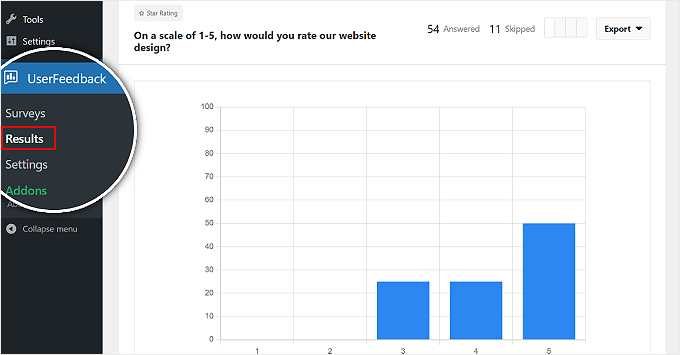
Ayrıca WordPress kontrol panelinizdeki KullanıcıGeriBildirimi » Sonuçlar bölümüne giderek tüm sonuçları ve ayrıntılı raporları görebilirsiniz.
SSS: WordPress'te Müşteri Geri Bildirim Formu Ekleme
Bir eklenti olmadan HTML kullanarak bir geri bildirim formu oluşturabilir miyim?
Smash Balloon gibi bir eklentiyle Google, Yelp veya Facebook gibi üçüncü taraf platformlardan incelemeler yerleştirmeyi düşünün.
Geri bildirim formları oluşturmak için en iyi araç nedir?
WordPress'teki Makaleleriniz Hakkında Hızlı Geri Bildirim Nasıl Alınır – Okuyucuların içerikleriniz hakkında ne düşündüklerini hızlıca paylaşmaları için basit geri bildirim seçenekleri eklemeyi öğrenin. Bloggerlar ve içerik oluşturucular için en iyisi.
Müşterileri yorum bırakmaya nasıl teşvik edebilirim?
Süreci basit tutmanızı, doğru zamanda sormanızı ve gelecekteki bir hizmette indirim gibi küçük bir teşvik sunmanızı öneririz.
Müşteri yorumlarını sitemde görüntülemenin en iyi yolu nedir?
Şimdi, müşteri geri bildirim yanıtlarının gönderilmesini istediğiniz e-posta adresini girebilirsiniz.
Umarım bu makale, WordPress'e kolayca bir müşteri geri bildirim formu eklemeyi öğrenmenize yardımcı olmuştur.
Ek Kaynaklar 🔗: Geri Bildirimle UX'i İyileştirmenin Daha Fazla Yolu
Geri bildirim toplamanın ve WordPress sitenizi iyileştirmenin daha fazla yolunu keşfetmek ister misiniz? İşte ivmeyi sürdürmek için bazı faydalı eğitimler:
- Şimdi, soru türünü açılır menüden değiştirebilir ve alanına yazarak soru başlığınızı düzenleyebilirsiniz.
- WordPress'te Web Sitesi Tasarımı Geri Bildirimi Nasıl Alınır – Gerçek kullanıcılardan sitenizin düzeni, renkleri ve genel tasarımı hakkında faydalı girdi toplamayı öğrenin. Web tasarımcıları, serbest çalışanlar ve ajans web siteleri için idealdir.
- Web Sitesi Ziyaretçilerine Sorulacak Kullanıcı Deneyimi Geri Bildirim Soruları – Sitenizde nelerin işe yaradığını öğrenmek için kullanabileceğiniz akıllı, UX odaklı soru listeleri edinin. İşletme sitesi sahipleri, pazarlamacılar ve site kullanılabilirliğini geliştiren herkes için kullanışlıdır.
- Etkileşimi Artırmak İçin WordPress Tepki Düğmeleri Nasıl Eklenir – Ziyaretçilerin uzun yanıtlar gerektirmeden etkileşimi artırmak için emojiler veya düğmelerle gönderilere tepki vermesine izin verin. Bloglar, çevrimiçi dergiler ve kişisel siteler için harikadır.
Bu makaleyi beğendiyseniz, lütfen WordPress video eğitimleri için YouTube Kanalımıza abone olun. Bizi ayrıca Twitter ve Facebook'ta da bulabilirsiniz.




kzain
WPForms kesinlikle tercih edilmesi gereken bir araç – benim gibi teknolojiyle arası iyi olmayanlar için bile kullanımı çok kolay.
Sürükle ve bırak oluşturucusu harika ve kısa sürede profesyonel görünümlü formlar oluşturmanıza olanak tanıyor.
Bu bilgilendirici makale için teşekkürler! Minnettarım!
Jiří Vaněk
WPForms kullanırken, rehberinizi takip ederek, her departmanın formun gönderileceği özel bir e-postaya sahip olmasını sağlamak mümkün mü? Yani, bir kullanıcı işletme departmanını seçerse, e-posta oraya gönderilecek ve teknik departmanı seçerse, farklı bir e-postaya gönderilecektir. Bu mümkün mü?
WPBeginner Desteği
Evet, WPForms, seçilen departmana göre e-postanın nereye gideceğine karar vermenize olanak tanır.
Yönetici
Jiří Vaněk
Bu harika, bu şekilde çalışmasına sevindim. Birden fazla departmanın olduğu ve her birinin kendi işlem e-postasına sahip olacağı bir web sitesi için bir form oluşturmam gerekiyor. WP Forms'u seviyorum. Yanıt için teşekkürler, eminim artık kendi başıma halledebilirim.
Ian Loughlin
Merhaba, web sitem için yeni bir İletişim Sayfası oluşturdum ancak ana alana (yeni gönderilerin gittiği yer) yerleşti. Bunu 'Hakkımda' sayfasının yanında ayrı bir sayfa (bağlantı) olarak istiyordum. Başka bir deyişle, potansiyel müşterilerin iletişim formuna erişmek için ana metinde görmek yerine o sayfaya (bağlantıya) tıklamaları gerekecekti.
Bunu nasıl yapabilirim?
Teşekkürler.