


İçeriğinizi yenilemek istiyorsunuz ama zaten çalışan bir şeyi bozmaktan korkuyorsunuz. WordPress'in canlı bir sayfayı etkilemeden düzenlemenize izin vermediği için bu sorunu çok iyi biliyoruz.
İşte o zaman basit bir hile keşfettik: sayfaları ve gönderileri kopyalamak. Üzerinde çalışabileceğiniz tam bir kopya elde edersiniz ve canlı sayfanız dokunulmadan kalır. Yeni içerik bittiğinde, sadece güncelleyebilirsiniz. WPBeginner'da kılavuzlarımızı kolayca güncellemek için yaptığımız şey bu.
Bunu nasıl yapacağınızı öğrenmek istiyorsanız, okumaya devam edin. Bir WordPress sayfasını veya gönderisini yalnızca tek bir tıklamayla nasıl kopyalayacağınızı adım adım göstereceğiz.
WordPress'te Bir Sayfa/Gönderi Ne Zaman Klonlanmalı veya Kopyalanmalı?
Bazen, bir WordPress sayfasını veya gönderisini tüm ayarlarıyla birlikte hızlıca kopyalamanız gerekebilir. Örneğin, başarılı bir açılış sayfasının tasarımını yeniden kullanmak veya mevcut içeriği yepyeni bir gönderiye genişletmek isteyebilirsiniz.
Bir seçenek, sayfanın içeriğini manuel olarak CTRL + C ve CTRL + V ile yeni bir taslağa yapıştırmaktır. Ancak bu, öne çıkan görseli, gönderi ayarlarını ve özel sayfanızın diğer önemli meta verilerini kopyalamaz. Bu, bu bilgileri manuel olarak eklemeniz gerekeceği anlamına gelir, bu da zaman ve çaba gerektirir.
Bununla birlikte, WordPress sayfalarını veya gönderilerini tek bir tıklamayla nasıl kopyalayabileceğinizi görelim.
2 farklı yöntem göstereceğiz ve tercih ettiğiniz yönteme doğrudan atlamak için aşağıdaki bağlantıları kullanabilirsiniz:
Yöntem 1: AIOSEO ile Çoğalt Post Eklentisini Kullanarak WordPress Gönderisi veya Sayfası Nasıl Çoğaltılır (Önerilen)
Tek tıklamayla bir sayfayı veya gönderiyi kopyalamanın en iyi yolu, ücretsiz Duplicate Post by AIOSEO eklentisini kullanmaktır. İçerik, başlık, öne çıkan görsel, tarih, meta veriler ve daha fazlası dahil olmak üzere orijinal gönderinizin veya sayfanızın tam bir kopyasını oluşturur.
Ayrıca, toplu gönderi kopyalama, zamanlanmış revizyonlar ve tam olarak neyin kopyalanacağını seçme yeteneği gibi gelişmiş özelliklerle birlikte gelir.
Başlamak için Duplicate Post by AIOSEO eklentisini yüklemeniz ve etkinleştirmeniz gerekir. Adım adım talimatlar için bir WordPress eklentisinin nasıl kurulacağına ilişkin eğitimimize bakın.
Eklenti etkinleştirildikten sonra, bir gönderiyi kopyalamak istiyorsanız Gönderiler » Tüm Gönderiler bölümüne gidin veya bir sayfayı kopyalamak istiyorsanız Sayfalar » Tüm Sayfalar bölümüne gidin.
Oradan, kopyalamak istediğiniz gönderi veya sayfanın üzerine gelin ve 'Klonla' veya 'Revizyon Ekle' seçeneğine tıklayın.
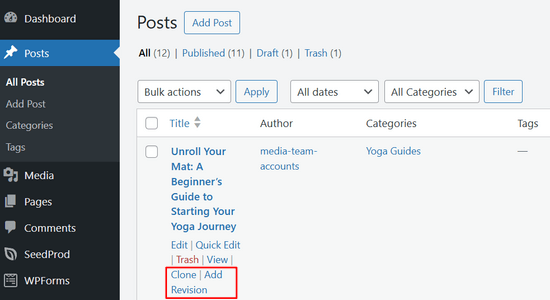
‘Klonla’ seçeneği, sayfanın veya gönderinin tam bir kopyasını oluşturur. Bu seçenek, mevcut olana benzer yeni bir gönderi veya sayfa oluşturmak, gelecekteki gönderiler veya sayfalar için şablonlar oluşturmak veya gönderilerin ve sayfaların yedeklerini oluşturmak için en iyisidir.
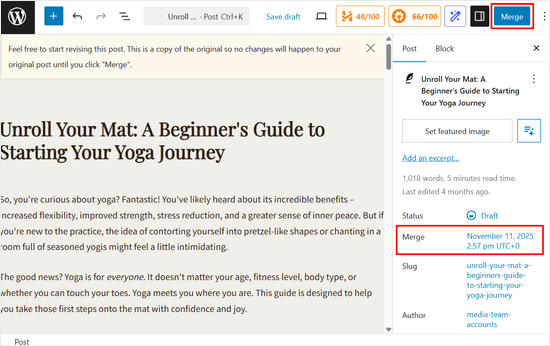
Diğer yandan, 'Revizyon Ekle' seçeneği, canlı sürümü etkilemeden güvenle düzenleyebileceğiniz gönderinizin ayrı bir kopyasını oluşturur.
Bu, arka planda mevcut içeriği güncellemek istediğinizde mükemmeldir. Tüm değişikliklerinizi revizyon kopyasında yapabilir, gözden geçirebilir ve ardından hazır olduğunda yeni içeriği canlı gönderiyle birleştirebilirsiniz.
Hatta revizyonları önceden planlayabilirsiniz, böylece güncellenmiş sürümünüz belirli bir tarih ve saatte otomatik olarak yayınlanır.
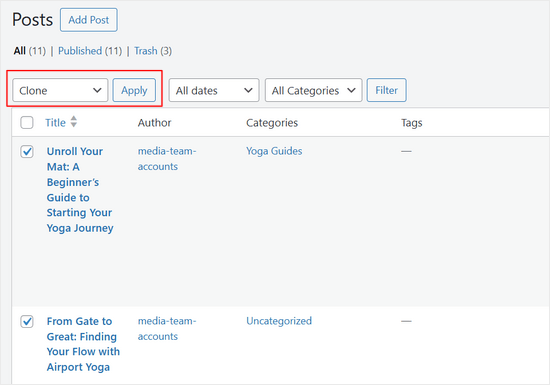
Aynı anda birden fazla gönderiyi veya sayfayı kopyalamak istiyorsanız, kopyalamak istediğiniz her gönderi veya sayfanın yanındaki kutuyu işaretleyebilirsiniz.
Ardından, varsayılan olarak 'Toplu İşlemler'i gösteren açılır kutuyu açın.
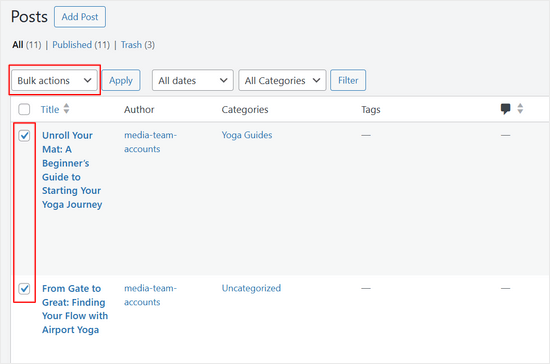
Açılır menüde 'Klonla' veya 'Revizyon Ekle' seçeneğini belirleyin.
Bundan sonra, 'Uygula' düğmesine tıklamanız yeterlidir.
AIOSEO Ayarları ile Kopyalanan Gönderiyi Özelleştirme
AIOSEO'nun Kopyalanan Gönderi eklentisi, gönderileri ve sayfaları tek bir tıklamayla kopyalamanıza olanak tanıyarak kutudan çıktığı gibi sorunsuz çalışır. Ancak, kopyalamanın sitenizde nasıl çalıştığını özelleştirmek için ek ayarlar da yapılandırabilirsiniz.
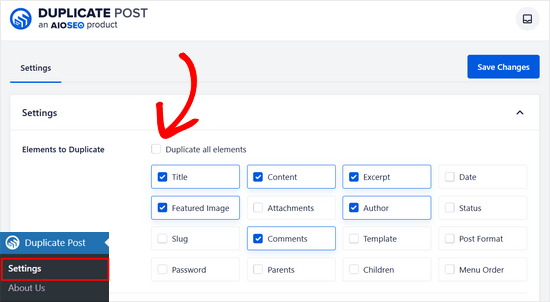
Ayarları özelleştirmek için WordPress yönetici panelinden Yinelenen Gönderi » Ayarlar bölümüne gidin.
Sayfanın en üstünde, yinelenen öğelerin bir listesini göreceksiniz. Varsayılan olarak, ‘Tüm öğeleri yinelenen’ seçeneği seçilidir, bu da gönderinizin veya sayfanızın her bölümünü otomatik olarak kopyalar.
Daha fazla kontrol tercih ederseniz, bu seçeneğin işaretini kaldırın. Ardından, içerik, başlık, yazar, yorumlar veya öne çıkan görsel gibi hangi öğelerin kopyalanacağını, her seçeneğin yanındaki kutuları işaretleyerek tam olarak seçebilirsiniz.
Sayfayı aşağı kaydırdığınızda, eklentiye hangi alanların yoksayılacağını da söyleyebilirsiniz. Örneğin, bir WooCommerce mağazanız varsa, fiyat, boyut veya renk gibi kopyalanmasını istemediğiniz meta alanlarınız olabilir.
Meta alanı arama çubuğuna yazmanız ve yoksayılacak alanlar listesine eklemek için enter tuşuna basmanız yeterlidir.
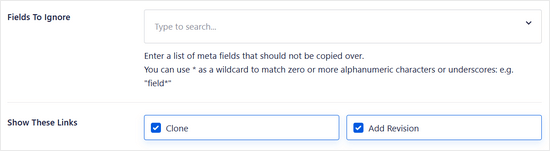
WordPress sitenizde göstermek istediğiniz yinelenen bağlantıları da seçebilirsiniz. Varsayılan olarak, hem ‘Klonla’ hem de ‘Revizyon Ekle’ görüntülenir. Ancak, yalnızca birini görüntülemek istiyorsanız herhangi bir seçeneğin işaretini kaldırabilirsiniz.
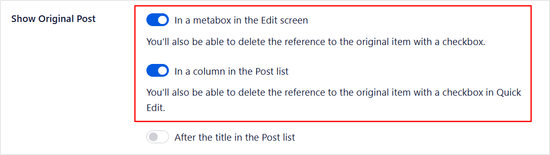
Bir sonraki bölümde, orijinal gönderinin nasıl işleneceğini yapılandırma seçeneklerini bulacaksınız. Varsayılan olarak, ‘Gönderi listesinde başlığın ardından’ seçeneği etkindir.
‘Düzenleme ekranında bir meta kutusunda’ ve ‘Gönderi listesinde bir sütunda’ ayarlarını etkinleştirmenizi öneririz. Bu seçenekler, gönderi listenizdeki düzenleme ekranından veya hızlı düzenleme görünümünden orijinal gönderiye yapılan referansı kolayca kaldırmanıza olanak tanır.
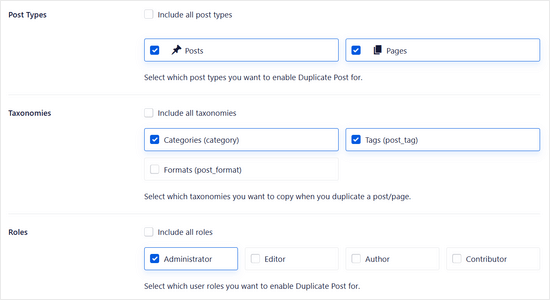
Bunun altında, hangi gönderi türlerinin kopyalanabileceğini ve bir kopya oluştururken hangi taksonomileri kopyalamak istediğinizi de seçebilirsiniz.
Ek olarak, hangi kullanıcı rollerinin yinelenenleri oluşturabileceğini seçebilirsiniz. Örneğin, çok yazarlı bir WordPress blogu yönetiyorsanız, yazarların sayfa veya gönderi klonlama özelliğine ihtiyacı olabilir.
Kopya Gönderi eklentisini etkinleştirmek istediğiniz rolleri işaretleyin veya işaretini kaldırın.
Yapmanızı önerdiğimiz bir diğer şey de kopyalanan gönderilerinize bir başlık ön eki ve/veya son eki eklemektir. Bu şekilde, hangisinin orijinal hangisinin kopya olduğunu belirlemek daha kolay olacaktır.
Varsayılan olarak, eklenti kopyalanan gönderilerinize 'Kopya' başlık ön ekini ekler. Başlık ön ekini değiştirmek ve/veya bir başlık son eki eklemek istiyorsanız, bunları sağlanan alanlara yazmanız yeterlidir.
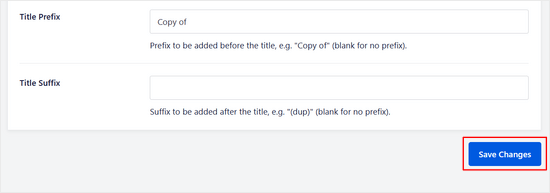
Ayarları istediğiniz gibi yapılandırdıktan sonra, 'Değişiklikleri Kaydet' düğmesine basmayı unutmayın.
Yöntem 2: Yoast Kopya Gönderi ile WordPress Gönderisi veya Sayfası Nasıl Kopyalanır
Bir sayfayı veya gönderiyi ve tüm ayarlarını kopyalamanın bir başka yolu da Yoast Duplicate Post kullanmaktır. Bu eklenti, sayfaların veya gönderilerin içeriğini ve ayarlarını yeni taslaklara kopyalamanıza olanak tanır.
İlk olarak, eklentiyi yüklemeniz ve etkinleştirmeniz gerekecektir. Yardıma ihtiyacınız olursa, lütfen bir WordPress eklentisinin nasıl kurulacağına ilişkin kılavuzumuza bakın.
Etkinleştirdikten sonra, WordPress web sitenizden kopyalamak istediğiniz içeriğe bağlı olarak Gönderiler » Tüm Gönderiler veya Sayfalar » Tüm Sayfalar bölümüne gidin.
Burada, kopyalamak istediğiniz orijinal sayfanın veya gönderinin üzerine gelin ve 'Klonla', 'Yeni Taslak' veya 'Yeniden Yaz & Yeniden Yayınla' seçeneklerinden birini seçin.
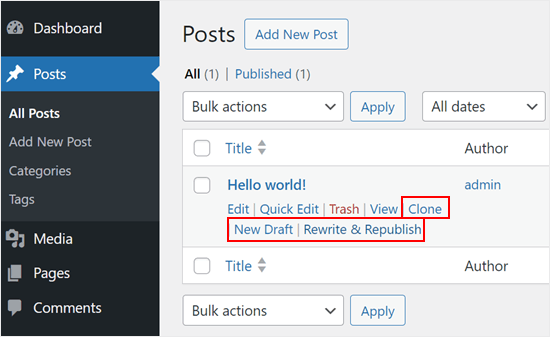
‘Klonla’, mevcut sayfayı veya gönderiyi yineler ancak WordPress içerik düzenleyicisinde açmaz.
Bu sırada, ‘Yeni Taslak’ gönderiyi kopyalar ve kopyayı içerik düzenleyicide açar, böylece hemen üzerinde çalışmaya başlayabilirsiniz.
Son olarak, ‘Yeniden Yaz & Yeniden Yayınla’ gönderiyi kopyalar ve kopyayı içerik düzenleyicisinde açar. Ardından, Gutenberg düzenleyicisinde ‘Yayınla’yı tıkladığınızda, WordPress orijinal gönderiyi yeni güncellenen sürümle değiştirecektir.
WordPress sitenizdeki sayfaları ve gönderileri toplu düzenleme özelliğini kullanarak tek seferde kopyalayabilirsiniz.
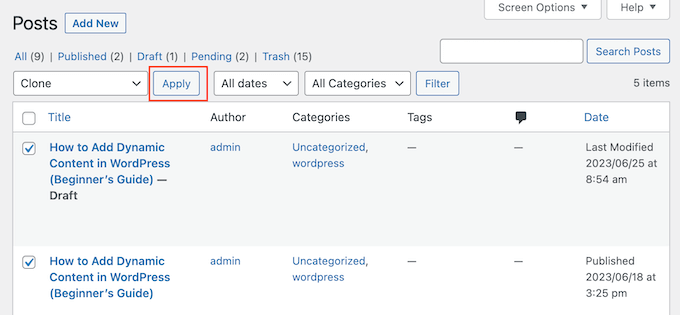
Kopyalamak istediğiniz her sayfanın veya gönderinin yanındaki kutuyu işaretleyin ve ardından varsayılan olarak ‘Toplu İşlemler’i gösteren açılır menüyü açın.
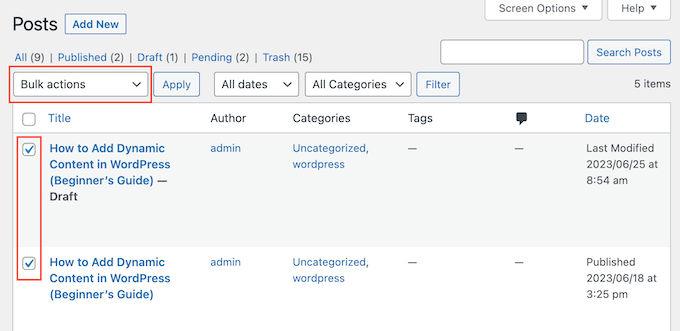
Açılır menüde, 'Klonla' veya 'Yeniden Yaz & Yeniden Yayınla' seçeneklerinden birini seçin.
Bundan sonra, sadece ‘Uygula’ya tıklayın.
Kopyala Gönderi Eklentisi Ayarlarını Özelleştirme
Yoast Duplicate Post eklentisi kutudan çıktığı gibi çalışır ve varsayılan olarak gönderileri ve sayfaları destekler. Ancak, özel gönderi türlerini kopyalamak veya bir kopya oluştururken kopyalanacak öğeleri değiştirmek için yapılandırabilirsiniz.
Eklentinin ayarlarını yapılandırmak için Ayarlar » Gönderiyi Kopyala bölümüne gidin.
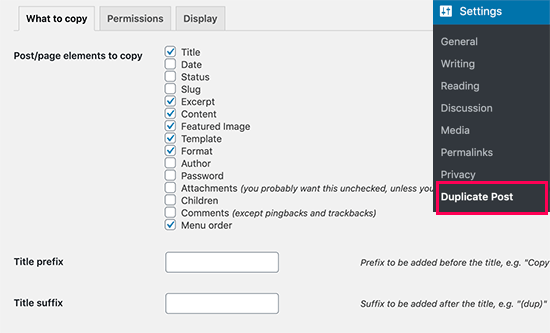
Artık Yoast Duplicate Post'un başlık, özet ve ekler gibi kopyalayabileceği tüm içeriği göreceksiniz. Kopyalamak istediğiniz sayfa ve gönderi öğelerine bağlı olarak kutuları işaretleyip işaretini kaldırın.
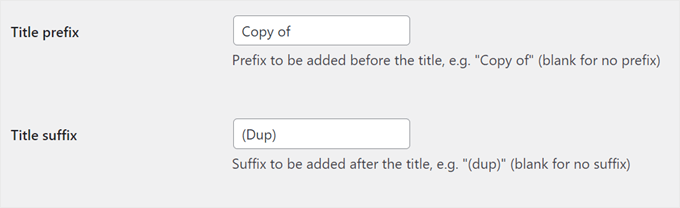
Çoğaltılan taslaklarınıza bir başlık öneki ve/veya soneki de ekleyebilirsiniz. Girdiğiniz önek veya sonek, ‘Yeni Taslak’ seçeneğini kullanarak çoğalttığınız gönderilere veya sayfalara uygulanacaktır.
Ardından, 'İzinler' sekmesini seçin.
Varsayılan olarak, yöneticiler ve editörler gönderileri kopyalayabilir. Gönderileri kopyalaması gereken kullanıcı rollerine bağlı olarak bu kutuları işaretleyebilir veya işaretini kaldırabilirsiniz.
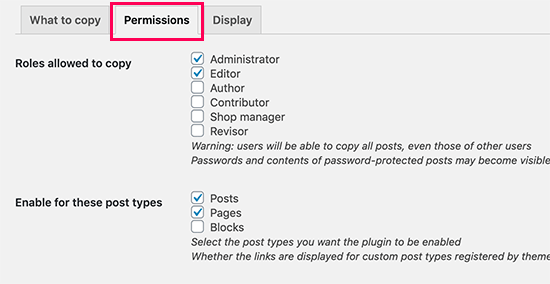
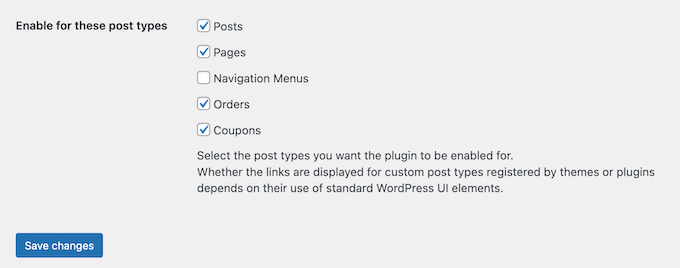
Özel gönderi türleri kullanıyorsanız, bunlar ‘Bu gönderi türleri için etkinleştir’in yanında görünecektir. Kopyalamak istediğiniz her özel gönderi türünün yanındaki kutuyu işaretlemeniz yeterlidir.
E-ticaret siteniz için WooCommerce kullanıyorsanız, WooCommerce ‘Siparişler’ ve ‘Kuponlar’ı kopyalama seçeneğiniz de olacaktır.
Son olarak, ‘Görüntüle’ sekmesine tıklayın ve kopya bağlantılarını WordPress blogunuzda nereye göstermek istediğinizi seçin.
Varsayılan olarak eklenti, WordPress kontrol panelinize 'Yeni Taslak', 'Klonla' ve 'Yeniden Yaz ve Yeniden Yayınla' bağlantıları ekler. Ancak kafanızı karıştırıyorlarsa bazı seçenekleri devre dışı bırakabilirsiniz.
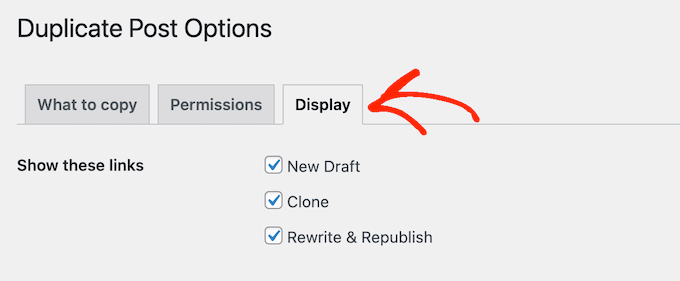
Ayrıca, ‘Şurada bağlantıları göster’ bölümündeki kutuları basitçe işaretleyebilir veya işaretini kaldırabilirsiniz.
Bunlar, gönderi listesinden, düzenleme ekranından (blok düzenleyici) ve daha fazlasından bu bağlantıları eklemek veya kaldırmak içindir.
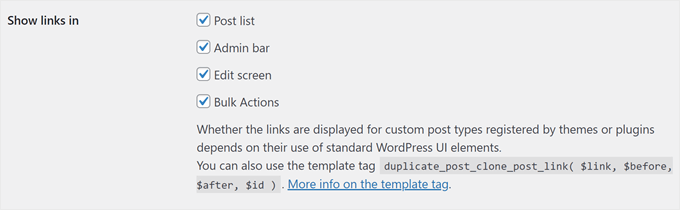
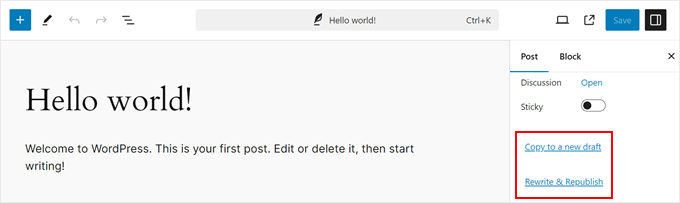
Gönderi listesi ekranında ve toplu eylemlerde kopya ayarları eklemenin yanı sıra, bunları blok düzenleyicide etkinleştirmenizi öneririz. Bu sayede siz ve yazarlarınız, düzenleme ekranından çıkmak zorunda kalmadan kolayca bir gönderiyi kopyalayabilirsiniz.
Blok düzenleyicide ayarların görünümü şöyle:
Aşağı kaydırarak, orijinal gönderi için ayarları yapılandırabilirsiniz.
Yine, ‘Düzenleme ekranında bir meta kutusunda’ ve ‘Gönderi listesinde bir sütunda’ ayarlarını etkinleştirmenizi öneririz. Her ikisi de düzenleme ekranı ve gönderi listesi sayfasındaki hızlı düzenleme ayarları aracılığıyla orijinal öğeye yapılan başvuruyu silmenize olanak tanır.
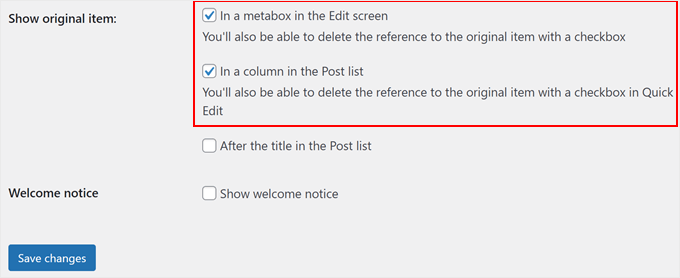
Eklentinin kurulumundan memnun kaldığınızda, ayarlarınızı kaydetmek için 'Değişiklikleri kaydet' düğmesine tıklayın.
Video Eğitim
Yazılı talimatlardan hoşlanmıyorsanız, bir WordPress gönderisini veya sayfasını nasıl çoğaltacağınıza dair video eğitimimize göz atın:
WordPress Gönderilerini ve Sayfalarını Yönetmek İçin Ek Kaynaklar
Bu makalenin bir WordPress sayfasını veya gönderisini kolayca nasıl çoğaltacağınızı öğrenmenize yardımcı olduğunu umuyoruz. Gönderilerinizi ve sayfalarınızı yönetmek için daha fazla ipucu ve püf noktası için şu kılavuzlara göz atın:
- WordPress için En İyi İlgili Gönderi Eklentileri (Karşılaştırıldı)
- WordPress'te Birden Fazla Döngü ile Tekrarlanan Gönderi Görüntülenmesini Önleme
- WordPress'te Yinelenen Gönderi Başlıklarını Önleme
- WordPress'te Alt Sayfa Nasıl Oluşturulur (Kolay Yolu)
- En Kullanışlı WordPress Özel Gönderi Türü Eğitimleri
- Nested Pages ile WordPress Sayfalarını Daha İyi Yönetme
- Bir WordPress Sayfasını Nasıl Yayınlamaz Hale Getirirsiniz
Bu makaleyi beğendiyseniz, lütfen WordPress video eğitimleri için YouTube Kanalımıza abone olun. Bizi ayrıca Twitter ve Facebook'ta da bulabilirsiniz.




Dennis Muthomi
Aradığım şey bu!
Canlı sayfaları güncellerken bir şeyleri bozmaktan korkarak hep zorlandım. Yoast Duplicate Post eklentisi mükemmel bir çözüm gibi görünüyor. Özellikle kopyalanan taslaklara bir başlık öneki veya soneki ekleme ipucunu takdir ediyorum – bu kesinlikle düzenli kalmama yardımcı olacaktır.
Teşekkürler WPBeginner!
Kevin
Bahsettiğiniz eklentinin adı değişmiş ve videodaki eklentinin aynı yazarı olan Enrico Battocchi tarafından Yoast Duplicate Post olarak adlandırılmış gibi görünüyor. Kafayı karıştırmak için, başka biri tarafından Duplicate Post adlı bir eklenti var.
Bunu okuyucularınıza metinde açıklamak isteyebilirsiniz.
Hepsi en iyisi ve teşekkürler!
WPBeginner Desteği
Bize bildirdiğiniz için teşekkür ederiz!
Yönetici
Dayo Olobayo
İçeriği bir sayfadan diğerine manuel olarak kopyalayıp yapıştırmakla mücadele ediyordum ve tüm meta verileri de aktarmayı hatırlamak her zaman zahmetli oluyor. Bu Yinelenen Gönderi eklentisi gerçek bir zaman kazandırıcı gibi görünüyor. Denemek için sabırsızlanıyorum.
Adrian
Bu, ana sayfayı hiçbir şeyi değiştirmeden çoğaltan tek klonlama eklentisidir.
John Rowe
Görünüşe göre bu veya benzer bir eklenti, bir gönderiyi veya sayfayı başka bir web sitesine taşımaya da izin veriyordu ancak yalnızca sayfaları veya gönderileri taşıyan eklentiler göremiyorum, hepsi tüm web sitelerinin taşınmasını tanıtıyor gibi görünüyor (İstediğim bu değil.) Neyi kaçırıyorum?
WPBeginner Desteği
Yalnızca gönderileri veya sayfaları yeni bir siteye taşımak istiyorsanız, Araçlar>Dışa Aktar altındaki varsayılan dışa aktarıcıyı kullanmalı ve ardından içeriği istediğiniz sitede Araçlar>İçe Aktar altındaki WordPress içe aktarıcısını kullanmalısınız.
Yönetici
Jiří Vaněk
Rehber için teşekkürler. Sayesinde, diğer makaleler için kendime bir sayfa şablonu olarak verebilirim ve sonra diğer içeriği ondan çoğaltabilirim. Harika.
Muhammed Hammad
Yalnızca sayfanın tasarım düzenini kopyalamak ve içeriği değiştirmek istiyorum. Bu eklenti ile mümkün mü? Lütfen tavsiye edin.
WPBeginner Desteği
Eğer kendi sitenizde mevcut bir sayfa ise, bunu yapabilmelidir.
Yönetici
Ashlee
Tüm bir Wordpress web sitesi nasıl kopyalanır?
Mevcut bir web sitem var ve mevcut siteye benzeyecek ancak farklı içeriğe sahip başka bir site oluşturmak istiyorum.
WPBeginner Desteği
Bunun gibi bir şey için, aşağıdaki kılavuzumuzdaki adımları kullanarak siteyi aktarabilir ve mevcut alan adınız yerine yeni alan adınızı kullanabilirsiniz.
https://www.wpbeginner.com/wp-tutorials/how-to-move-wordpress-to-a-new-host-or-server-with-no-downtime/
Yönetici
Dan
Umarım yardımcı olabilirsiniz, orijinal sayfada değiştirildiğinde klon/kopya sayfasının içeriğini otomatik olarak güncellemenin bir yolu var mı? Örneğin, orijinal sayfadan bir resim kaldırdım ancak kopya sayfada hala görünüyor ancak bu kopya sayfasının tam bir kopyası olarak kalmasını isterim. Teşekkürler.
WPBeginner Desteği
Şu anda bunu nasıl yapacağımız konusunda bir önerimiz yok.
Yönetici
Dekan
Klonlama seçeneğini kullanırsam, kopyalama bölümünde işaretlemediğim öğeleri düzenlememe izin verir mi? Özellikle alıntıyı düzenleyebilmekle ilgileniyorum.
WPBeginner Desteği
Yeni sitede değiştirmek istediğiniz öğeleri kopyalamak isteyeceksiniz.
Yönetici
Linda
Kulağa harika geliyor. Bunu, hazırlık sitemdeki bir sayfayı canlı siteme klonlamak için kullanabilir miyim? Umarım öyledir!
Yardımınız için teşekkür ederim,
Linda
WPBeginner Desteği
Bunun için Araçlar>Dışa Aktar altındaki dışa aktarma aracını kullanmanız gerekir ve ardından tek bir gönderi belirtebilirsiniz.
Yönetici
Linda
Teşekkürler, Destek. Yanıtınız (bu kadar çabuk olması da harika!) ve öneriniz için minnettarım. Takip eden bir soru: klonlama yapmak için eklentiyi hem hazırlık hem de canlı sitelerde kurulu olması gerekir mi? Umarım bu aptalca bir soru değildir!
WPBeginner Desteği
İçeriği bir hazırlık sitesinden taşıyorsanız, bu makaledeki eklentiyi kullanma konusunda endişelenmenize gerek kalmaz. Bu eklenti aynı sitede kopya bir gönderi/sayfa oluşturmak içindir.
Linda
Sadece desteğe, içeriğimi canlı siteye nasıl taşıyacağımı artık anladığımı bildirmek için. 'Dışa aktar' kullanma tavsiyenizle ilgili kafamın karışması için özür dilerim, bu eklenti değil. Yardımınız ve sabrınız için teşekkürler!!
Angelous Acheayang
Vay canına, bu süper harika. Bu harika makale için teşekkürler
WPBeginner Desteği
Glad you liked our article
Yönetici
Nicole
Takip etmesi çok kolay ve işe yarıyor... bir değişiklik yapıyor!
WPBeginner Desteği
Glad our recommendation was able to help
Yönetici
Jim Stauffer
Bunun için çok teşekkürler. Önceki podcast bölümü gönderimi bir sonraki için şablon oluyor.
WPBeginner Desteği
Glad our recommendation was able to help
Yönetici
Martha M.
Bu gönderi çok yardımcı oldu ve harika video ile bilgi eklemem gereken sayfayı kopyalayabildim.
Şimdi, o kopya sayfayı ana sayfa yapmam gerekiyor ve bunu nasıl yapacağımı bilmiyorum.
Adı değiştirmeyi denedim, ancak URL'nin sonunu tireledi ve tüm sayfa artık web sitesinden kayboldu. Sizi FB sayfanızdan da mesajladım.
WPBeginner Desteği
URL'yi değiştirmeden sayfayı güncellemek isteseydiniz, buradaki makalemize göz atmak isteyebilirsiniz: https://www.wpbeginner.com/plugins/how-to-properly-update-live-published-posts-in-wordpress/
Yönetici
Robin
Bu gönderi için teşekkürler – Tam da ihtiyacım olan şeydi! Bir gönderiyi dakikalar içinde nasıl çoğaltabileceğimi merak etmekten, bunu başardım!
WPBeginner Desteği
Glad our article could help
Yönetici
Val
Bir gönderiyi kopyalayıp örneğin Word'e yapıştırmanın bir yolu var mı, böylece kelimeleri başka yerde kullanmak üzere kaydedebilirsiniz?
Paul
Harika, çalışmalarınız için teşekkürler. Bana çok yardımcı oldu. Ben wordpress'te yeniyim ve her şeyi anlamaya çalışıyorum. Elementor ile de çalışmaya çalışıyorum, harika ama bu eksikti.
Joe
Kopya düzenlendikten sonra, canlı olan orijinali nasıl değiştirirsiniz?
Çok fazla adım gerektirecek gibi görünüyor.
– Kopyayı orijinaliyle eşleşecek şekilde yeniden adlandırın.
– özelleştirme ayarlarına gidin
– menüye gidin
– yeni düzenlenmiş sürüme işaret eden yeni bir menü öğesi oluşturun.
– orijinal sürüme işaret eden menü öğesini silin.
vb…
Bu doğru mudur?
Daha basit bir yolu var mı?
Trish Mears
Bilgi için teşekkürler. Yapmak istediğim, Yinelenen/Klonlanmış sayfayı yeniden adlandırmak, böylece Aramalarda (ve web sitemin alt kısmında) bulunabilir. Bana biraz rehberlik verebilir misiniz lütfen.
radra
Mevcut bir sayfaya bir sayfayı nasıl kopyalayabilirim.
(mevcut sayfa üzerine yazılacaktır)
John
Hızlı, kolay, tam olarak açıklandığı gibi. Harika çalıştı…Teşekkürler
Wordpress4.9.1
Andrea
Eklentiyi kullandıktan sonra, kaldırmak güvenli midir?
WPBeginner Desteği
Merhaba Andrea,
Evet, ihtiyacınız olan içeriği çoğalttıktan sonra eklentiyi kaldırabilirsiniz.
Yönetici
Anne
Takip etmesi çok kolay ve yardımcı bir video. Teşekkürler!
Mary S.
Teşekkür ederim. Çok hızlı ve yardımcı bir çözüm.
Awontis
Bu yüzden WordPress en çok kullanılan platform!
Luke Cavanagh
Paylaştığınız için teşekkürler. Site yeniden tasarımını gerçekten beğendim.
Naveen
Love the new change in the look of the blog… appreciate …
WPBeginner Desteği
Merhaba Naveen, geri bildirim için teşekkürler.
Yönetici