


Web sitesi oluşturma konusundaki uzun yıllara dayanan deneyimimizde birçok WordPress sürümü gördük. Her yeni sürüm en son özellikleri, güvenlik güncellemelerini ve daha fazlasını içerir. Bu, bazı eski özellik dosyalarını gereksiz hale getirir, bu nedenle sunucu kaynaklarınızı korumak için bunları kaldırmak en iyi uygulamadır.
Benzer şekilde, bir web sitesi yedeğini geri yükliyorsanız veya yeni bir WordPress kurulumu yapıyorsanız, eski çekirdek dosyalara ihtiyacınız olmayacaktır. Ek alan ve kaynak kaplarlar, bu da başka amaçlar için kullanılabilir.
Bu makalede, eski WordPress çekirdek dosyalarını nasıl sileceğinizi göstereceğiz.
WordPress Çekirdek Dosyaları Nedir?
WordPress çekirdek dosyaları, WordPress web sitenizin düzgün çalışması için ihtiyaç duyduğu önemli dosyalardır. Bu dosyalar, kullanıcı profillerini yönetmenize, blog yazılarını ve sayfalarını yayınlamanıza ve düzenlemenize, resim yüklemenize ve diğer görevleri gerçekleştirmenize olanak tanır.
Sitenizin farklı bölümlerini kontrol eden yüzlerce WordPress dosyası vardır. Ancak, WordPress çekirdeğini oluşturan ve sitenizin doğru çalışması için gerekli olan yalnızca birkaç dosya ve klasör vardır.
Bu dosyalardan bazıları .htaccess, wp-config.php ve functions.php'dir. Çekirdek dosyalarını web sitenizin kök dizininde bulabilirsiniz.
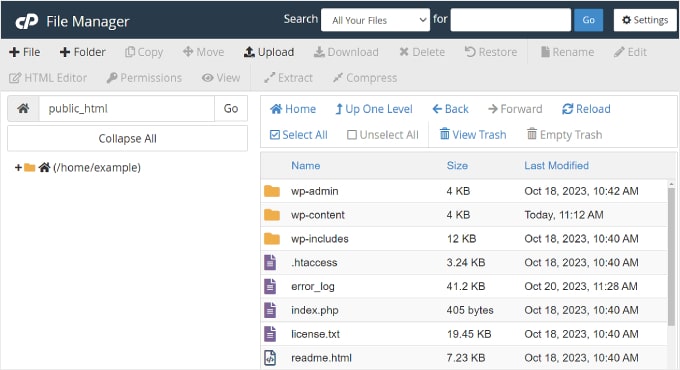
Bunlara erişmenin basit bir yolu, bir dosya aktarım protokolü (FTP) istemcisi veya barındırma hizmetinizin sağladığı dosya yöneticisini kullanmaktır.
Bununla birlikte, eski WordPress çekirdek dosyalarını kaldırmanın neden önemli olduğunu görelim.
Eski WordPress Çekirdek Dosyalarını Neden Silmeli?
Açık kaynaklı bir yazılım olarak WordPress, küresel bir topluluk tarafından düzenli olarak bakımı yapılır ve ilgilenilir. Düzenli olarak yeni sürümler ve güvenlik güncellemeleri yayınlar.
Her yeni WordPress sürümüyle bazı işlevler geçerliliğini yitirir ve bazı dosyalar gereksiz hale gelir. Ancak, bir güncelleme bu eski çekirdek dosyalarını otomatik olarak silmez. Bu, hackleyicilerin arka kapı kodu gizlemesi için hedef alabilecekleri anlamına gelir.
Bu yüzden eski WordPress çekirdek dosyalarını kaldırmak daha iyidir. Bu, sitenizi herhangi bir güvenlik açığından koruyacaktır. Ayrıca, WordPress hosting hizmetinizin sağladığı depolama alanından ve sunucu kaynaklarından tasarruf edersiniz.
Yeni başlayan biriyseniz, bu dosyalara erişmenin ve silmenin zor olabileceğini anlıyoruz. Ancak, karmaşık değildir ve herhangi bir kodu düzenlemeniz gerekmez.
Şimdi, WordPress'ten çekirdek dosyalarının nasıl kaldırılacağına bakalım.
WordPress'ten Eski Çekirdek Dosyaları Kaldırma
Eski WordPress çekirdek dosyalarını kaldırmak için web sitenizin kök dizinine erişmeniz gerekecektir.
Bunu artık bir FTP istemcisi veya barındırma sağlayıcınızın cPanel'indeki Dosya Yöneticisi'ni kullanarak yapabilirsiniz.
FTP İstemcisi Kullanarak Kök Dizinine Erişme
İlk olarak, bilgisayarınıza bir FTP hizmeti indirmeniz ve kurmanız gerekecektir.
Bir FTP istemcisi, FTP protokolünü kullanarak sitenize bağlanmanıza ve dosyalarına erişmenize yardımcı olan bir yazılımdır. Seçebileceğiniz birçok seçenek vardır ve çoğu ücretsizdir. Yardıma ihtiyacınız varsa, lütfen Mac ve Windows için en iyi FTP istemcileri hakkındaki kılavuzumuza bakın.
Bu eğitim için FileZilla'yı kullanacağız, çünkü ücretsizdir ve hem Windows hem de Mac'te çalışır.
İstemciyi yükledikten sonra, sitenizin dosyalarına erişmek için onu bağlayabilirsiniz. Menüden Dosya » Site Yöneticisi'ne gidin.
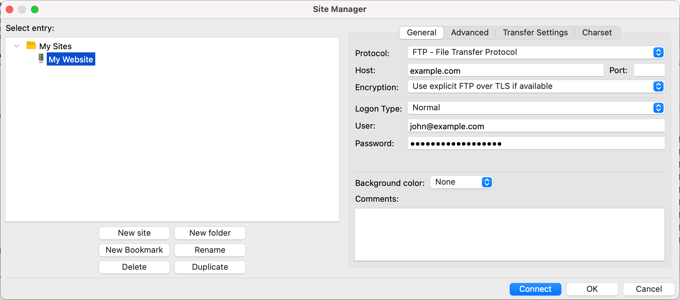
Burada, sitenize bağlanmak için giriş bilgilerini girmeniz gerekecektir.
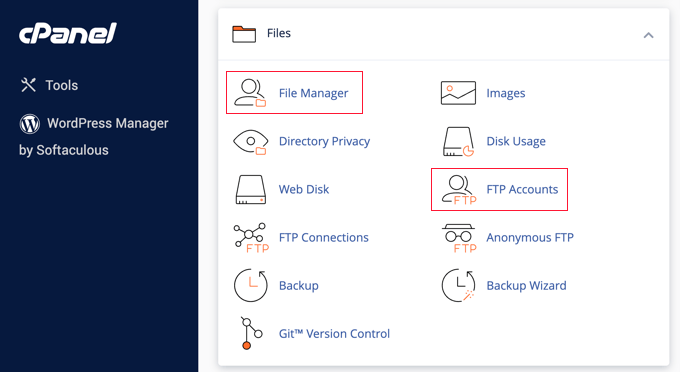
FTP kimlik bilgilerini WordPress barındırma cPanel'inizde bulabilirsiniz. Örneğin, Bluehost'ta cPanel'e gidip oturum açma ayrıntılarını görüntülemek için 'FTP Hesapları' seçeneğine erişebilirsiniz.
Kimlik bilgilerini girdikten sonra, sitenizin çekirdek dosyalarına erişmek için 'Bağlan' düğmesine tıklamanız yeterlidir.
Daha fazla ayrıntı için lütfen WordPress'e dosya yüklemek için FTP'nin nasıl kullanılacağına dair adım adım öğreticiye bakın.
Sitenize bağlandıktan sonra farklı dosya ve klasörler göreceksiniz. Eski bir .htaccess dosyasını kaldırmak istediğinizi varsayalım. Sadece public_html klasörüne gidin.
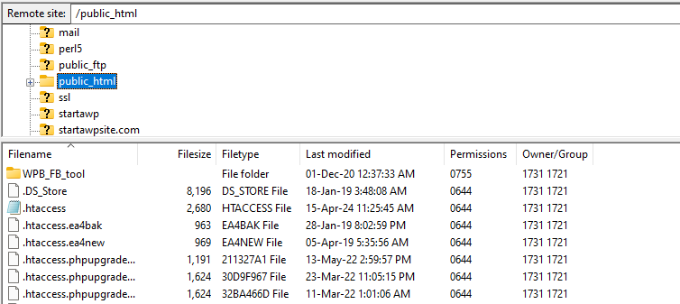
Burada eski .htaccess dosyalarını bulabilirsiniz.
Dosyaya sağ tıklayın ve ardından 'Sil' seçeneğini seçin.
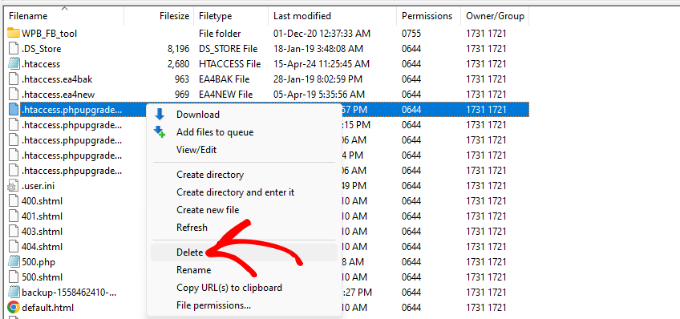
Artık bu adımı tekrarlayabilir ve diğer eski çekirdek dosyalarını kaldırabilirsiniz.
Dosya Yöneticisi Kullanarak Kök Dizinine Erişme
Barındırma hizmetinin sağladığı dosya yöneticisini kullanarak sitenizin kök dizinini de kullanabilirsiniz.
Dosya yöneticisine erişim adımlarının web barındırma sağlayıcınıza bağlı olarak değişebileceğini unutmayın. Bu öğretici için Bluehost'u kullanacağız.
Öncelikle Bluehost hesabınıza giriş yapmanız ve ardından web sitesi ayarlarına gitmeniz gerekecektir.

Bundan sonra, 'Gelişmiş' sekmesine gidebilirsiniz.
Buradan, cPanel bölümüne doğru kaydırın ve 'Yönet' düğmesine tıklayın.

Ardından, farklı cPanel ayarlarını göreceksiniz.
Dosyalar bölümüne aşağı kaydırabilir ve 'Dosya Yöneticisi' seçeneğine tıklayabilirsiniz.
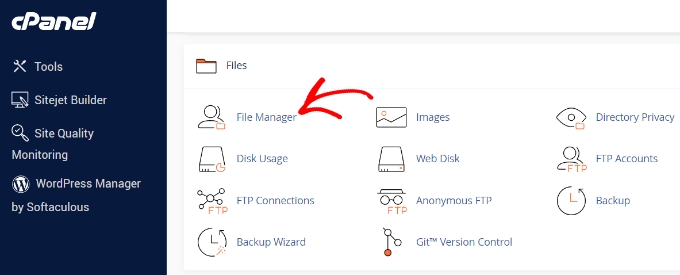
Bundan sonra, web sitenizdeki farklı dosya ve klasörleri kullanabilirsiniz.
Örneğin, public_html klasörüne gidin ve kaldırmak istediğiniz eski bir çekirdek dosyasını seçin. Ardından, üstteki ‘Sil’ seçeneğine tıklamanız yeterlidir.
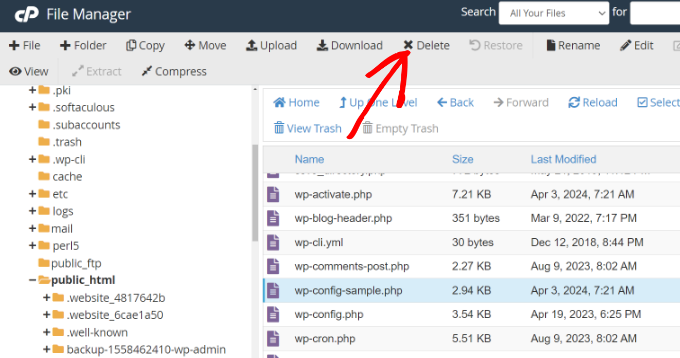
Şimdi diğer eski WordPress çekirdek dosyalarını silmek için bu adımı tekrarlayın.
Bonus: Gereksiz WordPress Çekirdek Dosyalarını Otomatik Olarak Kaldırın
Eski WordPress çekirdek dosyalarını kaldırmanın yanı sıra, diğer gereksiz çekirdek dosyalarını da otomatik olarak silebilirsiniz.
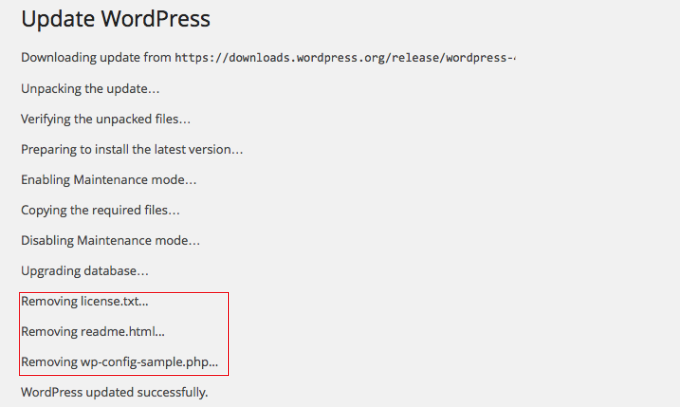
WordPress'i otomatik veya manuel olarak güncellediğinizde, wp-config-sample.php, readme dosyaları ve lisans dosyalarını yeniden yükler. İşleri düzenli ve temiz tutmak için WP Core Update Cleaner eklentisini kullanabilirsiniz.
Bu, WordPress'i her güncellediğinizde bu dosyaları otomatik olarak kaldıran ücretsiz bir WordPress eklentisidir.
Öncelikle WP Core Update Cleaner eklentisini yüklemeniz ve etkinleştirmeniz gerekecektir. Yardıma ihtiyacınız varsa, lütfen WordPress eklentisinin nasıl kurulacağına dair kılavuzumuza bakın.
Etkinleştirdikten sonra, eklenti kutudan çıktığı gibi çalışacaktır. Endişelenmeniz gereken ek ayar yoktur. Bir dahaki sefere WordPress'i güncellediğinizde, eklentinin lisans dosyalarını, readme dosyalarını ve diğer gereksiz dosyaları otomatik olarak sildiğini fark edeceksiniz.
Umarız bu makale, eski WordPress çekirdek dosyalarının nasıl silineceğini öğrenmenize yardımcı olmuştur. Ayrıca WordPress'in yerel bir sunucudan canlı bir siteye nasıl taşınacağına dair öğreticimize veya önce WordPress'in mi yoksa eklentilerin mi güncellenmesi gerektiğine dair kılavuzumuza bakmak isteyebilirsiniz.
Bu makaleyi beğendiyseniz, lütfen WordPress video eğitimleri için YouTube Kanalımıza abone olun. Bizi ayrıca Twitter ve Facebook'ta da bulabilirsiniz.




Jiří Vaněk
WordPress'in bu sürecin tamamını güncellemeler sırasında hallettiğini sanıyordum. Yani, yeni dosyaları alacak, yükleyecek, gerekli dosyaların üzerine yazacak ve eskileri silecekti. Geliştiricilerin böyle bir şeyi hesaba katmadığı ve bunun, kaldırılan eklentilerden kalan eski tabloların bulunduğu MySQL veritabanını temizlemek gibi manuel olarak yapılması gerektiği benim için yeni. FTP'de gereksiz dosyaların birikip birikmediğini ve temizlik gerekip gerekmediğini kontrol etmek için bir dahaki sefere sistemi güncellediğimde bunu bilmek iyi oldu.
Judith
Merhaba. Bu gönderi 2014'ten kalma ve eklenti en son 2 yıl önce güncellendi ve "Bu eklenti WordPress'in en son 3 ana sürümüyle test edilmemiştir." diyen bir not var, bu eklentiyi hala tavsiye eder misiniz? Benzer güncel bir eklenti var mı?
WPBeginner Desteği
Bu makaleye bakacağız ve çalışmıyorsa veya daha iyi bir alternatif bulursak güncelleyeceğiz.
Yönetici
MJ
Bu eklentiyi kullandım ve 'Mevcut' ve 'Tümü' olmak üzere iki seçenek gösteriyor. Mevcut seçeneğinde 0 dosya görünüyor ve mesaj "Kurulumunuzda eski dosya yok gibi görünüyor. Her yükseltmeden sonra eski WordPress dosyalarını silmeyi unutmayın." yazıyor, ancak 'Tümü' seçeneği altında birkaç yüz dosya gösteriyor ve "Bu WordPress kurulumunda bazı eski dosyalar bulduk. Lütfen aşağıdaki dosyaları inceleyin." mesajını görüntülüyor.
Şimdi hangisini takip etmem gerektiğini bilmiyorum? 'Tümü' seçeneği altındaki dosyaları silmeli miyim? 491 tane var.
Yayın Kadrosu
Hayır. Mevcut olanlara bakın (hepsi değil).
Yönetici
MJ
İyi bir makale... sanırım eski dosyaları silmeyi denemeliyim. Sitenin hızıyla bir ilgisi var mı???
Yayın Kadrosu
Hayır, performansı etkilemez.
Yönetici
Keith Davis
Teşekkürler beyler
Eklentinin hangi eski dosyaları vurgulayacağını görmek ilginç olacak.
Bilgilendirme için teşekkürler.