


Restoran veya küçük bir butik gibi bir işletme işletiyorsanız, tam bir çevrimiçi mağazaya ihtiyacınız olmayabilir.
Genellikle, müşterilerin yiyecek veya belirli ürünleri sipariş etmelerini sağlamanın en iyi yolu basit bir çevrimiçi sipariş formudur.
Bu, bir alışveriş sepeti sisteminin karmaşıklığını önler. Bu nedenle, kendinizinkini oluşturmanıza yardımcı olacak en iyi sipariş formu seçeneklerini araştırdık.
Bu yazıda, en sevdiğimiz araçlardan birkaçını kullanarak bunu yapmanın iki basit yolunu göstereceğiz: WPForms ve WP Simple Pay. Hemen başlayalım!
💡Hızlı Cevap: WordPress'te Çevrimiçi Sipariş Formu Nasıl Oluşturulur
Acil misiniz? WordPress'te çevrimiçi bir sipariş formu oluşturmanın en kolay 2 yolu şunlardır:
- Yöntem 1: WPForms – Tam özellikli bir form eklentisi istiyorsanız en iyisi. Birden çok ödeme ağ geçidi aracılığıyla ödeme kabul edin, birden çok öğe, koşullu mantık ve yinelenen aboneliklerle karmaşık formlar oluşturun. Gelişmiş özelliklere sahip özelleştirilebilir sipariş formlarına ihtiyaç duyan işletmeler için mükemmeldir.
- Yöntem 2: WP Simple Pay – Alışveriş sepeti olmayan basit, Stripe destekli bir sipariş formu istiyorsanız en iyisi. Tek seferlik veya yinelenen ödemeleri kabul edin, Şimdi Al Sonra Öde'yi kullanın ve tüm Stripe özelliklerine erişin. Hızlı kurulum veya yalnızca Stripe ödemelerine odaklanan işletmeler için idealdir.
WordPress'te Çevrimiçi Bir Sipariş Formu Neden Oluşturulur?
Bazı işletmeler sipariş almak, ödeme kabul etmek ve envanteri yönetmek için çevrimiçi mağazalar kurar. Ancak alışveriş sepeti olan karmaşık bir e-ticaret sitesine ihtiyacınız olmayabilir.
Örneğin, bir restoranın sahibiyseniz, tamamen çevrimiçi bir mağaza oluşturmanıza gerek yoktur. Yalnızca birkaç ürün satıyorsanız da aynı durum geçerli olabilir.
Çoğu durumda, basit bir çevrimiçi sipariş formu işi halledebilir. Formunuz, müşterilerin çevrimiçi, teslim alma sırasında veya teslimat sırasında ödeme yapmalarına olanak tanıyacak şekilde özelleştirilebilir.
Çevrimiçi bir sipariş formu kullanmak, küçük işletmeler için birkaç önemli avantaj sunar:
- Sipariş sürecini basitleştirir. Müşteriler ürün özellikleri, miktarlar ve teslimat bilgileri gibi gerekli tüm ayrıntıları girebilir.
- Doğruluğu sağlar. Telefonla sipariş almaktan daha az hata yaparak tam olarak ihtiyacınız olan bilgiyi alırsınız.
- Geliri artırır. Müşterilerin sipariş vermesini kolaylaştırmak genellikle daha yüksek etkileşim ve daha fazla satışa yol açar.
WordPress'te kolayca çevrimiçi bir sipariş formu oluşturmanın yollarını görelim. Bu öğreticide iki yöntem ele alacağız. Seçtiğiniz yönteme atlamak için aşağıdaki bağlantıları kullanabilirsiniz.
- Sipariş Formunuz İçin Doğru Aracı Seçin
- Method 1: Create an Order Form With WPForms (Multiple Products & Advanced Settings)
- Method 2: Create an Order Form With WP Simple Pay (Subscriptions & Simple Settings)
- Video Eğitim
- Bonus: WordPress'e Restoran Rezervasyon Sistemi Ekleme
- SSS: WordPress'te Çevrimiçi Sipariş Formları Oluşturma
Sipariş Formunuz İçin Doğru Aracı Seçin
Hem WPForms hem de WP Simple Pay, birden çok ürün ve abonelik ayarları için destek sunar, ancak farklı ihtiyaçlara hizmet ederler. Karar vermenize yardımcı olacak hızlı bir karşılaştırma aşağıdadır:
| Eklenti | En İyisi | Temel Özellikler |
|---|---|---|
| WPForms | Tam özellikli, özelleştirilebilir sipariş formları | ✅Birden çok ödeme ağ geçidi ✅Koşullu mantık ✅Çoklu ürün toplamları, ✅Gelişmiş alanlar ✅Dosya yüklemeleri ✅Özel bildirimler |
| WP Simple Pay | Basit Stripe tabanlı sipariş formları | ✅Tek seferlik veya yinelenen ödemeleri kabul edin ✅Şimdi Al Sonra Öde ✅Apple Pay ve Google Pay ✅Stripe abonelikleri ✅Minimum kurulum |
Yöntem 1: WPForms ile Sipariş Formu Oluşturma (Birden Fazla Ürün & Gelişmiş Ayarlar)
Birden çok ürünü, koşullu mantığı işleyebilen ve toplamları otomatik olarak hesaplayabilen tam olarak özelleştirilebilir bir sipariş formu istiyorsanız, WPForms en iyi seçimdir.
WPForms, kodlama gerektirmeden esnek sipariş formları oluşturmanıza olanak tanır. Birden çok ürün, özel alanlar ve koşullu mantık ekleyebilir ve Stripe, PayPal veya Authorize.net aracılığıyla ödemeleri entegre edebilirsiniz.
Bu, onu basit bir ödeme işleminden daha fazlasına ihtiyaç duyan işletmeler için mükemmel kılar.

WPForms'u WPBeginner web sitesi için formlar oluşturmak üzere birçok kez kullandık ve bizi asla yarı yolda bırakmadı. Deneyimlerimiz hakkında daha fazla bilgi edinmek için WPForms incelememize bakın.
WPForms ayrıca bir yapay zeka form oluşturucu sunar, ancak bu öğretici için, tüm özellikleri çalışırken görebilmeniz için özel bir sipariş formunu manuel olarak oluşturmaya odaklanacağız.
Şu anda kullanmayacağız çünkü eklentinin hazır sipariş formu şablonuyla çalışmanın ne kadar kolay olduğunu göstermek istiyoruz. Ancak gelecekte birden fazla form oluşturmanız gerekeceğini biliyorsanız, bunun gerçekten faydalı olabileceğini unutmayın.
Adım 1: WPForms'u Yükleyin ve Etkinleştirin
Şimdi, başlamak için WPForms'u yüklemeniz ve etkinleştirmeniz gerekecek. Ayrıntılı talimatlar için, bir WordPress eklentisinin nasıl kurulacağına ilişkin adım adım kılavuzumuza bakın.
☝ Not: WPForms'un ücretsiz planı vardır. Ancak, daha fazla form şablonu almak ve akıllı koşullu mantık, dosya yüklemeleri, form bildirimleri, spam koruması ve daha fazlası gibi gelişmiş özellikleri kullanmak için profesyonel plana yükseltebilirsiniz.
Eklentiyi etkinleştirdikten sonra, lisans anahtarınızı girmek için WordPress kontrol panelinden WPForms » Ayarlar sayfasını ziyaret edin. Bu bilgiyi WPForms web sitesindeki hesabınızda bulabilirsiniz.

Adım 2: Yeni Bir Sipariş Formu Oluşturun
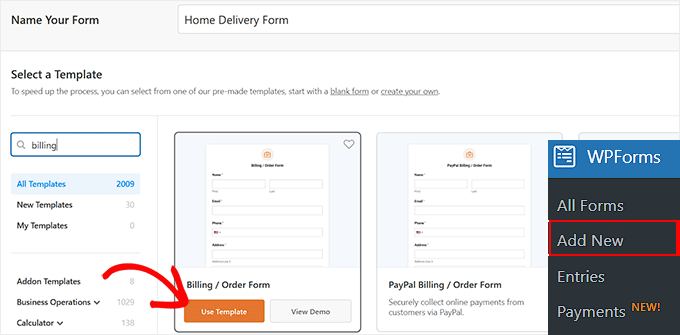
Ardından, WordPress kontrol panelinden WPForms » Yeni Ekle sayfasına gidin.
Bu sizi, formunuza bir ad ekleyerek başlayabileceğiniz 'Şablon Seç' sayfasına götürecektir. Ardından bir form şablonu seçmeniz gerekecektir. 'Fatura / Sipariş Formu' şablonunu kullanmanızı öneririz.
Bu şablonu seçmek için imlecinizi üzerine getirin ve ‘Şablonu Kullan’ düğmesine tıklayın.
Adım 3: Sipariş Formu Alanlarınızı Özelleştirin
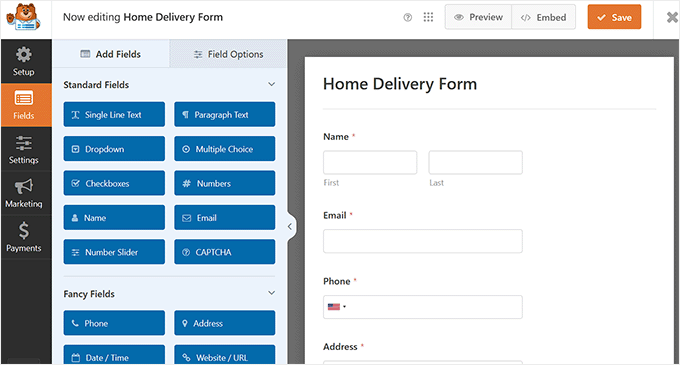
Şimdi WPForms sürükle ve bırak düzenleyicisine yönlendirileceksiniz. Burada, ekranda solda form alanları bulunan sağ tarafta bir form önizlemesi göreceksiniz.
Artık kenar çubuğundaki alanları sürükleyip bırakarak çevrimiçi sipariş formunuzu istediğiniz gibi düzenleyebilirsiniz.
Varsayılan şablon, ad, adres ve telefon numarası gibi ihtiyacınız olabilecek bilgilerin çoğunu içeren alanları zaten içerir. Ancak, gerçek ürünlerinizi listelemeniz gerekecektir.
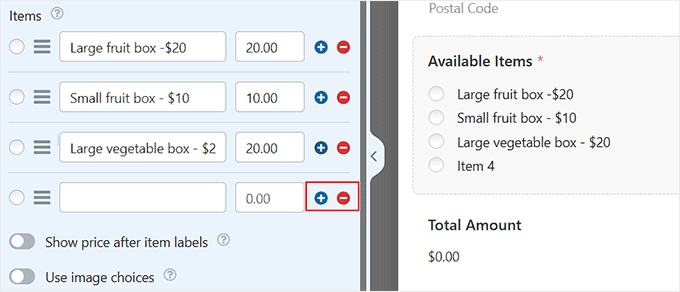
Bunu yapmak için, düzenlemek üzere ‘Mevcut Ürünler’ alanına tıklayın. Bu, sol sütunda ayarlarını açacaktır; burada müşterilerin sizden sipariş edebileceği her ürünün adını ve fiyatını yazabilirsiniz.
Fiyat formda otomatik olarak görüntülenmeyecektir, bu nedenle bunu ürün adına eklemek isteyebilirsiniz.
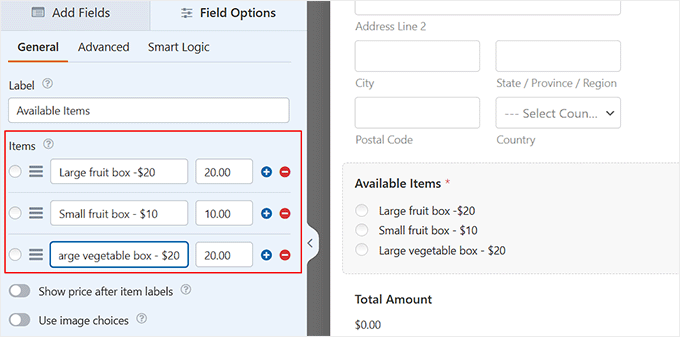
Daha fazla seçenek eklemek için, ekstra öğeleri eklemek istediğiniz yere (+) simgesine tıklamanız yeterlidir. (-) simgesine tıklayarak bir öğeyi de kaldırabilirsiniz.
Not: İstediğiniz kadar öğe ekleyebilirsiniz. Ancak, müşteriler bu alandan yalnızca bir seçeneği seçebilir.
Birden fazla seçenek kategoriniz varsa, gruplar oluşturmak için alanı kopyalamak isteyebilirsiniz.
İmlecinizi üzerine getirdiğinizde veya seçildiğinde görünen ‘Kopyala’ simgesine tıklayarak ‘Kullanılabilir Öğeler’ alanını kopyalayabilirsiniz.
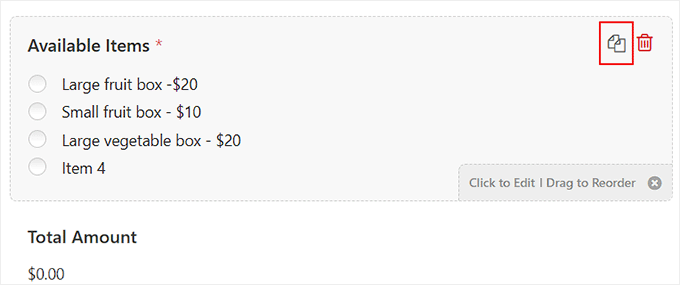
Alanların ‘Etiketini’ her grup için uygun bir şeye değiştirdiğinizden emin olun.
Tek bir alanda birden fazla seçeneğin müşteriler tarafından seçilebilmesini istiyorsanız farklı bir alan türü kullanmanız da gerekecektir.
Bunun için ‘Alan Ekle’ sekmesine geçin ve ‘Ödeme Alanları’ bölümüne aşağı kaydırın. Ardından, ‘Onay Kutusu Öğeleri’ alanını seçin ve forma ekleyin.
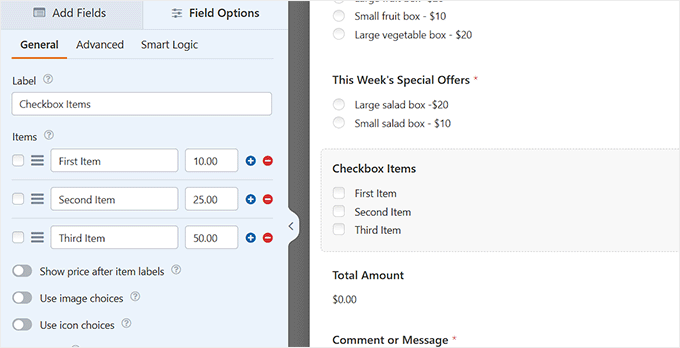
Artık daha önce olduğu gibi bu alanı düzenleyebilir, ürünleriniz için isim ve fiyat girebilirsiniz. Müşteriler sipariş vermek istedikleri kadar ürünü seçebilirler.
Ürünlerinizin görsellerini göstermek istiyorsanız, bu da kolaydır. Sadece 'Görsel seçeneklerini kullan' anahtarını açın.
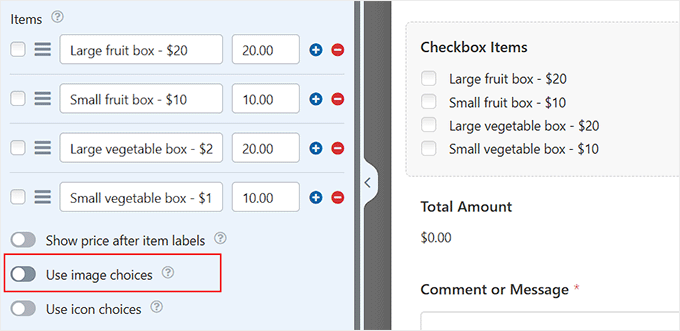
Bunu yaptıktan sonra, her öğenin altında ‘Resim Yükle’ düğmesi görünecektir.
Ardından, bilgisayarınızdan veya WordPress Medya Kitaplığı'ndan istediğiniz gibi resimler ekleyebilirsiniz.
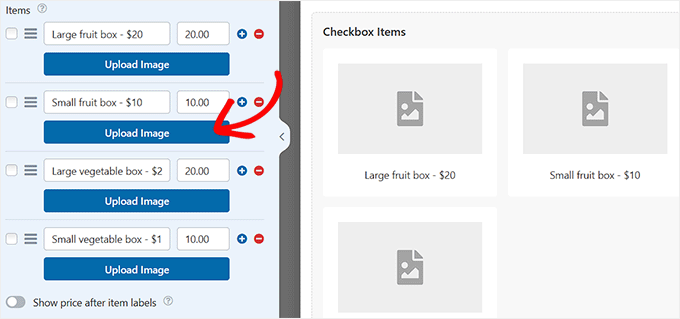
WPForms'un resimlerinizi yeniden boyutlandırmayacağını veya sıkıştırmayacağını unutmayın. En iyi düzen için web için optimize edilmiş kare resimler (250x250 piksel gibi) kullanmanızı öneririz.
Artık form alanlarının geri kalanını benzer şekilde özelleştirebilirsiniz. Bunu yaptıktan sonra, ayarlarınızı kaydetmek için üstteki 'Kaydet' düğmesine tıklamanız yeterlidir.
☝ Önemli: WooCommerce gibi tam bir e-ticaret platformunun aksine, basit sipariş formları envanteri otomatik olarak izlemez. Tükenen ürünleri formunuzdan manuel olarak kaldırmanız gerekecektir.
Adım 4: Sipariş Formunuzun Göndereceği Bildirimleri Yapılandırın
Bir sipariş formu oluşturuyorsanız, bunun için bildirimler ayarlamak iyi bir fikirdir. Bu sayede, web sitenizde biri sipariş verdiğinde hemen bir e-posta uyarısı alırsınız.
Bunu yapmak için sol sütundan 'Ayarlar' bölümüne geçin ve 'Bildirimler' sekmesine tıklayın. Varsayılan olarak, tamamlanan sipariş formları WordPress sitenizin yönetici adresine e-posta ile gönderilecektir.
Ancak, bunu değiştirmek veya sipariş formlarının birden fazla adrese kopyalanmasını isteyebilirsiniz.
'E-posta Adresine Gönder' kutusuna e-posta adresini veya adreslerini yazmanız yeterlidir. Birden fazla e-posta adresi giriyorsanız, bunları virgülle ayırın.
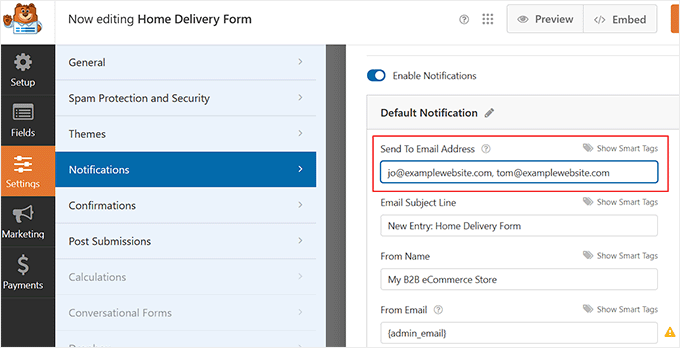
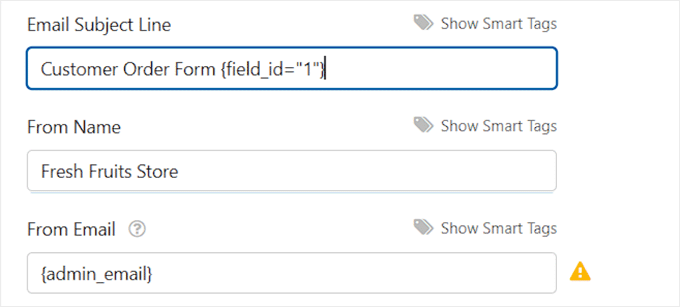
Konu satırını, her sipariş için aynı olmaması için değiştirmek isteyebilirsiniz. Bu, kalabalık bir e-posta gelen kutusunda siparişleri takip etmeyi kolaylaştırabilir.
Burada, e-postaların konu satırını 'Müşteri siparişi' ve ardından müşterinin adı olarak okunacak şekilde değiştirdik. Konu satırına ad alanını eklemek için 'Akıllı Etiketleri Göster'i kullandık.
Tercihlerinize göre istediğiniz diğer tüm ayrıntıları değiştirebilirsiniz.
Müşterileriniz için bir e-posta bildirimi ayarlamanızı şiddetle tavsiye ederiz. Bu, onlara ne sipariş ettiklerini hatırlatacak ve siparişinizi aldığınızı bildirecektir.
Yeni bir e-posta bildirimi ayarlamak için ‘Yeni Bildirim Ekle’ düğmesine tıklayın.
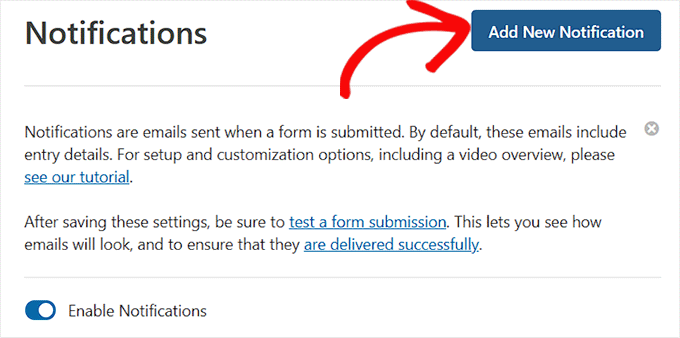
Yeni bildirim için bir ad yazmanız istenecektir.
Müşteriler bu adı görmeyeceği için istediğiniz gibi adlandırabilirsiniz. 'Müşteri Makbuzu' veya 'Müşteri E-posta Onayı' gibi bir şey öneririz.
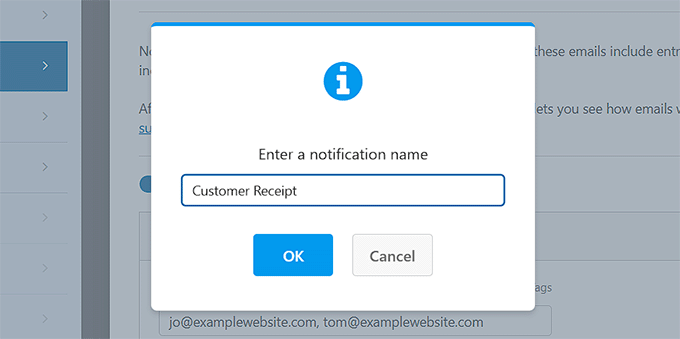
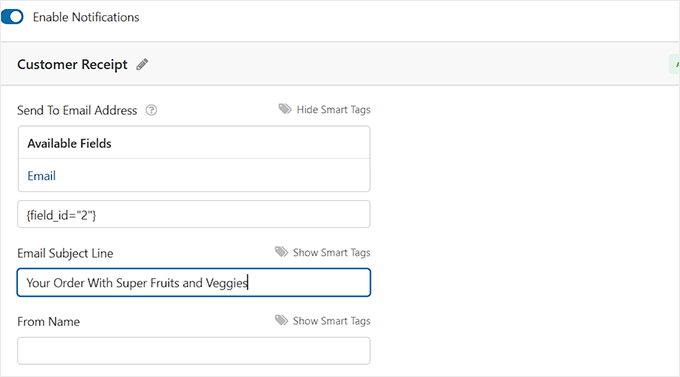
‘E-posta Adresine Gönder’in müşterinizin e-posta hesabı olmasını isteyeceksiniz. Bu, bu kutudan {admin_email} silmeniz gerektiği anlamına gelir.
Ardından, 'Akıllı Etiketleri Göster'e tıklayın ve mevcut listeden 'E-posta' alanını seçin.
E-posta için diğer ayrıntıları da girmeniz gerekecektir. Konu satırı olarak “Siparişiniz” ve şirketinizin adını kullanmanızı öneririz.
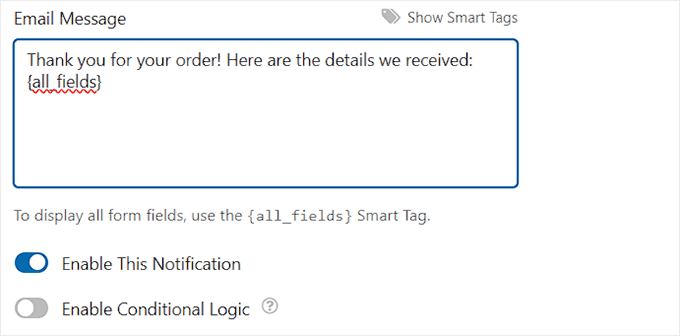
'E-posta Mesajı' alanında, muhtemelen müşterinize bir mesaj eklemek isteyeceksiniz.
{all_fields} etiketi, müşterinin formda girdiği tüm bilgileri verecektir. Ayrıntılı talimatlar için, WordPress form gönderimlerinden sonra onay e-postası gönderme konusundaki eğitimimize bakın.
Adım 5: Müşterileriniz İçin Onay Mesajını Ayarlayın
Müşterilerinize bir e-posta makbuzu göndermenin yanı sıra, siparişlerinin gönderildiğini bilmeleri için onlara ekranda bir onay da gösterebilirsiniz.
Bunu Ayarlar » Onay sekmesi altında yapabilirsiniz.
Varsayılan onay mesajı şöyledir: “Bize ulaştığınız için teşekkürler! Sizinle kısa sürede iletişime geçeceğiz.”
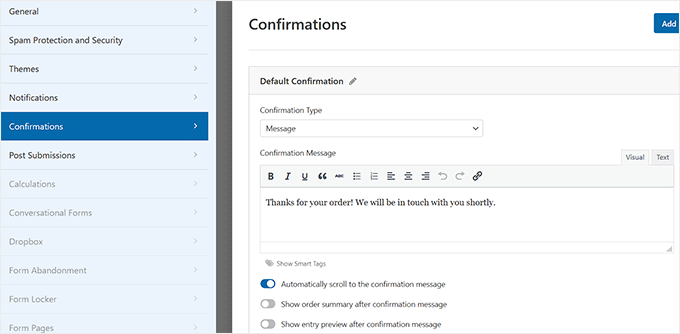
Bunu istediğiniz herhangi bir şeye değiştirebilir ve metninizi biçimlendirmek için görsel düzenleyiciyi kullanabilirsiniz.
Alternatif olarak, müşterileri web sitenizdeki bir 'Teşekkürler' sayfasına veya hatta tamamen başka bir web sitesine yönlendirebilirsiniz.
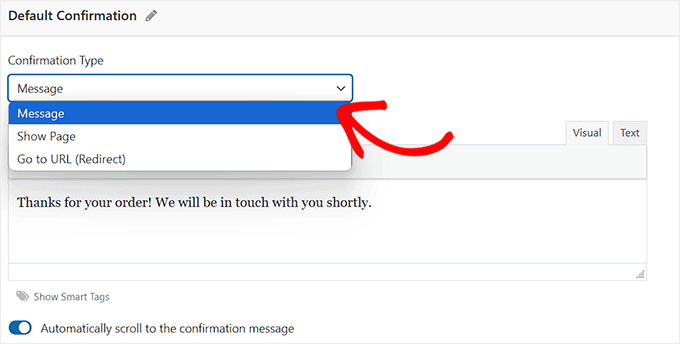
Onay mesajını ayarladıktan sonra ekranın üst kısmındaki ‘Kaydet’e tıklayın.
💡 Profesyonel İpucu: Sipariş onay e-postalarınızın spam klasörüne düşmediğinden emin olmak için WP Mail SMTP kullanmanızı öneririz. E-postaları güvenilir bir sağlayıcı aracılığıyla göndererek WordPress e-posta teslim sorunlarını düzeltir.
Adım 6: Ödemeyi Sipariş Formunuzla Entegre Edin (İsteğe Bağlı)
Sipariş formunuz aracılığıyla ödeme almak istiyorsanız, bunu bir ödeme işlemcisiyle entegre etmeniz gerekecektir.
WPForms, Stripe, PayPal ve Authorize.net gibi birden fazla ödeme ağ geçidini destekleyerek, esnek ödeme seçenekleriyle eksiksiz bir sipariş formu oluşturmanıza olanak tanır. Müşteriler çevrimiçi ödeme yapabilirken siz de tüm sipariş ayrıntılarını tek bir formda toplayabilirsiniz.
☝ Not: WPForms'un ücretsiz sürümü Stripe aracılığıyla ödeme kabul etmenize olanak tanır. Ancak, formlarınız aracılığıyla yapılan ödemelerde ek işlem ücretleri vardır. Ek ücretleri kaldırmak ve daha fazla ödeme ağ geçidine erişmek için WPForms Pro'ya yükseltebilirsiniz.
Bu eğitimde PayPal kullanacağız, ancak Stripe için de işlem benzerdir.
İlk olarak, form oluşturucudan çıkmanız gerekecek. Bunu sağ üstteki ‘X’e tıklayarak yapabilirsiniz. Kaydedilmemiş değişiklikleriniz varsa, formunuzu kaydetmeniz istenir.
Ardından, WordPress kontrol panelinizdeki WPForms » Eklentiler sayfasına gidin. ‘PayPal Standard Eklentisi’ne aşağı kaydırın ve altındaki ‘Eklenti Yükle’ düğmesine tıklayın.

Eklenti daha sonra otomatik olarak kurulacak ve etkinleştirilecektir.
Şimdi, WPForms » Tüm Formlar altında bulabileceğiniz formunuza geri dönün. Form oluşturucu başlatıldığında, ‘Ödemeler’ sekmesine geçin ve ‘PayPal Standard’ seçeneğine tıklayın.
Ardından, ‘PayPal Standart ödemeleri etkinleştir’ anahtarını açın.
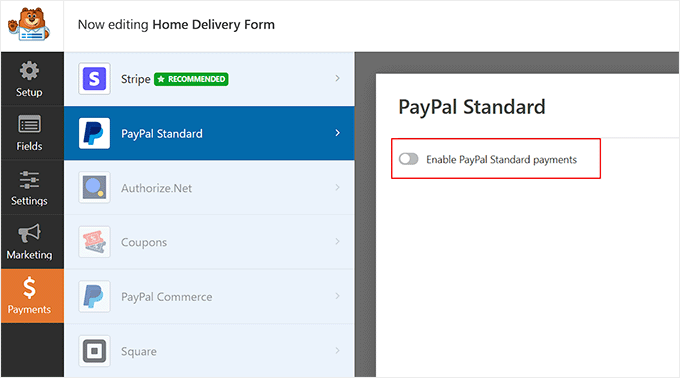
Ardından, formun ayrıntılarını doldurun. PayPal hesabınızla ilişkili e-posta adresini ekleyerek başlayabilirsiniz.
‘Mod’ açılır menüsünü ‘Üretim’ olarak ve ‘Ödeme Türü’nü ‘Ürünler ve Hizmetler’ olarak ayarlayın.
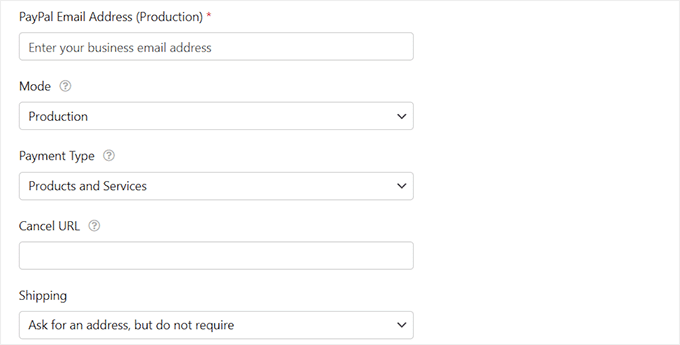
Teslimat adresini sipariş formu aracılığıyla topluyorsanız, ‘Nakliye’yi ‘Adres Sormayın’ olarak değiştirebilirsiniz.
‘İptal URL’si’ girmenize gerek yok, ancak müşterilerin ödeme işlemini tamamlamamaları durumunda yönlendirilecekleri web sitenizde bir sayfa oluşturmak isteyebilirsiniz.
Bitirdiğinizde 'Kaydet' düğmesine tıklayın.
Artık kullanıcı formu gönderdiğinde, ödeme yapmak için otomatik olarak PayPal'a yönlendirilecektir. Formunuza herhangi bir ek alan eklemenize veya başka bir şey yapmanıza gerek yoktur.
Daha fazla bilgi için, WordPress'e bir PayPal ödeme formu ekleme konusundaki eğitimimize bakabilirsiniz.
Adım 7: Sipariş Formunu Web Sitenize Ekleyin
Son adım, sipariş formunuzu web sitenize eklemektir.
Formunuzu eklemek istediğiniz sayfayı seçin veya Sayfalar » Yeni Ekle altında yeni bir sayfa oluşturun.
Ardından, yeni bir blok eklemek için ‘Blok Ekle’ (+) düğmesine tıklayın (formunuzun nerede olmasını istediğiniz) ve WPForms bloğunu bulun. Bloklar ‘Widget’lar’ bölümünde bulunur veya onu bulmak için arama çubuğuna ‘WPForms’ yazabilirsiniz.
Bir WPForms bloğu göreceksiniz. ‘Bir Form Seçin’ açılır menüsüne tıklayın ve formunuzu seçin.
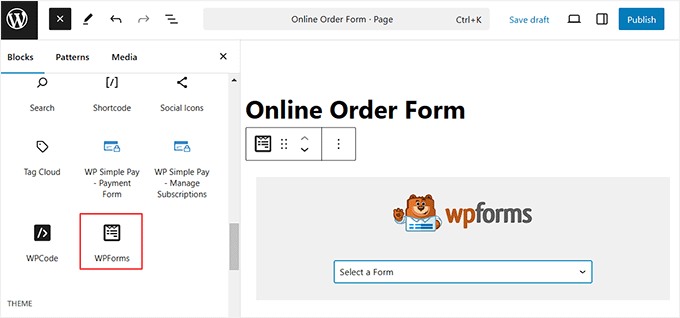
Ardından, WordPress düzenleyicisinde formun kendi önizlemesini göreceksiniz.
Hazır olduğunuzda sayfanızı kaydedin ve yayınlayın (veya güncelleyin). Formunuzun çalışırken görmek için sitenizde canlı olarak görüntüleyebilirsiniz. Müşterilerle paylaşmadan önce, beklediğiniz gibi çalıştığından emin olmak için formu test etmenizi öneririz.
Daha fazla ayrıntı için, formları WordPress'e nasıl yerleştireceğiniz hakkındaki kılavuzumuza bakın.
Form gönderildiğinde e-posta bildirimini aldığınızdan emin olmak da iyi bir fikirdir. Almazsanız, WordPress'in e-posta sorununu göndermemesini düzeltme konusundaki yazımıza göz atın.
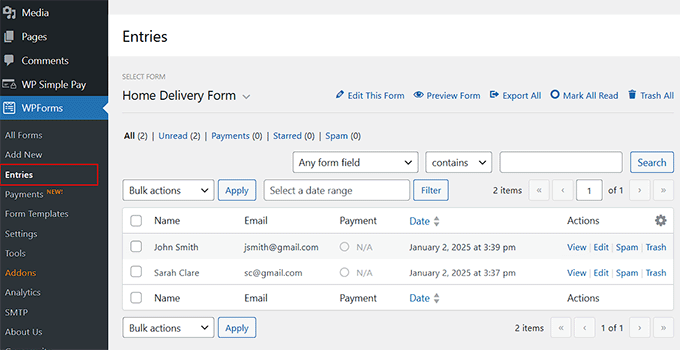
Bir e-postayı kaçırsanız veya yanlışlıkla silseniz bile, WPForms form verilerini WordPress veritabanına kaydeder. WordPress kontrol panelinizde WPForms » Girişler bölümüne giderek tüm siparişlerinizi bulabilirsiniz.
Girişlerin listesini görmek için formunuzun adına tıklayın. Ayrıntıları görmek için bunlardan herhangi birinin yanındaki ‘Görüntüle’ye tıklayın.
Yöntem 2: WP Simple Pay ile Sipariş Formu Oluşturma (Abonelikler ve Basit Ayarlar)
Alışveriş sepeti olmayan, Stripe odaklı bir sipariş formu istiyorsanız WP Simple Pay idealdir.
Tek seferlik veya yinelenen ödemeler kabul edebilir, Şimdi Al Sonra Öde özelliğini kullanabilir, Apple Pay ve Google Pay gibi mobil ödemeleri kabul edebilir ve birden fazla ürün için form alanlarını özelleştirebilirsiniz.
Stripe'ın özelliklerinden tam olarak yararlanırken hızlı bir şekilde bir sipariş formu kurmak için mükemmeldir.

Bu aracı çeşitli senaryolar için kapsamlı bir şekilde test ettik ve gerçekten çok sevdik. Test deneyimimiz hakkında daha fazla ayrıntı istiyorsanız, WP Simple Pay incelememize göz atabilirsiniz.
Adım 1: WP Simple Pay'i Yükleyin ve Etkinleştirin
Öncelikle, WP Simple Pay eklentisini yükleyip etkinleştirmeniz gerekir. Ayrıntılar için WordPress eklentisi nasıl kurulur hakkındaki eğitimimize bakın.
☝ Not: WP Simple pay ücretsiz bir plan sunar. Ancak, ödeme seçeneklerinin ve abonelik özelliklerinin çoğunu etkinleştirmek için profesyonel sürümü tercih etmeniz gerekecektir.
Eklentiyi etkinleştirdikten sonra ekranınızda bir kurulum sihirbazı açılacaktır. Devam edin ve ‘Başlayalım’ düğmesine tıklayın.

Ardından, eklentinizin lisans anahtarını eklemeniz gerekecektir.
Bu bilgiyi WP Simple Pay web sitesindeki hesabınızda bulabilirsiniz.

Adım 2: Stripe Hesabınızı Bağlayın
Ardından, WP Simple Pay'i Stripe hesabınıza bağlayın. Bu, abonelikler, Apple/Google Pay ve Şimdi Al Sonra Öde dahil tüm Stripe ödeme özelliklerini etkinleştirir.
Stripe'ı bağlamadan formlarınız ödeme kabul etmez. Süreci başlatmak için ‘Stripe ile Bağlan’ düğmesine tıklayın.

Adım adım talimatlar için, WordPress'te Stripe ödemelerini kabul etme konusundaki eğitimimize bakın.
Stripe ve WP Simple Pay'i başarıyla bağladıktan sonra, kurulum sihirbazı e-postalarınızı yapılandırmanızı isteyecektir.
Burada, ödeme makbuzları, yaklaşan faturalar ve ödeme bildirimleri için e-posta bildirimleri alma seçeneklerini etkinleştirebilirsiniz. Bu mesajların gönderilmesi gereken bir e-posta adresi de girmeniz gerekecektir.
Ardından, ‘Kaydet ve Devam Et’ düğmesine tıklayın ve kurulum sihirbazının geri kalan adımlarını istediğiniz gibi tamamlayın.

Adım 3: Yeni Bir Ödeme Formu Oluşturun
Şimdi, WordPress kontrol panelindeki WP Simple Pay » Ödeme Formları sayfasına gidin.
Burada, 'Ödeme Formunuzu Oluşturun' düğmesine tıklamanız yeterlidir.

Bu sizi, eklenti tarafından sunulan hazır şablonların bir listesini göreceğiniz ‘Şablon seçin’ ekranına yönlendirecektir.
İhtiyaçlarınıza uygun bir sipariş formu şablonu bulmak için ‘Ürünler ve Hizmetler’ sekmesine geçmek isteyebilirsiniz. Orada temizlik hizmetleri, çamaşırhane hizmetleri, dövüş sanatları dersleri, yürüyüş turları, havuz temizliği ve daha fazlası gibi şeyler için form şablonları bulacaksınız.
İhtiyaçlarınıza uygun hazır bir şablon bulamazsanız, 'Ödeme Formu' seçeneğini kullanmanızı öneririz. Sadece altındaki 'Şablonu Kullan' düğmesine tıklayın.

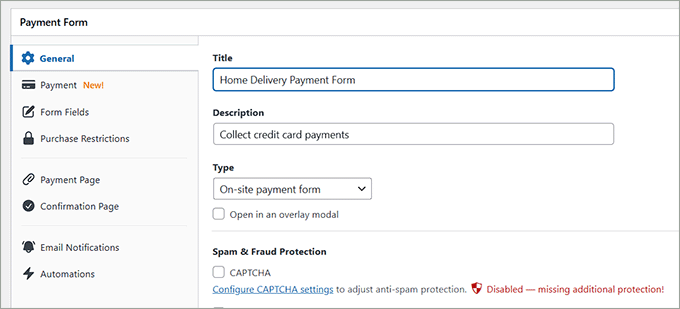
Şimdi sizi, formunuz için bir başlık ve açıklama eklemeye başlayabileceğiniz 'Yeni Ödeme Formu Ekle' sayfasına yönlendirecektir.
Örneğin, bir kullanıcının adresine meyve sepetleri teslim etmek için bir sipariş formu oluşturuyorsanız, ödeme formuna 'Eve Teslimat Ödeme Formu' gibi bir şey diyebilirsiniz.
Ardından, form türünüzü ‘Yerinde ödeme formu’ olarak seçin. Formunuzu spam girişlerden korumak için CAPTCHA'yı da etkinleştirebilirsiniz.
Adım 4: Ürün ve Fiyat Ekleme
Ardından, sol sütundaki 'Ödeme' sekmesine geçin ve 'Vergi Toplama' seçeneğinin altındaki açılır menüden tercih ettiğiniz vergi toplama oranlarını seçin.
Şimdi satmak istediğiniz ürün veya hizmeti ekleyin. Bir ürün etiketi, fiyat ve para birimi girmek için ‘Fiyat Ekle’ye tıklayın.
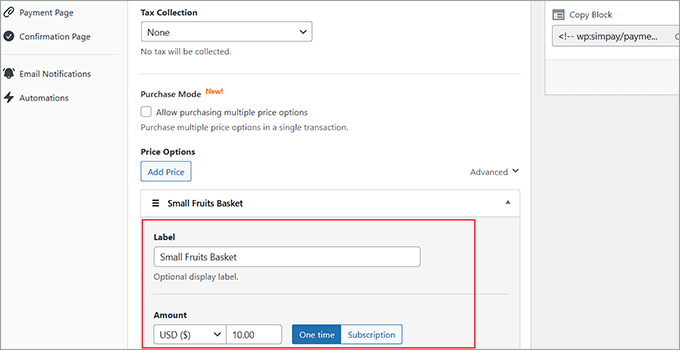
Birden fazla ürün satmak istiyorsanız, ‘Fiyat Ekle’ye tekrar tıklamanız yeterlidir. Bu, aynı sipariş formunda birden fazla ürün veya hizmet listelemenizi sağlar.
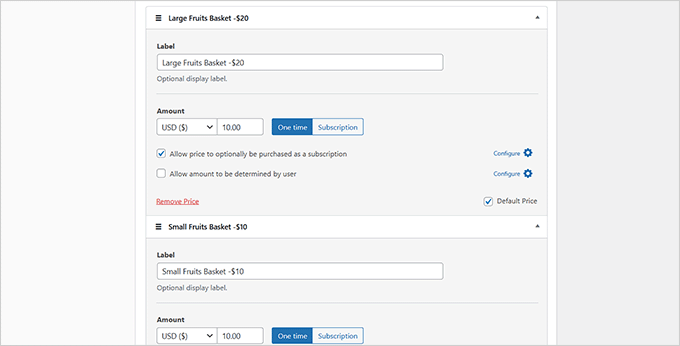
WP Simple Pay fiyatları otomatik olarak göstermediği için, müşterilerin ne için ödeme yaptıklarını net bir şekilde görebilmeleri için fiyatı ürün etiketine dahil etmenizi öneririz.
💡 İpucu: Müşterilerin aynı anda birden fazla ürün sipariş etmesine izin vermek için ‘Satın Alma Modu’nu etkinleştirin. Bu, kullanıcıların tek bir ödeme işleminde birden fazla ürün seçmesine olanak tanır.
Pro sürümünü kullanıyorsanız, abonelikler de sunabilirsiniz. ‘Fiyatın isteğe bağlı olarak abonelik olarak satın alınmasına izin ver’ seçeneğini etkinleştirmeniz yeterlidir.
Bu, formunuza bir abonelik seçeneği ekler ve müşterilerin tek seferlik ödeme veya yinelenen faturalandırma (aylık ödemeler gibi) arasında seçim yapmasına olanak tanır.
Adım 5: Ödeme Yöntemleri ve Form Alanlarını Yapılandırma
Bundan sonra, 'Ödeme Yöntemleri' bölümüne gidin ve açılır menüden 'Tümü' seçeneğini seçin.
Artık yanlarındaki kutuları işaretleyerek Kart, ACH Doğrudan Borç, Klarna, Nakit Uygulaması, GrabPay, iDEAL ve diğer birçok seçeneği ödeme yöntemi olarak ekleyebilirsiniz.

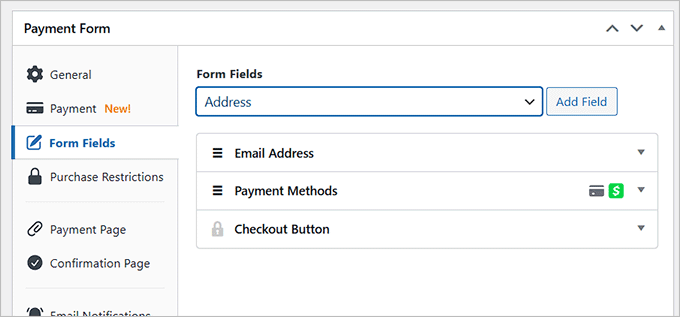
Ödeme yöntemi seçeneklerinizi belirledikten sonra ‘Form Alanları’ sekmesine geçin. Artık açılır menüden bir form alanı ekleyebilir ve sekmeyi genişleterek ayarlarını yapılandırabilirsiniz.
Mevcut alanları sürükleyip bırakarak da yeniden düzenleyebilirsiniz.
Örneğin, fiziksel ürünler teslim etmeyi planlıyorsanız, formunuza bir adres alanı ekleyebilir ve özelleştirebilirsiniz. Bu şekilde, müşteriler satın alma işlemi yaptıklarında ev adreslerini vermek zorunda kalırlar.
Adım 6: Satın Alma Kısıtlamalarını ve Onaylarını Ayarlama
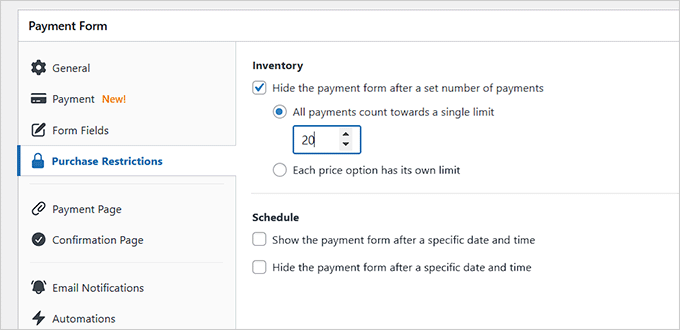
Ardından 'Satın Alma Kısıtlamaları' sekmesine geçin. Burada, 'Belirli sayıda ödemeden sonra ödeme formunu gizle' kutusunu işaretleyebilir ve bir değer ekleyebilirsiniz.
Bu özellik, satmak istediğiniz belirli sayıda ürününüz varsa ve aşırı satışı önlemek istiyorsanız çok kullanışlıdır. Örneğin, meyve sepetleri satıyorsanız ve yalnızca 20 adet mevcutsa, bunu limit olarak ayarlayabilirsiniz. 20 siparişe ulaştığınızda, form sitenizden otomatik olarak kaybolacaktır.
Formunuzun belirli bir tarihten sonra görünmesini veya kaybolmasını da planlayabilirsiniz. Bu, özellikle mevsimlik ürünler için bir sipariş formu oluşturuyorsanız kullanışlıdır.
Örneğin, kurabiye satıyorsanız ve sadece sezon için Noel kurabiyeleri sunmayı planlıyorsanız, o zaman talep olduğunda yalnızca o zaman görünecek şekilde ödeme formu için bir zamanlama ayarlayabilirsiniz.
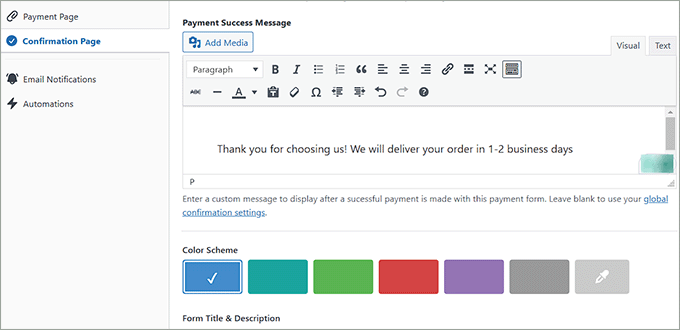
Ardından, sol sütundaki 'Onay Sayfası' bölümüne gidin.
Burada, siparişlerini tamamladıklarında kullanıcıların ekranlarında göreceği bir başarı mesajı yazabilirsiniz. Ayrıca, bir renk şeması seçerek ve bir başlık resmi ekleyerek bu mesajı özelleştirebilirsiniz.
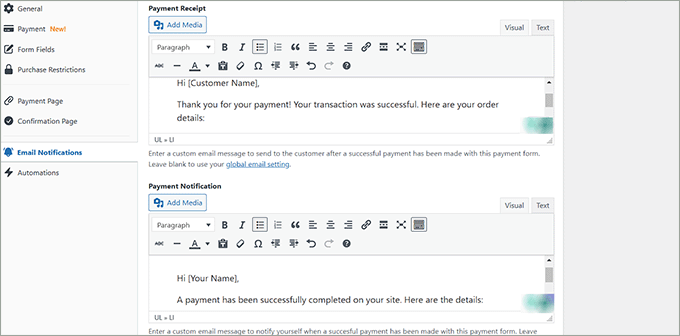
Bundan sonra, kullanıcıların ödeme makbuzlarıyla birlikte alacakları mesajı eklemek için ‘E-posta Bildirimleri’ sekmesine geçin.
Bu ödeme formuyla başarılı bir ödeme yapıldığında kendinizi bilgilendirmek için özel bir e-posta mesajı da ekleyebilirsiniz.
Adım 7: Sipariş Formunu Web Sitenize Ekleyin
Son olarak, ‘Ödeme Sayfası’ sekmesine gidin ve ‘Özel bir ödeme sayfası etkinleştir’ kutusunu işaretleyin.
Eklenti artık ödeme formunuz için özel bir sayfa oluşturacaktır. Bu sayede manuel olarak yeni bir sayfa oluşturmanıza gerek kalmaz.
Ödeme formu sayfasını özelleştirmek için bir kalıcı bağlantı, renk şeması, resim ve alt bilgi metni ekleyebilirsiniz.

Ardından, ayarlarınızı kaydetmek için 'Yayınla' düğmesine tıklayın.
Artık çevrimiçi sipariş formunun çalıştığını görmek için WordPress sitesini ziyaret edebilirsiniz.
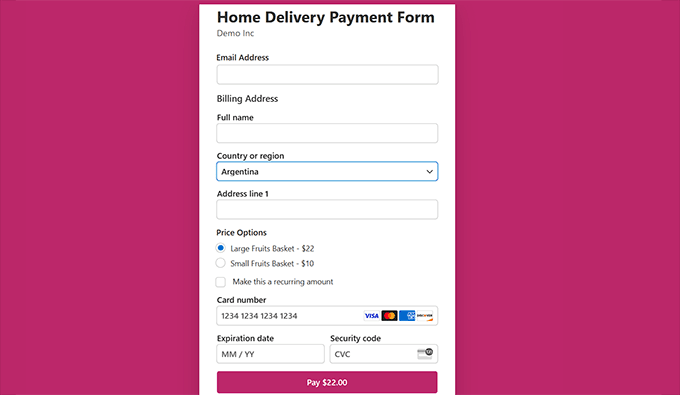
Ancak, formu eklemek istediğiniz mevcut bir sayfanız varsa, özel e-posta mesajlarını ekledikten sonra ‘Yayınla’ düğmesine tıklayın.
Ardından, ödeme formunu eklemek istediğiniz sayfayı veya gönderiyi bulun ve WordPress içerik düzenleyicisinde açın. Ardından, blok menüsünü açmak için sol üst köşedeki 'Blok Ekle' (+) düğmesine tıklayın.
Buradan, WP Simple Pay bloğunu sayfaya ekleyin ve blok içindeki açılır menüden oluşturduğunuz ödeme formunu seçin.

Bundan sonra, değişikliklerinizi kaydetmek için 'Güncelle' veya 'Yayınla' düğmesine tıklayın.
Son olarak, sipariş formunu görüntülemek için WordPress sitenizi ziyaret etmeniz yeterlidir.
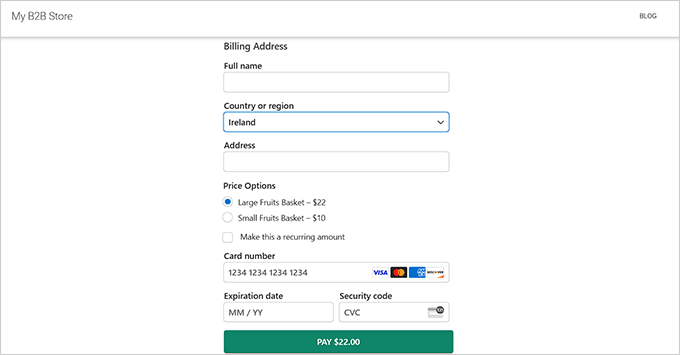
Adım 8: Çevrimiçi Siparişlerinizi Takip Edin
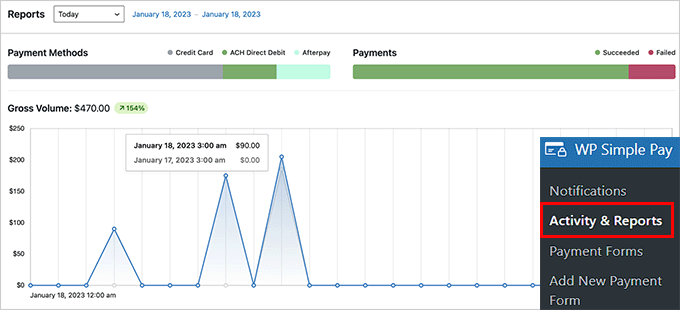
Kullanıcılar sipariş vermeye başladığında, WordPress kontrol panelinizden WP Simple Pay » Etkinlik ve Raporlar sayfasına gidebilirsiniz.
WP Simple Pay, tek seferlik satın alımlar, abonelikler ve başarısız ödemeler dahil olmak üzere tüm Stripe ödemelerini takip etmek için bir kontrol paneli sunar; bu da size tam bir e-ticaret sistemi yönetmeden siparişleriniz hakkında net bir görünüm sağlar.
Ayrıca eklenti, herhangi bir tarih aralığı için raporlar oluşturmanıza olanak tanır. Bir başlangıç ve bitiş tarihi seçtikten sonra, ödeme yöntemleri, ödeme durumları ve başarılı ödemeler hakkında ayrıntılı bilgiler içeren ayrıntılı analizler göreceksiniz.
Bu, sipariş formunuzu daha iyi yönetmenize yardımcı olacaktır.
Video Eğitim
Video talimatlarını takip etmek isterseniz, aşağıdaki YouTube eğitimimizi izleyin.
Bonus: WordPress'e Restoran Rezervasyon Sistemi Ekleme
Bir restoran web siteniz varsa, ona bir rezervasyon sistemi de eklemek isteyebilirsiniz.
Uygun bir çevrimiçi rezervasyon seçeneği sunmak, müşteri deneyimini iyileştirebilir. Telefonla rezervasyon ihtiyacını en aza indirecek ve uzun bekleme sürelerini azaltacaktır.
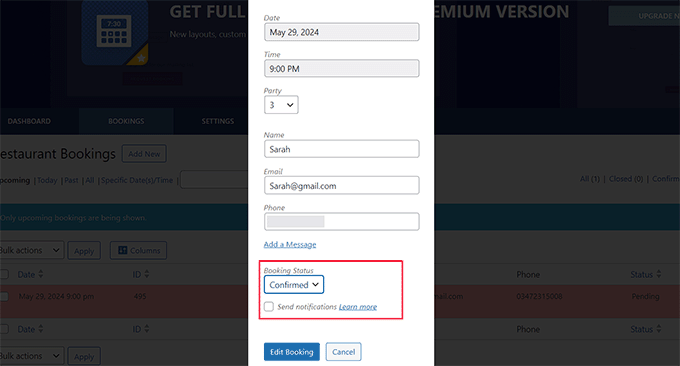
Bunun nasıl yapılacağına dair talimatlar için, WordPress'e bir restoran rezervasyon sistemi ekleme konusundaki eğitimimize bakın.
SSS: WordPress'te Çevrimiçi Sipariş Formları Oluşturma
WordPress'te çevrimiçi bir sipariş formu oluşturma hakkında okuyucularımızın sıkça sorduğu bazı sorular şunlardır:
WPForms ve WooCommerce'i sipariş formları için kullanmak arasındaki fark nedir?
Yalnızca özel teklifler, hizmet rezervasyonları veya tek seferlik ürün siparişleri gibi basit bir sipariş formuna ihtiyacınız varsa WPForms mükemmel bir seçenektir. Hafiftir, kurulumu kolaydır ve tam bir alışveriş sepeti sistemi gerektirmez.
Öte yandan WooCommerce, tam teşekküllü bir e-ticaret eklentisidir. Çok sayıda ürünü, kategorisi, nakliye seçeneği ve vergi hesaplaması olan mağazalar için daha iyidir.
Ancak, yalnızca sipariş ve ödeme toplamak için temel bir forma ihtiyacınız varsa aşırıya kaçabilir.
Sipariş formu gönderildiğinde e-posta bildirimleri gönderebilir miyim?
Evet, çoğu form eklentisi, biri formu gönderdikten sonra otomatik olarak e-posta bildirimleri göndermenize olanak tanır. WPForms ve WP Simple Pay ile şunları gönderecek şekilde yapılandırabilirsiniz:
- Müşteriye bir onay e-postası
- Kendinize veya ekibinize yeni bir sipariş bildirimi
- Girişin bir kopyası başka bir e-posta adresine (gerekirse)
Ad, sipariş ayrıntıları ve ödeme bilgileri gibi form alanlarını içerecek şekilde e-posta içeriğini özelleştirebilirsiniz. İletişimi kolaylaştırmak ve yeni siparişlere hızla yanıt vermek için harika bir yoldur.
Mobil uyumlu bir sipariş formu oluşturmak mümkün mü?
Kesinlikle! WPForms ve WP Simple Pay dahil olmak üzere çoğu modern form eklentisi varsayılan olarak mobil uyumludur. Bu, sipariş formunuzun telefonlar ve tabletler gibi daha küçük ekranlara uyacak şekilde otomatik olarak ayarlanacağı anlamına gelir.
En iyi kullanıcı deneyimini sağlamak için, WordPress blok düzenleyicisini veya form oluşturucunun önizleme aracını kullanarak formunuzu farklı cihazlarda önizleyebilirsiniz.
Ayrıca, formu kısa ve basit tutun—daha az alan mobil cihazlarda daha yüksek dönüşüm oranlarına yol açar.
İşte bu kadar! Bu makalenin WordPress'te çevrimiçi bir sipariş formu oluşturmayı öğrenmenize yardımcı olduğunu umuyoruz. Ayrıca en iyi WordPress e-ticaret kurulum kılavuzumuza ve en iyi WordPress kupon kodu eklentileri seçimlerimize de göz atmak isteyebilirsiniz.
Bu makaleyi beğendiyseniz, lütfen WordPress video eğitimleri için YouTube Kanalımıza abone olun. Bizi ayrıca Twitter ve Facebook'ta da bulabilirsiniz.



Mrteesurez
Kullanıcıların basit bir sipariş formuyla sipariş verebileceği durumlarda, tam teşekküllü bir çevrimiçi mağaza oluşturmaya gerek olmadığında. Bir sahip olarak, kullanıcılara sipariş verebilecekleri çeşitli ürünleri nasıl gösterebilirim veya bu tür bir işletme yalnızca tek bir ürün türü mü satar? Lütfen bilmek istiyorum.
WPBeginner Desteği
Çeşitliliği nasıl göstereceğiniz, satmak istediğiniz belirli ürünlere bağlı olacaktır.
Yönetici
Mrteesurez
Tamam, örneğin telefon, dizüstü bilgisayar ve kulaklık satan gadget'larla ilgileniyorum, bu ürünler için kullanışlı ve uygulanabilir mi? Sipariş verirken çeşitli ürünleri göstermek isterim.
Jeremy Roberts
En basit yöntem, form eklentisini kullanarak çoktan seçmeli seçenekleriniz için resimler eklemek olacaktır. Aşağıdaki kılavuzumuz bir örnek göstermektedir:
https://www.wpbeginner.com/wp-tutorials/how-to-add-image-choices-in-wordpress-forms-boost-engagement/
Mrteesurez
Rehberi paylaştığınız için teşekkürler, rehberi kontrol ettim ve okudum. Ayrıca WPForms'un lite sürümünü benim için kullanabileceğimi keşfettim. Desteğiniz için minnettarım.