


Tutarsız tarih girişleri, basit bir WordPress formunu sinir bozucu bir karmaşaya dönüştürebilir. Eğik çizgiler, tireler, tam ay adları – kullanıcılar tarihleri istedikleri gibi girdiğinde, temizlenmesi saatler süren dağınık bir veri kabusuyla uğraşmak kaçınılmazdır.
Bu nedenle formlarınıza tarih seçici eklemek akıllıca bir hamledir.
Biçimlendirmeyi kullanıcıya bırakmak yerine, bir tarih seçici onlara temiz bir takvim arayüzü sunar. Bu, verilerinizi tekdüze tutar ve manuel olarak tarih yazmaktan çok daha kolaydır, özellikle mobil kullanıcılar için dokunması daha rahattır.
Bu kılavuzda, tarih seçicili bir WordPress formu oluşturmanın en basit yolunu paylaşacağız. Rezervasyon formları, etkinlik kayıtları veya randevu planlayıcıları oluşturuyor olun, bu küçük yükseltme hem size hem de site ziyaretçilerinize yardımcı olabilir. 🙌

Neden Tarih Seçicili Bir WordPress Formu Oluşturulmalı?
Kısacası, bir tarih seçici, kullanıcılar için tarih girişini kolaylaştırır ve sizin için daha güvenilir hale getirir.
WordPress'te binlerce çevrimiçi formu yönetmiş olmamızdan sonra, tarihle ilgili form alanlarının genellikle işlerin ters gittiği yerler olduğunu fark ettik. Aslında, yanlış tarih biçimleri, form gönderimlerinin başarısız olmasının veya kafa karışıklığına neden olmasının en önemli nedenlerinden bazılarıdır.
Bir tarih seçici alanı bu yaygın hayal kırıklıklarını giderir ve kullanıcı deneyiminizi iyileştirir. Etkili bir şekilde çalıştığını gördük:
| Kullanım senaryosu | Örnek |
|---|---|
| Kayıt formları | Kullanıcıların doğum tarihlerini yazmak yerine seçmelerine izin verin. |
| Sipariş formları | Bir teslimat tarihi (ve gerekirse zamanı) seçin. |
| Kiralama formları | Kiralık bir ürün için bir teslim alma veya bırakma tarihi seçin. |
| Geri arama isteği formları | Kullanıcıların ne zaman aranmak istediklerini seçmelerine izin verin. |
| İzin istek formları | İzin süresi için başlangıç ve bitiş tarihlerini girin. |
| Randevu / rezervasyon formları | Bir hizmet veya konaklama rezervasyonu için bir tarih seçin. |
En iyi yanı, bir tarih seçicinin tüm gönderimlerde tutarlılık sağlamasıdır. Artık 03/04/2026'nın 4 Mart mı yoksa 3 Nisan mı anlamına geldiğini merak etmeyeceksiniz; bu, manuel veri girişiyle çok sık karşılaştığımız bir baş ağrısı.
Şimdi, size bir tarih seçici ile kolayca bir WordPress formu oluşturmayı göstereceğiz. İşte ele alacağımız adımlar ve bunlara göz atmak için aşağıdaki hızlı bağlantıları kullanabilirsiniz:
- Adım 1: WPForms Eklentisini Yükleyin
- Adım 2: Bir Form Şablonu Seçin
- Adım 3: WordPress Formunuza Tarih Seçici Alanı Ekleme
- Adım 4: Tarih Saat Seçici Ayarlarını Yapılandırın
- Step 5: Embed the WordPress Form on Your Website
- 🎁 Bonus Adım: Randevu Hatırlatıcılarını Etkinleştirin
- SSS: Tarih Seçicili Bir WordPress Formu Nasıl Oluşturulur
- WordPress Formunuzu Optimize Etmek İçin En İyi İpuçları
Başlayalım.
Adım 1: WPForms Eklentisini Yükleyin
Yıllar boyunca, popüler seçenekler olan Ninja Forms ve Gravity Forms dahil olmak üzere onlarca form ve tarih seçici eklentisini test ettik.
Ancak tarih seçiciler eklemek için, özellikle kodlara dokunmadan profesyonel görünümlü formlar oluşturmak isteyen yeni başlayanlar için WPForms'un en kullanıcı dostu çözüm olduğunu gördük.
Bir tarih seçiciye ek olarak, WPForms, alanları kullanıcı seçimlerine göre göstermek veya gizlemek için koşullu mantık gibi premium özelliklerle birlikte gelir. Veya, fiyat tahminlerini otomatik olarak işlemek için akıllı hesaplayıcıları kullanabilirsiniz.
WPBeginner olarak, aslında formlarımızın çoğunu oluşturmak için WPForms kullanıyoruz ve yeterince tavsiye edemeyiz. Daha fazla ayrıntı için tam WPForms incelememize bakabilirsiniz.
Hesap oluşturmak için WPForms web sitesini ziyaret ederek başlayın. Basitçe ‘Şimdi WPForms Al’ düğmesine tıklayın, sizin için uygun olan planı seçin ve kayıt işlemini tamamlayın.

💡 Not: Bu kılavuz için, tarih seçici alanının mevcut olduğu WPForms'un premium sürümünü kullanmanız gerekir. Bununla birlikte, ihtiyaçlarınızı karşılayıp karşılamadığını görmek için WPForms'un ücretsiz sürümüyle başlayabilirsiniz.
Kaydolduktan sonra, WPForms hesap kontrol panelinize giriş yapabilirsiniz. Eklentinizin zip dosyasını ve lisans anahtarınızı bulacağınız yer burasıdır. Şimdilik o sayfayı açık bırakabilir veya bu ayrıntıları parola yöneticisi gibi güvenli bir yere kaydedebilirsiniz.
Ardından, WordPress kontrol panelinize gidin ve Eklentiler » Yeni Eklenti Ekle bölümüne gidin.

WPForms'u hızlıca aramak için o sayfadaki arama çubuğunu kullanın.
Sonuçlarda gördüğünüzde, ‘Şimdi Yükle’ye tıklayın ve kurulum bittikten sonra ‘Etkinleştir’e tıklayın.

Ayrıntılı talimatlar için, bir WordPress eklentisinin nasıl kurulacağına dair adım adım kılavuzumuza bakmak isteyebilirsiniz.
Eklentiyi yükledikten sonra lisans anahtarınızı etkinleştirmeniz gerekecektir.
WPForms » Ayarlar bölümünde, lisans anahtarınızı ilgili alana yapıştırabilirsiniz. Ardından ‘Anahtarı Doğrula’ düğmesine tıklayın.

Adım 2: Bir Form Şablonu Seçin
Etkinleştirdikten sonra, WordPress kontrol panelinizden WPForms » Yeni Ekle sayfasına gidin.
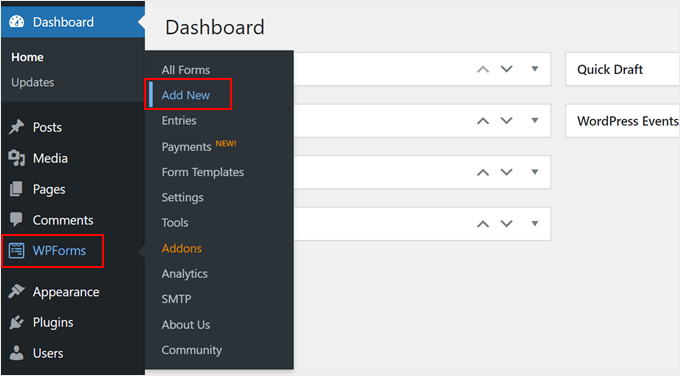
Bu sizi 'Şablon Seç' sayfasına yönlendirecektir.
Bir şablon seçmeden önce, WordPress formunuza daha sonra kolayca tanımlayabilmeniz için bir ad vermek iyi bir fikirdir.
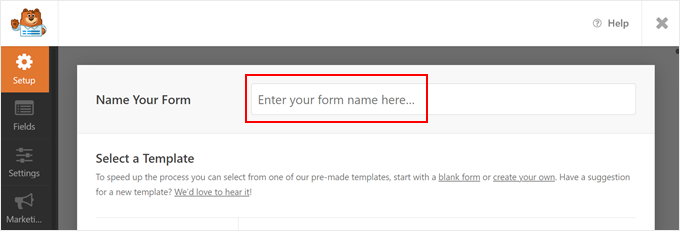
Ardından, formunuzu nasıl oluşturacağınızı seçeceksiniz – WPForms AI, önceden hazırlanmış bir şablon veya sıfırdan kullanarak.
Yapay zeka form oluşturucusunu kullanmak istiyorsanız, tek yapmanız gereken basit bir komut istemi yazmaktır. Yapay zeka daha sonra formu anında sizin için oluşturacaktır.

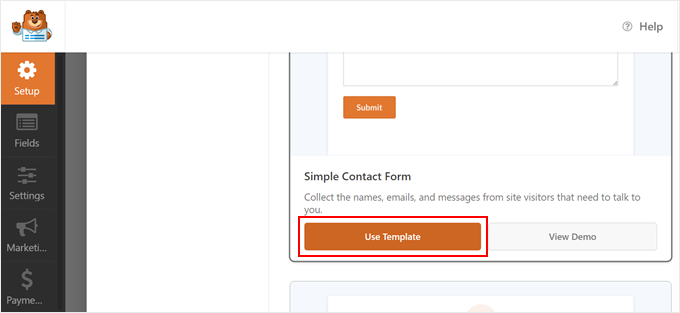
Bu örnek için Basit İletişim Formu şablonunu kullanacağız ve ardından tarih seçici alanını ekleyeceğiz. Ancak size en uygun şablonu seçmekten çekinmeyin.
Kurulum sayfasında aşağı kaydırdığınızda, burada bulunan 2.000'den fazla hazır form şablonunu göreceksiniz. Seçimi daraltmak için arama çubuğunu kullanabilirsiniz.
Seçiminizi yaptıktan sonra 'Şablonu Kullan' düğmesine tıklamanız yeterlidir.
🧑💻 Profesyonel İpucu: Konaklama sitesi işletiyorsanız ve kullanıcıların konaklamaları için belirli tarihler girmelerini istiyorsanız, Otel Rezervasyon Formu şablonunu kullanabilirsiniz. İki tarih seçici alanı içerir: biri varış tarihi, diğeri ayrılış tarihi için.
Adım 3: WordPress Formunuza Tarih Seçici Alanı Ekleme
Şimdi WPForms form oluşturucuya geleceksiniz. Alan seçeneklerini sol sütunda ve ekranın sağ tarafında bir form önizlemesini göreceksiniz.
Varsayılan olarak, Basit İletişim Formu şablonunda forma yalnızca ad, e-posta adresi ve yorum alanları eklenir.
Gösterim amacıyla, WordPress formunuza bir tarih alanı eklemeyi göstereceğiz. Ancak şablonunuzda zaten varsa, bu adımın düzenleme kısmına geçebilirsiniz.
Sol paneldeki Süslü Alanlar bölümüne aşağı kaydırarak 'Tarih / Saat' alanını bulun.
Bu alanı formunuzda istediğiniz yere sürükleyip bırakmanız yeterlidir. Bu eğitimde, bunu E-posta alanının hemen altına yerleştirdik.
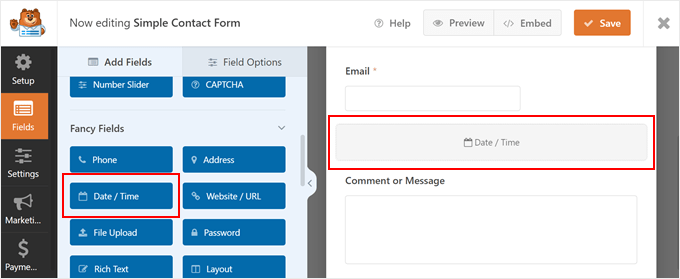
Bunu yaptıktan sonra, düzenlemek için ‘Tarih/Saat’ alanına tıklayın. Bu, ekranınızın sol tarafında ‘Alan Seçenekleri’ sekmesini açacaktır.
Buradan, varsayılan olarak 'Tarih / Saat' olan alanın etiketini değiştirebilirsiniz. Alanımız için 'Telefon Görüşmesi İçin Tercih Edilen Saat' kullanacağız.
Ayrıca, Format açılır menüsünü kullanarak alanın tarih biçimini değiştirebilirsiniz. Seçenekler Tarih ve Saat, Tarih veya Yalnızca Saat'tir. Bu, kullanıcıların doğum tarihlerini saat alanı olmadan toplamak istemeniz durumunda faydalı olabilir.
Bunun dışında, kullanıcının alana ne girmesi gerektiği konusunda daha fazla bağlam sağlamak için açıklama metnini doldurabilirsiniz.
Son olarak, bunun zorunlu bir alan olmasını istiyorsanız 'Gerekli' kutusunu işaretleyebilirsiniz. Bu, kullanıcının formu göndermeden önce bir tarih ve saat seçmesi gerekeceği anlamına gelir.
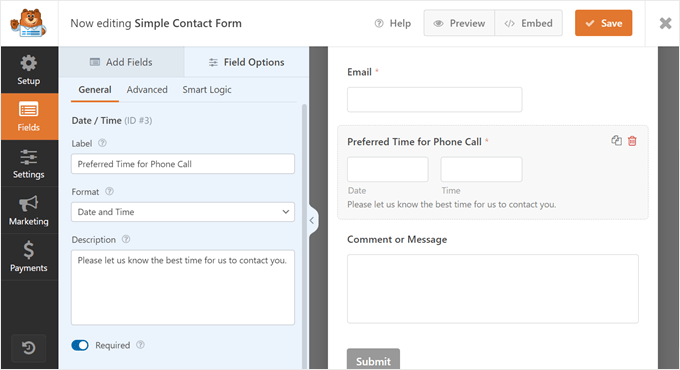
Bunu yaptıktan sonra, form ayarlarınızı kaydetmek için üstteki ‘Kaydet’ düğmesine tıklamanız yeterlidir.
Adım 4: Tarih Saat Seçici Ayarlarını Yapılandırın
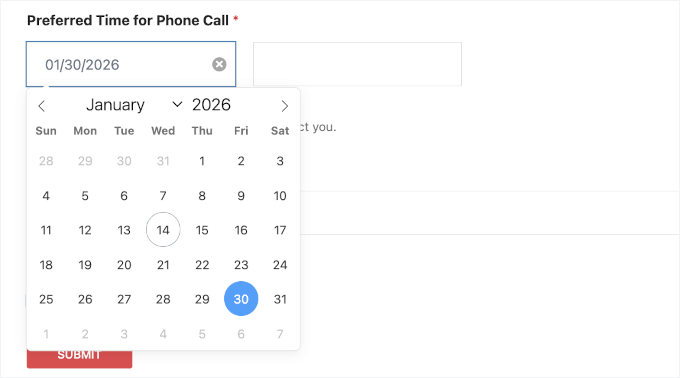
Varsayılan olarak, WordPress formunuzdaki tarih aralığı seçici alanı, yanında bir saat açılır menüsü olan bir takvim olacaktır.
Mevcut tarih seçilecektir,
Kullanıcı alana tıkladığında, ay/gün/yıl biçiminde seçili mevcut tarihle bir takvim açılır. Ardından farklı bir tarih seçmek için bunu değiştirebilirler.
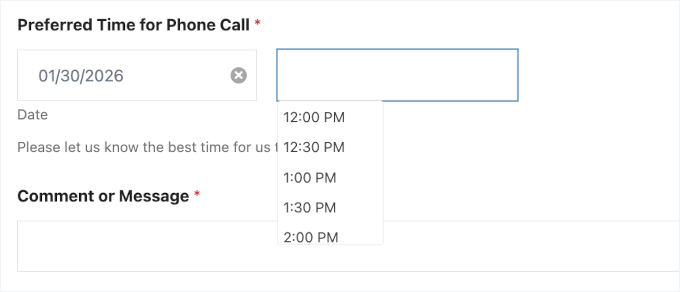
Bu arada, saat açılır menüsü varsayılan olarak 30 dakikalık aralıklarla 12 saatlik bir saate ayarlanmıştır.
Kullanıcılar daha sonra kendileri için en uygun zaman dilimini seçebilirler.
Bazı durumlarda, tarih seçici ayarlarını değiştirmek isteyebilirsiniz. Örneğin, belki ülkeniz varsayılan biçimler yerine gün/ay/yıl veya 24 saatlik tarih ve saat biçimlerini takip ediyordur.
Bunu yapmak için sol taraftaki panelin üst kısmındaki ‘Gelişmiş’ sekmesine geçmeniz gerekecektir.
Burada, tarih seçici alanının boyutunu ayarlayabilirsiniz. Ardından, Tarih bölümünde, tarih aralığını bir takvimden tarih açılır menüsüne değiştirebilirsiniz.
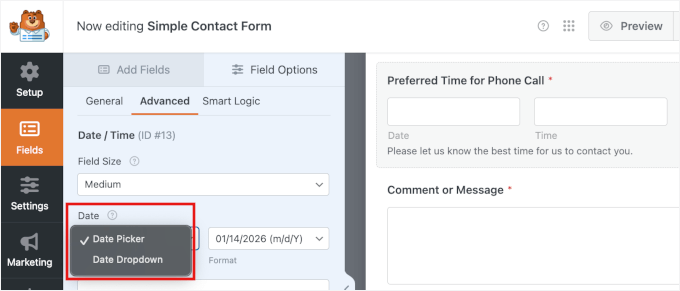
Formun alanı kısıtlıysa ve takvim oldukça küçük görünüyorsa, tarih takvim seçicisini bir tarih açılır menüsüne geçirmek iyi bir fikirdir.
Tarih açılır menüsünün görünümü şöyledir:
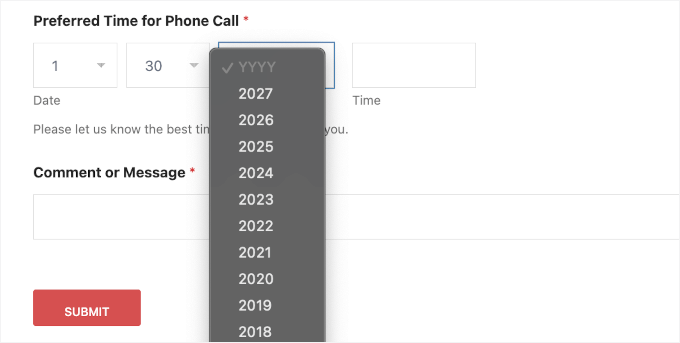
Bunun altında, biçimi bölgenize uyacak şekilde değiştirebilirsiniz. Örneğin, ABD biçiminden (aa/gg/yyyy) Uluslararası biçime (gg/aa/yyyy) geçiş yapabilirsiniz.
Takvim tarihi seçiciyi seçerseniz, 'Tarih' alanına yer tutucu metin de ekleyebilirsiniz. Kullanıcılara hangi formatı kullandığınızı bildirmek için tarih formatınızla doldurabilirsiniz, böylece kafaları karışmaz.
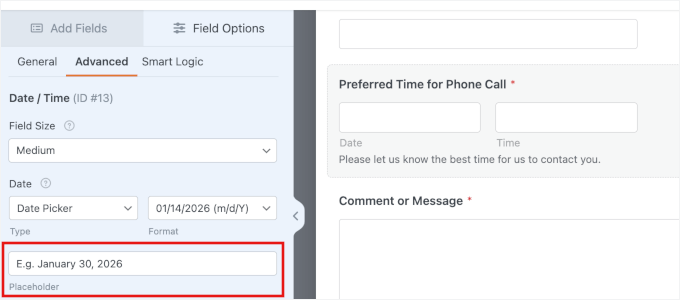
💡 Not: Yer tutucuyu form oluşturucuda görmüyorsanız endişelenmeyin - ön uçta görünecektir.
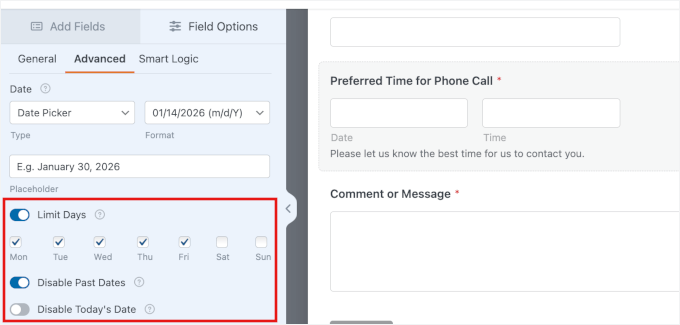
Ek olarak, hangi günlerin müsait olduğunu kısıtlamak için 'Günleri Sınırla' anahtarını açıp kapatabilirsiniz. Hafta sonları veya belirli tatillerde rezervasyonları önlemek istiyorsanız bu mükemmeldir.
randevu formları için 'Geçmiş Tarihleri Devre Dışı Bırak' kutusunu işaretlemenizi önemle tavsiye ederiz. Bu, kullanıcıların yanlışlıkla (veya kasıtlı olarak) geçmişte bir zaman dilimi rezerve etmelerini önleyerek programınızın hatasız kalmasını sağlar.
Ayrıca, aynı gün rezervasyonlara izin vermiyorsanız bugünün tarihini devre dışı bırakabilirsiniz.
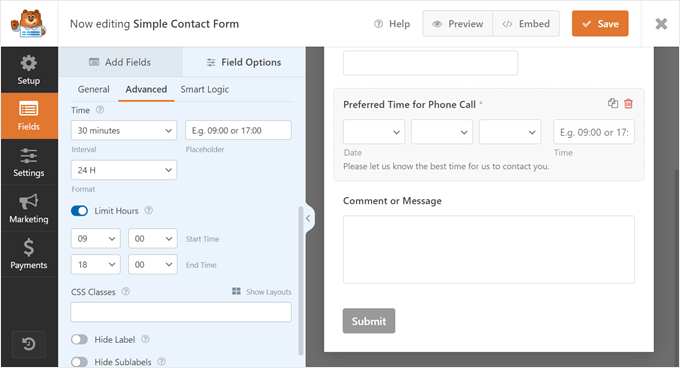
Ardından, saat seçiciyi değiştirmek için 'Saat' bölümüne inelim.
Burada, aralığı 30 dakika yerine 15 dakika veya 1 saate değiştirebilirsiniz. Hangi zaman formatını kullandığınızı göstermek için yer tutucu metin girmek de iyi bir fikirdir.
Saat seçici varsayılan olarak 12 saatlik bir saat kullanır, ancak isterseniz bunu 24 saatlik bir saate geçirebilirsiniz.
Ayrıca, hizmetlerinizin başlangıç ve bitiş saatlerini belirtmek için 'Saatleri Sınırla' ayarını açmaktan çekinmeyin. Bu şekilde, kullanıcılar iş saatleriniz dışında randevu alamazlar.
Bunun dışında, tarih aralığı alanı için bir CSS sınıfı adı girebilirsiniz. Bu gelişmiş ve isteğe bağlı bir özelliktir, ancak daha sonra kodu kullanarak formun stilini geçersiz kılmak için bunu kullanabilirsiniz.
Son olarak, gerekirse form alanı etiketini ve/veya alt etiketini gizleyebilirsiniz.
Yeni formunuzdan memnun kaldığınızda, ekranın sağ üst köşesindeki 'Kaydet' düğmesine tıklayarak kaydedebilirsiniz.
Adım 5: WordPress Formunu Web Sitenize Yerleştirme
Artık yeni formunuzu tarih seçici ile WordPress web sitenize eklemeye hazırsınız. Bunu yapmak için form oluşturucunun üst kısmındaki 'Göm' düğmesine tıklamanız yeterlidir.
Formu eklemek için mevcut bir sayfayı seçmenizi veya sıfırdan form için yeni bir sayfa oluşturmanızı isteyen bir açılır pencere görünecektir. Her iki seçenek de blok düzenleyiciyi kullanır, bu nedenle adımlar oldukça benzerdir.
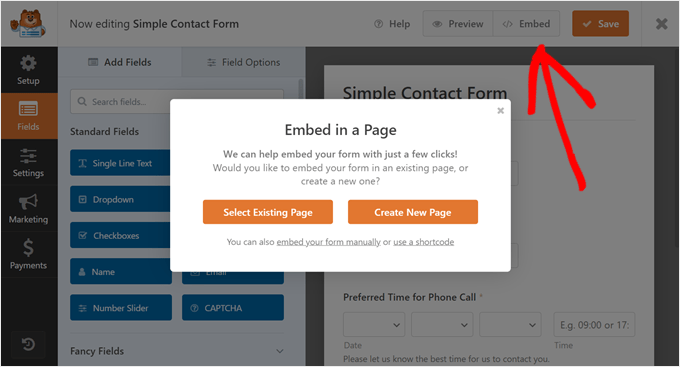
WPForms Bloğunu Mevcut veya Yeni Bir Sayfaya Ekleme
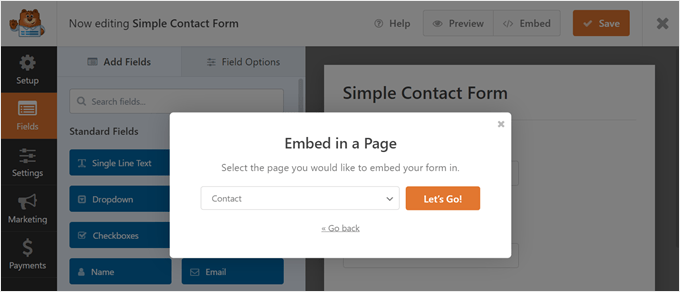
Formu mevcut bir sayfaya eklemek için 'Mevcut Sayfayı Seç' düğmesine tıklayın. Ardından, WordPress blogunuzda veya web sitenizde zaten bulunan sayfalardan birini seçin ve 'Hadi Başlayalım!' düğmesine tıklayın.
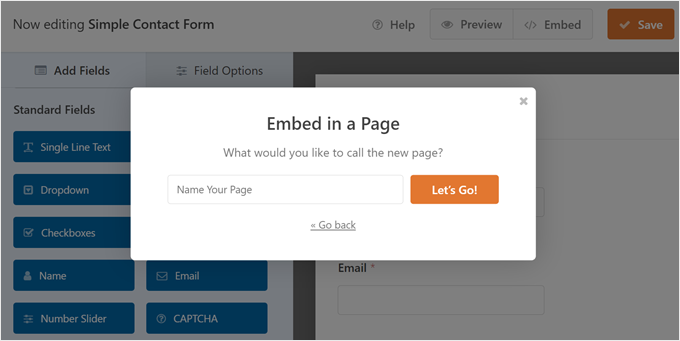
Formu yeni bir sayfaya eklemek istiyorsanız, 'Yeni Sayfa Oluştur' düğmesine tıklamanız yeterlidir.
Ardından, yeni sayfanıza bir ad verin ve ‘Başlayalım!’ düğmesine tıklayın.
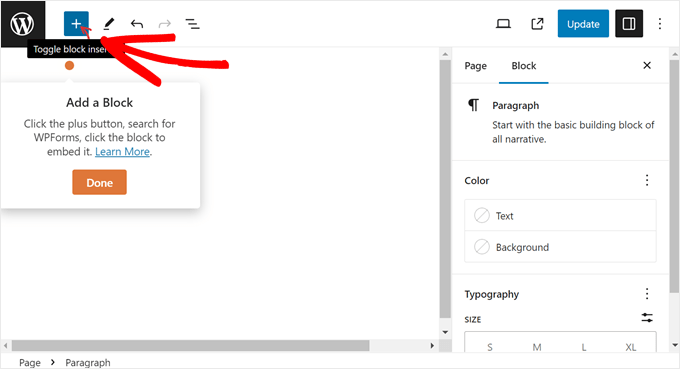
Bu yöntemlerin her ikisi de sizi blok düzenleyiciye götürecektir; burada WPForms bloğunu nasıl ekleyeceğinize dair bazı talimatlar göreceksiniz.
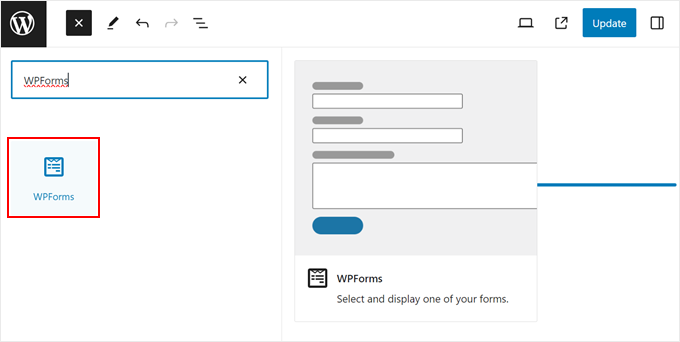
İlk olarak, '+ ' blok ekle düğmesine tıklayın.
Ardından, blok arama çubuğuna ‘WPForms’ yazın.
Bloğu sayfada en iyi göründüğü yere sürükleyip bırakmanız yeterlidir.
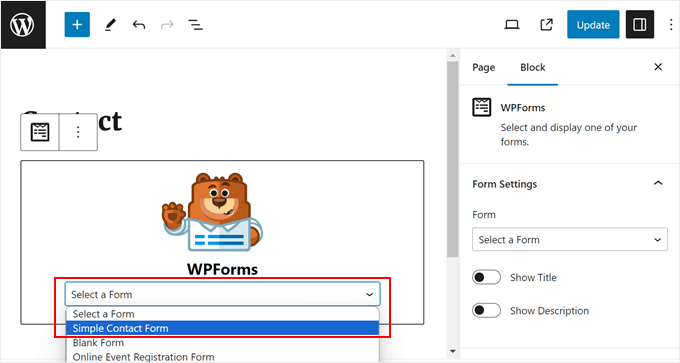
Şu anda yapmanız gereken tek şey açılır menüye tıklamak.
Ardından, az önce oluşturduğunuz formu seçin.
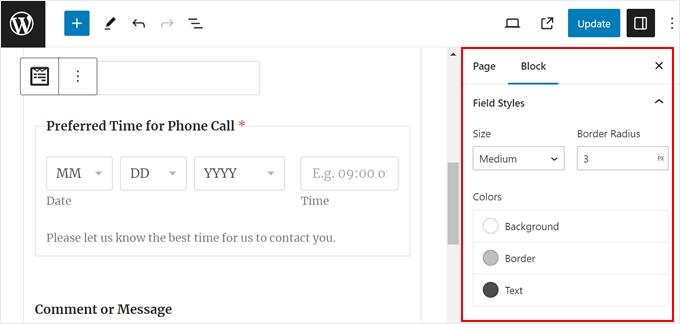
Blok ayarları kenar çubuğunda, WordPress temanızla daha iyi görünmeleri için form alanı, etiket ve düğme stillerini özelleştirebilirsiniz.
Her öğenin boyutunu, kenarlık yarıçapını ve renklerini değiştirebilirsiniz.
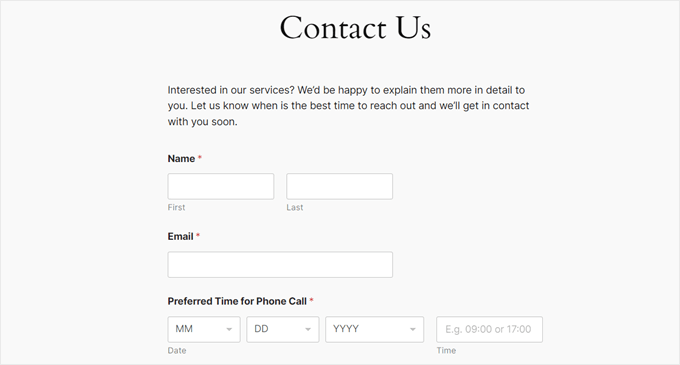
Formu web sitenizde canlı hale getirmek için şimdi 'Güncelle' veya 'Yayınla' düğmesine tıklayabilirsiniz.
WordPress web sitenizde şuna benzer görünmelidir:
Formu bir sayfaya değil, bir gönderiye eklemek istiyorsanız, yeni bir gönderi oluşturabilir veya blok düzenleyicide mevcut bir gönderiyi açabilirsiniz.
Bundan sonra, bu yöntemdeki gibi WPForms bloğunu bir sayfaya eklemek için aynı adımları izleyin.
WPForms Bloğunu Widget'a Hazır Bir Alana Ekleme
Klasik bir WordPress teması kullanıyorsanız, formunuzu widget'a hazır bir üst bilgi, alt bilgi veya kenar çubuğu alanında görüntülemek isteyebilirsiniz. Formunuz oldukça kısaysa ve çok fazla yer kaplamıyorsa bu iyi bir fikir olabilir.
🧑💻 Profesyonel İpucu: Bir blok teması kullanıyorsanız, bu yöntem web siteniz için çalışmayacaktır.
Bunu yapmak için WordPress yönetici alanından Görünüm » Widget'lar'a gidin. Ardından, istediğiniz widget'a hazır alanı bulun ve içindeki beyaz ‘+’ blok ekle düğmesine tıklayın. Sonrasında, WPForms bloğunu arayabilirsiniz.
İki seçenek görürseniz, her ikisi de aynı şeyi yaptığı için herhangi birini seçebilirsiniz.
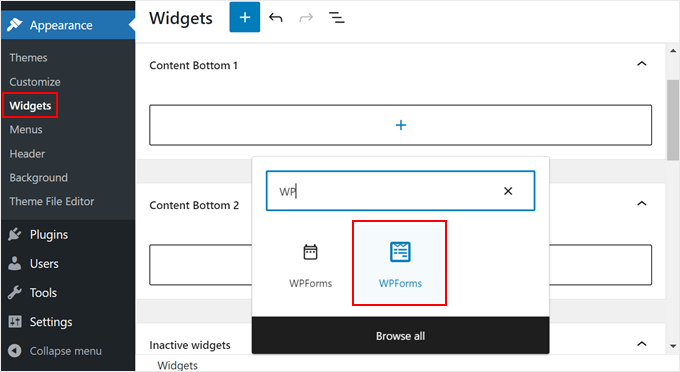
Önceki yöntemde olduğu gibi, az önce oluşturduğunuz formu seçin. Blok ayarları kenar çubuğunda, tasarımı WordPress temanıza daha iyi uyacak şekilde yapılandırabilirsiniz.
Düzenlemelerden memnun kaldığınızda, 'Güncelle' düğmesine tıklamanız yeterlidir.
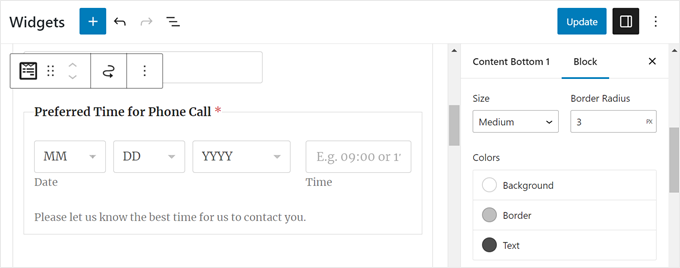
İşte bu kadar!
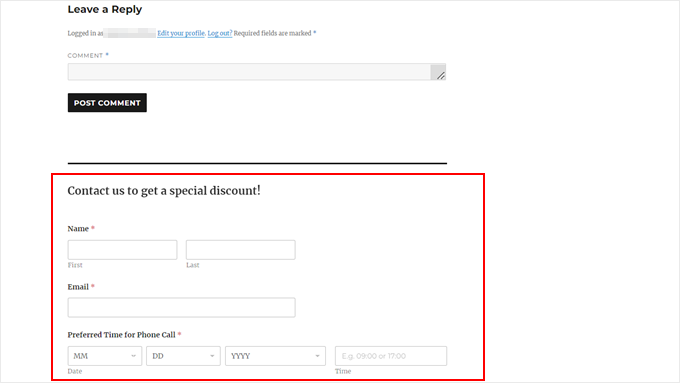
Formumuzun bir WordPress blog yazısının altında nasıl göründüğü aşağıdadır:
WordPress Formunuzu Kısa Kod ile Gömün
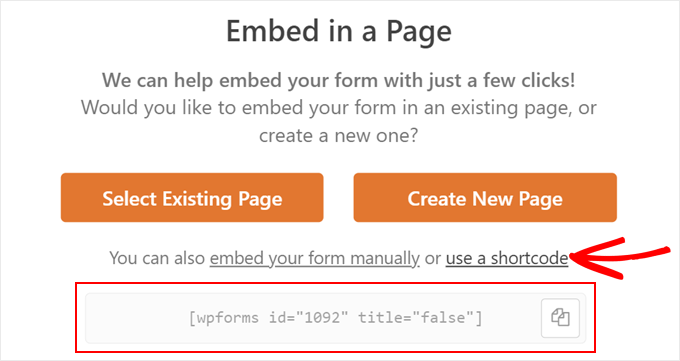
WPForms bloğu veya widget'ı çalışmazsa, WordPress formunuzu bir kısa kod kullanarak da ekleyebilirsiniz.
'Bir Sayfaya Göm' açılır penceresinde, sadece 'kısa kod kullan' bağlantısına tıklayın. Ardından, bir sayfaya, gönderiye veya widget'a hazır alana kopyalayıp yapıştırabileceğiniz bir kısa kod göreceksiniz.
Kısa kodları nasıl kullanacağınız hakkında daha fazla bilgi için, WordPress'e kısa kod ekleme hakkındaki makalemizi okuyun.
🎁 Bonus Adım: Randevu Hatırlatıcılarını Etkinleştirin
Formunuzu randevu veya rezervasyon planlamak için kullanıyorsanız, otomatik hatırlatıcılar eklemek büyük fark yaratabilir.
Formunuzu e-posta pazarlama hizmetinize bağlamak, randevu hatırlatıcıları göndermenize, gösterimlerin azalmasına yardımcı olmanıza ve işleri düzenli tutmanıza olanak tanır.
Ayrıca, gönderimlerinin başarılı olduğunu ve yerlerinin onaylandığını kullanıcıların bilmesini sağlar.
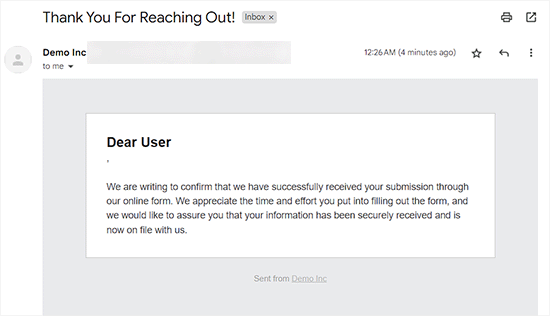
Bunu ayarlamak için, form gönderenlere onay e-postaları gönderme hakkındaki adım adım kılavuzumuzu takip edebilirsiniz. Sadece birkaç tıklamayla, kullanıcıların seçtikleri tarih veya saat hakkında zamanında bir hatırlatma aldıklarından emin olabilirsiniz. ⏰
SSS: Tarih Seçicili Bir WordPress Formu Nasıl Oluşturulur
WordPress formlarınıza bir tarih seçici eklemeyi mi düşünüyorsunuz? Başlamanıza yardımcı olacak bazı yaygın sorular şunlardır.
WordPress formlarında tarih seçici nedir?
Bir tarih seçici, kullanıcıların bir takvimden tarih seçmelerini sağlar. Tarihlerin tutarlı bir şekilde biçimlendirilmesini sağlamaya yardımcı olur ve giriş hatalarını azaltır.
Tarih seçici ile saat seçici arasındaki fark nedir?
Tarih seçici, kullanıcıların bir takvimden tarih seçmelerine olanak tanır (örneğin, 14 Ocak 2026). Saat seçici, kullanıcıların saat seçmelerine olanak tanır (örneğin, 15:30).
WordPress'e zaman seçici nasıl eklerim?
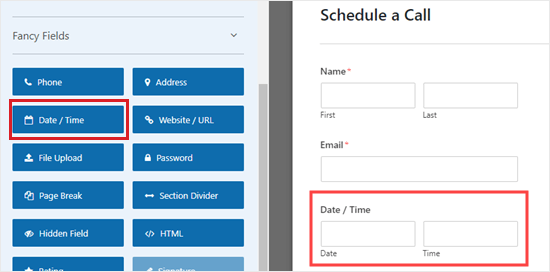
WPForms gibi bir form oluşturucu kullanıyorsanız, 'Tarih / Saat' alanını formunuza sürüklemeniz yeterlidir. Ardından ayarlarında 'Saat' seçeneğini seçin.
WordPress sitemde tarihi nasıl gösteririm?
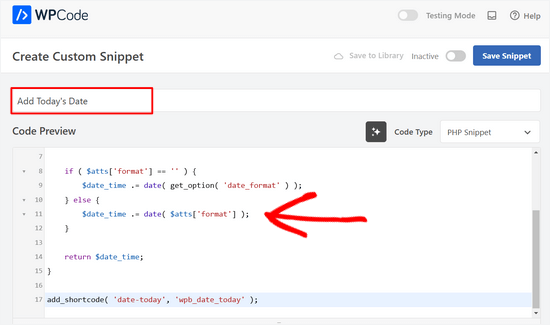
Tarihleri bir widget, kısa kod veya özel bir PHP kod parçacığı kullanarak görüntüleyebilirsiniz.
WPCode, WordPress için en iyi kod parçacığı eklentilerinden biridir. Özel kodu, bugünün tarihini göstermek için olanı da dahil olmak üzere web sitenize eklemeyi süper güvenli ve kolay hale getirir.
HTML kullanarak bir tarih seçici nasıl eklenir?
Düz HTML'de şunu kullanabilirsiniz: <input type="date">. Ancak WordPress'te, daha iyi uyumluluk ve kontrol için bir form eklentisi kullanmak daha kolaydır.
WordPress Formunuzu Optimize Etmek İçin En İyi İpuçları
Bu makalenin, tarih seçici ile bir WordPress formu oluşturmayı öğrenmenize yardımcı olduğunu umuyoruz.
Artık WordPress formlarına tarih seçiciyi nasıl ekleyeceğinizi bildiğinize göre, formlarınızı bir sonraki seviyeye taşımak için en iyi ipuçlarını ele alalım:
- Formlarınızda çevrimiçi ödeme kabul edin – WPForms, Stripe, PayPal, Square ve Authorize.net gibi popüler ödeme ağ geçitlerini destekler. Tek seferlik veya yinelenen ödemeler toplayabilirsiniz ve ek işlem ücreti yoktur.
- Daha uzun formlarınızı konuşmaya dayalı hale getirin – Çok fazla bilgi toplamanız gereken bir etkinlik veya kullanıcı kayıt formu varsa, onu konuşmaya dayalı hale getirmek form tamamlama oranını artırabilir.
- İletişim formu spam'ini önleyin – Spam gönderilen form girişlerini filtrelemek için WPForms'un yerleşik spam önleme korumasını ve reCAPTCHA onay kutusunu etkinleştirebilirsiniz.
- Çok dilli formlar oluşturun – Çok çeşitli bir kitleye ulaşın ve birden çok dilde görüntülenen formlarla web sitenizin erişilebilirliğini artırın.
- İletişim formu sayfası tasarımı için en iyi uygulamalar – Bu kılavuz, sıradan ziyaretçileri potansiyel müşterilere veya müşterilere dönüştürmek için en iyi WordPress formunu tasarlama konusunda size yol gösterebilir.
- Daha etkileşimli formlar oluşturmak için ipuçları – WPForms kurucu ortağı Jared Atchison, koşullu mantık kullanmaktan zengin medya içeriği eklemeye kadar formları daha ilgi çekici hale getirme konusunda size ipuçları veriyor.
Bu makaleyi beğendiyseniz, lütfen WordPress video eğitimleri için YouTube Kanalımıza abone olun. Bizi ayrıca Twitter ve Facebook'ta da bulabilirsiniz.


Dennis Muthomi
Merhaba, tarih seçici alanında belirli tarihleri, örneğin tatilleri devre dışı bırakmanın bir yolu olabilir mi?
Belirli günlerde çalışmayan işletmeler için gerçekten faydalı olacaktır.
TEŞEKKÜRLER
WPBeginner Desteği
Eklentinin desteği, eklemek istediğiniz belirli tatilleri hariç tutmanıza yardımcı olabilir.
Yönetici
Alessandra Del Puglia
merhaba, haftanın belirli günlerini nasıl devre dışı bırakabilirim?
Teşekkürler
WPBeginner Desteği
Reach out to WPForms’ support for the current methods of limiting the days of the week
Yönetici