


Çevrimiçi alışveriş yapmak, müşterilerin ürünlerinizi şahsen dokunamayacağı, tutamayacağı veya inceleyemeyeceği anlamına gelir.
WooCommerce ürün görsellerinizin sattığınız ürünün tüm hikayesini anlatmak için ekstra çaba göstermesi gereken tam da bu yüzden.
İyi tasarlanmış bir ürün resim galerisi, ürünlerinizi sergilemekten daha fazlasını yapar; soruları yanıtlar, güven oluşturur ve müşterilerin ürünlerinize sahip olmayı hayal etmelerine yardımcı olur.
Sayısız WooCommerce mağazasıyla yaptığımız çalışmalar sayesinde, doğru galeri kurulumunun sıradan ziyaretçileri mutlu müşterilere nasıl dönüştürebileceğini gördük.
En iyi yanı? Galeriler oluşturmak için pahalı araçlara veya teknik uzmanlığa ihtiyacınız yok.
WooCommerce mağazanızın profesyonel görünmesini sağlayan ve ürünlerinizin kendi kendini satmasına yardımcı olan ürün görsel galerilerini tam olarak nasıl kuracağınızı göstereceğiz.

💡Hızlı Cevap: Hangi Yöntemi Kullanmalısınız?
Hedefinize bağlı olarak WooCommerce'de ürün galerileri oluşturmanın iki yolu vardır:
- Yöntem 1 (SeedProd): Yeni bir düzene sahip özel ürün sayfaları ve bir resim galerisi oluşturmak istiyorsanız en iyisidir.
- Yöntem 2 (Envira Gallery): Mevcut blog yazılarınıza veya açılış sayfalarınıza birden fazla ürün galerisi yerleştirmek istiyorsanız en iyisidir.
Neden WooCommerce Ürün Galerileri Oluşturmalısınız?
WooCommerce, piyasadaki en popüler WordPress e-ticaret eklentisidir. Bir çevrimiçi mağaza oluşturarak ürün satmanıza olanak tanır.
WooCommerce için en iyi WordPress temalarının çoğu, mağaza ve mağaza kategori sayfaları için varsayılan şablonlarla birlikte gelir. Bu sayfalar, temanın stilini kullanarak ürünlerinizi listeler.
Peki ya bir ürün galerisi oluşturup bunu bir blog gönderisinin veya sitenizdeki başka bir sayfanın içine yerleştirmek isteseydiniz? Ürünlerinizi popüler blog yazılarınızda ve sayfalarınızda görüntüleyerek satışlarınızı ve dönüşümlerinizi artırabilirsiniz.
WooCommerce ürün resim galerilerini kolayca nasıl oluşturacağınıza bir göz atalım. İki farklı yöntem paylaşacağız ve size uygun seçeneğe atlamak için aşağıdaki hızlı bağlantıları kullanabilirsiniz:
Yöntem 1: SeedProd ile WooCommerce Ürün Galerileri Oluşturma (Önerilen)
Bir WooCommerce ürün resim galerisi oluşturmanın en iyi yolu SeedProd kullanmaktır. Pazardaki en iyi sürükle ve bırak WordPress sayfa oluşturucusudur.
Demo web sitelerimizde birkaç sayfa tasarımı oluşturmak için SeedProd'u kullandık ve sonuçlar etkileyiciydi — düzenler profesyonel görünüyor ve sorunsuz yüklendi.
SeedProd, kodlama gerektirmeden kolayca özel WordPress temaları ve açılış sayfaları oluşturmanıza olanak tanır. Ayrıca, WordPress'teki herhangi bir sayfaya veya gönderiye ürün görsel galerileri eklemeyi kolaylaştıran yerleşik WooCommerce blokları ve entegrasyonu ile birlikte gelir.
Daha fazla ayrıntı görmek isterseniz, tüm özelliklerini ve faydalarını kapsayan kapsamlı bir SeedProd incelememiz bulunmaktadır.
Başlamak için SeedProd eklentisini yüklemeniz ve etkinleştirmeniz gerekir. Yardıma ihtiyacınız olursa, bir WordPress eklentisinin nasıl kurulacağına dair bu kılavuzu takip edebilirsiniz.
Not: Deneyebileceğiniz ücretsiz bir SeedProd sürümü bulunmaktadır, ancak WooCommerce bloklarına erişmek için SeedProd'un Elite planına ihtiyacınız vardır.
Eklenti etkinleştirildikten sonra, WordPress kontrol panelinizden SeedProd » Ayarlar'a gidin ve lisans anahtarınızı girin.
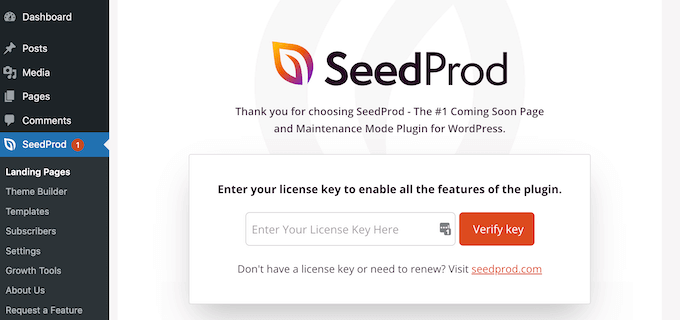
Lisans anahtarınızı SeedProd web sitesindeki hesabınızda bulabilirsiniz. Lisans anahtarınızı girdikten sonra devam etmek için 'Anahtarı doğrula' düğmesine tıklayın.
WooCommerce Şablon Kiti Seçimi
Ardından, çevrimiçi mağazanız için kullanacağınız bir WooCommerce şablon paketi seçmeniz gerekir. Bu, mevcut WordPress temanızı yeni, özel bir tasarımla değiştirecektir.
Yalnızca SeedProd » Tema Oluşturucu'ya gidin ve ardından 'Tema Şablon Kitleri' düğmesine tıklayın.
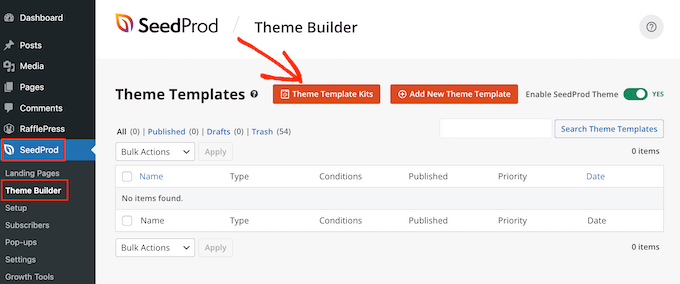
Bu sizi SeedProd'un web sitesi şablon kütüphanesine götürecektir.
Buradan, yalnızca çevrimiçi mağazalar için özel olarak oluşturulmuş tüm şablon kitlerini görmek üzere 'WooCommerce' sekmesine tıklayabilirsiniz.
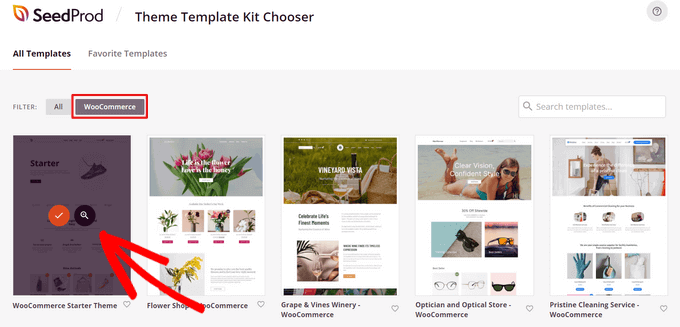
Herhangi bir şablon kitinin üzerine gelebilir ve tasarımı önizlemek için büyüteç simgesine tıklayabilirsiniz. Beğendiğiniz bir şablon kiti bulduğunuzda, kullanmak için onay işaretine tıklamanız yeterlidir.
Bu eğitim için WooCommerce Starter Theme'i kullanacağız, ancak istediğiniz herhangi bir şablon kitini kullanabilirsiniz.
Bir şablon kiti seçtikten sonra, SeedProd onu içe aktaracak ve tema kontrol panelindeki tüm şablon parçalarının bir listesini görebileceksiniz.
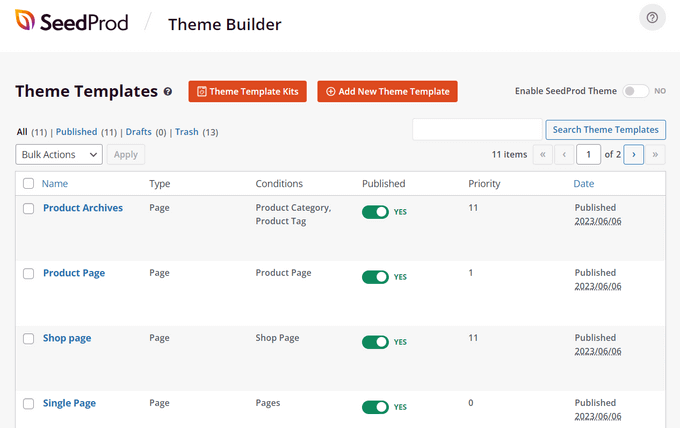
SeedProd'un kolay sürükle-bırak oluşturucusu ile şablonun ürün sayfaları, mağaza sayfası, ödeme sayfası ve daha fazlası dahil olmak üzere her bölümünü özelleştirebilirsiniz. WooCommerce ürün resim galerisini bu şekilde ekleyeceğiz.
İlk olarak, özelleştirmek istediğiniz şablon parçasını bulun. Bu eğitim için 'Tek Ürün' parçasını seçeceğiz.
Bu, tüm WooCommerce ürün sayfalarınızın nasıl görüneceğini belirleyen şablondur. Üzerine gelin ve 'Tasarımı Düzenle' bağlantısına tıklayın.
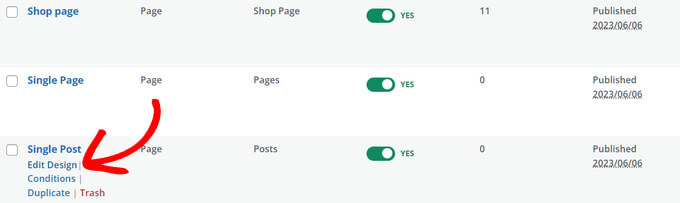
Bu, SeedProd'un görsel sayfa oluşturucusunu açacaktır.
Buradan, hazır blokları sayfanıza sürükleyip bırakabilir, herhangi bir öğeye tıklayarak özelleştirebilir ve tasarımınızın gerçek zamanlı önizlemesini görebilirsiniz.
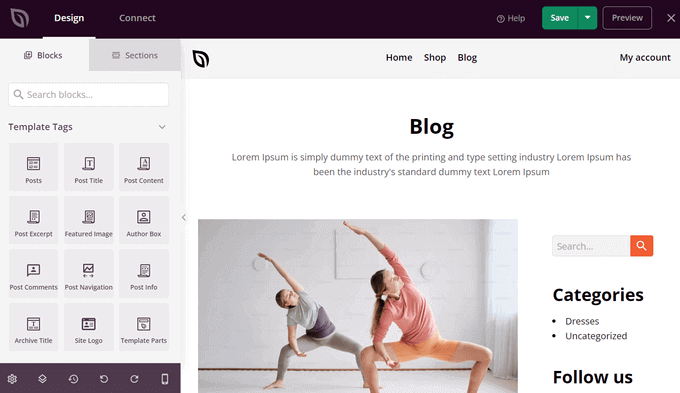
İstediğiniz özelleştirmeleri yapın, ürün görsel galerisini bir sonraki adımda ekleyeceğiz.
WordPress'te WooCommerce Ürün Görsel Galerisi Kaydırıcısı Ekleme
Artık özel bir WooCommerce tema tasarımınız olduğuna göre, güzel bir ürün görsel galerisi eklemeye hazırsınız.
Bunu yapmak için, sol paneldeki 'Ürün Galerisi Görselleri' WooCommerce şablon etiketi bloğuna tıklayın ve sayfanızın önizleme alanına istediğiniz yere sürükleyin.
Bu, ürün bilgilerini ve resimlerini doğrudan WooCommerce'ten çekecektir.
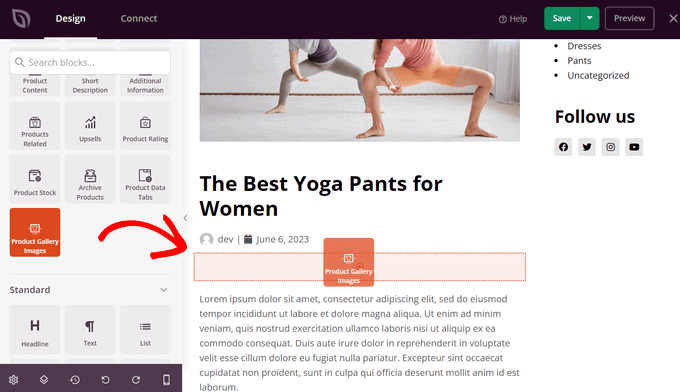
Ardından, ürün resim galerinizin ayarlarını özelleştirmek için bloğa tıklayabilirsiniz.
İlk olarak, resim yakınlaştırma seçeneğini göreceksiniz. Bu, ziyaretçilerin bir ürüne yakınlaştırılmış bir görünüm elde etmek için bir resmin üzerine gelmelerini sağlar.
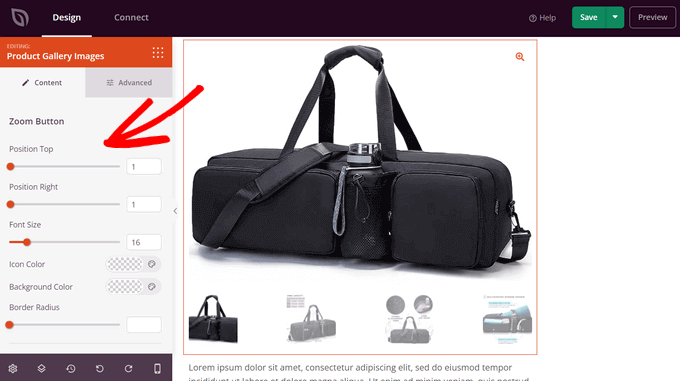
Yakınlaştırma düğmesinin konumunu kontrol etmek için yatay kaydırıcıları sürükleyebilirsiniz. Yazı tipi boyutunu, simge rengini, kenarlık yarıçapını ve arka plan rengini de değiştirebilirsiniz.
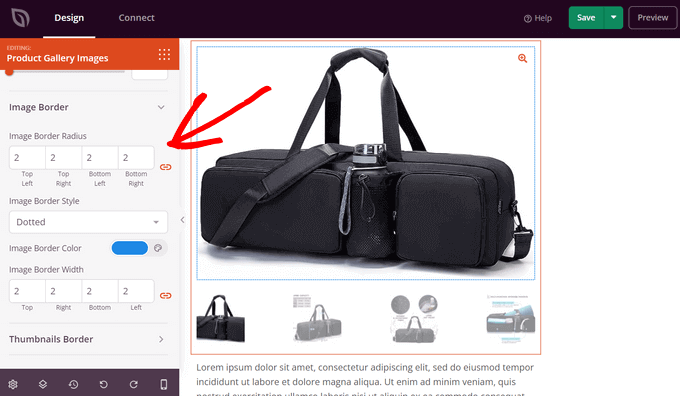
Aşağı kaydırırsanız, resim ve küçük resim kenarlıklarını da özelleştirebilirsiniz. Kenarlık yarıçapını, stilini, rengini ve genişliğini ayarlayabilirsiniz.
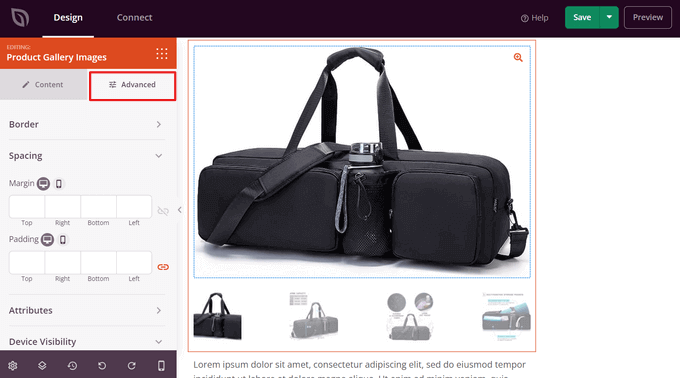
Daha fazla özelleştirme seçeneği görmek için tıklayabileceğiniz bir 'Gelişmiş' sekmesi de bulunmaktadır.
Bunlar arasında boşluk, CSS kimliği ve sınıfı, cihaz görünürlüğü, animasyon efektleri ve daha fazlası bulunur.
Ürün resim galerisi özelleştirmelerinizi bitirdiğinizde, 'Kaydet' düğmesine basmayı unutmayın.
WooCommerce Ürün Görsel Galerinizin Yayınlanması
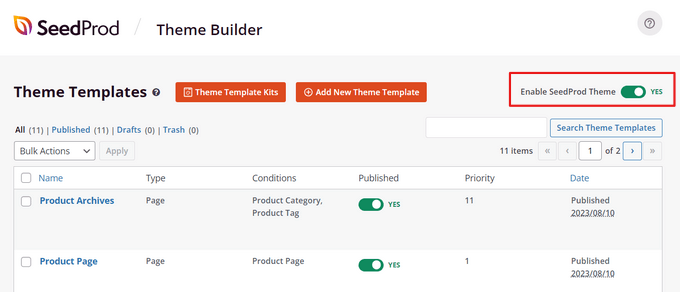
Son olarak, ürün resim galerinizi web sitenizde yayına almanız gerekir. Bunu yapmak için görsel oluşturucudan çıkın ve 'Tema Oluşturucu' panosuna geri dönün.
Ardından, 'SeedProd Temasını Etkinleştir' anahtarını 'Evet' konumuna getirin.
İşte bu kadar!
Web sitenizi ziyaret edebilir ve WooCommerce ürün resim galerinizin canlı olarak çalıştığını görebilirsiniz.
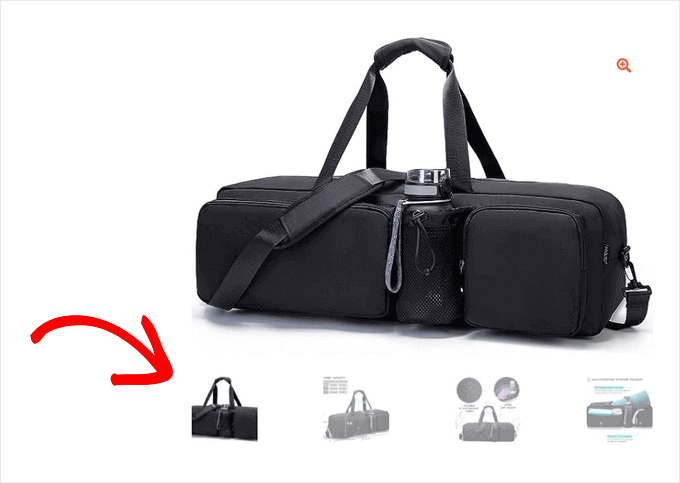
Artık ziyaretçileriniz, ürün ayrıntılarına yakınlaştırma yaparak galerinizdeki ürün resimlerine slayt gösterisi gibi göz atabilirler.
Yöntem 2: Envira Gallery ile WooCommerce Ürün Galerileri Oluşturma
İlk yöntem galeriyi gerçek ürün sayfanızda özelleştirmenize yardımcı olurken, bu yöntem gönderiler, sayfalar veya kenar çubukları içinde görüntülemek üzere birden fazla ürün galerisi oluşturmak istediğiniz içindir.
Envira Gallery, en iyi WordPress fotoğraf galerisi eklentisidir ve ürünleri sitenizin herhangi bir yerine kolayca göstermenizi sağlar.
Bunu web sitemizde kapsamlı bir şekilde test ettik ve etkileyici sonuçlar gördük. WordPress'te hızlı bir şekilde bir WooCommerce ürün galerisi oluşturmanın bir yoludur.
Daha fazla ayrıntı için, tüm özelliklerini ve yeteneklerini keşfetmek üzere Envira Gallery hakkındaki kapsamlı incelememizi inceleyebilirsiniz.
Yapmanız gereken ilk şey Envira Gallery eklentisini kurmak ve etkinleştirmektir. Daha fazla ayrıntı için, bir WordPress eklentisinin nasıl kurulacağına dair adım adım kılavuzumuza bakın.
Etkinleştirdikten sonra, lisans anahtarınızı girmek için Envira Gallery » Ayarlar sayfasına gitmeniz gerekir. Bu bilgiyi Envira Gallery web sitesindeki hesabınızın altında bulabilirsiniz.
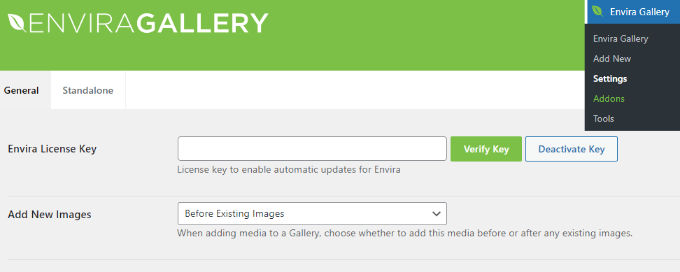
WooCommerce Ürünleri Eklentisini İndirme
Lisans anahtarı doğrulandıktan sonra, 'Öne Çıkan İçerik' eklentisini yüklemek ve etkinleştirmek için Envira Gallery » Eklentiler bölümüne gidebilirsiniz.
Bu eklenti, WooCommerce ürünlerinizi Envira galerilerinde görüntülemenizi sağlayacaktır. Devam edin ve Öne Çıkan İçerik Eklentisi altındaki 'Yükle' düğmesine tıklayın.
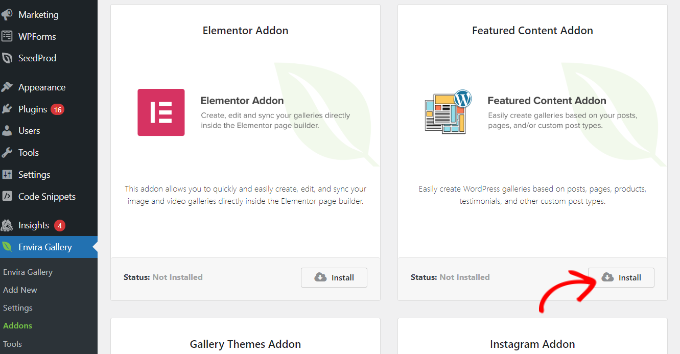
Yeni Bir Ürün Galerisi Oluşturma
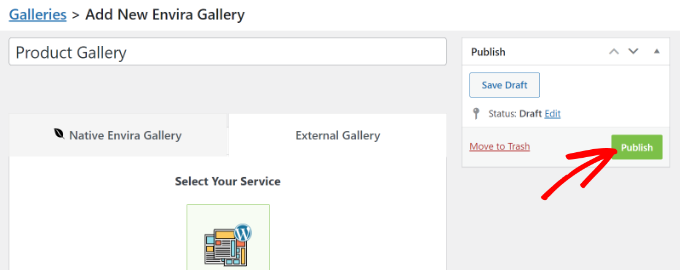
Ardından, yeni ürün galerinizi oluşturmak için Envira Gallery » Yeni Ekle sayfasına gitmeniz gerekir.
Buradan, yeni galeri için bir başlık ekleyerek başlayabilirsiniz.
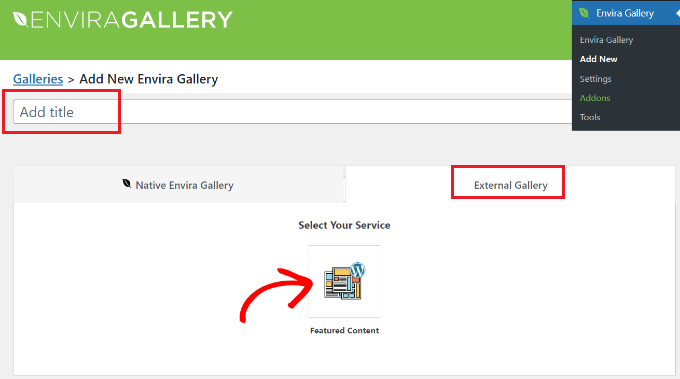
Başlıktan sonra, 'Harici Galeri' sekmesine geçmeniz ve 'Öne Çıkan İçerik' seçeneğine tıklamanız gerekir.
Ardından, 'Resimler' sekmesine aşağı kaydırın. 'Gönderi Türünüzü Seçin' alanında 'Ürün' seçeneğini seçmeniz gerekir.
Bu, Envira'ya galeriyi oluşturmak için WooCommerce ürünlerinizden Öne Çıkan Resmi otomatik olarak çekmesini söyler.
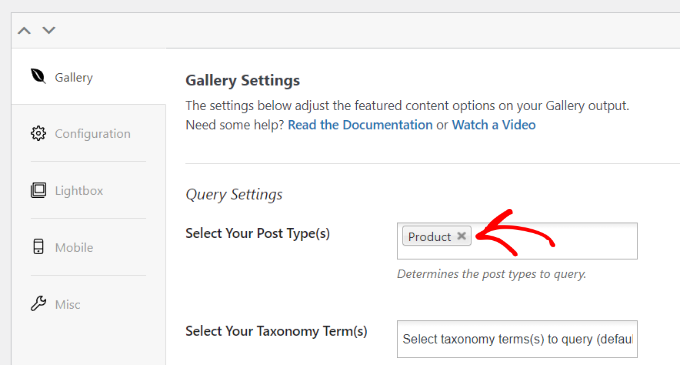
Yüzlerce ürününüz varsa, birden fazla galeri oluşturmak isteyebilirsiniz.
Belirli ürün etiketleri veya kategorileri için taksonomi terimlerini seçerek galeri listelerini daraltabilirsiniz.
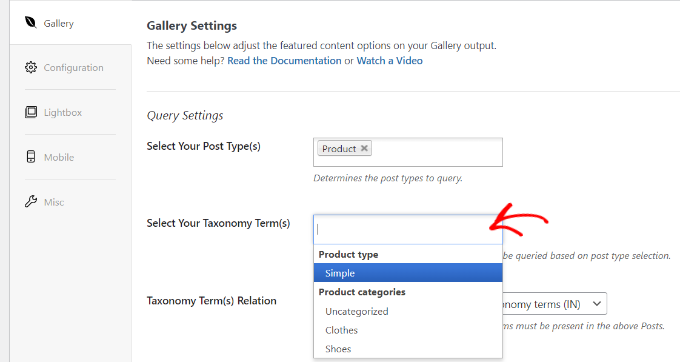
Yeni bir ürün galerisi oluşturduğunuz her seferinde farklı ürün etiketleri ve kategorilerle bu işlemi tekrarlayın. Tüm WooCommerce ürün galerilerinizde gönderi türü her zaman 'Ürün' olacaktır.
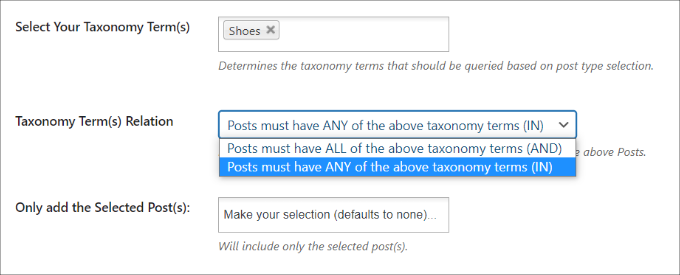
Galerilerinizde belirli ürünleri seçmek ve görüntülemek için bir taksonomi terimi ilişkisi de seçebilirsiniz.
Daha fazla ayrıntı için, WordPress'te resim galerisi oluşturma rehberimize göz atmalısınız.
İşiniz bittiğinde, ürün galerinizi yayınlayabilir ve bu sayede WordPress sitenizin herhangi bir yerine eklenmesini sağlayabilirsiniz.
WordPress'te WooCommerce Ürün Galerisi Ekleme
Ardından, yeni bir gönderi veya sayfa ekleyebilir veya mevcut birini düzenleyerek WooCommerce ürün galerinizi görüntüleyebilirsiniz.
İçerik düzenleyicisine girdikten sonra, '+' düğmesine tıklamanız ve Envira Gallery bloğunu eklemeniz yeterlidir.
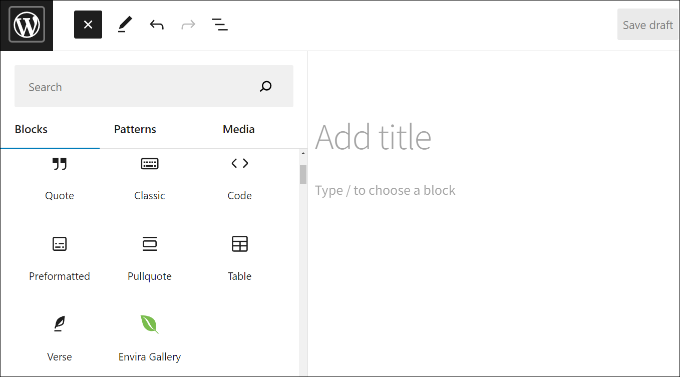
Bundan sonra, Envira Gallery bloğunda ürün görsel galerinizi seçebilirsiniz.
Açılır menüye tıklamanız ve daha önce oluşturduğunuz galeriyi seçmeniz yeterlidir.
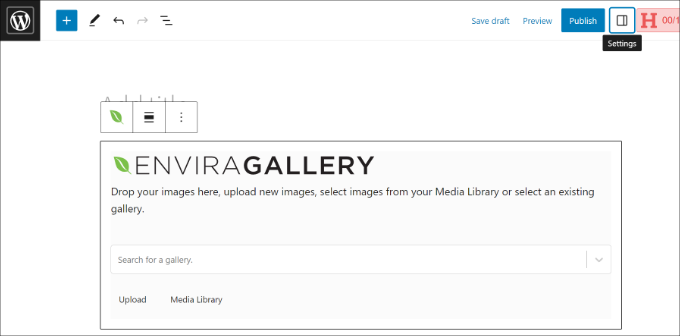
Şimdi blok düzenleyicide galerinizin bir önizlemesini göreceksiniz. Yüklenmezse endişelenmeyin. Doğru çalışıp çalışmadığını görmek için blog gönderinizi veya sayfanızı önizleyebilirsiniz.
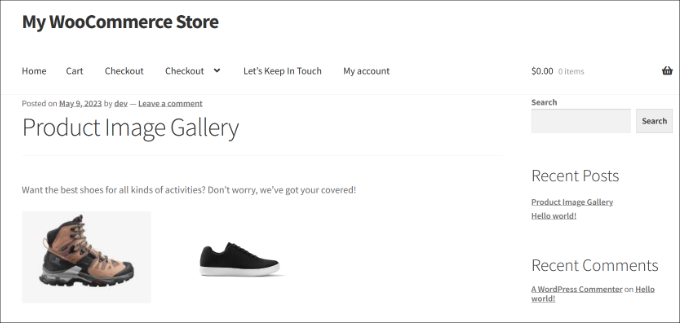
Ardından, gönderinizi kaydedip yayınlayabilirsiniz. Bundan sonra, ürün galerisini çalışırken görmek için web sitenizi ziyaret edin.
WooCommerce Ürün Galerileri Hakkında Sıkça Sorulan Sorular
WooCommerce'te ürün galerileri oluşturma hakkında sıkça sorulan bazı sorular şunlardır.
WooCommerce ürün resim galerisine video ekleyebilir miyim?
Evet, ürünlere videolar ekleyerek WooCommerce ürün resim galerinizi geliştirebilirsiniz. Videolar, ürünlerinizi sergilemek için dinamik bir yol sunar ve potansiyel müşterilere ayrıntılı bir görünüm sağlar.
Başlamak için, WooCommerce galerilerinize ürün videoları ekleme konusundaki eğitimimize bakın.
Galeri görsellerini daha hızlı yükleme süreleri için nasıl optimize edebilirim?
Galeri görsellerinizi optimize etmek, sayfa yükleme sürelerini iyileştirmek ve kullanıcı deneyimini artırmak için önemlidir.
Önce EWWW Image Optimizer gibi araçlarla görselleri sıkıştırarak başlamanızı öneririz, bu sayede kaliteden ödün vermeden dosya boyutunu önemli ölçüde azaltabilirsiniz.
Ek olarak, kullanıcıların nerede bulunduklarına bakılmaksızın resimleri hızlı bir şekilde dağıtmak için bir içerik dağıtım ağı (CDN) kullanmayı düşünebilirsiniz.
Son olarak, resimlerin yalnızca kullanıcılar sayfayı aşağı kaydırdıkça yüklenmesini sağlamak için tembel yüklemeyi kullanın.
Daha fazla bilgi için, kaliteyi kaybetmeden web performansı için resimleri optimize etme konusundaki başlangıç kılavuzumuza bakmak isteyebilirsiniz.
Umarım bu makale, bir WooCommerce ürün resim galerisi oluşturmayı öğrenmenize yardımcı olmuştur. Ayrıca, WooCommerce'te ürünleri çapraz satma rehberimizi ve mağazanız için en iyi WooCommerce eklentileri uzman seçimimizi de görmek isteyebilirsiniz.
Bu makaleyi beğendiyseniz, lütfen WordPress video eğitimleri için YouTube Kanalımıza abone olun. Bizi ayrıca Twitter ve Facebook'ta da bulabilirsiniz.





Jiří Vaněk
Bu makale için gerçekten heyecanlıyım! WooCommerce'de kolayca resim galerileri oluşturmanın yolunu çok iyi açıklamışsınız, bu da benim gibi çevrimiçi bir mağaza işletmeyi öğrenen biri için harika. Neyse ki, bu yolculukta yalnız değilim :). Makalenin sonunda bir CTA için Optin Monster kullanmak parlak bir fikir, özellikle de Optin Monster'ı (ve ayrıca açılış sayfaları için Seed Prod'u) yalnızca WooCommerce'de değil, blogumuzda ve şirket web sitemizde de kullandığımız için. Bu, Woo platformundaki e-ticaret bilgimi bir kez daha genişletti.