


Hiç büyük, karmaşık bir web sitesini ziyaret edip ihtiyacınız olanı bulmaya çalışırken kaybolduğunuz oldu mu? Haber yayınları veya çevrimiçi mağazalar gibi birkaç büyük sitede, kullanışlı bir gezinme menüsüne sahip olsalar bile bu sorunu fark ettik 😅
İyi haber şu ki, bu soruna kolay bir çözüm bulduk: görsel bir site haritası. Bu, ziyaretçilerin bir sitenin yapısında gezinmesine yardımcı olan kullanıcı dostu bir kılavuzdur.
Bu gönderide, kullanımı kolay bir eklentiyle WordPress'te görsel bir site haritası oluşturmayı göstereceğiz.
Web Sitemin Gerçekten Görsel Bir Site Haritasına İhtiyacı Var mı?
Site haritası, web siteniz için tüm önemli sayfaları ve nasıl bağlandıklarını gösteren bir yol haritası gibidir.
WordPress SEO prensiplerine aşina iseniz, muhtemelen XML site haritaları terimini zaten biliyorsunuzdur. Bunlar, arama motorlarının içeriğinizi bulmasına ve anlamasına yardımcı olmak için tasarlanmıştır.
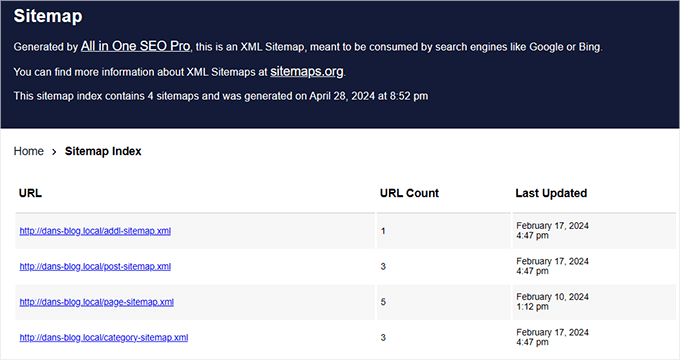
Diğer yandan, HTML site haritası da vardır.
Bu gönderide, XML site haritasından daha görsel olarak çekici ve anlaşılması kolay bir formatta sitenizin yapısını gösteren bir HTML site haritası türü olan görsel site haritalarına odaklanacağız.
Farklı kullanıcı türlerine hitap eden bir web siteniz varsa, görsel bir site haritası her ziyaretçiyi ilgi alanlarıyla en alakalı sayfaya veya yazıya yönlendirmeye yardımcı olabilir. Herkese nereye gideceğini gösteren samimi bir rehber gibidir.
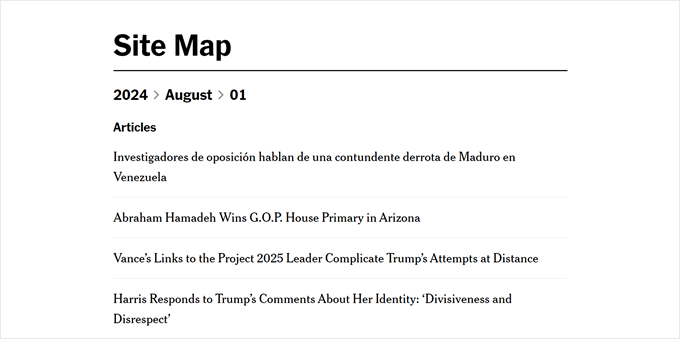
Görsel site haritaları, eğitim web siteleri veya çevrimiçi kurslar için de harika olabilir. Öğrenme yolunu gösterebilir ve öğrencilerin farklı konuların nasıl birbirine bağlı olduğunu anlamalarına yardımcı olabilirler.
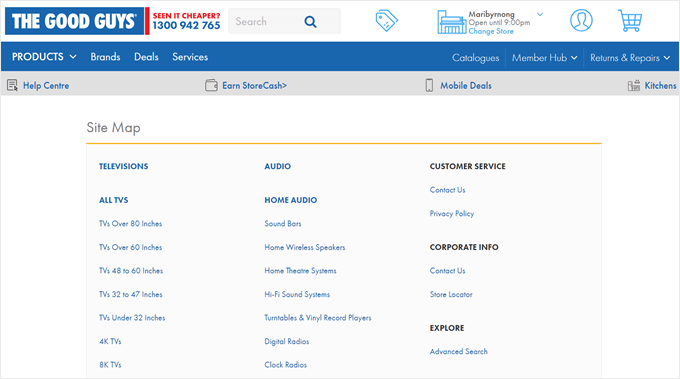
Çok sayıda ürün kategorisi olan çevrimiçi mağazalar için görsel bir site haritası, alışveriş yapanların ürün yelpazenizi bir bakışta anlamalarına ve ilgilendikleri kategorileri daha kolay bulmalarına yardımcı olabilir. İşte The Good Guys web sitesinde bulduğumuz harika bir örnek:
Bunu akılda tutarak, WordPress'te görsel bir site haritası oluşturmanın yollarına bakalım.
Koda Gerek Olmadan WordPress'te Görsel Bir Site Haritası Nasıl Oluşturulur (Yeni Başlayan Dostu) 🗺️
Görsel site haritaları oluşturmak için Slick Sitemap eklentisini önerirdik, ancak uzun süredir güncellenmedi. Ve yakın zamanda test ettiğimizde, eskisi kadar iyi çalışmadığını gördük.
Ayrıca bir site haritası oluşturmak için Gutenberg ve bazı özel CSS kullanmayı denedik. Bu başlangıçta işe yaradı, ancak sitemize daha fazla sayfa ekledikçe, CSS değişikliklere ayak uyduramadığı için site haritası garip görünmeye başladı.
WPBeginner'da size zaman kazandıran ve işleri karmaşıklaştırmayan kolay çözümler bulmayı seviyoruz. Ve neyse ki, işi iyi yapan Simple Sitemap adında harika bir eklenti alternatifi bulduk.
Başlamak için, WordPress eklentisini web sitenize kurmanız ve etkinleştirmeniz gerekir. Bu yapıldıktan sonra, site haritanız için yeni bir gönderi veya sayfa oluşturmaya devam edebilirsiniz. Veya Gutenberg blok düzenleyicisini kullanarak mevcut birini açabilirsiniz.
Bizim durumumuzda, ‘Site Haritası’ adında yeni bir sayfa oluşturmaya karar verdik.
Blok düzenleyici açıkken, sayfadaki herhangi bir yere ‘+’ düğmesine tıklayın ve ‘Basit Site Haritası’ bloğunu seçin.
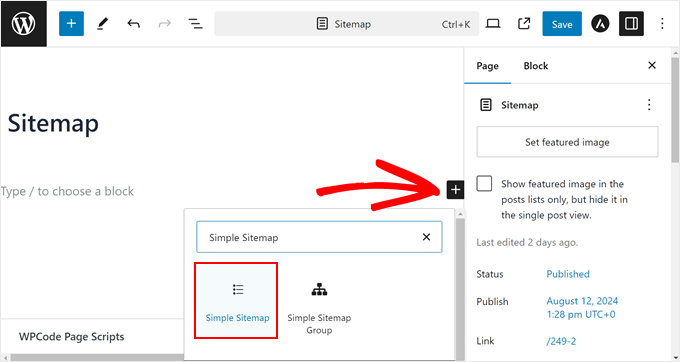
Eklenti varsayılan olarak sayfalarınızın ve alt sayfalarınızın bir site haritasını oluşturur, ancak gönderilerinizi oluşturmaz.
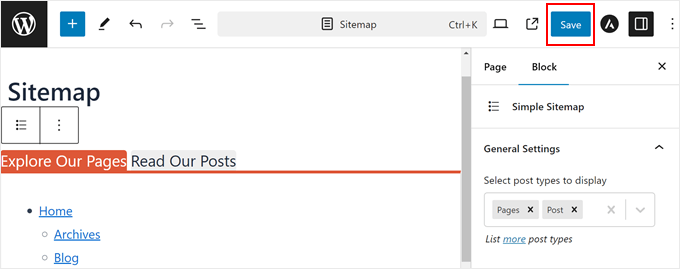
Site haritasına gönderi eklemek isterseniz, ‘Blok’ sekmenizdeki ‘Genel Ayarlar’ bölümüne gidebilirsiniz. Burada, ‘Görüntülenecek gönderi türlerini seçin’ alanına ‘Gönderi’ yazın.
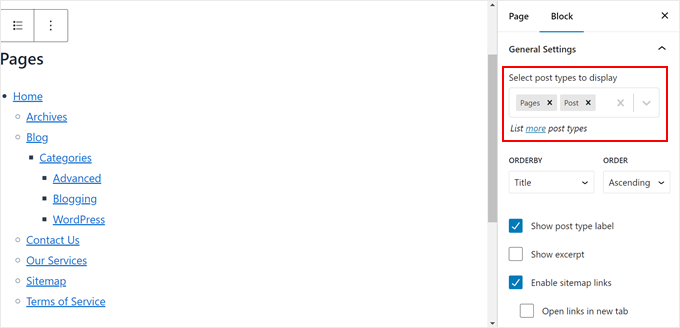
Bunu yaptığınızda, tüm gönderilerinizin site haritasındaki sayfalar bölümünün altında görüntülendiğini göreceksiniz.
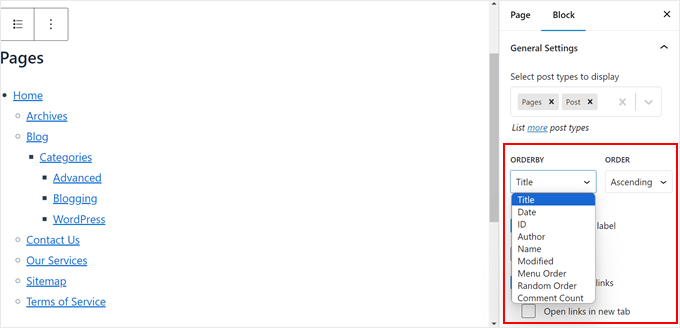
Ardından, sayfaların ve gönderilerin listelendiği sırayı özelleştirelim. Başlık, tarih, kimlik, yazar, ad, değiştirilme, menü sırası, rastgele sıra veya yorum sayısına göre seçim yapabilirsiniz. Ayrıca ‘Artan’ veya ‘Azalan’ sırayı da seçebilirsiniz.
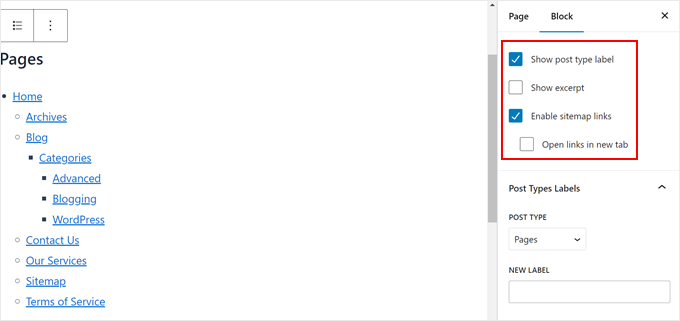
Aşağı kaydırarak şunları seçebilirsiniz:
- Site haritasında sayfalar ve gönderiler arasında net bir ayrım yapmak için gönderi türü etiketini gösterin.
- Gönderilerin ve sayfaların alıntılarını gösterin. Bu seçeneği devre dışı bırakmaya karar verdik çünkü site haritasını uzun yapabilir.
- Site haritası bağlantılarını etkinleştirin. Bu seçeneği devre dışı bırakırsanız, kullanıcılar site haritasındaki bağlantılara tıklayamaz.
- Kullanıcıların site haritası sayfasından ayrılmaması için her bağlantının tıklandığında yeni bir sekmede açılmasını sağlayın.
Hangi ayarı seçerseniz seçin, tercihlerinize ve web sitenizin ihtiyaçlarına bağlı olacaktır, bu nedenle bu seçenekleri dikkatlice düşünün. Ayrıca, fikrinizi değiştirirseniz bu ayarları istediğiniz zaman etkinleştirebilir veya devre dışı bırakabilirsiniz.
Bu bölümün altında ‘Gönderi Türü Etiketleri’ bulunur. Burada, gönderi türü için varsayılan etiketi başka bir metinle değiştirebilirsiniz.
Örneğimizde, harekete geçirici bir mesaj olarak ‘Sayfalar’ etiketini ‘Sayfalarımızı Keşfedin’ ile değiştirmeye karar verdik.
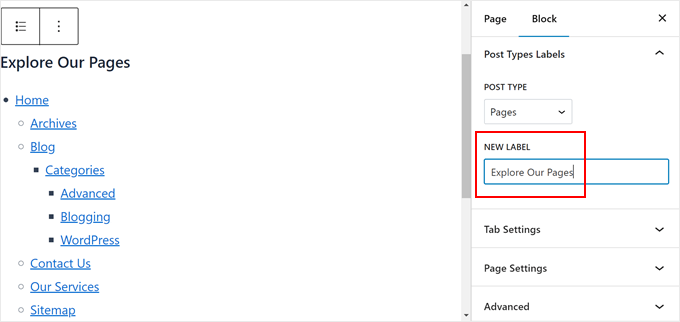
Son olarak, 'Sekme Ayarları'nı açabilirsiniz.
Site haritası bağlantılarınızı görüntülemek için sekmeleri etkinleştirebileceğiniz yer burasıdır. Varsayılan olarak, site haritası bağlantılarınız gönderi türlerine göre bölünecektir. Site haritası sayfanızı çok uzun tutmak istemiyorsanız bu harika bir seçenek olabilir.
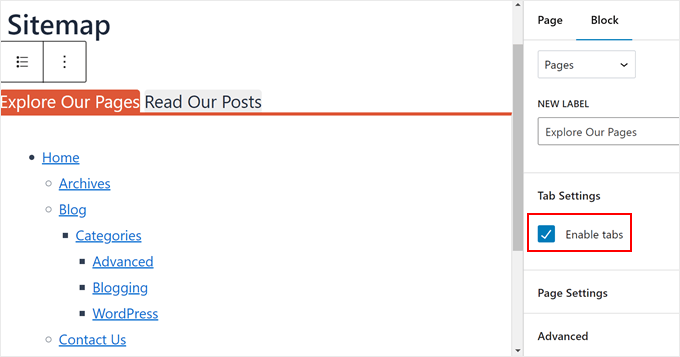
Site haritası sayfasının görünümünden memnun kaldığınızda, sayfayı istediğiniz gibi özelleştirmeye devam edebilirsiniz. Yardıma ihtiyacınız olursa, başlamanız için bazı kılavuzlar şunlardır:
- WordPress Web Sitesi Nasıl Düzenlenir (Nihai Rehber)
- WordPress'te Özel Yazı Tipleri Nasıl Eklenir
- WordPress'te Herhangi Bir Öğeye Özel Kaydırma Çubuğu Ekleme (site haritası bloğu biraz uzunsa)
Hazır olduğunuzda Kaydet, Güncelle veya Yayınla'ya tıklamanız yeterlidir.
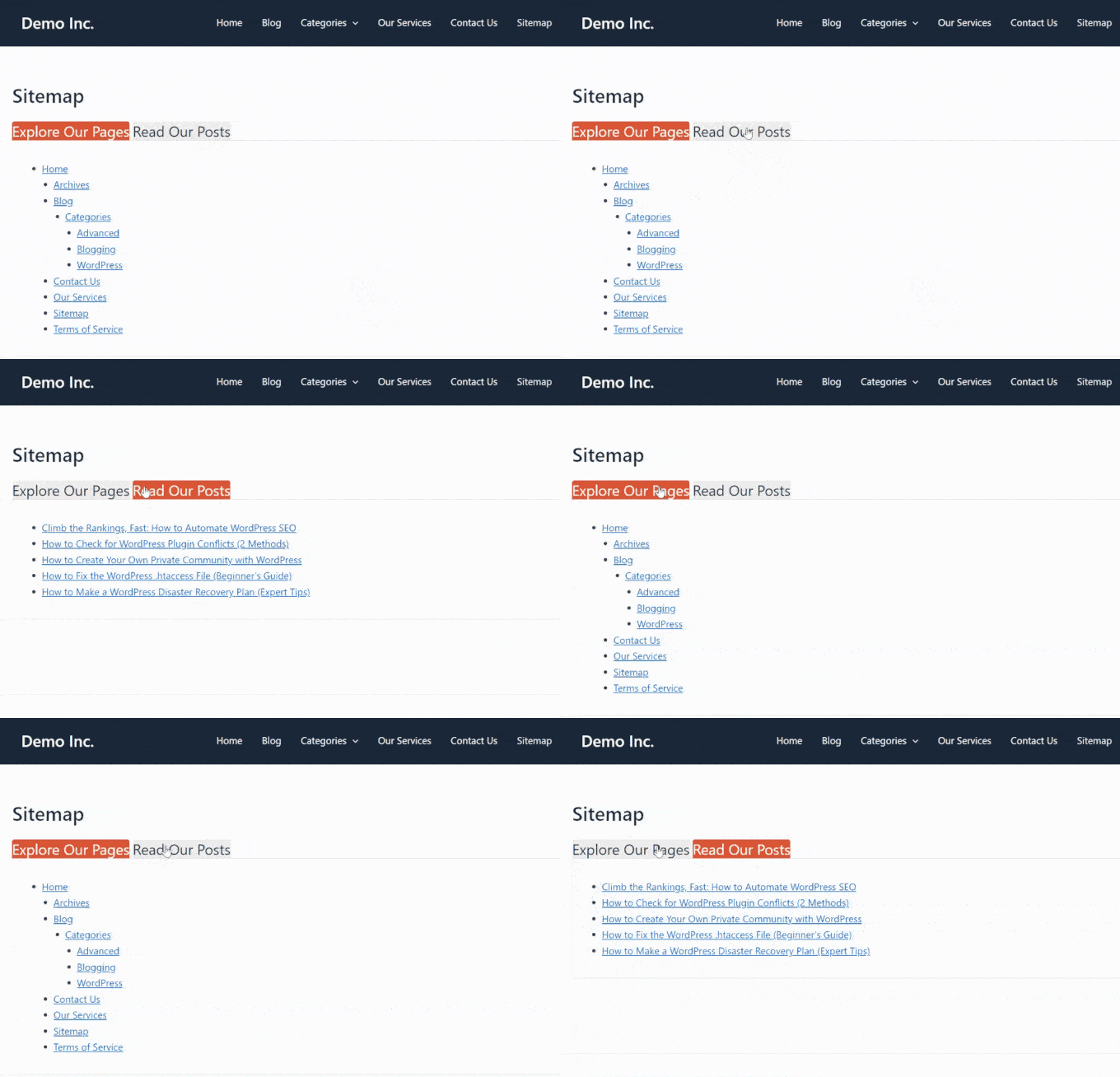
Tüm cihazlarda iyi görünüp görünmediğini görmek için yeni sayfanızı mobil, masaüstü ve tablette görüntülediğinizden emin olun.
Görsel site haritamız şöyle görünüyor:
Web Sitesi Gezinmenizi İyileştirmek İçin Bonus İpuçları
Web sitenizi daha da kullanıcı dostu hale mi getirmek istiyorsunuz? Aşağıdaki kılavuzlara göz atın:
- WordPress'te Tam Ekran Duyarlı Menü Nasıl Eklenir – Tüm cihazlarda harika görünen bir menü oluşturmayı öğrenin.
- WordPress'te Breadcrumb Gezinme Bağlantıları Nasıl Görüntülenir – Ziyaretçilerin sitede nerede olduklarını anlamalarına yardımcı olun.
- WordPress'te Ok Tuşu Klavye Gezinmesi Nasıl Eklenir – Sitenizi klavye kullanıcıları için daha erişilebilir hale getirin.
- WordPress'te Personel Dizini Nasıl Oluşturulur (Çalışan Profilleriyle) – Ekip bilgilerinizi etkili bir şekilde düzenleyin.
- Maksimum Sonuç Almak İçin WordPress Kenar Çubuğu Hileleri – Daha iyi gezinme ve etkileşim için kenar çubuğunuzu optimize edin.
Bu makalenin size WordPress'te görsel bir site haritası oluşturmayı öğrenmenize yardımcı olduğunu umuyoruz. Ayrıca, en iyi WordPress sürükle ve bırak sayfa oluşturucuları hakkındaki uzman seçimlerimize ve en etkili WordPress tasarım öğeleri hakkındaki nihai rehberimize de göz atmak isteyebilirsiniz.
Bu makaleyi beğendiyseniz, lütfen WordPress video eğitimleri için YouTube Kanalımıza abone olun. Bizi ayrıca Twitter ve Facebook'ta da bulabilirsiniz.





Clay Ravin
Slick Sitemap eklentisi 4 yıldır güncellenmedi. Kullanabileceğimiz bir alternatif var mı?
WPBeginner Desteği
While we don’t have a specific alternative to recommend at the moment, we will certainly keep an eye out
Yönetici
Trapti
Her iki makaleyi de okudum; xml site haritası ve HTML site haritası. Google webmaster'da zaten xml site haritası oluşturdum. Makaleye göre tarama için Xml site haritası ve kullanıcılar için HTML site haritası. Peki WordPress altbilgime hangi site haritasını koymalıyım? Birçok web sitesinin WordPress altbilgisine site haritası koyduğunu gördüm.
WPBeginner Desteği
Bu, istediğiniz kişisel tercihe bağlı bir soru olurdu
Yönetici
Mohd Amir
Görsel site haritası neden word press'in mevcut sürümüyle çalışmıyor.
amit
başka eklenti var mı? slick rtl dilde sorun yaşıyor
Hemang Rindani
Güzel makale. Site haritası bir web sitesi için hala önemlidir ve arama sonuçlarını iyileştirmeye yardımcı olabilir. Güçlü bir kurumsal web içerik yönetim hizmeti olan WordPress, makalede belirtildiği gibi Simple Sitemap gibi eklentileri uygulayarak kullanıcıların site haritasını kolayca oluşturmasına olanak tanır. Bu, bir gönderiye, sayfaya, özel gönderi türüne veya metin widget'ına kısa kod uygulayarak uygulanabilir. Bu eklentide sayfa türü, etiket, bağlantılar vb. değerleri ayarlamaya olanak tanıyan çeşitli öznitelikler bulunur.
Herhangi bir sayfa veya bağlantı siteye eklendiğinde veya siteden kaldırıldığında site haritasının güncellendiğinden emin olmak önemlidir. Bu amaçla, Google XML site haritasının WordPress siteleri için daha iyi bir eklenti olduğunu düşünüyorum.
Matija
Güzel görünse de bu özelliğin pek faydasını göremiyorum.
Ayrıca 8 ay önce güncellenmiş bir eklenti kullanmamı öneriyorsunuz.
mahmood
Merhaba…
Çok teşekkür ederim.
Bobby
Güzel makale. Sadece birkaç hızlı sorum var.
Siteniz için bir sayfada HTML site haritası yapmanın gerçekten iyi bir nedeni var mı? Yıllar önce gördüğüm gibi artık bunları pek görmüyorum.
Daha büyük web siteleri için daha mı iyi? Ana gezinme menümde toplam yaklaşık 20 sayfam var.
Yoksa sadece web sitesi düzeni için kişisel bir tercih mi olurdu?
Adrienne
Çok güzel özellik. Bunu deneyeceğim! Selamlar,