


Rakipleriniz zahmetsizce dikkat çekerken WordPress sitenizin hemen çıkma oranının arttığını görmek sinir bozucu olabilir. Genellikle fark tek bir şeye iner: hareket.
Statik sayfalar ilgi çekmekte zorlanır ve ziyaretçilerin etkileşim kurmadan kaydırıp geçmesine neden olur.
Bunu düzeltmenin bir yolu mu? Bir video kaydırıcısı eklemek.
Video kaydırıcıları, hareketi, görselleri ve hikaye anlatımını birleştirerek içeriğinizi canlandırır. Statik görsellerin yapamayacağı şekillerde dikkat çekmeye yardımcı olurlar ve kullanıcıları sitenizde daha uzun süre kalmaya teşvik ederler.
Bu eğitimde, herhangi bir kodlama yapmadan WordPress'te nasıl bir video kaydırıcı oluşturacağınızı göstereceğiz. Sonunda, sitenizi daha çekici hale getiren ve ziyaretçileri etkileşimde tutan dinamik bir ana sayfanız olacak. 🙌
WordPress'te Video Kaydırıcı Neden Kullanılır?
Video kaydırıcıları, WordPress sitenizi daha ilgi çekici ve akılda kalıcı hale getirmenin kolay bir yoludur.
Statik görüntülerin aksine, videolar anında dikkat çeker ve daha kısa sürede daha fazlasını gösterebilir. Güçlü bir ilk izlenim, bir ziyaretçinin kalması ile sitenizden ayrılması arasındaki fark olabilir.
Video kaydırıcıları da inanılmaz derecede çok yönlüdür. Ürün demolarını öne çıkarmak, müşteri yorumlarını paylaşmak veya tanıtım içeriğini sergilemek için kullanabilirsiniz. Örneğin:
- Bir seyahat web sitesi otel önerilerini, destinasyonları ve tur deneyimlerini öne çıkarabilir.
- Bir emlak web sitesi sanal emlak turlarını sergileyebilir.
Temelde, video kaydırıcıları yalnızca resimler yerine videolar kullanan slayt gösterileridir. Bu, sitenizi daha canlı ve etkileşimli hale getirebilir.
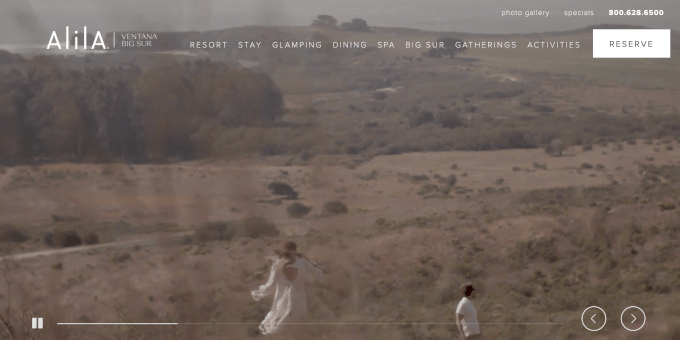
İşte WordPress web sitenizde video kaydırıcıları kullanmanın birkaç pratik yolu:
- Ürün veya hizmet incelemelerini sergileyin.
- Özellikleri ve ürünlerin nasıl çalıştığını gösterin.
- Mutlu müşterilerden kısa referanslar paylaşın.
- Detaylı vaka çalışmalarını vurgulayın.
Bu doğrultuda, hedef kitlenizi etkilemek için WordPress'te nasıl kolayca video kaydırıcıları oluşturabileceğinizi ele alacağız. İşte bu kılavuzda ele alacağımız tüm adımlara hızlı bir genel bakış:
Hazır mısınız? Hemen başlayalım!
WordPress Sitenize Bir Video Kaydırıcısı Ekleme
Web sitenize video kaydırıcıları eklemenin en kolay yolu bir eklenti kullanmaktır.
Piyasada en iyi WordPress kaydırıcı eklentisi olduğu için Soliloquy'yi öneriyoruz. Çoğu WordPress kaydırıcı eklentisi web sitenizi yavaşlatırken, Soliloquy süper hızlıdır ve sayfa yükleme sürenize zarar vermez.
Kapsamlı bir şekilde test ettik ve tam Soliloquy incelememizde bunun hakkında daha fazla bilgi edinebilirsiniz.
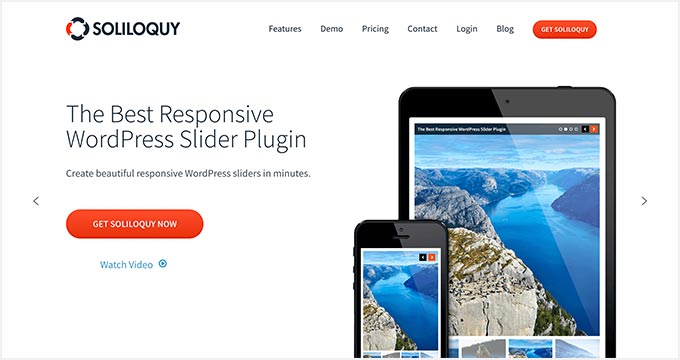
Soliloquy, YouTube, Vimeo ve Wistia dahil olmak üzere birden fazla video platformunu destekler. Bu nedenle, video zaten yayınlanmışsa video URL'sini girebilirsiniz.
Eklenti aynı zamanda mobil uyumludur. Bu, her cihazda ve ekran boyutunda çalışan video kaydırmaları oluşturmak için kullanabileceğiniz anlamına gelir. En önemlisi, birden fazla kaydırma türüne izin vererek videolar, resimler ve içerik eklemenizi sağlar.
Şimdi yapmanız gereken ilk şey Soliloquy eklentisini kurmak ve etkinleştirmektir. Kurulum hakkında daha fazla ayrıntı için, bir WordPress eklentisinin nasıl kurulacağına dair gönderimize göz atabilirsiniz.
💡 Not: Video kaydırıcıları oluşturmanıza olanak tanıyan ücretsiz bir Soliloquy eklentisi de vardır. Ancak, öğreticimiz için Soliloquy Pro eklentisini kullanacağız çünkü YouTube, Vimeo ve Wista için yerleşik desteğin yanı sıra daha fazla video kontrol ayarına sahiptir.
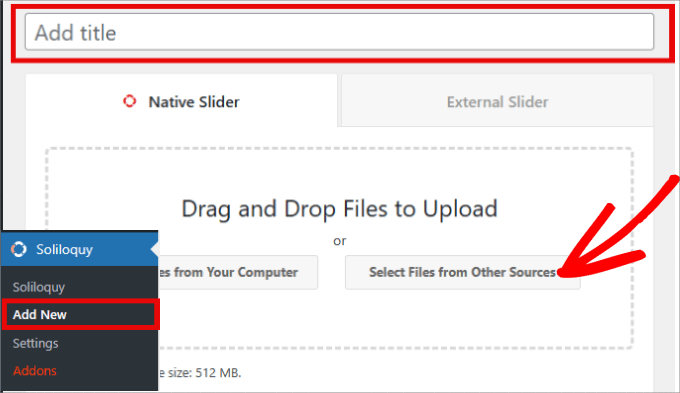
Etkinleştirdikten sonra, yalnızca Soliloquy » Yeni Ekle bölümüne gidin.
Sonraki ekranda, yeni video kaydırıcınıza bir başlık vermeniz gerekecektir. Ardından, ‘Diğer Kaynaklardan Dosya Seç’ düğmesine tıklayın.
🧑💻 Profesyonel İpucu: Soliloquy videoları doğrudan yüklemenize olanak tanır, ancak bu önerilmez. Videoları WordPress kitaplığınıza yüklemek sitenizi yavaşlatabilir, bu nedenle YouTube, Vimeo veya Wistia gibi bir video barındırma hizmeti kullanmak daha iyidir.
Daha fazla ayrıntı için, neden asla bir videoyu WordPress'e yüklememeniz gerektiğine dair kılavuzumuza göz atın.
Bir açılır pencere görünecektir; burada 'Video Kaydırması Ekle' seçeneğine tıklamanız gerekir.
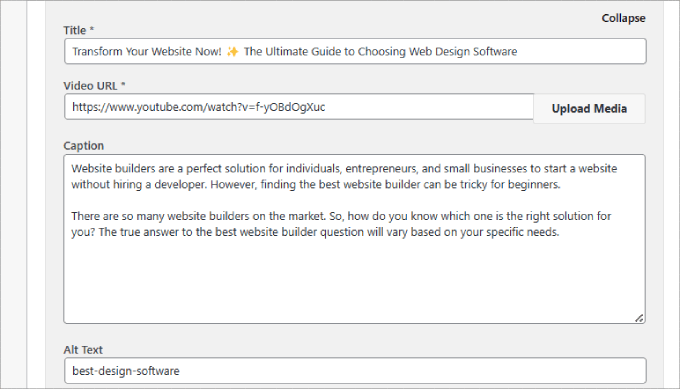
Burada videonun başlığını, video URL'sini, başlığını ve alt metnini eklemeniz gerekecektir.
Video URL'si için medya kütüphanenizden bir bağlantı veya tercihen YouTube, Vimeo veya Wistia gibi bir video barındırma sitesinden bir bağlantı kullanabilirsiniz.
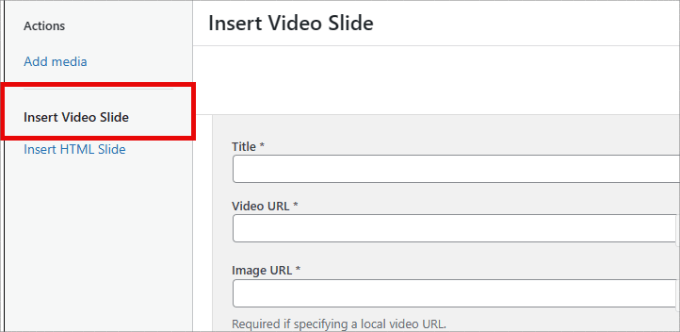
Devam edin ve videonuzun tüm ayrıntılarını doldurun.
‘Görüntü URL’si’ alanında, video için bir yer tutucu görüntü de sağlamalısınız. Bu görüntü, video oynatılmadığında kullanılacaktır. Ayrıca WordPress performansınızı iyileştirmeye yardımcı olur çünkü video yalnızca kullanıcı tıkladığında yüklenir.
Ardından, 'Video URL' alanında, video URL'sini medya kitaplığınızda veya doğrudan YouTube gibi bir video barındırma sitesinden bulabilirsiniz.
Videoya bir başlık ekleme seçeneğiniz de vardır. Bunu yapmaya karar verirseniz, ilgi çekici ve aynı zamanda oynat düğmesine tıkladıklarında ne bekleyebileceklerini açıklayan bir şey yazmanızı öneririz.
Başka bir video slaytı eklemek isterseniz, ‘Başka Bir Video Slaytı Ekle’ düğmesine tıklamanız yeterlidir.
Oradan, bir sonraki videonun başlığını, video URL'sini, resim URL'sini, başlığını ve alt metnini yüklemeniz gerekecektir.
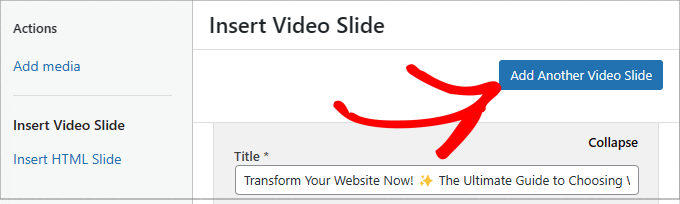
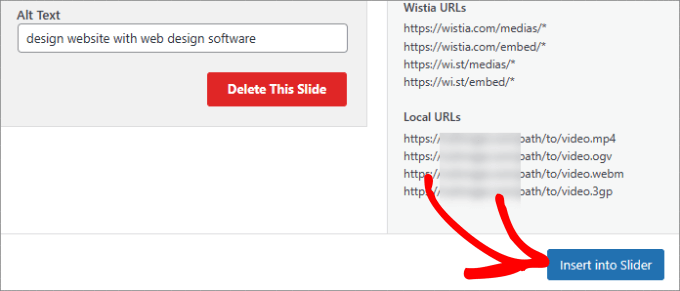
Bu yapıldıktan sonra, eklemek istediğiniz tüm video kaydırıcıları için işlemi tekrarlayabilirsiniz.
Bundan sonra, 'Kaydırıcıya Ekle' düğmesine tıklamanız yeterlidir.
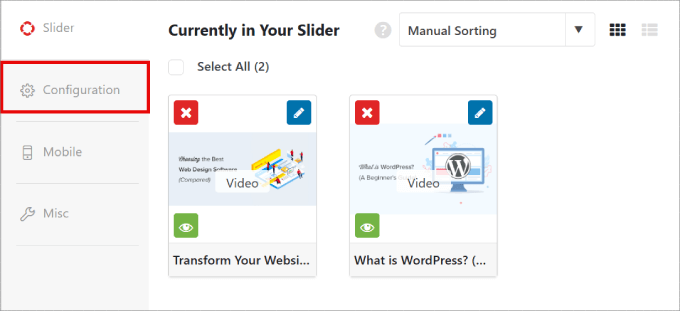
Video slaytlarınız yeni slayt ekranında şu şekilde görünecektir.
Bunlarda değişiklik yapmanız gerekirse, videoyu düzenlemek için her zaman kalem simgesine tıklayabilir veya devre dışı bırakmak için ‘Etkin Değil’ simgesine tıklayabilirsiniz.
Buradan, video kaydırıcınızın nasıl görüneceğini özelleştirmek için ‘Yapılandırma’ sekmesine gidebilirsiniz.
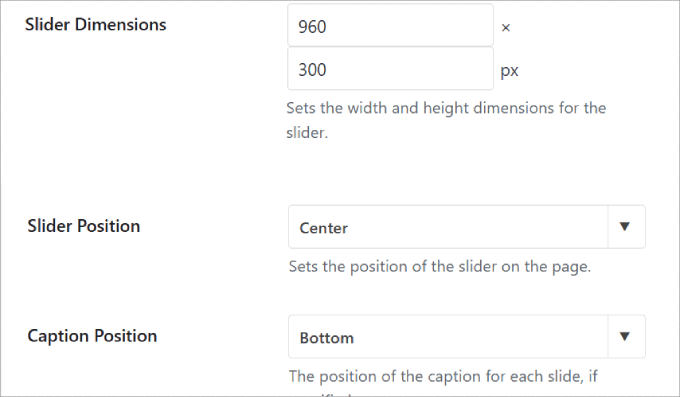
Bu ekranda çeşitli ayarları değiştirebilirsiniz.
Örneğin, kaydırma boyutlarını web tasarımınıza uyacak şekilde değiştirebilirsiniz. Kaydırıcı ve altyazı konumunu, sayfanızdaki diğer öğelerle hizalanacak şekilde de özelleştirebilirsiniz.
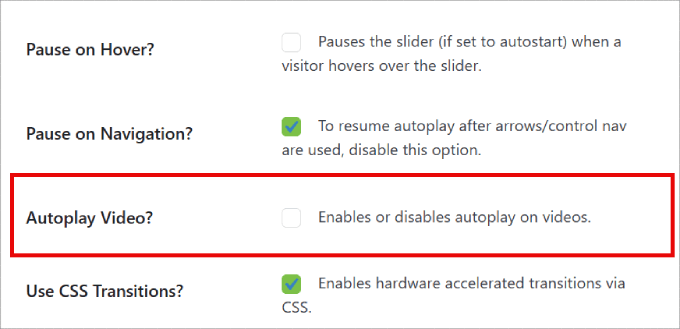
Göz önünde bulundurmak isteyebileceğiniz bir diğer seçenek, videonun otomatik oynatılmasına izin verip vermeyeceğinizdir.
Ziyaretçi sayfaya indiğinde otomatik olarak oynatılacak şekilde video kaydırıcısını ayarlayabilirsiniz, böylece içeriğinizi izlemeye zorlanırlar. Ancak, tarayıcı da videoyu yüklemek zorunda olduğundan sayfa hızını yavaşlatabileceğini lütfen unutmayın.
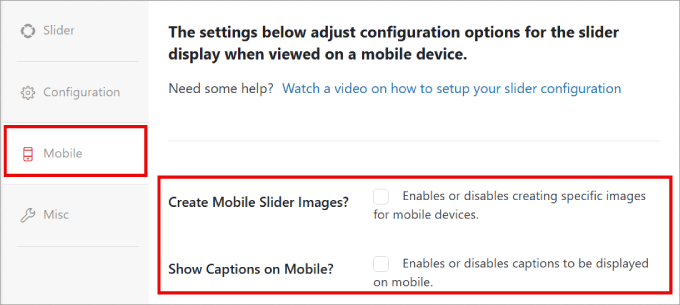
Soliloquy'nin iyi yanı, eklentinin video kaydırıcınızı mobil cihazlar için de optimize edebilmesidir. Ancak ayarları manuel olarak yapılandırmanız gerekir.
Bunu yapmak için 'Mobil' sekmesine gidelim.
İçeri girdikten sonra, mobil kaydırıcı resimleri oluşturabilir ve başlıkları gösterebilirsiniz, böylece insanlar oynatmak için tıklamadan önce ne izleyeceklerini bilirler.
Artık kaydırıcıyı WordPress blogunuza veya web sitenize eklemeye hazırsınız.
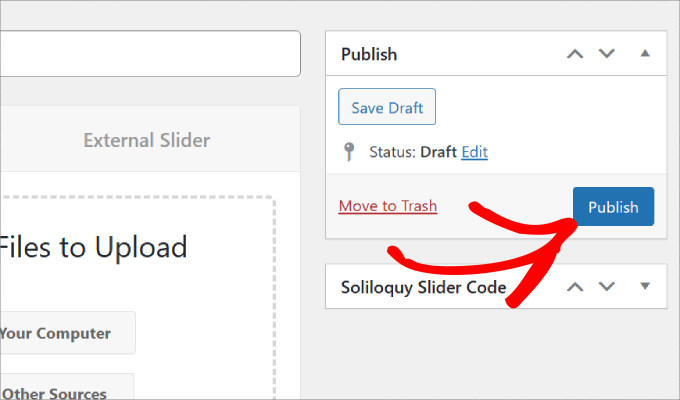
Devam edin ve sağ taraftaki paneldeki 'Yayınla' düğmesine tıklayın.
WordPress'te Video Kaydırıcı Görüntüleme
Kaydırıcınızı yerleştirmek için, onu görüntülemek istediğiniz bir yazı veya sayfa oluşturmak veya düzenlemek isteyebilirsiniz.
WordPress düzenleyicisinde, sayfanıza Soliloquy bloğunu eklemek için ‘+’ düğmesine tıklayabilirsiniz. Süreci kolaylaştırmak için arama çubuğuna ‘Soliloquy’ yazabilirsiniz.
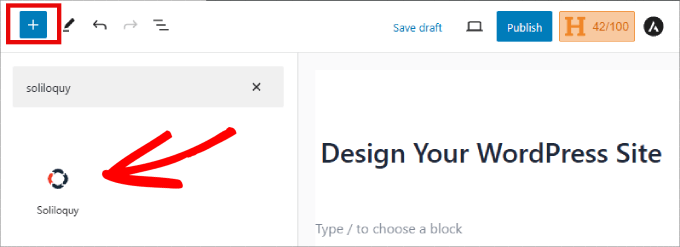
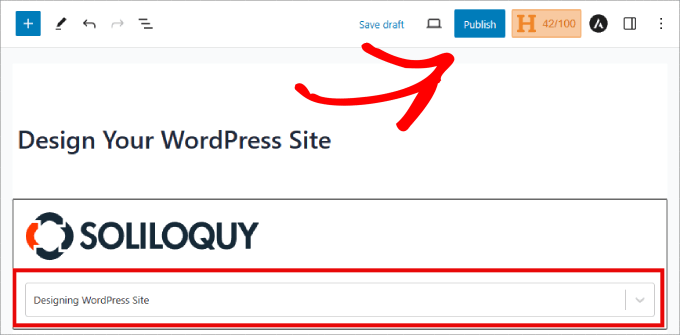
Ardından, oluşturduğunuz video kaydırıcısını Soliloquy widget'ından seçip sayfanıza ekleyelim.
Bu işlem bittikten sonra, üstteki ‘Yayınla’ veya ‘Güncelle’ düğmesine tıklayın.
Hepsi bu kadar. Artık video slaytlarınızı çalışırken görmek için gönderinizi önizleyebilirsiniz.
Görünüşü şöyle olabilir:

Hala klasik WordPress düzenleyicisini kullanıyorsanız, herhangi bir WordPress sayfasına veya yazısına bir video kaydırıcısı ekleyebilirsiniz.
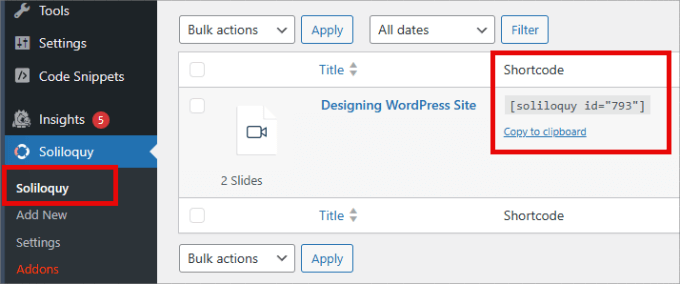
Tüm video kaydırıcılarınızın depolandığı Soliloquy sayfasında bulunan kısa kodu kopyalamanız gerekecektir. Ardından, bu kısa kodu içeriğinize eklemeniz yeterlidir.
Daha fazla bilgi için, WordPress'e nasıl kısa kod ekleneceğine dair kılavuzumuza göz atabilirsiniz.
Bonus: WordPress'e Öne Çıkan İçerik Kaydırıcısı Ekleme
Web sitenize video kaydırıcıları eklemenin yanı sıra, WordPress sayfalarınıza öne çıkan içerik kaydırıcısı eklemek de isteyebilirsiniz.
En iyi blog yazılarınızı sergilemenin yanı sıra, öne çıkan ürünleri vurgulamak için öne çıkan içerik kaydırıcıları ekleyebilir, incelemeleri paylaşabilir, portföy öğelerini gösterebilir veya popüler kategorileri görüntüleyebilirsiniz.
Video kaydırıcılarının aksine, öne çıkan içerik kaydırıcısı, kaydırmada resim ve bağlantıların bir kombinasyonunu gösterebilir.
Tek yapmanız gereken Soliloquy'de ‘Öne Çıkan İçerik Eklentisi’ni yüklemek.
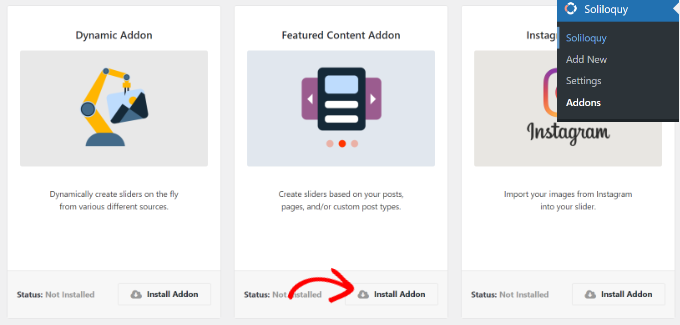
Bir sonraki adım, video kaydırıcısında yaptığınıza benzer şekilde, multimedya dosyalarınızın içeriğini, bağlantılarını ve açıklamalarını eklemektir.
Daha ayrıntılı bir öğretici için, WordPress'te öne çıkan bir içerik kaydırıcısını doğru şekilde ekleme hakkındaki blog yazımıza göz atabilirsiniz.
SSS: WordPress'te Video Kaydırıcı Oluşturma
Video kaydırıcıların sitenizi nasıl etkilediğini veya bunları etkili bir şekilde nasıl kullanacağınızı hala merak ediyorsanız, bu sık sorulan sorular temel noktaları ele almaktadır.
Bir video kaydırıcı web sitemi yavaşlatır mı?
Yapabilir, ancak Soliloquy gibi eklentiler performans için tasarlanmıştır. Videonun yalnızca bir kullanıcı oynat'a tıkladığında yüklenmesi için tembel yükleme kullanırlar. Videoyu doğrudan WordPress'e yüklemek yerine YouTube, Vimeo veya Wistia gibi bir video barındırma hizmeti kullanmak da sitenizi hızlı tutar.
Aynı kaydırıcıda video ve resimleri karıştırabilir miyim?
Evet. Soliloquy birden çok kaydırıcı türünü destekler, bu nedenle tek bir kaydırıcıda videoları, resimleri ve hatta özel HTML içeriğini birleştirebilirsiniz.
Videolar için, video oynatılmadan önce görünen bir yer tutucu resim (poster resmi) sağlayabilirsiniz. Bu, performansı artırır ve kaydırıcınızın yüklenirken iyi görünmesini sağlar.
Soliloquy video kaydırıcıları mobil uyumlu mu?
Kesinlikle. Testlerimizden elde ettiğimiz sonuçlara göre Soliloquy tamamen duyarlıdır, bu nedenle kaydırıcılar masaüstü bilgisayarlar, tabletler ve akıllı telefonlara uyacak şekilde otomatik olarak ayarlanır.
Bir video kaydırıcısı eklemek için kodlama bilmem gerekiyor mu?
Hiç de değil. Bu öğreticiyi takip ederseniz, tamamen kodsuz olacaktır. Bu, yeni başlayanlar da dahil olmak üzere herkesin kolayca bir video kaydırıcısı oluşturmasına, özelleştirmesine ve eklemesine olanak tanır.
Sonraki Adımlar: WordPress'te Medya Dosyalarını Kullanma Kılavuzları
Umarım bu makale, Soliloquy kullanarak WordPress'e video kaydırıcıları eklemenize yardımcı olmuştur. Sonra, ayrıca şu konulardaki kılavuzlarımıza da göz atmak isteyebilirsiniz:
- WordPress Görüntü Boyutları İçin Başlangıç Rehberi (+ En İyi Uygulamalar)
- WordPress'te Birden Fazla Gönderi Küçük Resmi / Öne Çıkan Görseli Nasıl Eklenir
- WordPress'te Sesli Müzik Çalar Widget'ı Nasıl Eklenir
- Apple Podcast'leri WordPress'e Gömme
- WordPress'te PDF İndeksleme ve Arama Nasıl Eklenir
- Nasıl Podcast Başlatılır ve Başarılı Olunur
- WordPress Siteniz İçin Videoları Optimize Etme
- Blog Yazarları, Pazarlamacılar ve İşletmeler İçin En İyi Video Barındırma Siteleri
Bu makaleyi beğendiyseniz, lütfen WordPress video eğitimleri için YouTube Kanalımıza abone olun. Bizi ayrıca Twitter ve Facebook'ta da bulabilirsiniz.




kzain
Web siteme bir video kaydırıcısı eklemek istiyordum ama nereden başlayacağımı bilmiyordum. Farklı kaydırıcı eklentilerinin ve özelleştirme seçeneklerinin ayrıntılı açıklaması süper yardımcı oldu. Şimdi video içeriğimi sergilemek için görsel olarak çekici bir kaydırıcı oluşturabilirim. Paylaştığınız için teşekkürler!
Moinuddin Waheed
Bu, ürün açıklaması, sunulan hizmetler ve nasıl yapılacağı gibi talimat amaçlı kısa videoları sergilemek için birçok web sitesi için çok gereklidir.
Web sitesinin hızı sorunu nedeniyle her zaman video kaydırıcısını yerleştirme fikrini atlamışımdır.
Soliloquy hızla ilgilendiği ve kaydırıcıda YouTube videosu yerleştirmeye izin verdiği için, gerektiren her web sitesinde kullanmak mantıklı olacaktır.
Bu rehber için wpbeginner'a teşekkürler, kesinlikle bunu deneyeceğim.