


Bir WordPress web sitesi çalıştırmak, her gün birçok farklı görevi yönetmeyi içerir. WPBeginner olarak, yayın öncesi blog kontrollerinden yorumları kontrol etmeye ve yanıtlamaya kadar her şeyi takip etmek için yapılacaklar listeleri kullanıyoruz.
Yapılacaklar listeleri oluşturmak, düzenli kalmamıza ve hiçbir şeyin gözden kaçmamasına yardımcı oldu. Özellikle yayın takvimimizi yönetmek, yorum yanıtlarını izlemek ve web sitemizin performansını sürdürmek için çok faydalı bulduk.
Bir blog, çevrimiçi mağaza veya işletme web sitesi yönetiyor olun, yerleşik bir görev listesine sahip olmak üretkenliğinizde büyük bir fark yaratabilir. Önemli görevleri izlemenize, ekip üyelerine sorumluluklar atamanıza ve tutarlı bir iş akışı sürdürmenize yardımcı olur.
Bu adım adım kılavuzda, web sitesi yönetim sürecinizi iyileştirmenize yardımcı olacak bir WordPress yapılacaklar listesini nasıl oluşturacağınızı göstereceğiz.

WordPress'e Yapılacaklar Listesi Ne Zaman Eklenir
Bir WordPress web sitesi çalıştırmak, aynı anda onlarca görevi dengelemek gibi gelebilir. Bunu WPBeginner olarak ilk elden biliyoruz ve bu yüzden işleri yolunda tutmak için yapılacaklar listeleri kullanmanın büyük destekçisiyiz.
Günlük olarak hallettiğiniz tüm görevleri düşünün. Bir web sitesi tasarımcısıysanız, eklemeniz ve optimize etmeniz gereken tüm WordPress tasarım öğelerini takip etmek için bir yola ihtiyacınız olabilir.
Birden fazla web sitesiyle ilgileniyorsanız, hatırlamanız gereken çok şey vardır. Düzenli yedeklemeler yapmaktan eklentileri güncel tutmaya kadar her zaman dikkat edilmesi gereken bir şeyler vardır. Basit bir görev listesi, her şeyin üstesinden gelmenize yardımcı olabilir.
Bir çevrimiçi mağaza mı çalıştırıyorsunuz yoksa müşteri web sitelerini mi yönetiyorsunuz? Bir WordPress görev yönetimi eklentisi tam da ihtiyacınız olan şey olabilir. Müşteri siparişlerini, müşteri isteklerini ve tüm önemli takip işlemlerini takip etmenize yardımcı olur.
Sosyal medyayı yönetiyor olsanız bile, yapılacaklar listesine sahip olmak hayatı kolaylaştırır. Gönderileri ne zaman planlayacağınızı, ne paylaşacağınızı ve gönderilerin ne zaman performans gösterdiğini kontrol edeceğinizi hatırlamak için kullanabilirsiniz.
Başlamaya hazır mısınız? WordPress'te bir yapılacaklar listesi oluşturmanın 2 kolay yolunu göstereceğiz. Bu hızlı bağlantıları kullanarak size en uygun yönteme doğrudan geçebilirsiniz:
Yöntem 1: Kontrol Paneli Yapılacaklar Listesini Kullanma (Basit Kontrol Listeleri)
Bazen ihtiyacınız olan tek şey, süslü özellikler olmadan WordPress'te basit bir yapılacaklar listesi oluşturmanın anlaşılır bir yoludur. İşte ücretsiz Dashboard To-Do List eklentisinin kullanışlı olduğu yer burasıdır. Bunu, doğrudan panolarında basit bir kontrol listesi isteyen blog yazarları ve küçük ekipler için mükemmel bulduk.
Bu eklenti, eklentileri güncelleme, yorumlara yanıt verme veya bir sonraki blog gönderinizi planlama gibi temel görevleri izlemek için idealdir. Her şeyi tam olarak ihtiyacınız olan yerde, WordPress kontrol panelinizde görünür tutar.
Başlamadan önce belirtmekte fayda var. Dashboard To-Do List eklentisi, görevleri yalnızca iki kullanıcı rolüne görüntüler: Yönetici ve Editör. Bu, onu küçük ekipler için harika kılar ancak daha büyük kuruluşlar için uygun olmayabilir.
Kuruluma başlayalım. İlk olarak, panonuzdan WordPress eklentisini kurun ve etkinleştirin. Etkinleştirdikten sonra, ‘Website To-Do List’ adlı yeni bir widget göreceğiniz Dashboard'unuza gidin.
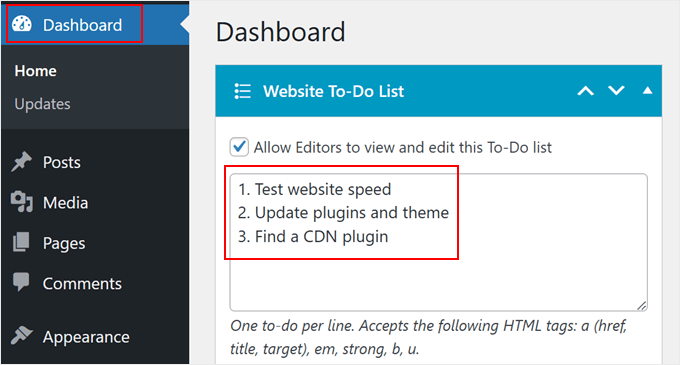
Widget'ın en üstünde, 'Editörlerin bu Yapılacaklar listesini görmesine ve düzenlemesine izin ver' seçeneği için bir onay kutusu göreceksiniz. İçerik editörlerinizin sizinle birlikte görevleri yönetmesini istiyorsanız bu çok yardımcı olacaktır.
Görev listenizi oluşturmak, önizleme kutusuna satır başına bir görev yazmak kadar basittir. Eklenti ayrıca bağlantılar, kalın ve italik gibi temel HTML etiketlerini de destekler; bu, listeyi web sitenizin ön yüzünde görüntülemeyi seçerseniz kullanışlıdır.
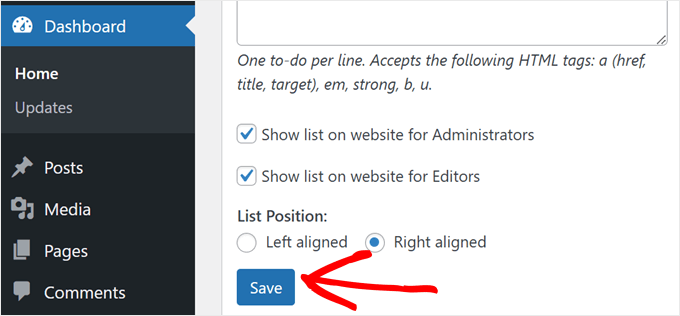
İlgili bir not olarak, listeyi sitenizin ön yüzünde Yöneticiler ve Editörler için göstermeyi seçebilirsiniz. Ayrıca, listeyi sitenizin sol veya sağ tarafına konumlandırabilirsiniz.
Her şeyi ayarladıktan sonra, 'Kaydet' düğmesine basın.
Yapılacaklar listenizin güncellendiğine dair bir onay mesajı göreceksiniz.
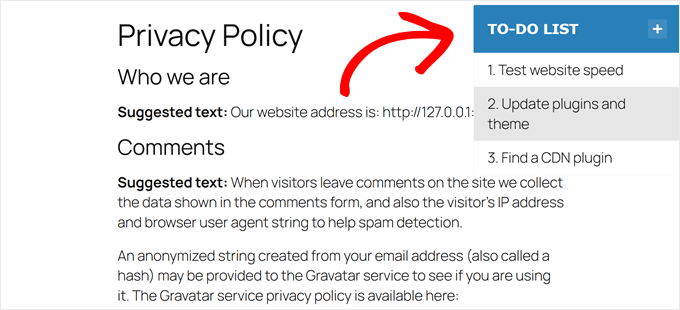
Eğer web sitenizi mobil veya masaüstünden ziyaret ederseniz, göreve hazır yüzen görev listenizi göreceksiniz.
Değişiklik yapmanız gerekirse, görevleri güncellemek veya kaldırmak için istediğiniz zaman kontrol panelinize geri dönmeniz yeterlidir.
Yöntem 2: PublishPress Kullanarak (İçerik Planlama + Yayın Öncesi Kontrol Listeleri)
Kontrol paneli yapılacaklar listesi temel görevler için harika çalışsa da, bazı kullanıcıların daha fazla özelliğe ihtiyacı olduğunu gördük. Örneğin, bir içerik pazarlamacısıysanız, içerik yönetimine yardımcı olan bir eklentiye ihtiyacınız olabilir.
Bu durumda, PublishPress'i şiddetle tavsiye ederiz. Bu eklenti paketini, özellikle çok yazarlı bir blog yönetirken, yayın akışlarını iyileştirmek için inanılmaz derecede değerli bulduk.
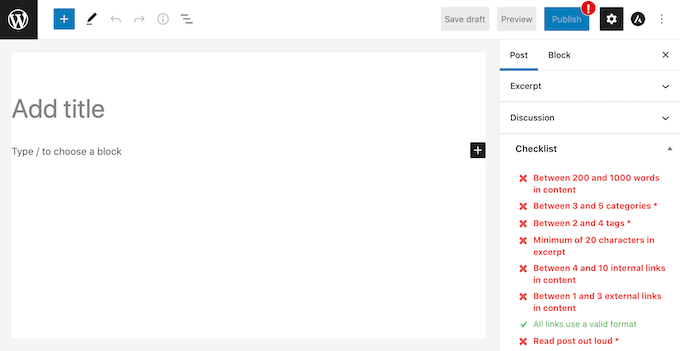
En sevdiğimiz özelliklerden biri, WordPress düzenleyicisinde görünen yayın öncesi kontrol listesidir. Bu, her içerik parçasının yayına girmeden önce kalite standartlarınızı karşılamasını sağlamaya yardımcı olur.
Yazarların uyması için özel kontrol listeleri oluşturabilirsiniz, böylece meta açıklamalarından öne çıkan görsellere kadar her şeyi dahil ettiklerinden emin olursunuz. Bunu siteniz için ayarlamak isterseniz, WordPress düzenleyicisine bir blog yazısı kontrol listesi ekleme hakkındaki ayrıntılı kılavuzumuza göz atın.
İçerik planlama özelliği, planlamayı kolaylaştıran başka bir güçlü araçtır. Görsel takvimi kullanarak içeriğinizi haftalar veya aylar öncesinden organize edebilirsiniz, bu da içerik planınızdaki boşlukları fark etmenize ve tutarlı bir yayın programı sürdürmenize yardımcı olur.
Tüm planlama olanaklarını keşfetmek isterseniz, WordPress blog yazılarınızı otomatik olarak planlama hakkında eksiksiz bir öğretici hazırladık.

PublishPress, temel görev yönetiminin ötesine geçer. Ayrıca şunları da yapabilirsiniz:
- İnceleniyor, Görsel Gerekli veya Sosyal Medyaya Hazır gibi özel gönderi durumları oluşturun, bu da içerik iş akışınız üzerinde daha fazla kontrol sahibi olmanızı sağlar.
- Mevsimsel içeriği taze tutmak için mükemmel olan içerik güncellemelerini otomatik olarak planlayın.
- Gönderiler ‘İnceleme Bekliyor’ olarak işaretlendiğinde otomatik olarak e-posta bildirimleri alın, böylece hiçbir şey gözden kaçmaz.
Eklenti hakkında daha fazla bilgi edinmek için kapsamlı PublishPress incelememize göz atın.
Bu makalenin size WordPress'te yapılacaklar listesi oluşturmayı öğrenmede yardımcı olduğunu umuyoruz. Ayrıca yapay zeka ile WordPress web sitesi nasıl yapılır hakkındaki rehberimize ve WordPress için en iyi sürükle ve bırak sayfa oluşturucuları hakkındaki uzman seçimlerimize de göz atmak isteyebilirsiniz.
Bu makaleyi beğendiyseniz, lütfen WordPress video eğitimleri için YouTube Kanalımıza abone olun. Bizi ayrıca Twitter ve Facebook'ta da bulabilirsiniz.





Violetsteel
Çok yardımcı oldu! Teşekkürler.
Arslan Shoukat
Harika bir eklenti gibi görünüyor. Deneyeceğim. Umarım ihtiyaçlarımı karşılar.
Amba Junior
Teşekkürler @wpbeginner Tam aradığım şeydi