


WordPress sitelerini yıllardır çalıştıran biri olarak, kitlenizle etkileşim kurmalarını istiyorsanız, onların dilini konuşmanın çok önemli olduğunu öğrendim.
İşte bu yüzden ekibim ve ben WPBeginner'ı Japonca, Fransızca, Portekizce ve İspanyolca gibi birçok farklı dile çevirdik.
WordPress farklı dillerde web siteleri oluşturmanıza olanak tanırken, aynı sitede birden fazla dili yönetmek için yerleşik özellikler içermez. İşte WPML'nin devreye girdiği yer burasıdır.
Sayısız çeviri eklentisini test ettikten sonra, ekibim ve ben, çok dilli WordPress siteleri oluşturmak için WPML'nin en güvenilir çözüm olduğunu bulduk.
Bu kılavuzda, WPML ile çok dilli bir WordPress sitesini nasıl oluşturacağınızı göstereceğim.
Neden WPML Kullanarak Çok Dilli Bir WordPress Sitesi Oluşturulur?
Birden çok dilde bir web sitesi oluşturmak, erişiminizi genişletmenize yardımcı olabilir. Ziyaretçiler anladıkları dilde içerik bulduklarında, içeriğinizle ve genel olarak işletmenizle bağlantı kurma olasılıkları daha yüksektir.
Herhangi bir web sitesi çok dilli olmaktan fayda sağlayabilirken, özellikle uluslararası işletmeler, çevrimiçi mağazalar, seyahat siteleri ve eğitim kurumları için faydalıdır çünkü dünyanın her yerinden kitlelere hitap ederler.
Sorun şu: WordPress web sitenizi tüm bu zahmetlerden kurtulmadan çok dilli hale nasıl getirebilirsiniz?
WordPress, çeviriye hazır birçok tema ve eklenti ile çok yönlüdür, ancak sizi aynı anda yalnızca bir dille sınırlar.
Farklı diller için, İspanyolca için “es.yourdomain.com” ve Fransızca için “fr.yourdomain.com” gibi alt alan adlarını kullanmayı düşünebilirsiniz. Ancak ayrı siteler için güncellemeleri ve yedeklemeleri yönetmek hızla bunaltıcı hale gelebilir.
Diğer yandan, WPML (WordPress Çok Dilli Eklentisi), tek bir WordPress kurulumunda birden fazla dili etkinleştirerek bir çözüm sunar. Birden fazla çeviri eklentisi denedim, ancak WPML yeni başlayanlar için kullanımı çok kolay olduğu için öne çıkıyor.
Çevirileri hızlıca ekleyebilir ve içeriğinizi farklı dillerde yönetebilirsiniz. WPML'nin yan yana düzenleme özelliği ve çeviriyi kolaylaştıran çeviri belleği olmasını da seviyorum.
WPML ile gönderileri, sayfaları, etiketleri, kategorileri ve temaları istediğiniz sayıda dile çevirebilirsiniz. Ayrıca WooCommerce ile de iyi çalışır, böylece birçok dilde ve para biriminde ürün satabilirsiniz.
Genel olarak, WPML kullanışlı araçlarla doludur, bu da onu büyük çok dilli web siteleri için en iyi seçenek haline getirir. Daha fazla bilgi için ekibimin tam WPML incelemesine göz atın.
Bunu akılda tutarak, WPML ile dakikalar içinde çok dilli bir WordPress web sitesini nasıl oluşturabileceğinizi göstereceğim. İşte ele alacağım tüm adımlara genel bir bakış:
- Adım 1: WPML'yi Kurun ve Etkinleştirin
- Adım 2: Yazıları ve Sayfaları Çevirme
- Adım 4: Kategorileri ve Etiketleri Çevir
- Adım 5: Navigasyon Menülerini Çevirme
- Adım 6: WPML ile Temaları, Eklentileri ve Diğer Metinleri Çevirin
- Bonus İpucu: WordPress Sitenizi Çok Dilli Arama İçin Optimize Edin
- Çok Dilli WordPress Web Siteleri Oluşturma Hakkında SSS
Adım 1: WPML'yi Kurun ve Etkinleştirin
Yapmanız gereken ilk şey, WPML eklentisini kurmak ve etkinleştirmektir.
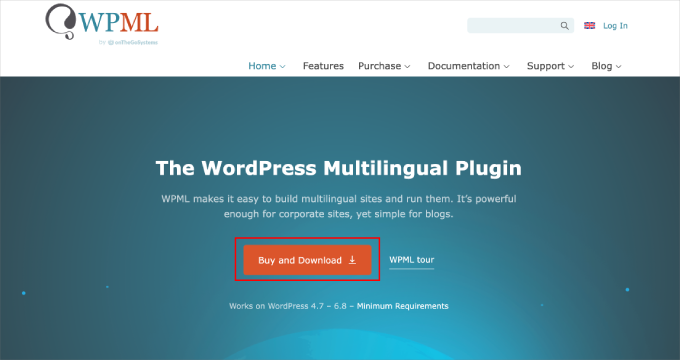
WPML web sitesine gitmeniz, ‘Satın Al ve İndir’ düğmesine tıklamanız ve kurulum işlemini takip etmeniz yeterlidir.
Yardıma ihtiyacınız olursa, bir WordPress eklentisinin nasıl kurulacağına dair bu adım adım kılavuza bakabilirsiniz.
📝 Not: WPML ücretli bir eklentidir, ancak DeepL, WPML AI, Google Translate ve Microsoft Translator gibi kapsamlı özellikleri ve çeviri motorları yatırıma değer kılmaktadır.
Etkinleştirildikten sonra eklenti, WordPress menünüze ‘WPML’ etiketli yeni bir öğe ekleyecektir.
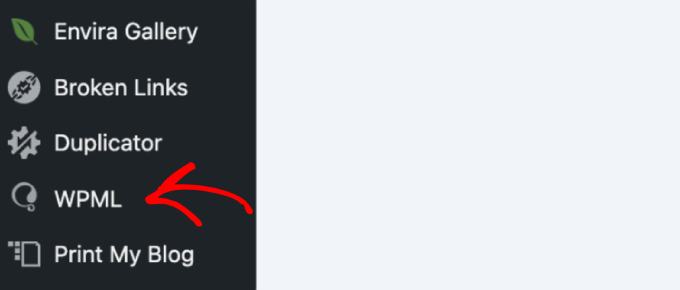
İlk kez tıklamak sizi eklentinin ayarlar sihirbazına götürecektir.
İlk adımda dillerinizi ayarlamanız gerekecek. WPML, WordPress sitenizin dilini otomatik olarak algılar, ancak bunu burada şimdi değiştirebilirsiniz.
Bunun altında, web sitenizde kullanmak istediğiniz diğer dilleri seçebilirsiniz. Gerekirse daha sonra istediğiniz zaman daha fazla dil ekleyebilirsiniz.
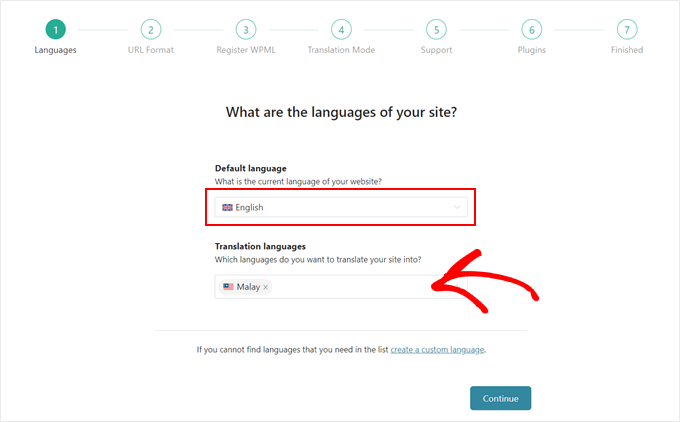
Bundan sonra, bir sonraki adıma geçmek için 'Devam Et' düğmesine tıklayalım. Ardından farklı diller için URL biçimini seçeceksiniz.
Bir dizin yapısı seçebilir, her dil için ayrı alan adları veya alt alan adları ayarlayabilir veya dili bir parametre olarak ekleyebilirsiniz.

İlk seçeneği tercih etmenizi öneririm çünkü daha SEO dostudur ve çoğu web sitesi için en iyi şekilde çalışır.
Alt alan adlarını veya ayrı alan adlarını da tercih edebilirsiniz, ancak Google bunları ayrı web siteleri olarak değerlendirebilir. Eğer amacınız buysa, bu seçeneği seçebilirsiniz.
URL biçimini seçtikten sonra ‘Devam Et’ düğmesine tıklayalım.
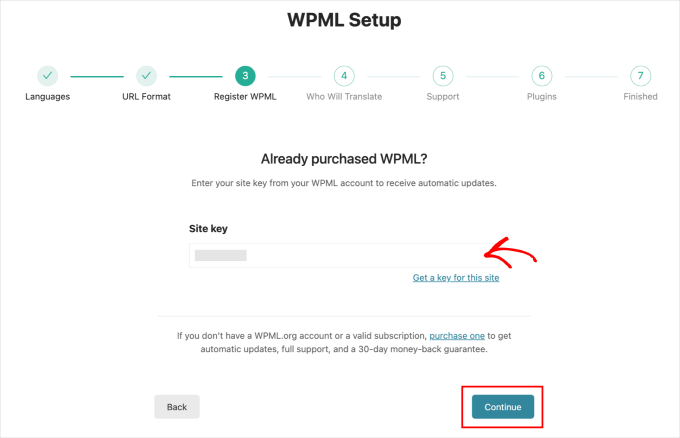
Eklenti şimdi sizden 'Site anahtarınızı' girmenizi isteyecektir. Bu anahtarı WPML web sitesindeki hesabınızdan alabilirsiniz.
Bir sonraki ekranda, web sitenizin içeriğini kimin çevireceğini seçmeniz gerekecektir.
Çevirileri kendiniz ekleyebilir, bireysel çevirmenler ekleyebilir, Profesyonel Çeviri Hizmeti seçebilir veya bir Çeviri Yöneticisi atayabilirsiniz.
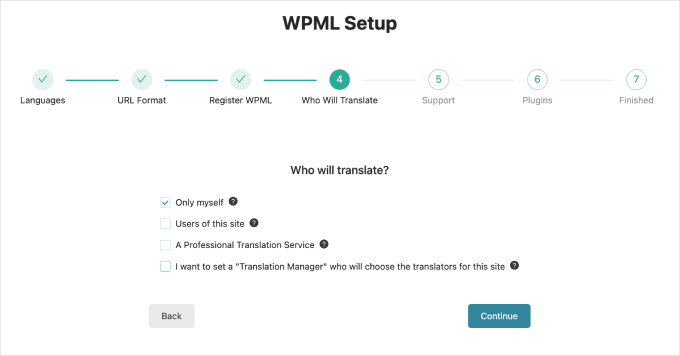
Seçeneklerin hızlı bir özetini aşağıda bulabilirsiniz:
- Sadece ben. Tüm çevirileri kendiniz yaparsınız.
- Bu sitenin kullanıcıları. Çeviri görevlerini diğer site kullanıcılarına atayın. Bu seçenek, editörler veya çevirmenlerden oluşan bir içerik ekibiniz varsa iyi çalışır.
- Profesyonel Bir Çeviri Hizmeti. Çevirileri profesyonelce yönetmek için üçüncü taraf çeviri hizmetleriyle entegre olun.
- Çeviri Yöneticisi Belirleyin. Sitenizde bir kullanıcıyı Çeviri Yöneticisi olarak atayın. Bu, bir müşterinin web sitesini çevirmek için idealdir.
Hangisini seçerseniz seçin, web sitenizde çevirileri nasıl yönettiğinizi her zaman değiştirebilirsiniz.
Sonraki ekranda, eklentileriniz ve temanız hakkındaki ayrıntıları WPML ile paylaşmayı seçebilirsiniz. Evet demek, WPML'nin uyumluluk sorunlarını bulmasına ve düzeltmesine yardımcı olur. Ayrıntılar için, WordPress eklentilerinin veri toplama izni verilip verilmemesi gerektiğine dair kılavuzumuza bakın.

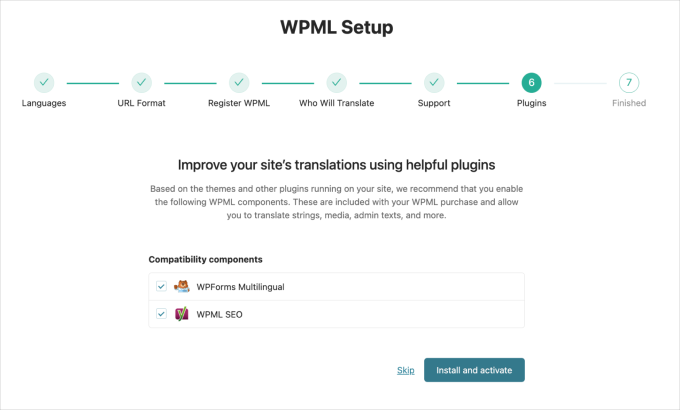
Ardından, WPML size diğer destekleyici eklentileri yüklemek için izninizi isteyecektir.
İhtiyaç duyulması halinde eklentileri daha sonra kurmak için şimdilik 'Atla' bağlantısına tıklayabilirsiniz.
Hepsi bu kadar! Çok dilli web sitenizi oluşturmak ve yönetmek için WPML'yi başarıyla kurdunuz.
Sonra, web sitenizin içeriğini nasıl çevireceğinizi göstereceğim.
Adım 2: Yazıları ve Sayfaları Çevirme
Yazılarınızı ve sayfalarınızı çevirmeye başlayalım. Bunu yapmak için WPML » Çeviri Yönetimi'ne gitmeniz gerekir.
Sayfanın üst kısmında, ‘Her Şeyi Otomatik Çevir’ seçeneğini göreceksiniz. Düğmeyi açmak, WPML'nin otomatik çeviri özelliğini etkinleştirecektir.

Daha basit bir işlem için bu otomatik çeviri modunu seçmenizi öneririm. Ancak otomatik çevirinin kredi gerektirdiğini lütfen unutmayın.
Bu krediler çeviriler için para birimi gibi davranır. Örneğin, farklı dillere çevirmek, hizmete bağlı olarak size kredi maliyeti çıkaracaktır: Azure kelime başına 1 kredi kullanır, Google ve DeepL 2 kredi kullanır ve WPML AI 4 kredi kullanır.
Bu kredileri önceden ödeyebilir veya aylık olarak faturalandırılacağınız kullanıma bağlı ödeme seçeneğini tercih edebilirsiniz.
Düğmeyi açtıktan sonra bir açılır pencere görünecektir. İlk olarak, tüm siteyi mi yoksa yalnızca gelecekteki içeriği mi çevirmek istediğinizi seçmeniz gerekir.
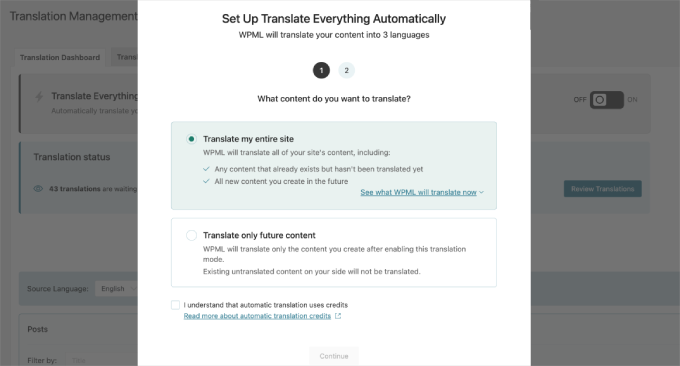
İkinci olarak, inceleme sürecini seçmeniz gerekir.
Üç seçenek var, ancak ilkini, 'Gözden geçirmeyi bekle'yi şiddetle tavsiye ederim. Bu, içeriğinizi yayınlamadan önce çevrilmiş içeriği gözden geçirmenize olanak tanır ve içeriğinizin hatasız olmasını sağlar.
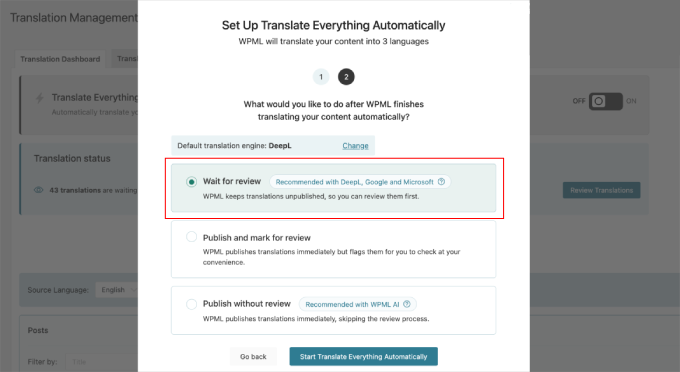
Ardından, işlemi başlatmak için 'Her Şeyi Otomatik Olarak Çevirmeye Başla' düğmesine tıklayın. Kaç gönderiniz ve sayfanız olduğuna bağlı olarak, bu birkaç saniye içinde tamamlanacaktır.
Bittiğinde, çevirinin durumu güncellenmiş olarak görünecektir. 'İncelemeyi bekle' seçeneğini seçtiğim için, çevrilmiş tüm içeriği incelemek için bir düğme var.

Düğmeye tıkladıktan sonra Çeviriler kuyruğu sayfası açılacaktır.
Gözden geçirmek istediğiniz herhangi bir içerikle başlayın, ardından 'Gözden Geçir' düğmesine tıklayın. Bu, gözden geçirme sayfasını açacaktır; burada solda varsayılan dili ve sağda çeviri dilini görebilirsiniz.
Gerekli tüm değişiklikleri burada yapın. Ardından, sağ alttaki ‘Çeviriyi Tamamla’ düğmesine tıklayın.
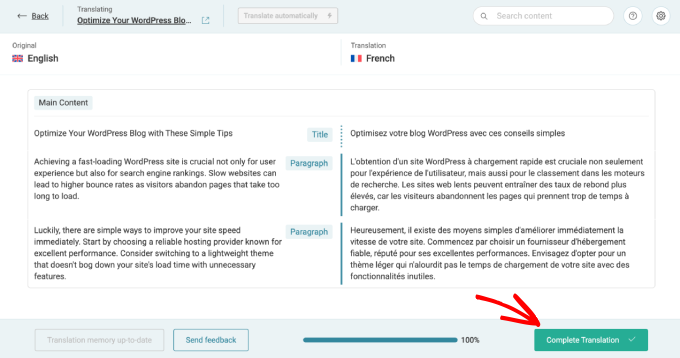
Çevrilmiş tüm sayfaları ve gönderileri gözden geçirmek için işlemi tekrarlayın.
Adım 4: Kategorileri ve Etiketleri Çevir
Kullanıyor olabileceğiniz kategorileri ve etiketleri veya diğer özel taksonomileri çevirmek istiyorsanız, WPML bunu halleder.
Başlamak için çevirmek istediğiniz özel taksonomileri yüklemek üzere WPML » Taksonomi çevirisi sayfasını ziyaret etmek isteyeceksiniz.
Örneğin, burada açılır menüden kategorileri seçtim. Ardından, WPML demo sitemdeki tüm kategorileri gösterdi:
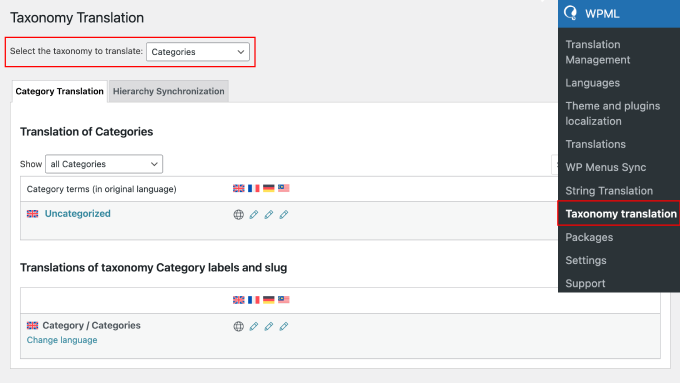
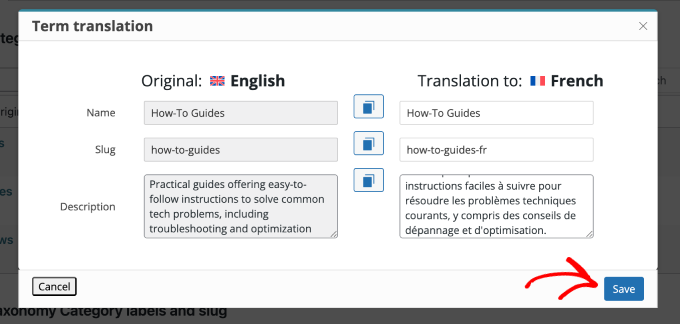
Çeviriyi eklemek için taksonomi teriminin yanındaki kurşun kalem simgesine tıklamanız yeterlidir.
Ardından, işiniz bittiğinde ‘Kaydet’ düğmesine tıklayın.
Adım 5: Navigasyon Menülerini Çevirme
Başlamadan önce, web sitenizde zaten bir gezinme menüsü ayarlandığından emin olun. Değilse, WordPress'te gezinme menüsü ekleme kılavuzumuza göz atın.
WPML, menüleri gönderiler veya taksonomiler gibi kolayca çevirir. Klasik bir tema kullanıyorsanız, menü çevirisi için aşağıdaki adımları izleyin.
Klasik Temalarda Menüleri Çevirme
WordPress kontrol panelinizden Görünüm » Menüler'e erişin. Birden fazla menü varsa, çevrilecek olanı seçin.
Sitenizde etkin olan dillere menüleri çevirmek için sağ sütunda bağlantılar göreceksiniz.
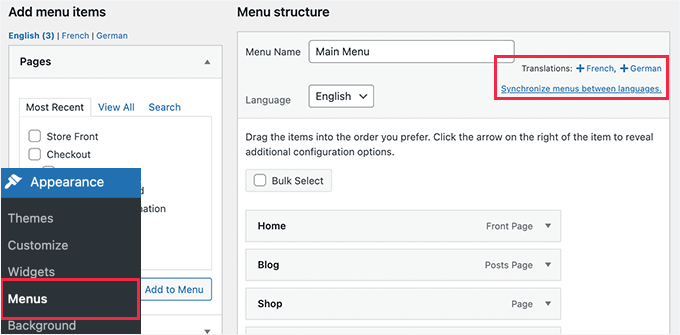
Bir dil bağlantısı seçmek, o belirli dil için yeni bir menü oluşturacaktır.
Örneğin, aşağıdaki resimde, “Üst Navigasyon Menüsü” menüsünü Fransızcaya çeviriyorum.
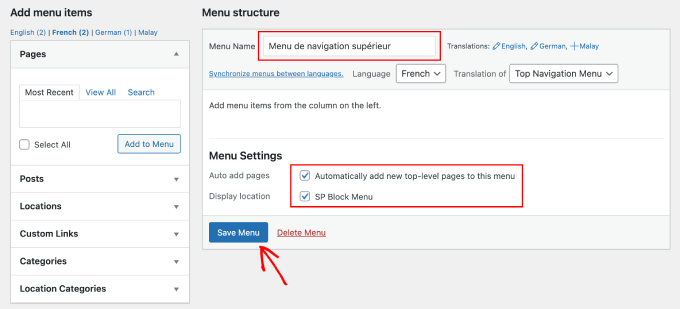
‘Menü Adı’ alanına Fransızca çeviriyi girin ve ‘Menü Ayarları’ altındaki kutuları işaretleyin.
Değişikliklerinizi kaydetmek için ‘Menü Oluştur’ düğmesine basın.
Tutarlılığı korumak için, aynı menü öğelerinin (sayfalar, gönderiler ve kategoriler gibi) tüm dil sürümlerinde göründüğünden emin olun.
Bunu kolaylaştırmak için 'Diller arasında menüleri senkronize et' özelliğini kullanabilirsiniz. Bu, menülerinizi diller arasında senkronize etmek için bir sayfa açacaktır.
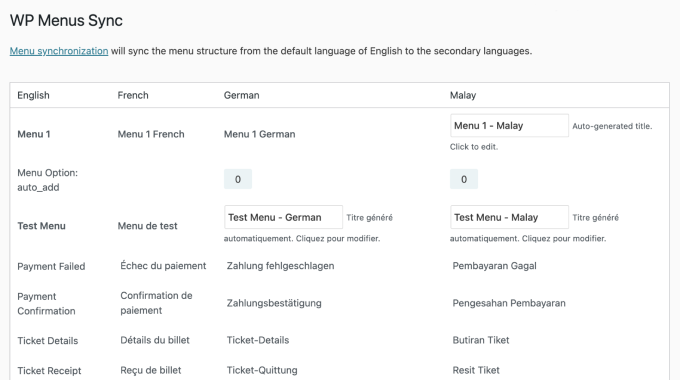
Bu sayfanın altına kaydırın ve 'Senkronize Et'e tıklayın.
Ardından senkronize etmek istediğiniz menü öğelerini seçebilir ve çalışmanızı kaydetmek için 'Değişiklikleri uygula'ya tıklayabilirsiniz.
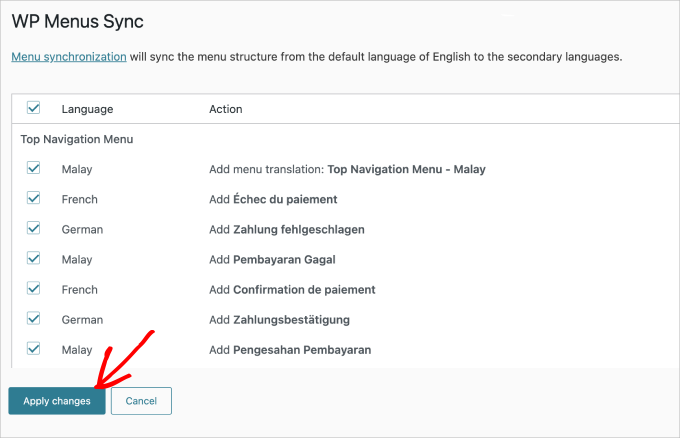
Menülerinize gönderileri ve sayfaları dahil ediyorsanız, bunları sol sekmeden menü düzenleme ekranından eklemeden önce çevirin.
Değişikliklerinizin uygulandığından emin olmak için ‘Menüyü Kaydet’e tıklamayı unutmayın.
Blok Temalarda Menüleri Çevirme
Bir blok temasıyla çalışıyorsanız, çevirileri WPML ayarları içinden kontrol edebilirsiniz.
WPML » Çeviri Yönetimi'ne gitmeniz ve ardından 'Şablon Parçaları' sekmesini bulana kadar aşağı kaydırmanız gerekir. Tüm menülerinizi burada bulabilirsiniz.
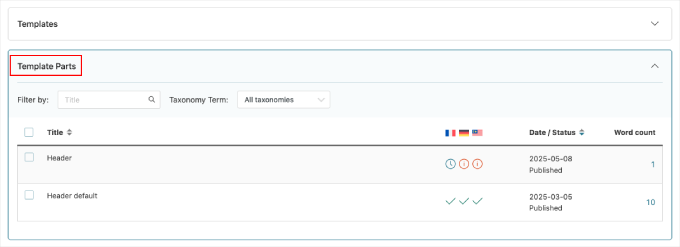
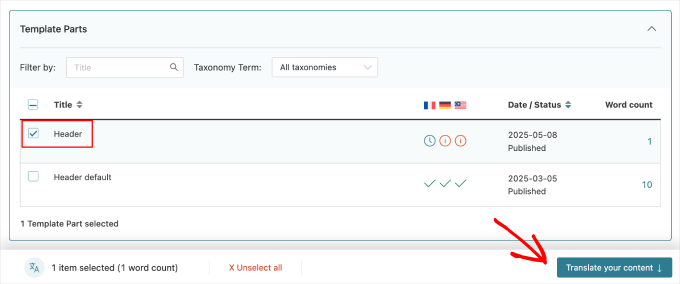
Ardından, yanındaki kutuyu işaretleyerek çevirmek istediğiniz menüyü seçin.
Kutuyu işaretledikten sonra, ‘İçeriğinizi çevirin’e tıklamanız yeterlidir.
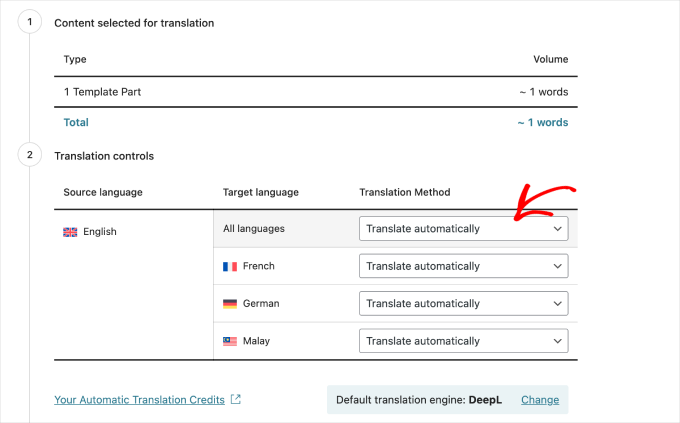
Bir sonraki adımda çeviri yöntemini seçeceksiniz.
Bu eğitim için 'Otomatik olarak çevir' seçeneğini kullanacağım.
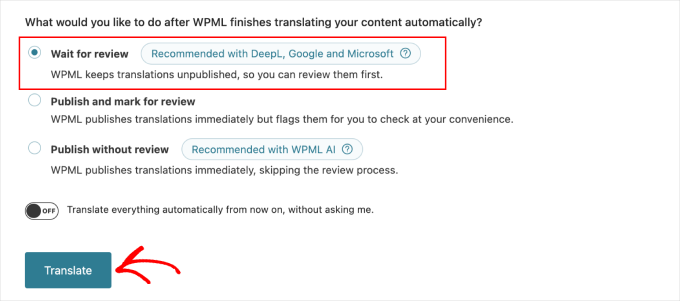
Bu seçeneği seçmek, WPML içeriği çevirdikten sonra ne yapmak istediğinizi seçmenize olanak tanır.
Bu durumda, içeriği yayınlamadan önce gözden geçirmek istiyorum. Ardından, ‘Çevir’ düğmesine tıklayın.
WPML hazır olduğunda sizi bilgilendirecektir.
Ardından, gönderileri ve sayfaları çevirmeye benzer şekilde, çevrilmiş içeriği kontrol etmeye başlamak için 'Çeviriyi gözden geçir'e tıklayın.
Bu, Çeviriler kuyruğu sayfasını açacaktır.
Ardından, 'Şablon Parçası' türünü bulun ve 'Gözden Geçir' düğmesine tıklayın.
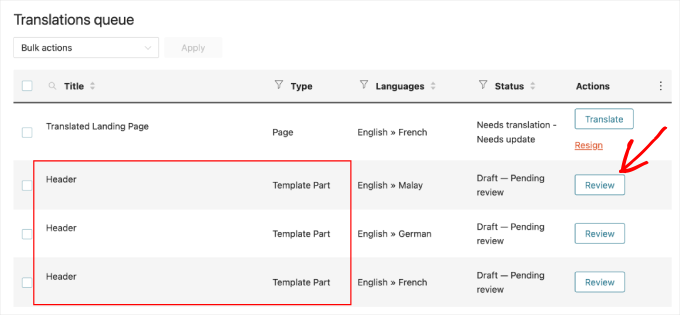
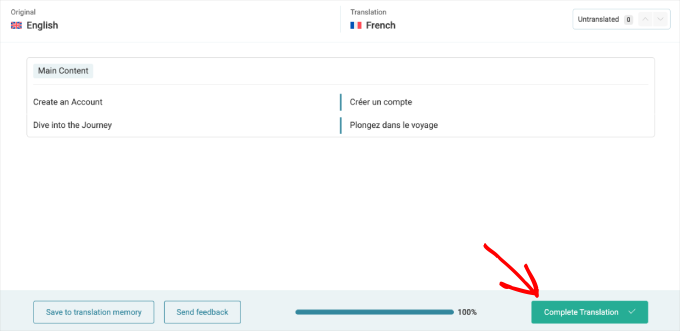
Gerekirse çeviriyi düzenleyebileceğiniz inceleme sayfasına yönlendirileceksiniz.
Her şey yolunda göründüğünde, değişiklikleri uygulamak için ‘Çeviriyi Tamamla’ düğmesine tıklayın.
Blok Teması İçin Navigasyon Dil Değiştirici Ekleme
Bir blok teması kullanıyorsanız, şimdi WPML'nin dil değiştiricisini Tam Site Düzenleyicisi (FSE) kullanarak gezinme menünüze nasıl ekleyeceğinizi göstereceğim.
WordPress kontrol panelinizden Görünüm » Düzenleyici'ye gitmeniz gerekir. Buradan ‘Navigasyon’ sayfasına gidin.
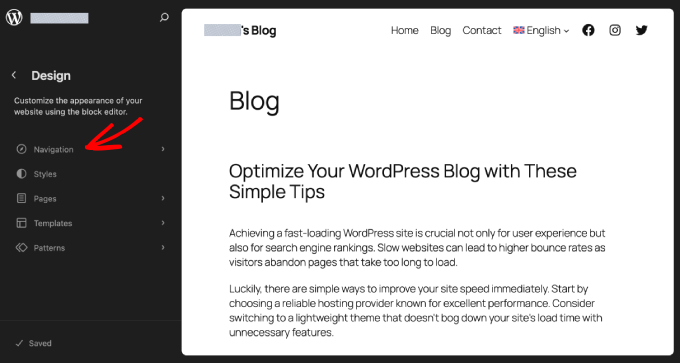
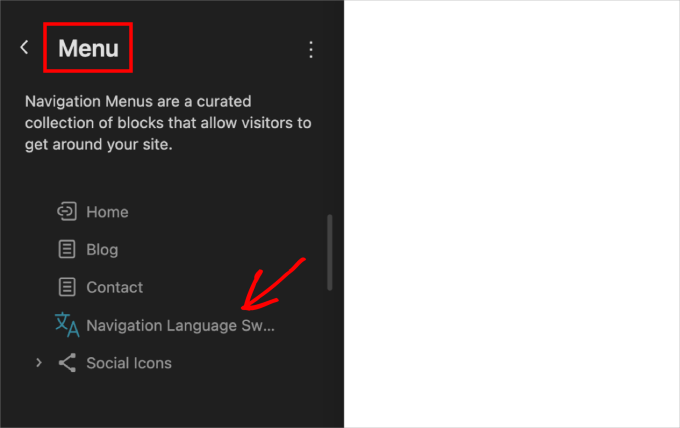
Ardından, 'Menü' sayfasını seçin.
Burada menüyü görebilir ve Navigasyon Dil Değiştirici'yi ekleyebilirsiniz.
Eklendikten sonra diller arasında geçiş yapabilirsiniz. Varsayılan dilin üzerine gelmek, mevcut dillerin listesini açacaktır.
Örneğin, açılır menüden Fransızca'yı seçeceğim.

Otomatik olarak sayfanızın Fransızca sürümüne gideceksiniz.
Sayfam böyle görünüyor.

Adım 6: WPML ile Temaları, Eklentileri ve Diğer Metinleri Çevirin
Bu bölümde, WPML'nin Dize Çevirisi aracılığıyla temaları, eklentileri ve diğer metinleri nasıl çevireceğinizi göstereceğim.
Başlamak için WPML » Temalar ve eklentiler yerelleştirme bölümüne gitmek isteyeceksiniz. Varsayılan olarak, load_textdomain kullanarak temanın .mo dosyasını otomatik olarak yükleme seçeneğini göreceksiniz.
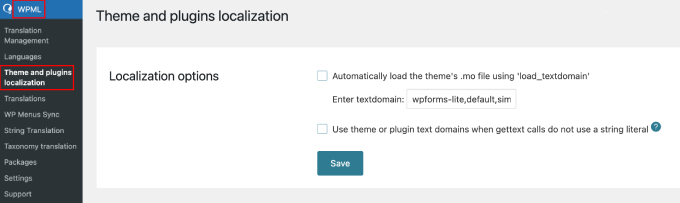
Tema çeviri dosyalarını indirmek için bu seçeneği işaretleyebilirsiniz.
Lütfen bunun yalnızca WordPress.org tema dizininden indirilen temalarla çalıştığını unutmayın.
📝 Not: Bazı temalar veya eklentiler iyi çevrilmiyorsa, ‘Tema veya eklenti metin alanlarını kullan’ seçeneğini etkinleştirebilirsiniz. Bu, WPML'ye çeviriler için tema veya eklentinin adını tahmin etmesini söyler, bu da sorunları gidermeye yardımcı olabilir.
Çevirileriniz üzerinde daha kapsamlı kontrol için WPML'nin Dize Çevirisi modülünü kullanmanızı öneririm. Bu araç, temanızı ve eklentilerinizi kapsamlı bir şekilde çevirmenize olanak tanır ve sitenizdeki her şeyin tam olarak istediğiniz gibi olmasını sağlar.
Bunu yapmak için WPML » String Translation bölümüne gidin.
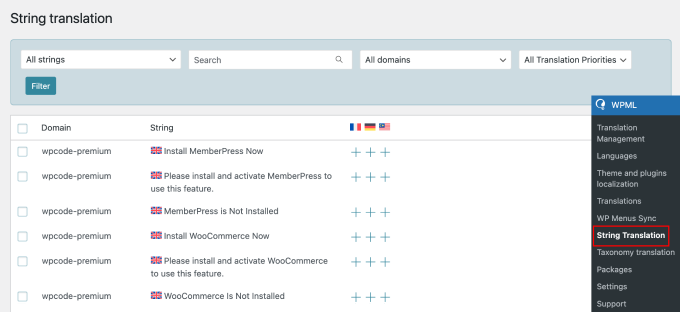
Yüklü eklentilerinizin bir listesini burada göreceksiniz.
Çevirinizi eklemek için her bayrağın altındaki '➕' sembolüne tıklamanız yeterlidir.
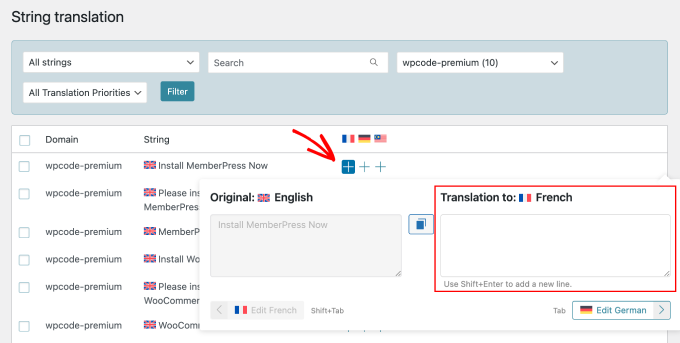
Ek olarak, WPML özel alanları, widget'ları ve WordPress tarafından oluşturulan diğer çevrilebilir dizeleri çevirmenize olanak tanır.
💡 Uzman İpucu: Çok dilli bir WordPress site haritası, arama motorlarının tüm içerik sürümlerinizi hızlı bir şekilde bulmasına ve dizine eklemesine yardımcı olur. Özellikle birden fazla dilde farklı alan adlarınız veya alt alan adlarınız varsa SEO için önemlidir.
Daha fazla ayrıntı için, WordPress'te çok dilli bir site haritasının nasıl oluşturulacağına dair kılavuzumuza bakabilirsiniz.
Bonus İpucu: WordPress Sitenizi Çok Dilli Arama İçin Optimize Edin
WordPress siteniz artık birden fazla dilde kullanılabilirken, sitenizin dünya çapında insanlara etkili bir şekilde ulaşmasını sağlamak önemlidir.
Bu, sitenizi çok dilli arama için ayarlamak anlamına gelir, böylece ziyaretçiler kendi dillerindeki içeriği kolayca bulabilir.
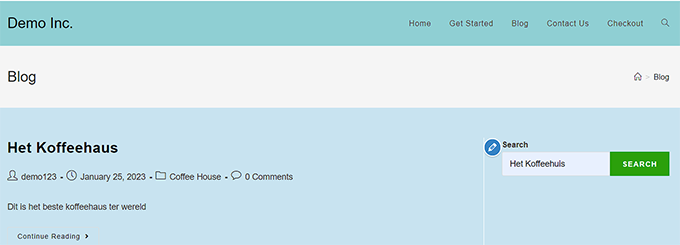
Çok dilli arama eklemek, kullanıcıların hangi dili konuşurlarsa konuşsunlar ihtiyaç duydukları bilgileri hızlı bir şekilde bulmalarına yardımcı olur. Bunu yapmak için çok dilli arama için yapılmış araçları kullanmak isteyeceksiniz.
Kolay talimatlar için WordPress'te çok dilli arama ekleme kılavuzumuza göz atın.
Çok Dilli WordPress Web Siteleri Oluşturma Hakkında SSS
Çok dilli bir WordPress web sitesi oluşturmak, özellikle bu sürece yeniyseniz, çeşitli soruları beraberinde getirebilir. İşte temel konularda size rehberlik edecek bazı sıkça sorulan sorular.
WordPress'te çok dilli sitelere izin veriliyor mu?
Evet, WordPress, ziyaretçilerin farklı diller arasında geçiş yapmasına olanak tanıyan WPML gibi eklentilerle kolayca çok dilli web siteleri oluşturmanıza olanak tanır.
WordPress'te birden çok dil nasıl gösterilir?
WordPress sitenizde birden fazla dil göstermek için çok dilli bir eklenti yükleyebilirsiniz.
Bu eklentiler genellikle kullanıcıların tercih ettikleri dili seçmelerine olanak tanıyan bir dil değiştirici özelliği sunar. Bu kurulum, ziyaretçilerin sunduğunuz dillerde içeriğinize erişmesini sağlar.
WordPress için popüler çok dilli site eklentileri nelerdir?
WordPress için WPML, Polylang ve TranslatePress gibi çeşitli çok dilli eklentiler mevcuttur. Tam liste için, çok dilli web siteleri için en iyi WordPress çeviri eklentilerine göz atın.
Bu eklentiler, sitenizin içeriğini çevirmek, çok dilli SEO'yu yönetmek ve kullanıcı deneyimini geliştirmek için dil değiştiriciler sağlamak gibi çeşitli özellikler sunar.
Umarız bu makale, WPML ile bir WordPress çok dilli sitesinin nasıl oluşturulacağını öğrenmenize yardımcı olmuştur. Ayrıca çok dilli bir sitede İngilizce WordPress yöneticisi kullanma kılavuzumuza veya en iyi sağdan sola (RTL) WordPress temaları hakkındaki uzman seçimlerimize de göz atmak isteyebilirsiniz.
Bu makaleyi beğendiyseniz, lütfen WordPress video eğitimleri için YouTube Kanalımıza abone olun. Bizi ayrıca Twitter ve Facebook'ta da bulabilirsiniz.



kzain
Çok dilli işlevselliği ele almak biraz göz korkutucu oldu, ancak rehberiniz bunu çok daha yönetilebilir hale getirdi. WPBeginner, karşılaştığımız zorlukları her zaman biliyor ve doğru çözümleri sunuyor. Yüksek kaliteli, çok dilli web siteleri sunmamızı kolaylaştırdığınız için teşekkür ederiz!
Philip Turkalj
Merhaba,
Eklenti çevirileri coğrafi konumlar için mi yapılıyor?
WPBeginner Desteği
Hayır, bu ziyaretçilerinizin konumuna değil, sitenizde desteklemek istediğiniz dillere dayanacaktır.
Yönetici
Ajay Kumar
otomatik olarak mı yoksa manuel olarak mı çeviriyor, nasıl çevrildiğini açıklayabilir misiniz, bazı görsellerde çevrilmiş kelimeyi seçip kontrol etmemiz gerektiğini gösteriyor? Lütfen bana bildirin, bunu satın alacağım, manuel olarak çeviriyorsa ne kadar sürer.
WPBeginner Desteği
WPML is for manual translation but does have the option for automatic/machine translation. If you reach out to WPML they can let you know the specifics
Yönetici
Keith H
Bunu kullanan sitelerin herhangi bir örneği var mı?
WPBeginner Desteği
Merhaba Keith,
Resmi web sitelerinde vaka çalışmaları bölümünde birçok harika örnek bulabilirsiniz.
Yönetici
Suraj Barai
Birden fazla dilde web siteleri yapmak istiyorum. Ama tam olarak anlayamıyorum. Nasıl yapabileceğimi söyler misiniz. Herkesin herhangi bir dilde okuyabileceği uluslararası bir web sitesi.
chetan
merhaba bir sorum var bir web sitem var ülkeden ülkeye özel gezinmeyi web sitesinde göstermek istiyorum wordpress kullanıyorum lütfen yardım edin
ahmed salah
bu yardımcı oldu.
peki ya diğer dilim sağdan sola (RTL) bir dilse, dili yüklerken stili nasıl sağdan sola (RTL) yapabilirim?
ahmed salah
teşekkürler!
peki ya diğer dilim RTL (sağdan sola) bir dilse,
Arapça'ya geçtiğimde RTL stilini nasıl yükleyebilirim?
paralar
Merhaba
Herhangi biri bana API yanıtını çok dilli olarak nasıl alabileceğim konusunda bilgi verebilir mi?
Sanela Tomic
Hello, i bought it today and i am disappointed i just realise that i need to translate text by myself and put it in a post. If i knew all that languages i would not buy it on first place. Its to late to regret now so can you suggest where to translate content ? Thank you all
Matilda
Hız ihtiyacı! WPML kullanırken hızı artırmanın bir yolu hakkında tavsiyesi olan var mı? Bir sorunum var….
Henry Barrow
Merhaba,
Siteme kaç dil ekleyebileceğimi öğrenmek istiyorum. Farklı milletlere pazarlama yapmak istediğim için siteme istediğim kadar dil eklemek istiyorum.
Sitem hakkında da tavsiyenizi almak isterim. Sitemi fivver'da yaptırmak için çok para ödedim ama aldığım tek şey ne yaptıklarını bilmeyen bir sürü farklı kişi oldu. Site zaten yapıldı, tek ihtiyacım olan birkaç değişiklik, şimdilik geçinmek için sosyal güvenlik maaşı aldığım için çok param yok.
Herhangi bir profesyonel tavsiye çok takdir edilecektir.
P.S Sitemde ihtiyacım olmayan çok fazla sayfa var. İhtiyacım olmayanları silmeli miyim?
Sitem:
Saygılarımla.
WPBeginner Desteği
İstediğiniz kadar dil ekleyebilirsiniz. Web sitenizi kendi başınıza yönetmeyi ve güncelleştirmeyi öğrenmeye zaman ayırın. Bu size çok para kazandıracaktır.
Yönetici
George Truijen
WPML SEO'yu nasıl yönetiyor? SEO ayrı başlıklar ve URL'ler 'talep eder' ve yalnızca dil farklıysa, SEO yalnızca belki bir sayfa bulur.
Yayın Kadrosu
Yoast SEO'yu kullanabilirsiniz
Yönetici
Henk
WPML'yi herhangi bir şey için kullanmaktansa kendimi trenin önüne atmayı tercih ederim. WPML, web sitenizi önemli ölçüde yavaşlatan teknikler kullanan berbat bir yazılımdır. Çok sayıda sayfanız varsa, sadece WPML'yi yüklemek bile yükleme sürenizi 1 saniyeden 15 saniyeye veya daha kötüye çıkarabilir. Yani, hayır teşekkürler.
Tattvavit das
Merhaba WPBeginner ekibi, Henk'in yorumuna bir yanıtınız var mı? Çok dilli bir site istiyorum ama sitemi 15 kat yavaşlatacaksa buna değmez. Sizin görüşünüz nedir?
WPBeginner Desteği
Katılmıyoruz. WPML, çok fazla içeriğe sahip web sitelerinde bile gayet iyi çalışır.
Yönetici
Amir Helzer
WPML ile deneyiminizin iyi olmadığını duyduğuma çok üzüldüm. WPML hakkındaki her geri bildirimi ciddiye alıyoruz ve yaşadığınız sorunlarda size yardımcı olmak istiyorum. wpml.org'da sorunları açıklayan bir destek konusu varsa, lütfen ona bir bağlantı ekleyin.
florentina
Merhaba Henk. Çok dilli wp siteniz için ne kullanıyorsunuz? Teşekkürler