


Canlı satış bildirimleri, ziyaretçilerinize çevrimiçi mağazanızda gerçekleşen tüm gerçek zamanlı satışlar hakkında bilgi verir. Bu, genel satışlarınızı artırabilecek güçlü bir sosyal kanıt biçimidir.
Yıllar boyunca, yazılım satarken canlı satış bildirimleri kullandık. Bu, markamızın özgünlüğünü göstermemize ve ziyaretçileri sadık müşteriler olmaya motive etmemize yardımcı oldu.
Deneyimimiz, bu özelliğin sonuçları en üst düzeye çıkarmak için nasıl kullanılabileceği konusunda bize daha derin bir anlayış kazandırdı.
Bu makalede, WooCommerce için canlı satış bildirimi oluşturmayı göstereceğiz.
WooCommerce'te Neden Canlı Satış Bildirimleri Görüntülenir?
WooCommerce'de canlı satış bildirimleri görüntülemek, diğer müşterilerin çevrimiçi mağazanızdan aktif olarak alışveriş yaptığını göstererek güven ve aciliyet oluşturmaya yardımcı olur. Bu, sosyal kanıt gösterir, mağazanızın yoğun ve güvenilir görünmesini sağlar ve tereddüt eden alışverişçileri kaçırmadan önce satın alma işlemini tamamlamaya teşvik edebilir.
İnsanlar, başkalarının da aynı ürünü veya hizmeti satın aldığını ve iyi bir deneyim yaşadığını bildiklerinde satın alma konusunda daha rahat hissederler.
Akıllı WooCommerce mağaza sahiplerinin pazarlamalarında sosyal kanıt kullanmasının nedeni budur. İncelemeler ve referanslar ekleyebilir veya mağazanızın sahip olduğu Facebook takipçi sayısını gösterebilirsiniz.
Başka bir iyi strateji de canlı satış bildirimleri göstermektir. Bu, çevrimiçi mağaza ziyaretçileriniz arasında bir FOMO (kaçırma korkusu) hissi yaratır ve harekete geçme olasılıklarını artırır.

Şimdi, WooCommerce mağazanızda canlı satış bildirimi oluşturmaya nasıl bakacağımızı görelim.
Kapsayacağımız konular şunlardır:
Başlayalım.
Adım 1: TrustPulse Eklentisini Yükleyin
Yapmanız gereken ilk şey FOMO & Sosyal Kanıt Bildirimleri by TrustPulse eklentisini yüklemektir. Daha fazla bilgi için, bir WordPress eklentisinin nasıl kurulacağına dair adım adım kılavuzumuza bakın.
TrustPulse, güven oluşturmak, dönüşümleri artırmak ve satışları artırmak için web sitenizde son müşteri etkileşimlerini gösteren güçlü bir sosyal kanıt eklentisidir.
Canlı satış bildirimleri oluşturmak için TrustPulse'ı kullanmayı sevmemizin nedeni şudur:
- WooCommerce ve Shopify gibi diğer e-ticaret platformlarıyla harika çalışır
- Eklenti, ziyaretçileri dönüştürmesi kanıtlanmış FOMO açılır pencereleri oluşturmanıza olanak tanıyan kullanıcı dostu bir görsel oluşturucu ile birlikte gelir
- Son satışlardan fazlasını gösterebilirsiniz, örneğin e-posta kayıtları ve kullanıcı kayıtları
- ‘Ateşli’ kampanyalar, belirli bir ürünün belirli bir süre içinde kaç kişi tarafından satın alındığını gösterir.
- Satışları, ek satışları ve çapraz satışları artırmak için açılır pencereler tıklanabilir
- Pop-up'ları doğru zamanda ve yerde göstermek için akıllı hedefleme özellikleri
Aracı demo ortamımızda kapsamlı bir şekilde test ettik ve başlangıç dostu olduğunu gördük. Deneyimimiz hakkında daha fazla bilgiye ihtiyacınız varsa, eksiksiz TrustPulse incelememize göz atın.
Not: Analitik bildirimleri, öncelikli destek ve alt hesaplar gibi daha gelişmiş özelliklere sahip TrustPulse'ın premium sürümü bulunmaktadır.
Ancak, bu eğitimde temel canlı satış bildirimlerini ayarlamak için gereken her şeyi sunduğu için ücretsiz eklentiyi kullanacağız.
Etkinleştirmenin ardından WordPress yönetici alanınızdaki TrustPulse sayfasına yönlendirileceksiniz. Burada, ücretsiz bir hesap oluşturmak için bir düğmeye tıklayabilir veya zaten bir hesabınız varsa mevcut TrustPulse hesabınızı bağlayabilirsiniz.
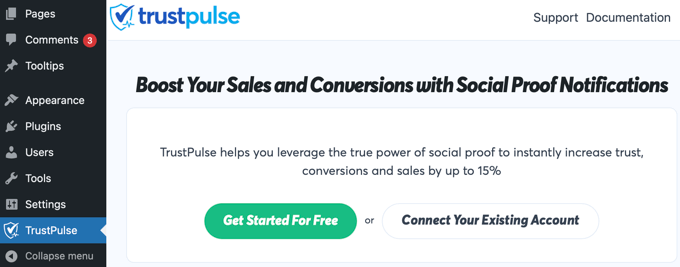
Not: TrustPulse, ücretsiz hesap için kredi veya banka kartı ister. Bu yalnızca doğrulama ve isterseniz gelecekteki yükseltmeleri kolaylaştırmak içindir. Ücretsiz planı kullandığınız için ücretlendirilmeyeceksiniz.
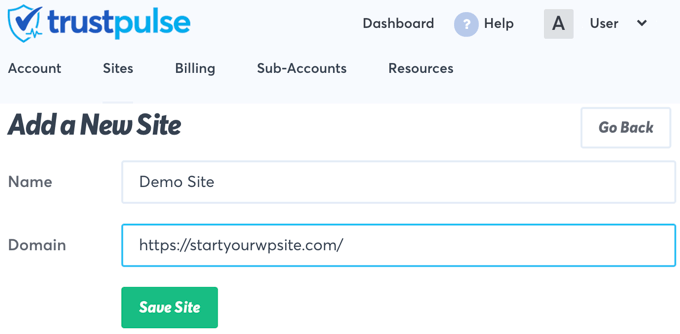
TrustPulse'a kaydolduktan sonra, web sitenizin ayrıntılarını eklemeniz istenecektir. WordPress sitenizin adını ve URL'sini girmeniz gerekecektir. İşiniz bittiğinde, yeşil 'Siteyi Kaydet' düğmesine tıklamalısınız.
Adım 2: Bir WooCommerce Canlı Satış Kampanyası Oluşturun
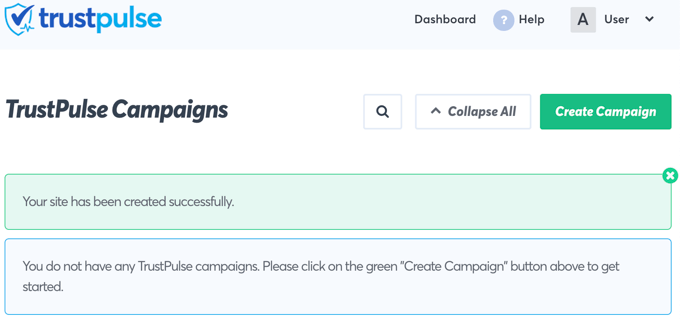
WooCommerce sitenizi TrustPulse'a eklediğinize göre, bir sonraki adım bir kampanya oluşturmaktır.
Ekranın sağ üst köşesindeki ‘Kampanya Oluştur’ düğmesine tıklayın.
Yapmanız gereken ilk şey, kampanyaya bir ad vermektir. Biz buna ‘Canlı Satış Bildirimi’ diyeceğiz.
Bundan sonra, TrustPulse'a bağlı birden fazla web siteniz varsa, açılır listeden doğru çevrimiçi mağazayı seçmeniz gerekecektir.
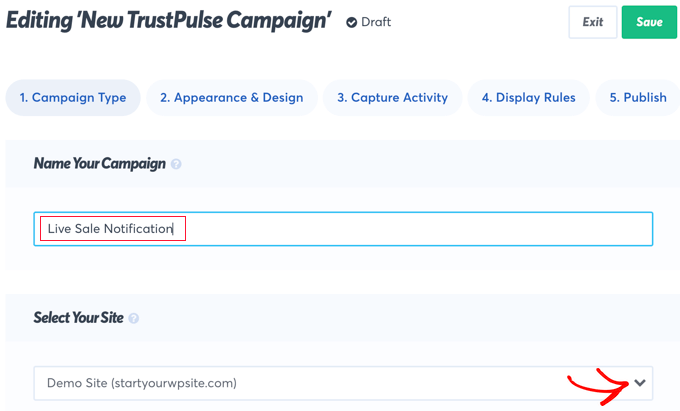
Ardından, 'Kampanya Türünüzü Seçin' etiketli bölüme aşağı kaydırmalı ve ardından 'Son Etkinlik' seçeneğini seçmelisiniz.
Bu, çevrimiçi mağazanızda satın alma, kayıt ve kaydolma bildirimleri oluşturacaktır.
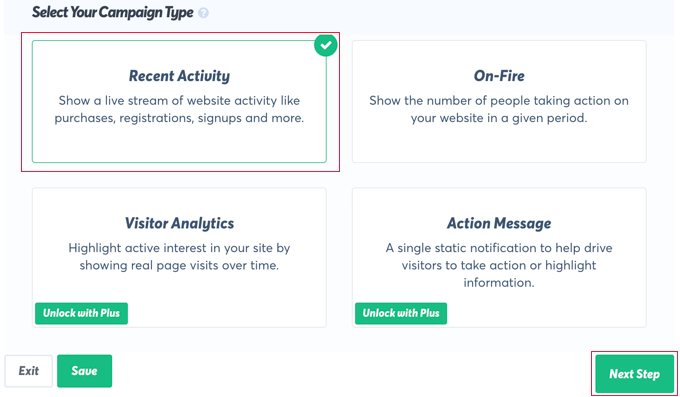
Bundan sonra, ekrandaki sağ alt köşede bulunan 'Sonraki Adım' düğmesine tıklamanız yeterlidir.
Sonraki ekranda, canlı satış bildiriminizin tasarımını ve görünümünü özelleştirebilirsiniz.
Bu öğretici için varsayılan ayarlarla devam edeceğiz, ancak kendi çevrimiçi mağazanıza uyacak şekilde ayarlamalar yapmaktan çekinmeyin.
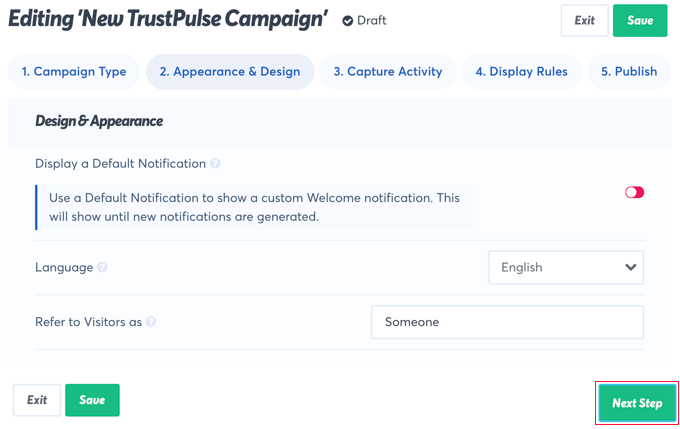
Bu ayarlar arasında kullanılacak dil, ziyaretçilerinize nasıl hitap edeceğiniz, ziyaretçiler bildirime tıkladığında kullanılacak bağlantı, bildirimin boyutu ve konumu ve çok daha fazlası yer alır.
Ayrıca, arka plan rengini, kenarlığı ve gölgeyi özelleştirmek isterseniz gelişmiş ayarlar alanına genişletebilirsiniz. Bu şekilde, web sitenizin markasını canlı satış bildirimlerinize uyarlayabilirsiniz.
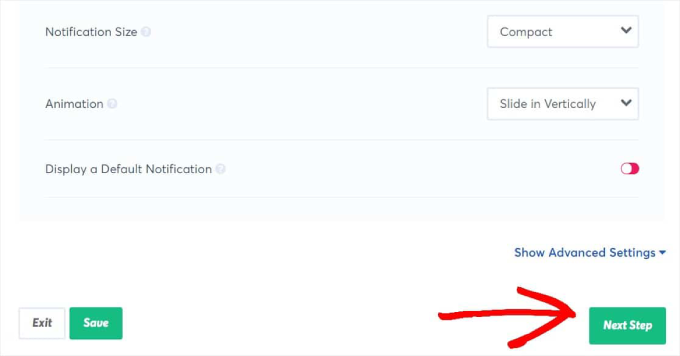
Bildirimi özelleştirmeyi bitirdiğinizde, ‘Sonraki Adım’ düğmesine tıklamalısınız.
Şimdi TrustPulse'ın canlı satış bildirimlerine dahil edilecek bilgileri nereden bulacağına karar vermeniz istenecektir. Bu eğitim için 'WooCommerce Siparişleri'ni seçeceğiz.
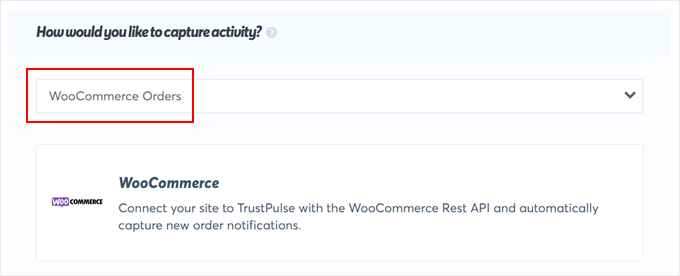
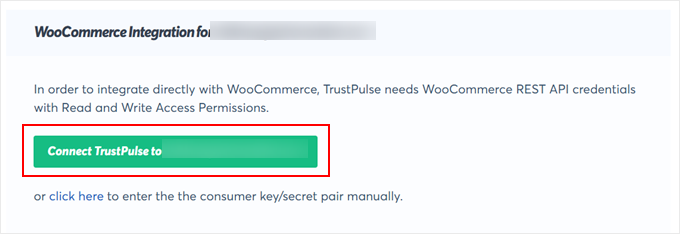
Ardından, '[web sitesi adı] için WooCommerce Entegrasyonu' etiketli bölüme aşağı kaydırmalısınız.
Başlamak için ‘TrustPulse’u [web sitesi adı] ile Bağla’ düğmesine tıklayın.
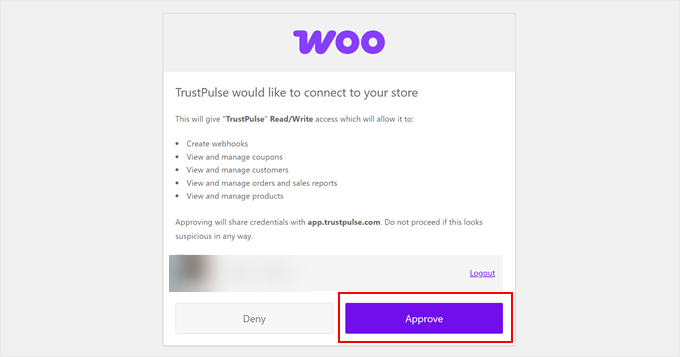
Şimdi yeni bir sekme açılacak ve TrustPulse'ın WooCommerce ile bağlanmasına izin vermenizi isteyecektir.
Devam etmek için ‘Onayla’ düğmesine tıklayın.
Bundan sonra, bildirim kurulumuna devam etmek için TrustPulse web sitesine geri yönlendirileceksiniz.
Bir sonraki adım, 'Yeni web kancaları oluştur' düğmesine tıklamaktır.
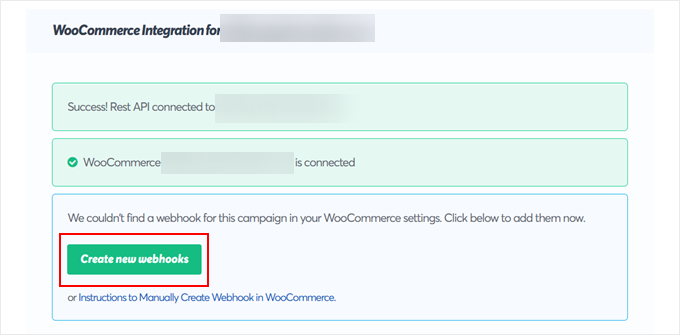
TrustPulse daha sonra WooCommerce eklentinizde yeni webhook'lar oluşturacaktır. Bunları, mağazanızda yeni bir satış olduğunda TrustPulse'a anında bildiren otomatik mesajcılar olarak düşünebilirsiniz.
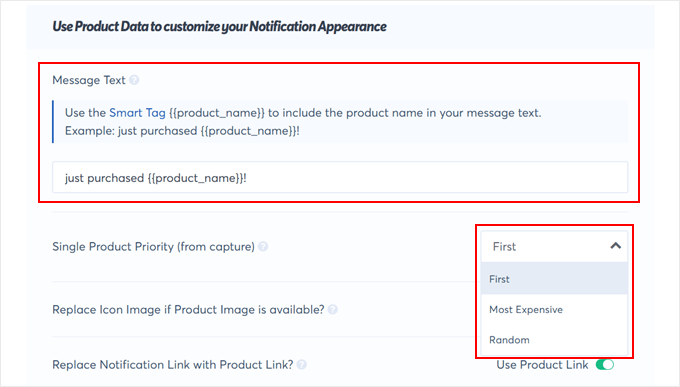
Bu adımları tamamladıktan sonra WooCommerce siparişlerinizin bildirim mesajını özelleştirebiliriz. Mesaj Metni alanında, varsayılan metni ‘az önce {{product_name}} satın alındı!’ gibi bir şeyle değiştirebilirsiniz.
{{product_name}} birleştirme etiketi, müşterinin az önce satın aldığı ürün adıyla otomatik olarak değiştirilecektir. Bu, metni çok daha kişisel ve dinamik hale getirir.
Ayrıca ilk ürün siparişini, en pahalı olanı veya rastgele bir siparişi yakalamayı seçebilirsiniz.
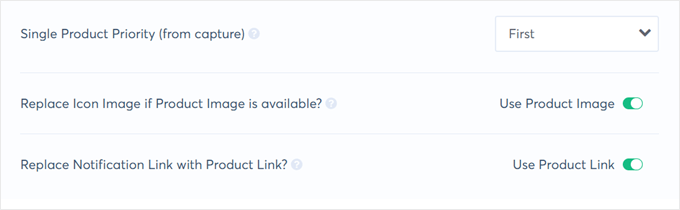
Etkinleştirebileceğiniz bir diğer ayar, ürün resmi mevcutsa bildirimin resmini değiştirip değiştirmeme ve bildirim bağlantısını ürün bağlantısıyla değiştirip değiştirmeme seçeneğidir.
Her ikisini de etkinleştirmenizi öneririz. Ürün resminin görüntülenmesi, kullanıcılara tam olarak hangi ürünün satın alındığını gösterebilir ve ürün bağlantısını kullanmak, kullanıcıların bildirimi gördükleri anda ürün sayfasını ziyaret etmelerini sağlayabilir.
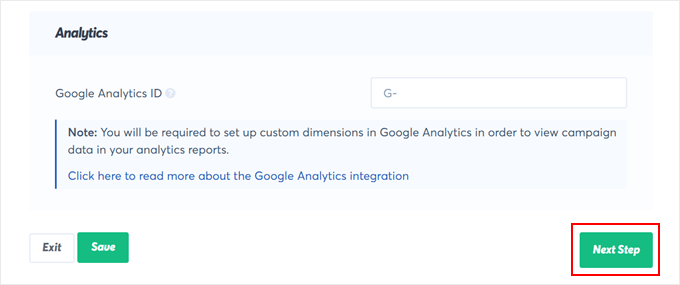
Son olarak, bildirimi Google Analytics ile entegre etmek istiyorsanız Google Analytics Kimliğinizi isteğe bağlı olarak ekleyebilirsiniz. Bunu, daha önce WooCommerce dönüşüm izlemeyi ayarladıysanız yapabilirsiniz.
Aksi takdirde, ‘Sonraki Adım’a tıklayın.
Adım 3: Canlı Satış Bildirimini Nerede Göstereceğinizi Seçin
Sonraki sayfa, bildirimlerin nasıl görüntüleneceğine karar vermenizi sağlar. İlk soru şudur: 'Bildirimlerinizi nereye göstermeliyiz?'
Canlı satış bildirimlerinin sitenizin her yerinde görüntülenmesini istiyorsanız, varsayılan ayar olan 'Herhangi bir sayfada görüntüle' seçeneğini kullanın.
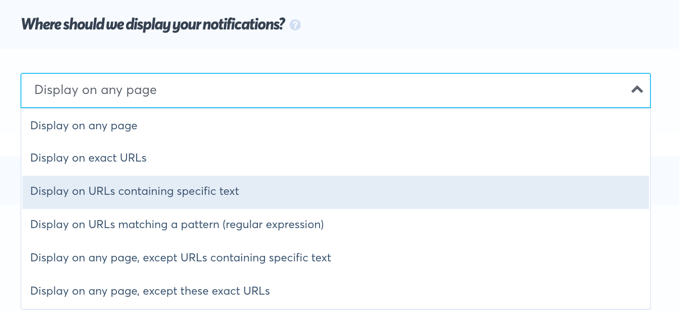
Ancak, canlı satış bildirimlerini yalnızca belirli sayfalarda veya ürünlerde göstermek istiyorsanız, bunları belirli URL'lerde görüntülemeyi seçebilirsiniz. Hatta FOMO bildirimlerinizin yalnızca belirli metin içeren veya belirli bir desene uyan URL'lerde görünmesini sağlayacak şekilde ayarlayabilirsiniz.
Ardından, ‘Bildirim Ayarları’ bölümüne aşağı kaydırmalısınız. Burada, bildirimlerinizi ne kadar süreyle geciktireceğinize ve ne kadar süreyle göstereceğinize karar verebilirsiniz.
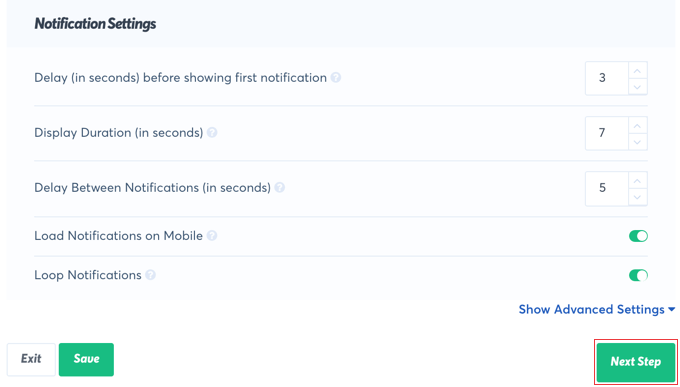
Ayrıca bunları mobilde gösterip göstermeyeceğinize ve döngüye alıp almayacağınıza karar verebilirsiniz.
Bu eğitimde varsayılan ayarlarla devam edeceğiz, ancak istediğiniz değişiklikleri yapabilirsiniz. Bundan sonra, 'Sonraki Adım' düğmesine tıklamanız gerekecek. Neredeyse bitti!
Adım 4: WooCommerce Canlı Satış Bildirimini Yayınlayın
Son adım, canlı satış bildirimini yayınlamaktır. Bu son sayfada, TrustPulse'ı bir yerleştirme kodu kullanarak web sitenize bağlamanız gerekecektir.
İlk olarak, sayfada sağlanan kodu kopyalayın.
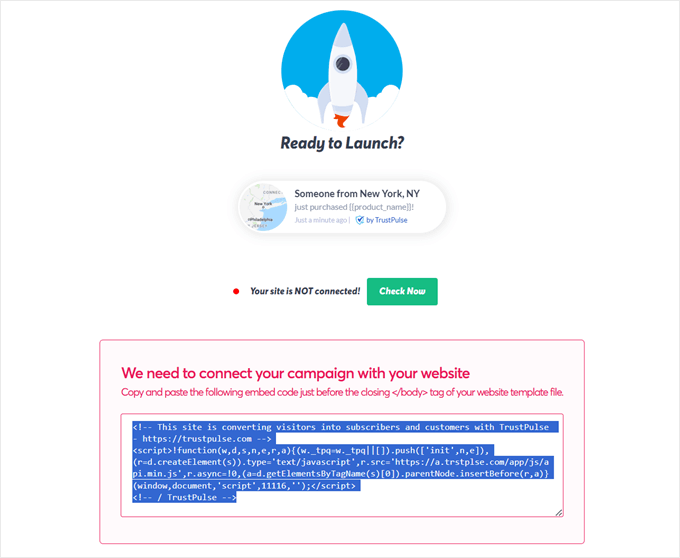
Bu kodu WordPress'e eklemenin en kolay ve en güvenli yolu, ücretsiz WPCode eklentisini kullanmaktır.
Tema dosyalarınızı düzenlemeden özel kod parçacıkları eklemenize olanak tanır, bu da hataları önleyebilir.
WPCode eklentisini yüklemeniz ve etkinleştirmeniz gerekecektir. Daha fazla ayrıntı için, bir WordPress eklentisinin nasıl kurulacağına dair kılavuzumuza bakın.
Not: Bu eğitim için WPCode'un ücretsiz planını kullanabilmenize rağmen, ücretli sürümüne yükseltmek, kod parçacıklarının bir bulut kitaplığı, akıllı koşullu mantık, blok parçacıkları ve daha fazlası gibi gelişmiş özelliklere erişmenizi sağlayacaktır.
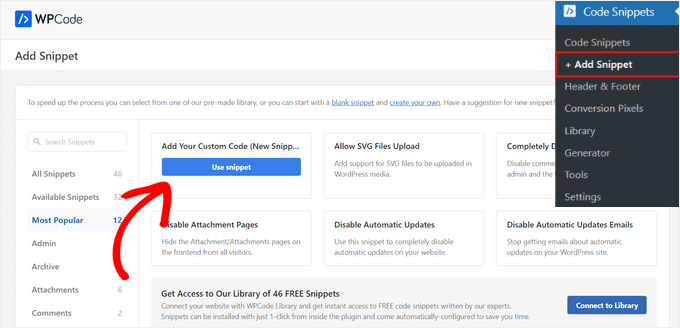
Etkinleştirildikten sonra, WordPress kontrol panelinizden Kod Parçacıkları » + Parçacık Ekle bölümüne gidin. Burada, ‘Özel Kodunuzu Ekle (Yeni Parçacık)’ seçeneğini bulun ve ‘Parçacık Kullan’ düğmesine tıklayın.
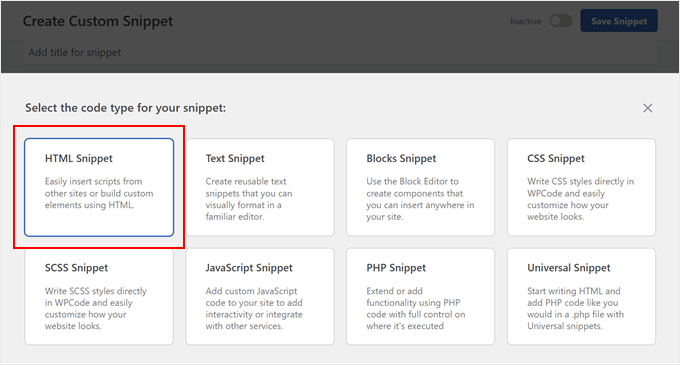
Ardından, kod türü olarak 'HTML Parçacığı'nı seçmeniz gerekecektir.
Bundan sonra, kod parçacığınıza 'TrustPulse Gömme Kodu' gibi bir başlık verin.
Bu, yalnızca tanımlamanız içindir, böylece kodu düzenlemek, devre dışı bırakmak veya silmek istediğinizde kolayca bulabilirsiniz.
Ardından, daha önce kopyaladığınız kodu ‘Kod Önizleme’ kutusuna yapıştırın.
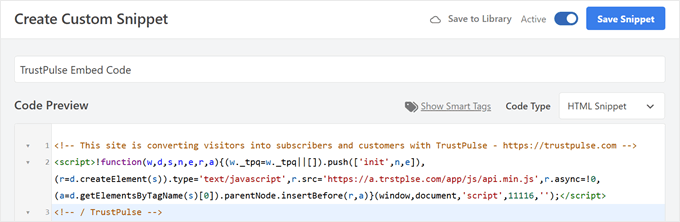
Şimdi, 'Ekleme' bölümüne gidin. 'Ekleme Yöntemi'nin 'Otomatik Ekle' olarak ve 'Konum'un 'Site Geneli Altbilgisi' olarak ayarlandığından emin olun.
Bu, kodu web sitenizin tüm sayfalarına ekleyecektir.
Son olarak, üstteki anahtarı ‘Etkin Değil’ konumundan ‘Etkin’ konumuna getirin ve ‘Kod Parçasını Kaydet’ düğmesine tıklayın.

Kod eklendikten sonra TrustPulse web sitesine geri dönebilirsiniz. Bağlantıyı doğrulamak için yeşil 'Şimdi Kontrol Et' düğmesine tıklamanız yeterlidir.
TrustPulse bağlantının başarılı olduğunu onayladıktan sonra, TrustPulse kampanyanıza başlamak için 'TrustPulse kampanyanı başlat' düğmesine tıklamanız yeterlidir.
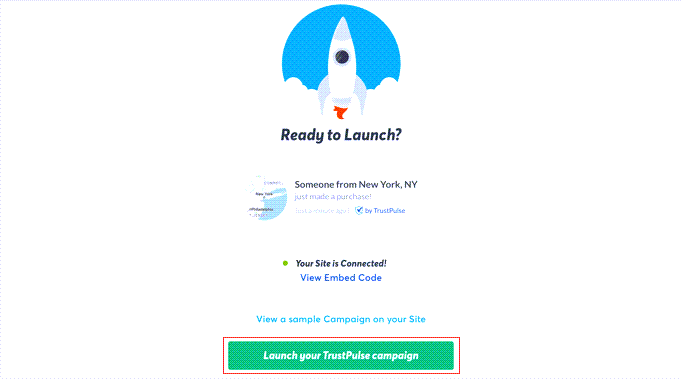
Not: Bazen sitenize bağlantının tamamlanması birkaç dakika sürebilir. Yeşil ‘Şimdi Kontrol Et’ düğmesine tıklayarak sitenizin bağlı olup olmadığını test edebilirsiniz.
Tebrikler! Müşterileriniz artık diğer müşteriler mağazanızdan ürün satın aldığında canlı bildirimleri görebilir. Kampanyada herhangi bir değişiklik yapmak isterseniz, istediğiniz zaman geri dönüp ayarları değiştirebilirsiniz.
Bonus: WooCommerce Mağazanız İçin Kupon Oluşturun
Canlı satış bildirimleri dışında, mağazanızdaki satışları artırmanın bir başka yolu da indirim kuponları sunmaktır. Bu, envanterinizi temizlemenize, tekrar satın alımları teşvik etmenize ve yeni müşteriler çekmenize olanak tanır.
BOGO (Bir Alana Bir Bedava) kuponları, URL kuponları, zamanlanmış kuponlar, hediye kuponları ve daha fazlasını oluşturabilirsiniz.
Bunu yapmak için Advanced Coupons eklentisini kullanmanız gerekir. Birkaç dakika içinde her türlü kuponu, ödülü ve indirimi oluşturmanıza olanak tanıyan en iyi WordPress kupon eklentisidir.
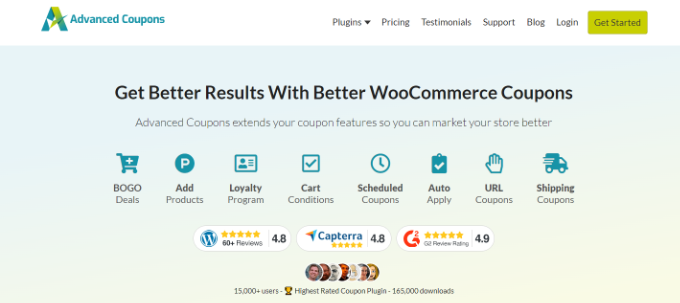
Ayrıca, ücretsiz kargo sunabilir, kuponun son kullanma tarihini belirleyebilir, kullanım kısıtlamaları ekleyebilir, kupon kodları oluşturabilir ve araçla kupon geçmişini görüntüleyebilirsiniz.
Daha fazla bilgi için, WooCommerce'de akıllı kuponların nasıl oluşturulacağına dair eğitimimize bakın.
Video Eğitim
Sıkça Sorulan Sorular (SSS)
WooCommerce'te canlı satış bildirimleri oluşturma hakkında okuyucularımızın sıkça sorduğu bazı sorular şunlardır:
WooCommerce'te canlı satış bildirimleri için en iyi eklenti hangisidir?
TrustPulse, canlı satış bildirimleri için en iyi eklentidir. Kullanımı kolaydır, WooCommerce ile doğrudan bağlantı kurar ve kodlama gerektirmeden bildirimlerinizin görünümünü özelleştirmenize olanak tanır.
Canlı satış bildirimleri gerçekten işe yarıyor mu?
Evet, çok etkilidirler. Canlı satış bildirimleri, ziyaretçilere mağazanızdan başka kişilerin de aktif olarak alışveriş yaptığını göstermek için sosyal kanıt ve FOMO (kaçırma korkusu) kullanır. Bu, güven oluşturur ve yeni müşterileri satın almaya teşvik eder.
Satış pop-up'larımın tasarımını özelleştirebilir miyim?
Kesinlikle. TrustPulse gibi bir araçla bildirimlerinizin renklerini, metnini, konumunu ve zamanlamasını kolayca değiştirebilirsiniz. Bu, tutarlı bir görünüm için pop-up'ları mağazanızın markasıyla eşleştirmenize yardımcı olur.
Umarız bu eğitim, WooCommerce için canlı satış bildirimi oluşturmayı öğrenmenize yardımcı olmuştur. Ayrıca WooCommerce'e ücretsiz kargo çubuğu eklemeyi öğrenmek veya mağazanız için en iyi WooCommerce eklentileri uzman seçimimize göz atmak isteyebilirsiniz.
Bu makaleyi beğendiyseniz, lütfen WordPress video eğitimleri için YouTube Kanalımıza abone olun. Bizi ayrıca Twitter ve Facebook'ta da bulabilirsiniz.




Dennis Muthomi
Bu kılavuza bayıldım! TrustPulse kurulum talimatları süper net ve takip etmesi kolay. Bildirim tasarımının özelleştirilmesini ne kadar iyi açıkladığına gerçekten hayran kaldım – markanızın görünümüne uydurmak için harika.
İşte bulduğum faydalı bir ipucu: Bu bildirimleri yalnızca ürün sayfalarında veya ödeme sırasında göstermeyi deneyin. Daha hedeflenmiş ve gerçekten FOMO (kaçırma korkusu) etkisini yaratmaya yardımcı oluyor!
Bunu hazırladığınız için teşekkürler!