


Giden WordPress e-postaları için varsayılan gönderen adını ve e-posta adresini değiştirmek istiyorsanız, doğru yerdesiniz.
Varsayılan olarak WordPress, tüm giden WordPress bildirim e-postaları için gönderici adı olarak ‘WordPress’i kullanır. Ancak, uzman görüşümüze göre bu profesyonel görünmüyor.
Yani, bunu işletme adınıza veya seçtiğiniz özel bir ada değiştirmek isteyebilirsiniz. İşletme adınızla e-posta göndermenin, e-postalarınızın açılma ve tıklanma oranlarını artırabileceğine inanıyoruz.
Bu makalede, WordPress'ten gönderilen e-postalarda varsayılan gönderen adını ve e-posta adresini nasıl kolayca değiştireceğinizi göstereceğiz.
WordPress'te Varsayılan Gönderici Bilgilerini Neden Değiştirmelisiniz?
WordPress, site yöneticisine ve web sitenizdeki diğer kullanıcılara çeşitli e-posta bildirimleri gönderir.
Bu, şifremi unuttum e-postaları, web sitesi hata ve kurtarma e-postaları, yeni kullanıcı kaydı ve daha fazlası gibi önemli e-posta bildirimlerini içerir.
Varsayılan olarak, gönderen adı olarak 'WordPress' ve gönderen e-postası olarak var olmayan bir e-posta adresi (wordpress@yourdomain.com) kullanılır.
Birçok spam filtresi, WordPress e-postalarınızı önemsiz olarak algıladığı için engeller. Bazen spam klasörüne bile ulaşmaz, filtreler nedeniyle hemen silinir.
Bu konu hakkında daha fazla bilgi için WordPress'in e-posta göndermeme sorununu düzeltme kılavuzumuza bakın.
Giden e-posta bildirimleri önemlidir ve kendi markanızı ve e-posta adresinizi kullanmalısınız. Bu, markanızın özgünlüğünü artırır ve kullanıcılarınız arasında marka bilinirliğini yükseltir.
Örneğin, bir çevrimiçi mağaza işletiyorsanız, müşterilerin gönderen olarak mağaza adınızla e-posta bildirimleri almasını istersiniz.
Web siteniz için 5 dakika içinde ücretsiz işletme e-posta adresi alma kılavuzumuza bakın.
Bunu söyledikten sonra, giden WordPress e-posta bildirimlerinde varsayılan gönderen adını ve e-posta adresini nasıl değiştireceğimize bakalım.
Bu eğitimde birden çok yöntemi tartıştık. Seçtiğiniz yönteme atlamak için aşağıdaki bağlantıları kullanabilirsiniz.
Yöntem 1. Varsayılan Gönderen Adını ve E-postasını WP Mail SMTP Kullanarak Değiştirme
Bu yöntem daha kolaydır ve tüm WordPress kullanıcıları için önerilir.
Bu yöntem için WP Mail SMTP Pro eklentisini kullanacağız. 3 milyondan fazla web sitesi sahibi tarafından kullanılan en iyi WordPress SMTP eklentisidir.

Bu eklenti, giden WordPress e-postaları için varsayılan gönderen adını ve e-posta adresini kolayca değiştirmenize olanak tanır. Ayrıca WordPress e-posta teslim edilebilirliği sorununu gidermenize yardımcı olur.
İlk olarak, WP Mail SMTP Pro eklentisini yükleyip etkinleştirmeniz gerekir. Daha fazla ayrıntı için WordPress eklentisinin nasıl kurulacağına ilişkin adım adım kılavuzumuza bakın.
Etkinleştirdikten sonra, eklenti ayarlarını yapılandırmak için WP Mail SMTP » Ayarlar'ı ziyaret edin. 'Birincil Bağlantı' bölümünde, WordPress e-postalarını göndermek için kullanmak istediğiniz e-posta adresini ve adı girebilirsiniz.
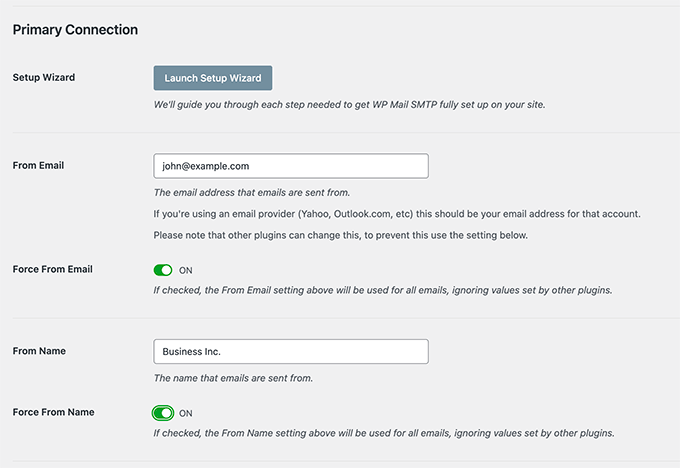
Aşağıda, WordPress e-postalarını göndermek için bir SMTP sunucusu ayarlama seçeneklerini bulabilirsiniz. Varsayılan olarak, eklenti WordPress barındırma şirketiniz tarafından sağlanan PHP yöntemini kullanacaktır, bu daha az güvenilirdir.
Daha yüksek garantili teslim edilebilirlik için WordPress e-postalarını doğru bir şekilde göndermek üzere listelenen SMTP hizmetlerinden herhangi birini kullanmanızı öneririz.
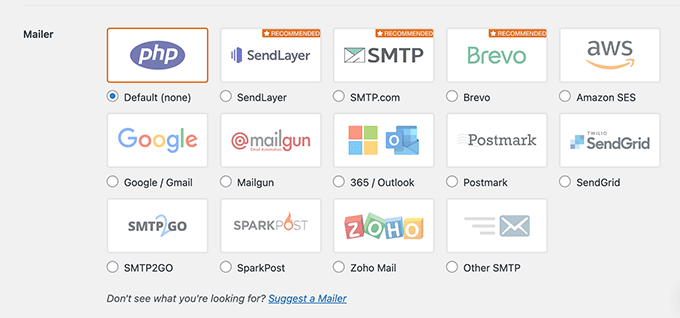
Bir SMTP hizmeti seçerseniz, eklentiyi SMTP hizmet sağlayıcınızla bağlamak için ekrandaki talimatları izleyin.
Değişikliklerinizi kaydetmek için lütfen 'Ayarları Kaydet' düğmesine tıklamayı unutmayın.
WordPress E-postalarınızı Test Edin
WP Mail SMTP Pro ayrıca WordPress e-posta ayarlarınızı test etmenize olanak tanır. Sadece WP Mail SMTP » Araçlar sayfasına gidin ve 'E-posta Testi' sekmesine geçin.
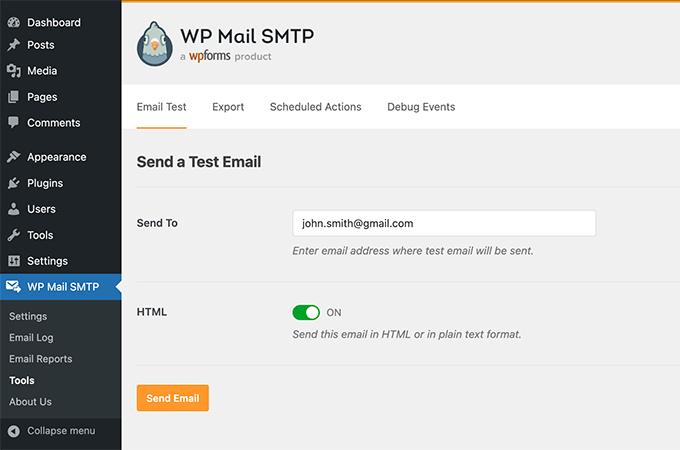
Buradan, erişebileceğiniz bir e-posta adresi sağlamanız ve ardından ‘E-posta Gönder’ düğmesine tıklamanız yeterlidir.
Eklenti şimdi sağladığınız adrese bir test e-postası gönderecektir. WordPress e-postalarını alıp alamadığınızı ve doğru gönderen adının ve gönderen e-posta adresinin olup olmadığını kontrol etmek için gelen kutunuzu kontrol edebilirsiniz.
WP Mail SMTP'nin WooCommerce, WPForms gibi popüler WordPress eklentilerinin tümüyle sorunsuz çalıştığını test ettik ve bulduk.
Ayrıntılı talimatlar için, SMTP'nin WordPress e-postalarını göndermek için nasıl kullanılacağına ilişkin makalemizi incelemek isteyebilirsiniz.
Yöntem 2: Varsayılan Gönderen Adı ve E-postasını WP Change Email Sender Kullanarak Değiştirme
Bu yöntem yalnızca bir SMTP hizmeti kullanmıyorsanız veya ilk yöntem çalışmıyorsa önerilir.
Bu yöntemi kullanmak WordPress e-posta teslim edilebilirliğinizi iyileştirmez veya e-posta sorunlarını gidermeyi kolaylaştırmaz. Ancak, WordPress e-postalarınız çalışıyorsa, gönderen adını ve e-posta adresini değiştirmenize olanak tanır.
İlk olarak, WP Change Email Sender eklentisini yükleyip etkinleştirmeniz gerekir. Daha fazla ayrıntı için WordPress eklentisinin nasıl kurulacağına ilişkin adım adım kılavuzumuza bakın.
Etkinleştirdikten sonra, WordPress yönetici alanınızdaki Ayarlar » Genel sayfasına gitmeniz gerekir. Orada, altta ‘E-posta Gönderen Adı’ ve ‘Gönderen E-posta Adresi’ alanlarını bulacaksınız.
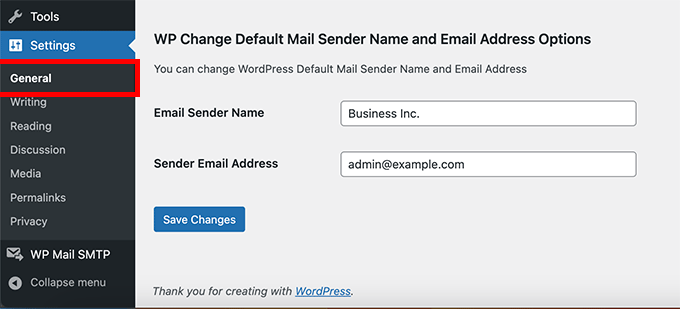
Artık WordPress'ten gönderilecek e-postalar için kullanılacak adı ve e-posta adresini girebilirsiniz.
Ayarlarınızı kaydetmek için lütfen ‘Değişiklikleri Kaydet’ düğmesine tıklamayı unutmayın.
Hepsi bu kadar. WordPress bildirim e-postalarınız artık eklenti ayarlarında girdiğiniz ad ve e-posta adresini gösterecektir.
E-posta ayarlarınızı test etmek için eklenti tarafından sağlanan bir yöntem yoktur. Yeni bir kullanıcı oluşturmak, şifre sıfırlama istemek ve daha fazlası gibi WordPress bildirim e-postaları oluşturan eylemler gerçekleştirerek bunu yapabilirsiniz.
Yöntem 3: WPCode Kullanarak Gönderen Adını ve E-posta Adresini Değiştirme
Gönderen adınızı ve e-posta adresinizi değiştirmenin bir başka harika yolu da WordPress sitenize bir kod parçacığı eklemektir.
WordPress'e kod eklemenin en kolay ve en güvenli yolu olan WPCode'u öneririz.
Genellikle kodunuzu functions.php dosyanıza eklemeniz gerekir, ancak WPCode bu kod parçasını yalnızca birkaç tıklamayla basit ve kolay bir şekilde eklemenizi sağlar.
Sadece bununla da kalmayıp, WPCode sitenizi özelleştirmenize yardımcı olacak birçok başka kod parçacığına sahiptir. Ayrıca özel kod parçacıklarınızı kolayca ekleyebilirsiniz.
İlk olarak, ücretsiz WPCode eklentisini yüklemeniz gerekir.
Ardından, WordPress yönetici kontrol panelinizde Kod Parçacıkları » Parçacık Ekle düğmesine tıklayın. 'Giden E-posta Gönderenini Değiştir' altındaki 'Parçacığı kullan' düğmesine basarak arama çubuğuna 'sender' yazmanız yeterlidir.
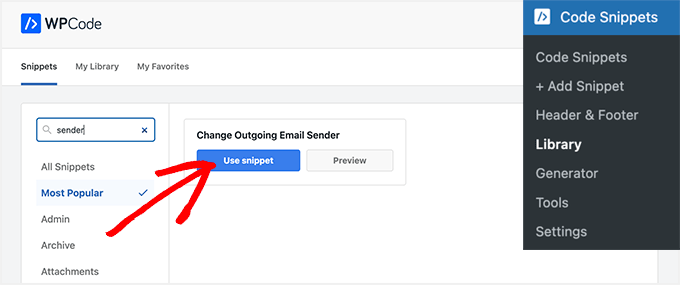
Ardından, Kod Parçacığını Düzenle sayfasına yönlendirileceksiniz.
Burada, kod parçasındaki gönderenin e-postasını ve adını güncellemeniz gerekir.
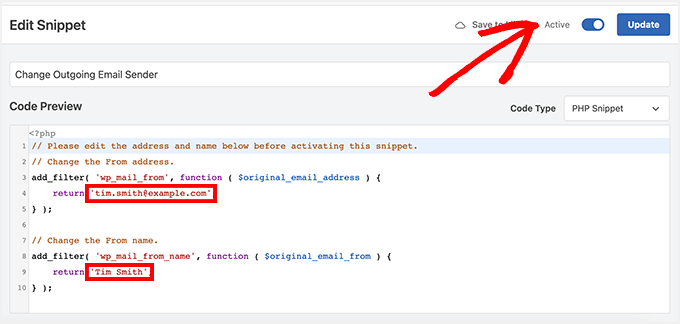
Ardından, geçiş düğmesini 'Aktif' konumuna getirin ve 'Güncelle' düğmesine tıklayın.
WPCode kullanmanın faydalarından biri, önceden hazırlanmış kod parçacıklarıyla dolu bir kitaplığa sahip olmasıdır. Sitenizdeki diğer eklentileri değiştirebilecek bazılarını bulma olasılığınız yüksektir, örneğin otomatik güncellemeleri devre dışı bırakma, SVG dosyalarının yüklenmesine izin verme veya varsayılan blok düzenleyici yerine Klasik Düzenleyici'yi kullanma gibi.
Kütüphaneyi kullanmak zorunda da değilsiniz. Kütüphanede arama yapmak yerine 'Özel Kodunuzu Ekle (Yeni Parça)' düğmesini seçerek ihtiyacınız olan herhangi bir kodu da ekleyebilirsiniz.
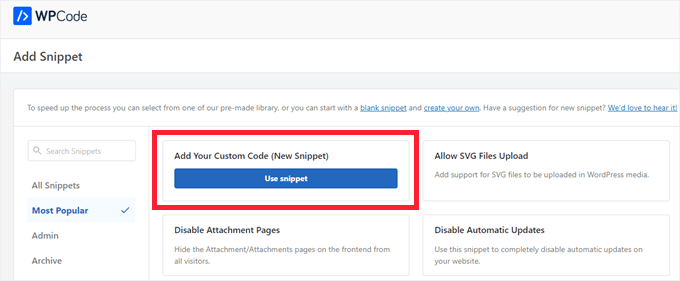
O zaman tek yapmanız gereken kendi kodunuzu yapıştırmak ve sitenizde nerede çalışacağına karar vermek.
Örneğin, gönderici adını ve e-postasını değiştirmek için bu parçacığı WPCode'un özel kod parçacığına kopyalayıp yapıştırabilir ve özelleştirebilirsiniz.
// Please edit the address and name below.
// Change the From address.
add_filter( 'wp_mail_from', function ( $original_email_address ) {
	return 'tim.smith@example.com';
} );

// Change the From name.
add_filter( 'wp_mail_from_name', function ( $original_email_from ) {
	return 'Tim Smith';
} );
Bonus: WordPress'te Tam Adınızı Değiştirin
E-postalar için gönderici adını değiştirmeye ek olarak, WordPress'teki tam adınızı da değiştirebilirsiniz. Bu, yazdığınız gönderiler için görüntülenen addır.
Web sitenizde 'jsmith204' gibi profesyonel olmayan bir kullanıcı adınız varsa, bu sitenizin güvenilirliğini olumsuz etkileyebilir ve kullanıcıları WordPress blogunuzu keşfetmekten caydırabilir.

Bu durumda, kontrol panelinden Kullanıcılar » Profil sayfasını ziyaret ederek WordPress'te kullanıcı adınızı değiştirmenizi öneririz.
Burada, ilk adınızı, soyadınızı ve takma adınızı eklemek için ‘Ad’ bölümüne aşağı kaydırın.
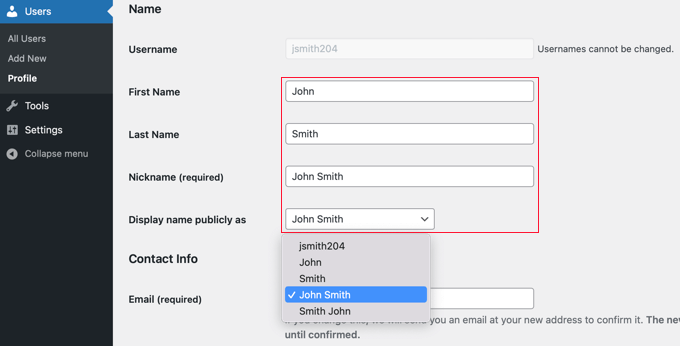
Ardından, kendiniz için yeni bir kullanıcı adı seçmek üzere ‘Herkese açık olarak gösterilecek ad’ açılır menüsüne tıklayın.
İşiniz bittiğinde, ayarlarınızı kaydetmek için 'Değişiklikleri Kaydet' düğmesine tıklamanız yeterlidir. Ayrıntılar için WordPress'te tam adınızı nasıl ekleyeceğiniz veya değiştireceğiniz hakkındaki eğitimimize bakın.
Umarım bu makale, giden WordPress e-postalarında gönderenin adını ve e-posta adresini nasıl değiştireceğinizi öğrenmenize yardımcı olmuştur. Ayrıca WordPress e-posta ayarlarıyla ilgili diğer WordPress kılavuzlarımıza da göz atmak isteyebilirsiniz.
En İyi WordPress E-posta Ayarları Kılavuzları
- WordPress E-posta Ayarlarınızı Doğru Yapılandırma
- WordPress'te Kullanıcı Adları ve Kullanıcı E-postaları Nasıl Kısıtlanır
- WordPress Güncellemeleri İçin E-posta Bildirimleri Nasıl Kurulur
- WPBeginner'da E-posta Listemizi Büyütmek İçin Kullandığımız Kanıtlanmış Yöntemler
- WordPress E-posta İzleme Nasıl Kurulur (Açılmalar, Tıklamalar ve Daha Fazlası)
- Küçük İşletmeler İçin En İyi E-posta Pazarlama Hizmetleri
- En İyi Sürükle Bırak WordPress Sayfa Oluşturucuları
Bu makaleyi beğendiyseniz, lütfen WordPress video eğitimleri için YouTube Kanalımıza abone olun. Bizi ayrıca Twitter ve Facebook'ta da bulabilirsiniz.




Jiří Vaněk
Uzun bir süre boyunca, özellikle posta hizmetlerinin çalışmadığı kendi sunucuma sahip olduğum için, web sitemde SMTP'yi doğru bir şekilde kurmakla mücadele ettim. Bu ve diğer birkaç makaleyi okuduktan sonra, sonunda WP Mail SMTP'yi kullandım ve bu eklenti sihirli bir şekilde çalışıyor. Bir haftalık posta kurulumuyla mücadele ettikten sonra her şeyi birkaç dakika içinde benim için çözdü. Bu eklenti rakipsiz ve başlangıçta tamamen ücretsiz sürümünü kullandım. Eklenti geliştiricileri tarafından harika bir iş.
kzain
Doğru eklentinin ne kadar fark yaratabileceği inanılmaz, değil mi? WP Mail SMTP gerçekten bir oyun değiştirici ve ücretsiz sürümün sihirli gibi çalışması harika. Bir haftalık hayal kırıklığı sadece birkaç dakika içinde ortadan kalktı - bu, iyi tasarlanmış bir eklentinin gücü! Bu kadar etkili ve kullanıcı dostu bir şey yarattıkları için geliştiricilere aferin.
Mrteesurez
Aferin, bu ipuçları harika ve yardımcı. Web sitemde "Wordpress e-posta göndermiyor" sorununu çözdüğümde, gönderen adını şirket adımı yansıtacak şekilde düzeltmem gerektiğini fark ettim, WP Mail SMTP bunu başarıyla değiştirmeme yardımcı oldu ve test e-postası göndererek test ettim ve doğru çalıştı. Bu harika rehber için teşekkürler.
kzain
Giden e-postalara profesyonel bir dokunuş katmak için harika bir ipucu! WP Mail Sender gibi eklentiler kullanma önerisi, gönderen adını herkes için süper kolay bir şekilde değiştirmeyi sağlıyor. Daha gelişmiş kullanıcılar için kod parçacığı seçeneğini de dahil ettiğiniz için teşekkürler.
Bogdan
Çok teşekkürler. Süper faydalı!
WPBeginner Desteği
Glad you found it useful!
Yönetici
Afshan
İletişim formu 7 gönderici adını ve e-postasını güncelliyor.
Bunu yalnızca çekirdek WordPress e-postaları için değil, iletişim formu 7 için de geçerli kılmak nasıl yapılır?
WPBeginner Desteği
E-postayı zorla seçeneğini kaldırmanız ve eklentide nasıl ayarlayacağınız konusunda iletişim formu desteğinizle iletişime geçmeniz gerekir.
Yönetici
Ana Bella
Thank you so much! 2nd option worked and was so easy to setup!
WPBeginner Desteği
Glad our guide was helpful
Yönetici
Sam
3. yöntemi kod parçacığı olarak kullandım… harika çalıştı, teşekkürler!
WPBeginner Desteği
Rica ederim!
Yönetici
Cameron Johnson
Hey, kod için teşekkürler, harika çalışıyor! Sadece yeni sipariş e-postası için e-posta gönderen adını değiştirmenin ve diğerlerini aynı bırakmanın bir yolu var mı? Teşekkürler!
WPBeginner Desteği
Bunun için, kullandığınız e-ticaret eklentisinin desteğiyle iletişime geçmeniz gerekir, çünkü bunu ayarlamak için bir seçenekleri varsa.
Yönetici
Pieter
Çok teşekkürler!
3. yöntemi kullandım ve harika çalışıyor!
WPBeginner Desteği
You’re welcome, glad our guide was helpful
Yönetici
Jonathan
Merhaba, kodu fonksiyonlarıma ekleme yöntemini denedim. Ortaya çıkan bir sorun, sitemin diğer bildirimlerle birlikte konu veya içerik olmadan fazladan bir e-posta göndermesi (sadece boş bir şablon). Kod parçasını kaldırdıktan sonra bile bu e-postaları göndermeye devam ediyor. Kodu kaldırdıktan sonra bir remove_filter() veya benzeri bir şey çalıştırmam gerekiyor mu?
WPBeginner Desteği
Başka bir eklentiniz tarafından gönderilmediğinden emin olmak istersiniz, bu kod yalnızca gönderen adı için değerleri değiştirmelidir. Kodun değiştirdiği şeyler, kodu kaldırdığınızda kaldırılacaktır.
Yönetici
Felipe
Snippets eklentisini kullandım ve gönderen adresi ile adı güncelledi, ancak ad "benim adım, Wordpress" olarak görünüyor. Bunun neden olabileceğine dair bir fikriniz var mı?
WPBeginner Desteği
Sorunun bir parçası olmadığından emin olmak için gönderici e-postasını da ayarladığınızdan emin olmak isteyebilirsiniz.
Yönetici
Mrunal
Bu kodu temamın functions.php dosyasına kopyalayıp yapıştırdım. E-posta adresini ve adı değiştirdim. sonra sayfayı yenilemeye çalıştığımda, kodun web sitemin üst kısmında görüntülendiğini gördüm. Eklentiyi de kullanmayı denedim. ve eklenti de çalışmadı. Lütfen yardım edin.
WPBeginner Desteği
Çalışmayan kod için, kodun functions.php dosyanızda bir ?>'den sonra olmadığından emin olmak istersiniz. Çalışmayan eklenti için, olası çakışmaları incelemeleri için eklentinin desteğiyle iletişime geçmek isteyebilirsiniz.
Yönetici
Reza Baleghi
I just pasted the code and changed it as I wanted.
It works perfectly!
Thanks for saving lots of time.
WPBeginner Desteği
Glad our guide was helpful
Yönetici
adil
Çok teşekkürler, harikasınız
WPBeginner Desteği
You’re welcome
Yönetici
EA
Bu son derece yardımcı oldu, teşekkür ederim!
WPBeginner Desteği
You’re welcome, glad our guide was helpful
Yönetici
M Asif Raza
Fantastic. Its really worked for me and I have done what I wanted in few minutes. Thanks for this Blog Post
WPBeginner Desteği
Glad our guide was helpful
Yönetici
Syam
2. yöntemi kullanıyorum, Çok iyi çalışıyor, teşekkürler
WPBeginner Desteği
Glad our recommendation was helpful
Yönetici
Ruth
Bu mükemmel çalışıyor, ama fazla iyi!
Gravity Forms bildirimlerindeki gönderen adresini geçersiz kılar. Bunun yalnızca ağ yöneticisi için geçerli olmasının bir yolu var mı? Tek bir site yerine bir WordPress ağımız var.
WPBeginner Desteği
Görünüşe göre istediğiniz şey için formlarınızı geçersiz kılmasını önlemek üzere eklentinin desteğiyle iletişime geçmek isteyeceksiniz.
Yönetici
Livingstone
Kod mükemmel çalıştı. Teşekkürler
WPBeginner Desteği
Glad our recommendation could help
Yönetici
Rebecca
Bu işe yaradı, teşekkürler!
Ancak, hala “via server.example.com” diyor. Bunun bir yolu var mı?
WPBeginner Desteği
Merhaba Rebecca,
E-postayı göndermek için kullanılan sunucu budur. WordPress'in e-posta göndermeme sorununu düzeltme hakkındaki makalemizi okuyabilir ve bu sorunları düzeltmek için WP Mail SMTP eklentisini kullanabilirsiniz. Gönderen adını değiştirmenize ve e-posta göndermek için uygun SMTP sunucusunu kullanmanıza olanak tanır.
Yönetici
R
Teşekkürler, çalışıyor!
Patrizio Racco
This worked for me. Much appreciated
Teşekkürler
TH
Merhaba.
WordPress web sitemden gönderilen e-postalar, gönderen adı 'myemailname via msv40-sh-cicadas.mschosting.com' için ek bilgiler gösteriyor.
'via msv40-sh-cicadas.mschosting.com' nasıl kaldırılır?
Sitemin e-postasını yalnızca benimemailim olarak gösterecek şekilde nasıl ayarlarım?
Cpanel'imde e-posta kimlik doğrulaması yaptım.
Kontrol etmek için tüm eklentileri devre dışı bıraktım ama hala aynı.
Yardım için teşekkürler.
TH
Anil
Ben de aynı sorunu yaşıyorum. Yardımcı olabilecek var mı?
Swayam Dhawan
Kodu özellikle teşekkürler, eklenti sayımı artırmamamı sağladı.
Vaibhav Bajpai
Teşekkürler! İşe yaradı.
MELLOR
Merhaba, bunu eklediğiniz için teşekkürler. Bu alanları doldurmayan her şey için çalışıyor, yukarıdaki Gravity Forms örneğine göre, ancak bu bir çıktı filtresi olduğu için gönderdiğiniz her şeyi bu değerlere değiştirir.
Kod yazabiliyorum ama WordPress'i bilmiyorum, ancak yukarıdaki şablon kodunuzu alıp bilinen WordPress değerleri için bir koşullu test ekleyeceğim...
eğer $original_email_from = “WordPress” ise değiştir,
benzer şekilde, eğer $original_email_address = “wordpress@” ise değiştirin.
Aksi takdirde olduğu gibi bırakın.
Ardından, bu alanlardan herhangi birini veya tümünü dolduran herhangi bir eklenti için çalışacaktır.
Çekirdek kodu değiştirmeyi seçtim, ne yazık ki JETPACK, wp_mail'i çağırdığında bu değerleri geri koyuyor, bu yüzden varsayılan değer değişikliğim işe yaramadı çünkü değerler yalnızca verilmemişse değişti... lol
Diğer yandan, yukarıda verdiğiniz FILTER her şeyden sonra gelir, bu yüzden Gravity gibi eklentilerden gelen değerleri bile yok eder.
Bu nedenle, eğer biri koşullu ifadeyi kodlayabilirse – yalnızca “WordPress” (ve muhtemelen herhangi bir türevini) içeriyorsa değiştirirse, bu kesinlikle tüm senaryoları düzeltecektir.
Teslim edecek kimse yoksa, kendi sitem için bir süre içinde halledebilirim, böylece e-posta gönderdiğinde kimseyi oltalama sitesi gibi göstermez... lol çünkü gönderen adı kimliğimle veya alan adım veya ssl sertifikamla eşleşmeyecek. O zamana kadar JetPack'i kapattım.
Temel kod için çok teşekkürler, geri kalanını halletmeme gerçekten yardımcı olacak.
Bryan
Merhaba Syed, diğer bildirimler için çalıştığını fark ettim, ancak ilk yeni kullanıcı kaydı e-postası için çalışmadı. Yeni bir kullanıcı siteme kaydolduğunda, hala güncellenmiş gönderen adı ve e-postasını kullanmıyor. Nedenini biliyor musunuz?
Emmanuel
Harika, mükemmel çalıştı. Teşekkür ederim
Christian
Teşekkürler. Mükemmel çalışıyor!
Joshua
Vay, işe yarıyor...
Aurélien Denis
Bu yöntemi yıllardır kullanıyorum... ancak Gravity Forms gibi bunu zaten değiştiren eklentilerle uyumlu olmadığına dikkat edin.
WPBeginner Desteği
WPForms veya GravityForms gibi bir iletişim formu eklentisi kullanıyorsanız, gönderen adını ve e-posta adresini eklenti ayarlarında belirleyebilirsiniz. Ancak bu, çoğunlukla eklenti tarafından gönderilen e-postalar için kullanılır, WordPress bildirim e-postaları için değil.
Yönetici
plu2
Bu harika ipucu için teşekkürler.
Kullanıcı dostu olması açısından, yöntem 2 kodundaki satır numaralarını kaldırmayı düşünebilirsiniz.
WPBeginner Desteği
Bu satırlar, sözdizimi vurgulama ve WordPress gönderilerine kod ekleme kolaylığı için kullandığımız eklenti tarafından eklenir. Satır numarası olmayan ham kodu görüntülemek ve kopyalamak için kod parçacığının sağ üst köşesindeki küçük 'kod' düğmesine tıklayabilirsiniz.
Yönetici
Collins
İşe yaradı… çok teşekkürler. Her yerde arıyordum ta ki sonunda bunu görene kadar
WPBeginner Desteği
Hey Collins, glad you found it helpful Don’t forget to follow us on Twitter for more WordPress tips and tutorials.
Yönetici
Verdi
Teşekkürler!