


Olumlu bir çevrimiçi topluluk oluşturmak her web sitesi için önemlidir. Okuyucularınızın iyi bir deneyim yaşamasını ve kendilerini hoş karşılanmış hissetmelerini istersiniz. Ancak, bazen kurallara uymayan rahatsız edici kullanıcılarınız olabilir. Belirli kişilerin sitenizde etkileşimde bulunmasını engellemeniz gerekebilir.
WPBeginner olarak, bazen video üyelik sitemizde kullanıcıları engellememiz gerekiyor. Bunu yapmanın en kolay yolu kullanıcı profillerini silmektir, ancak bu, tüm verilerini ve bilgilerini kaybedeceğimiz anlamına gelir. Genellikle yapmak istediğimiz bu değildir.
Bu makalede, bir WordPress kullanıcısının hesabını silmeden oturum açmasını veya sitenize erişmesini nasıl engelleyeceğinizi veya devre dışı bırakacağınızı göstereceğiz. Bu, kullanıcıların bilgilerini kaybetmeden sitenizde kötü şeyler yapmasını engelleyebileceğiniz anlamına gelir.
Bir Kullanıcı Hesabını Neden Silmemelisiniz
Bir kullanıcıyı WordPress web sitenizde engellemenin en kolay yolu, kullanıcı hesabını silmektir.
Ancak, WordPress'te bir kullanıcı hesabını silmek, tüm içeriklerini başka bir kullanıcıya atamanızı gerektirir. Bu, bu makalelerin yazar bilgilerini değiştirecektir.
Bu sorunla başa çıkmanın bir yolu, kullanıcı profilini düzenleyerek kullanıcının şifresini ve e-posta adresini değiştirmektir. Bu, erişimlerini engelleyecek ve giriş yapamayacaklardır. Ancak bu, Gravatar resimlerini de değiştirecektir.
Bir kullanıcıyı hesaplarını silmeden devre dışı bırakma yeteneği, özellikle çok yazarlı bloglarda, forumlarda ve topluluk sitelerinde faydalıdır.
Şimdi, bir WordPress kullanıcısını hesaplarını silmeden nasıl kolayca engelleyebileceğinize bakalım. Üç yöntemi ele alacağız ve kullanmak istediğiniz yönteme atlamak için aşağıdaki hızlı bağlantıları kullanabilirsiniz:
Rollerini Düşürerek Bir Kullanıcıyı Engelleme Yöntemi
WordPress web siteniz, her kullanıcıya farklı roller atamanıza olanak tanıyan güçlü bir kullanıcı yönetimi sistemi ile birlikte gelir.
Bir WordPress kullanıcısını engellemenin bir yolu, rollerini düşürmektir. Bu, WordPress sitenize giriş yapmalarını engellemez, ancak giriş yaptıktan sonra ne yapabileceklerini kısıtlar. Hiç giriş yapmalarını istemiyorsanız, bunun yerine Yöntem 2 veya 3'ü kullanmalısınız.
Kullanıcı Rolünü Abone'ye Düşürme
Kullanıcının rolünü Aboneye düşürebilirsiniz. Giriş yaptıklarında, WordPress yönetici alanına sınırlı erişim verilecektir. Yalnızca adları ve yönetici renk şemaları gibi kullanıcı ayarlarını değiştirebileceklerdir.
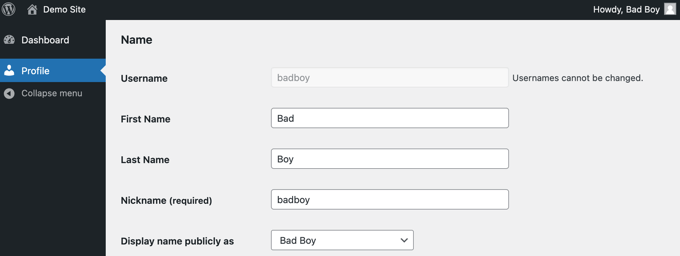
Ancak, kullanıcının sitenizde gönderiler yazmış olması durumunda bu bir sorun olabilir. Sorun çıkarmak isterlerse, adlarını saldırgan bir şeye değiştirebilirler ve bu, web sitenizdeki tüm gönderilerinde görüntülenecektir.
Kullanıcı Rolünü 'Bu Site İçin Rol Yok' Olarak Düşürme
Engellemek istediğiniz kullanıcılar için daha iyi bir rol, 'Bu site için rol yok'tur.
Giriş yaptıklarında, yönetici alanına yönlendirilmeyecekler. Oraya gitmeye çalışırlarsa, erişimleri olmadığını belirten bir hata mesajı gösterilecektir.

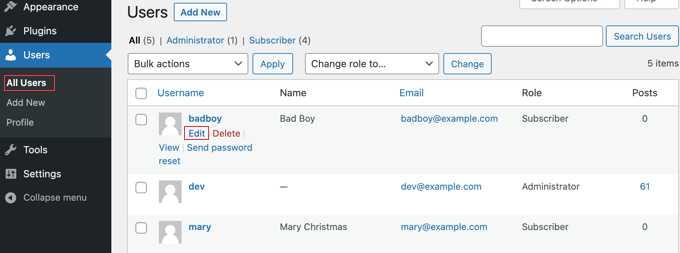
İlk olarak, yönetici alanınızdaki Kullanıcılar » Tüm Kullanıcılar sayfasına gidin.
Ardından, engellemek istediğiniz belirli kullanıcının altındaki 'Düzenle' bağlantısına tıklamanız gerekir.
Şimdi, 'Rol' ayarlarına aşağı kaydırmanız ve açılır menüden 'Bu site için rol yok' seçeneğini belirlemeniz gerekiyor.
Bundan sonra, ayarlarınızı kaydetmek için sayfanın altındaki 'Kullanıcıyı Güncelle' düğmesine tıklamalısınız.
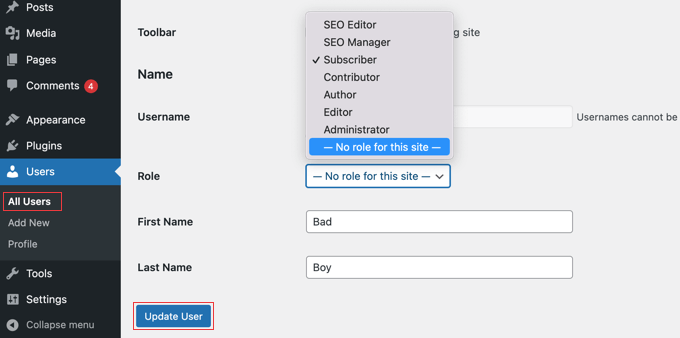
Kullanıcı, WordPress web sitenizdeki hiçbir yönetici ayarlarına erişemeyecektir.
Gelecekte bir kullanıcıyı engellemeyi kaldırmak isterseniz, onlara önceki rollerini atamak için aynı adımları izlemeniz yeterlidir.
Yöntem 2: Bir WordPress Kullanıcısını Belirli Günlerde veya Tarihlerde Engelleme
Bir kullanıcıyı kalıcı olarak engellemek istemezseniz ne olur? Belki bir kullanıcıyı, diyelim ki 2 hafta boyunca yasaklamak veya belirli bir ekip üyesinin yalnızca mesai saatleri içinde giriş yapmasına izin vermek istersiniz.
Bu durumda, User Blocker eklentisini kullanabilirsiniz. Kullanıcıları kalıcı olarak engellemenin yanı sıra, haftanın farklı günlerinde belirli zamanlarda veya bir tarih aralığında engellemenize de olanak tanır.
Yapmanız gereken ilk şey User Blocker eklentisini yüklemektir. Daha fazla ayrıntı için, bir WordPress eklentisinin nasıl kurulacağına dair adım adım kılavuzumuza bakın.
Etkinleştirdikten sonra, WordPress kontrol panelinizdeki User Blocker sayfasına gitmelisiniz. Burada, User Blocker e-posta listesine kaydolup, eklentiyi geliştirmeye yardımcı olmak için geliştiriciyle hassas olmayan verileri paylaşmayı seçip seçmeyeceğinizi seçebilirsiniz.
'Atla ve Devam Et' veya 'Katıl ve Devam Et' düğmesine tıklamanız yeterlidir.
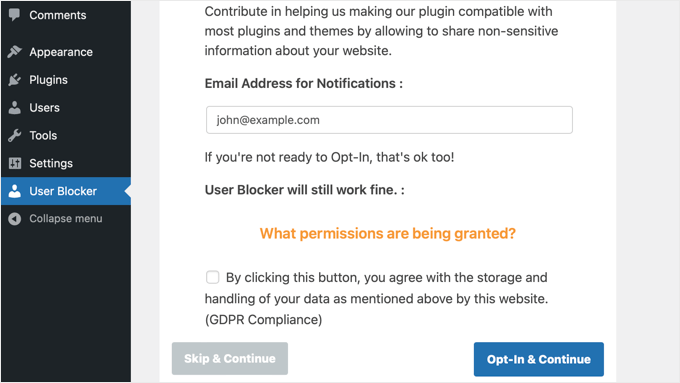
Bu düğmelerden birine tıkladıktan sonra Kullanıcı Engelleyici ayarları sayfasını göreceksiniz.
Üç sekme vardır, böylece bir kullanıcıyı zamana, tarihe veya kalıcı olarak engelleyebilirsiniz. Varsayılan olarak, ‘Zamana Göre Kullanıcı’ sekmesini görürsünüz.
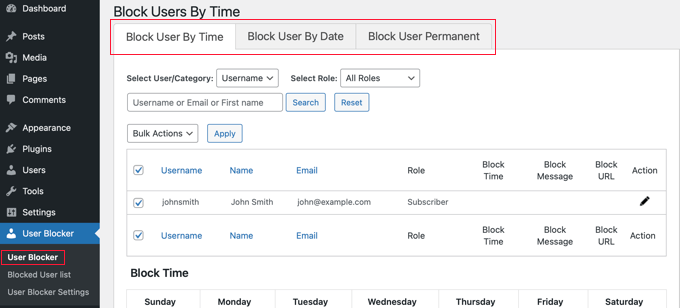
Bir Kullanıcıyı Zamana ve Güne Göre Engelleme
‘Zamana Göre Kullanıcı Engelle’ sekmesi seçiliyken, zamana göre engellemek istediğiniz tüm kullanıcıların adlarının yanına bir onay işareti koymanız yeterlidir. Alternatif olarak, açılır menüden ‘Rol’ seçerek belirli bir kullanıcı rolüne sahip kullanıcıları engelleyebilirsiniz.
Web sitenizde çok sayıda kullanıcı varsa, onları daha kolay bulmak için arama özelliğini kullanabilirsiniz.
Ardından, 'Engelleme Süresi' bölümünde, o kullanıcıları haftanın her günü hangi saatlerde engellemek istediğinizi girebilirsiniz. Saatleri yazabilir veya bir açılır menüden seçebilirsiniz.
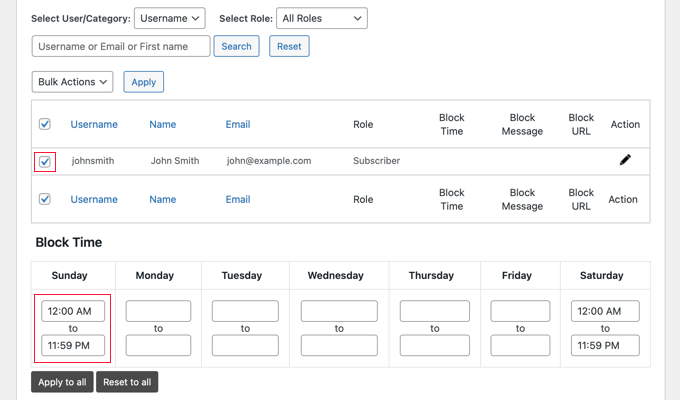
Haftanın her günü için aynı başlangıç ve bitiş saatini, 'Hepsine uygula' düğmesine tıklayarak hızlıca kopyalayabilirsiniz. 'Hepsini sıfırla' düğmesi, girdiğiniz tüm saatleri temizleyecektir.
Bundan sonra, ‘Engelleme Mesajı’ bölümüne aşağı kaydırabilirsiniz. Engellenen bir kullanıcı oturum açmaya çalıştığında varsayılan bir mesaj görecektir. Ancak, daha özelleştirilmiş bir engelleme mesajı görüntülemek istiyorsanız, buraya yazabilirsiniz.
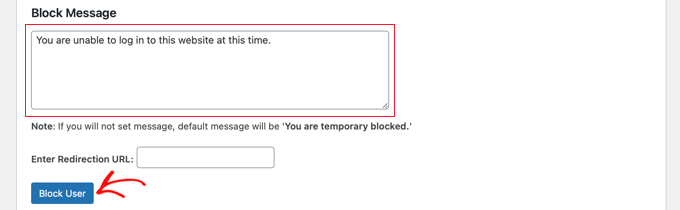
Engellenen bir kullanıcı oturum açmaya çalıştığında bir hata mesajı göstermek yerine, onları sitenizdeki başka bir sayfaya, örneğin Hizmet Şartları sayfanıza veya Gizlilik Politikası sayfanıza yönlendirebilirsiniz. Bunu yapmak isterseniz, o sayfanın URL'sini sağlanan kutuya yapıştırmanız yeterlidir.
Ayarlardan memnun kaldığınızda, ‘Kullanıcıyı Engelle’ düğmesine tıkladığınızdan emin olun. Seçtiğiniz kullanıcılar artık seçtiğiniz zaman ve günlerde oturum açamayacaklardır.
Bu adımları tekrarlayarak, diğer kullanıcıları farklı süreler için engelleyebilirsiniz.
Bir Kullanıcıyı Tarih Aralığına Göre Engelleme
Belirli bir tarih aralığında bir veya daha fazla kullanıcıyı engellemek isterseniz, ekranın üst kısmındaki 'Tarihe Göre Kullanıcı Engelle' sekmesine tıklamalısınız.
Engellemek istediğiniz kullanıcı adlarını veya rolleri seçebileceksiniz.
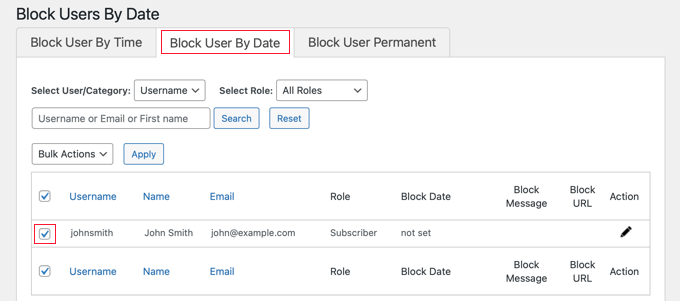
Ardından, ‘Engelleme Tarihi’ bölümüne aşağı kaydırmalısınız.
Engellemenin başlayacağı ve biteceği tarih ve saati girebilirsiniz. Başlangıç ve bitiş tarihlerini ve saatlerini açılır menülerden seçmeniz yeterlidir. Saat 24 saat formatında olacaktır.
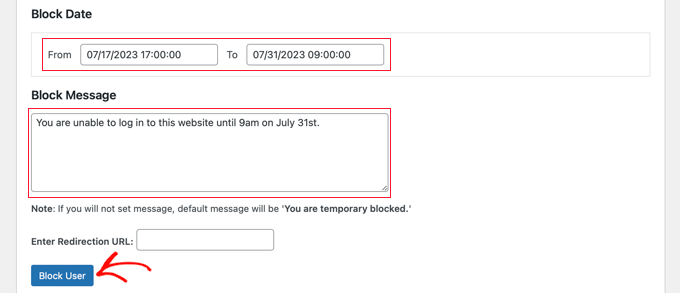
Ayrıca, kullanıcıların oturum açmaya çalışırken göreceği özel bir mesaj ekleyebilirsiniz. Alternatif olarak, onları yönlendirmek istediğiniz sayfanın URL'sini girebilirsiniz.
İşiniz bittiğinde, ‘Kullanıcıyı Engelle’ düğmesine tıklamayı unutmayın.
Yukarıdaki adımları tekrarlayarak diğer kullanıcıları farklı tarih aralıkları için engelleyebilirsiniz.
Bir Kullanıcıyı Kalıcı Olarak Engelleme
'Kullanıcıyı Kalıcı Olarak Engelle' sekmesinde olduğunuzdan emin olmalısınız, ardından kalıcı olarak engellemek istediğiniz kullanıcı adlarını (veya rolleri) seçebilirsiniz.
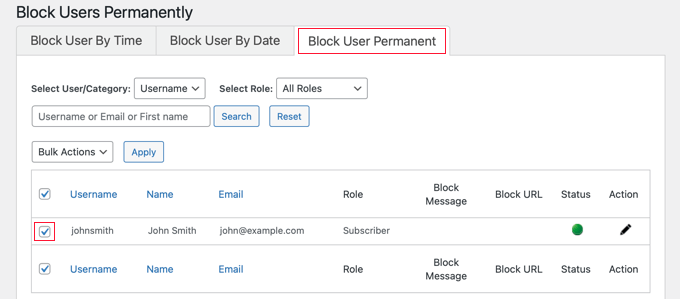
Bundan sonra, engellenen kullanıcıların web sitenize giriş yapmaya çalıştıklarında görecekleri özel bir mesaj yazmanız yeterlidir.
Veya kutuyu boş bırakabilirsiniz ve varsayılan mesajı göreceklerdir. Bu, 'Kalıcı olarak Engellendiniz.' anlamına gelir.
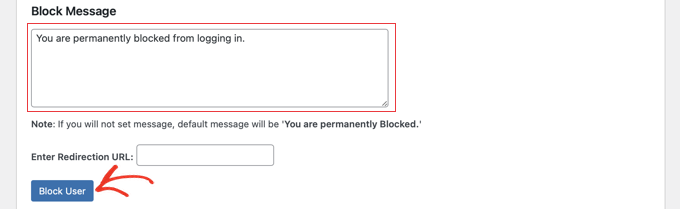
Veya yukarıdaki diğer seçenekler gibi, kullanıcıları bir mesaj göstermek yerine bir web sayfasına yönlendirebilirsiniz. Sayfanın URL'sini 'Yönlendirme URL'sini Girin' kutusuna yazmanız yeterlidir.
Şimdi, engellenen kullanıcılar oturum açmaya çalıştığında bir hata mesajı görecekler.
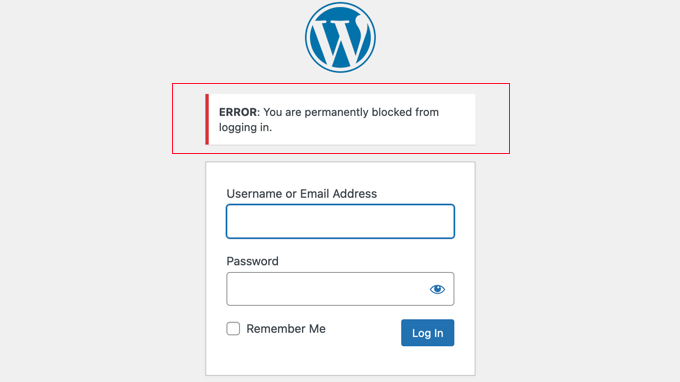
Umarız bu eğitim, bir WordPress kullanıcısını hesaplarını silmeden nasıl engelleyeceğinizi öğrenmenize yardımcı olmuştur. Ayrıca nihai WordPress güvenlik kılavuzumuza veya en iyi WordPress güvenlik eklentileri hakkındaki uzman seçimlerimize de bakmak isteyebilirsiniz.
Bu makaleyi beğendiyseniz, lütfen WordPress video eğitimleri için YouTube Kanalımıza abone olun. Bizi ayrıca Twitter ve Facebook'ta da bulabilirsiniz.




kzain
Sitemde spam yapan bir kullanıcı vardı ve hesabını tamamen silmek istemedim. Bir WordPress kullanıcısını hesabını silmeden engelleme konusundaki adım adım kılavuzunuz açık, özlü ve takip etmesi kolay. Eklentileri kullanarak içerik erişimini kısıtlama gibi sunulan alternatif çözümleri takdir ediyorum. Kullanıcı verilerinden ödün vermeden sitemin güvenliğini korumama yardımcı oldunuz. Faydalı ipuçları için teşekkürler
Jiří Vaněk
Örneğin, ekipteki biri ayrıldığında 'rol yok' işlevini kullanıyorum. Belirli bir süre sonra ekiple tekrar işbirliği yapmak için geri döndükleri bile oldu. Gerekli rolü geriye dönük olarak yeniden atamaktan daha basit bir şey yok ve devam ediyoruz. Oluşturdukları içerikleri etkilemeden kolay ve oldukça etkilidir.
Ralph
Sanırım “bu site için rol yok” atamak genel olarak en iyisi. Hızlı, kolay ve geri alınabilir. Gerçekten hiçbir şey kaybolamaz.
WPBeginner Desteği
Thank you for sharing your opinion
Yönetici
Sally
Bir web geliştiricisini geçici olarak Yönetici erişiminden kaldırmak için 'Rol Yok' seçeneğini kullandım, çünkü sitemize yalnızca bir web geliştiricisinin aynı anda erişmesini istedik. Ancak, onun rolünü Yönetici'den Rol Yok'a değiştirdikten sonra, stil düzenlemeleri kayboldu. Birini Yönetici'den Rol Yok'a değiştirdiğinizde bazı çalışmaların kaybolabileceği anlaşılıyor.
WPBeginner Desteği
Bu bilgiyi paylaştığınız için teşekkür ederiz!
Yönetici
Richie Conn
Sitemdeki woocommerce subscriptions'a aktif aboneliği olup olmamasına göre bir kullanıcıyı engellemenin bir yolu var mı?
WPBeginner Desteği
Farklı bir eklentiye aboneliğe göre engelleme için, mevcut entegrasyonları hakkında o farklı eklentinin desteğiyle iletişime geçmek isteyeceksiniz.
Yönetici
Amira Barakat
çok iyi bir eklenti, birden fazla kullanıcıyı aynı anda nasıl engelleyebilirim
WPBeginner Desteği
Eklentinin desteğiyle iletişime geçmelisiniz ve onlara toplu olarak kullanıcıları engelleme seçeneğinin olup olmadığını veya gelecekte planlanan bir ekleme olup olmadığını size bildireceklerdir.
Yönetici
Jayapramod
Yararlı eklenti. Bir kullanıcıyı giriş sayısına göre engellemek mümkün mü? yani kullanıcıadı1 ve kullanıcıadı2. kullanıcıadı1 50 giriş sayısına ulaştığında engellenmeli. Ve kullanıcıadı2 30 giriş sayısına ulaştığında engellenmeli. Giriş sayısı da tarih ve saat gibi olmalı – yönetici tarafından tanımlanmalı. Lütfen yardım edin.
WPBeginner Desteği
Şu anda bunun için önerilen bir yöntemimiz yok. Başlangıç noktası olarak, şu anda bunu eklemek için bir planları olup olmadığını görmek üzere eklentinin desteğiyle iletişime geçmek isteyebilirsiniz.
Yönetici
Gemini
Kullanıcı Engelleyici eklentisi Ultimate Members ile uyumlu mu?
WPBeginner Desteği
Olmalı, ancak endişeleriniz varsa bilinen sorunlar olup olmadığını görmek için eklentinin desteğiyle iletişime geçebilirsiniz.
Yönetici
Efe Obasuyi
Özel giriş sayfası kullanılırken engellenen kullanıcılara engelleme mesajı görüntülenecek mi?
Teşekkürler
WPBeginner Desteği
Özel giriş sayfanız hataları gösterdiği sürece mesajı göstermelidir, ancak kurulumunuzla çalışıp çalışmadığını doğrulamak için eklentinin desteğiyle iletişime geçmek isteyeceksiniz.
Yönetici
Virgilio Alves
Teşekkürler, böyle bir şey arıyordum.
WPBeginner Desteği
Glad our article was helpful
Yönetici
Juan Pablo
Harika!
WPBeginner Desteği
Thank you
Yönetici
Sanjay
WordPress eklentimizi burada görmekten memnuniyet duydum. Umarım web sitesi kullanıcılarınız için faydalı olur.
WPBeginner Desteği
Merhaba Sanjay,
Evet, öyle. Bu kullanışlı eklentiyi toplulukla paylaştığınız için teşekkürler.
Yönetici
Michael
Lütfen, eklenti belirli bir kullanıcı rolünü belirli bir zamanda veya tarihte engelleyebilir mi?
Joshua Ayoade
Lütfen insanların sitemde gönderi yayınlayabileceği ve sitede yayınladıkları gönderilerden para kazanabileceği bir site oluşturmak istiyorum.
Lütfen bu ne tür bir site ve bu site için hangi eklentiler ve temalar daha uygundur
Ve Lütfen bu tür bir site oluşturmak için WordPress kullanıyorum
Doğru sayfada yorum yapmadığım ve paylaşım yapmadığım için üzgünüm